
Si vous vous demandez comment caster un Google Pixel sur un téléviseur Roku, vous êtes au bon endroit. Que vous utilisiez le tout dernier Pixel 9 ou un modèle plus ancien comme le Pixel 6, caster ou dupliquer l'écran de votre téléphone sur un appareil Roku peut instantanément transformer votre salon en un espace de divertissement plus grand et plus intelligent. Dans ce guide, vous découvrirez toutes les options de cast et de duplication du Pixel — de Miracast aux applications tierces — expliquées de manière simple et claire.
Peut-on caster un Google Pixel sur un téléviseur Roku ?
Oui, vous pouvez caster ou dupliquer l'écran d'un Pixel sur Roku, mais cela dépend du protocole utilisé. Alors, un Pixel peut-il caster sur Roku ? Réponse courte : oui, en partie.
Les téléphones Google Pixel utilisent principalement Google Cast (le protocole Chromecast), tandis que les téléviseurs Roku prennent en charge Miracast et la duplication d'écran native de Roku. Ces deux systèmes ne sont pas compatibles nativement, mais plusieurs solutions permettent tout de même de les connecter, notamment Miracast, Chromecast ou des applications comme PigeonCast.
Voici un comparatif rapide :
| Protocole | Pris en charge sur Google Pixel | Pris en charge sur Roku (TV, Stick, Express) | Compatibilité | Remarques |
|---|---|---|---|---|
| Google Cast(Chromecast) | ✅ Oui (intégré à tous les modèles Pixel) | ❌ Non | ❌ Pas directement compatible | Roku ne prend pas nativement en charge Google Cast. |
| Miracast | ✅ (disponible sur les anciens modèles) | ✅ Oui | ⚠️ Compatibilité partielle via des applications tierces | Fonctionne avec certains modèles |
| AirPlay | ❌ Non | ✅ Oui (modèles Roku récents) | ❌ Non compatible | Protocole réservé à Apple, non destiné à Android. |
| DLNA | ⚠️ Limité (via des applications) | ✅ Oui | ⚠️ Partielle | Fonctionne pour caster des médias locaux, pas pour une duplication complète. |
Comment caster un Google Pixel sur un téléviseur Roku ?
Il existe plusieurs façons de caster un Google Pixel sur Roku, que vous préfériez les protocoles natifs, les applications tierces ou les outils de cast intégrés. Chaque option offre une expérience légèrement différente — de la duplication complète de l'écran au simple cast de contenus multimédias. Le tableau ci-dessous vous donne un aperçu rapide pour choisir la méthode qui correspond le mieux à votre configuration et à vos besoins.
| Méthode | Compatibilité | Idéale pour | Application supplémentaire nécessaire |
|---|---|---|---|
| Miracast | Moyenne | Les anciens modèles Pixel ou les utilisateurs qui préfèrent la duplication d'écran sans fil sans Chromecast | Parfois |
| Chromecast | Élevée | Les utilisateurs de Pixel qui disposent d'un Chromecast ou d'un appareil Google TV connecté à Roku | Non |
| PigeonCast | Élevée | La duplication ou le cast multiplateforme sur tous les modèles Pixel et Roku | Non |
| Application Roku | Élevée | Caster des photos, des vidéos et de la musique directement depuis votre Pixel | Oui |
| Applications YouTube/Netflix | Élevée | Regarder des vidéos en streaming depuis des applications compatibles dotées d'une icône Cast | Non (l'application doit être installée sur le Pixel et sur Roku) |
Comment caster un Pixel sur Roku ? Avant de commencer, assurez-vous que les deux appareils sont connectés au même réseau Wi-Fi et que votre système Roku est à jour.
Méthode 1 : dupliquer l'écran d'un Google Pixel sur Roku avec Miracast
Si vous recherchez Miracast pour Pixel ou souhaitez dupliquer l'écran du Pixel sans Chromecast, cette méthode vous aide à le faire sans fil grâce à des outils compatibles avec Miracast. En général, les téléphones Pixel ne peuvent pas caster directement vers un téléviseur Roku, car ils ne prennent plus en charge Miracast nativement.
Toutefois, quelques modèles — comme le Google Pixel 5 — conservent une prise en charge partielle de Miracast, ce qui permet de caster plus facilement du Pixel vers Roku. Pour les autres modèles, des applications tierces peuvent réactiver ou simuler Miracast afin d'obtenir le même résultat.
Comment dupliquer l'écran d'un Google Pixel sur Roku ? Voici les étapes :
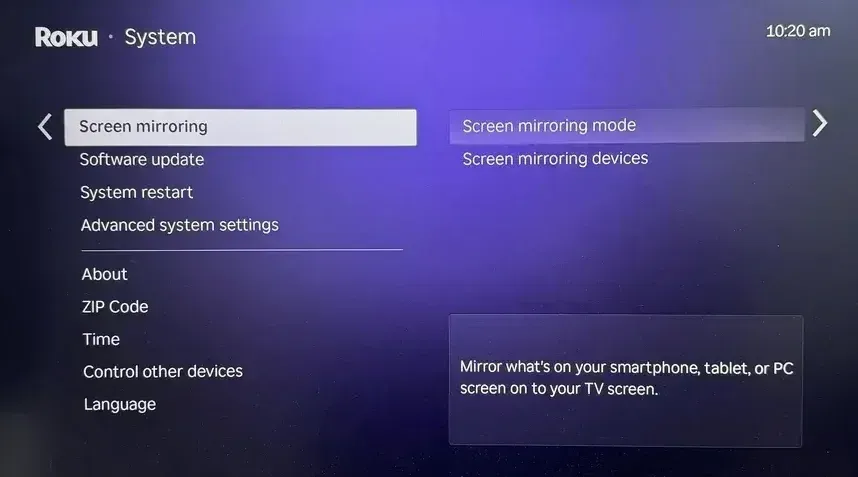
Étape 1. Sur votre téléviseur Roku, accédez à Paramètres > Système > Duplication d'écran, puis réglez le mode sur Demander ou Toujours autoriser.
Étape 2. Sur votre Pixel, ouvrez Paramètres > Appareils connectés > Préférences de connexion > Caster.
Étape 3. Attendez que votre téléviseur Roku apparaisse dans la liste, puis sélectionnez-le.
Une fois la connexion établie, l'écran de votre Pixel s'affiche sur le téléviseur et vous pouvez profiter de vos vidéos, applications et jeux sur un écran plus grand.
Méthode 2 : caster un Google Pixel sur Roku via un appareil Chromecast
Si un dongle Chromecast est connecté à votre téléviseur Roku ou si celui-ci fonctionne avec Google TV, vous pouvez facilement caster ou dupliquer l'écran de votre Google Pixel. Chromecast utilisant le même protocole Google Cast que celui intégré aux téléphones Pixel, cette méthode est l'une des plus fluides et fiables pour connecter votre téléphone au téléviseur Roku.
Vous pouvez caster des applications individuelles (comme YouTube ou Netflix) ou dupliquer l'intégralité de l'écran du Pixel. Voici comment procéder dans les deux cas :
- Comment caster sur un téléviseur Roku depuis un Google Pixel
Étape 1. Branchez votre appareil Chromecast à l'un des ports HDMI de votre téléviseur Roku.
Étape 2. Ouvrez une application compatible avec Chromecast sur votre Pixel (comme YouTube, Netflix ou Spotify).
Étape 3. Appuyez sur l'icône Cast affichée dans un coin de l'application.
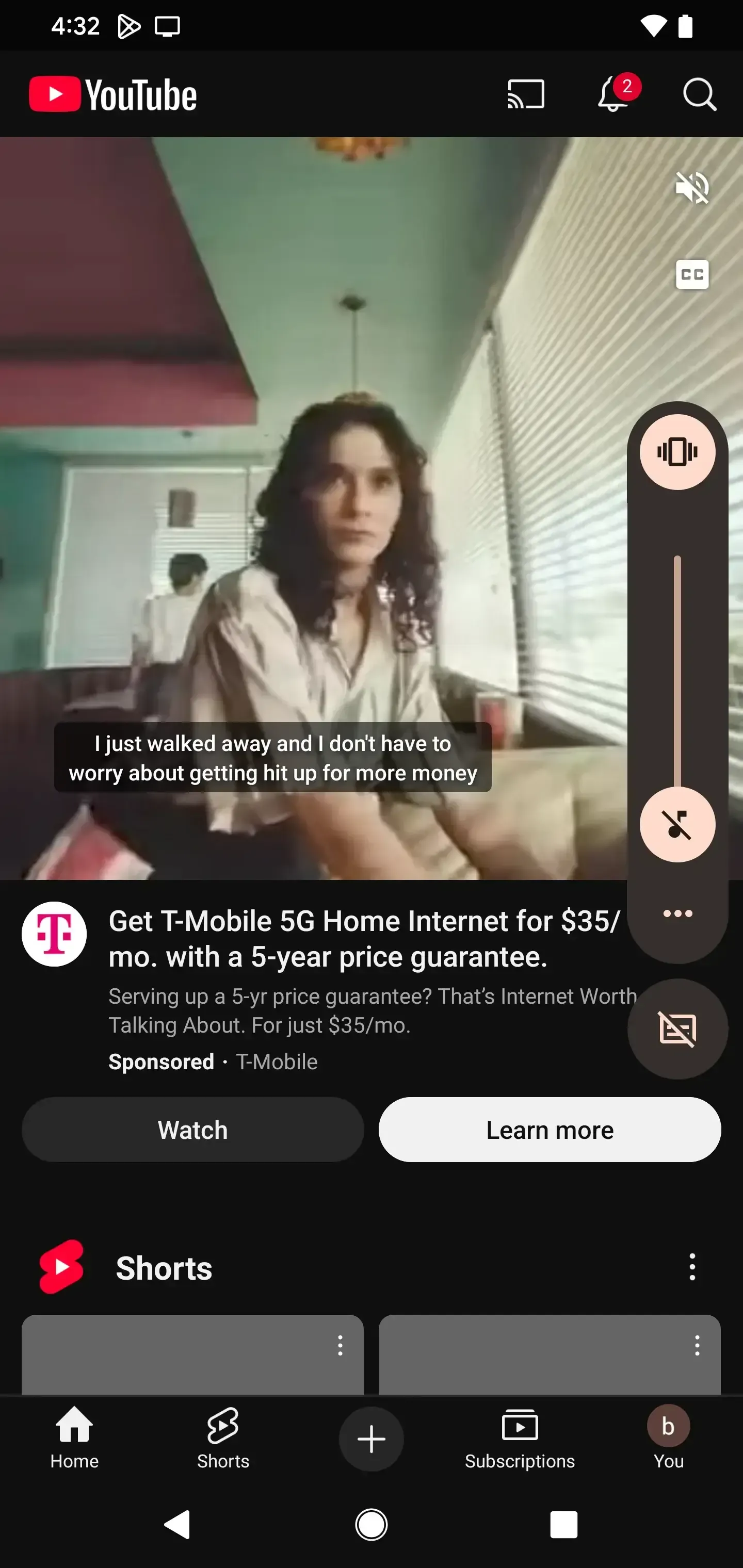
Étape 4. Sélectionnez votre téléviseur Roku (via Chromecast) dans la liste.
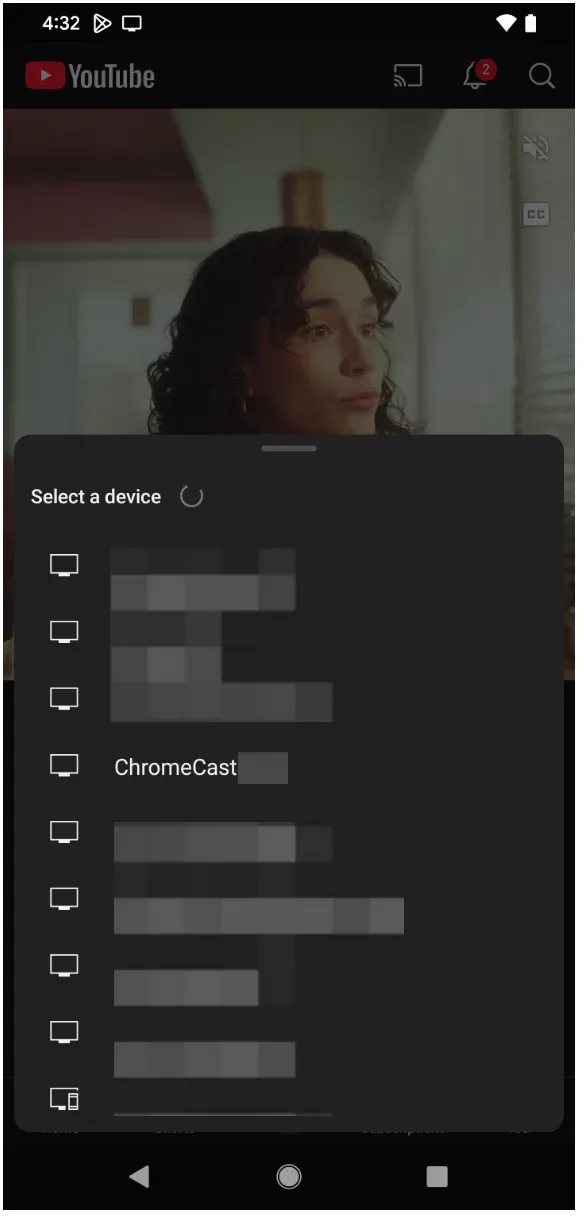
Étape 5. La vidéo ou la musique est immédiatement lue sur votre téléviseur et vous pouvez contrôler la lecture depuis votre Pixel.
- Comment dupliquer l'écran d'un Google Pixel sur un téléviseur Roku
Étape 1. Sur votre Pixel, balayez l'écran de haut en bas pour ouvrir les Réglages rapides.
Étape 2. Recherchez l'option Caster l'écran ou Diffuser l'écran, puis appuyez dessus.
Étape 3. Attendez que votre appareil Chromecast (connecté à votre téléviseur Roku) apparaisse.
Étape 4. Appuyez sur votre Chromecast pour commencer à dupliquer l'écran du Pixel sur Roku.
Étape 5. Confirmez la connexion : l'intégralité de l'écran de votre Pixel s'affiche alors sur votre téléviseur.
Cette approche fonctionne parfaitement sur les modèles récents comme le Google Pixel 9, ce qui en fait l'une des meilleures façons de profiter de la duplication d'écran d'un Google Pixel sur Roku sans problème de compatibilité.
Méthode 3 : dupliquer l'écran d'un Google Pixel sur Roku avec l'application PigeonCast
Si votre téléviseur Roku prend en charge AirPlay, PigeonCast offre la solution idéale. Cette application polyvalente prend en charge plusieurs protocoles de streaming, dont AirPlay. Grâce au mode AirPlay, cet outil tiers permet à votre Google Pixel de communiquer avec Roku via une connexion partagée, rendant le cast du Pixel vers Roku simple et fluide.
 Étape 1. Installez PigeonCast sur votre téléphone Android, par exemple votre Google Pixel.

PigeonCast Screen Mirroring

Téléchargement officiel


Étape 2. Lancez PigeonCast sur votre téléphone et connectez-le à votre téléviseur Roku.
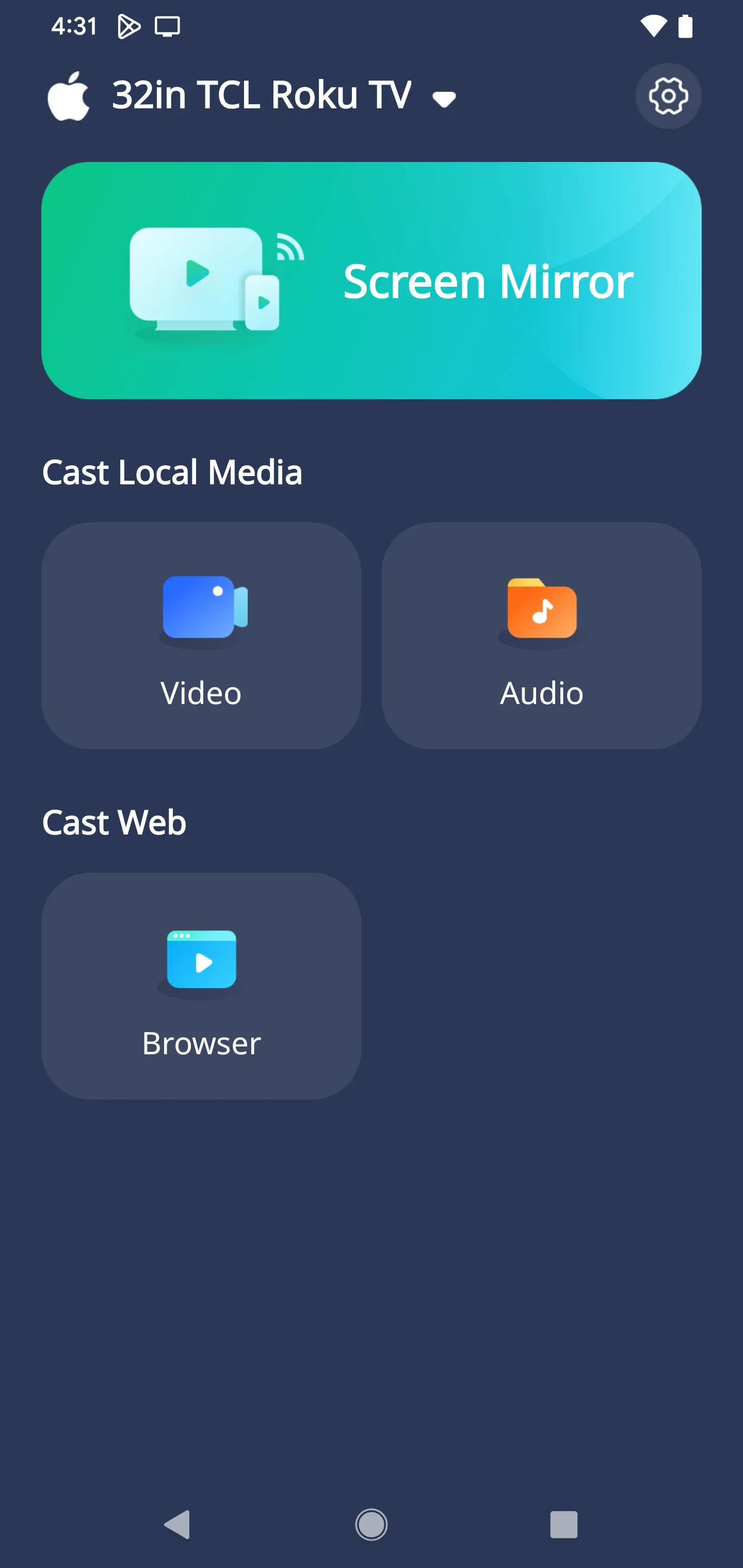
Étape 3. Une fois connecté, appuyez sur la fonctionnalité de l'interface de l'application correspondant à vos besoins.
- Screen Mirror : dupliquez l'intégralité de votre écran sur votre téléviseur Roku.
- Video/Photo/Audio : castez vos médias locaux sur votre téléviseur Roku.
- Browser : castez vers Roku du contenu provenant de Chrome, YouTube, Vimeo, Twitch, etc.
Étape 4. Suivez les instructions à l'écran pour caster ou dupliquer l'écran depuis le Pixel.
En quelques secondes, l'écran de votre Pixel, une vidéo ou une photo s'affiche sur le téléviseur. Que vous regardiez des vidéos, montriez des photos ou partagiez des applications, PigeonCast assure une duplication d'écran du Pixel stable et de haute qualité sur tous les modèles de téléviseurs compatibles AirPlay.
Méthode 4 : caster des photos et des vidéos depuis un Pixel avec l'application mobile Roku
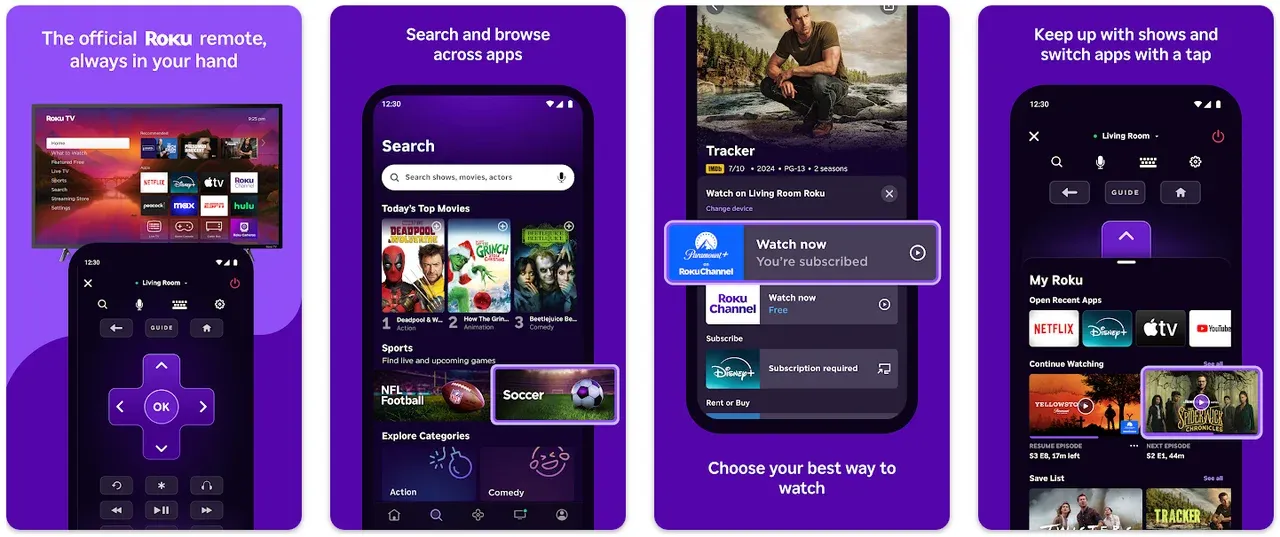
Si vous préférez une solution officielle et simple, l'application mobile Roku est un excellent choix. Elle ne prend pas en charge la duplication complète de l'écran du Pixel, mais vous permet de caster des médias locaux (photos, vidéos et musique) directement depuis votre Google Pixel vers votre téléviseur Roku. Elle est simple, gratuite et ne nécessite aucun matériel ni aucune configuration supplémentaire.
Cette méthode est parfaite si vous souhaitez simplement partager des souvenirs, des vidéos personnelles ou vos chansons préférées sur grand écran sans activer la duplication complète de l'appareil.
Voici comment caster un Google Pixel 9 sur un téléviseur Roku :
Étape 1. Téléchargez et installez l'application mobile Roku depuis le Google Play Store sur votre Pixel.
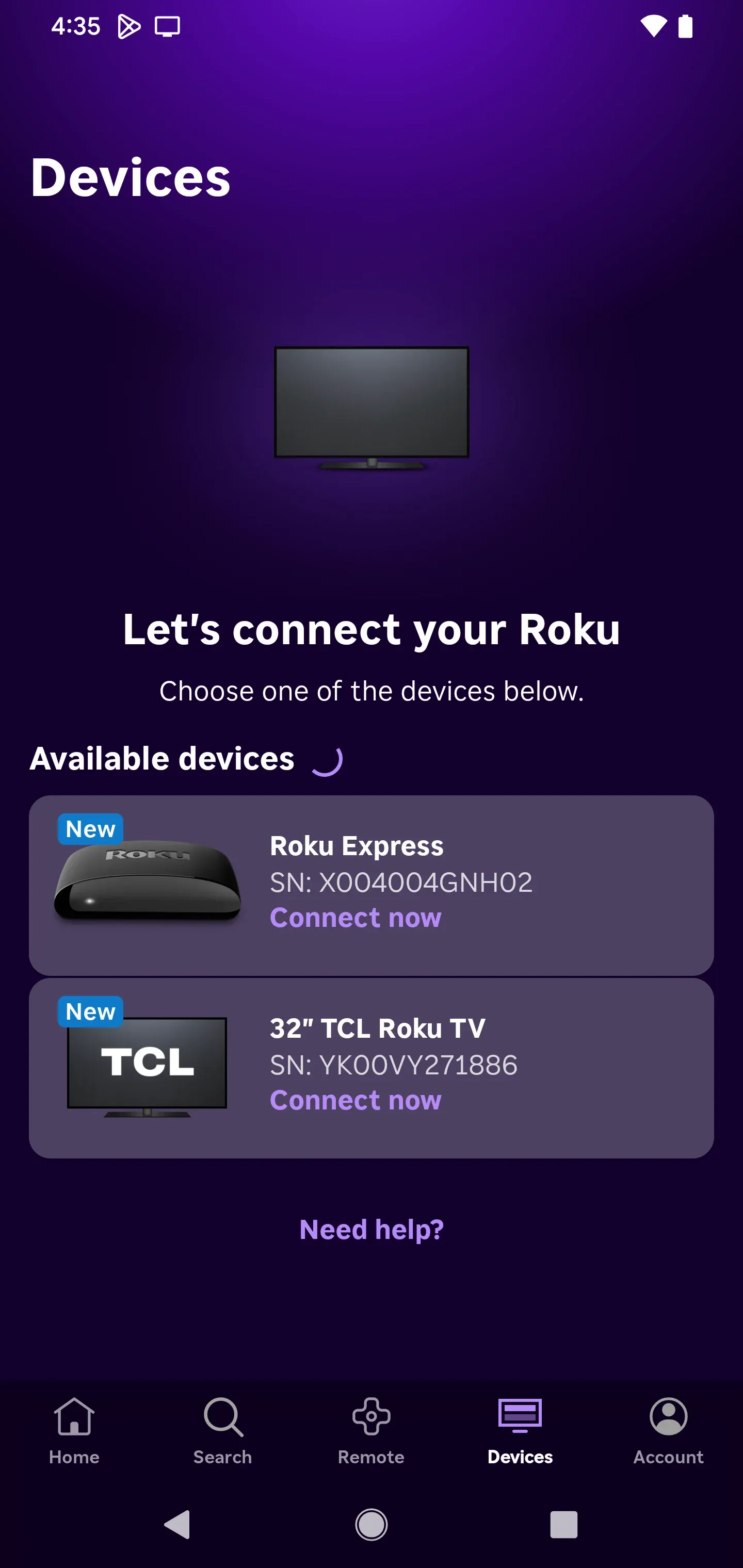
Étape 2. Ouvrez l'application Roku et appuyez sur Appareils en bas de l'écran.
Étape 3. Lorsque votre téléviseur Roku apparaît, appuyez sur Se connecter maintenant.
Étape 4. Appuyez sur Médias, puis sélectionnez Photos, Vidéos ou Musique.
Étape 5. Choisissez le fichier à partager et appuyez sur Lire sur Roku pour commencer le cast.
Vous pouvez contrôler la lecture directement depuis votre Pixel. C'est une excellente alternative légère à la duplication complète de l'écran du Pixel lorsque vous souhaitez simplement diffuser facilement du contenu local.
Méthode 5 : caster d'un Pixel vers Roku avec les options de cast intégrées aux applications
De nombreuses plateformes de streaming populaires (comme YouTube, Netflix et Spotify) incluent des options de cast intégrées qui permettent de caster facilement un Google Pixel sur un téléviseur Roku. Cette méthode ne duplique pas l'intégralité de l'écran, mais elle est parfaite pour diffuser directement des vidéos ou de la musique depuis des applications compatibles.
Pour que cela fonctionne, vérifiez que la même application est installée sur votre Google Pixel et sur votre téléviseur Roku. Les appareils peuvent ainsi se détecter automatiquement via le réseau Wi-Fi partagé.
Voici comment caster un Pixel sur Roku :
Étape 1. Installez l'application souhaitée (comme YouTube ou Netflix) sur votre téléphone Pixel et sur votre téléviseur Roku.
Étape 2. Ouvrez l'application sur votre Pixel et lancez une vidéo ou une chanson.
Étape 3. Appuyez sur l'icône Cast (généralement située en haut de l'écran).
Étape 4. Sélectionnez votre téléviseur Roku dans la liste des appareils disponibles.
Étape 5. La vidéo ou la musique commence à être lue sur le téléviseur et vous pouvez utiliser votre Pixel comme télécommande pour contrôler la lecture.
Cette méthode est simple, fiable et idéale pour le streaming, mais elle ne permet pas de dupliquer l'écran du Google Pixel. Si vous souhaitez afficher tout ce qui se trouve sur votre appareil, un outil comme PigeonCast est plus adapté.
Conclusion
Caster votre Pixel sur un téléviseur Roku n'a rien de compliqué. Que vous utilisiez Miracast, Chromecast, PigeonCast ou les applications de streaming avec cast intégré, il existe toujours une manière de profiter de vos contenus préférés sur un écran plus grand. La meilleure option dépend du modèle de votre appareil et de ce que vous souhaitez faire — de la duplication complète de l'écran du Pixel sur Roku au cast de vidéos spécifiques.
Si votre objectif est une expérience multiplateforme fluide, PigeonCast se distingue. L'application comble le fossé entre Android et Roku grâce à sa prise en charge d'AirPlay, compatible avec de nombreux modèles Roku. Maintenant que vous savez précisément comment caster un Google Pixel sur un téléviseur Roku, prenez votre téléphone, choisissez votre méthode et commencez à diffuser votre univers sur grand écran.
FAQ sur le cast d'un Google Pixel vers un téléviseur Roku
Le Pixel prend-il en charge Miracast ?
Non. Google a supprimé la prise en charge native de Miracast après la série Pixel 5. Vous pouvez toutefois toujours activer la duplication d'écran avec des outils tiers comme PigeonCast ou des adaptateurs compatibles Miracast.
Quelle est la meilleure application pour dupliquer l'écran d'un Pixel sur Roku ?
PigeonCast est l'une des meilleures solutions pour dupliquer l'écran d'un Google Pixel sur Roku. Elle prend en charge AirPlay, DLNA et Google Cast, pour des performances fluides et multiplateformes.
Puis-je caster un Pixel 6 sur Roku sans Chromecast ?
Oui. Même si le Pixel 6 ne prend pas nativement en charge Miracast, vous pouvez utiliser PigeonCast ou l'application Roku pour dupliquer ou caster votre écran sans avoir besoin de Chromecast.
Roku prend-il en charge Google Cast ?
La plupart des téléviseurs Roku ne prennent pas nativement en charge Google Cast, mais ils fonctionnent avec Miracast et AirPlay. Vous pouvez tout de même caster depuis un Pixel grâce à des applications qui font le lien entre ces protocoles.
Pourquoi mon téléviseur Roku n'apparaît-il pas lorsque j'essaie de caster ?
Ce problème est souvent dû au réseau ou à la compatibilité. Vérifiez que votre Pixel et votre téléviseur Roku sont connectés au même réseau Wi-Fi, que le système Roku est à jour et que le mode de duplication d'écran est activé dans les paramètres Roku.
Comment connecter un Google Pixel à un téléviseur en HDMI ?
Vous pouvez connecter votre Google Pixel à un téléviseur à l'aide d'un adaptateur USB-C vers HDMI. Branchez simplement l'adaptateur à votre téléphone, reliez le câble HDMI au téléviseur, puis sélectionnez la bonne source d'entrée.
Mia Clarke est rédactrice spécialisée dans les solutions de recopie d'écran et de diffusion sur plusieurs plateformes. Mia propose des guides clairs et pratiques ainsi que des analyses approfondies pour aider les utilisateurs à connecter leurs appareils en toute simplicité. Passionnée par l'amélioration des expériences numériques, Mia s'engage à tenir ses lecteurs informés des dernières tendances et outils en matière de partage d'écran multiplateforme. Que vous cherchiez à dupliquer l'écran de votre smartphone, de votre ordinateur portable ou de votre télévision connectée, les contenus de Mia offrent des conseils fiables et conviviaux pour simplifier votre configuration technologique.