
Si vous vous êtes déjà levé juste pour mettre une vidéo en pause ou passer une piste, vous connaissez déjà le problème. C'est exactement pourquoi les gens cherchent des moyens de contrôler YouTube sur PC depuis un téléphone. L'objectif est simple : transformer votre téléphone en télécommande et rendre la lecture plus facile.
Il n'existe toutefois pas qu'une seule solution. Certains outils misent sur la simplicité, tandis que d'autres vous offrent un contrôle plus approfondi sur l'ensemble de votre PC. La vraie différence réside dans le niveau de configuration que vous êtes prêt à accepter et dans la fréquence à laquelle vous prévoyez de l'utiliser. Ci-dessous, je vous présente cinq méthodes qui fonctionnent réellement dans des situations concrètes, pas seulement en théorie.
Méthode 1 : Contrôler YouTube sur PC depuis un téléphone via PigeonCast
PigeonCast est une application gratuite pour téléphone et de mise en miroir d'écran Windows qui connecte votre téléphone à votre ordinateur sans fil. Une fois connecté, votre téléphone agit comme une télécommande multimédia dédiée. Vous pouvez lire, mettre en pause, avancer, et même gérer la lecture sans toucher à votre clavier. Elle n'essaie pas d'en faire trop, et c'est précisément pour cela qu'elle fonctionne aussi bien.
Étape 1. Téléchargez PigeonCast sur votre téléphone et votre PC depuis le site officiel ou l'App Store.


Note globale :



Étape 2. Installez et ouvrez l'application de mise en miroir d'écran sur votre PC, puis cliquez sur Recevoir l'écran.
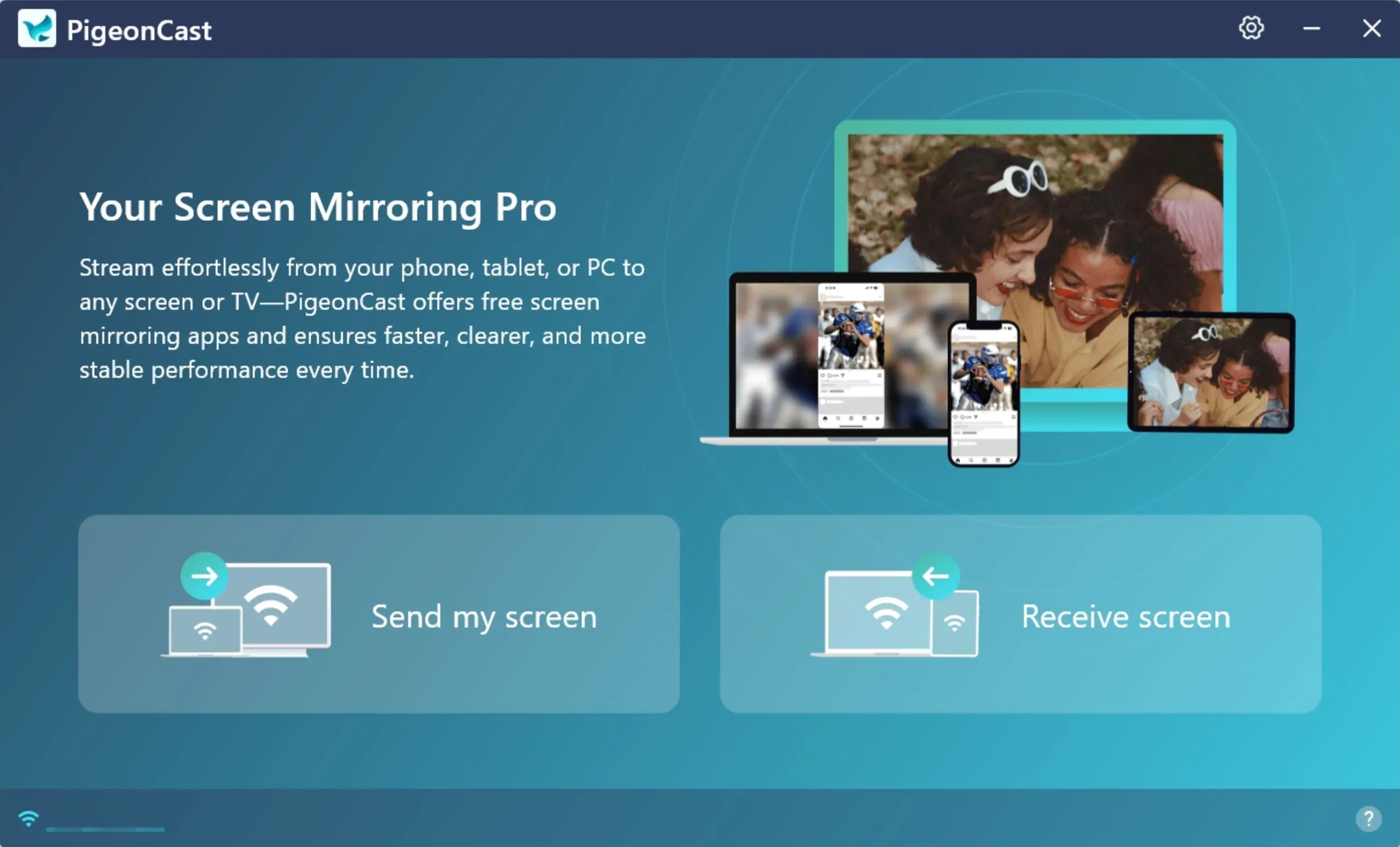
Étape 3. Vérifiez que votre téléphone et votre PC sont connectés au même réseau Wi-Fi.
Étape 4. Ouvrez l'application sur votre téléphone et appuyez sur Sélectionner un appareil en haut.
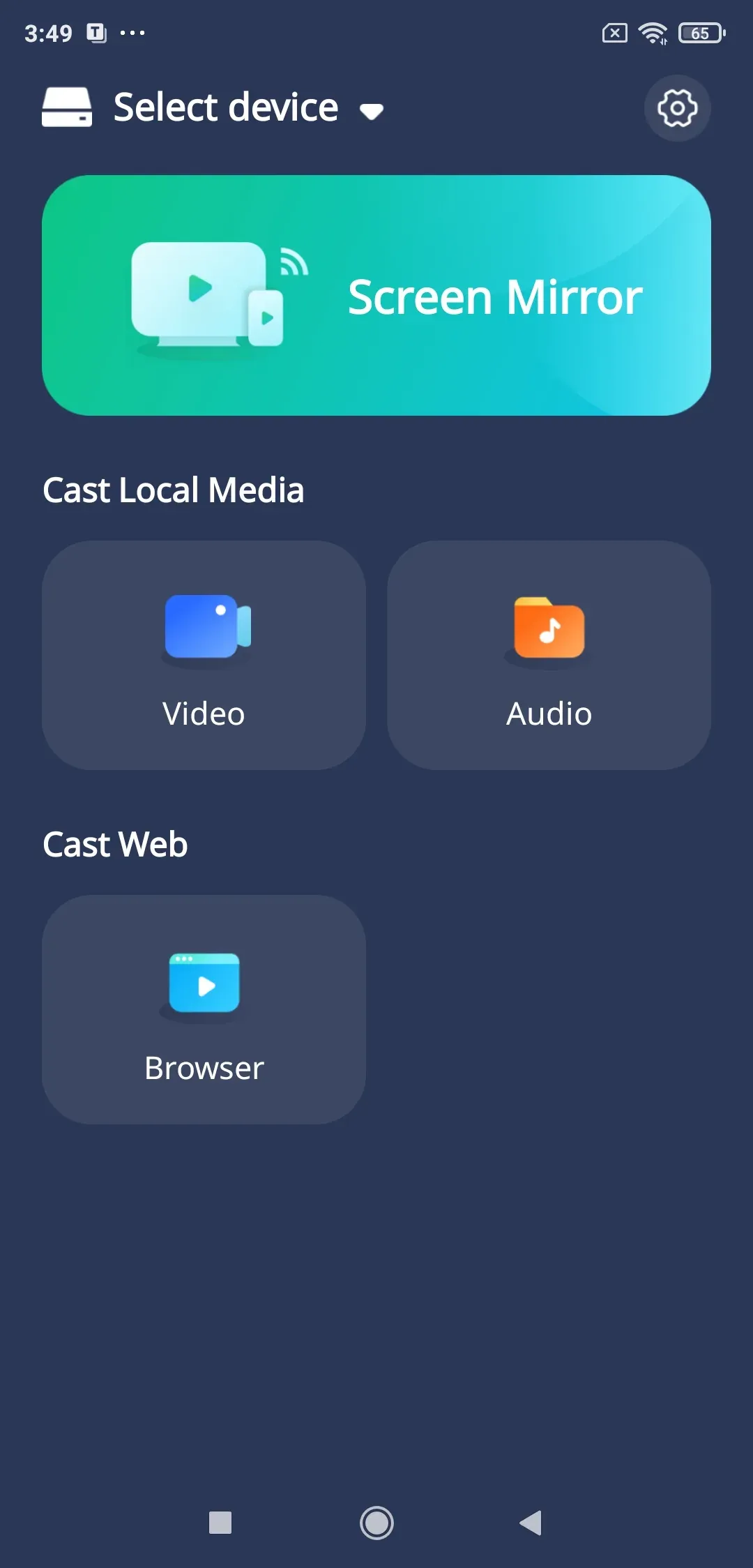
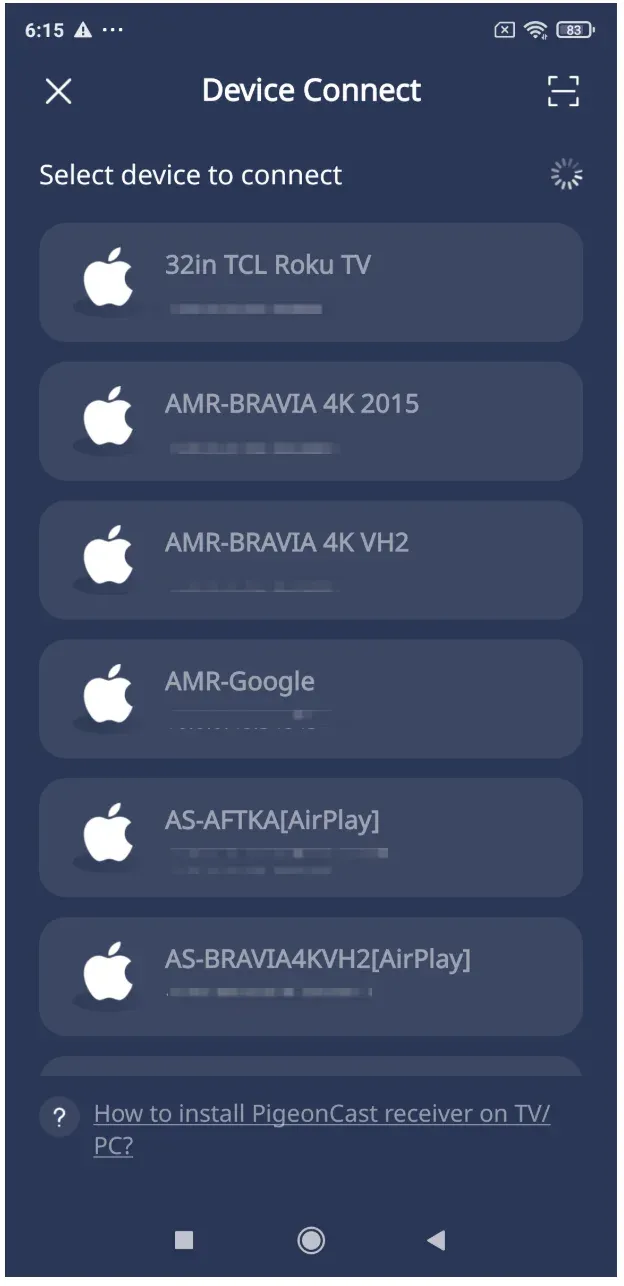
Étape 5. Choisissez votre PC dans la liste. Si vous avez trop d'appareils sur le même réseau, pour une connexion rapide, appuyez sur le bouton Scanner dans le coin supérieur droit et scannez le code QR affiché sur votre PC.
Étape 6. Une fois la connexion établie, l'écran de votre téléphone apparaîtra sur le PC. Ouvrez YouTube sur votre téléphone, choisissez une vidéo, puis diffusez YouTube de votre téléphone vers le PC pour la lire sur le grand écran.
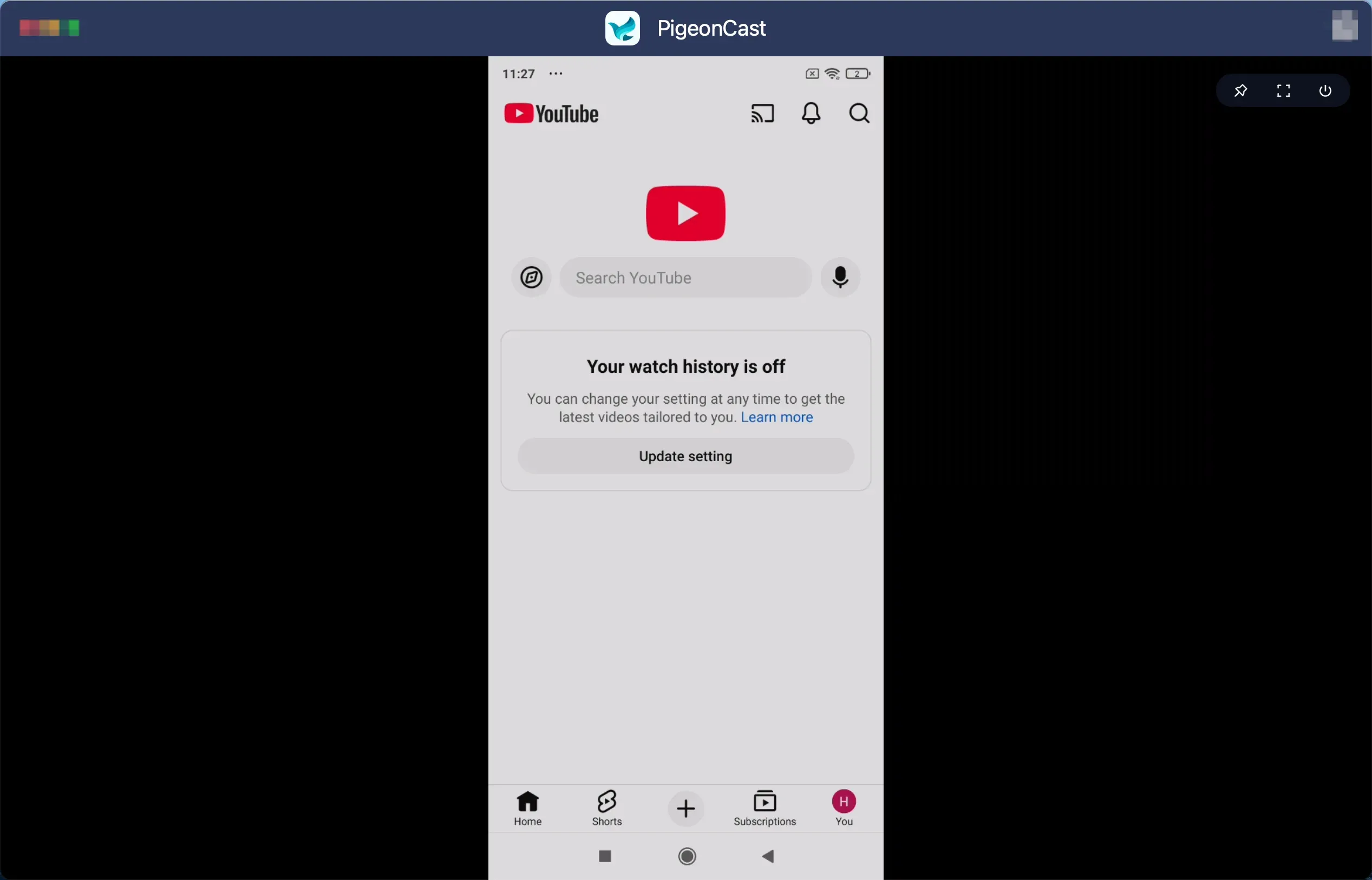
Étape 7. Pour contrôler YouTube depuis votre téléphone sur PC, il vous suffit d'appuyer sur les boutons de l'écran de votre téléphone.
Peut-on contrôler YouTube Music sur PC depuis un téléphone ? Oui, les étapes sont similaires. Avec PigeonCast, vous pouvez mettre une vidéo en pause ou passer une chanson sur votre PC sans difficulté.
Méthode 2 : Contrôler YouTube sur PC depuis un téléphone via Phone Link
Phone Link adopte une approche différente. Au lieu de contrôler YouTube directement, il connecte votre téléphone et votre PC au niveau du système. Vous étendez essentiellement les capacités de votre téléphone à votre ordinateur.
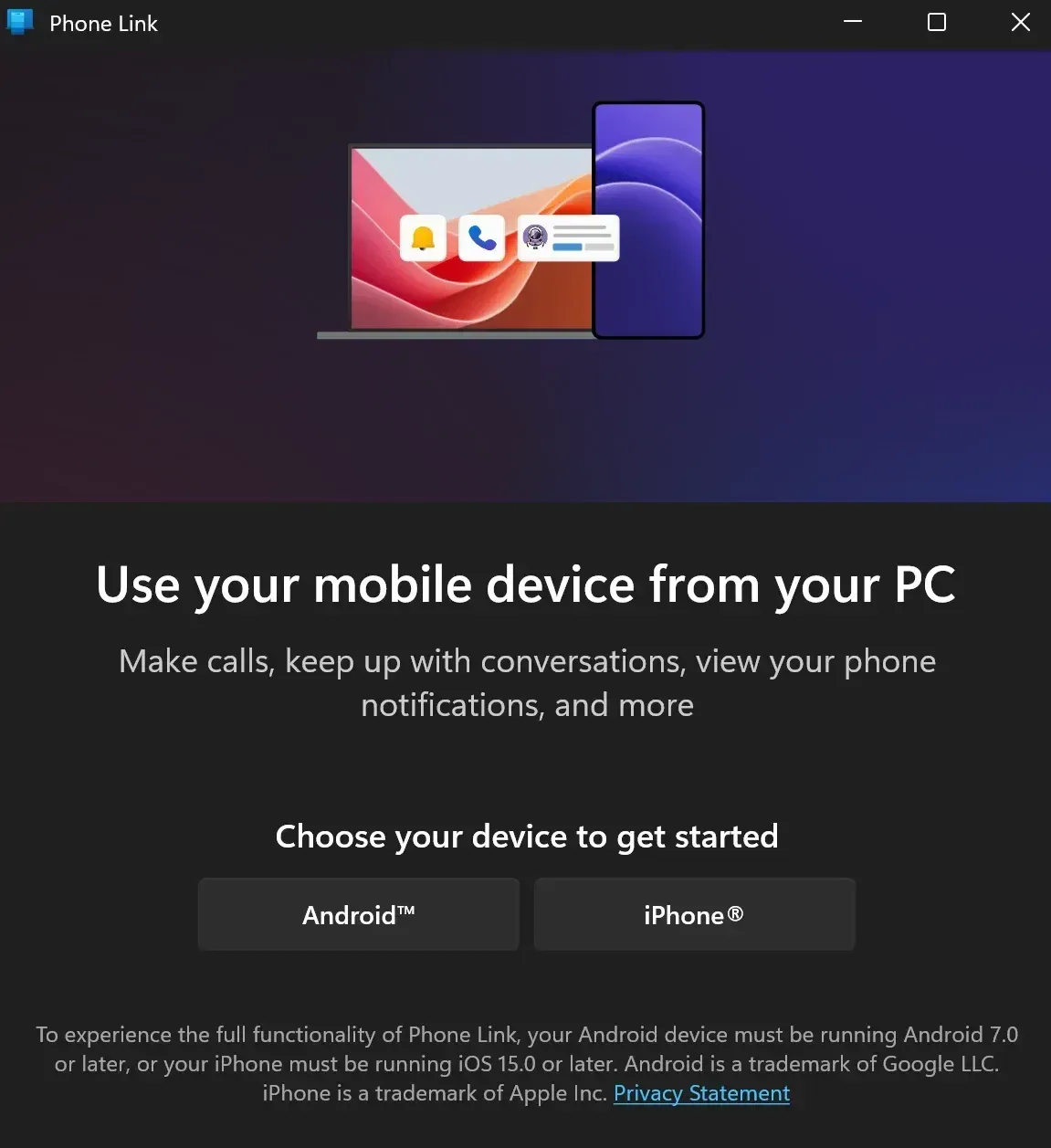
Cela fonctionne grâce à la mise en miroir d'écran et à la synchronisation des appareils. Vous pouvez voir l'interface de votre téléphone sur votre PC et interagir avec elle, ce qui vous permet indirectement de gérer la lecture multimédia. C'est plutôt comme contrôler votre téléphone depuis votre PC, puis utiliser cela pour agir sur YouTube.
Avant d'essayer, vérifiez les exigences de configuration :
-
PC Windows 10 ou 11
-
Téléphone Android (Android 8.0 ou version ultérieure recommandé)
-
Les deux appareils connectés au même réseau WiFi
Étape 1. Ouvrez Phone Link sur votre PC Windows (téléchargez-le depuis le Microsoft Store s'il n'est pas disponible)
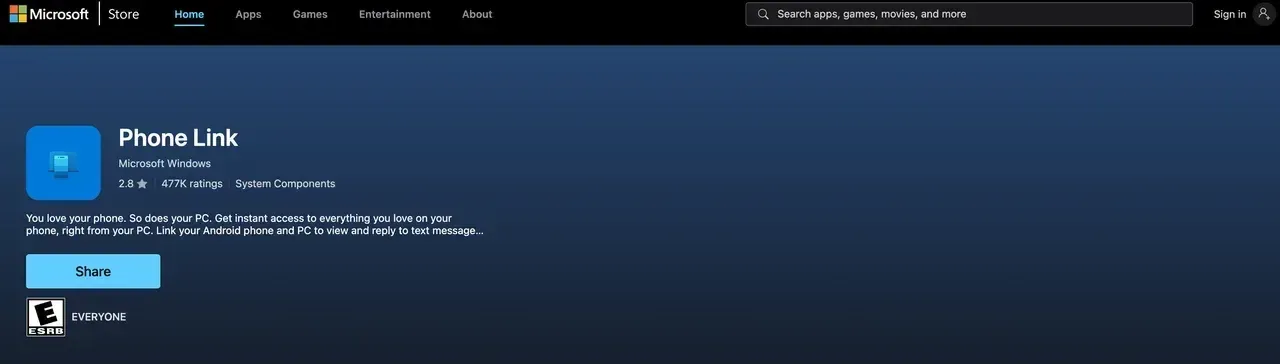
Étape 2. Installez l'application compagnon appelée Link to Windows sur votre téléphone et ouvrez-la.
Étape 3. Connectez-vous avec le même compte Microsoft sur les deux appareils.
Étape 4. Sur votre PC, sélectionnez Android comme type d'appareil.
Étape 5. Scannez le code QR affiché sur votre PC avec votre téléphone
Étape 6. Suivez les instructions et accordez toutes les autorisations requises (notifications, accès à l'écran, accès aux applications).
Étape 7. Contrôlez votre application YouTube depuis votre téléphone sur PC :
-
Dans Phone Link sur votre PC, cliquez sur Ouvrir l'écran du téléphone (situé dans le coin supérieur gauche, représenté par une petite icône de smartphone).
-
L'écran de votre téléphone apparaîtra dans une fenêtre sur votre PC.
-
Lancez YouTube ou YouTube Music sur votre téléphone et lisez une vidéo.
-
À ce stade, vous contrôlez YouTube via l'interface de votre téléphone, simplement affichée sur votre PC.
Cette méthode fonctionne mieux si vous voulez un accès complet à votre téléphone tout en pouvant contrôler YouTube sur PC depuis votre téléphone.
Méthode 3 : Contrôler YouTube sur PC depuis un téléphone via Unified Remote
Unified Remote ressemble davantage à un système complet de télécommande pour votre ordinateur. Vous ne contrôlez pas seulement YouTube, vous contrôlez tout votre PC depuis votre téléphone.
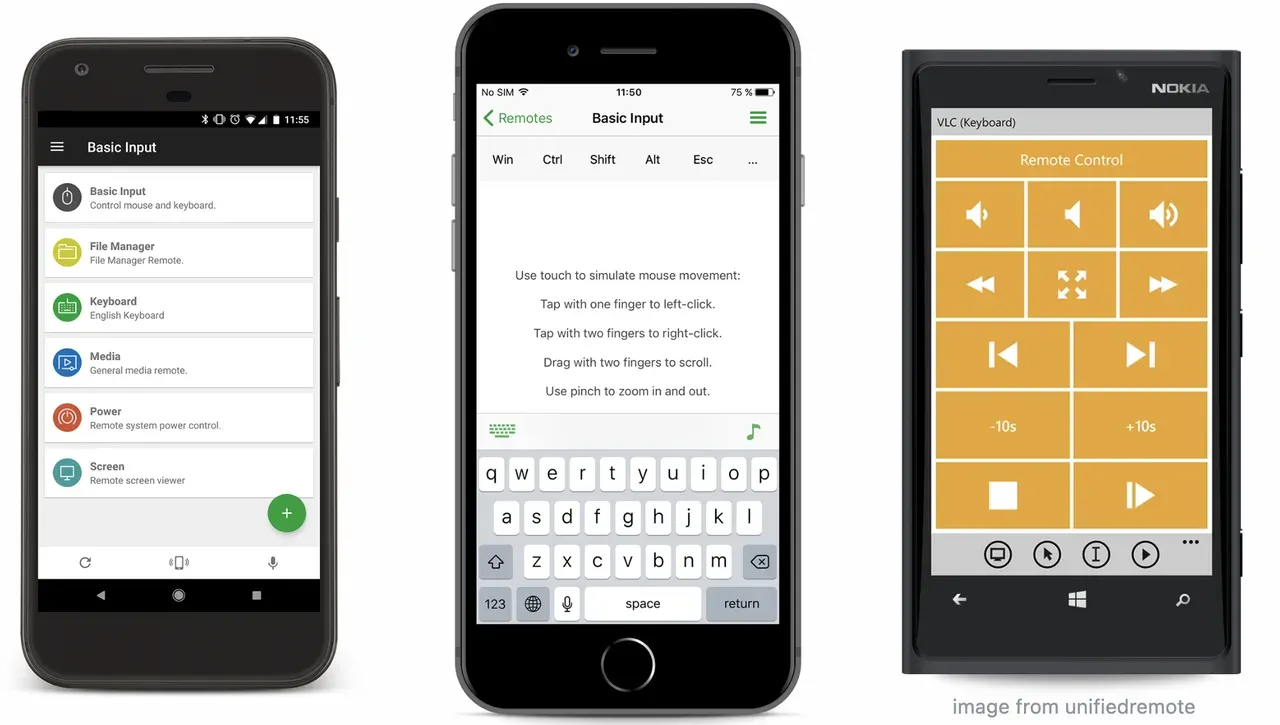
Une fois connecté, il propose différentes dispositions de télécommande. La "Media Remote" est celle que vous utiliserez le plus pour YouTube. Elle envoie des commandes comme lecture, pause, volume et navigation directement à votre système, ce qui fonctionne bien avec la lecture dans le navigateur.
Étape 1. Téléchargez l'application Unified Remote sur votre smartphone et votre PC.
Étape 2. Ouvrez l'application sur votre téléphone et sélectionnez Servers pour trouver votre PC.
Étape 3. Appuyez sur le nom de votre PC pour vous connecter. Ensuite, vous pouvez voir l'écran de votre téléphone sur votre PC. Vous pouvez accéder à YouTube ou YouTube Music sur votre téléphone et les contrôler tout en en profitant sur l'écran de votre PC.
Si vous aimez avoir un seul outil pour tout, l'application payante est une option solide. Mais si vous voulez seulement contrôler YouTube, elle peut sembler un peu trop complète.
Méthode 4 : Contrôler YouTube sur PC depuis un téléphone via VLC Media Player
Cette méthode fonctionne différemment, car elle change la façon dont vous regardez YouTube sur votre PC. Au lieu d'utiliser un navigateur, vous diffusez les vidéos YouTube via VLC.
Pourquoi est-ce important ? VLC dispose d'une interface web intégrée accessible depuis le navigateur de votre téléphone. Une fois activée, votre téléphone devient un panneau de contrôle pour la lecture.
Comment contrôler YouTube sur PC depuis un téléphone via VLC :
Étape 1. Installez VLC Media Player sur vos deux appareils.
Étape 2. Ouvrez l'application sur votre téléphone et accédez à Settings.
Étape 3. Appuyez sur Remote Access et activez Enable Remote Access.
Étape 4. Saisissez l'adresse IP de votre PC dans le champ Remote Host.
Étape 5. Appuyez sur Connect pour relier votre téléphone et votre PC, puis vous pourrez contrôler YouTube sur votre ordinateur avec votre téléphone mobile via le lecteur multimédia.
Cela dit, ce n'est pas idéal pour une navigation occasionnelle. Vous échangez de la commodité contre du contrôle, alors choisissez cette option uniquement si vous aimez déjà utiliser VLC.
Méthode 5 : Contrôler YouTube sur PC depuis un téléphone via BlueStacks
BlueStacks adopte un autre angle. Au lieu de contrôler le navigateur de votre PC, il vous permet d'exécuter des applications Android sur votre PC. Cela inclut YouTube et YouTube Music.
Une fois installé, votre PC se comporte comme un grand appareil Android. Vous pouvez ensuite utiliser des fonctionnalités de synchronisation, de diffusion ou des comptes partagés pour contrôler la lecture depuis votre téléphone.
Étape 1. Téléchargez et installez l'application sur votre PC.
Étape 2. Connectez-vous à Google Play, recherchez YouTube, puis téléchargez l'application.
Étape 3. Ouvrez YouTube depuis l'écran d'accueil et contrôlez YouTube sur votre PC.
L'inconvénient est évident. C'est gourmand en ressources et ce n'est pas l'option la plus rapide. Malgré tout, cela peut sembler étonnamment naturel une fois que tout est configuré.
Quelle est la meilleure façon de contrôler YouTube depuis un téléphone sur PC
| Méthode | Facilité d'utilisation | Fonctionnalités | Idéal pour |
|---|---|---|---|
| PigeonCast | ⭐⭐⭐⭐⭐ | ⭐⭐⭐⭐ | Contrôle rapide et simple |
| Phone Link | ⭐⭐⭐ | ⭐⭐⭐ | Utilisateurs Windows |
| Unified Remote | ⭐⭐⭐⭐ | ⭐⭐⭐⭐⭐ | Contrôle avancé |
| VLC | ⭐⭐ | ⭐⭐⭐⭐ | Utilisateurs expérimentés |
| BlueStacks | ⭐⭐ | ⭐⭐⭐ | Expérience basée sur une application |
Si vous voulez mon avis honnête, PigeonCast est le plus facile à recommander. Il se concentre exactement sur ce dont vous avez besoin et évite toute complexité inutile. Unified Remote est excellent, mais seulement si vous avez réellement besoin de ces fonctionnalités supplémentaires.
Conclusion
Alors, comment contrôler YouTube sur PC depuis un téléphone sans frustration ? Restez simple. Choisissez une méthode qui correspond à vos habitudes au lieu de vous imposer une configuration compliquée.
Pour la plupart des gens, un outil léger fera parfaitement l'affaire. Une fois que vous vous habituez à contrôler la lecture depuis votre téléphone, cela devient vite quelque chose dont vous ne voulez plus vous passer.
FAQ sur le contrôle de YouTube sur PC depuis un téléphone
Peut-on contrôler YouTube Music sur PC depuis un téléphone ?
Oui. Plusieurs outils vous permettent de contrôler YouTube Music sur PC depuis un téléphone, y compris la lecture et les réglages du volume. L'expérience dépend de l'outil que vous choisissez.
Puis-je utiliser mon téléphone comme télécommande pour YouTube ?
Oui, vous le pouvez. Des applications comme PigeonCast ou Unified Remote transforment votre téléphone en contrôleur multimédia, vous permettant de lire, mettre en pause, passer et régler le volume sur votre PC. Certaines méthodes donnent l'impression d'utiliser une vraie télécommande, tandis que d'autres fonctionnent plutôt comme un contrôle d'écran.
Existe-t-il un moyen de contrôler mon PC depuis mon téléphone ?
Oui. Des outils comme Unified Remote ou Phone Link vous permettent de contrôler tout votre PC, pas seulement YouTube. Vous pouvez déplacer le curseur, ouvrir des applications et gérer la lecture, le tout depuis votre téléphone.
Comment connecter ce que je regarde sur mon téléphone à mon ordinateur ?
Vous avez plusieurs options. Vous pouvez mettre en miroir l'écran de votre téléphone avec PigeonCast, Phone Link ou des outils similaires, ou utiliser des applications qui synchronisent la lecture entre les appareils. Si les deux appareils sont sur le même réseau, la connexion est généralement plus rapide et plus stable.
Puis-je connecter mon téléphone à mon PC sans fil ?
Oui. La plupart des outils modernes comme PigeonCast utilisent le WiFi pour connecter votre téléphone et votre PC. Tant que les deux appareils sont sur le même réseau, vous pouvez contrôler du contenu ou mettre votre écran en miroir sans câble.
Comment mettre en miroir mon Android sur mon PC avec Smart View ?
Sur certains appareils Android, vous pouvez utiliser Smart View ou les fonctionnalités de diffusion intégrées. Ouvrez Smart View sur votre téléphone, sélectionnez votre PC s'il est disponible comme récepteur, puis lancez la mise en miroir. Sinon, utilisez PigeonCast pour une configuration plus cohérente sur les appareils Windows.
Mia Clarke est rédactrice spécialisée dans les solutions de recopie d'écran et de diffusion sur plusieurs plateformes. Mia propose des guides clairs et pratiques ainsi que des analyses approfondies pour aider les utilisateurs à connecter leurs appareils en toute simplicité. Passionnée par l'amélioration des expériences numériques, Mia s'engage à tenir ses lecteurs informés des dernières tendances et outils en matière de partage d'écran multiplateforme. Que vous cherchiez à dupliquer l'écran de votre smartphone, de votre ordinateur portable ou de votre télévision connectée, les contenus de Mia offrent des conseils fiables et conviviaux pour simplifier votre configuration technologique.