
Si vous essayez de caster votre série Disney+ préférée sur grand écran mais que la connexion ne se fait pas, vous n'êtes pas seul. Ce problème touche les utilisateurs sur diverses plateformes comme Chromecast, Roku et les Smart TV Samsung, et il peut être frustrant lorsqu'un service conçu pour les grands écrans refuse de coopérer. Ce guide expliquera pourquoi Disney Plus ne caste pas vers la TV et vous proposera des solutions simples, étape par étape, pour vous aider à reprendre le streaming.
Pourquoi je n'arrive pas à faire de recopie d'écran avec Disney Plus
Si vous avez du mal à caster Disney+ vers une TV, plusieurs facteurs clés peuvent être à l'origine du problème. Comprendre ces problèmes courants peut vous aider à effectuer un dépannage plus efficacement. Voici les principales raisons pour lesquelles Disney Plus ne caste pas :
- Protection DRM : Disney+ utilise la gestion des droits numériques (DRM) pour empêcher le partage non autorisé de contenu. Cela peut bloquer des tentatives de cast pourtant légitimes.
- Problèmes de compatibilité : Votre appareil de cast, votre téléviseur ou votre appareil de streaming peut ne pas être totalement compatible avec les exigences DRM de Disney+, ce qui entraîne des échecs de cast.
- Problèmes de réseau : Un Wi-Fi instable ou une connexion faible peut interrompre le processus de cast.
- Logiciel obsolète : Si votre appareil ou votre application n'est pas à jour, il se peut qu'il ne fonctionne pas avec les fonctions de cast de Disney+.
- Bugs temporaires : Parfois, un simple dysfonctionnement de l'application ou de l'appareil peut faire échouer le cast.
6 solutions si Disney Plus ne caste pas vers la TV
Lorsque Disney+ refuse de caster sur votre téléviseur, il existe une séquence logique d'étapes de dépannage qui résout généralement le problème. Commencer par les solutions les plus simples avant de passer aux méthodes plus avancées vous fera gagner du temps et vous évitera bien des frustrations. Voyons maintenant comment corriger le problème lorsque Disney Plus ne se connecte pas à la TV :
#1. Vérifier la compatibilité
Tous les appareils ne prennent pas en charge le cast Disney Plus de la même manière. Le service nécessite des fonctionnalités techniques spécifiques pour gérer le contenu protégé par DRM ; ainsi, si votre TV ou votre appareil de streaming ne répond pas à ces exigences, le cast peut échouer avant même de démarrer. Voici la liste des appareils couramment pris en charge :
- Google Chromecast (2e génération et plus récentes)
- TV avec Chromecast intégré (la plupart des modèles depuis 2016)
- Appareils Roku (la plupart des modèles)
- Appareils Amazon Fire TV
- Apple TV (avec AirPlay depuis les appareils Apple)
- Smart TV de marques comme Samsung, LG, Sony, Vizio et d'autres avec les applications Disney+ officielles
En outre, vous pouvez suivre ces étapes pour vérifier davantage la compatibilité :
Étape 1. Consultez la liste officielle des appareils pris en charge par Disney+ sur leur site web.
Étape 2. Confirmez que votre appareil émetteur (téléphone, tablette, etc.) et votre TV sont tous deux compatibles avec la recopie d'écran.
Étape 3. Assurez-vous que votre appareil mobile utilise un système d'exploitation pris en charge (iOS 13+ ou Android 6.0+).
#2. Vérifier la connexion réseau
Pourquoi je n'arrive pas à faire de recopie d'écran de Disney Plus sur ma TV ? Pour caster Disney+ vers votre TV, une connexion réseau stable et cohérente est requise entre votre appareil de cast et votre TV ou appareil de streaming. Même des problèmes réseau mineurs peuvent perturber le processus de cast et l'empêcher de fonctionner correctement. Voici l'étape qui vous aidera à vérifier le réseau :
Étape 1. Assurez-vous que votre appareil de cast (téléphone/tablette) et votre TV/appareil de streaming sont connectés au même réseau Wi-Fi.
Étape 2. Connectez-vous aux paramètres de votre routeur et regroupez les bandes 2,4 GHz et 5 GHz sous un seul nom de réseau (SSID).
Étape 3. Éliminez toute interférence entre vos appareils et rapprochez-les du routeur.
Étape 4. Redémarrer votre routeur peut souvent améliorer la stabilité de la connexion et résoudre les problèmes temporaires.
#3. Vérifier les mises à jour
Autrement, des applications, systèmes d'exploitation ou micrologiciels obsolètes peuvent créer des écarts de compatibilité empêchant Disney+ de caster correctement. Les mises à jour incluent fréquemment des correctifs pour les problèmes de cast que les développeurs ont identifiés et résolus.
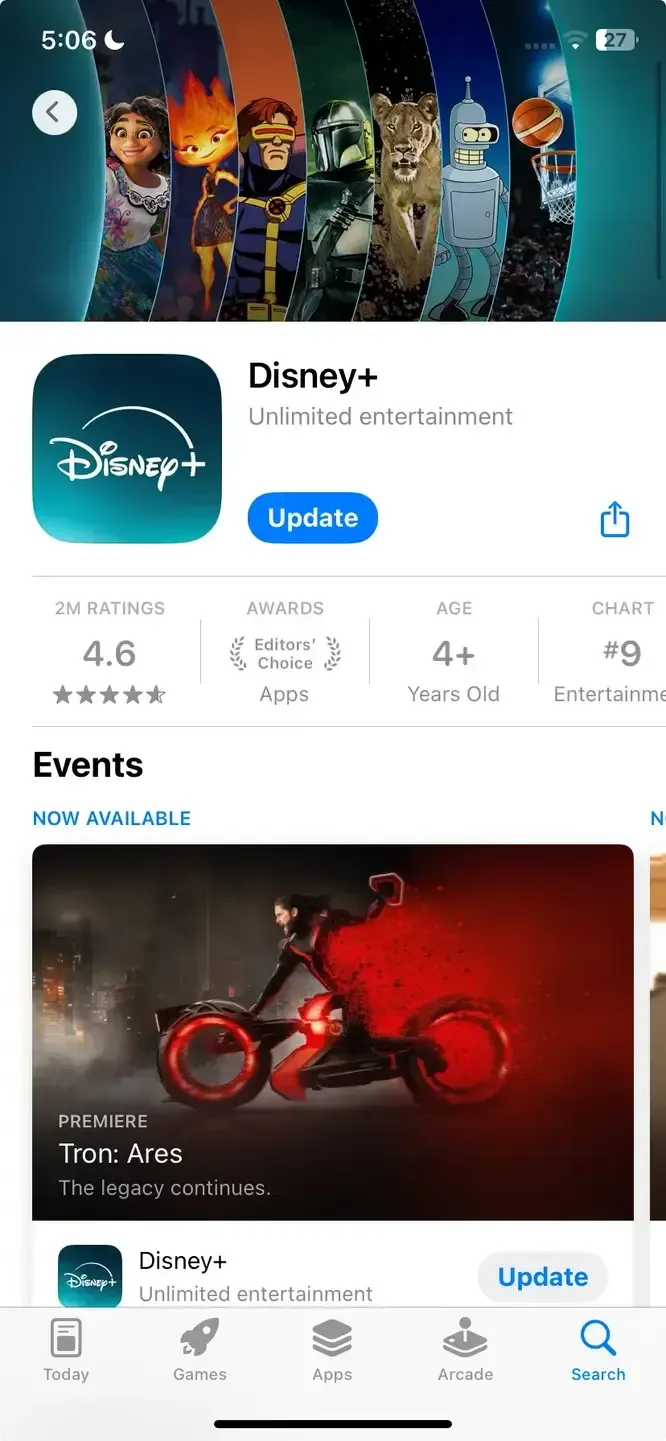
Étape 1. Rendez-vous sur l'App Store (iOS) ou le Google Play Store (Android) et vérifiez si votre application Disney + a des mises à jour.
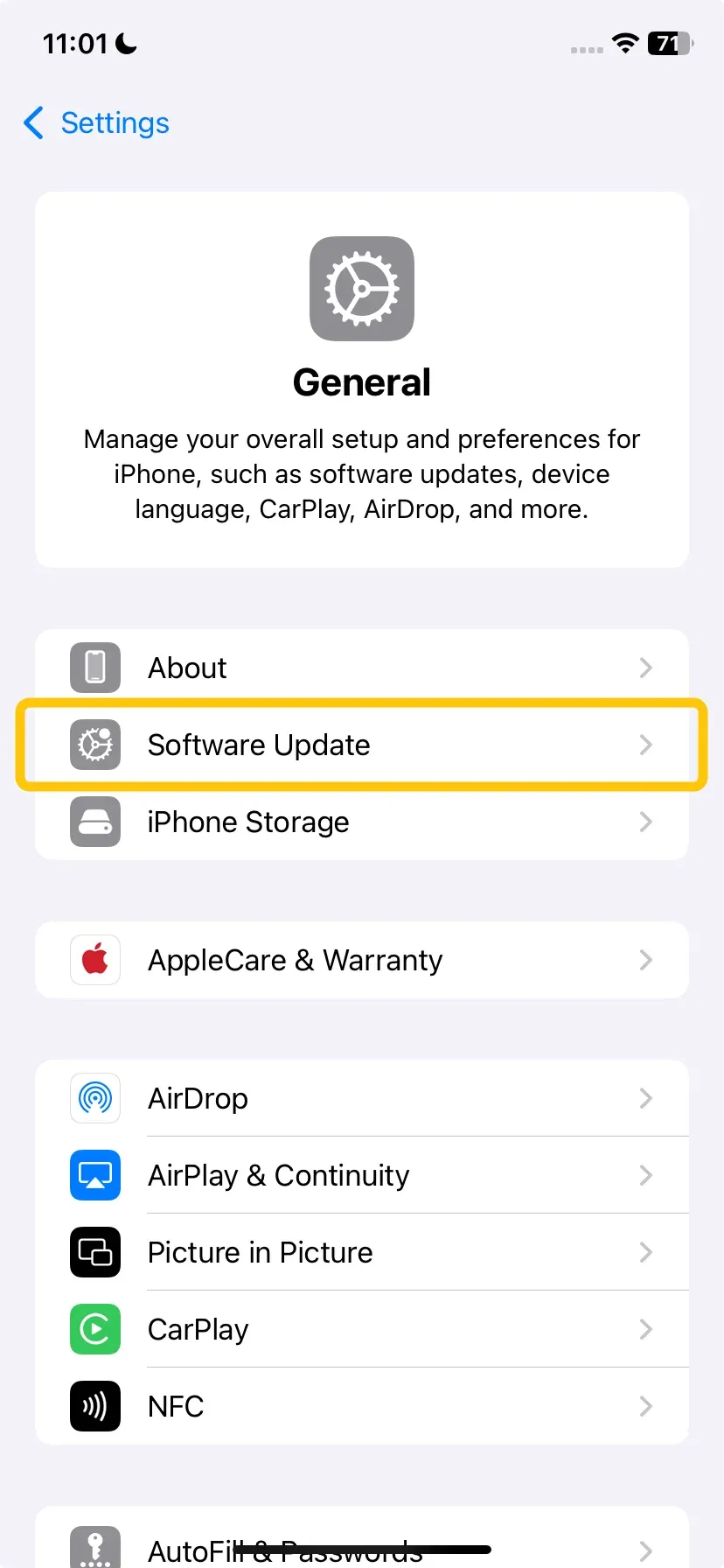
Étape 2. Assurez-vous que votre téléphone/tablette exécute la dernière version d'iOS ou d'Android depuis le menu Réglages.
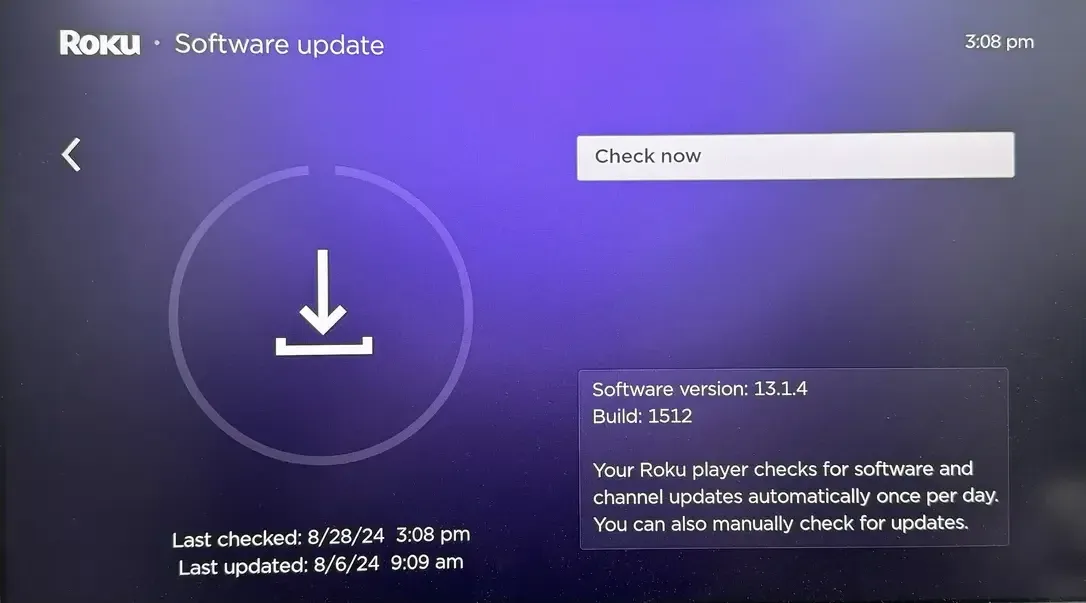
Étape 3. Recherchez l'option de mises à jour système dans le menu Réglages ou Système de votre TV.
#4. Redémarrer les appareils
La solution classique « éteignez puis rallumez » reste remarquablement efficace pour les problèmes où Disney Plus ne caste pas vers la TV. Le redémarrage efface les caches temporaires, réinitialise les connexions réseau et résout souvent les conflits logiciels qui empêchent Disney+ de caster.
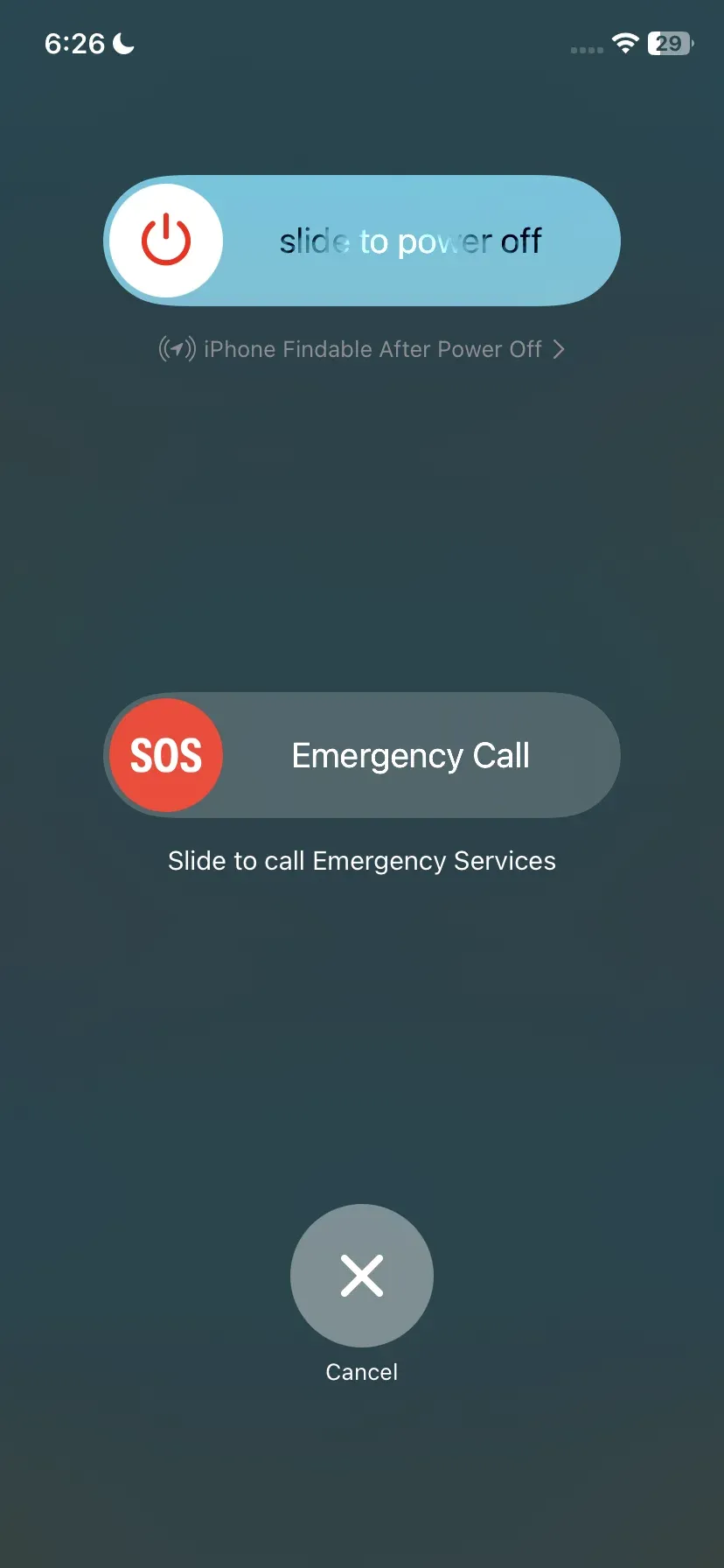
- Pour iPhone/iPad (iOS) : Maintenez le bouton latéral et l'un des boutons de volume enfoncés jusqu'à ce que le curseur d'extinction apparaisse. Faites glisser pour éteindre et attendez que l'écran devienne complètement noir.
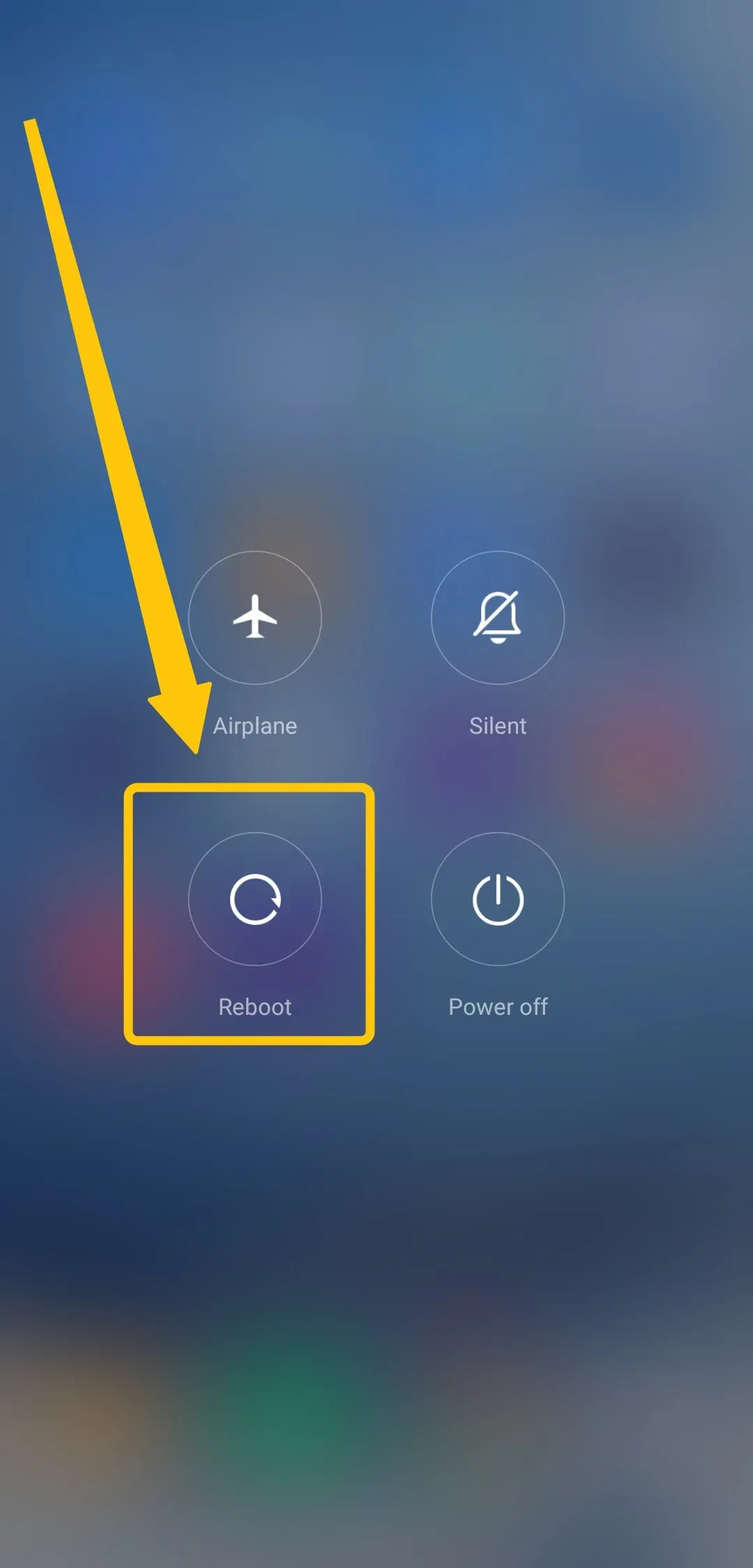
- Pour Android (Samsung, Google Pixel, etc.) : Maintenez le bouton Alimentation enfoncé jusqu'à ce que le menu d'alimentation apparaisse. Appuyez sur Éteindre ou Redémarrer, puis laissez votre appareil éteint pendant environ 30 secondes.
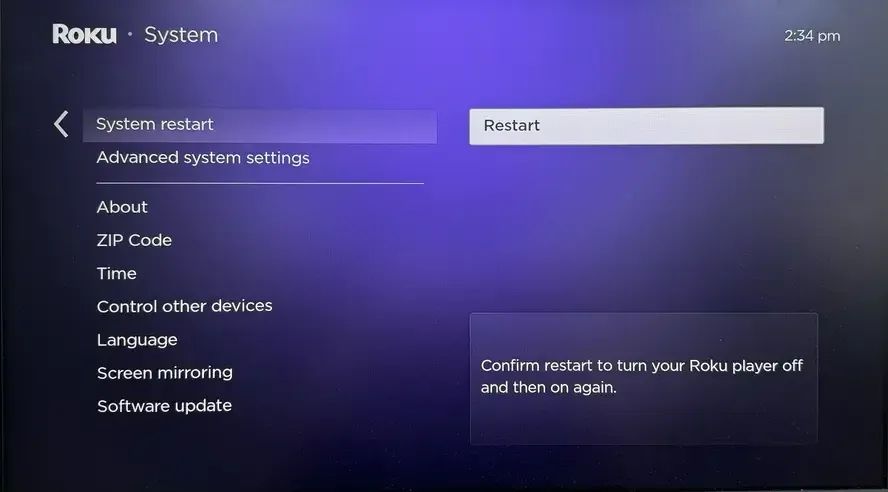
- Pour les Smart TV (Samsung, LG, Sony, etc.) : Débranchez le cordon d'alimentation à l'arrière du téléviseur ou de la prise murale, laissez la TV débranchée pendant au moins 60 secondes pour assurer une réinitialisation complète, puis rebranchez le cordon d'alimentation au téléviseur et attendez qu'il se rallume complètement.
#5. Désinstaller Disney+
Pourquoi je n'arrive pas à caster Disney+ vers ma TV ? Des données d'application corrompues ou des fichiers d'installation endommagés peuvent interférer avec la fonction de cast. Désinstaller puis réinstaller l'application Disney+ permet de repartir sur une base saine avec des fichiers propres et des réglages par défaut, ce qui peut résoudre les problèmes empêchant un cast réussi.
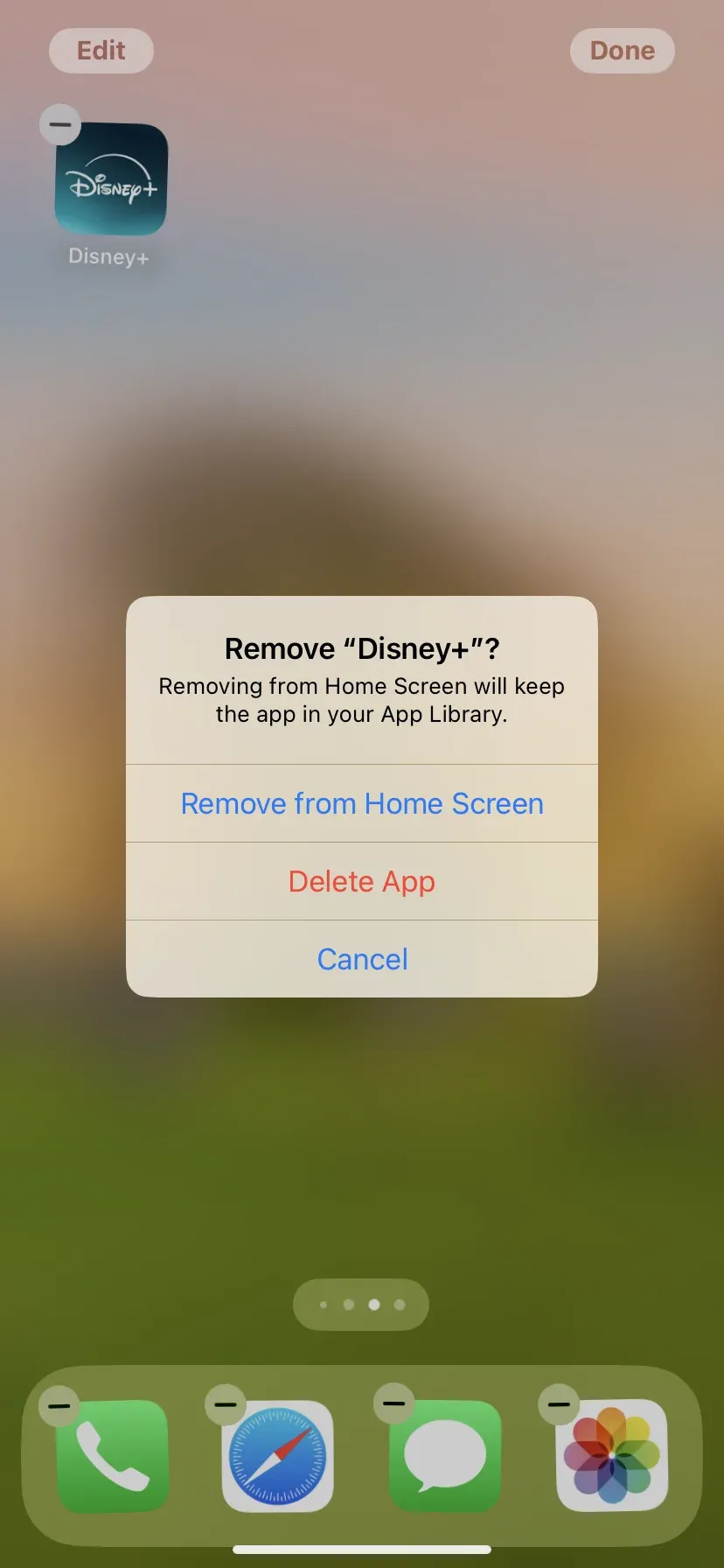
Étape 1. Appuyez longuement sur l'icône de l'application Disney+, puis sélectionnez Désinstaller ou Supprimer l'app.
Étape 2. Réinstallez Disney+ depuis l'App Store/Google Play.
Étape 3. Lancez l'application, connectez-vous à votre compte et tentez de caster.
#6. Essayer PigeonCast
Si Disney Plus continue de résister au cast via les méthodes officielles, des applications tierces de recopie d'écran comme PigeonCast offrent une solution de contournement fiable. Cette application gratuite crée une connexion d'écran directe entre votre appareil et votre TV, ce qui permet de diffuser divers contenus jusqu'en 4K avec une latence minimale sur un réseau WiFi.
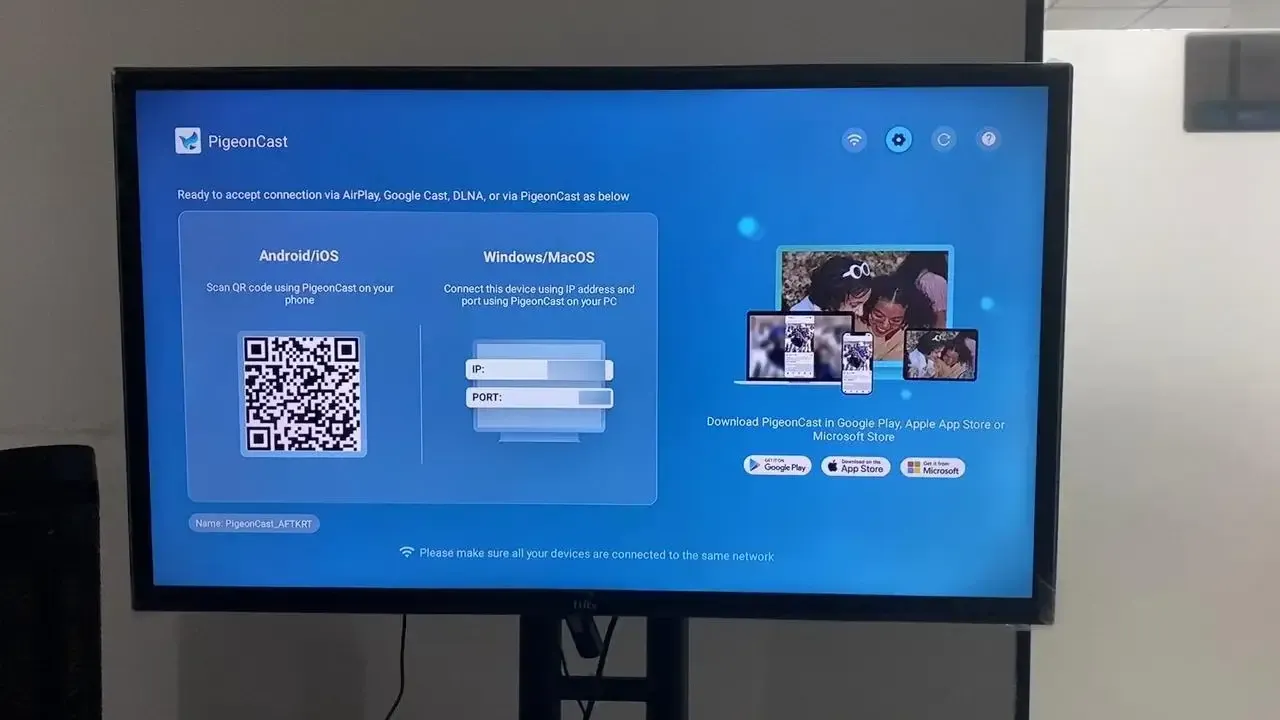
Étape 1. Assurez-vous que votre appareil mobile et votre TV sont connectés au même réseau sans fil.


Note globale :



Étape 2. Installez PigeonCast sur votre appareil émetteur depuis la boutique d'applications, puis téléchargez PigeonCast sur votre TV depuis la boutique d'applications. Lancez ensuite cette application.
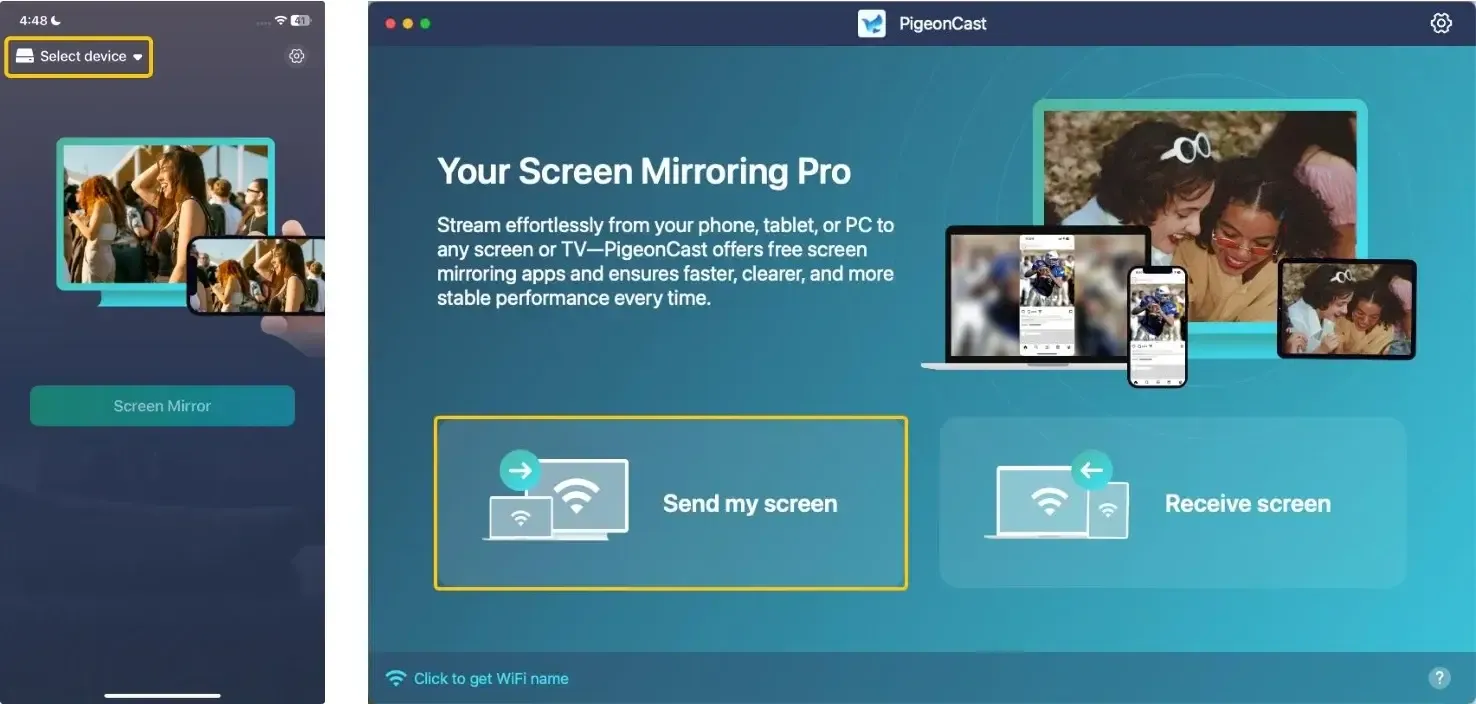
Étape 3. Sur l'appareil émetteur, appuyez sur Select device ou Send my screen pour choisir votre TV dans la liste disponible. Ou vous pouvez directement scanner le QR code affiché à l'écran pour établir la connexion.
Étape 4. Saisissez le code PIN affiché à l'écran pour confirmer votre demande d'appairage.
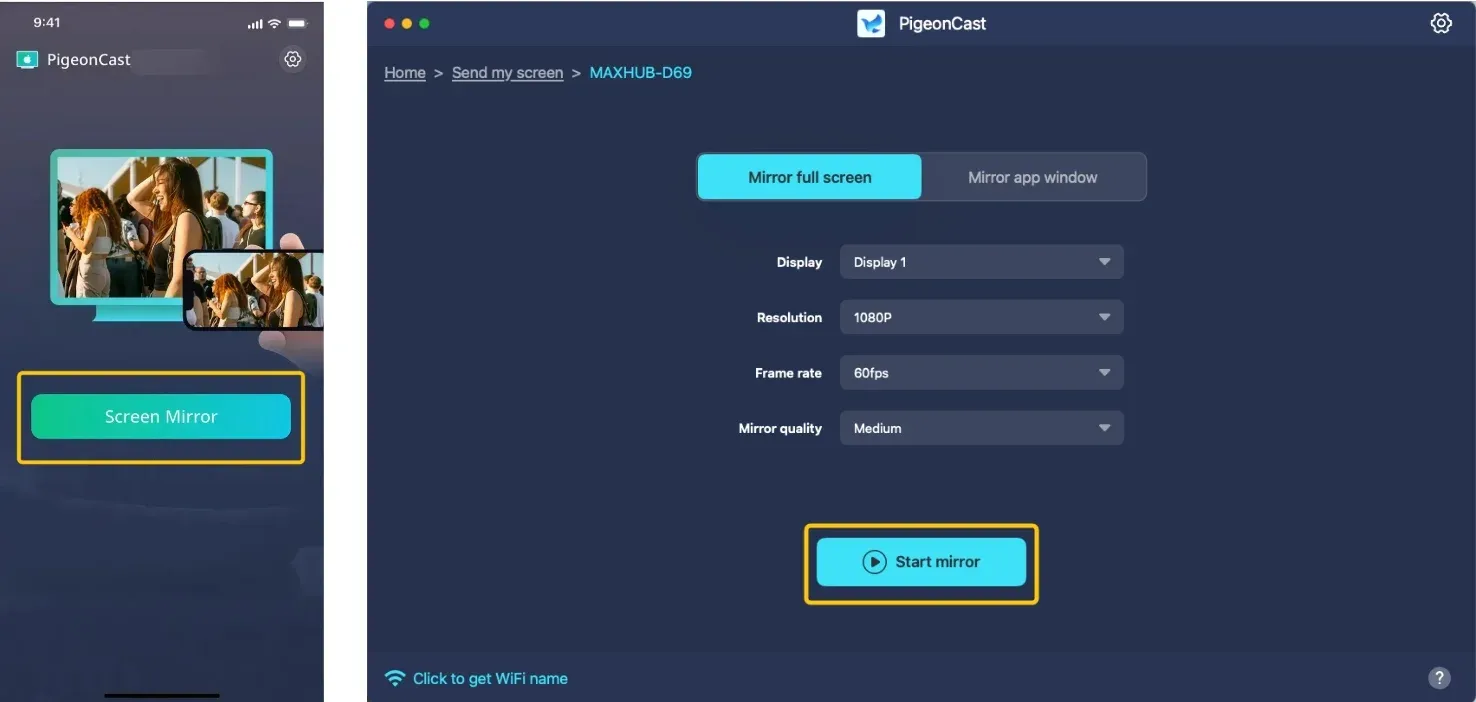
Étape 5. Une fois la connexion terminée, vous pouvez appuyer sur Screen Mirror ou Start mirror pour ouvrir l'application Disney et commencer les activités de recopie d'écran.
En résumé
Si vous vous demandez : « Pourquoi je n'arrive pas à partager mon écran Disney Plus ? », voici 6 étapes simples que vous pouvez suivre pour résoudre le problème. Si ces étapes ne fonctionnent pas, des applications tierces comme PigeonCast peuvent offrir une solution de contournement fiable. Grâce à ces solutions, vous retrouverez rapidement le streaming de vos contenus Disney+ préférés.
FAQ Disney Plus ne caste pas vers la TV
Pourquoi je ne peux plus caster vers ma TV ?
Voici quelques raisons pour lesquelles vous ne pouvez peut-être plus caster vers votre TV :
- Problèmes de connexion réseau
- Logiciel ou micrologiciel obsolète
- Problèmes de compatibilité entre les appareils
- Dysfonctionnements ou erreurs de l'application
- Modifications des paramètres de l'appareil ou mises à jour
- Restrictions liées à la gestion des droits numériques (DRM) sur certains contenus
- Problèmes avec l'appareil de cast (par ex. Chromecast, Roku) ou avec la TV elle-même
Peut-on toujours caster Disney+ ?
Oui, dans la plupart des cas, vous pouvez toujours caster Disney+. Le service prend entièrement en charge le cast vers les appareils compatibles. Si vous rencontrez des problèmes, ils sont probablement temporaires et peuvent être résolus par le dépannage. Disney n'a pas désactivé la fonction de cast de manière générale, même s'ils ajustent parfois les paramètres DRM, ce qui peut affecter temporairement certains appareils spécifiques.
Est-ce que Disney bloque la recopie d'écran ?
Disney Plus met bien en place une protection DRM qui peut interférer avec certaines méthodes de recopie d'écran, en particulier celles qui pourraient contourner la protection des contenus. Cependant, la plupart des méthodes standards de recopie d'écran (comme Chromecast et AirPlay) fonctionnent lorsqu'elles sont correctement configurées. Le blocage que vous pouvez rencontrer est généralement involontaire : c'est un effet secondaire du DRM plutôt qu'un blocage intentionnel de la fonction de recopie d'écran.
Comment résoudre le problème lorsque Disney Plus ne caste pas vers une TV Samsung ?
Si Disney+ ne caste pas vers votre TV Samsung, voici quelques étapes à suivre pour résoudre le problème :
- Assurez-vous que votre TV Samsung prend en charge le cast Disney+. La plupart des modèles récents le font, mais si votre TV est plus ancienne, vous aurez peut-être besoin d'un appareil de streaming comme Chromecast ou Roku.
- Vérifiez que votre téléphone/tablette et votre TV Samsung sont bien connectés au même réseau Wi-Fi.
- Débranchez la TV de la source d'alimentation, attendez 60 secondes, puis rebranchez-la. Éteignez l'appareil, attendez 30 secondes, puis rallumez-le.
- Rendez-vous sur l'App Store (iOS) ou le Google Play Store (Android) pour vérifier que l'application est à jour. Recherchez les dernières mises à jour logicielles dans Réglages > Assistance > Mise à jour logicielle.
- Sur votre téléphone/tablette, désinstallez puis réinstallez l'application Disney+ pour effacer toute donnée corrompue. Si vous utilisez une application sur la TV, désinstallez-la puis réinstallez-la également.
- Si vous utilisez un VPN sur votre téléphone ou votre tablette, essayez de le désactiver. Disney+ peut bloquer le cast s'il détecte un VPN.
- Si le cast direct ne fonctionne pas, essayez d'utiliser AirPlay (pour iPhone/iPad), Smart View (pour les appareils Samsung) pour recopier votre écran sur la TV, ou une application gratuite universelle de recopie d'écran comme PigeonCast.
- Assurez-vous qu'aucun appareil ne perturbe le signal Wi-Fi, comme de gros objets métalliques ou des routeurs placés trop loin de la TV.
Pourquoi Disney Plus AirPlay ne fonctionne-t-il pas ?
Voici les raisons courantes pour lesquelles Disney+ AirPlay peut ne pas fonctionner :
- Appareils incompatibles (AirPlay ou application Disney+)
- Réseaux Wi-Fi différents pour votre iPhone/iPad et l'appareil AirPlay
- Logiciel obsolète sur vos appareils ou sur l'application Disney+
- Les paramètres AirPlay sont désactivés sur l'appareil récepteur
- Dysfonctionnements ou bugs dans Disney+ ou AirPlay
- Restrictions DRM (gestion des droits numériques) sur certains contenus
- Connexion Wi-Fi lente ou instable
- Problèmes de connexion de l'appareil AirPlay (Apple TV, Smart TV)
- Un VPN ou un pare-feu bloque la connexion
Comment corriger le problème de Disney Plus Chromecast qui ne fonctionne pas ?
Si Disney+ Chromecast ne fonctionne pas, voici quelques raisons courantes et correctifs à essayer :
- Assurez-vous que votre Chromecast et l'application Disney+ sont tous deux à jour et compatibles entre eux. Chromecast 2e génération ou plus récent devrait fonctionner sans problème.
- Vérifiez que votre téléphone/tablette et votre Chromecast sont connectés au même réseau Wi-Fi. S'ils sont sur des réseaux différents, le cast échouera.
- Débranchez le Chromecast de la TV et de sa source d'alimentation, attendez 60 secondes, puis rebranchez-le.
- Redémarrez l'appareil de cast (éteignez-le pendant 30 secondes, puis rallumez-le).
- Assurez-vous que l'application Disney+ est mise à jour vers la dernière version depuis l'App Store (iOS) ou le Google Play Store (Android).
- Mettez à jour le micrologiciel de votre Chromecast via l'application Google Home.
- Si l'application est corrompue ou obsolète, désinstallez puis réinstallez l'application Disney+ sur votre téléphone/tablette pour effacer tout problème de données.
- Sur votre téléphone/tablette Android, accédez à Réglages > Applications > Disney+ > Stockage, puis appuyez sur Vider le cache et Effacer les données pour corriger les problèmes liés à l'application.
- Si vous utilisez un VPN, essayez de le désactiver. Certains VPN peuvent empêcher les services de streaming de se connecter à Chromecast.
- Assurez-vous qu'aucun autre appareil ne crée d'interférences avec le signal Wi-Fi. Rapprochez vos appareils du routeur si nécessaire.
- Il se peut que certains contenus sur Disney+ ne soient pas disponibles pour le cast en raison de restrictions liées à la gestion des droits numériques (DRM). Essayez de caster une autre série ou un autre film pour vérifier.
Clara Rossi est une rédactrice spécialisée dans la technologie et une experte chevronnée des technologies de mise en miroir d'écran et de diffusion. Dotée d'un sens aigu du détail et d'une solide compréhension de la manière de connecter les appareils de façon transparente, Clara excelle à optimiser les expériences utilisateur pour un partage et une diffusion sans effort. Que vous recherchiez des solutions rapides ou des conseils avancés, son expertise et sa réactivité garantissent que chaque demande reçoit une solution renseignée et efficace.