
Regarder vos émissions, films ou même présentations préférés sur un écran plus grand est toujours plus agréable. Mais que faire si vous n’avez pas accès au WiFi ? Bonne nouvelle : vous pouvez tout de même connecter votre téléphone à votre TV sans utiliser le WiFi. Dans ce guide, nous allons présenter différentes méthodes et des instructions détaillées pour savoir comment connecter un téléphone à une TV sans WiFi, ainsi que des conseils pratiques pour rendre l’opération simple et sans difficulté.
#1. Utiliser Miracast
L’un des moyens les plus simples de connecter votre téléphone à une TV sans WiFi consiste à utiliser la fonction de mise en miroir de l’écran intégrée à de nombreuses TV et à de nombreux smartphones modernes. Cette fonction permet à votre téléphone de projeter directement son écran sur la TV afin de regarder des vidéos, de parcourir des photos ou même d’afficher des applications sans connexion Internet. Le WiFi doit toutefois rester activé, car Miracast utilise WiFi Direct, et votre téléphone ainsi que votre TV ou récepteur doivent prendre en charge Miracast ou la mise en miroir d’écran sans fil.
- Pour les appareils Android
Comment connecter mon téléphone à ma TV sans WiFi ? Cette méthode fonctionne avec la plupart des appareils Android, ainsi qu’avec les TV et récepteurs compatibles avec Miracast. De nombreux téléphones Android disposent d’une fonction intégrée de mise en miroir qui permet d’afficher l’écran du téléphone sur une TV ou un autre écran externe sans installer d’application supplémentaire.
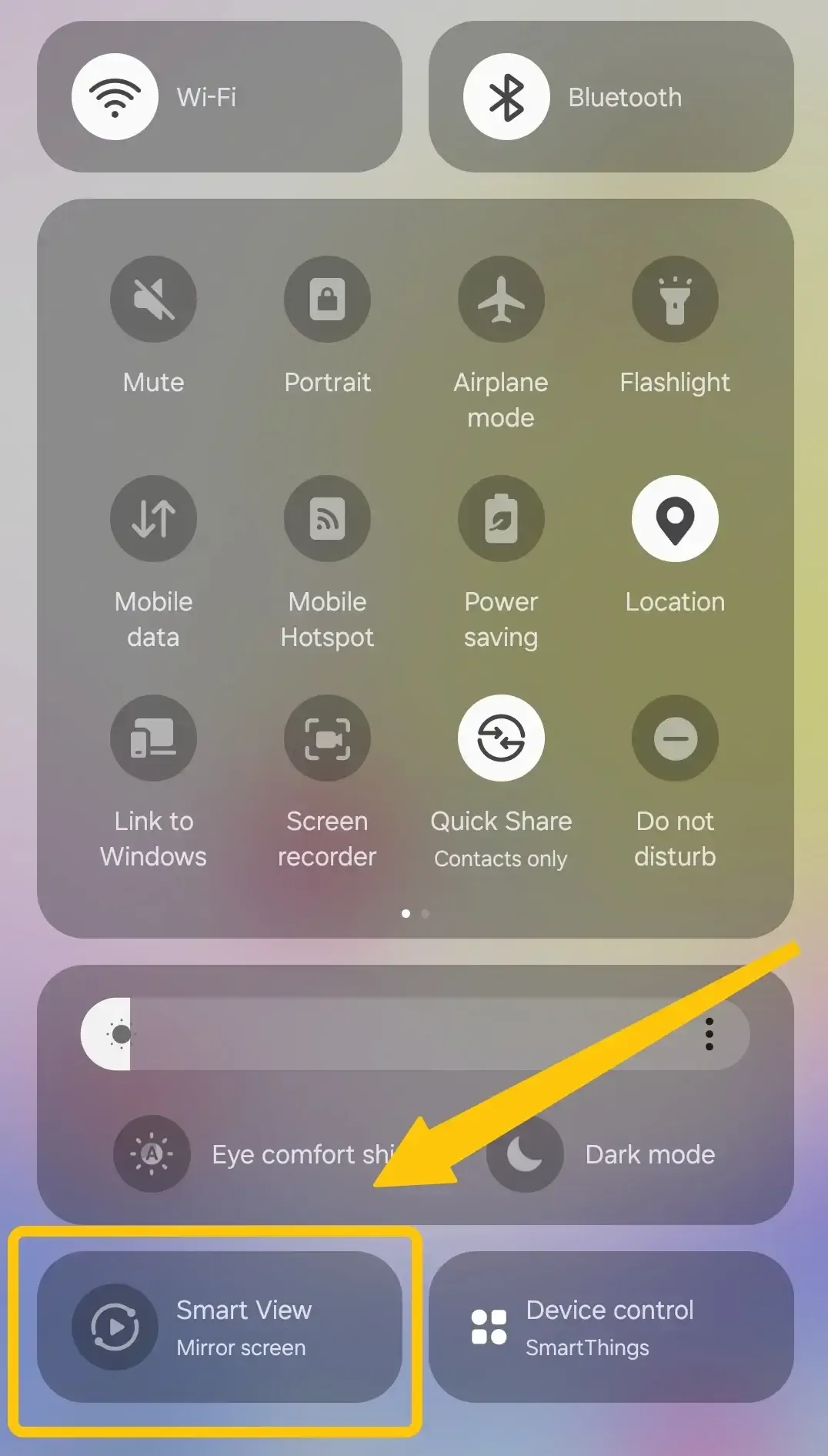
Selon votre appareil, cette fonction peut apparaître dans le menu des paramètres sous des noms tels que Cast, Smart View ou Affichage sans fil. Voici les étapes simples à suivre pour mettre en miroir l’écran de votre téléphone Android sur votre TV.
Étape 1. Vérifiez que votre TV ou votre récepteur prend en charge Miracast ou la mise en miroir d’écran sans fil. Vous pouvez consulter le manuel de la TV ou le site Web du fabricant.
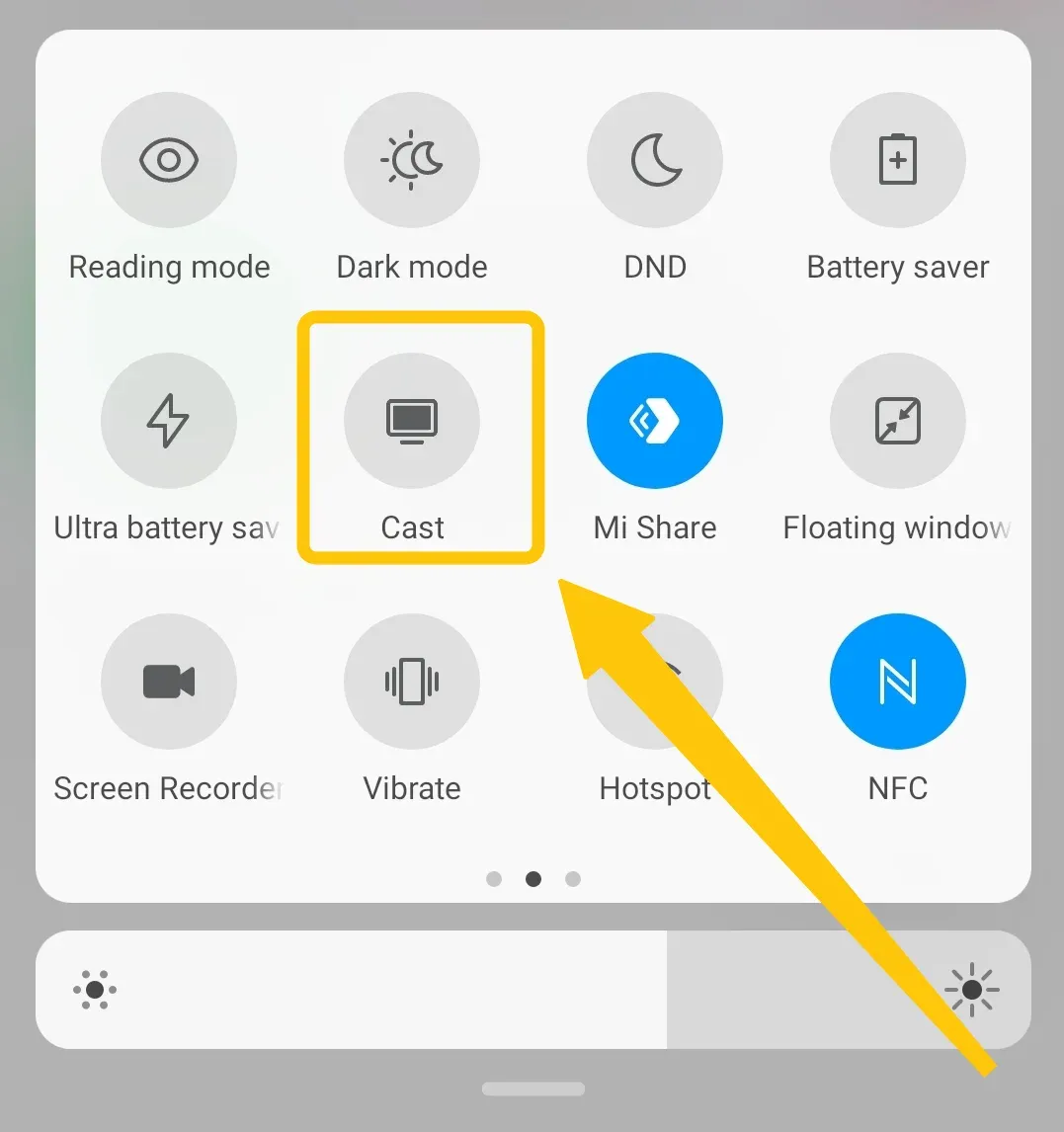
Étape 2. Sur votre téléphone Android, accédez aux Paramètres ou au Panneau rapide pour trouver l’option Cast, Smart View ou Affichage sans fil.
Étape 3. Votre téléphone recherche les appareils compatibles à proximité. Lorsque votre TV apparaît dans la liste, appuyez dessus pour établir la connexion.
Étape 4. Certaines TV vous demanderont d’accepter la connexion. Approuvez la demande pour commencer à mettre en miroir l’écran de votre téléphone.
#2. Utiliser AirPlay en mode pair-à-pair
Comment puis-je connecter mon téléphone à la TV sans WiFi ? Si vous utilisez des appareils Apple, AirPlay en mode pair-à-pair vous permet de mettre en miroir votre iPhone ou votre iPad sur une Apple TV sans réseau WiFi partagé. Cette fonction connecte directement vos appareils, sans routeur, à condition d’utiliser une Apple TV de 4e génération ou ultérieure et un iPhone, un iPad ou un iPod Touch fonctionnant sous iOS 8 ou une version ultérieure. Découvrez-en davantage sur AirPlay sans WiFi et son fonctionnement sur les appareils Apple.
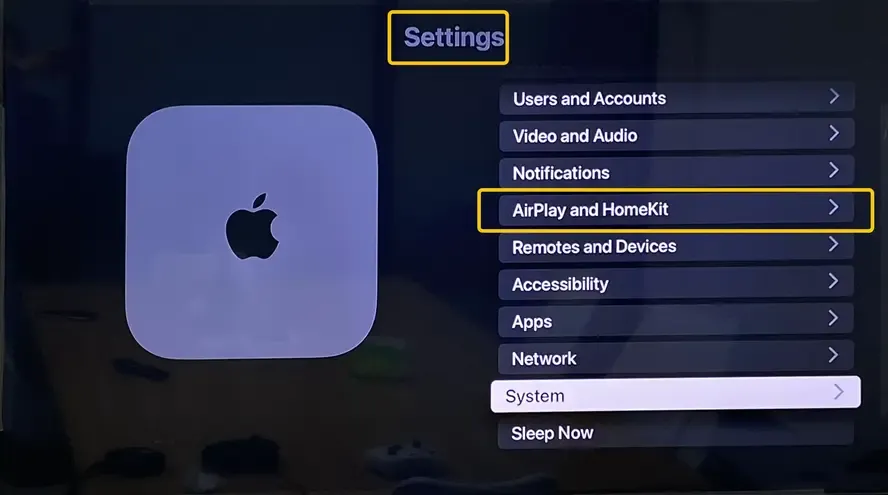
Étape 1. Assurez-vous qu’AirPlay est activé sur votre iPhone et votre TV. (Sur votre Apple TV, accédez à Réglages > Système ou Général > AirPlay, puis vérifiez que le service est activé.)
Étape 2. Activez le WiFi et le Bluetooth sur vos deux appareils Apple.
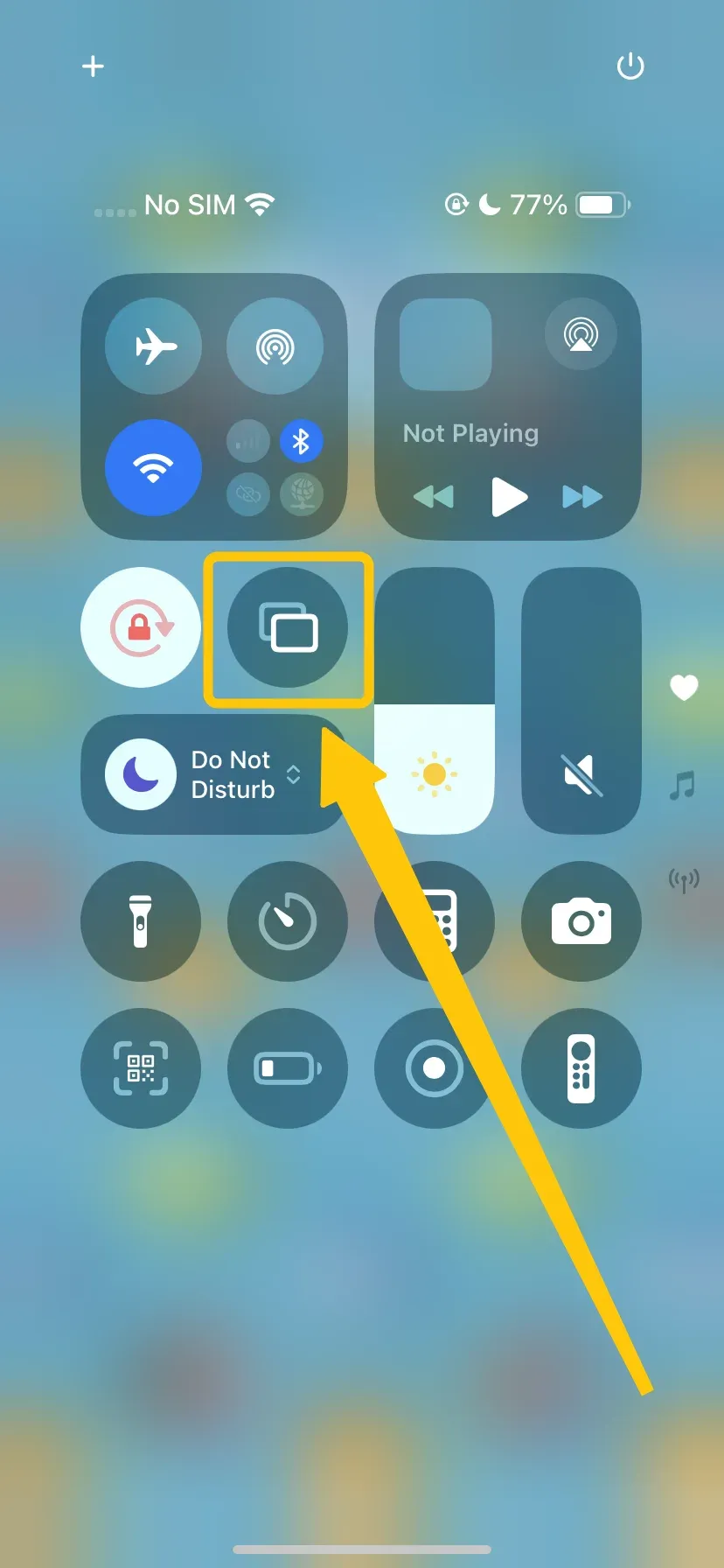
Étape 3. Sur votre iPhone, appuyez sur Recopie de l’écran dans le Centre de contrôle, puis sélectionnez votre Apple TV dans la liste des appareils disponibles.
Étape 4. Saisissez le code sur votre iPhone pour confirmer la connexion. Une fois la connexion établie, l’écran de votre iPhone apparaît sur la TV.
#3. Utiliser une connexion filaire
Comment connecter votre téléphone à votre TV sans WiFi ? Si les options sans fil ne sont pas disponibles ou si vous souhaitez une connexion plus stable, une connexion filaire constitue une solution fiable. À l’aide de l’adaptateur approprié et d’un câble HDMI, vous pouvez mettre directement en miroir l’écran de votre téléphone sur la TV, avec une lecture vidéo fluide et une latence minimale.
- Pour un téléphone Android :
Pour connecter un téléphone Android à votre TV à l’aide d’une connexion filaire, vous aurez besoin d’un adaptateur compatible, tel qu’un adaptateur USB-C vers HDMI ou MHL, selon le modèle de votre appareil. Votre téléphone pourra ainsi transmettre directement la vidéo et le son à la TV.
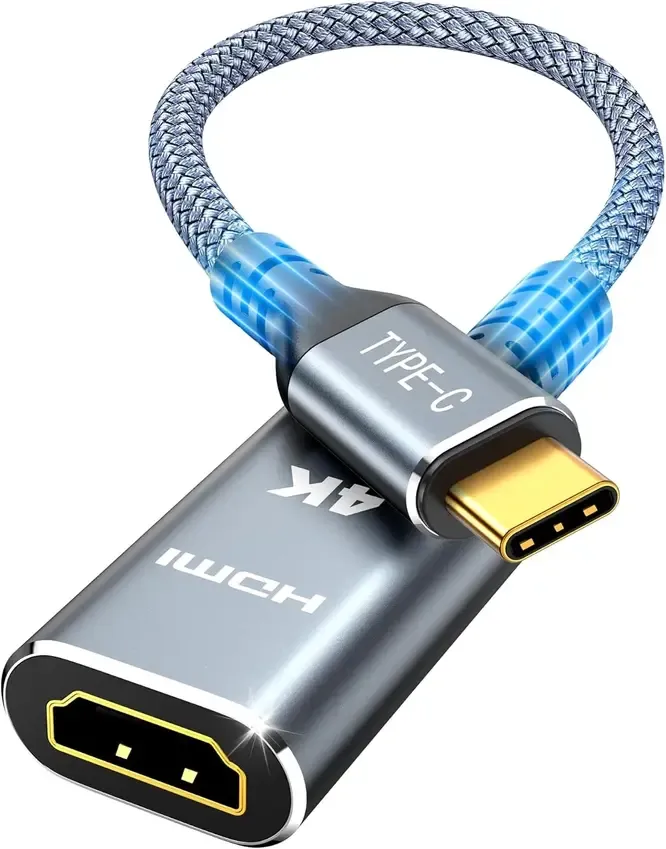
Étape 1. Branchez une extrémité du câble HDMI sur le port HDMI de la TV.
Étape 2. Branchez l’autre extrémité du câble HDMI sur l’adaptateur USB-C vers HDMI. Connectez ensuite l’extrémité USB-C de l’adaptateur au port USB-C de votre appareil Android.
Étape 3. Sélectionnez sur la TV la source HDMI à laquelle le câble est connecté.
Étape 4. Allumez votre TV et sélectionnez l’entrée HDMI correspondant au port utilisé. L’écran de votre téléphone Android devrait alors s’afficher sur la TV.
- Pour un iPhone :
Comment connecter mon téléphone à une TV sans WiFi ? Avec un adaptateur Lightning vers HDMI pour les modèles allant jusqu’à l’iPhone 14, ou un adaptateur USB-C vers HDMI pour l’iPhone 15 et les modèles ultérieurs, vous pouvez mettre directement en miroir l’écran de votre iPhone sur votre TV pour afficher des vidéos, des photos, des applications ou des présentations. Cette méthode fonctionne même lorsque les options sans fil comme AirPlay ne sont pas disponibles.
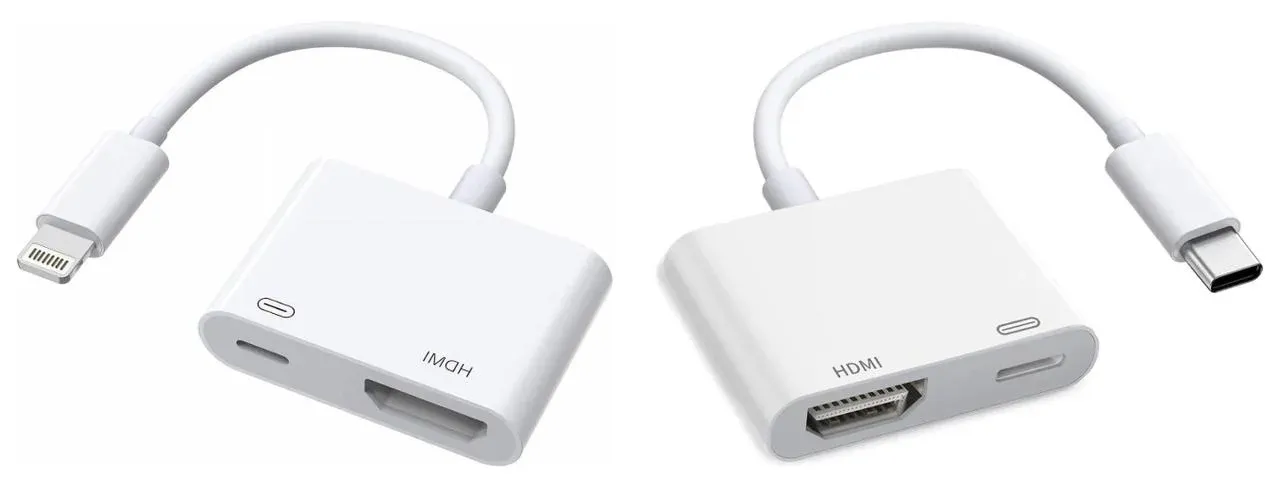
Étape 1. Vérifiez le modèle de votre iPhone afin de choisir l’adaptateur approprié pour le connecter à votre TV.
Étape 2. Branchez l’adaptateur sur le port de votre iPhone, puis connectez-le à un port HDMI disponible de votre TV à l’aide d’un câble HDMI. Notez l’entrée HDMI utilisée afin de pouvoir la sélectionner sur votre TV.
Étape 3. Allumez votre TV et sélectionnez l’entrée HDMI correspondante. L’écran de votre iPhone devrait apparaître sur la TV.
#4. Utiliser un point d’accès mobile
Vous pouvez tout de même connecter votre téléphone à votre TV sans réseau WiFi domestique en utilisant un point d’accès mobile. Cette méthode ne supprime pas complètement le WiFi : votre téléphone crée un réseau WiFi temporaire auquel votre TV ou votre appareil de streaming peut se connecter. Une fois les deux appareils connectés à ce point d’accès, vous pouvez mettre votre écran en miroir ou diffuser du contenu à l’aide d’une application compatible. Gardez à l’esprit que cette méthode peut ne pas fonctionner avec toutes les TV et que la qualité peut varier selon le signal de votre point d’accès et les capacités de votre TV.
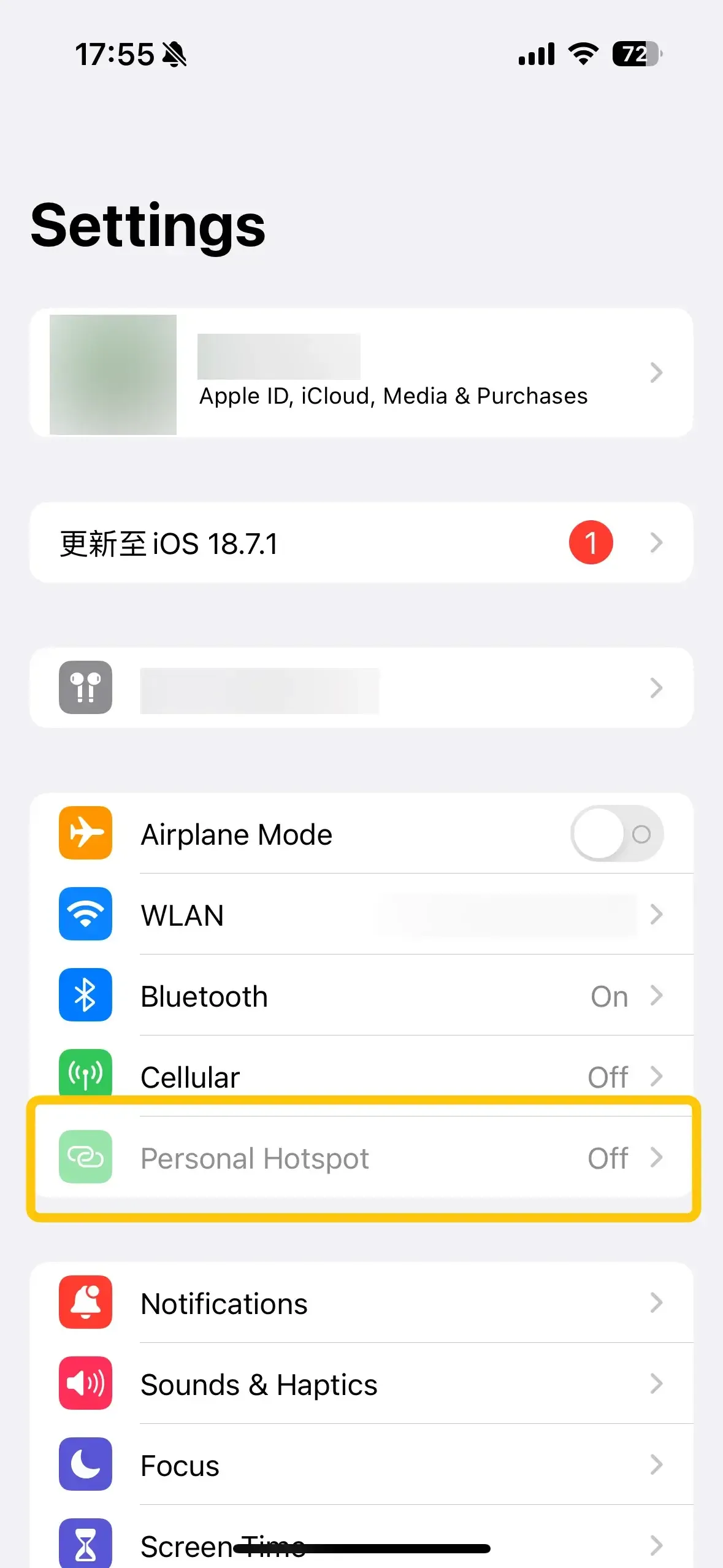
Étape 1. Sur votre téléphone, accédez à Paramètres > Point d’accès mobile (ou Partage de connexion) et activez-le. Notez le nom du point d’accès (SSID) et le mot de passe, car vous en aurez besoin pour connecter votre TV.
Étape 2. Sur votre TV, ouvrez les paramètres Réseau ou WiFi et recherchez les réseaux disponibles. Sélectionnez le nom du point d’accès de votre téléphone et saisissez le mot de passe pour vous connecter.

Étape 3. Installez une application de mise en miroir d’écran, telle que PigeonCast, sur votre téléphone ainsi que sur votre TV.
Étape 4. Ouvrez l’application de mise en miroir d’écran sur votre téléphone et sélectionnez la TV dans la liste des appareils disponibles.
Étape 5. Après avoir suivi les instructions affichées à l’écran, l’écran de votre téléphone devrait désormais être mis en miroir sur la TV.
Remarque importante : L’utilisation d’un point d’accès mobile peut rapidement consommer vos données mobiles, en particulier lors de la diffusion de vidéos ou de la mise en miroir de votre écran. Selon votre forfait mobile, cela peut entraîner des frais supplémentaires ou un dépassement de votre volume de données. Il est donc important de vérifier vos limites avant d’utiliser un point d’accès pour la mise en miroir d’écran.
Conclusion
Comment connecter un téléphone à une Smart TV sans WiFi ? Que vous utilisiez la mise en miroir intégrée, une connexion HDMI filaire ou un point d’accès mobile avec une application comme PigeonCast, plusieurs solutions permettent de connecter votre téléphone à votre TV. Chaque méthode est simple et pratique et vous permet de diffuser des vidéos, de partager des photos ou d’afficher des applications à tout moment et où que vous soyez.
FAQ sur la connexion d’un téléphone à une TV sans WiFi
Q : Peut-on connecter un téléphone à une TV sans WiFi ?
Oui, vous pouvez connecter un téléphone à une TV sans WiFi. Pour cela, vous pouvez utiliser des câbles HDMI ou USB. Ces méthodes vous permettent de mettre en miroir l’écran de votre téléphone, de diffuser des vidéos ou de partager des photos directement sur la TV sans dépendre d’un réseau sans fil.
Peut-on mettre un écran en miroir via Bluetooth ?
Pas vraiment. Vous pouvez mettre un écran en miroir via Bluetooth, mais cette méthode présente des limites. Certaines Smart TV prennent en charge la mise en miroir via Bluetooth, ce qui permet d’afficher des photos, des présentations ou du contenu simple depuis votre téléphone. Cependant, cette solution ne permet pas de diffuser des vidéos en haute qualité et peut présenter de la latence. Elle convient donc davantage au partage d’écran simple qu’au visionnage de films ou aux jeux vidéo.
Comment puis-je connecter directement mon téléphone à ma TV ?
Vous pouvez connecter directement votre téléphone à votre TV à l’aide d’une connexion filaire. Pour la plupart des téléphones, vous pouvez utiliser :
- Câble HDMI : utilisez un adaptateur HDMI (USB-C ou Lightning vers HDMI) pour connecter votre téléphone au port HDMI de la TV.
- Câble USB : connectez votre téléphone au port USB de la TV pour afficher des photos, des vidéos ou d’autres fichiers multimédias.
Puis-je mettre mon écran en miroir si ma TV n’est pas connectée au WiFi ?
Oui, vous pouvez mettre votre écran en miroir même si votre TV n’est pas connectée au WiFi, mais cela dépend de la méthode utilisée. Les connexions filaires comme HDMI ou USB permettent une mise en miroir directe sans WiFi. Certaines applications ou certains appareils tiers, comme PigeonCast ou Chromecast en mode Invité, vous permettent également de mettre en miroir votre téléphone à l’aide d’un point d’accès mobile ou d’une connexion directe, sans avoir besoin d’un réseau WiFi.
Clara Rossi est une rédactrice spécialisée dans la technologie et une experte chevronnée des technologies de mise en miroir d'écran et de diffusion. Dotée d'un sens aigu du détail et d'une solide compréhension de la manière de connecter les appareils de façon transparente, Clara excelle à optimiser les expériences utilisateur pour un partage et une diffusion sans effort. Que vous recherchiez des solutions rapides ou des conseils avancés, son expertise et sa réactivité garantissent que chaque demande reçoit une solution renseignée et efficace.