
La mise en miroir d'écran est désormais un outil essentiel pour transformer votre iPhone en centre multimédia, où vous pouvez partager des photos de famille, regarder un film ou faire une présentation sur un écran plus grand. Le défi consiste cependant à trouver une application gratuite de mise en miroir de l'iPhone vers la TV qui ne plante pas, soit facile d'utilisation et ne contienne pas trop de publicités. Dans ce guide, vous découvrirez quelle est la meilleure application gratuite de mise en miroir de l'iPhone vers la TV en 2025. Vous serez prêt, que vous utilisiez une smart TV, un Roku, un Fire TV ou un Chromecast.
Qu'est-ce que la mise en miroir d'écran et pourquoi utiliser une application gratuite ?
La mise en miroir d'écran est une technologie qui permet essentiellement de reproduire en temps réel l'affichage exact de votre iPhone sur une TV ou un moniteur. Elle est très utile pour :
- Regarder des films ou des vidéos YouTube
- Montrer des photos ou du gameplay
- Présenter des documents en réunion
- L'apprentissage en ligne
Toutefois, même si AirPlay d'Apple est assez puissant avec les TV compatibles, il ne fonctionne pas avec beaucoup d'autres appareils populaires, comme le Fire TV ou des TV connectées plus anciennes. La solution passe souvent par une application gratuite de mise en miroir d'écran, qui offre la plus grande flexibilité et ne nécessite pas de matériel supplémentaire.
Tableau comparatif rapide : 7 meilleures applications gratuites de mise en miroir pour iPhone
Existe-t-il une application gratuite de mise en miroir d'écran pour iPhone ? Oui, il y a beaucoup de choix, et les 7 meilleures sont les suivantes :
| Applications de mise en miroir pour iPhone | Compatibilité des plateformes | Avantages | Limites |
|---|---|---|---|
| PigeonCast for iPhone | iOS vers PC/TV | Interface épurée, compatible AirPlay, Google Cast et DLNA | Exige le même réseau Wi‑Fi |
| Miracast: Screen Mirroring TV | iOS vers TV connectées | Bonne compatibilité, configuration intuitive | Publicités dans la version gratuite |
| LetsView | iOS, Android, TV, PC | Entièrement gratuit, annotations, enregistrement d'écran | Ralentissements occasionnels, publicités |
| AirBeamTV | iOS vers TV connectées (Samsung, LG, etc.) | Aucun matériel supplémentaire nécessaire | Certaines fonctionnalités réservées aux versions payantes |
| ApowerMirror | iOS, Android, PC, TV | Contrôle tactile, idéal pour l'enseignement | Filigrane dans la version gratuite |
| DoCast | iOS vers Roku/Fire TV/Chromecast | Excellente interface, diffusion stable | Limite de 15 minutes par session en mode gratuit |
| Replica | iOS vers TV connectées | Configuration rapide, compatible avec la plupart des TV majeures | La HD et les fonctionnalités avancées sont payantes |
Lequel choisir pour mettre en miroir votre iPhone sur une TV
Avec autant d'applications gratuites de mise en miroir d'écran disponibles, tout dépend de votre configuration et de vos besoins. Que vous diffusiez sur une smart TV, un Roku ou un Fire TV Stick, ou que vous présentiez sur un moniteur PC.
Certaines sont entièrement gratuites sans barrières payantes, tandis que d'autres offrent de meilleures performances ou une compatibilité plus large avec quelques limitations de fonctionnalités. Ci‑dessous, nous détaillons quand choisir chacune pour vous aider à sélectionner la meilleure selon vos appareils et cas d'utilisation.
Meilleur choix : PigeonCast pour iPhone
L'application PigeonCast se distingue comme l'une des solutions les plus fiables et les plus faciles à utiliser pour la mise en miroir d'écran d'iPhone. Conçue pour les utilisateurs recherchant une expérience fluide avec une configuration minimale, elle permet une mise en miroir de haute qualité sans latence notable de votre iPhone vers une large gamme de TV connectées et d'appareils de streaming, y compris les TV Philips, Haier TV, Samsung, LG, Sony, TCL et autres modèles populaires.
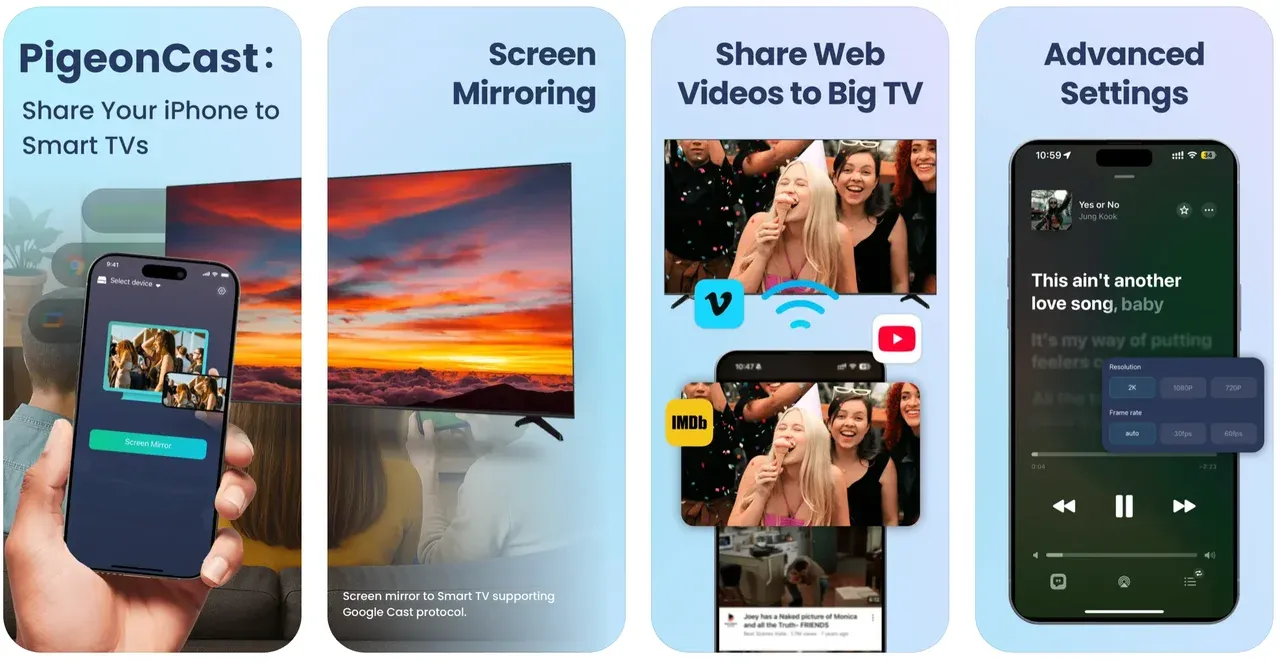
L'application gratuite de mise en miroir de l'iPhone vers la TV comble le fossé entre votre iPhone et les téléviseurs compatibles Chromecast et DLNA, permettant une diffusion multiplateforme fluide. Elle bénéficie d'un support de plusieurs protocoles, notamment AirPlay, Google Cast et DLNA.
Caractéristiques clés :
- Mise en miroir HD en temps réel sans délai perceptible
- Compatible avec des appareils non compatibles AirPlay, comme Chromecast
- Fonctionne avec les récepteurs AirPlay, Chromecast, Android TV et récepteurs DLNA
- Pas de câbles, pas d'Apple TV nécessaire
- Prend en charge les vidéos, photos, présentations et même les jeux mobiles
- Version gratuite pleinement fonctionnelle disponible
Comment utiliser :
Étape 1. Téléchargez PigeonCast pour iPhone depuis l'App Store sur votre iPhone.

PigeonCast Recopie d'écran

Téléchargement officiel


Étape 3. Ouvrez PigeonCast et sélectionnez votre TV ou votre appareil de casting.
Étape 4. Appuyez sur Recopie d'écran, et l'écran de votre iPhone apparaîtra sur le grand écran en quelques secondes.
#2. Miracast: Screen Mirroring TV
Bien que les iPhone ne prennent pas nativement en charge Miracast, cette application de Delta Software offre une solution intelligente permettant aux appareils iOS de se connecter aux téléviseurs. Elle fait office de passerelle entre votre iPhone et les appareils Android TV, y compris Samsung, Sony, LG et Panasonic, ce qui en fait un excellent choix pour les foyers qui ne possèdent pas d’Apple TV.
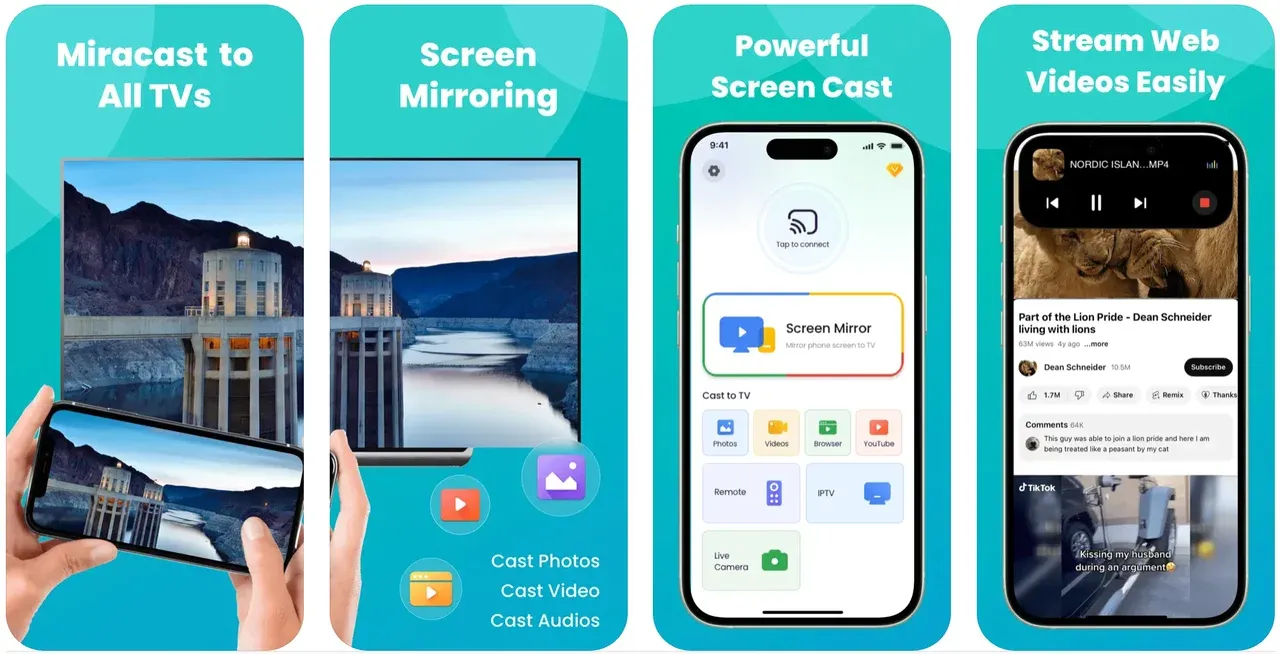
Avec cette application gratuite de recopie d'écran pour iPhone, vous n’avez pas besoin de payer pour un TV with Apple TV built in pour contourner les problèmes de compatibilité.
Fonctionnalités clés :
- Diffusez photos, vidéos, vidéos YouTube et vidéos depuis Chrome
- Compatible avec un large éventail de smart TV
- Permet de diffuser vidéos, photos et présentations sans fil
- Pas besoin d’Apple TV — économisez sur le matériel
- Interface épurée et performances réactives
Comment l'utiliser :
Étape 1. Téléchargez Miracast: Screen Mirroring TV depuis l’App Store.
Étape 2. Connectez votre iPhone et votre TV compatible Miracast au même réseau Wi‑Fi.
Étape 3. Suivez les étapes à l’écran pour établir la connexion via le système d’assistance.
Étape 4. Appuyez sur Recopie d'écran pour commencer le partage de votre écran.
#3. Screen Mirroring: LetsView
Si vous cherchez une application de recopie d'écran totalement gratuite pour iPhone vers TV sans coûts cachés, LetsView est l’un des meilleurs candidats. Elle est multiplateforme, ce qui signifie qu’elle fonctionne non seulement avec les iPhone, mais aussi avec les appareils Android, Windows, Mac et les TV. C’est donc un choix idéal pour les foyers ou les bureaux où différents appareils sont utilisés.
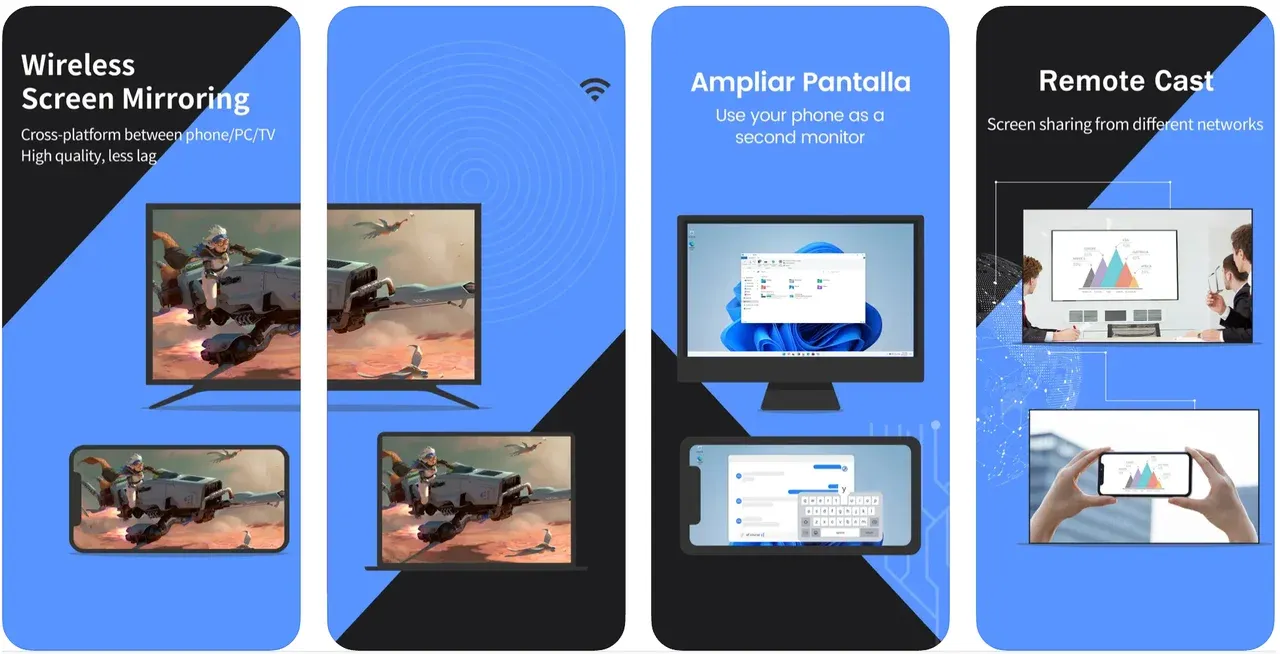 Ce qui distingue LetsView, c’est sa gamme de fonctionnalités pratiques, des outils d’annotation en temps réel à l’enregistrement d’écran, ce qui est parfait pour les enseignants, les professionnels et toute personne ayant besoin de plus que la simple recopie.
Fonctionnalités clés :
- 100 % gratuit sans paliers d’abonnement
- Compatible avec smart TV, PC Windows, Mac, Android et iOS
- Enregistrement d’écran intégré et fonctionnalités de tableau blanc
- Idéal pour l’enseignement en ligne, la collaboration à distance et le divertissement à la maison
- Connexion sans fil via le Wi‑Fi local
Comment l'utiliser :
Étape 1. Téléchargez LetsView depuis l’App Store sur votre iPhone.
Étape 2. Assurez-vous que votre iPhone et votre TV (ou PC) sont connectés au même réseau Wi‑Fi.
Étape 3. Ouvrez LetsView et sélectionnez l’appareil cible dans la liste.
Étape 4. Appuyez sur Recopie d'écran et suivez les instructions pour commencer à partager votre écran.
#4. AirBeamTV
AirBeamTV est une référence en matière de recopie sans fil de l’iPhone vers les smart TV, notamment des marques comme Samsung, LG, Sony et Philips. Contrairement à AirPlay, qui ne fonctionne qu’avec des appareils compatibles Apple, AirBeamTV évite le besoin d’une Apple TV ou de câbles HDMI.
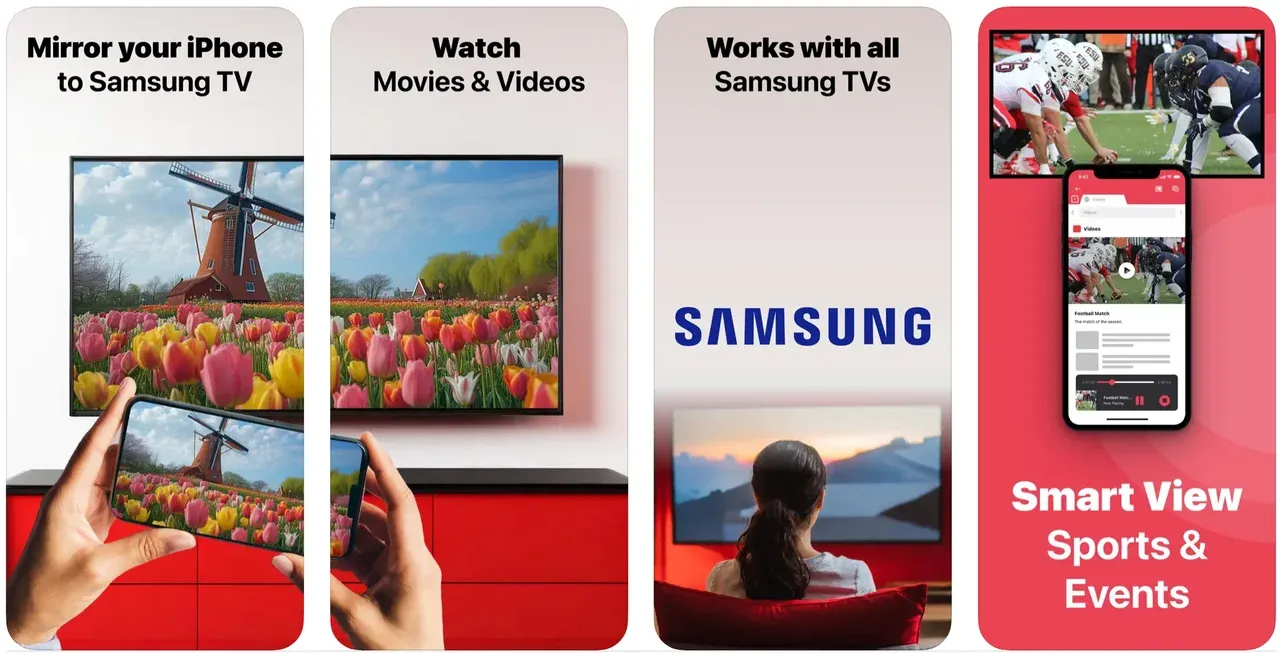
Elle est conçue pour les utilisateurs qui souhaitent une expérience de recopie native sans matériel supplémentaire. L’application reflète l’écran de votre iPhone directement sur votre TV avec une qualité vidéo correcte et une latence relativement faible.
Fonctionnalités clés :
- Pas d’Apple TV ni de câbles nécessaires
- Compatible avec un large éventail de smart TV
- Interface facile à prendre en main avec une configuration minimale
- Idéale pour les apps de streaming, la navigation ou le partage de photos
- Disponible en versions gratuite et payante
Comment l'utiliser :
Étape 1. Téléchargez AirBeamTV pour la marque de votre TV depuis l’App Store.
Étape 2. Connectez votre iPhone et votre TV au même réseau Wi‑Fi.
Étape 3. Lancez l’application et sélectionnez votre TV.
Étape 4. Appuyez sur Start Mirroring pour commencer la diffusion de l’écran de votre iPhone.
#5. ApowerMirror
ApowerMirror est une solution polyvalente de recopie d'écran pour les utilisateurs d’iPhone qui veulent un contrôle plus interactif. Elle est particulièrement appréciée des enseignants, des joueurs et des professionnels grâce à la prise en charge du dessin sur l’écran et du contrôle de l’appareil (lorsqu’elle est connectée via PC).
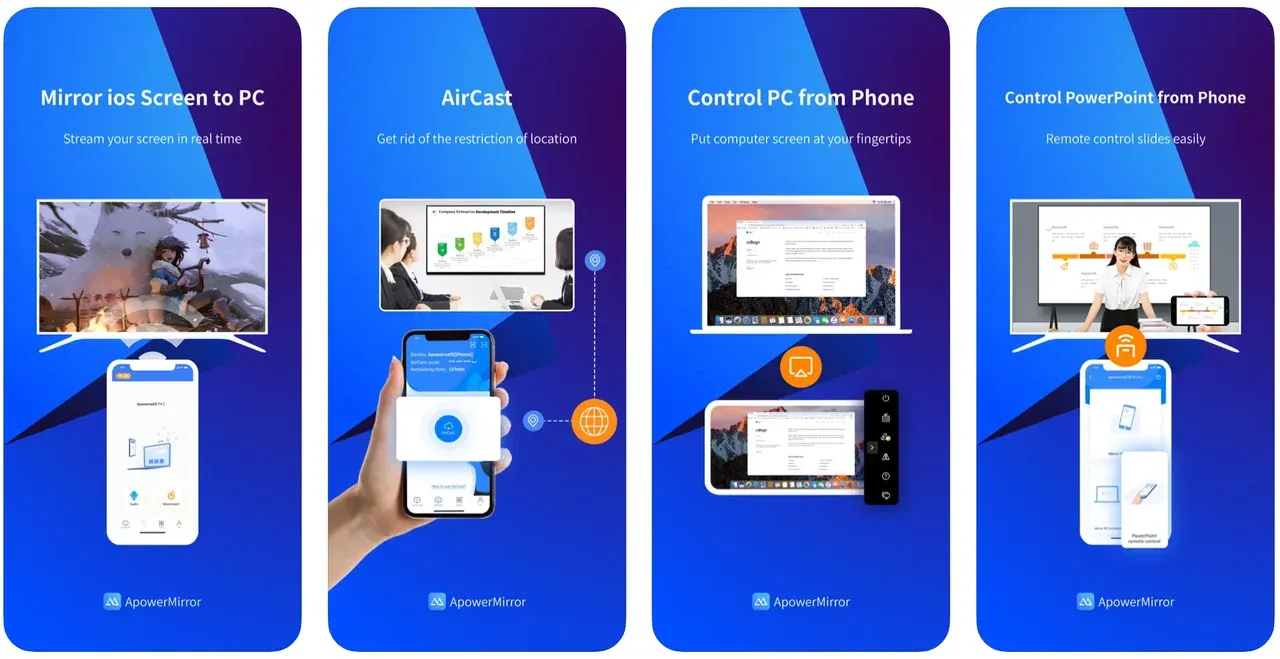
Bien que la version gratuite affiche des filigranes et des publicités, elle offre tout de même des performances stables et une interface soignée. Elle prend également en charge la diffusion vers des PC, des TV et même des projecteurs, ce qui en fait un excellent choix pour la maison et le travail.
Fonctionnalités clés :
- Prise en charge multi‑plateforme : iOS, Android, Windows, Mac, TV
- Recopie et contrôle tactile (lorsqu’utilisé avec un PC)
- Enregistrement d’écran intégré, annotations et captures
- Idéal pour l’enseignement à distance et les présentations professionnelles
- Filigrane et limitations de fonctionnalités dans la version gratuite
Comment l'utiliser :
Étape 1. Téléchargez ApowerMirror depuis l’App Store.
Étape 2. Assurez-vous que vos deux appareils sont sur le même réseau.
Étape 3. Ouvrez l’application et sélectionnez votre TV, PC ou récepteur.
Étape 4. Lancez la recopie d’écran ou utilisez des outils supplémentaires comme le tableau blanc ou l’enregistrement.
#6. DoCast
Si vous possédez un appareil Roku, Fire TV ou Chromecast, DoCast est l’une des applications de recopie les plus conviviales pour ces plateformes. Elle offre une interface fluide et une connexion rapide, ce qui la rend adaptée aux débutants et idéale pour les utilisateurs occasionnels.
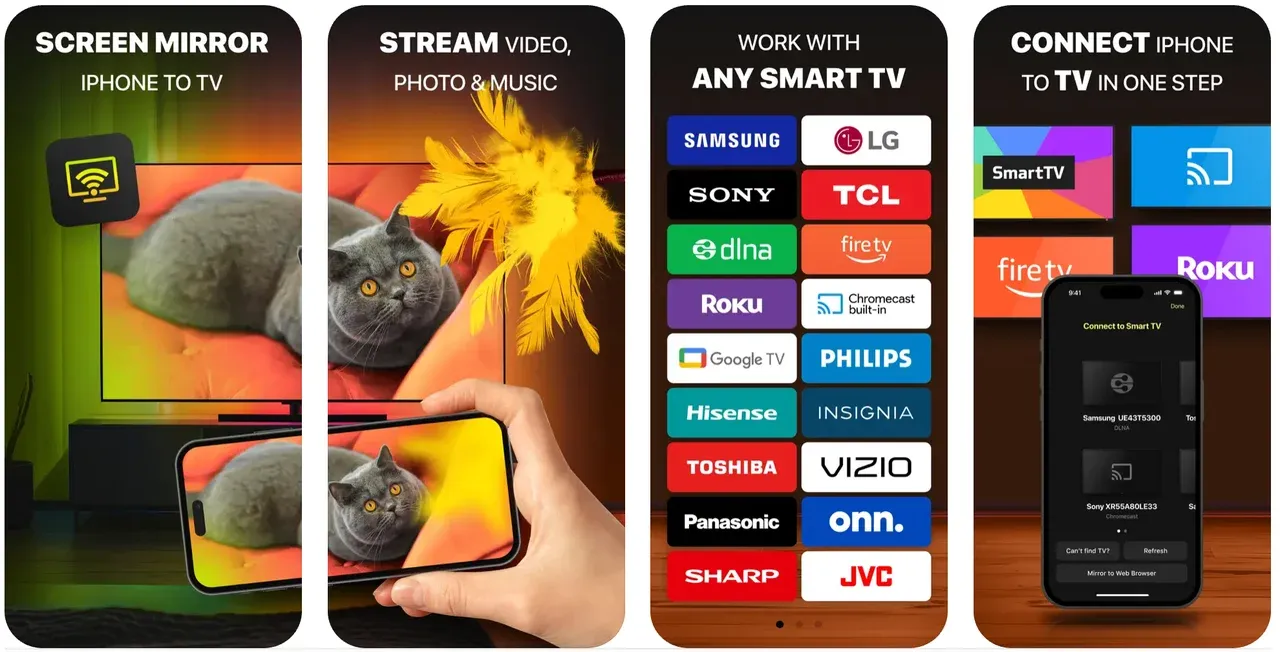
La plus grande limite est le plafond de 15 minutes par session dans la version gratuite, ce qui peut être trop court pour des sessions plus longues, mais convient pour des présentations courtes ou des diaporamas de photos.
Fonctionnalités clés :
- Optimisé pour Roku, Fire TV et Chromecast
- Interface épurée avec détection d’appareils rapide
- Facile pour les débutants
- Limite de 15 minutes par session dans la version gratuite
- Idéal pour la diffusion de vidéos, photos ou présentations
Comment l'utiliser :
Étape 1. Téléchargez DoCast depuis l’App Store.
Étape 2. Connectez votre iPhone et votre appareil TV au même réseau Wi‑Fi.
Étape 3. Ouvrez DoCast et sélectionnez votre appareil de streaming.
Étape 4. Appuyez sur Recopier l'écran pour commencer.
#7. Replica
Replica est une autre option solide si vous voulez une expérience de recopie simple de l’iPhone vers la TV. Elle prend en charge la plupart des grandes marques de smart TV et est réputée pour sa configuration rapide et sa réactivité. La version gratuite affiche des publicités et limite la résolution, mais reste adaptée à un usage occasionnel.
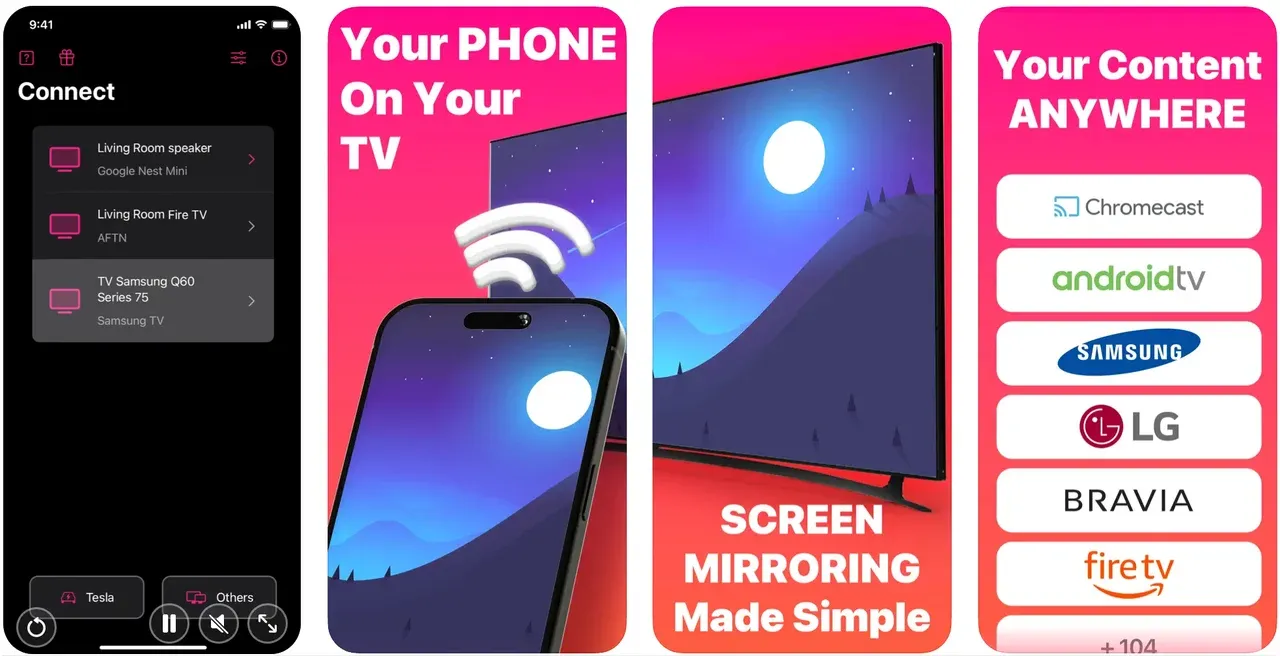
Que vous diffusiez des vidéos, naviguiez ou montriez des photos à un groupe, Replica propose un moyen simple d’afficher votre écran sur grand écran en moins d’une minute.
Conseils et dépannage pour la recopie d'écran de l'iPhone
Même avec une application de recopie de qualité, il se peut que la recopie d’écran iPhone ne fonctionne pas de temps à autre, avec des problèmes de connectivité ou de performances. Voici quelques conseils pratiques et suggestions de dépannage.
Bonnes pratiques pour la recopie d'écran de l'iPhone
- Utilisez le même réseau Wi‑Fi : Assurez‑vous que votre iPhone et votre télévision (ou tout autre appareil récepteur) sont sur le même réseau Wi‑Fi local. La plupart des applications en dépendent pour détecter et connecter les appareils.
- Redémarrez vos appareils : Si l’application ne trouve pas votre TV, essayez de redémarrer votre iPhone ou l’appareil récepteur. Dans bien des cas, cela résout le problème en réinitialisant la connexion.
- Désactivez le VPN : Les VPN peuvent empêcher la découverte et la communication sur les réseaux locaux. Bien que rare, désactivez tout VPN lors de la recopie.
- Autorisez l'accès au réseau local : Lors de la première utilisation de l’application, accordez la permission pour « Réseau local ». Sans cela, l’application ne pourra pas voir les appareils sur le réseau local.
- Privilégiez le Wi‑Fi 5 GHz pour de meilleures performances : Si votre routeur est double bande, assurez‑vous que votre iPhone et votre TV utilisent la bande 5 GHz, qui offre un streaming plus stable et de meilleure qualité que le 2,4 GHz.
Problèmes courants de recopie d'écran de l'iPhone
- La TV n’apparaît pas dans l’app : Vérifiez que votre TV prend en charge le protocole choisi (AirPlay, DLNA, Google Cast, etc.). Assurez‑vous également que les deux appareils sont sur le même réseau et que l’application a les autorisations réseau nécessaires.
- Le son ne se recopie pas : Certaines applications ne recopiant que la vidéo selon les paramètres d'encodage. Vérifiez les réglages de l’application ou utilisez une app qui prend en charge la recopie audio complète, comme PigeonCast.
- Latence vidéo ou mise en mémoire tampon : Essayez de basculer sur une connexion Wi‑Fi 5 GHz, de limiter le trafic sur votre réseau ou de quitter les applications inutilisées sur votre iPhone.
- Écran noir ou plantage de l’app : Assurez‑vous que l’application est à jour. Si le problème persiste, réinstallez l’application ou vérifiez la compatibilité de l’appareil sur le site officiel ou la page App Store. Si l’écran de votre iPhone affiche des bordures noires après la recopie, ajuster la recopie d'écran iPhone en plein écran peut aider le contenu à mieux s’adapter à l’affichage de votre TV.
Conclusion
Le choix de la meilleure application de recopie d'écran pour iPhone vers TV dépend beaucoup de votre configuration et de vos préférences. Pour la plupart des utilisateurs, PigeonCast représente le meilleur compromis entre simplicité d'utilisation, compatibilité multiplateforme et fonctionnalités entièrement gratuites, ce qui en fait notre choix principal.
Si vous diffusez toutefois vers une plateforme spécifique comme Roku, Chromecast ou Fire TV, des applications comme DoCast ou AirBeamTV peuvent offrir une meilleure intégration spécifique à l’appareil. Si vous êtes enseignant ou professionnel et que vous souhaitez des outils supplémentaires comme l’annotation et l’enregistrement d’écran, LetsView ou ApowerMirror sont de bonnes alternatives.
Au final, la meilleure application de recopie est celle qui correspond à vos besoins : absence de pubs, meilleures performances, compatibilité étendue, fonctionnalités supplémentaires, etc. La bonne nouvelle est qu’aucune de ces applications ne vous coûtera d’argent.
Best Free Mirroring App for iPhone to TV FAQs
Puis‑je recouvrir mon iPhone sur une TV non compatible AirPlay gratuitement ?
Absolument. Des applications comme PigeonCast, AirBeamTV et DoCast sont spécifiquement conçues pour refléter votre iPhone sur des TV qui ne supportent pas AirPlay, y compris Chromecast, Roku, Fire TV et Android TV.
Ai‑je besoin d’une Apple TV pour recopier l’écran de mon iPhone ?
Non. Bien qu’Apple TV facilite l’usage d’AirPlay, de nombreuses applications tierces, comme PigeonCast ou AirBeamTV, vous permettent de recopier votre écran sur d’autres smart TV sans matériel supplémentaire.
AirPlay est‑il gratuit ?
AirPlay est une fonctionnalité intégrée aux iPhone et iPad, il n’y a donc pas de frais pour l’utiliser. Cependant, il ne fonctionne qu’avec des appareils compatibles AirPlay comme l’Apple TV ou certaines smart TV de marques telles que LG, Samsung et Sony. Si votre TV ne prend pas en charge AirPlay, vous pouvez utiliser des applications tierces gratuites comme PigeonCast pour Android TV ou AirBeamTV pour obtenir une fonctionnalité similaire.
Pourquoi ne puis‑je pas recopier mon iPhone sur ma smart TV ?
Plusieurs raisons possibles :
- Votre smart TV peut ne pas prendre en charge AirPlay ou d’autres protocoles requis.
- Votre iPhone et votre TV peuvent ne pas être sur le même réseau Wi‑Fi.
- L’application de recopie que vous utilisez pourrait ne pas prendre en charge la marque de votre TV.
- Les autorisations réseau local peuvent être désactivées sur votre iPhone.
Si vous utilisez un modèle Skyworth, la meilleure façon de recopier l’iPhone sur une TV Skyworth dépend de son support AirPlay, de l’app Android TV, du Chromecast ou de la prise en charge HDMI.
Existe‑t‑il une application de recopie gratuite ?
Oui, de nombreuses applications de recopie d’écran gratuites pour iPhone sont disponibles. Parmi les meilleures options gratuites figurent :
- PigeonCast – meilleur pour la compatibilité AirPlay, Google Cast et DLNA
- LetsView – 100 % gratuit sans paywall
- DoCast – idéal pour Roku, Fire TV et Chromecast (avec une limite de session dans la version gratuite)
Ces applications vous permettent de recopier l’écran de votre iPhone sans achat de matériel ni abonnement.
Quelle est l’application qui diffuse l’iPhone sur la TV ?
Plusieurs applications sont conçues pour diffuser votre iPhone sur une TV. Parmi les plus populaires :
- PigeonCast – prend en charge AirPlay, Chromecast, Android TV et DLNA
- AirBeamTV – parfait pour diffuser vers LG, Samsung, Sony et autres smart TV
- DoCast – adapté pour Roku, Fire TV et Chromecast
- ApowerMirror – inclut des outils supplémentaires comme l’enregistrement d’écran et le tableau blanc
Puis‑je utiliser une application de recopie pour connecter mon iPhone à une TV Sceptre ?
Cela dépend du modèle de votre TV Sceptre. Les modèles basés sur Android peuvent prendre en charge une application réceptrice, tandis que les modèles compatibles Roku peuvent utiliser AirPlay directement. Les modèles non‑smart nécessitent un appareil de streaming externe ou un adaptateur HDMI. Vérifiez les méthodes disponibles pour recopier l’iPhone sur une TV Sceptre avant de choisir une application.
Mia Clarke est rédactrice spécialisée dans les solutions de recopie d'écran et de diffusion sur plusieurs plateformes. Mia propose des guides clairs et pratiques ainsi que des analyses approfondies pour aider les utilisateurs à connecter leurs appareils en toute simplicité. Passionnée par l'amélioration des expériences numériques, Mia s'engage à tenir ses lecteurs informés des dernières tendances et outils en matière de partage d'écran multiplateforme. Que vous cherchiez à dupliquer l'écran de votre smartphone, de votre ordinateur portable ou de votre télévision connectée, les contenus de Mia offrent des conseils fiables et conviviaux pour simplifier votre configuration technologique.