
Si vous cherchez à savoir comment afficher la recopie d’écran de l’iPhone en plein écran, le problème ne vient généralement pas de la connexion elle-même. Dans la plupart des cas, les bandes noires sont dues à des différences de format d’écran, au comportement de lecture de l’application ou aux réglages d’affichage du téléviseur. La solution la plus rapide consiste à ajuster d’abord les paramètres d’image du téléviseur, puis à vérifier l’orientation et le mode de l’application, car ces réglages résolvent la plupart des problèmes de plein écran sans affecter la qualité de l’image.
Pourquoi la recopie d’écran de l’iPhone/iPad ne s’affiche-t-elle pas en plein écran ?
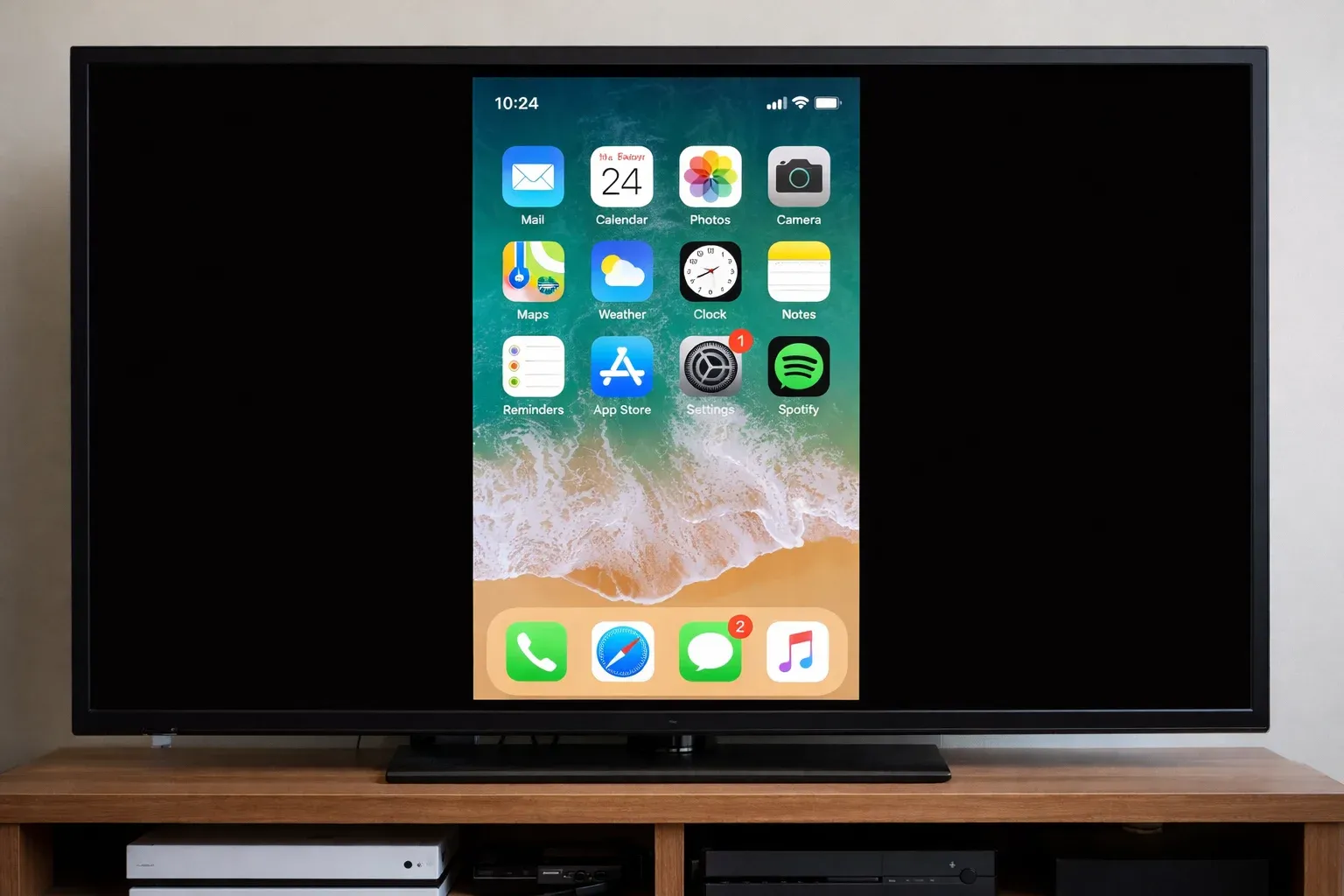
Vous voyez des bandes noires ? Si la recopie d’écran d’un iPhone ou d’un iPad ne remplit pas le téléviseur, il s’agit souvent d’un réglage de format d’image et non d’un problème de connexion. Dans la plupart des cas, cela se produit parce que l’écran du téléphone, le type de contenu et les réglages du téléviseur ne correspondent pas au format d’affichage de ce dernier. L’image conserve donc ses proportions d’origine au lieu d’être étirée.
-
Formats d’écran différents : les écrans d’iPhone sont plus hauts que les téléviseurs 16:9 standard, ce qui fait apparaître des bandes noires sur les côtés ou en haut et en bas.
-
Limites du format du contenu : les vidéos en mode portrait, les séquences au format 4:3 et certaines applications sont conçues pour ne pas remplir tout l’écran.
-
Comportement de lecture de l’application : la recopie en plein écran conserve la disposition du téléphone, tandis que la fonction AirPlay ou la diffusion intégrée à l’application s’adapte souvent mieux au téléviseur.
-
Réglages d’affichage du téléviseur : les options de format d’image, de zoom ou de mise à l’échelle peuvent empêcher l’image de remplir l’écran.
Comment afficher la recopie d’écran de l’iPhone en plein écran
Une fois que vous avez compris pourquoi l’image ne remplit pas l’écran, l’étape suivante consiste à ajuster son mode d’affichage. Dans la plupart des cas, obtenir un affichage en plein écran ne consiste pas à forcer l’étirement de l’image, mais à choisir le comportement d’affichage adapté à votre contenu.
Commandes de format d’image du téléviseur
Comment afficher la recopie d’écran de l’iPhone en plein écran sur un téléviseur ? C’est généralement le premier point à vérifier, car ce réglage modifie la façon dont le téléviseur affiche l’image plutôt que le signal lui-même. Si le téléviseur utilise le surbalayage ou un mode d’ajustement par défaut, l’image peut paraître plus petite que l’écran. Modifier le format d’image permet souvent de supprimer immédiatement les bandes noires.
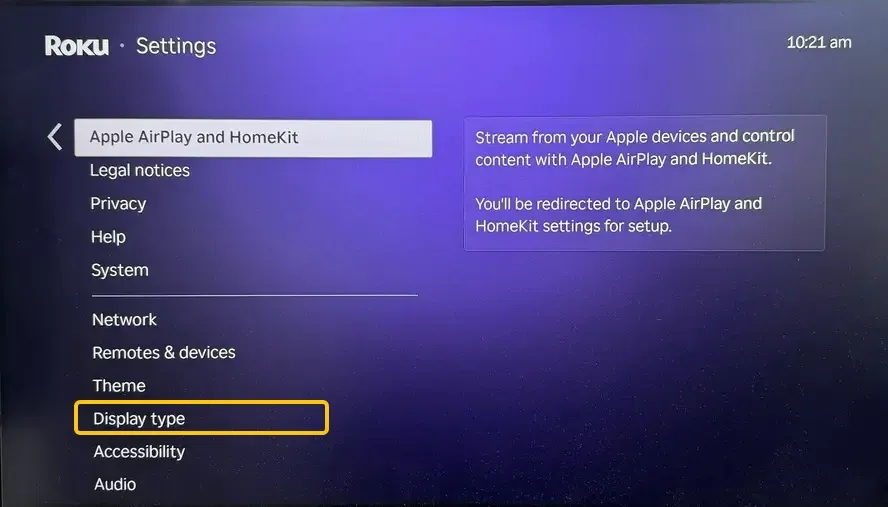
Étape 1. Ouvrez les réglages d’image ou d’affichage du téléviseur pendant que la recopie est active.
Étape 2. Recherchez des options telles que Format d’image, Taille de l’image, Ajustement à l’écran, Analyse seule, Adapter à l’écran, Plein écran, ou Zoom (les noms varient selon le téléviseur).
Étape 3. Choisissez un mode qui remplit l’écran sans étirer l’image ni couper ses bords.
Étape 4. Si le mode « Auto » affiche toujours des bandes noires, sélectionnez une option d’ajustement manuel et effectuez un nouveau test.
Étape 5. Si l’image semble rognée, revenez à un réglage moins prononcé.
Mode de lecture de l’application
La manière dont vous envoyez le contenu vers le téléviseur fait une grande différence. La recopie en plein écran reproduit exactement l’affichage de votre iPhone ; le téléviseur conserve donc la même disposition et le même format d’image. La fonction AirPlay ou de diffusion intégrée à l’application envoie uniquement la vidéo, qui s’adapte généralement mieux à l’écran tout en évitant les éléments d’interface supplémentaires.
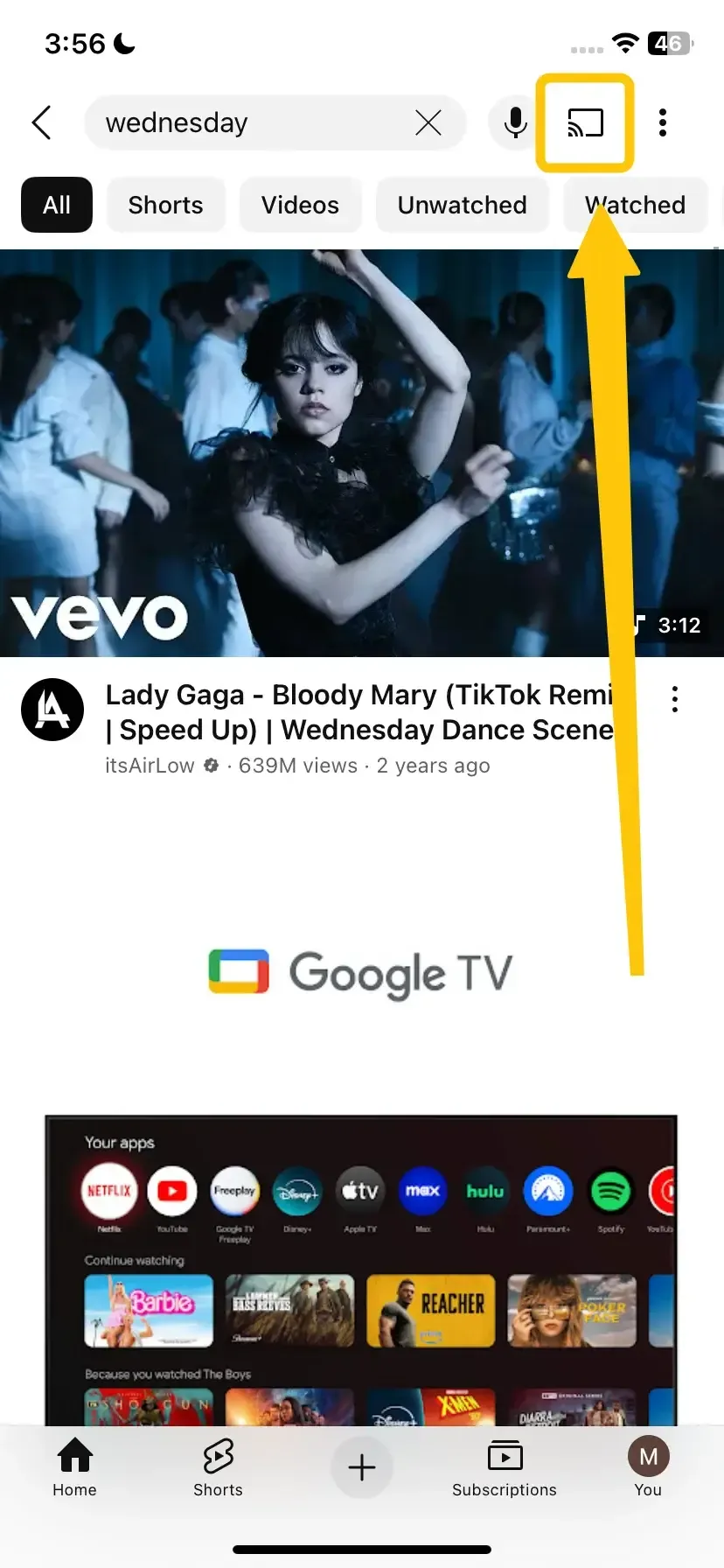
Étape 1. Ouvrez directement la vidéo dans l’application au lieu de recopier l’écran d’accueil de votre iPhone.
Étape 2. Affichez la vidéo en plein écran et passez en orientation paysage avant de la diffuser.
Étape 3. Lorsqu’il est disponible, utilisez le bouton AirPlay ou Caster de l’application plutôt que la recopie d’écran.
Étape 4. Comparez la lecture dans l’application à la recopie d’écran afin de déterminer laquelle remplit le mieux l’écran.
Étape 5. Maintenez l’application à jour pour éviter les problèmes de lecture ou de diffusion.
Orientation et rotation
Comment afficher AirPlay en plein écran ? L’orientation ne permet pas toujours à l’image de remplir entièrement le téléviseur, mais elle peut considérablement améliorer son ajustement. Un contenu en mode paysage correspond beaucoup mieux au format d’un téléviseur, tandis qu’un contenu en mode portrait laisse généralement des bandes latérales. De plus, choisir la bonne orientation avant de commencer donne de meilleurs résultats que de faire pivoter l’appareil une fois la recopie lancée.
Étape 1. Pour un contenu large, faites pivoter votre iPhone en mode paysage avant de lancer la lecture.
Étape 2. Désactivez le verrouillage de la rotation si l’application doit changer d’orientation.
Étape 3. Lancez la vidéo ou la présentation une fois le téléphone placé dans la bonne orientation.
Étape 4. Attendez-vous à voir des bandes latérales avec un contenu vertical, car son format ne correspond pas à celui du téléviseur.
Étape 5. Pour les diapositives, les photos ou les appels vidéo, essayez les deux orientations et utilisez celle qui s’adapte le mieux.
Commandes de mise à l’échelle et de zoom
La mise à l’échelle peut aider à supprimer de petites bordures noires, mais elle doit être utilisée avec précaution. Les modes de zoom ou d’étirement peuvent remplir l’écran, mais ils risquent également de rogner le contenu ou de déformer l’image. Il est préférable de réserver ces réglages aux ajustements précis.
Étape 1. Vérifiez si votre téléviseur propose des réglages de zoom, de largeur ou de taille distincts du menu principal de format d’image.
Étape 2. Commencez par l’option la moins prononcée afin d’éviter de couper les sous-titres ou les bords de l’écran.
Étape 3. Effectuez le test avec un contenu dont les bordures ou les éléments d’interface sont clairement visibles.
Étape 4. Évitez les modes d’étirement, sauf si la déformation de l’image ne vous dérange pas.
Étape 5. Si l’image paraît rognée ou floue, revenez à un mode d’ajustement standard.
HDMI (solution filaire de secours)
Comment recopier l’écran d’un iPhone en plein écran sur un téléviseur ? Le HDMI est l’option la plus stable, car il évite les problèmes liés au sans-fil, comme la latence, les interruptions ou une mise à l’échelle irrégulière. Toutefois, il ne modifie pas le format d’image d’origine ; des bandes noires peuvent donc toujours apparaître selon le contenu.
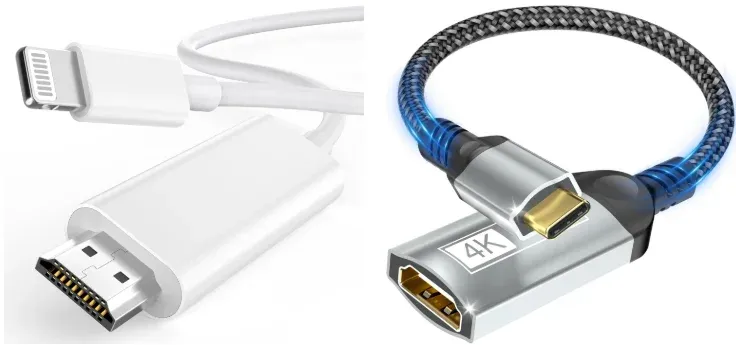
Étape 1. Connectez votre iPhone à l’aide d’un adaptateur Lightning vers HDMI ou USB-C vers HDMI, selon votre modèle.
Étape 2. Sélectionnez la bonne entrée HDMI sur le téléviseur et vérifiez que l’adaptateur est correctement alimenté si nécessaire.
Étape 3. Ouvrez le même contenu sur votre iPhone et vérifiez comment il s’affiche sur le téléviseur.
Étape 4. Si les bandes noires persistent, ajustez les réglages de format d’image du téléviseur, car le HDMI ne modifie pas les proportions du contenu.
Étape 5. Utilisez le HDMI pour les présentations, les jeux ou les environnements où le Wi-Fi est instable et où la fiabilité est essentielle.
Conseils : dans certains cas, même après avoir ajusté les réglages du téléviseur, le mode de lecture et l’orientation, le résultat peut encore varier d’une application ou d’un appareil à l’autre. Cela provient généralement des différences entre des protocoles comme AirPlay, DLNA ou la diffusion.


Note globale :


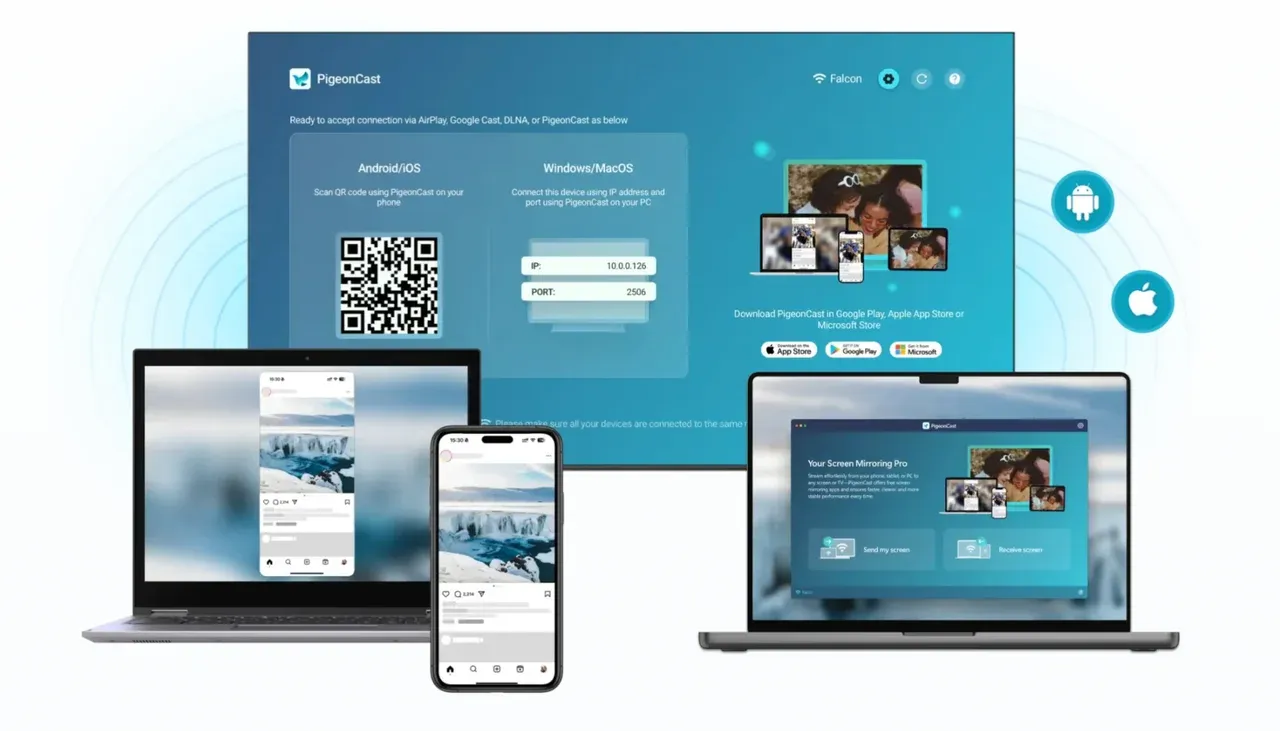
Si vous souhaitez profiter d’une expérience plus homogène sur différents appareils et applications, des outils comme PigeonCast peuvent vous aider en prenant en charge plusieurs protocoles de diffusion au même endroit. Au lieu de dépendre d’une seule méthode, vous pouvez basculer plus facilement entre AirPlay, DLNA et Google Cast, ce qui réduit souvent les problèmes tels que les bandes noires, les différences de lecture ou les connexions instables.
Influence des différents appareils sur la recopie d’écran de l’iPhone
Tous les récepteurs ne gèrent pas la recopie d’écran de l’iPhone de la même manière. L’affichage final dépend non seulement de votre iPhone, mais aussi du téléviseur ou de l’appareil qui reçoit le signal. Même avec le même téléphone, les résultats peuvent varier en raison de la mise à l’échelle, du comportement de lecture et des réglages de l’appareil.
Téléviseurs compatibles AirPlay
Les téléviseurs compatibles AirPlay offrent généralement l’expérience sans fil la plus fluide, mais ils dépendent toujours des propres réglages d’affichage du téléviseur. Les téléviseurs AirPlay de marques comme LG, Samsung, Sony, Vizio, Hisense et TCL fonctionnent généralement bien, mais ils suivent toujours les règles de mise à l’échelle propres au téléviseur. Si l’image ne remplit pas l’écran, cela est généralement dû aux limites du format d’image et non à un problème de connexion.
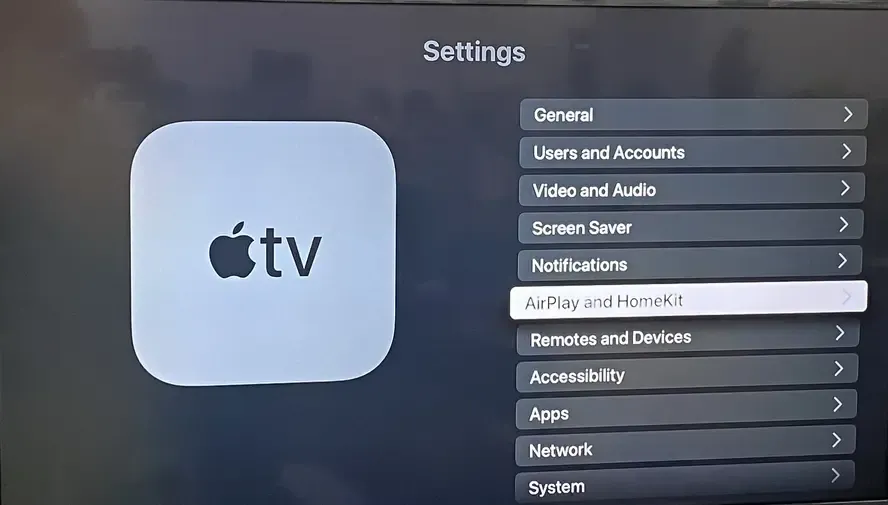
Étape 1. Vérifiez qu’AirPlay est activé dans les réglages du téléviseur.
Étape 2. Ajustez les réglages d’image du téléviseur (format d’image, ajustement à l’écran) pendant la recopie.
Étape 3. Vérifiez si le téléviseur dispose de réglages distincts pour la diffusion sans fil et les entrées HDMI.
Étape 4. Essayez la fonction AirPlay intégrée à l’application si la recopie en plein écran affiche toujours des bandes noires.
Étape 5. Redémarrez le réseau du téléviseur ou son service AirPlay si la connexion se comporte de manière irrégulière.
Appareils de streaming (Roku, Apple TV, Chromecast, etc.)
L’Apple TV offre généralement l’expérience AirPlay la plus homogène. Les appareils Roku, Fire TV et Chromecast peuvent également bien fonctionner, mais les résultats varient selon l’application et la méthode de diffusion. Dans de nombreux cas, la diffusion depuis l’application est plus fiable que la recopie de l’intégralité de l’écran.
Étape 1. Vérifiez si l’appareil prend en charge AirPlay ou uniquement la diffusion depuis les applications.
Étape 2. Lorsqu’il est disponible, utilisez le bouton Caster ou AirPlay de l’application plutôt que la recopie en plein écran.
Étape 3. Faites correspondre les réglages de résolution de l’appareil à ceux de votre téléviseur afin d’améliorer la mise à l’échelle.
Étape 4. Après avoir ajusté les réglages du téléviseur, testez les éventuelles options de zoom ou d’ajustement à l’écran de l’appareil.
Étape 5. Si les performances sont instables, vérifiez la qualité du Wi-Fi avant de rechercher un problème sur l’iPhone.
Conclusion
Comment obtenir le plein écran lors de la recopie d’un iPhone ? Cela dépend principalement des réglages d’affichage et non de problèmes de connexion. Les bandes noires sont dues aux différences de format d’écran et au comportement des applications. Ajustez le format d’image du téléviseur, utilisez la lecture intégrée à l’application et choisissez la bonne orientation pour obtenir de meilleurs résultats. Le HDMI est l’option la plus stable, mais il ne supprime pas les bandes noires. Des outils comme PigeonCast peuvent également améliorer la cohérence entre différentes applications et différents appareils.
FAQ sur l’affichage de la recopie d’écran de l’iPhone en plein écran
Comment afficher la recopie d’écran d’un iPad en plein écran sur un téléviseur Samsung ?
Pour recopier l’écran d’un iPad en plein écran sur un téléviseur Samsung, utilisez AirPlay et ajustez la manière dont le contenu est affiché plutôt que de forcer l’étirement de l’image. Les bandes noires sont généralement dues aux différences de format d’image et non à des problèmes de connexion.
-
Vérifiez que l’iPad et le téléviseur Samsung sont connectés au même réseau Wi-Fi, puis activez AirPlay sur le téléviseur.
-
Placez l’iPad en mode paysage avant de lancer la recopie.
-
Utilisez des réglages d’image du téléviseur tels que « Adapter à l’écran » ou « Ajustement à l’écran ».
-
Pour les vidéos, utilisez la fonction AirPlay intégrée à l’application plutôt que la recopie en plein écran.
-
Si nécessaire, utilisez un adaptateur HDMI pour bénéficier d’une connexion plus stable.
Comment afficher la recopie d’écran en plein écran sur un téléviseur LG ?
Pour afficher la recopie d’écran en plein écran sur un téléviseur LG, concentrez-vous sur la manière dont le téléviseur affiche l’image plutôt que sur la connexion elle-même. Les bandes noires sont généralement dues aux différences de format d’image entre votre appareil et le téléviseur.
-
Sur votre téléviseur LG, ouvrez Paramètres > Image > Paramètres du format d’image.
-
Réglez le Format d’image sur Analyse seule ou 16:9 (évitez le zoom ou l’étirement sauf si nécessaire).
-
Désactivez le surbalayage s’il est activé (souvent accessible sous « Analyse seule »).
-
Placez votre téléphone ou votre tablette en mode paysage avant de lancer la recopie.
-
Pour les vidéos, utilisez la diffusion ou AirPlay depuis l’application plutôt que la recopie en plein écran.
-
Si nécessaire, ajustez prudemment le Zoom ou l’Ajustement à l’écran afin de supprimer les petites bordures sans rogner l’image.
Comment afficher la recopie d’un iPhone en plein écran sur un Mac ?
Pour afficher la recopie d’un iPhone en plein écran sur un Mac, ajustez le mode d’affichage et la manière dont le contenu est présenté plutôt que de forcer l’étirement de l’image. Les bandes noires proviennent généralement des différences de format d’image entre l’iPhone et l’écran du Mac.
-
Utilisez Recopie de l’écran et sélectionnez votre Mac dans le Centre de contrôle.
-
Cliquez sur la fenêtre de recopie et passez en mode plein écran (bouton vert ou icône de plein écran).
-
Placez votre iPhone en mode paysage avant ou pendant la recopie.
-
Pour les vidéos, utilisez la fonction AirPlay intégrée à l’application ou la lecture en plein écran dans l’application.
-
Évitez d’utiliser le zoom sauf si nécessaire, car il peut rogner ou déformer l’image.
Pourquoi le plein écran ne fonctionne-t-il pas avec AirPlay ?
Lorsque le plein écran ne fonctionne pas avec AirPlay, il ne s’agit généralement pas d’un problème de connexion, mais d’une limite d’affichage liée à la manière dont le contenu est formaté et présenté.
-
Incompatibilité de format d’image entre votre appareil et l’écran du téléviseur ou du Mac
-
Contenu en mode portrait ou dans un format autre que 16:9 qui ne peut pas remplir l’écran
-
Différences entre la recopie en plein écran et la lecture dans l’application
-
Réglages du téléviseur ou de l’écran, comme le format d’image, le zoom ou le surbalayage
-
Restrictions de l’application (DRM) limitant la manière dont la vidéo est affichée
-
Mauvaise orientation au démarrage de la recopie
-
Comportement du récepteur (les téléviseurs AirPlay, l’Apple TV et les autres appareils gèrent la mise à l’échelle différemment)
Pourquoi la recopie de l’iPhone reste-t-elle en mode portrait au lieu de passer en mode paysage ?
La recopie de l’iPhone reste généralement en mode portrait au lieu de passer en mode paysage parce que l’affichage suit l’orientation actuelle du téléphone ou que l’application ne bascule pas en mode paysage.
-
Le verrouillage de la rotation est activé sur l’iPhone, ce qui empêche le passage en mode paysage
-
L’application que vous utilisez ne prend pas en charge la lecture en mode paysage
-
La recopie a commencé alors que le téléphone était en mode portrait et le récepteur ne s’est pas actualisé
-
La recopie en plein écran reproduit exactement la disposition du téléphone, y compris son orientation portrait
-
Le récepteur (téléviseur ou appareil) ne réajuste pas dynamiquement la mise à l’échelle après la rotation
Existe-t-il un réglage qui force toutes les recopies à s’afficher en plein écran ?
Non, il n’existe pas d’option universelle sur l’iPhone permettant de forcer le plein écran. Le résultat final dépend du téléviseur, de l’application et du récepteur. La méthode la plus fiable consiste toujours à faire correspondre le format d’image, à utiliser le mode de lecture de l’application et à recourir au HDMI si nécessaire.
Clara Rossi est une rédactrice spécialisée dans la technologie et une experte chevronnée des technologies de mise en miroir d'écran et de diffusion. Dotée d'un sens aigu du détail et d'une solide compréhension de la manière de connecter les appareils de façon transparente, Clara excelle à optimiser les expériences utilisateur pour un partage et une diffusion sans effort. Que vous recherchiez des solutions rapides ou des conseils avancés, son expertise et sa réactivité garantissent que chaque demande reçoit une solution renseignée et efficace.