
Si vous essayez d'accéder aux services Google sur votre Roku, vous remarquerez peut-être que la procédure n'est pas aussi simple que prévu. Dans ce guide, nous vous présenterons les différentes façons d'accéder à Google sur Roku, à l'aide d'applications officielles ou de solutions de contournement astucieuses, afin de profiter pleinement de l'expérience Google sur votre appareil Roku.
Peut-on accéder à Google sur Roku
En raison de différends passés entre Google et Roku, leur compatibilité n'est pas parfaite. Vous ne trouverez pas d'application « Google » officielle dans le Roku Channel Store, et aucun navigateur Google Chrome n'est disponible. Mais rassurez-vous, vous disposez toujours de solutions pour profiter des services Google. Voyons comment accéder aux contenus et aux services Google sur votre Roku.
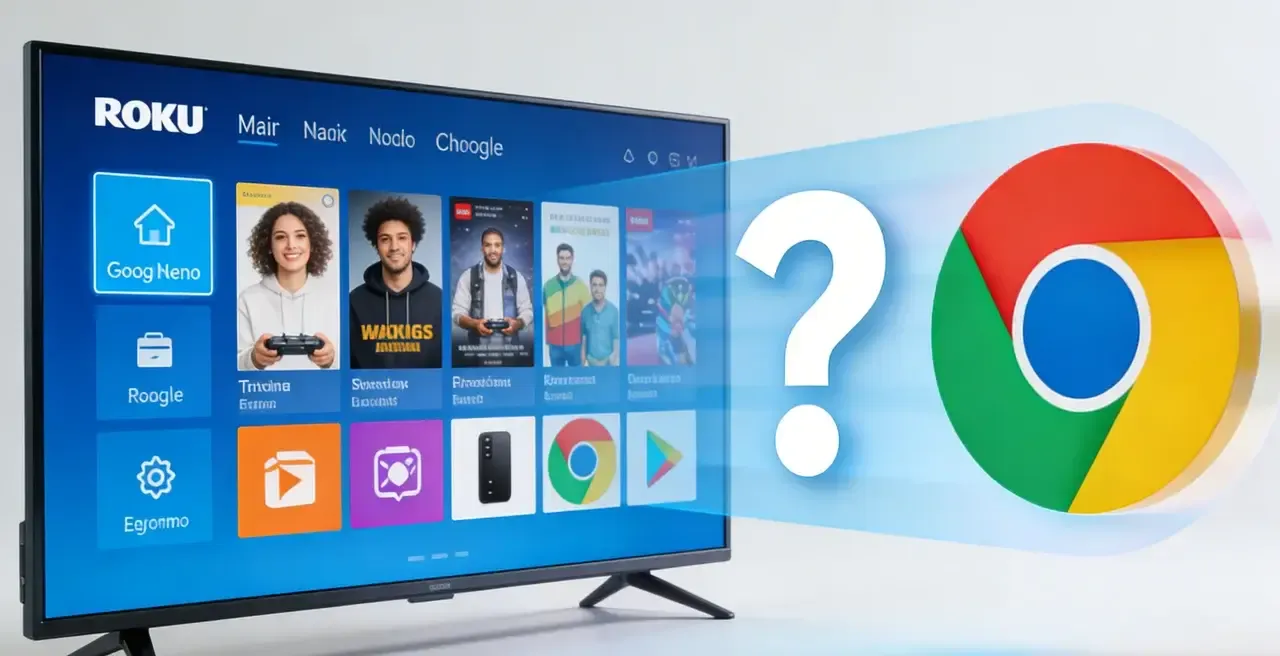
Comment accéder à Google sur un téléviseur Roku
Comment accéder à Google sur mon téléviseur Roku ? Si vous souhaitez accéder au navigateur Google Chrome sur un téléviseur Roku, plusieurs méthodes permettent d'utiliser Google Chrome sur votre téléviseur Roku, selon votre configuration. Bien que Roku ne propose ni application Google dédiée ni navigateur intégré, vous pouvez tout de même profiter des contenus Google avec un peu d'ingéniosité. Voici quelques méthodes simples pour utiliser Chrome sur Roku :
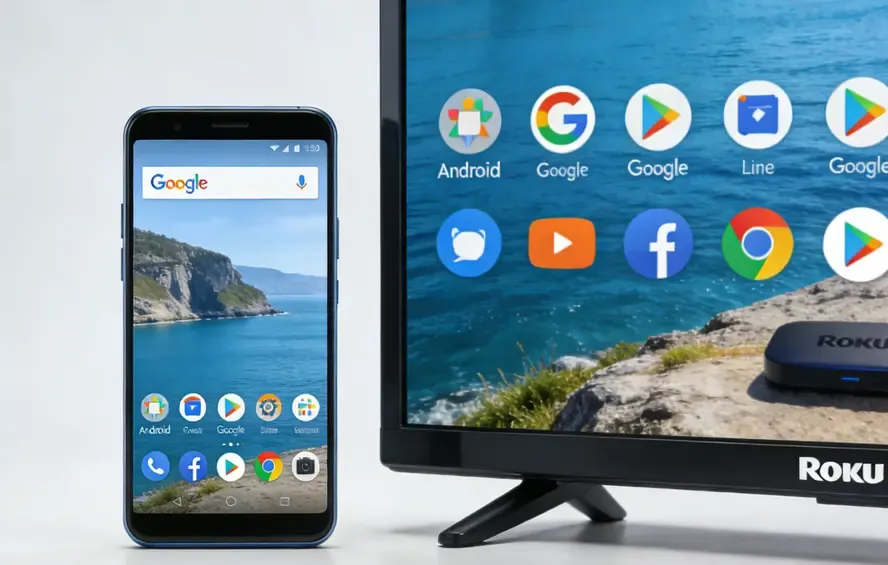
Comment recopier l'écran d'un appareil Android sur Roku
Les appareils Android peuvent diffuser du contenu sur Roku à l'aide de Google Cast, ce qui vous permet de diffuser directement des vidéos, des photos et des applications. Assurez-vous que votre appareil Android est connecté au même réseau Wi-Fi que votre Roku. Pour en savoir plus sur la diffusion d'Android vers Roku, consultez ce guide.
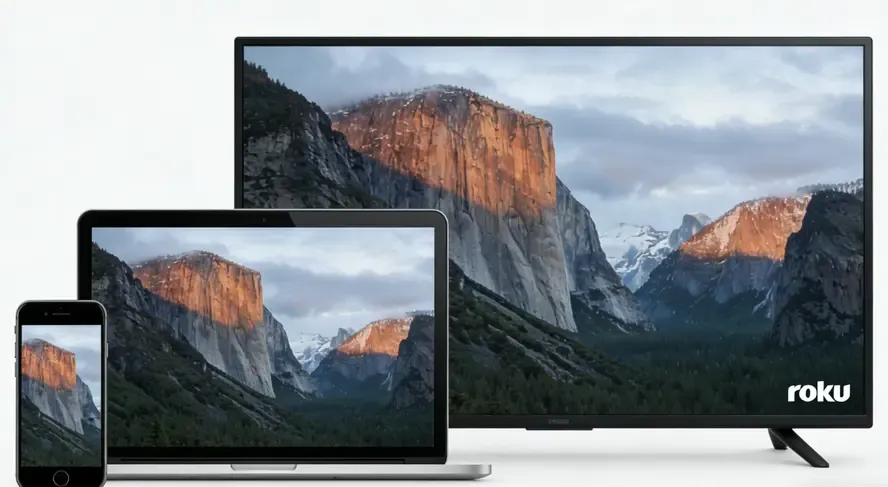
Comment recopier l'écran d'un iPhone ou d'un Mac sur Roku
Grâce à la prise en charge d'AirPlay par Roku, vous pouvez facilement diffuser du contenu depuis votre iPhone ou votre Mac directement sur votre téléviseur Roku. Qu'il s'agisse de services Google, de vidéos ou d'applications, il vous suffit de connecter les deux appareils au même réseau Wi-Fi pour commencer. Découvrez ici comment utiliser AirPlay avec un iPhone ou un Mac sur Roku.
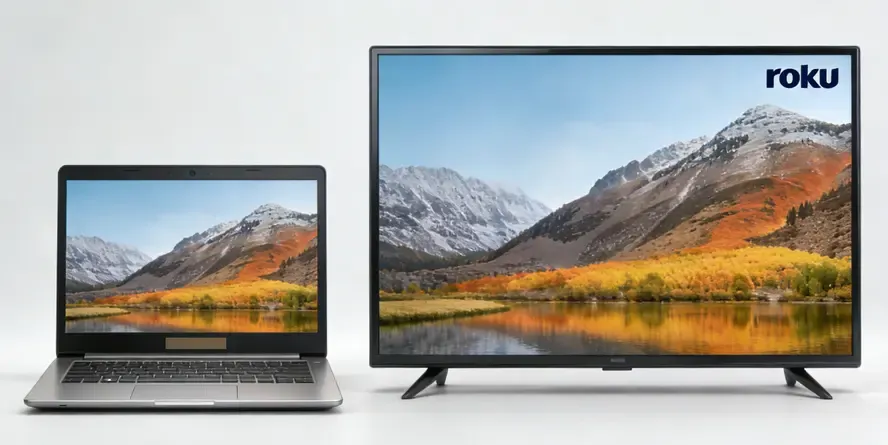
Comment recopier l'écran d'un PC Windows sur Roku
Les appareils Windows prennent en charge Miracast, qui vous permet de projeter votre écran sans fil sur un téléviseur Roku. Utilisez simplement l'option Projeter de Windows pour vous connecter à votre appareil Roku. Pour en savoir plus sur la recopie d'écran de Windows vers Roku, consultez ce guide.
Comment utiliser PigeonCast avec Roku
Bien que ces méthodes vous permettent de connecter vos appareils à Roku, PigeonCast, gratuit, offre une solution fluide, compatible avec AirPlay, DLNA et Google Cast, pour diffuser du contenu depuis tous vos appareils vers votre Roku, tout en simplifiant la procédure et en offrant davantage de flexibilité. Voici comment accéder à Google sur un téléviseur Roku avec PigeonCast :

Étape 1. Assurez-vous que votre appareil mobile ou votre ordinateur portable est connecté au même réseau sans fil que votre téléviseur Roku.


Note globale :



Étape 2. Installez PigeonCast sur votre smartphone ou votre ordinateur portable depuis la boutique d'applications.
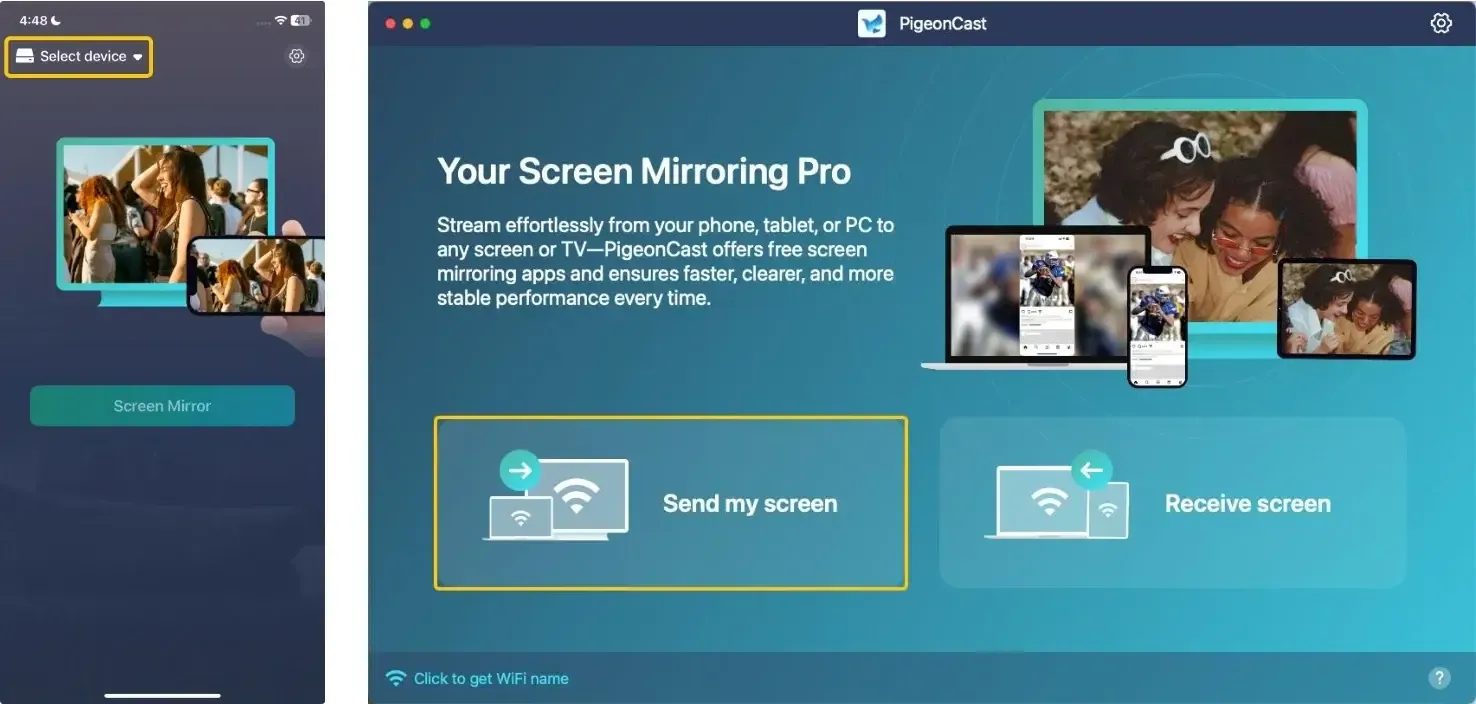
Étape 3. Lancez l'application, appuyez sur Select device ou Send my screen pour choisir votre Roku dans la liste des appareils disponibles.
Étape 4. Saisissez le code PIN affiché à l'écran pour confirmer l'appairage.
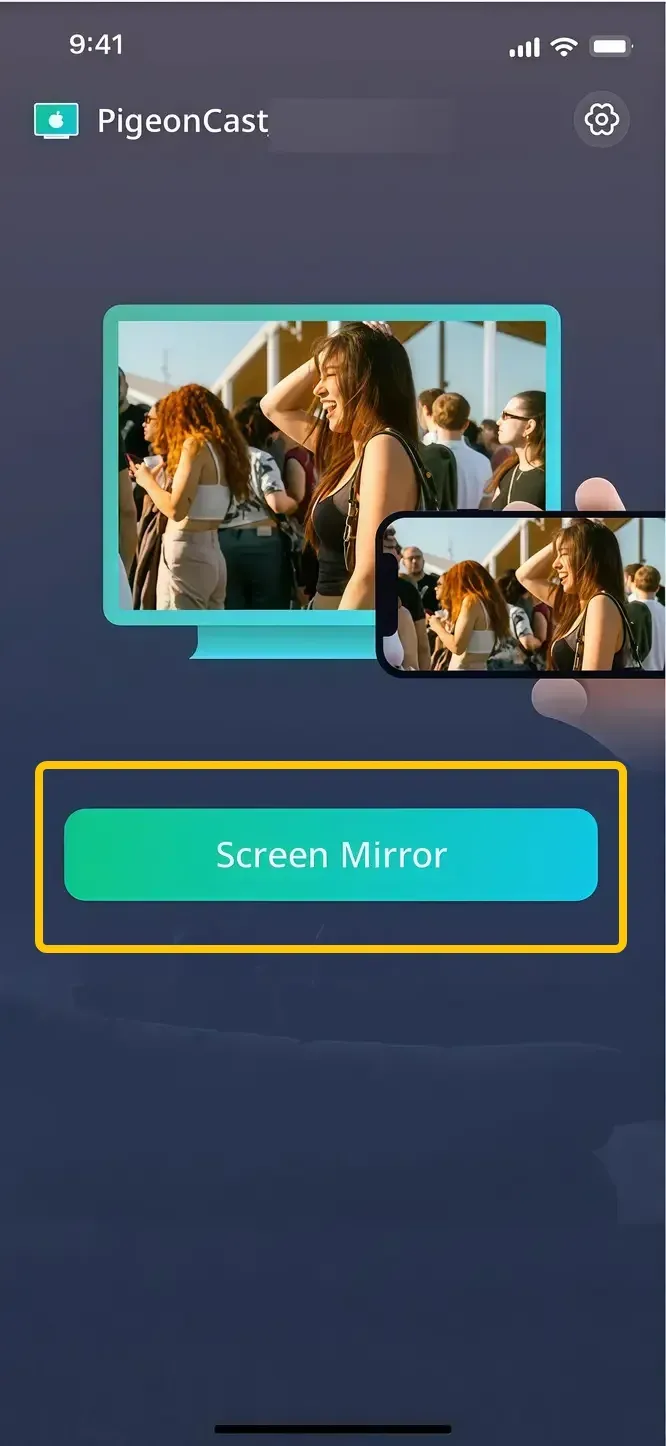
Étape 5. Une fois la connexion établie, appuyez sur le bouton Screen Mirror pour commencer à recopier l'écran du navigateur. Si vous utilisez un ordinateur portable, vous pouvez même choisir de recopier l'intégralité de l'écran ou une seule fenêtre d'application.
Étape 6. Pendant la recopie d'écran, vous pouvez sélectionner le navigateur Google ou une autre application Google affichée sur votre téléviseur Roku.
Conclusion
Comment accéder à Google sur votre téléviseur Roku ? Même si l'accès aux services Google sur votre Roku peut demander quelques efforts supplémentaires, c'est tout à fait possible avec les bons outils. Bien qu'aucune application Google officielle ne soit disponible dans le Roku Channel Store, des applications comme PigeonCast facilitent la diffusion de contenu depuis vos appareils Google.
FAQ sur l'accès à Google sur Roku
Puis-je naviguer sur Internet avec mon Roku ?
Roku ne dispose pas de navigateur Web intégré, vous ne pouvez donc pas naviguer sur Internet directement depuis votre appareil Roku. Vous pouvez toutefois utiliser des solutions de contournement comme PigeonCast pour afficher du contenu Web sur votre Roku.
Google fonctionne-t-il avec Roku ?
En raison de différends passés entre Google et Roku, leur intégration n'est pas complète. Vous ne trouverez pas d'application Google officielle dans le Roku Channel Store, et aucun navigateur Google Chrome n'est disponible. Cependant, vous pouvez toujours accéder aux services Google sur Roku grâce à des solutions de contournement, comme la diffusion de contenu ou l'utilisation d'applications tierces telles que PigeonCast pour diffuser du contenu depuis vos appareils Google.
Comment accéder gratuitement à Google sur un téléviseur Roku ?
Pour accéder gratuitement aux services Google sur votre téléviseur Roku, vous pouvez utiliser une application de diffusion gratuite comme PigeonCast. Cette application vous permet de recopier l'écran de votre téléphone, de votre tablette ou de votre ordinateur portable sur votre Roku, ou de diffuser directement du contenu. PigeonCast prend en charge AirPlay, DLNA et Google Cast, ce qui facilite la diffusion de vidéos, de photos et de musique, et permet même d'utiliser les applications Google. Il vous suffit d'installer l'application, de connecter vos appareils au même réseau Wi-Fi et de suivre les étapes de configuration pour commencer à diffuser du contenu.
Clara Rossi est une rédactrice spécialisée dans la technologie et une experte chevronnée des technologies de mise en miroir d'écran et de diffusion. Dotée d'un sens aigu du détail et d'une solide compréhension de la manière de connecter les appareils de façon transparente, Clara excelle à optimiser les expériences utilisateur pour un partage et une diffusion sans effort. Que vous recherchiez des solutions rapides ou des conseils avancés, son expertise et sa réactivité garantissent que chaque demande reçoit une solution renseignée et efficace.