
La recopie d’écran transforme votre téléviseur Philips en grand écran pour une expérience plus immersive. La configuration est simple, mais les étapes varient selon le système de votre appareil et le modèle ou la plateforme du téléviseur. Ce guide explique comment recopier un écran sur un téléviseur Philips depuis les appareils les plus courants.
Comment recopier l’écran d’un appareil Android sur un téléviseur Philips
La plupart des téléviseurs Philips récents fonctionnent sous Android TV/Google TV ou intègrent Chromecast, ce qui assure leur compatibilité avec Android. La connexion utilise souvent le protocole Google Cast, conçu pour être stable et simple. Voici comment diffuser facilement depuis Android.
Étape 1. Connectez l’appareil Android et le téléviseur Philips au même réseau sans fil.
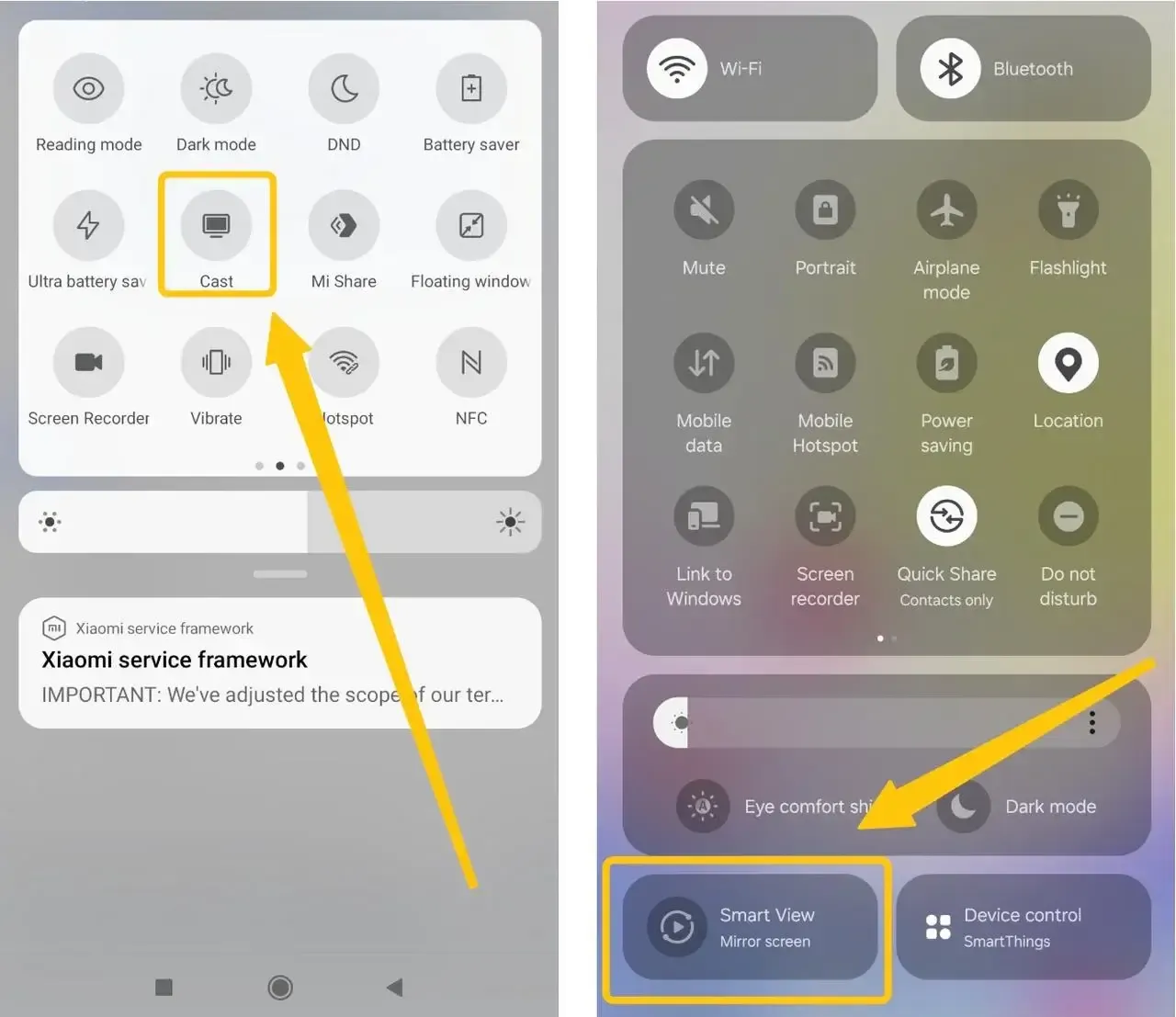
Étape 2. Faites glisser le haut de l’écran Android vers le bas pour ouvrir le volet rapide, puis touchez Cast, Smart View ou Screen Mirroring et choisissez le téléviseur Philips.
Étape 3. Si nécessaire, saisissez le code PIN affiché pour établir la connexion.
Étape 4. L’écran du téléphone apparaît sur le téléviseur. Vous pouvez ouvrir une application, jouer ou afficher vos photos.
Comment recopier l’écran d’un iPhone sur un téléviseur Philips
De nombreux téléviseurs Philips commercialisés depuis 2018, notamment sous Android TV 8.0+ ou équipés de Saphi ou Google TV, intègrent AirPlay 2. Vérifiez d’abord que votre téléviseur prend en charge AirPlay 2, puis suivez ces étapes :
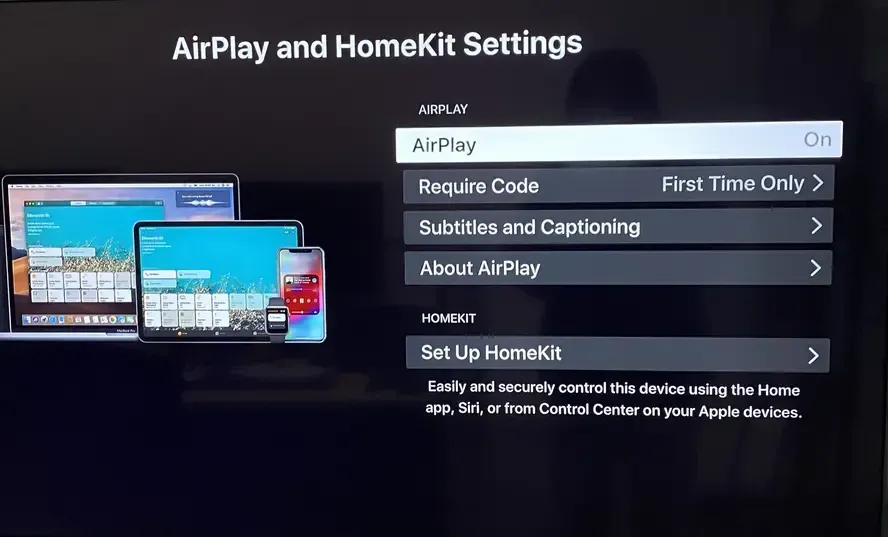
Étape 1. Vérifiez la compatibilité : appuyez sur Home sur le téléviseur, ouvrez Settings et recherchez « Apple AirPlay » ou « AirPlay & HomeKit ». Activez l’option. Vous pourrez aussi définir un nom pour identifier facilement l’appareil.
Étape 2. Connectez l’iPhone ou l’iPad et le téléviseur Philips au même réseau Wi-Fi.
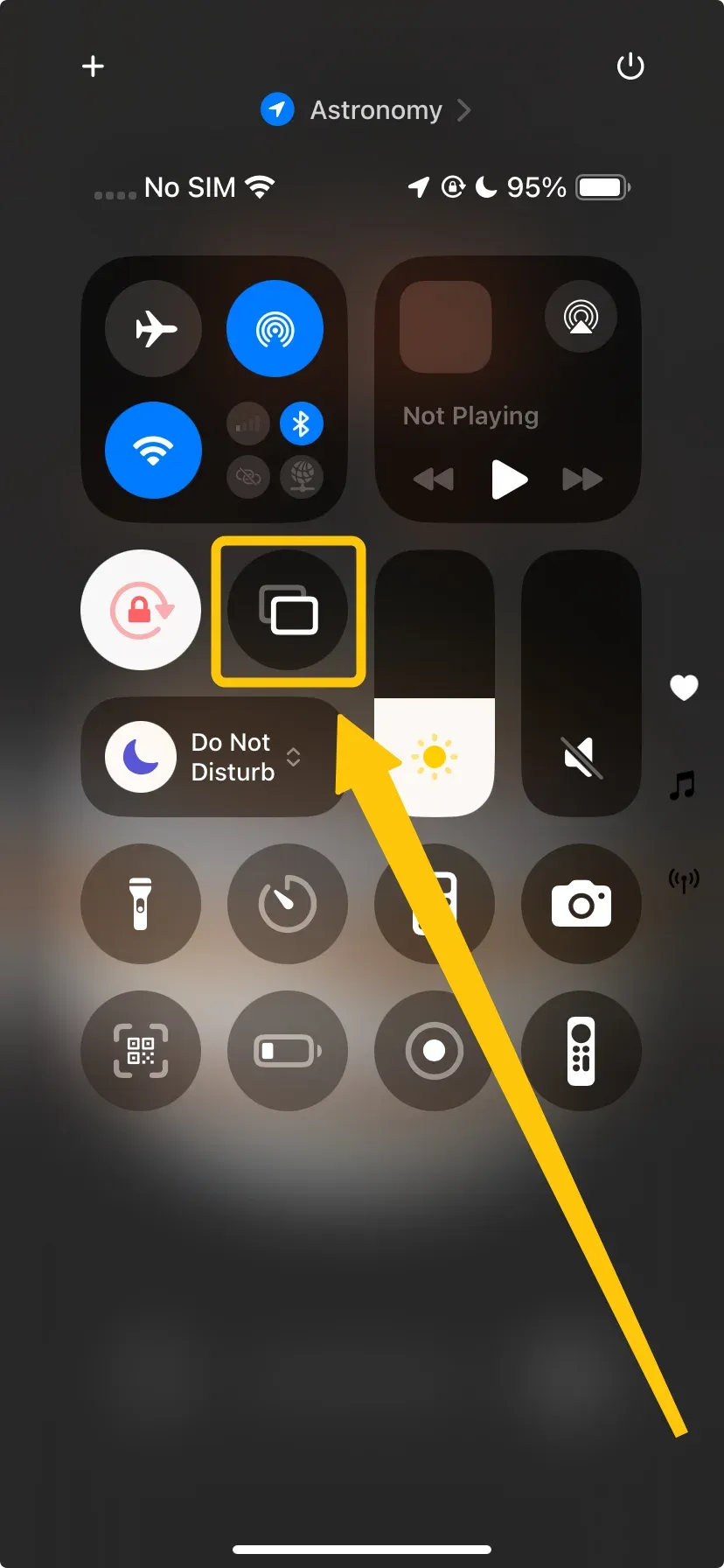
Étape 3. Sur l’iPhone, faites glisser depuis le coin supérieur droit pour ouvrir le Centre de contrôle > Screen Mirroring, puis choisissez le téléviseur Philips.
Étape 4. Si nécessaire, saisissez le code affiché sur le téléviseur pour confirmer l’appairage.
Étape 5. Une fois la connexion établie, l’écran de l’iPhone apparaît sur le téléviseur.
Comment recopier l’écran d’un PC Windows sur un téléviseur Philips
Pour connecter sans fil votre PC au téléviseur, utilisez « Cast to Device » ou « Project » dans Windows 10 et 11. Ces fonctions reposent sur Miracast. Préparez d’abord le téléviseur à recevoir la connexion, puis lancez la diffusion depuis le PC.
Étape 1. Connectez le PC et le téléviseur Philips au même réseau Wi-Fi.
Étape 2. Sur le téléviseur, ouvrez Settings > Network > Screen Mirroring, puis activez l’option.
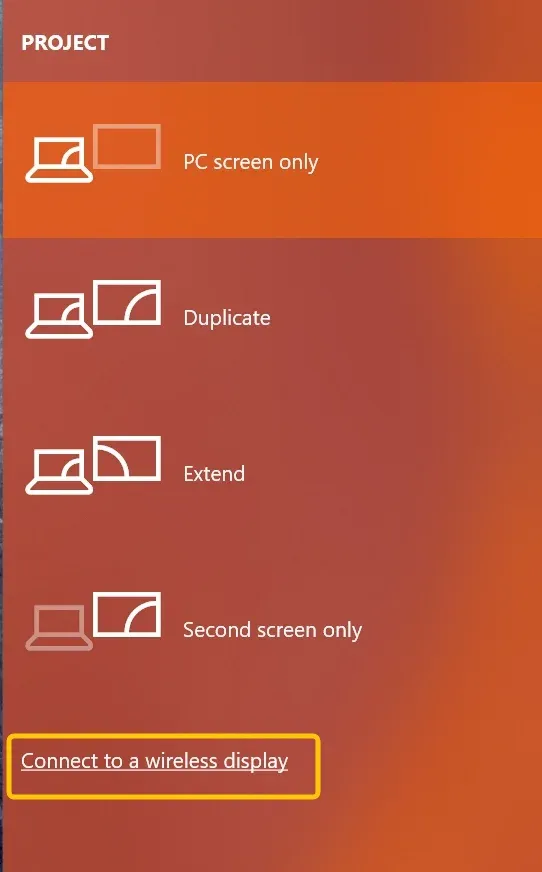
Étape 3. Cliquez sur l’icône Action Center en bas à droite du PC, puis sur Connect to a wireless display et sélectionnez le téléviseur Philips.
Étape 4. L’écran du PC Windows est alors recopié sur le téléviseur.
Comment recopier l’écran d’un MacBook sur un téléviseur Philips
Si le téléviseur prend en charge AirPlay, la recopie depuis un Mac est aussi simple que depuis un iPhone. Les deux utilisent AirPlay 2. Après avoir vérifié la compatibilité, procédez ainsi :
Étape 1. Connectez le MacBook au même réseau sans fil que le téléviseur Philips.
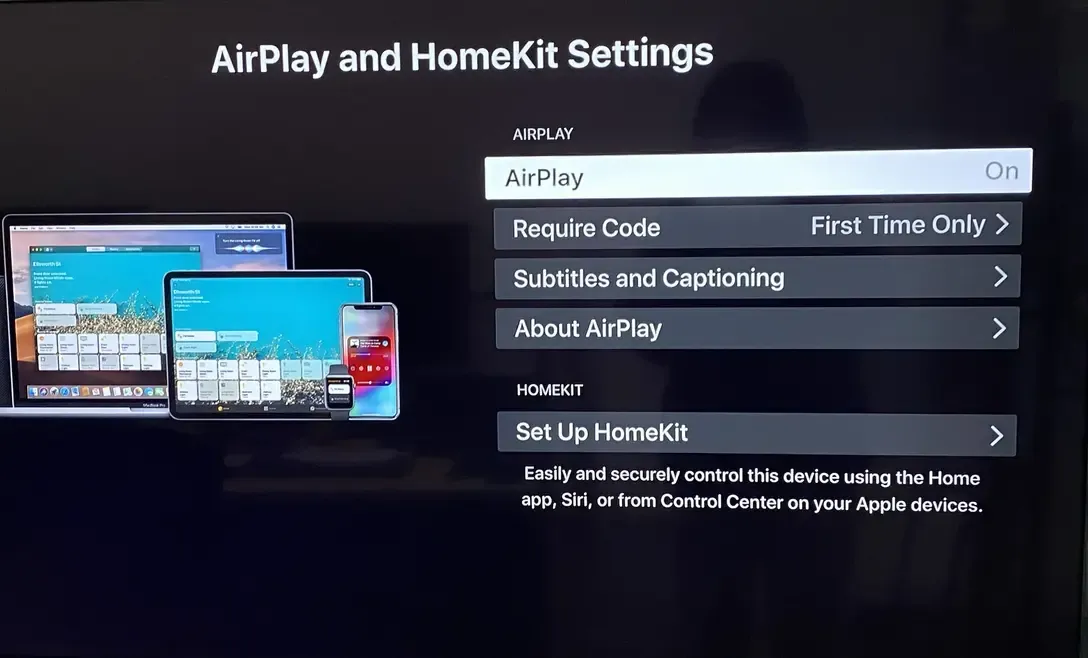
Étape 2. Sur le téléviseur, ouvrez Settings > AirPlay and HomeKit settings > AirPlay et activez cette fonction.
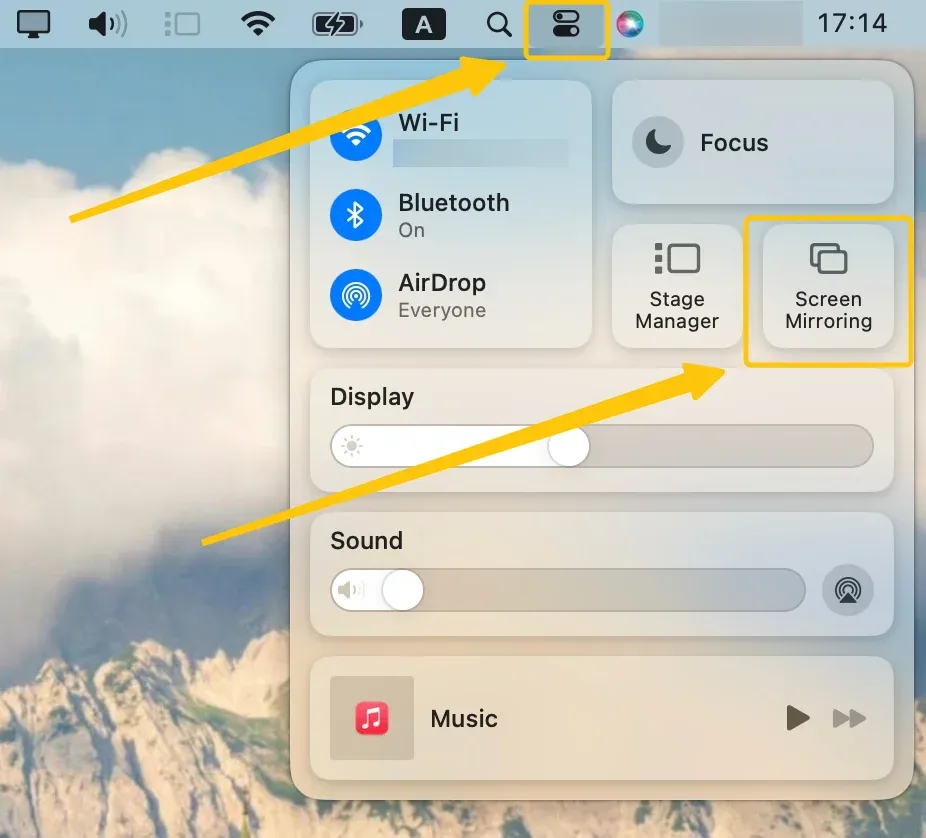
Étape 3. Sur le MacBook, cliquez sur l’icône Screen Mirroring dans la barre des menus, puis sélectionnez le téléviseur Philips.
Étape 4. Si nécessaire, saisissez le code PIN. L’écran du MacBook s’affiche alors sur le téléviseur.
Comment lancer une recopie multiplateforme sur un téléviseur Philips
En cas de difficulté, PigeonCast, gratuit, constitue une excellente alternative à Miracast. Cette application gratuite et sans publicité fonctionne sans câble ni adaptateur sur Android, iOS, Windows, Mac et les smart TV, avec une diffusion fluide et de qualité.

Étape 1. Connectez votre téléphone, tablette ou ordinateur portable au même réseau sans fil que le téléviseur Philips.


Note globale :



Étape 2. Installez PigeonCast sur l’appareil mobile depuis l’App Store ou le Google Play Store, puis ouvrez-le.
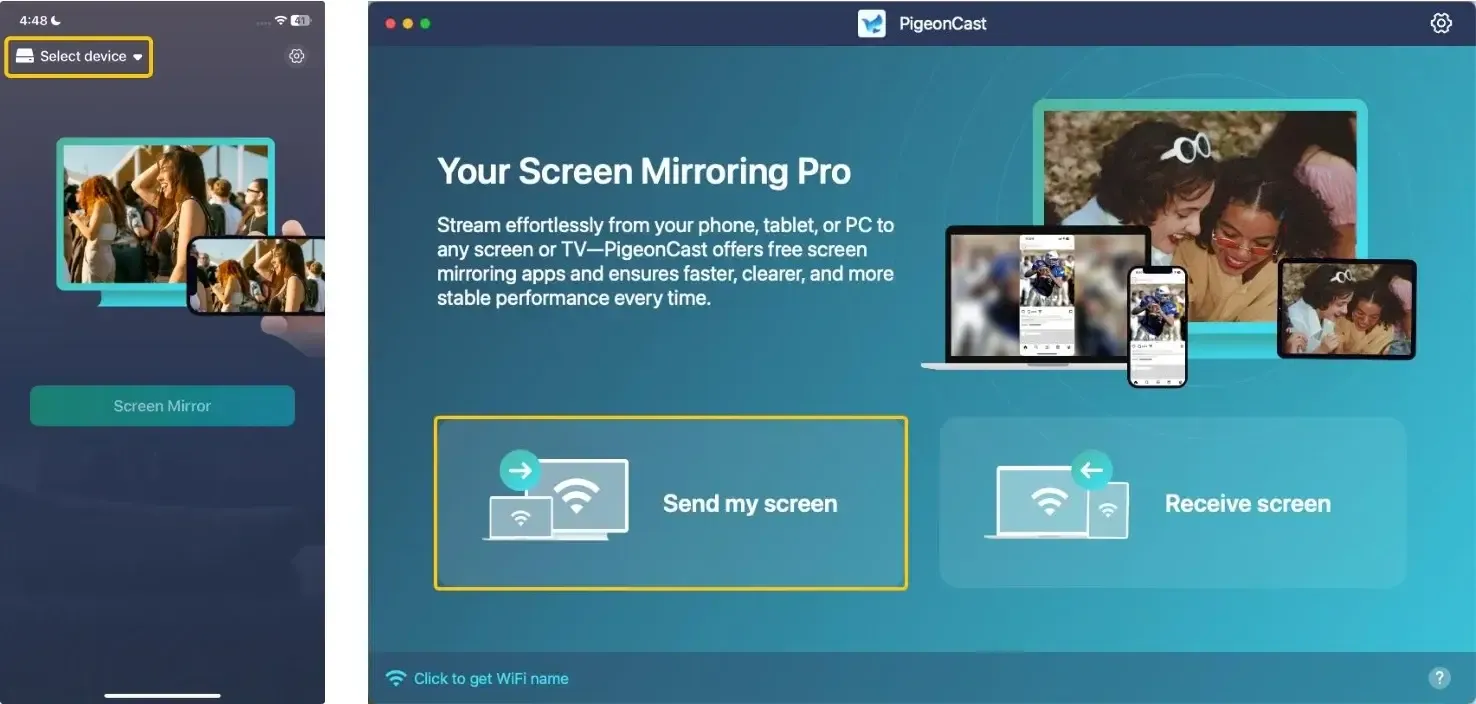
Étape 3. Touchez Select device ou Send my screen, puis choisissez le téléviseur Philips dans la liste.
Étape 4. Saisissez le code PIN affiché pour confirmer l’appairage.
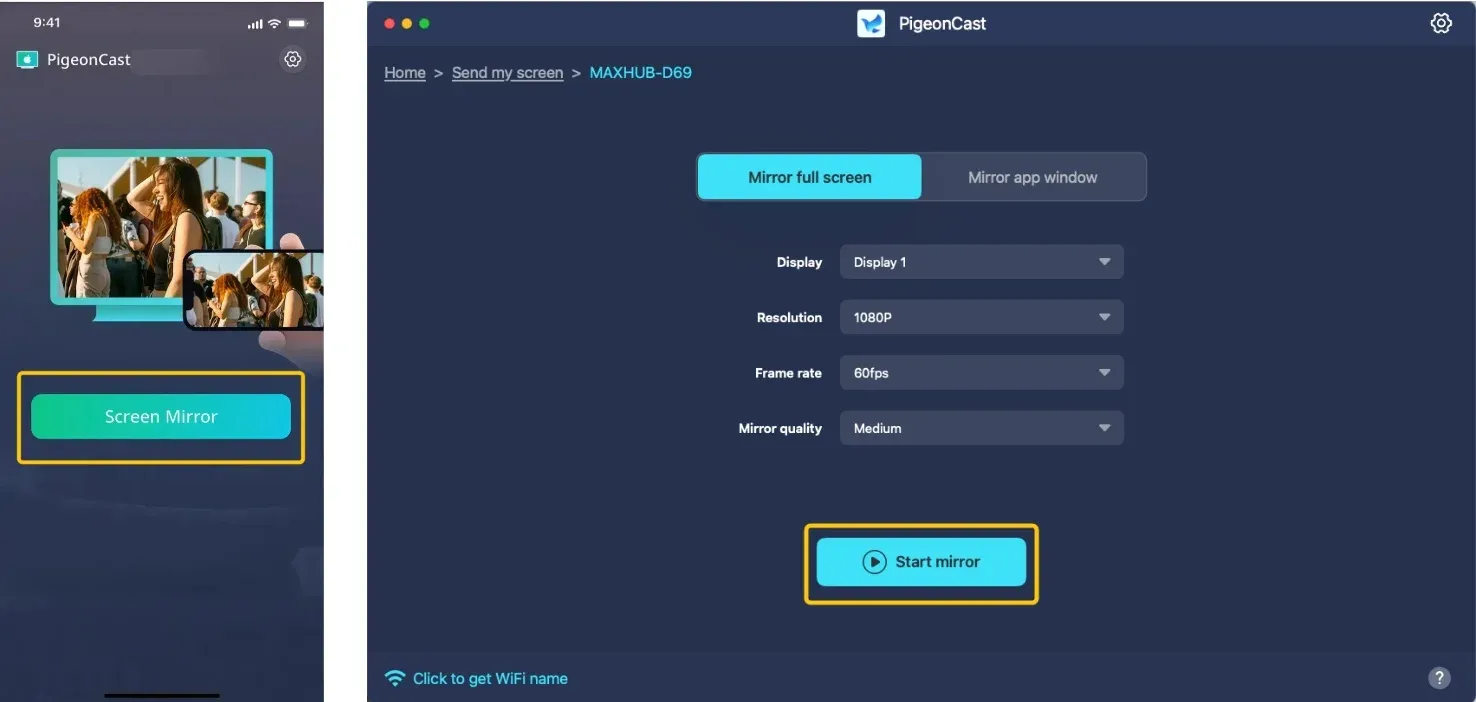
Étape 5. Une fois connecté, cliquez sur Screen Mirror ou Start mirror pour lancer la recopie sur le téléviseur Philips.
Conclusion
Comment diffuser vers un téléviseur Philips ? Depuis Android, iPhone, Windows ou MacBook, il suffit généralement de connecter les deux appareils au même réseau Wi-Fi. En cas de problème, PigeonCast offre une solution simple sur Android, iOS, Windows, Mac et smart TV, pour une recopie fluide et de qualité.
FAQ sur la recopie d’écran avec un téléviseur Philips
Comment recopier un écran sur un téléviseur Philips Roku ?
- Ouvrez Settings > System > Screen Mirroring et activez la fonction.
- Connectez téléphone, tablette ou PC et Roku TV au même réseau Wi-Fi.
- Lancez la recopie :
- Android : faites glisser vers le bas, touchez Cast et choisissez Roku TV.
- iPhone : ouvrez le Centre de contrôle, touchez Screen Mirroring et sélectionnez le téléviseur.
- Windows : ouvrez Settings > Devices et choisissez Roku TV.
Comment recopier un écran sur un téléviseur Philips sans Wi-Fi ?
Utilisez une connexion filaire HDMI ou Miracast si le téléviseur le prend en charge :
- Avec HDMI :
- Reliez l’appareil au téléviseur Philips avec un câble HDMI.
- Sélectionnez l’entrée HDMI correspondante.
- Dans les réglages d’affichage de l’appareil, choisissez « Duplicate » ou « Extend ».
- Avec Miracast, si compatible :
- Vérifiez la compatibilité Miracast des deux appareils.
- Activez Miracast dans les réglages du téléviseur.
- Sur l’appareil, choisissez « Cast » ou « Screen Mirroring », puis le téléviseur.
Pourquoi la recopie d’écran ne fonctionne-t-elle pas sur mon téléviseur Philips ?
Causes possibles :
- Téléviseur ou appareil incompatible
- Logiciel ou micrologiciel obsolète
- Problème de connexion réseau
- Fonction de recopie désactivée
- Interférences entre appareils
- Problème matériel
Comment recopier un écran sur un ancien téléviseur Philips ?
Les possibilités sont plus limitées, mais plusieurs méthodes existent :
- Câble HDMI avec câble et adaptateur HDMI compatible
- Branchez une extrémité du câble sur le port HDMI du téléviseur.
- Reliez l’autre à l’appareil avec un adaptateur si nécessaire.
- Sélectionnez la bonne entrée HDMI.
- Choisissez « Duplicate » ou « Mirror » dans les réglages d’affichage.
- Miracast si les appareils sont compatibles
- Activez Miracast ou la recopie d’écran dans les réglages du téléviseur.
- Ouvrez « Cast » ou « Screen Mirroring » sur l’appareil.
- Sélectionnez le téléviseur dans la liste.
- Appareil de streaming externe, comme Chromecast ou Fire TV Stick, branché en HDMI
- Branchez et configurez Chromecast ou Fire TV Stick.
- Utilisez l’application correspondante : Google Home pour Chromecast ou Fire TV pour FireStick.
- Sélectionnez le téléviseur comme destination et lancez la recopie sans fil.
- Adaptateur VGA vers HDMI si le téléviseur ne prend en charge que VGA
- Reliez l’appareil à l’adaptateur VGA vers HDMI.
- Branchez la sortie HDMI de l’adaptateur sur le téléviseur.
- Sélectionnez la bonne entrée HDMI.
Comment recopier un écran sur un téléviseur Philips Google TV ?
- Connectez les deux appareils au même réseau Wi-Fi.
- Appuyez sur Home sur la télécommande, ouvrez Settings > Device Preferences > Google Cast et activez la fonction.
- Sur le téléphone ou l’ordinateur :
- Android : ouvrez les réglages rapides, choisissez Cast ou Screen Mirroring, puis le téléviseur Philips.
- Windows : ouvrez Action Center, cliquez sur Project, puis Connect to a wireless display et choisissez le téléviseur Philips.
- Confirmez la connexion sur le téléviseur lorsque demandé. La recopie commence.
Clara Rossi est une rédactrice spécialisée dans la technologie et une experte chevronnée des technologies de mise en miroir d'écran et de diffusion. Dotée d'un sens aigu du détail et d'une solide compréhension de la manière de connecter les appareils de façon transparente, Clara excelle à optimiser les expériences utilisateur pour un partage et une diffusion sans effort. Que vous recherchiez des solutions rapides ou des conseils avancés, son expertise et sa réactivité garantissent que chaque demande reçoit une solution renseignée et efficace.