
Avez-vous déjà essayé de recopier l’écran de votre iPhone sur votre téléviseur, pour vous rendre compte qu’il n’y a pas de son lors de la recopie d’écran de l’iPhone vers la TV ? C’est un problème fréquent qui peut être frustrant, surtout lorsque vous voulez profiter de vos films, vidéos ou musiques préférés avec un son correct. Mais ne vous inquiétez pas, vous n’êtes pas seul. Dans cet article, je vais expliquer les raisons possibles pour lesquelles le son de la recopie d’écran ne fonctionne pas et proposer des solutions pratiques et efficaces pour y remédier. Que vous diffusiez vers un Roku, une smart TV ou via AirPlay, je vous accompagne pas à pas.
Pourquoi n’y a-t-il pas de son lors de la recopie d’écran de l’iPhone vers la TV ?
Comprendre pourquoi le son de la recopie d’écran ne fonctionne pas peut aider à identifier la bonne solution. Les causes fréquentes de l’absence de son lors de la recopie d’écran de l’iPhone vers la TV incluent :
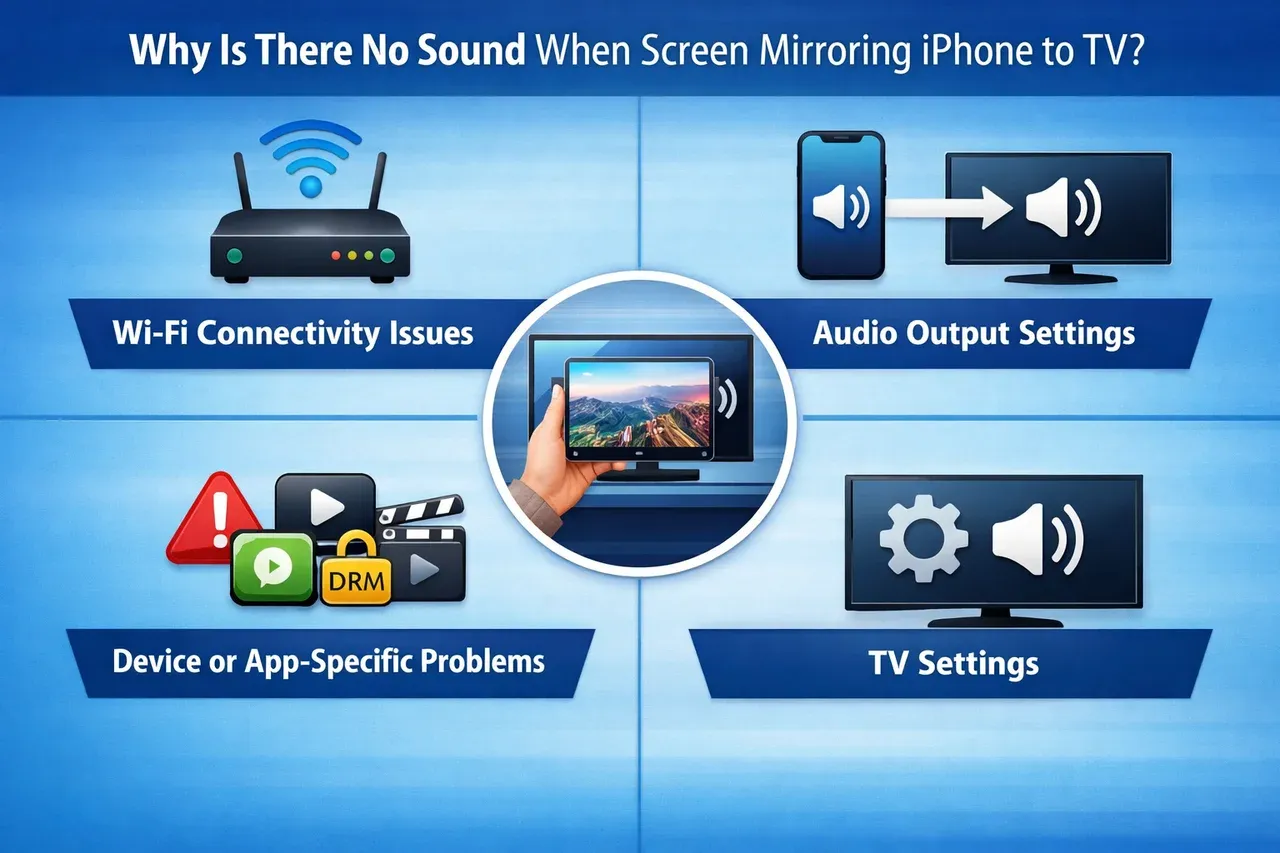
- Problèmes de connexion Wi-Fi:
- Bande passante du réseau : la recopie d’écran est un processus gourmand en bande passante. Si votre réseau Wi-Fi n’est pas stable ou est encombré (par exemple si de nombreux appareils sont connectés), cela peut provoquer des problèmes de transmission vidéo et audio. Un routeur bi-bande (2,4 GHz contre 5 GHz) peut aider à améliorer la stabilité, car la bande 5 GHz offre des vitesses plus élevées et moins d’interférences.
- Paramètres du routeur : assurez-vous que les paramètres de qualité de service (QoS) de votre routeur sont optimisés pour donner la priorité aux appareils utilisés pour la recopie. Certains routeurs peuvent réduire la priorité de bande passante des appareils non directement connectés au réseau, ce qui entraîne des dysfonctionnements, en particulier au niveau de l’audio.
- Paramètres de sortie audio:
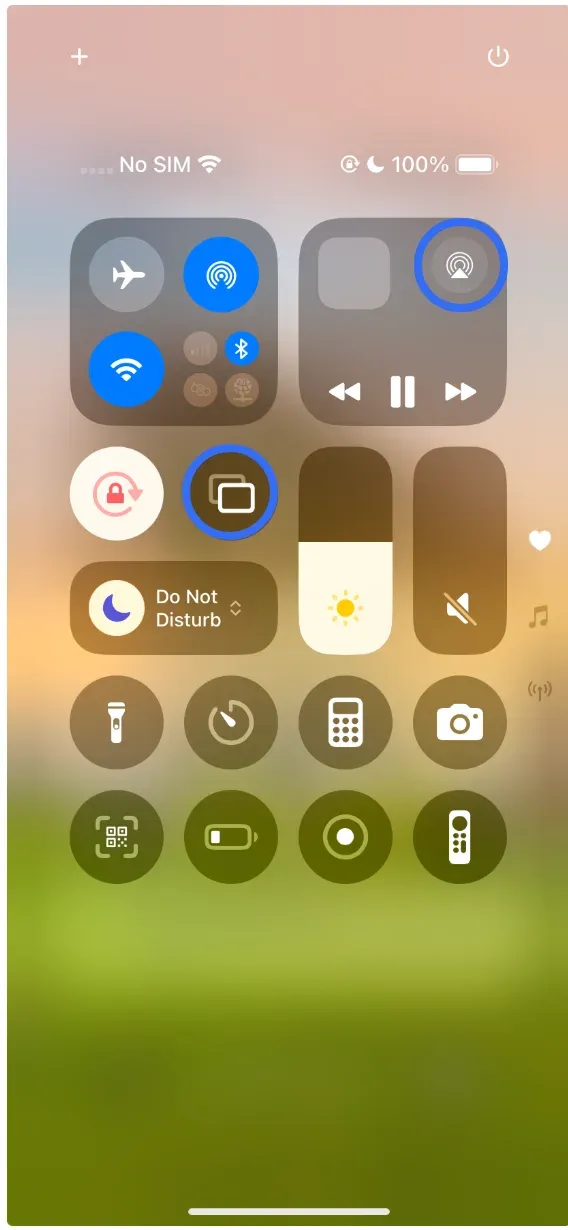
- Routage du canal audio : même si vous dupliquez la vidéo, votre iPhone peut continuer à envoyer le son vers son haut-parleur interne. Cela peut se produire si le canal de sortie audio ne bascule pas automatiquement. Dans certains cas, sélectionner manuellement la sortie audio pour la recopie d’écran peut aider. Centre de contrôle > AirPlay > Sortie audio vous permet de choisir le téléviseur comme destination du son.
- Paramètres stéréo ou son surround : certains téléviseurs ou systèmes audio peuvent avoir des réglages stéréo ou surround qui doivent être ajustés en fonction de l’entrée utilisée. Si la sortie audio du téléviseur est réglée sur stéréo, il peut ne pas traiter correctement certains signaux audio envoyés par AirPlay.
- Problèmes spécifiques à l’appareil ou à l’application:
- Limitations liées à AirPlay et aux applications : bien qu’AirPlay sur iPhone transmette généralement à la fois la vidéo et le son, certaines applications, notamment des services de streaming comme Netflix, Hulu ou Disney+, peuvent limiter la transmission audio via AirPlay afin de protéger les contenus soumis au droit d’auteur (en raison du DRM).
- Option de son dans l’application : certaines applications tierces peuvent disposer de leurs propres réglages de sortie audio. Vérifiez les paramètres de l’application pour voir si le son est coupé par défaut ou s’il existe une option pour activer le son lors de la recopie d’écran.
- Paramètres du téléviseur:
- Synchronisation audio et conflits d’entrée : certains téléviseurs modernes essaient automatiquement de synchroniser l’audio avec la vidéo pendant la recopie d’écran. Si votre téléviseur dispose d’un réglage "Lip Sync" ou "Audio Delay", assurez-vous qu’il est réglé sur automatique ou désactivé. Certains téléviseurs peuvent également donner la priorité au son provenant d’autres entrées (comme HDMI ou des appareils externes) au lieu de la connexion de recopie d’écran, ce qui peut provoquer des problèmes audio.
- Firmware du téléviseur et compatibilité : si votre téléviseur utilise un firmware obsolète ou présente des problèmes de compatibilité avec des technologies de recopie plus récentes, cela peut bloquer ou déformer le son. Vérifiez si des mises à jour du firmware du téléviseur sont disponibles pour résoudre les problèmes de compatibilité liés à la recopie d’écran.
Comment obtenir le son sur la TV lors de la recopie d’écran depuis l’iPhone
Si vous n’avez pas de son lorsque vous diffusez de l’iPhone vers la TV, cela peut être frustrant, mais avec les bonnes étapes, vous pouvez résoudre le problème rapidement. Voici un guide amélioré, étape par étape, pour dépanner et corriger l’absence de son lors de la recopie d’écran, ainsi que quelques conseils supplémentaires pour vous assurer que tout fonctionne comme prévu :
Vérifiez les réglages de volume
- Synchronisation du volume : assurez-vous que le volume est suffisamment élevé sur votre iPhone et sur votre téléviseur. Parfois, même si le volume du téléviseur est élevé, le son peut encore être mal routé si le canal de sortie audio n’est pas correctement sélectionné.
- Sortie audio avancée : pour les téléviseurs équipés de systèmes audio avancés (comme Dolby Atmos ou DTS), assurez-vous que le téléviseur est configuré pour gérer l’audio provenant de la recopie d’écran. Par exemple, certains téléviseurs doivent être réglés en mode "Auto" pour accepter correctement le son provenant de l’iPhone.
Vérifiez votre application de recopie d’écran
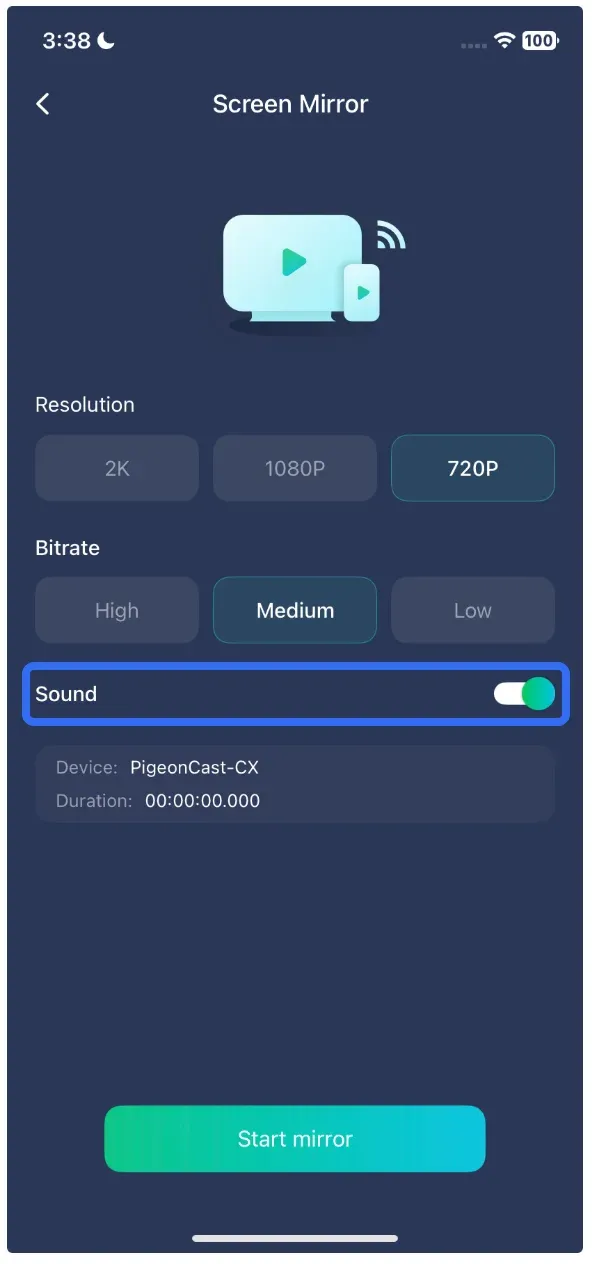
- Réglages audio propres à l’application : certaines applications tierces comme PigeonCast disposent d’options sonores spécifiques activées par défaut. Si vous utilisez PigeonCast, vérifiez si l’interrupteur Sound est activé dans les paramètres. Si vous utilisez d’autres applications, recherchez des options similaires dans leur menu afin de vous assurer que l’audio est bien activé pour la diffusion.
- Mises à jour de l’application : assurez-vous que l’application de recopie est à jour. Très souvent, les mises à jour corrigent des bugs liés à la transmission du son et garantissent une expérience plus fluide pour l’audio comme pour la vidéo.
Conseil : PigeonCast est une application gratuite de recopie d’écran conçue pour recopier l’écran de l’iPhone vers la TV. Si la recopie d’écran de votre iPhone ne fonctionne pas, vous pouvez l’essayer.


Note globale :


Reconnectez vos appareils
- Vérification du réseau : si le son ne fonctionne pas, essayez de déconnecter votre iPhone et votre téléviseur, puis reconnectez-les. Assurez-vous également que vos appareils sont connectés au même réseau Wi-Fi afin d’éviter les problèmes de configuration réseau qui pourraient bloquer l’audio.
- Test de bande passante du réseau : si vous utilisez un réseau Wi-Fi 5 GHz, assurez-vous que le routeur prend en charge la bande passante nécessaire pour une recopie fluide. Utilisez un test de débit pour vérifier que la connexion est suffisamment robuste pour la transmission audio et vidéo.
Sélectionnez la sortie audio sur l’iPhone
Si le son sort de l’iPhone mais pas du téléviseur lors d’une recopie via AirPlay, suivez ces étapes :
- Ouvrez le Centre de contrôle sur votre iPhone.
- Touchez l’icône AirPlay ou recopie d’écran.
- Assurez-vous que la TV est sélectionnée comme sortie audio.
- Vérifiez qu’il n’y a pas de conflit dans les réglages audio de votre téléviseur.
Vérifiez les paramètres audio du téléviseur
- Entrée de source audio : sur votre téléviseur, ouvrez les paramètres audio et assurez-vous qu’il est configuré pour accepter l’audio provenant de l’entrée de recopie d’écran. Certains téléviseurs peuvent vous demander de sélectionner manuellement la source audio pour la recopie.
- Synchronisation audio : désactivez ou ajustez les paramètres de synchronisation audio sur votre téléviseur afin d’assurer une bonne synchronisation labiale entre le son et l’image.
Mettez à jour le firmware de vos appareils
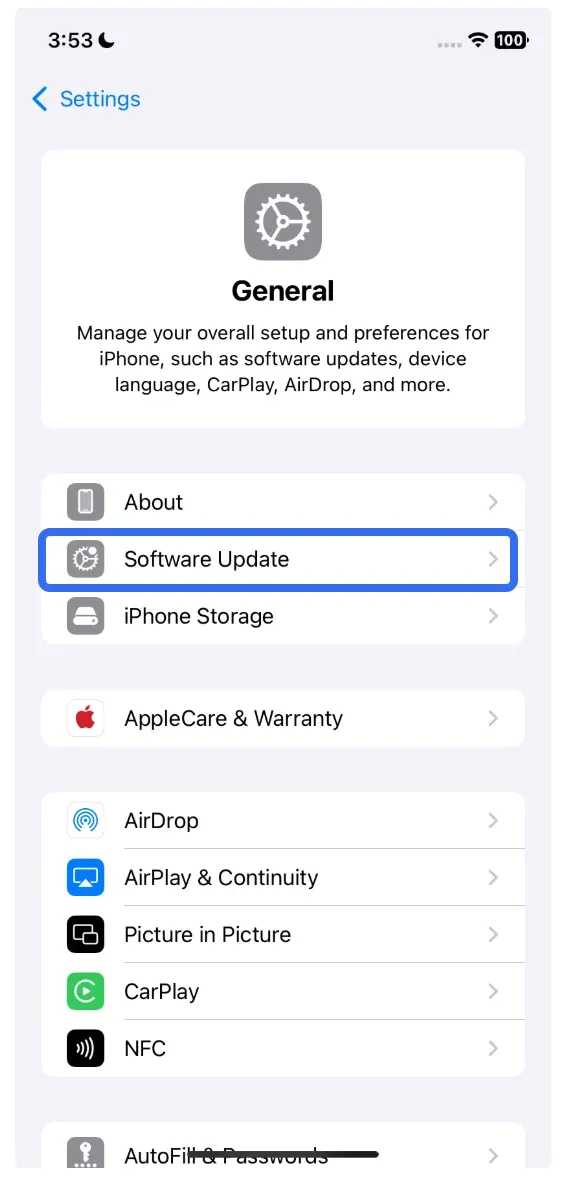
- Mises à jour du firmware : vérifiez toujours si des mises à jour logicielles sont disponibles pour votre iPhone et votre téléviseur. Les nouvelles mises à jour peuvent corriger des bugs connus et améliorer la compatibilité de la recopie d’écran.
- Compatibilité des pilotes : sur certains téléviseurs, des applications de recopie ou des pilotes AirPlay spécifiques peuvent nécessiter une mise à jour pour prendre en charge les protocoles audio les plus récents. Assurez-vous que tout est bien mis à jour vers les dernières versions.
Essayez une connexion filaire
- Adaptateur HDMI : si l’absence de son lors d’une recopie d’écran via Wi-Fi persiste, utiliser un adaptateur HDMI compatible est une excellente alternative. Cela contourne les problèmes liés au Wi-Fi et garantit une connexion directe et stable pour l’audio comme pour la vidéo. Cette solution évite également le décalage audio et assure une sortie sonore de haute qualité.
- Configuration du son surround : pour les utilisateurs équipés d’un système home cinéma, une connexion HDMI filaire garantit souvent un son stéréo ou surround, offrant une expérience audio plus riche.
Derniers mots
Si vous rencontrez des problèmes de son lors de la recopie d’écran, vous disposez maintenant d’un ensemble solide de solutions pour y remédier. Des réglages Wi-Fi à la compatibilité des appareils, quelques ajustements simples suffisent à résoudre la plupart des problèmes. Et si vous recherchez une expérience de recopie fiable et de haute qualité, PigeonCast offre une excellente alternative, simple à utiliser.
FAQ : Pas de son lors de la recopie d’écran de l’iPhone vers la TV
Peut-on recopier un iPhone vers une TV avec le son ?
Oui, vous pouvez recopier votre iPhone vers une TV avec le son. Cependant, si vous n’avez aucun son pendant la recopie, cela peut être dû aux paramètres de sortie audio, à des problèmes réseau ou à un problème lié à l’application ou aux réglages du téléviseur. Assurez-vous que votre iPhone et votre téléviseur sont correctement connectés et configurés pour gérer l’audio.
Pourquoi n’y a-t-il pas de son avec la recopie AirPlay ?
L’absence de son lors de l’utilisation d’AirPlay peut être due à plusieurs facteurs, comme des paramètres de sortie audio incorrects sur votre iPhone, des problèmes de configuration du téléviseur ou une connexion Wi-Fi faible. Il est essentiel de s’assurer que le son est bien dirigé vers le téléviseur et que les deux appareils se trouvent sur le même réseau. De plus, les restrictions DRM de certaines applications peuvent bloquer la transmission audio.
Puis-je recopier mon iPhone vers la TV avec le son à l’aide d’un câble HDMI ?
Oui, l’utilisation d’un adaptateur Lightning vers HDMI ou d’un adaptateur USB-C vers HDMI vous permet de recopier votre iPhone vers une TV avec le son. Contrairement aux méthodes sans fil, une connexion filaire garantit une connexion stable et de haute qualité pour la vidéo comme pour l’audio, en évitant les problèmes potentiels tels que l’instabilité du réseau ou les interférences Wi-Fi.
PigeonCast prend-il en charge le son lors de la recopie d’écran ?
Oui, PigeonCast prend en charge à la fois la vidéo et le son lors de la recopie d’écran. Il offre une expérience fluide et sans publicité, en garantissant une transmission fiable de l’audio et de la vidéo vers votre téléviseur avec une qualité HD et jusqu’à une résolution 4K.
Comment corriger l’absence de son lors de la recopie d’écran de l’iPhone vers Roku ?
L’absence de son lors de la recopie d’écran de l’iPhone vers Roku est un problème courant, en particulier avec les anciens modèles Roku. Pour le corriger, assurez-vous que votre iPhone et votre Roku sont connectés au même réseau Wi-Fi. Sur votre iPhone, vérifiez les paramètres de sortie audio dans le Centre de contrôle et assurez-vous que Roku est sélectionné comme source audio. Si le problème persiste, essayez de redémarrer les deux appareils ou de mettre à jour le firmware de votre Roku.
Pourquoi le son de la recopie d’écran se coupe-t-il par intermittence ?
Si le son de la recopie d’écran se coupe par intermittence, cela peut être dû à une connexion Wi-Fi faible ou instable, à un dysfonctionnement temporaire de l’appareil ou à des problèmes logiciels. Essayez de rapprocher les appareils du routeur, de les reconnecter ou de passer à une connexion filaire (par exemple en utilisant un adaptateur HDMI). Assurez-vous que les appareils disposent des dernières mises à jour logicielles et qu’il n’y a pas d’interférences provenant d’autres appareils électroniques.
Mia Clarke est rédactrice spécialisée dans les solutions de recopie d'écran et de diffusion sur plusieurs plateformes. Mia propose des guides clairs et pratiques ainsi que des analyses approfondies pour aider les utilisateurs à connecter leurs appareils en toute simplicité. Passionnée par l'amélioration des expériences numériques, Mia s'engage à tenir ses lecteurs informés des dernières tendances et outils en matière de partage d'écran multiplateforme. Que vous cherchiez à dupliquer l'écran de votre smartphone, de votre ordinateur portable ou de votre télévision connectée, les contenus de Mia offrent des conseils fiables et conviviaux pour simplifier votre configuration technologique.