
Les Chromebooks offrent une excellente intégration avec les applications Android, mais ils se révèlent étonnamment limités lorsqu’il s’agit de dupliquer l’écran Android sur Chromebook directement. Certes, Google propose Phone Hub pour synchroniser les notifications ou partager des photos récentes, mais il ne fournit absolument pas de système natif, sans latence, permettant de dupliquer l’intégralité de votre écran actif. Pourquoi ne pouvez-vous pas simplement appuyer sur un bouton de votre téléphone et vous attendre à ce qu’il diffuse vers ChromeOS ? L’écosystème natif n’est tout simplement pas conçu pour cela.
C’est pourquoi la duplication basée sur le navigateur est un choix bien supérieur. Se passer d’applications dédiées permet d’économiser un espace de stockage précieux et d’éviter les conflits de versions ou les blocages liés aux autorisations. Comme un récepteur web traite le flux entrant via des protocoles web standard, il réduit considérablement la charge de calcul sur le matériel ChromeOS plus léger. Qui aime vraiment télécharger de lourdes mises à jour logicielles quand un seul onglet de navigateur peut faire le plus gros du travail ?
Pourquoi Android Cast natif ne fonctionne pas toujours bien avec Chromebook
Pouvez-vous caster Android vers Chromebook comme vers un téléviseur classique ? Généralement non, et c’est là que beaucoup d’utilisateurs se retrouvent bloqués. Les téléviseurs compatibles Chromecast sont spécialement conçus pour recevoir des flux multimédias entrants grâce à du matériel de diffusion dédié ou à un firmware compatible Miracast. Un Chromebook fonctionne différemment. ChromeOS est davantage conçu comme un émetteur que comme un véritable récepteur d’affichage sans fil, si bien que la fonction Cast intégrée d’Android a souvent du mal à le reconnaître correctement.
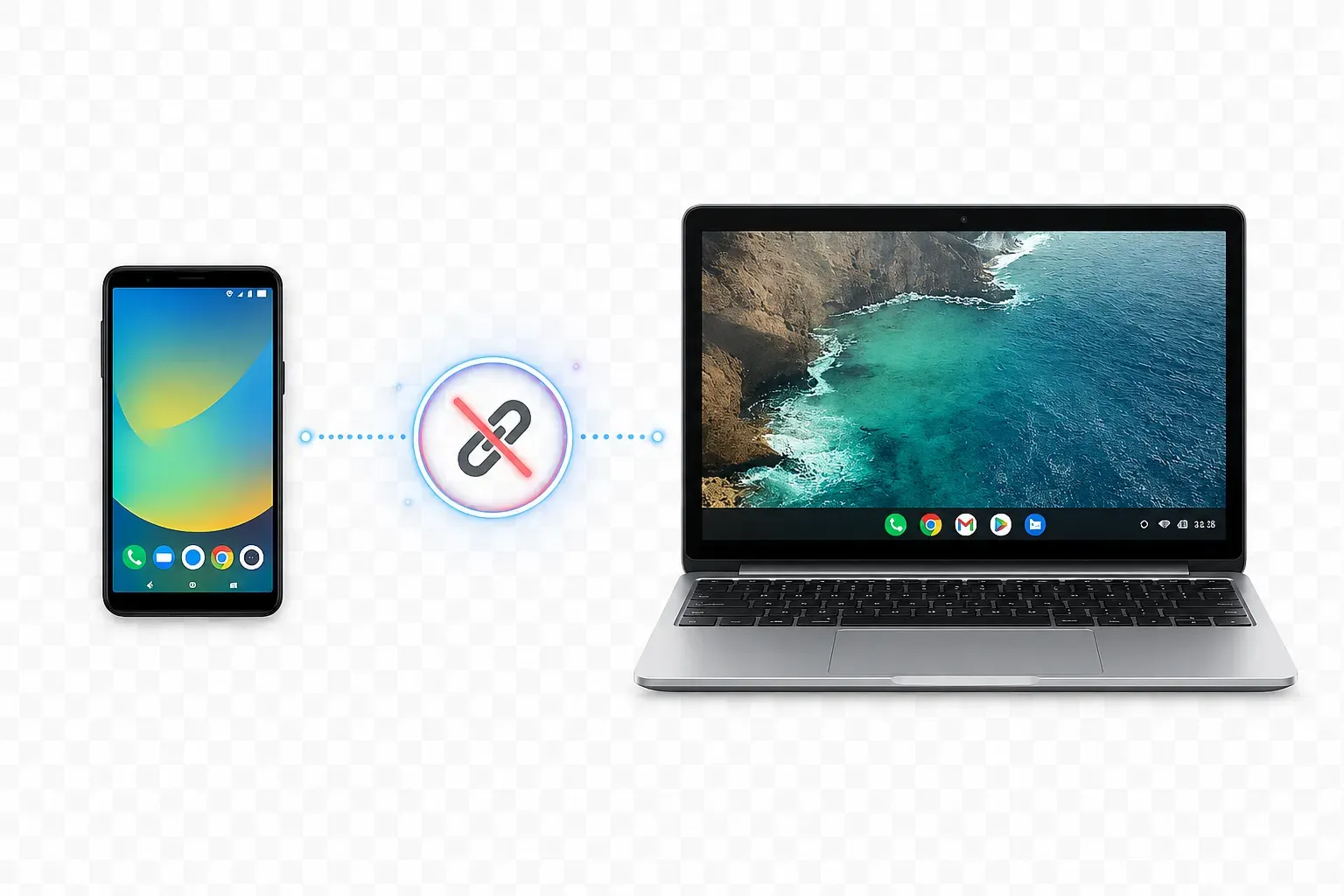
Dans la pratique, cela entraîne des problèmes bien connus :
- Menus Cast grisés
- Boucles interminables de “recherche d’appareils”
- Déconnexions aléatoires
- Audio sans vidéo
- Duplication qui fonctionne une fois, puis plus jamais
Le problème devient encore plus confus lorsque les utilisateurs mélangent Google Cast et Miracast. Les Chromebooks ne prennent pas pleinement en charge la réception Miracast native comme le font de nombreux ordinateurs portables Windows ou téléviseurs connectés. Si vous souhaitez une analyse plus approfondie de ces limites, ce guide sur Miracast pour Chromebook explique pourquoi la compatibilité reste irrégulière selon les appareils ChromeOS.
Et honnêtement, les utilisateurs Android ne sont pas les seuls concernés. Les utilisateurs Apple rencontrent des restrictions presque identiques. C’est pourquoi essayer de dupliquer un iPhone sur Chromebook de manière native finit souvent par nécessiter la même solution de contournement basée sur le navigateur, au lieu de s’appuyer sur AirPlay ou sur une diffusion sans fil directe.
Ce dont vous avez besoin avant de dupliquer Android sur Chromebook
Tout d’abord, Android et Chromebook doivent-ils être sur le même Wi-Fi ? Oui, absolument. La plupart des configurations de streaming local exigent un réseau sans fil partagé pour établir une connexion directe et sécurisée. Garder les deux appareils sur le même sous-réseau Wi-Fi garantit que les paquets de données circulent localement entre votre téléphone et votre ordinateur portable, au lieu de passer par des serveurs externes distants et lents. Ce routage local réduit fortement le délai visuel et garde vos données personnelles en sécurité dans votre environnement immédiat.
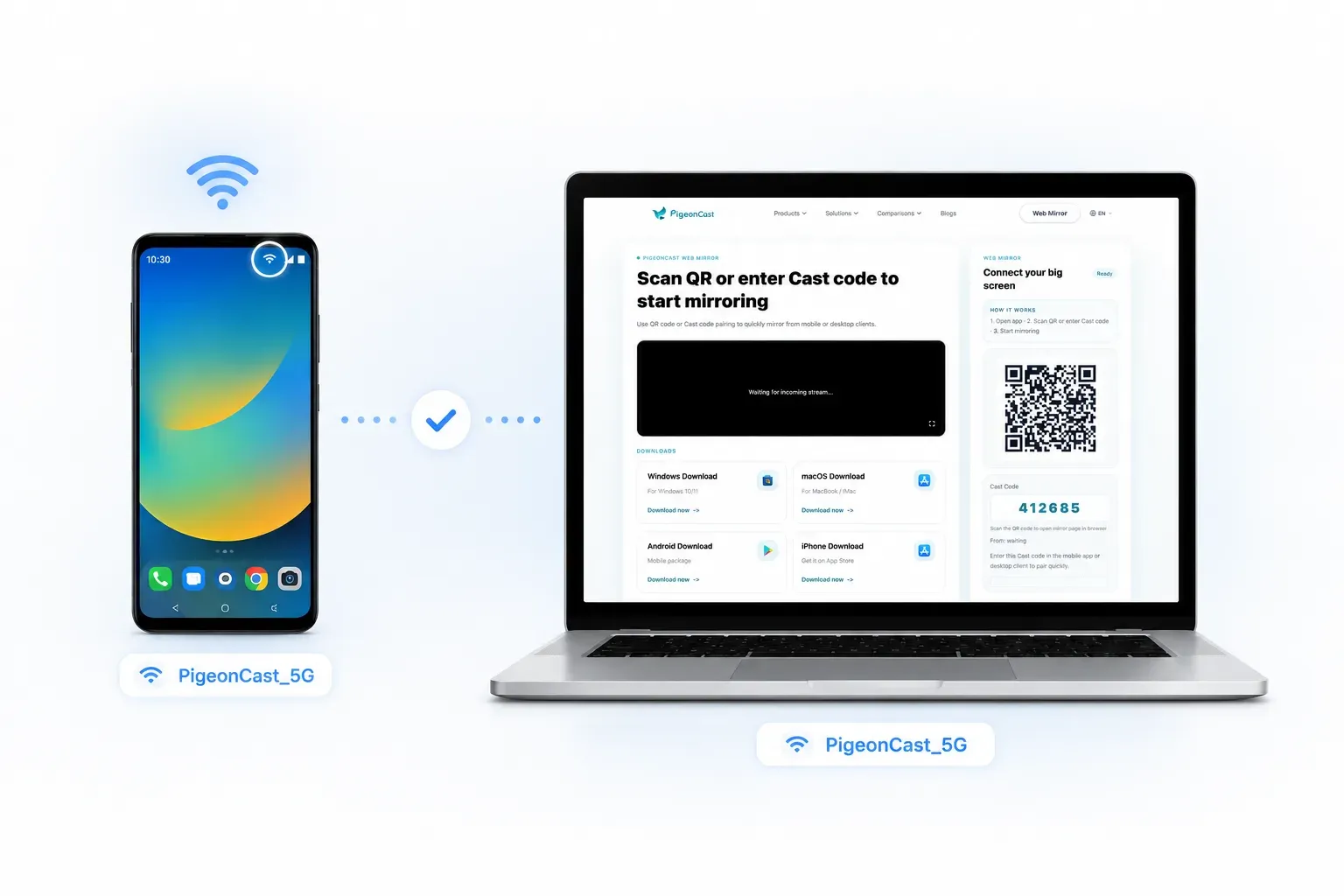
Ensuite, vous vous demandez peut-être si vous devez installer une application lourde sur le Chromebook lui-même. L’avantage d’une approche web moderne est que vous n’avez absolument rien à installer sur ChromeOS. Le navigateur Google Chrome préinstallé fonctionne comme un récepteur pleinement capable et performant. En s’appuyant sur des standards web universels, votre Chromebook se transforme en moniteur externe interactif à l’aide d’une simple URL de session spécifique.
Comment dupliquer l’écran Android sur Chromebook avec PigeonCast
Lorsque vous voulez présenter une démonstration d’application mobile en direct, animer une classe en ligne ou parcourir des albums photo sur un écran plus grand, les astuces de diffusion classiques semblent souvent incroyablement maladroites. Les outils de duplication d’écran en ligne comme PigeonCast simplifient entièrement cette interaction. Il relie votre appareil Android et votre Chromebook via une fenêtre de navigateur sécurisée, sans nécessiter de matériel spécialisé supplémentaire ni de débogage complexe.
Étape 1 : Ouvrez PigeonCast Web Mirror sur votre Chromebook
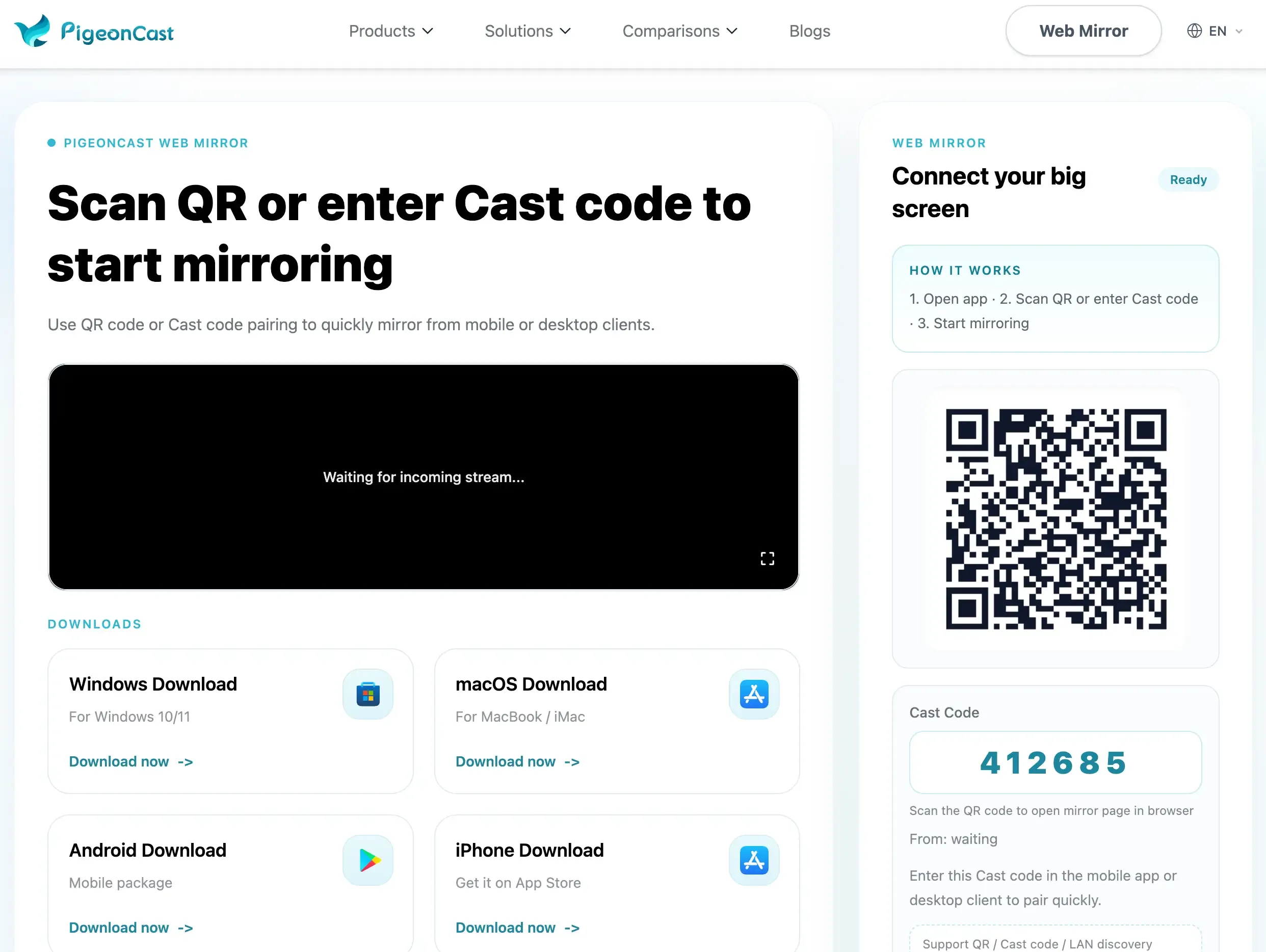
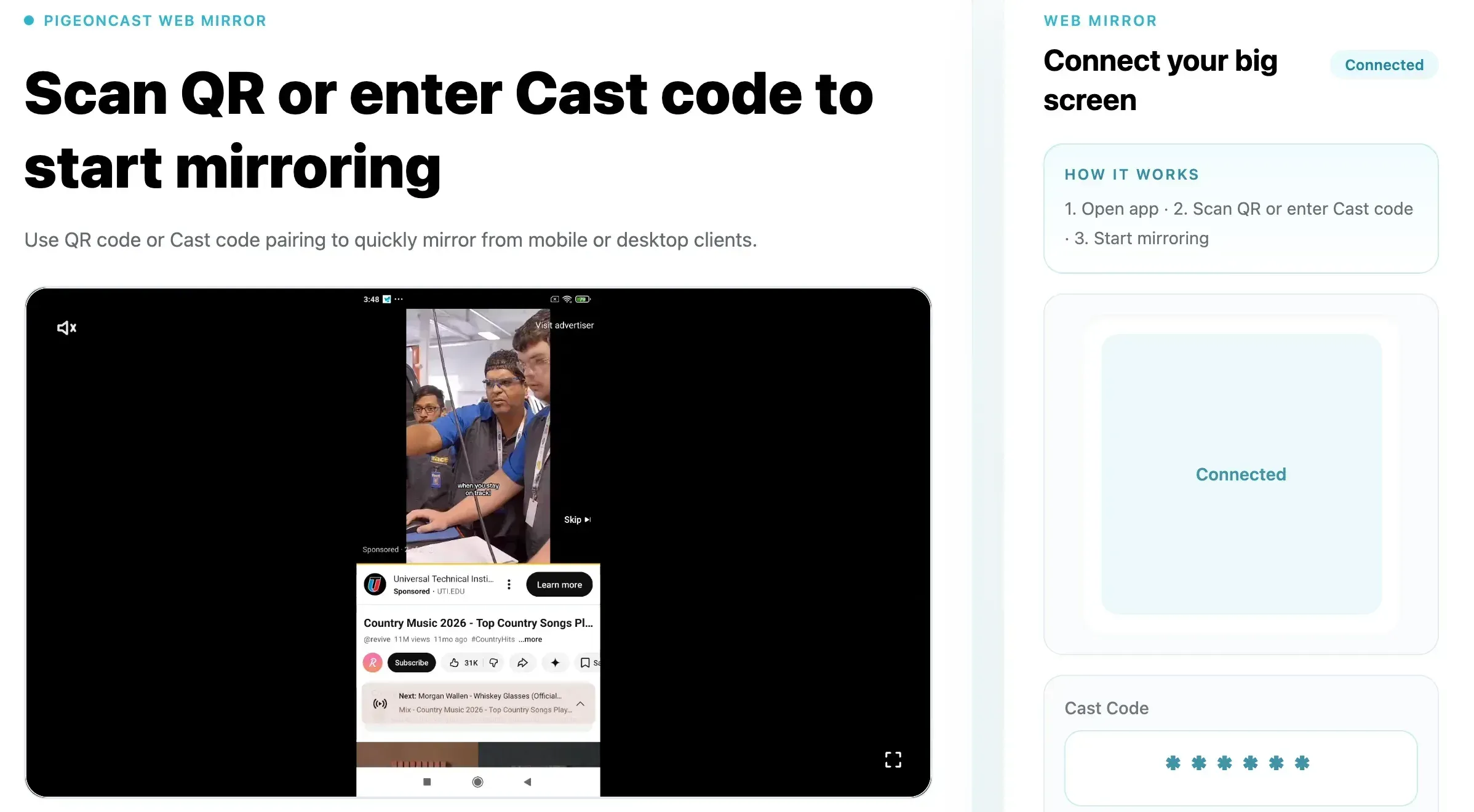
Lancez Chrome sur votre Chromebook et accédez au portail officiel PigeonCast Web Mirror. La page web générera immédiatement un tableau de bord clair affichant un code d’association unique et limité dans le temps, ainsi qu’une option QR visuelle.
Étape 2 : Ouvrez PigeonCast sur votre téléphone Android
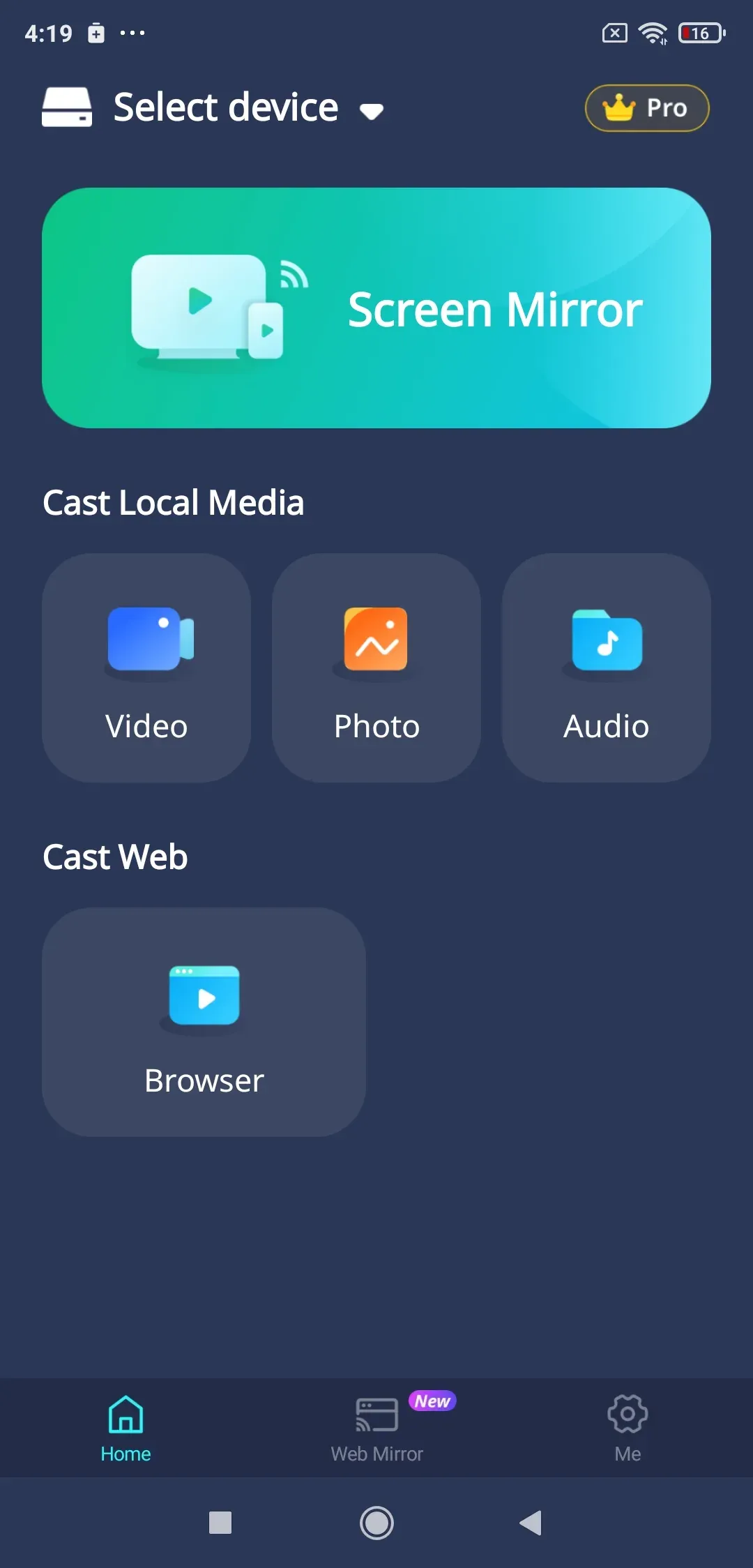
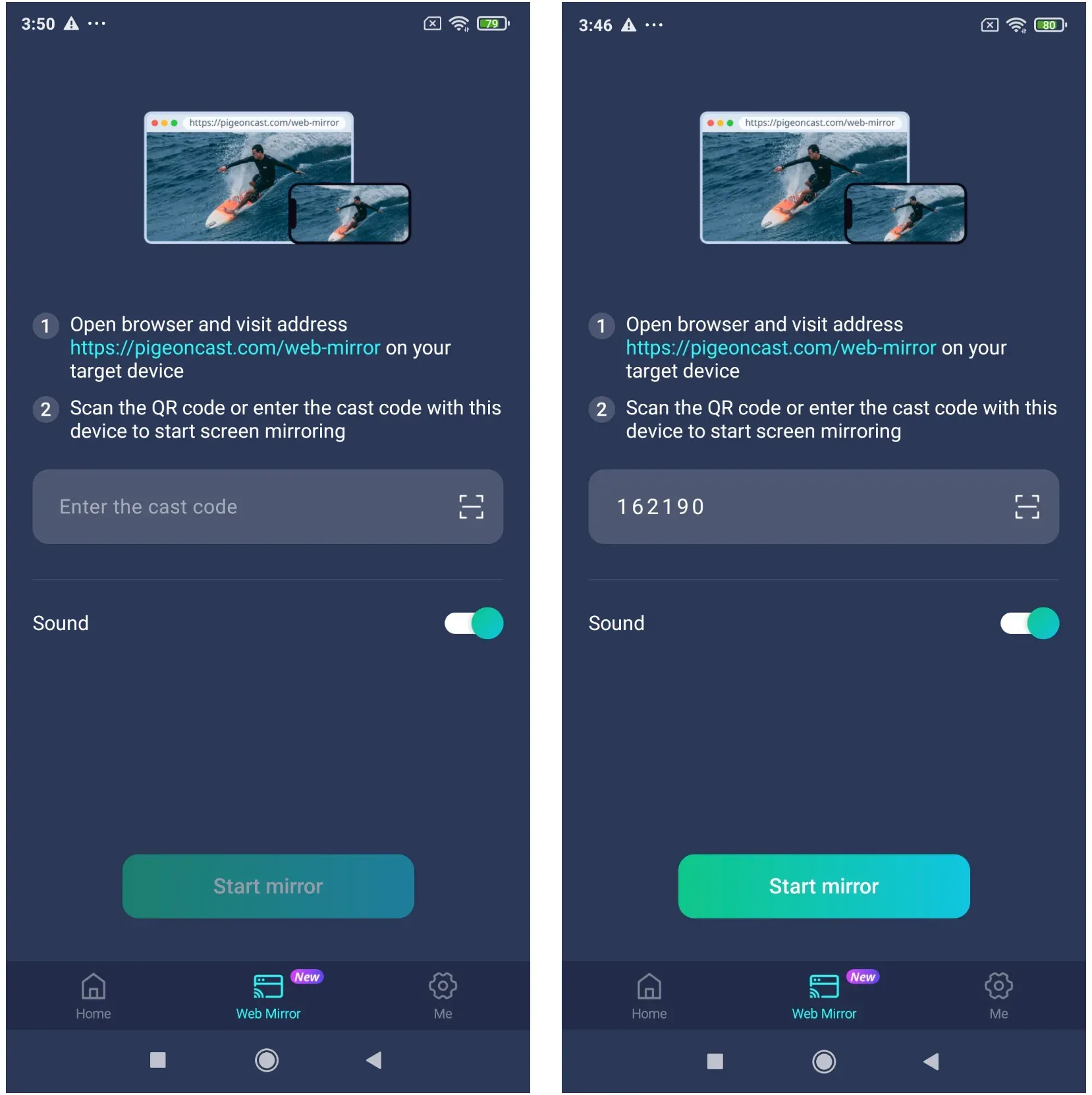
Déverrouillez votre appareil mobile et ouvrez l’application légère PigeonCast for Android Mirroring app. Accordez les autorisations de capture système nécessaires si vous y êtes invité, car Android exige le consentement explicite de l’utilisateur avant de partager les données d’affichage en temps réel.


Note globale :


Étape 3 : Connectez votre Android au navigateur du Chromebook
Passez à l’onglet Web Mirror, puis pointez l’appareil photo de votre téléphone vers le code QR affiché sur l’écran du Chromebook, ou saisissez manuellement le code numérique dans le champ de saisie de l’application. Cela associe les deux appareils de manière sécurisée via votre réseau de connexion local.
Étape 4 : Lancez la duplication de votre écran Android
Appuyez sur l’option Start mirror dans l’interface du téléphone. L’écran d’accueil de votre mobile apparaîtra instantanément dans l’onglet du navigateur du Chromebook, avec une mise à jour en temps réel lorsque vous balayez, faites défiler ou faites pivoter votre appareil.
Étape 5 : Ajustez l’affichage pour les démonstrations, les cours ou la navigation
Agrandissez la fenêtre du navigateur ou activez le mode plein écran sur ChromeOS. Cette configuration offre une mise en page idéale pour les présentations, vous permettant de vous concentrer uniquement sur votre contenu sans distractions du bureau autour de l’écran.
Au-delà du Chromebook : la solution ultime de duplication multiplateforme
Si PigeonCast rend le streaming sur ChromeOS très simple, sa véritable force réside dans sa polyvalence universelle. Vous n’êtes pas limité à un seul écosystème. La même application installée sur votre téléphone peut projeter sans fil votre écran vers un MacBook, un PC Windows ou même le téléviseur connecté de votre salon, sans interruption.
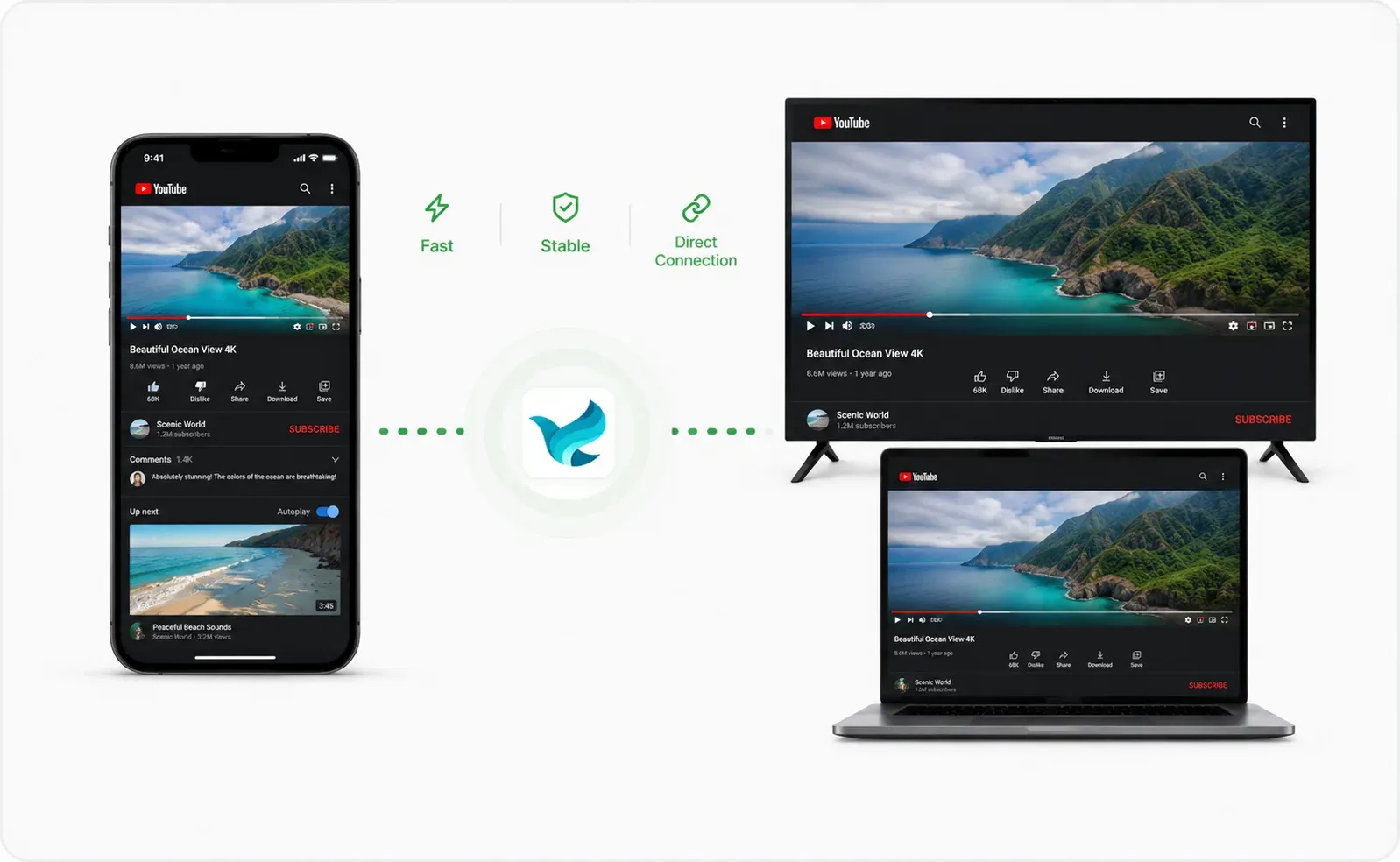
Conçue avec un pipeline de données optimisé, elle offre des visuels nets en haute définition, associés à des performances fluides et sans latence qui gèrent parfaitement les transitions rapides. Que vous passiez d’une réunion matinale en salle de conférence sur PC à une diffusion de divertissement le soir sur un immense écran de télévision, l’application s’adapte instantanément et rend les dongles matériels encombrants obsolètes.
Note globale :


Autres façons de dupliquer Android sur Chromebook
Comme nous l’avons vu, les outils web offrent une excellente porte de sortie face aux dépendances matérielles de Google. Ces clients web tiers suppriment la nécessité d’acheter un dongle physique coûteux, transformant l’écran de votre ordinateur portable en moniteur improvisé grâce à une simple optimisation logicielle.
La duplication USB vaut-elle la peine d’être essayée comme alternative ? Les options filaires offrent effectivement d’excellentes performances de latence, mais elles nécessitent un processus de configuration fastidieux et peu convivial. Vous devez déverrouiller les Options pour les développeurs sur Android, activer le Débogage USB et configurer des commandes de terminal dans l’environnement de développement Linux de ChromeOS. Pourquoi s’encombrer de câbles et de scripts de code compliqués quand une simple fenêtre de navigateur permet d’obtenir le même résultat sans fil de base en quelques secondes ?
Conclusion
Partager l’écran de votre Android avec un Chromebook ne devrait pas impliquer un labyrinthe complexe de câbles ou de menus système frustrants. Même si les options de diffusion intégrées restent étonnamment limitées, les outils basés sur le navigateur offrent une solution élégante et indépendante de la plateforme. Utiliser un utilitaire web direct comme PigeonCast Web Mirror élimine les obstacles d’installation inutiles, vous permettant de présenter des applications, d’animer des cours ou de consulter des médias mobiles avec un minimum de contraintes. Gardez vos appareils sur un réseau sans fil 5 GHz clair, désactivez les restrictions d’économie d’énergie et profitez d’une expérience de duplication de bureau propre et sans fil.
FAQ sur la duplication d’écran Android vers Chromebook
Puis-je dupliquer mon téléphone sur mon Chromebook?
Oui, absolument. Même si ChromeOS ne propose pas de bouton natif en un clic pour dupliquer l’écran de votre mobile, vous pouvez facilement contourner cette limite avec des outils web comme PigeonCast Web Mirror ou des utilitaires de streaming sans fil. Cela vous permet d’afficher toute l’interface de votre téléphone, d’exécuter des applications uniquement mobiles et de gérer des présentations directement sur l’écran de votre Chromebook.
Puis-je dupliquer gratuitement l’écran Android sur Chromebook ?
Oui, les utilitaires web modernes et les outils de projection sur réseau local permettent aux utilisateurs de diffuser l’écran de leur smartphone vers des fenêtres ChromeOS sans acheter de logiciel premium ni de licence d’abonnement.
Ai-je besoin de Chromecast pour dupliquer Android sur Chromebook ?
Non, vous n’avez pas besoin de matériel Chromecast externe. Les solutions basées sur le navigateur transmettent les paquets de données localement entre vos appareils, en contournant entièrement le besoin de dongles de streaming multimédia.
Quelle est la façon la plus simple de dupliquer Android sur un Chromebook ?
La méthode la plus rapide et la plus propre consiste à ouvrir un portail web comme PigeonCast Web Mirror sur votre Chromebook, puis à scanner le motif de connexion généré avec l’application de votre téléphone Android.
Mia Clarke est rédactrice spécialisée dans les solutions de recopie d'écran et de diffusion sur plusieurs plateformes. Mia propose des guides clairs et pratiques ainsi que des analyses approfondies pour aider les utilisateurs à connecter leurs appareils en toute simplicité. Passionnée par l'amélioration des expériences numériques, Mia s'engage à tenir ses lecteurs informés des dernières tendances et outils en matière de partage d'écran multiplateforme. Que vous cherchiez à dupliquer l'écran de votre smartphone, de votre ordinateur portable ou de votre télévision connectée, les contenus de Mia offrent des conseils fiables et conviviaux pour simplifier votre configuration technologique.