
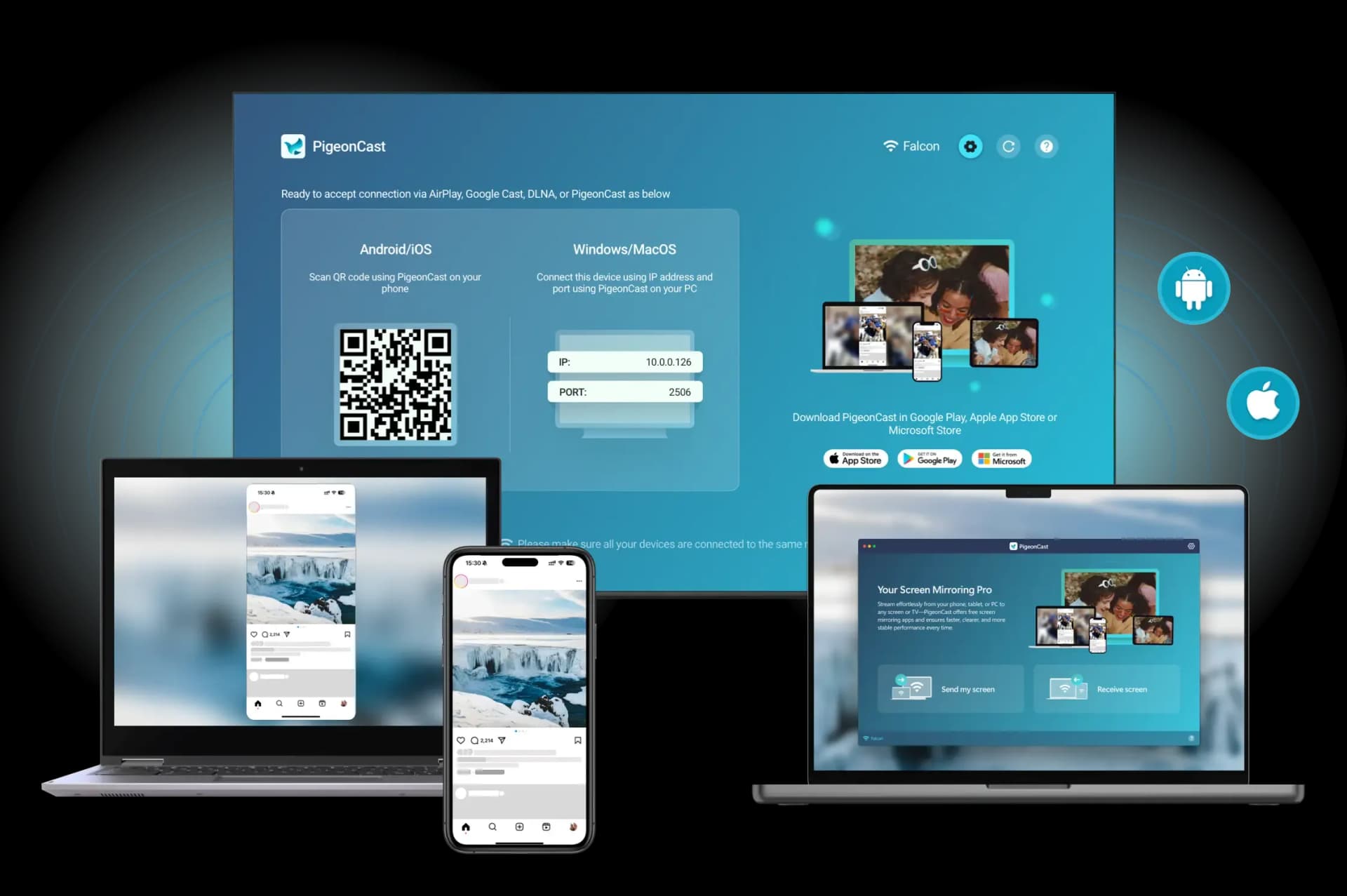
Si la recopie d’écran ne fonctionne pas sur votre téléviseur TCL, le problème peut se manifester de différentes façons. Votre téléphone peut ne pas trouver le téléviseur, AirPlay peut ne pas apparaître, le bouton Cast peut ne produire aucun effet, ou la connexion peut s’établir alors que l’écran reste noir. Dans certains cas, l’image fonctionne mais il n’y a pas de son, ou la connexion se coupe après quelques secondes.
La difficulté vient du fait que les téléviseurs TCL n’utilisent pas tous la même configuration pour la recopie d’écran. Un TCL Roku TV, un TCL Google TV, un TCL Android TV et un TCL Fire TV peuvent s’appuyer sur différentes options intégrées, tandis que les iPhone, appareils Android, PC Windows et Mac se connectent également de différentes manières. Plutôt que de tout réinitialiser à répétition, il est donc utile de commencer par déterminer l’origine du problème.
Ce guide présente les causes les plus courantes d’une recopie d’écran qui ne fonctionne pas sur un téléviseur TCL, explique comment vérifier le réglage adapté à votre type de téléviseur et indique quoi essayer lorsque AirPlay, Cast ou la recopie de l’intégralité de l’écran échoue toujours.
Commencez par vérifier quel type de téléviseur TCL vous possédez
Avant de modifier les réglages du téléphone ou de réinitialiser à nouveau le téléviseur, vérifiez quel système équipe votre téléviseur TCL. C’est important, car les téléviseurs TCL ne reçoivent pas tous la recopie d’écran de la même manière. Un TCL Roku TV, un TCL Google TV, un TCL Android TV et un TCL Fire TV peuvent utiliser différentes options intégrées : la bonne solution dépend donc de ce que votre téléviseur prend réellement en charge.
TCL Roku TV
Les modèles TCL Roku TV s’appuient généralement sur la recopie d’écran Roku pour certains téléphones Android et PC Windows. Certains modèles compatibles fonctionnent également avec AirPlay pour les iPhone, iPad et Mac. Si votre téléviseur TCL fonctionne sous Roku, prêtez une attention particulière aux réglages Roku et AirPlay dans les solutions ci-dessous.
TCL Google TV
Les modèles TCL Google TV sont généralement plus étroitement liés à Google Cast. Cela signifie que la diffusion depuis des applications comme YouTube peut fonctionner différemment de la recopie de l’intégralité de l’écran. Si vous possédez un TCL Google TV, testez Cast et la recopie de l’intégralité de l’écran séparément, au lieu de supposer qu’il s’agit de la même fonctionnalité.
TCL Android TV
Les modèles TCL Android TV fonctionnent souvent de manière similaire aux appareils avec Chromecast intégré. Les téléphones Android peuvent diffuser du contenu depuis des applications compatibles ou recopier leur écran, mais la recopie d’écran d’un iPhone peut nécessiter la prise en charge d’AirPlay ou une application de recopie d’écran compatible avec Android TV.
TCL Fire TV
Les modèles TCL Fire TV utilisent les options de recopie d’écran propres à Fire TV. Les étapes destinées à Roku TV ou Google TV peuvent donc ne pas correspondre à ce que vous voyez à l’écran. Si vous utilisez un iPhone, un iPad ou un Mac, ne supposez pas qu’AirPlay est disponible par défaut.
Une fois que vous savez quel système équipe votre téléviseur TCL, la suite du dépannage devient plus simple. La plupart des problèmes se répartissent en quelques catégories courantes.
Causes courantes des problèmes de recopie d’écran sur les téléviseurs TCL
Pourquoi ne puis-je pas recopier l’écran de mon téléphone sur mon téléviseur TCL ? Avant d’essayer chaque solution, il est utile de savoir à quel type de problème vous avez affaire. La plupart des problèmes de recopie d’écran sur les téléviseurs TCL se répartissent en quelques catégories courantes.
La première catégorie concerne la détection des appareils sur le Wi-Fi. Votre téléphone, votre ordinateur et votre téléviseur TCL peuvent tous être connectés à Internet sans pour autant parvenir à se détecter. Cela peut se produire lorsqu’un appareil est connecté à un réseau invité, qu’un VPN est activé ou que le routeur isole les appareils les uns des autres.
La deuxième catégorie concerne la compatibilité. Les téléviseurs TCL peuvent utiliser différents systèmes, notamment Roku TV, Google TV, Android TV et Fire TV. Par ailleurs, les iPhone, appareils Android, PC Windows et Mac ne recopient pas tous leur écran de la même manière. Si le téléviseur et l’appareil émetteur n’utilisent pas une méthode compatible, le téléviseur peut ne jamais apparaître dans la liste de recopie d’écran.
La troisième catégorie concerne les réglages ou les logiciels. AirPlay, Cast ou la recopie d’écran peuvent être désactivés, le logiciel du téléviseur peut être obsolète, ou le téléphone peut ne pas disposer de l’autorisation nécessaire pour accéder au réseau local.
La dernière catégorie concerne les restrictions des applications. Si la connexion fonctionne mais que la vidéo devient noire, qu’il n’y a pas de son ou que le problème ne se produit que dans une seule application de streaming, cette application peut elle-même bloquer la recopie de l’intégralité de l’écran.
Solution 1 : assurez-vous que votre téléphone et votre téléviseur TCL peuvent se détecter sur le Wi-Fi
Si votre téléviseur TCL n’apparaît pas dans la liste de recopie d’écran de votre appareil, commencez par vérifier la connexion Wi-Fi. La recopie d’écran fonctionne généralement uniquement lorsque les deux appareils sont sur le même réseau local et peuvent se détecter à proximité.
Il ne suffit pas que les deux appareils aient accès à Internet. Votre téléphone peut être connecté à un réseau Wi-Fi invité alors que le téléviseur est sur le réseau principal du domicile, ou une fonctionnalité réseau peut empêcher les appareils à proximité de se détecter.
Commencez par ces vérifications :
- Connectez votre téléphone et votre téléviseur TCL au même réseau Wi-Fi.
- Évitez si possible les réseaux Wi-Fi invités, les Wi-Fi d’hôtels, les réseaux scolaires, les réseaux d’entreprise et les Wi-Fi publics.
- Désactivez le VPN, le Relais privé iCloud et le mode point d’accès mobile pendant les tests.
- Redémarrez le routeur si le téléviseur apparaissait auparavant, mais a soudainement disparu.
- Rapprochez les deux appareils du routeur si la connexion est faible.
Après avoir modifié ces réglages, reconnectez votre téléphone et votre téléviseur TCL au réseau Wi-Fi principal de votre domicile, puis réessayez la recopie d’écran. Si le téléviseur apparaît soudainement, le problème venait probablement de la configuration réseau plutôt que du téléviseur TCL lui-même.
Si votre téléphone peut trouver d’autres téléviseurs, mais pas ce téléviseur TCL, le problème peut se situer du côté du téléviseur ou être lié à la manière dont votre routeur gère les appareils à proximité. Dans ce cas, passez aux solutions suivantes au lieu de répéter les mêmes vérifications Wi-Fi.
Solution 2 : redémarrez votre téléviseur TCL, votre téléphone et votre routeur
Si votre téléviseur TCL apparaissait auparavant dans la liste de recopie d’écran, mais a soudainement disparu, un simple redémarrage mérite d’être essayé avant de modifier des réglages plus avancés. Il arrive que le téléviseur, le téléphone ou le routeur conserve un ancien état de connexion : les appareils restent alors connectés à Internet, mais ne se détectent plus correctement.
Commencez par un redémarrage complet :
- Éteignez votre téléviseur TCL.
- Débranchez le téléviseur de la prise électrique pendant 30 à 60 secondes.
- Redémarrez votre téléphone, votre tablette ou votre ordinateur.
- Redémarrez votre routeur.
- Reconnectez les deux appareils au même Wi-Fi et testez à nouveau la recopie d’écran.
Cette solution est surtout utile pour les problèmes temporaires, comme un téléviseur qui disparaît de la liste des appareils, une connexion qui reste bloquée ou une recopie d’écran qui se déconnecte après un court instant. Si le téléviseur TCL n’apparaît toujours pas après un redémarrage, passez aux réglages de recopie d’écran propres au téléviseur.
Solution 3 : activez la bonne option de recopie d’écran sur votre téléviseur TCL
Après avoir vérifié le Wi-Fi et redémarré vos appareils, l’étape suivante consiste à vérifier le téléviseur. Les téléviseurs TCL n’utilisent pas tous le même menu : le réglage nécessaire dépend donc du modèle dont vous disposez, qu’il s’agisse d’un Roku TV, Google TV, Android TV ou Fire TV.
Sur TCL Roku TV
La recopie d’écran ne fonctionne pas sur votre TCL Roku TV ? Si vous possédez un TCL Roku TV, vérifiez d’abord les réglages de recopie d’écran et d’AirPlay.
Pour les téléphones Android ou les PC Windows, accédez à Paramètres > Système > Recopie d’écran.
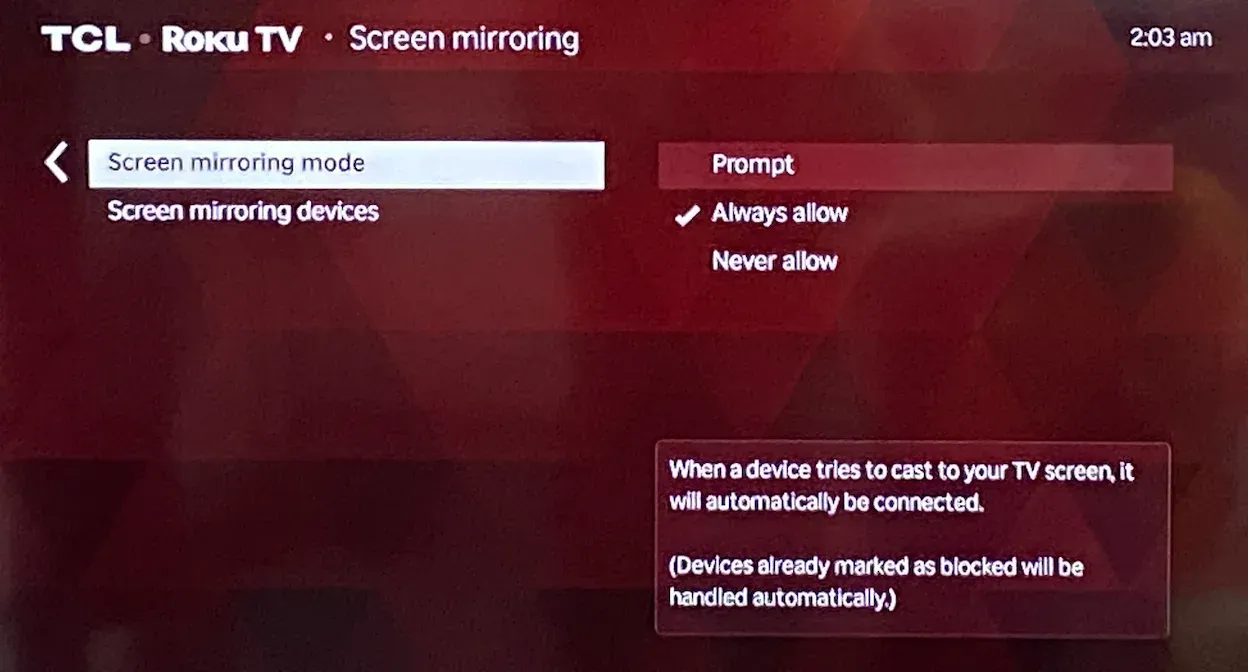
Réglez le mode d’autorisation sur Demander ou Toujours autoriser. Si ce réglage est trop restrictif, votre téléphone ou votre ordinateur peut tenter de se connecter, mais échouer avant que l’écran recopié ne s’affiche.
Pour les iPhone, iPad ou Mac, vérifiez également Paramètres > Apple AirPlay et HomeKit.
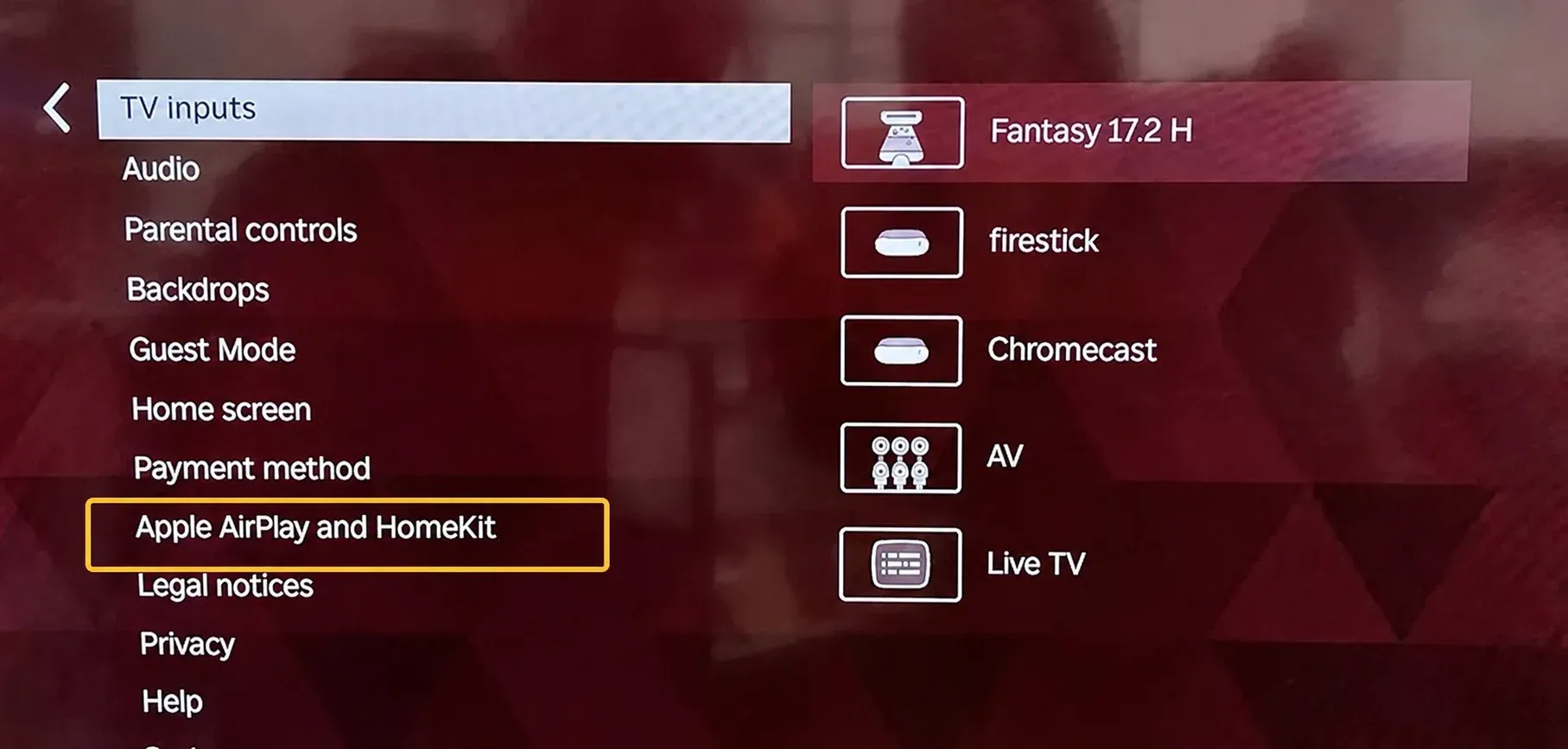
Assurez-vous qu’AirPlay est activé si votre TCL Roku TV le prend en charge. Si AirPlay est désactivé ou indisponible, votre appareil Apple peut ne pas afficher le téléviseur dans la liste Recopie de l’écran.
Sur TCL Google TV ou Android TV
Si vous possédez un TCL Google TV ou un TCL Android TV, commencez par tester Google Cast avant la recopie de l’intégralité de l’écran. Ouvrez une application compatible avec Cast, comme YouTube, appuyez sur le bouton Cast et vérifiez si votre téléviseur TCL apparaît.
Ce test vous aide à distinguer deux problèmes différents. Si YouTube peut diffuser du contenu sur le téléviseur, mais que la recopie de l’intégralité de l’écran échoue toujours, votre téléviseur reçoit correctement la diffusion depuis les applications, mais votre téléphone ne peut peut-être pas recopier tout son écran de la même manière.
Si ni la diffusion depuis les applications ni la recopie d’écran ne fonctionnent, recherchez les mises à jour logicielles du téléviseur, redémarrez-le et assurez-vous que les deux appareils sont toujours connectés au même Wi-Fi.
Sur TCL Fire TV
Si votre modèle TCL utilise Fire TV, vérifiez d’abord si l’option intégrée de recopie d’écran est disponible. Sur de nombreuses configurations Fire TV, vous pouvez maintenir le bouton Accueil de la télécommande enfoncé, puis sélectionner Recopie d’écran dans le menu rapide. Gardez cet écran ouvert pendant la connexion, car certains appareils Fire TV ne restent détectables que lorsque l’écran de recopie est affiché.
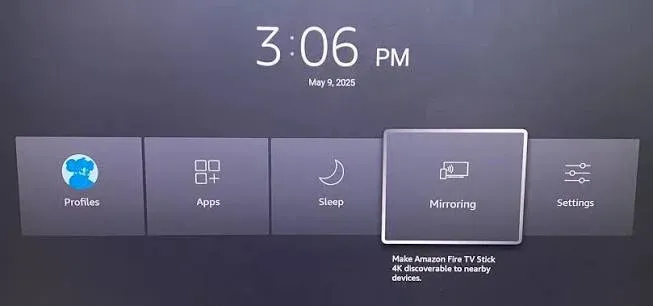
Si vous utilisez un téléphone Android ou un PC Windows, ouvrez le menu de diffusion d’écran ou d’affichage sans fil de cet appareil et vérifiez si le TCL Fire TV apparaît. S’il n’apparaît toujours pas, redémarrez les deux appareils et refaites le test sur le même Wi-Fi.
Pour les iPhone, iPad ou Mac, ne supposez pas qu’AirPlay est disponible par défaut. Si votre TCL Fire TV n’apparaît pas dans la liste Recopie de l’écran, vous aurez peut-être besoin d’une application réceptrice compatible avec AirPlay pour votre Fire TV.
Solution 4 : vérifiez AirPlay si votre iPhone ou votre Mac ne peut pas recopier son écran sur le téléviseur TCL
Si votre iPhone, iPad ou Mac ne trouve pas votre téléviseur TCL, vérifiez d’abord que votre modèle TCL prend réellement en charge AirPlay. La disponibilité d’AirPlay peut varier selon le système, le modèle, la région et la version logicielle du téléviseur TCL. Ne supposez donc pas qu’il est intégré à tous les téléviseurs TCL.
Si votre téléviseur dispose d’un menu Apple AirPlay et HomeKit, assurez-vous qu’AirPlay est activé. S’il n’y a pas de menu AirPlay, ou si le téléviseur n’apparaît toujours pas dans la liste Recopie de l’écran après les vérifications de base ci-dessus, vous devrez peut-être utiliser une autre méthode de recopie d’écran plutôt que de tenter à répétition de résoudre un problème d’AirPlay qui ne fonctionne pas sur votre téléviseur TCL.
Solution 5 : vérifiez Chromecast ou Google Cast si Android ne peut pas diffuser sur le téléviseur TCL
Comment résoudre un problème de recopie d’écran sur TCL Google TV ? Si vous utilisez un téléphone Android avec un TCL Google TV ou un TCL Android TV, testez Google Cast avant la recopie de l’intégralité de l’écran. Ouvrez une application compatible avec Cast comme YouTube, appuyez sur le bouton Cast et regardez si votre téléviseur TCL apparaît.
Si la diffusion depuis les applications fonctionne, mais pas la recopie de l’intégralité de l’écran, le téléviseur peut recevoir Cast, mais la recopie de tout l’écran n’est peut-être pas prise en charge de la même manière. Si votre téléviseur TCL est un modèle Roku TV ou Fire TV, Google Cast n’est peut-être pas la méthode principale : utilisez donc l’option de recopie d’écran correspondant au système de votre téléviseur.
Solution 6 : vérifiez les réglages de recopie d’écran sur votre PC Windows
Si vous essayez de recopier l’écran d’un PC Windows sur un téléviseur TCL, appuyez sur Windows + K pour ouvrir la liste des écrans sans fil. Windows recherche un écran sans fil compatible, et tous les téléviseurs TCL ne peuvent pas recevoir directement cette connexion.
Si votre téléviseur TCL n’apparaît pas dans la liste de projection de Windows, cela ne signifie pas forcément que votre PC est défectueux. Le téléviseur peut simplement ne pas prendre en charge la méthode d’affichage sans fil attendue par Windows. Dans ce cas, utilisez un câble HDMI pour une connexion filaire ou essayez une solution de recopie d’écran via une application.
Solution 7 : mettez à jour le logiciel de votre téléviseur TCL
Si votre téléviseur TCL recopiait normalement l’écran, mais a récemment cessé de fonctionner, recherchez une mise à jour logicielle. Les mises à jour du téléviseur peuvent avoir un effet sur AirPlay, Cast, la compatibilité des applications, la détection des appareils et la stabilité générale de la connexion.
Utilisez le menu de mise à jour correspondant au système de votre téléviseur TCL :
- TCL Roku TV : Paramètres > Système > Mise à jour du système
- TCL Google TV ou Android TV : Paramètres > Système > À propos > Mise à jour du système
- TCL Fire TV : Paramètres > Ma Fire TV > À propos > Rechercher les mises à jour
Une fois la mise à jour terminée, redémarrez le téléviseur et réessayez la recopie d’écran. Cette étape est particulièrement importante si le problème est apparu après une mise à jour du système du téléviseur, du téléphone ou d’une application. Dans ce cas, le problème ne vient peut-être pas du tout du Wi-Fi. Le téléviseur et l’appareil émetteur ont peut-être simplement besoin de retrouver des versions logicielles compatibles.
Solution 8 : vérifiez si l’application bloque la recopie d’écran
Si votre téléviseur TCL se connecte, mais que la zone vidéo reste noire, ne réinitialisez pas tout immédiatement. Vérifiez d’abord si le problème ne se produit que dans une seule application.
Essayez de recopier un contenu simple, comme l’écran d’accueil de votre téléphone, l’application Photos, une page du navigateur ou une vidéo locale. Si ces éléments fonctionnent normalement, mais qu’une application de streaming affiche un écran noir, le problème vient probablement des protections de l’application plutôt que de votre téléviseur TCL ou du Wi-Fi.
Cela se produit souvent avec les applications de streaming protégées par DRM. Certaines applications vous permettent d’utiliser leur propre bouton Cast, mais bloquent la recopie de l’intégralité de l’écran depuis le téléphone ou l’ordinateur. Dans ce cas, utilisez l’option Cast intégrée à l’application lorsqu’elle est disponible, ou lisez le contenu directement depuis l’application du téléviseur.
Solution 9 : essayez une application de recopie d’écran si la fonction intégrée échoue toujours
Si vous avez vérifié le Wi-Fi, redémarré vos appareils, activé le bon réglage sur le téléviseur et confirmé que l’application elle-même ne bloque pas la recopie d’écran, l’option intégrée au téléviseur TCL n’est peut-être tout simplement pas la mieux adaptée à votre configuration.
Cela arrive souvent dans les foyers où plusieurs types d’appareils cohabitent. Une personne peut utiliser un iPhone, une autre un appareil Android, et une autre encore souhaiter recopier l’écran d’un PC Windows ou d’un Mac. Comme les TCL Roku TV, Google TV, Android TV et Fire TV ne gèrent pas tous la recopie d’écran de la même manière, passer d’AirPlay à Cast, à l’affichage sans fil et aux réglages propres au téléviseur peut devenir déroutant.
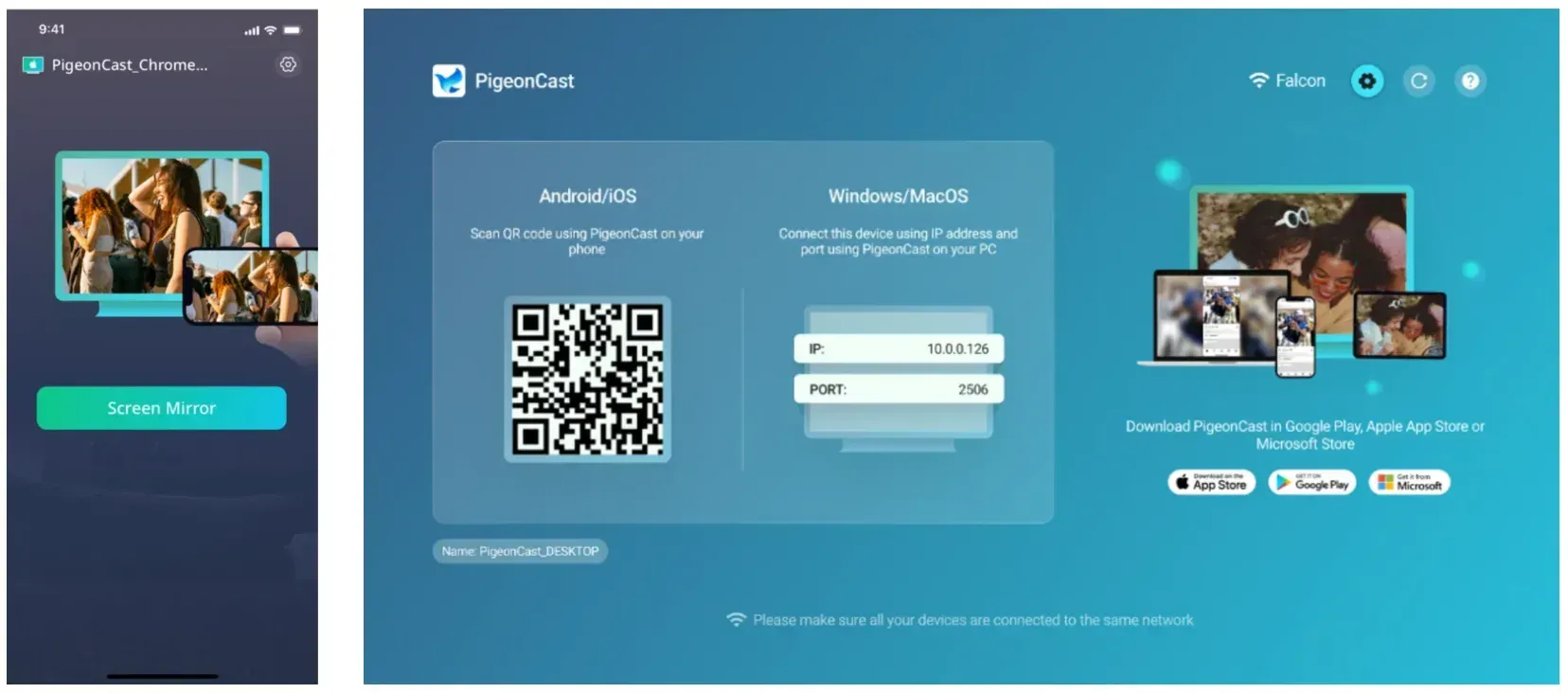
Dans ce cas, une application de recopie d’écran pour téléviseur TCL dédiée peut simplifier la procédure. PigeonCast vous offre une méthode plus uniforme pour recopier l’écran d’un iPhone, d’un appareil Android, d’un PC Windows ou d’un Mac sur des récepteurs compatibles, afin que vous ne dépendiez pas uniquement d’une seule option de recopie d’écran intégrée à TCL.
Vous pouvez commencer par l’essai gratuit, qui permet des sessions de recopie d’écran de 5 minutes, et l’utiliser pour vérifier si une configuration avec une application fonctionne mieux avec votre téléviseur TCL :
Étape 1. Téléchargez et installez PigeonCast sur votre appareil émetteur et votre téléviseur TCL.


Note globale :


Étape 2. Ouvrez l’application sur les deux appareils et assurez-vous qu’ils sont connectés au même réseau Wi-Fi.
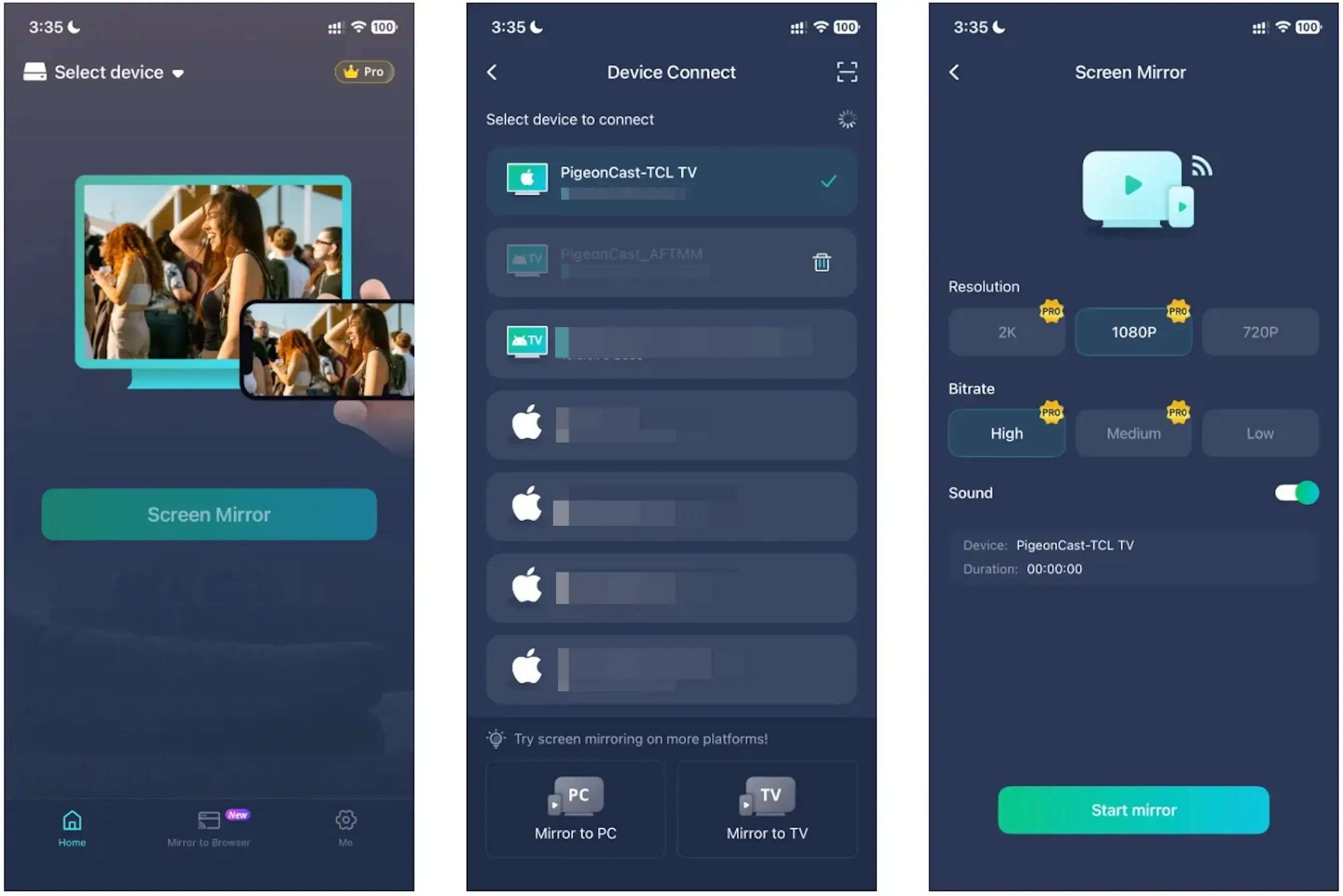
Étape 3. Sur votre appareil émetteur, choisissez votre téléviseur TCL dans la liste et lancez la recopie d’écran.
Problèmes de recopie d’écran sur téléviseur TCL selon l’appareil
Si vous ne savez toujours pas d’où vient le problème, prenez votre appareil émetteur comme point de départ. Les différents téléphones et ordinateurs rencontrent souvent des difficultés pour des raisons différentes.
| Appareil | Problème courant | Première vérification à effectuer |
|---|---|---|
| iPhone ou iPad | Le téléviseur TCL n’apparaît pas dans Recopie de l’écran | Vérifiez si votre téléviseur TCL prend en charge AirPlay, puis confirmez que les deux appareils sont sur le même Wi-Fi. |
| Téléphone Android | Le bouton Cast est absent ou le téléviseur TCL est introuvable | Testez d’abord une application compatible avec Cast comme YouTube, en particulier sur TCL Google TV ou Android TV. |
| PC Windows | Le téléviseur TCL n’apparaît pas dans la liste des écrans sans fil | Appuyez sur Windows + K et vérifiez si le téléviseur prend en charge l’affichage sans fil direct depuis Windows. |
| Mac | AirPlay ne trouve pas le téléviseur TCL | Vérifiez la prise en charge d’AirPlay, mettez à jour macOS et le logiciel du téléviseur, et gardez les deux appareils sur le même Wi-Fi. |
| Téléphone Samsung | Smart View ne peut pas se connecter au téléviseur TCL | Vérifiez si le téléviseur TCL prend en charge la méthode de recopie d’écran que Smart View tente d’utiliser. |
| Chromebook | Cast échoue ou le téléviseur n’apparaît pas | Testez d’abord l’option Cast de Chrome, puis vérifiez le système du téléviseur et la connexion Wi-Fi. |
Scénarios de dysfonctionnement de la recopie d’écran sur téléviseur TCL
Vous pouvez également dépanner en fonction du symptôme. C’est utile lorsque le téléviseur apparaît, mais que la connexion ne fonctionne pas comme elle le devrait.
| Problème | Cause probable | Solution à essayer |
|---|---|---|
| Le téléviseur TCL n’apparaît pas | Les appareils ne peuvent pas se détecter, ou l’option de réception du téléviseur est désactivée | Vérifiez qu’ils sont sur le même Wi-Fi, redémarrez les deux appareils et confirmez le système de votre téléviseur TCL. |
| La connexion s’établit puis se coupe | Wi-Fi faible, instabilité du routeur ou erreur de connexion temporaire | Redémarrez le routeur, rapprochez-vous de celui-ci et réessayez avec moins d’appareils utilisant le réseau. |
| Écran noir lors de la recopie d’écran sur TCL | L’application bloque peut-être la recopie de l’intégralité de l’écran | Testez l’écran d’accueil, l’application Photos, le navigateur ou une vidéo locale pour voir si une seule application pose problème. |
| Absence de son lors de la recopie d’écran sur TCL | Le son est peut-être toujours dirigé vers la mauvaise sortie, ou l’application ne prend pas en charge le son lors de la recopie d’écran | Vérifiez le volume du téléviseur, déconnectez les écouteurs Bluetooth, reconnectez la recopie d’écran et testez une autre application. |
| Saccades ou décalage | La connexion Wi-Fi est instable ou surchargée | Utilisez un Wi-Fi plus puissant, rapprochez-vous du routeur, réduisez les téléchargements en arrière-plan ou diminuez la qualité de diffusion. |
| L’iPhone ne trouve pas le téléviseur TCL | AirPlay est indisponible, désactivé ou non pris en charge sur ce modèle | Vérifiez le menu AirPlay, mettez à jour le téléviseur et confirmez que le modèle prend en charge AirPlay. |
| Android ne peut pas diffuser | Google Cast ne fonctionne pas, ou le système du téléviseur utilise une autre méthode de recopie d’écran | Testez d’abord Cast dans YouTube. Si le téléviseur utilise Roku ou Fire TV, utilisez l’option de recopie d’écran correspondante. |
| Windows ne peut pas projeter | Le téléviseur TCL ne prend peut-être pas en charge l’affichage sans fil direct depuis Windows | Mettez à jour Windows et les pilotes, puis essayez une connexion HDMI ou une solution de recopie d’écran via une application si le téléviseur n’apparaît toujours pas. |
Conclusion
Les problèmes de recopie d’écran sur les téléviseurs TCL sont plus faciles à résoudre lorsque vous ne les traitez pas comme un seul et même problème. Commencez par vérifier quel type de téléviseur TCL vous possédez, puis assurez-vous que votre téléphone ou votre ordinateur et le téléviseur peuvent se détecter sur le même Wi-Fi. Ensuite, testez l’option adaptée à votre configuration, qu’il s’agisse d’AirPlay, de Google Cast, de la recopie d’écran Roku, de la recopie d’écran Fire TV ou de l’affichage sans fil de Windows.
Si tout semble correct, mais que l’option de recopie d’écran intégrée échoue toujours, le problème peut venir de la compatibilité des appareils, des restrictions des applications ou de la manière dont votre téléviseur TCL gère la recopie d’écran. Dans les cas simples, une mise à jour du téléviseur ou un redémarrage du réseau peut suffire. Pour les foyers où plusieurs types d’appareils cohabitent ou en cas de problèmes de connexion récurrents, une application de recopie d’écran dédiée peut vous offrir une méthode plus uniforme pour afficher votre écran sur le téléviseur TCL.
FAQ sur les problèmes de recopie d’écran sur téléviseur TCL
Pourquoi mon téléphone ne se connecte-t-il pas à mon téléviseur TCL ?
Votre téléphone peut ne pas se connecter à votre téléviseur TCL parce que les deux appareils ne peuvent pas se détecter sur le même Wi-Fi, que le téléviseur ne prend pas en charge la méthode de recopie d’écran utilisée par votre téléphone, ou qu’AirPlay, Cast ou la recopie d’écran n’est pas activé sur le téléviseur. Commencez par vérifier le système de votre téléviseur TCL, puis testez l’option de recopie d’écran correspondant à votre téléphone.
TCL prend-il en charge la recopie d’écran ?
Oui, de nombreux téléviseurs TCL prennent en charge la recopie d’écran, mais la méthode dépend du système et du modèle du téléviseur. Les TCL Roku TV, TCL Google TV, TCL Android TV et TCL Fire TV peuvent utiliser différentes options intégrées. Certains modèles prennent en charge AirPlay, d’autres fonctionnent mieux avec Google Cast, et d’autres encore peuvent nécessiter une application de recopie d’écran pour une configuration plus uniforme.
TCL prend-il en charge Chromecast ?
Certains téléviseurs TCL prennent en charge Chromecast ou Google Cast, en particulier les modèles TCL Google TV et TCL Android TV avec Chromecast intégré. Cela permet généralement de diffuser du contenu depuis des applications compatibles comme YouTube. Toutefois, les modèles TCL Roku TV et TCL Fire TV peuvent ne pas utiliser Google Cast comme méthode principale de diffusion. Vous devez donc vérifier le système de votre téléviseur avant de chercher à résoudre un problème avec Chromecast.
Comment activer la diffusion sur mon téléviseur TCL ?
Sur TCL Google TV ou TCL Android TV, la diffusion est généralement disponible via Google Cast ou Chromecast intégré. Connectez votre téléphone et votre téléviseur au même Wi-Fi, ouvrez une application compatible avec Cast comme YouTube, appuyez sur le bouton Cast et sélectionnez votre téléviseur TCL. Si votre téléviseur n’apparaît pas, redémarrez-le, recherchez les mises à jour logicielles et confirmez que votre modèle TCL prend en charge Cast.
Puis-je recopier l’écran de mon téléphone sur un téléviseur TCL sans AirPlay ni Chromecast ?
Oui. Si votre téléviseur TCL ne prend pas en charge AirPlay, Chromecast ou la méthode de recopie d’écran intégrée dont vous avez besoin, vous pouvez utiliser une application de recopie d’écran à la place. PigeonCast est utile lorsque vous souhaitez recopier l’écran d’un iPhone, d’un appareil Android, d’un PC Windows ou d’un Mac sans devoir passer à chaque fois d’un réglage du téléviseur TCL à un autre.
Mia Clarke est rédactrice spécialisée dans les solutions de recopie d'écran et de diffusion sur plusieurs plateformes. Mia propose des guides clairs et pratiques ainsi que des analyses approfondies pour aider les utilisateurs à connecter leurs appareils en toute simplicité. Passionnée par l'amélioration des expériences numériques, Mia s'engage à tenir ses lecteurs informés des dernières tendances et outils en matière de partage d'écran multiplateforme. Que vous cherchiez à dupliquer l'écran de votre smartphone, de votre ordinateur portable ou de votre télévision connectée, les contenus de Mia offrent des conseils fiables et conviviaux pour simplifier votre configuration technologique.