
Les TV TCL sont réputées pour offrir un excellent rapport qualité-prix avec des fonctionnalités haut de gamme, notamment des plateformes intelligentes qui prennent souvent en charge AirPlay d’Apple. Cette technologie vous permet de diffuser sans fil des vidéos, des photos, de la musique, et même de recopier tout l’écran de votre appareil depuis votre écosystème Apple vers votre TV. Mais votre modèle TCL précis prend-il en charge AirPlay, et si oui, comment le configurer ? Ce guide vous montrera comment utiliser AirPlay sur une TV TCL.
Les TV TCL disposent-elles d’AirPlay
Oui, les TV TCL prennent bien en charge AirPlay 2, mais il y a une nuance importante. AirPlay 2 n’est pas disponible sur tous les modèles. On le trouve principalement sur les TV TCL qui fonctionnent avec les plateformes Roku TV ou Google TV, généralement à partir des modèles de 2019.
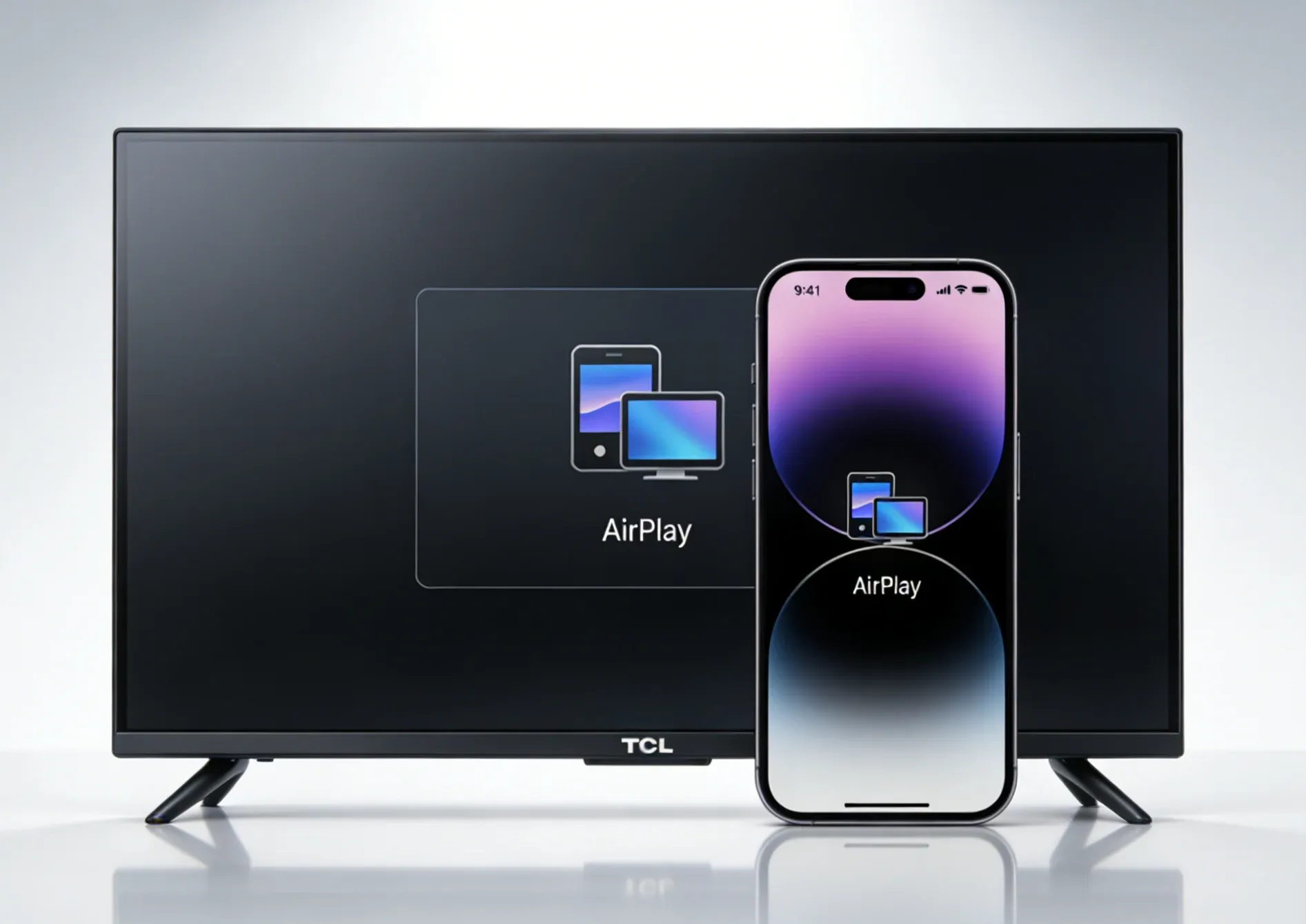
- TV TCL Roku : les modèles comme les TCL 4-Series, 5-Series, 6-Series et les modèles plus récents prennent généralement en charge AirPlay 2. La fonctionnalité est directement intégrée à Roku OS.
- TV TCL Google : les modèles comme les TCL 4-Series, 5-Series et les modèles plus récents sous Google TV incluent également la prise en charge intégrée d’AirPlay 2.
- Modèles plus anciens ou autres modèles : si vous avez une TV TCL beaucoup plus ancienne ou un modèle utilisant une autre plateforme smart moins courante, il est probable qu’elle ne prenne pas en charge AirPlay nativement.
Comment utiliser AirPlay sur une TV TCL
Le processus de base d’AirPlay est remarquablement similaire sur iPhone, iPad et Mac, avec seulement une légère différence concernant l’endroit où vous commencez sur votre appareil Apple. Une fois que vous avez vérifié que votre téléviseur TCL prend en charge AirPlay, passons aux étapes précises pour utiliser AirPlay sur une TV TCL. Si votre TV TCL ne prend pas en charge AirPlay, vous pouvez passer directement à la section suivante pour découvrir comment utiliser une application gratuite de mise en miroir universelle comme alternative.
Condition 1. AirPlay depuis un iPhone ou iPad vers une TV TCL
Utiliser AirPlay depuis votre iPhone ou iPad vers une TV TCL est rapide et simple, et les étapes sont presque identiques sur les deux appareils. Que vous partagiez des photos, des vidéos ou des applications, vous pourrez profiter de votre contenu sur un écran plus grand en un rien de temps. Voici comment activer AirPlay sur une TV TCL depuis un iPhone ou un iPad :
Étape 1. Connectez votre iPhone ou iPad au même réseau sans fil que votre TV TCL.
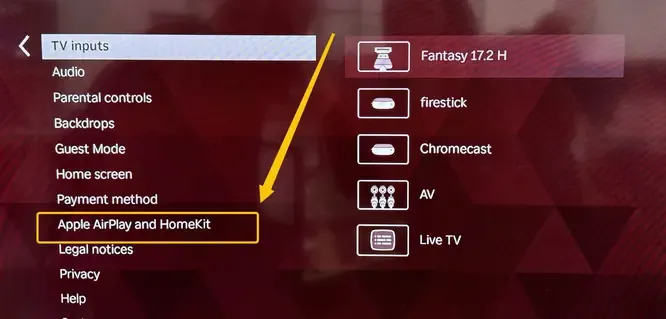
Étape 2. Accédez aux Settings de la TV TCL > Apple AirPlay and HomeKit, puis activez AirPlay sur On.
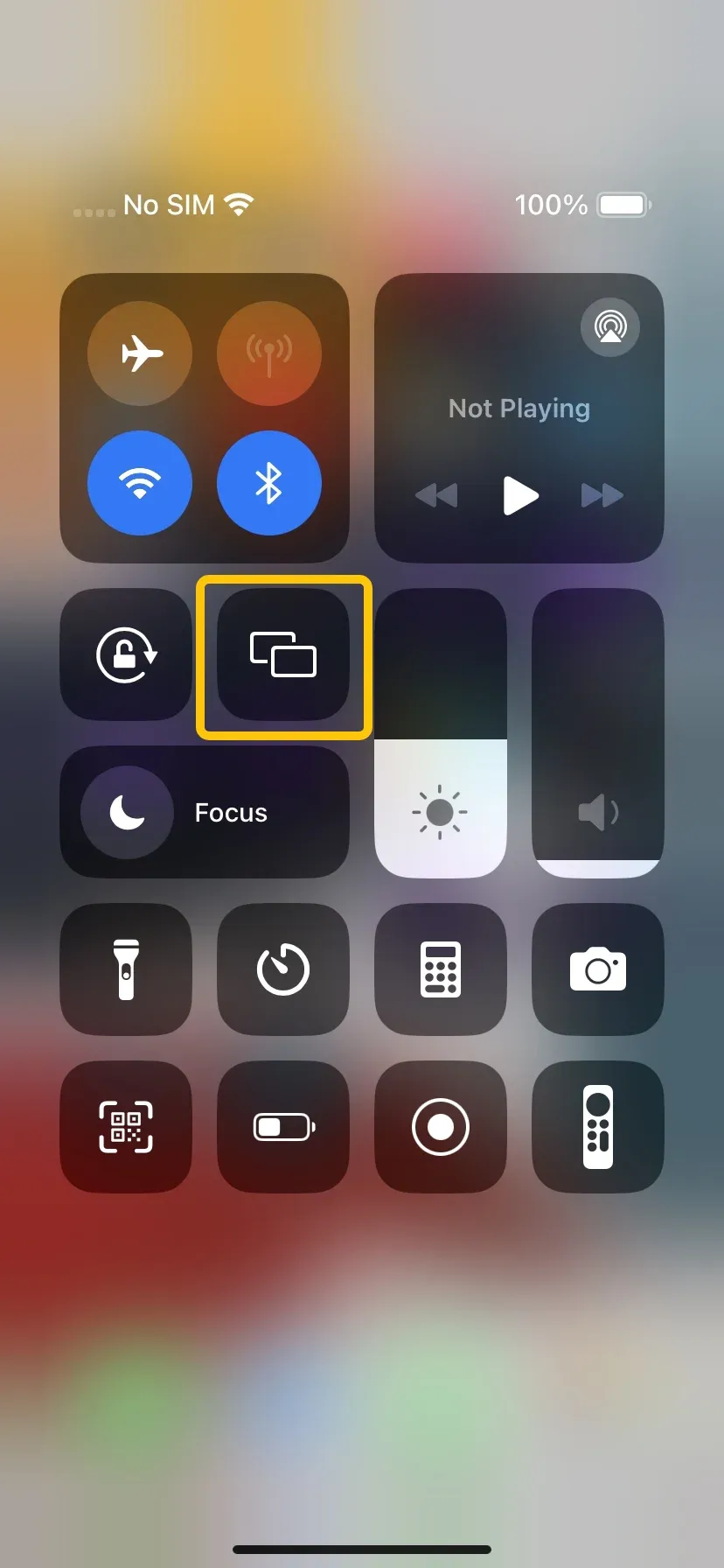
Étape 3. Sur votre iPhone ou iPad, balayez vers le bas depuis le coin supérieur droit pour ouvrir le Control Center, puis touchez Screen Mirroring afin de choisir votre TV TCL dans la liste disponible.
Étape 4. Si votre TV vous le demande, vérifiez que le code affiché sur votre appareil Apple correspond.
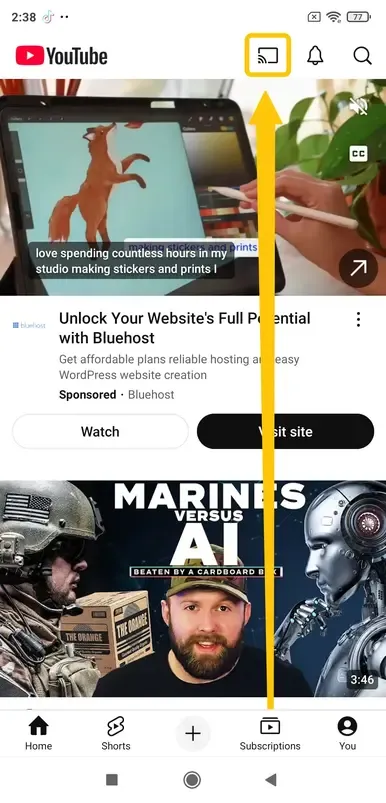
Étape 5. Votre écran est maintenant recopié. Pour diffuser une vidéo spécifique depuis une application comme YouTube ou Netflix, touchez simplement l’icône AirPlay dans cette application.
Condition 2. AirPlay depuis un MacBook vers une TV TCL
Pour les utilisateurs de Mac, les étapes sont tout aussi simples et similaires à celles de l’iPhone et de l’iPad. Cela fait d’AirPlay une excellente option pour tout, des présentations au visionnage de contenu dans un navigateur, en passant par l’utilisation de votre TV comme second écran. Voyons comment utiliser AirPlay sur une TV TCL Roku depuis un MacBook :
Étape 1. Assurez-vous que votre Mac et votre TV TCL sont connectés au même réseau Wi-Fi.
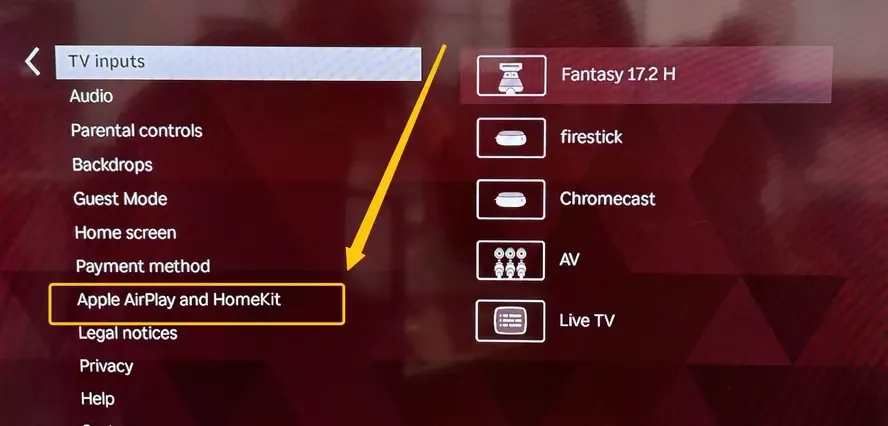
Étape 2. Sur la TV TCL, allez dans Settings > Apple AirPlay and HomeKit, puis basculez AirPlay sur On.
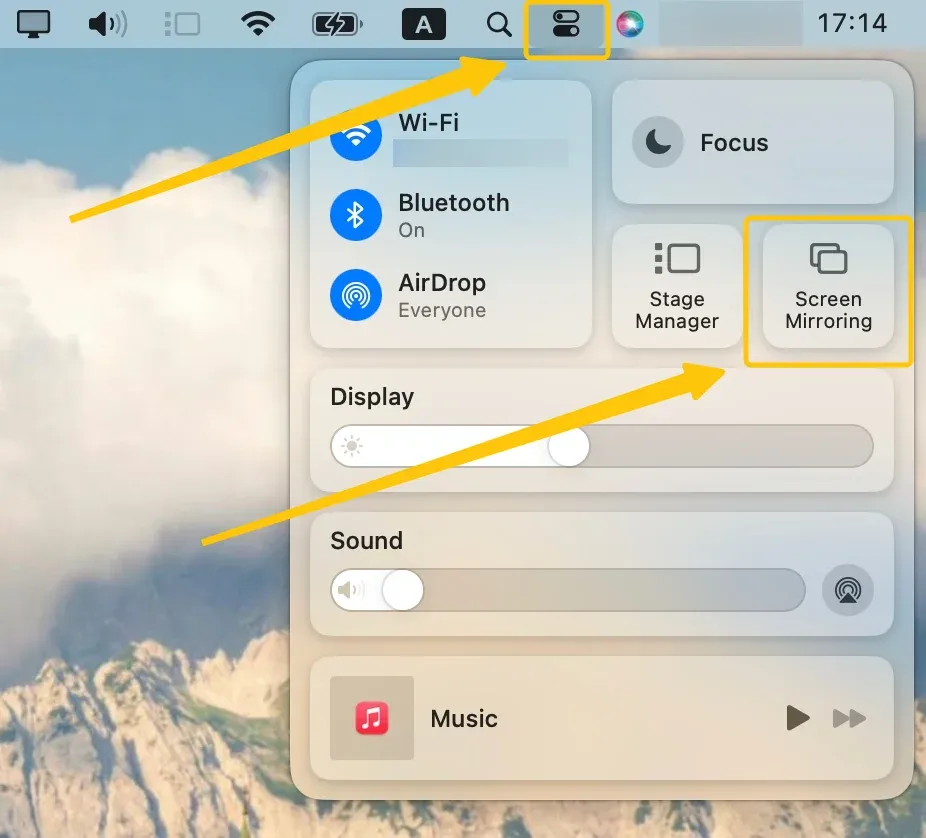
Étape 3. Sur votre MacBook, cliquez sur l’icône Control Center dans la barre de menus, puis cliquez sur Screen Mirroring pour choisir votre TV TCL dans la liste.
Étape 4. Vous aurez la possibilité de recopier l’écran de votre Mac ou de l’utiliser comme écran séparé pour étendre votre bureau.
Meilleur outil de mise en miroir 2026 : utilisez PigeonCast pour recopier l’écran sur une TV TCL
PigeonCast est une excellente alternative gratuite à AirPlay pour les TV TCL, surtout lorsque vous rencontrez des problèmes de compatibilité ou que vous devez recopier l’écran d’appareils Android ou Windows. Cette alternative à TCL AirPlay prend en charge AirPlay, DLNA et Google Cast, offrant une grande flexibilité selon les plateformes. Elle est gratuite, sans publicité, et diffuse le contenu jusqu’en résolution 4K avec un délai minimal, pour une excellente expérience de visionnage.
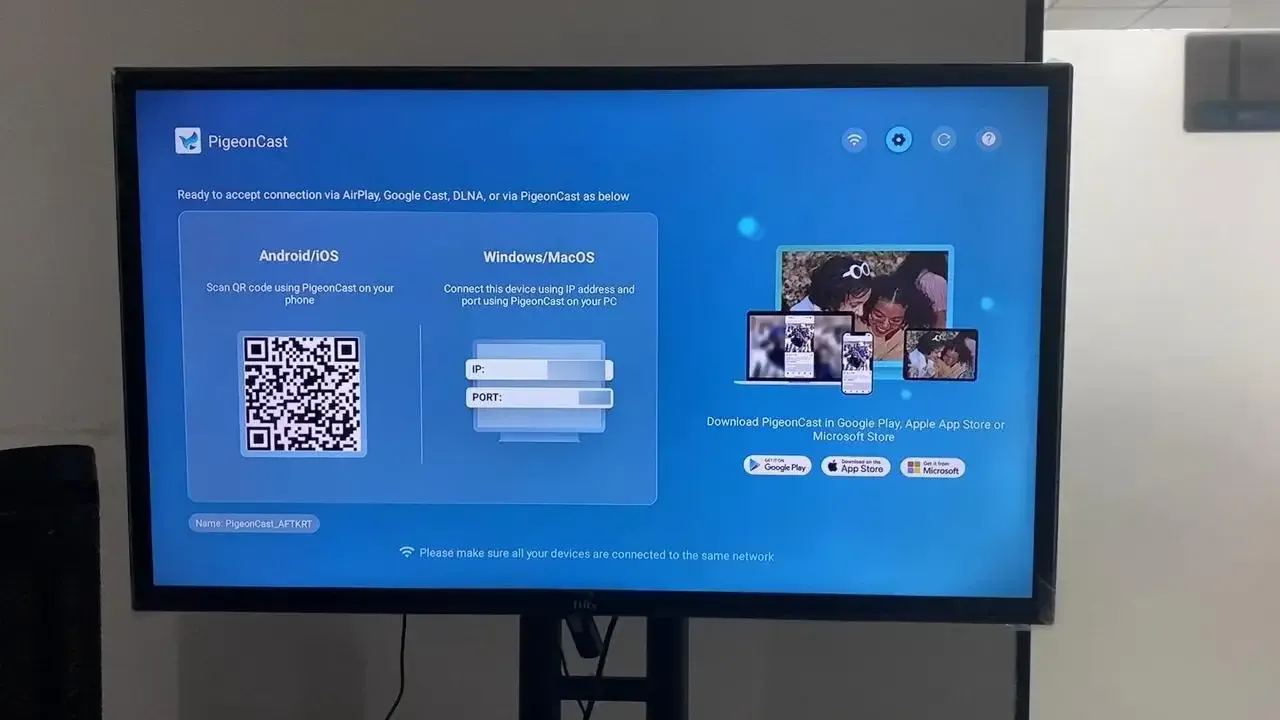
Étape 1. Assurez-vous que votre appareil Apple et votre TV TCL sont connectés au même réseau sans fil.


Note globale :


Étape 2. Installez PigeonCast sur votre appareil Apple depuis l’App Store et lancez-la.
Étape 3. Téléchargez PigeonCast sur votre TV TCL depuis la boutique d’applications, puis ouvrez-la.
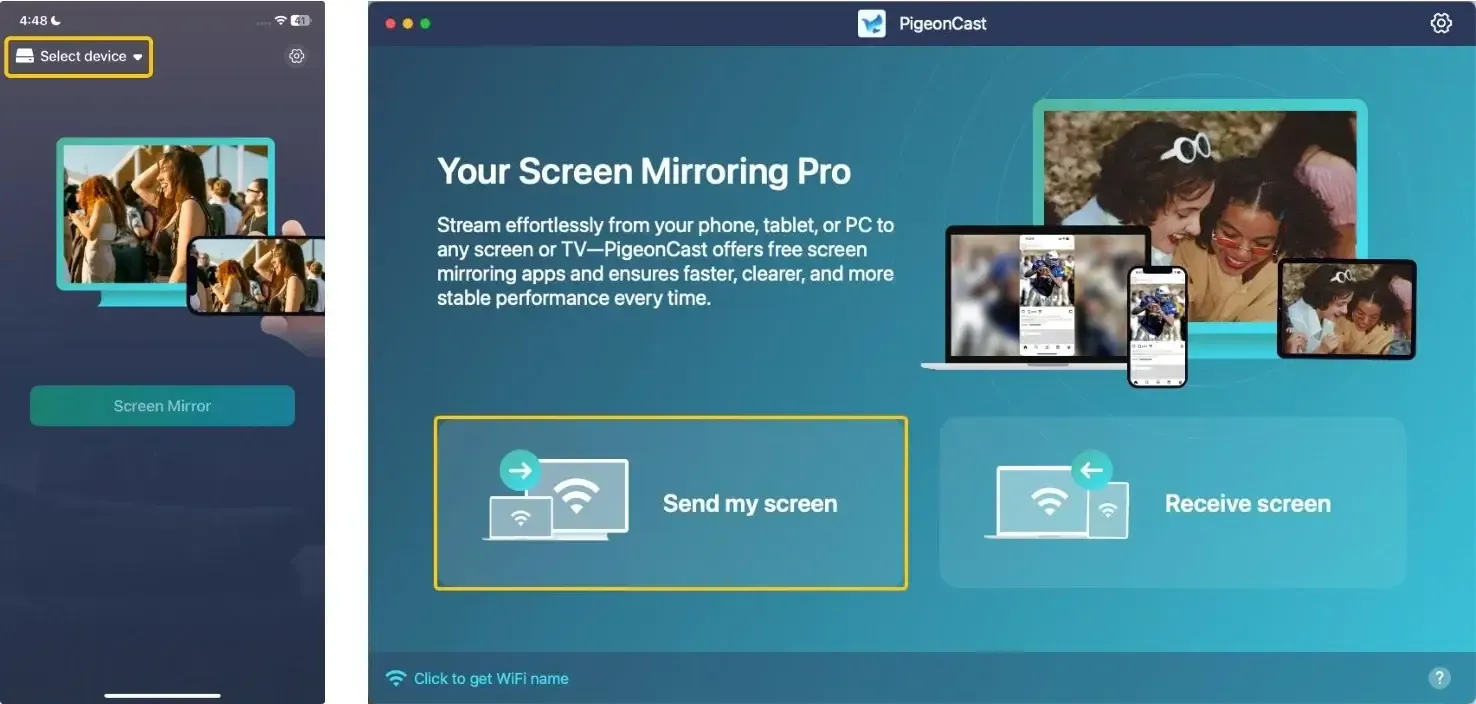
Étape 4. Sur l’appareil mobile ou l’ordinateur portable, touchez Select device ou Send my screen pour choisir votre TV TCL dans la liste disponible.
Étape 5. Saisissez le code PIN demandé pour confirmer votre demande de connexion.
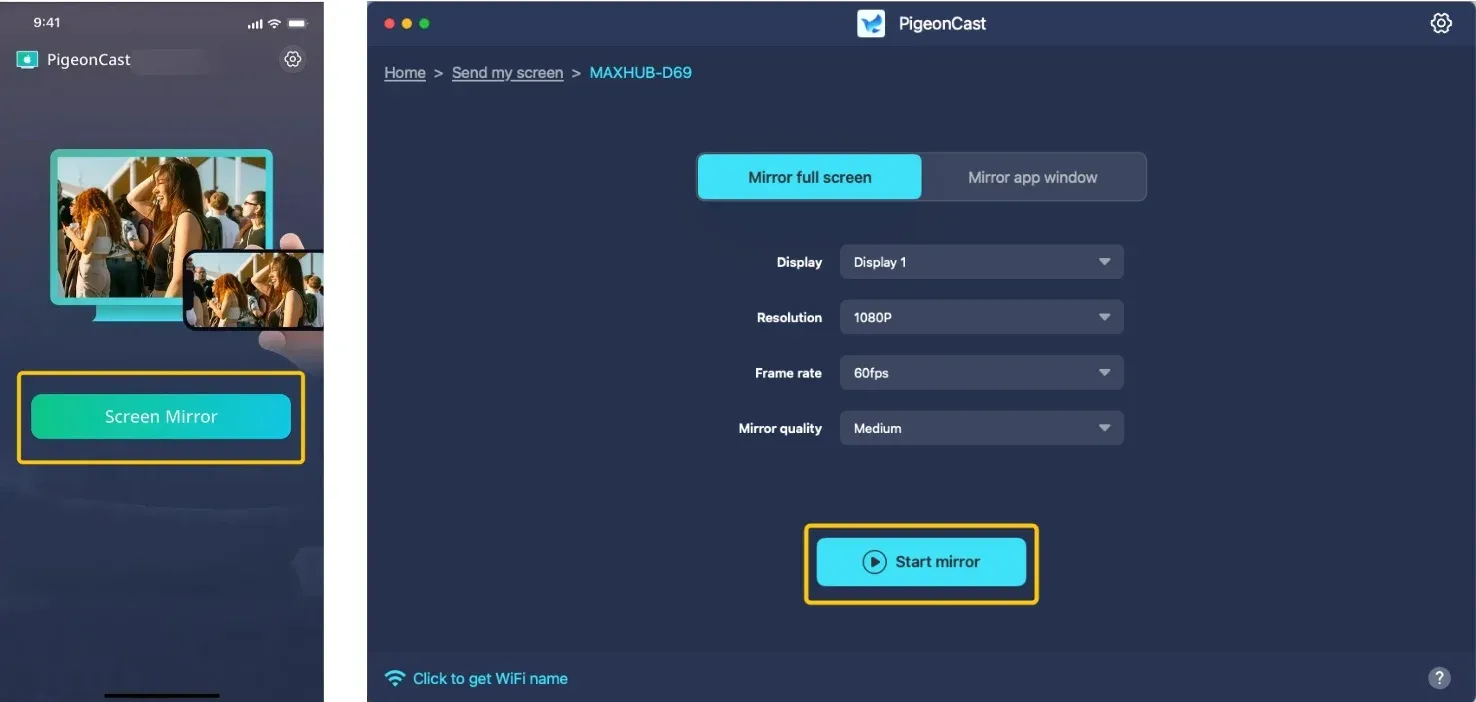
Étape 6. Une fois la connexion établie, touchez Screen Mirror ou Start mirror pour commencer vos activités de mise en miroir sur le téléviseur TCL. (Sur l’ordinateur portable, vous pouvez même choisir de recopier tout l’écran ou une seule fenêtre d’application sur l’écran de votre téléviseur.)
En résumé
AirPlay est généralement le meilleur point de départ lorsque vous souhaitez recopier l’écran d’un iPhone, d’un iPad ou d’un Mac vers une TV TCL compatible, mais ce n’est qu’une des nombreuses façons dont les TV TCL peuvent recevoir du contenu. La bonne méthode dépend à la fois du système d’exploitation de votre TCL et de l’appareil depuis lequel vous diffusez : les appareils Apple peuvent utiliser AirPlay, les appareils Android s’appuient souvent sur Google Cast ou la mise en miroir d’écran, tandis que PigeonCast peut vous aider lorsque les protocoles intégrés des deux appareils ne correspondent pas.
Si AirPlay est activé mais que votre TV n’apparaît pas, que la connexion se coupe ou que la mise en miroir démarre sans lire correctement le contenu, changer immédiatement de méthode de diffusion ne résoudra peut-être pas le problème sous-jacent. Les problèmes liés au Wi-Fi, aux autorisations de la TV, aux versions logicielles et à la compatibilité des appareils peuvent tous entraîner un dysfonctionnement de la mise en miroir d’écran sur TV TCL même lorsque AirPlay lui-même est pris en charge.
Et si AirPlay n’est pas la bonne option pour votre modèle TCL ou votre appareil source en particulier, commencez par identifier la technologie de réception que votre TV prend réellement en charge. La configuration plus large de la mise en miroir d’écran sur TV TCL couvre AirPlay, Google Cast, la mise en miroir d’écran Roku et les options basées sur des applications, afin que vous puissiez choisir la méthode de connexion correspondant à votre TV au lieu de forcer chaque appareil à passer par AirPlay.
FAQ sur l’utilisation d’AirPlay sur TV TCL
Comment utiliser AirPlay sur une TV TCL Roku ?
Pour utiliser AirPlay sur une TV TCL Roku, suivez ces étapes :
- Assurez-vous que votre iPhone, iPad ou Mac et votre TV TCL Roku sont connectés au même réseau Wi-Fi.
- Sur votre TV TCL Roku, allez dans Settings > Apple AirPlay & HomeKit et activez AirPlay.
- Sur votre iPhone/iPad, ouvrez le Control Center et touchez Screen Mirroring, puis sélectionnez votre TV TCL Roku dans la liste.
- Sur votre Mac, cliquez sur l’icône Control Center dans la barre de menus, puis choisissez Screen Mirroring et sélectionnez votre TV TCL Roku.
- Si demandé, vérifiez le code d’appairage sur votre TV.
Comment activer AirPlay sur une TV TCL Google ?
Pour activer AirPlay sur votre TV TCL Google, suivez ces étapes :
- Assurez-vous que votre iPhone, iPad ou Mac et votre TV TCL Google sont connectés au même réseau Wi-Fi.
- Sur votre TV TCL Google, allez dans Settings > Apple AirPlay & HomeKit, puis basculez AirPlay sur On.
- Une fois activé, vous pouvez diffuser du contenu via AirPlay depuis votre appareil Apple vers votre TV. Sur votre iPhone ou iPad, ouvrez le Control Center, touchez Screen Mirroring, puis sélectionnez votre TV TCL Google. Sur votre Mac, cliquez sur le Control Center dans la barre de menus, puis choisissez Screen Mirroring et sélectionnez votre TV TCL Google.
Comment recopier gratuitement l’écran d’un iPhone sur une TV TCL ?
Pour recopier gratuitement l’écran de votre iPhone sur une TV TCL, vous pouvez utiliser AirPlay si votre TV TCL le prend en charge. Voici comment faire :
- Utiliser AirPlay (pour les modèles TCL compatibles) :
- Connectez votre iPhone et votre TV TCL au même réseau Wi-Fi.
- Sur votre TV TCL, allez dans Settings > Apple AirPlay & HomeKit et assurez-vous qu’AirPlay est activé.
- Sur votre iPhone, ouvrez le Control Center :
- Pour les iPhone avec Face ID, balayez vers le bas depuis le coin supérieur droit.
- Pour les iPhone avec un bouton Home, balayez vers le haut depuis le bas de l’écran.
- Touchez Screen Mirroring et sélectionnez votre TV TCL dans la liste des appareils disponibles.
- Si demandé, saisissez le code affiché sur votre TV pour confirmer la connexion.
- Si votre TV TCL ne prend pas en charge AirPlay : (application gratuite comme PigeonCast pour la mise en miroir d’écran)
- Téléchargez et installez PigeonCast sur votre iPhone (depuis l’App Store) et sur votre TV TCL (depuis la boutique d’applications de la TV).
- Assurez-vous que les deux appareils sont connectés au même réseau Wi-Fi.
- Ouvrez PigeonCast sur votre iPhone et sur votre TV TCL.
- Sur votre iPhone, touchez Select device ou Send my screen et choisissez votre TV TCL.
- Saisissez le code (si demandé) et commencez à recopier l’écran de votre iPhone sur la TV.
Comment caster vers une TV TCL depuis Android ?
Pour caster vers une TV TCL depuis un appareil Android, vous pouvez utiliser Google Cast (Chromecast) si votre TV TCL le prend en charge (c’est le cas de nombreuses TV TCL avec les plateformes Roku TV ou Google TV). Voici comment procéder :
- Utiliser Google Cast (pour les TV TCL avec Roku TV ou Google TV) :
- Connectez votre appareil Android et votre TV TCL au même réseau Wi-Fi.
- Sur votre TV TCL, assurez-vous que Google Cast est activé : si vous avez une Google TV ou une Roku TV, elle devrait automatiquement prendre en charge la diffusion, mais vous pouvez vérifier en allant dans Settings > Display & Sound > Google Cast ou dans les Roku settings pour les options de diffusion.
- Sur votre appareil Android, ouvrez l’application que vous souhaitez caster (par exemple YouTube, Netflix).
- Touchez l’icône Cast (généralement un petit carré avec un symbole Wi-Fi dans le coin) dans l’application.
- Sélectionnez votre TV TCL dans la liste des appareils disponibles, et le contenu commencera à être lu sur votre TV TCL.
- Utiliser une application tierce (si votre TV TCL ne prend pas en charge Google Cast) :
Si votre TV TCL ne prend pas en charge Google Cast nativement, vous pouvez utiliser des applications gratuites comme PigeonCast pour recopier l’écran ou diffuser du contenu vers la TV :
- Installez PigeonCast sur votre appareil Android et sur votre TV TCL.
- Assurez-vous que les deux appareils sont connectés au même réseau Wi-Fi.
- Ouvrez l’application sur votre Android et sélectionnez votre TV TCL.
- Touchez l’option Cast ou Screen Mirror pour commencer à diffuser du contenu depuis votre Android vers votre TV TCL.
Pourquoi AirPlay ne fonctionne-t-il pas sur ma TV TCL ?
Voici quelques raisons pour lesquelles AirPlay peut ne pas fonctionner sur votre TV TCL :
- Modèle de TV incompatible : toutes les TV TCL ne prennent pas en charge AirPlay. Les anciens modèles ou ceux dotés de plateformes autres que Roku ou Google TV peuvent ne pas disposer de la fonctionnalité AirPlay.
- Réseaux Wi-Fi différents : votre appareil Apple et votre TV TCL peuvent être connectés à des réseaux Wi-Fi différents (par exemple 2,4 GHz contre 5 GHz), ce qui peut provoquer des problèmes de connectivité.
- AirPlay non activé : AirPlay peut être désactivé sur votre TV TCL.
- Logiciel obsolète : votre TV TCL ou votre appareil Apple peut utiliser un logiciel obsolète, ce qui entraîne des problèmes de compatibilité.
- Interférences réseau : d’autres appareils ou une congestion du réseau peuvent provoquer des interférences, empêchant une connexion AirPlay stable.
- VPN ou proxy : si vous utilisez un VPN ou un proxy sur votre appareil Apple, il peut bloquer la connexion entre vos appareils.
- Problèmes propres à certaines applications : AirPlay peut fonctionner avec certaines applications mais pas avec d’autres en raison de restrictions ou de compatibilités spécifiques aux applications.
- Conflits de connexion : il peut y avoir un conflit entre plusieurs appareils qui tentent de se connecter à votre TV TCL via AirPlay.
Clara Rossi est une rédactrice spécialisée dans la technologie et une experte chevronnée des technologies de mise en miroir d'écran et de diffusion. Dotée d'un sens aigu du détail et d'une solide compréhension de la manière de connecter les appareils de façon transparente, Clara excelle à optimiser les expériences utilisateur pour un partage et une diffusion sans effort. Que vous recherchiez des solutions rapides ou des conseils avancés, son expertise et sa réactivité garantissent que chaque demande reçoit une solution renseignée et efficace.