
Si vous vous demandez sans cesse pourquoi je n’arrive pas à dupliquer mon écran sur mon téléviseur Roku, le problème est généralement loin d’être aléatoire. Dans la plupart des cas, l’échec provient de l’un de ces quatre points :
-
la détection sur le réseau local
-
la compatibilité des protocoles
-
les paramètres d’autorisation de Roku
-
l’instabilité de la session une fois la connexion établie
Au lieu de multiplier les réinitialisations d’usine ou les modifications aléatoires du routeur, déterminez d’abord si le problème vient de la détection, des autorisations, de la compatibilité ou de la stabilité de la connexion.
Pourquoi mon téléviseur Roku ne me laisse-t-il pas dupliquer mon écran
Pour que la recopie d’écran sur Roku fonctionne, la négociation entre le protocole de l’appareil émetteur (AirPlay ou Miracast) et les paramètres d’acceptation de Roku doit se dérouler sans problème. Si l’une de ces étapes échoue, Roku peut ne pas apparaître du tout, ou la connexion peut se couper immédiatement.
Cause 1. Échecs de détection sur le réseau
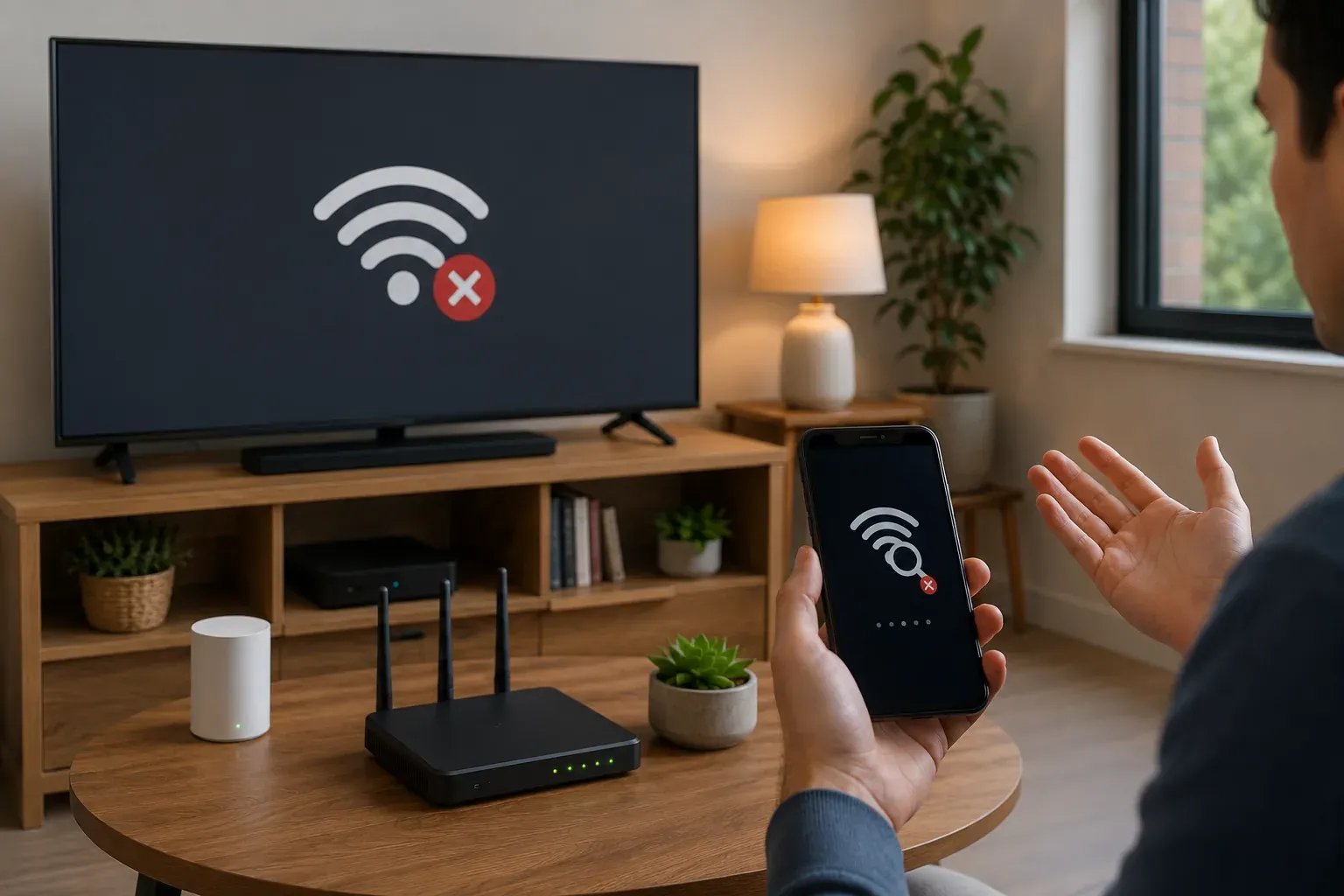
Le symptôme le plus courant est simple : votre Roku n’apparaît jamais dans la liste AirPlay ou de diffusion, alors que les deux appareils ont accès à Internet. Cela se produit généralement parce que le trafic de détection locale est bloqué quelque part sur le réseau. Le Wi-Fi invité, l’isolation des points d’accès, le routage VPN et la segmentation du réseau maillé sont des causes fréquentes.
-
Vérifiez que les SSID correspondent : assurez-vous que le téléphone et le Roku sont connectés au même réseau Wi-Fi principal (évitez de mélanger les bandes 2.4GHz et 5GHz si votre routeur ne les relie pas).
-
Désactivez les VPN actifs : désactivez tout VPN ou proxy sur votre téléphone ou ordinateur portable, car ils redirigent le trafic en dehors du réseau local.
-
Désactivez l’isolation des clients : connectez-vous à l’interface de votre routeur pour désactiver le mode "Réseau invité" ou les paramètres "Isolation du point d’accès" qui empêchent les appareils de communiquer.
-
Relancez la détection : désactivez puis réactivez le Wi-Fi, puis attendez 20–30 secondes pour que le chemin de détection se rétablisse avant de lancer une nouvelle recherche.
Cause 2. Incompatibilité de protocole
Pourquoi n’arrivé-je pas à dupliquer l’écran de mon iPhone sur mon téléviseur Roku ? De nombreux utilisateurs rencontrent en réalité une incompatibilité de protocole plutôt qu’un problème matériel. Roku prend en charge différentes méthodes de recopie d’écran selon l’appareil émetteur :
-
La recopie de l’intégralité de l’écran d’un iPhone utilise AirPlay
-
La recopie d’écran Android utilise souvent Miracast
-
Certaines applications de streaming utilisent leur propre fonction de diffusion plutôt que la recopie de l’intégralité de l’écran
Étape 1. Vérifiez si vous utilisez la recopie de l’intégralité de l’écran ou la fonction de diffusion d’une application.
Étape 2. Testez un seul protocole à la fois. Évitez de passer d’AirPlay à Miracast ou à la diffusion depuis une application au cours du même test.
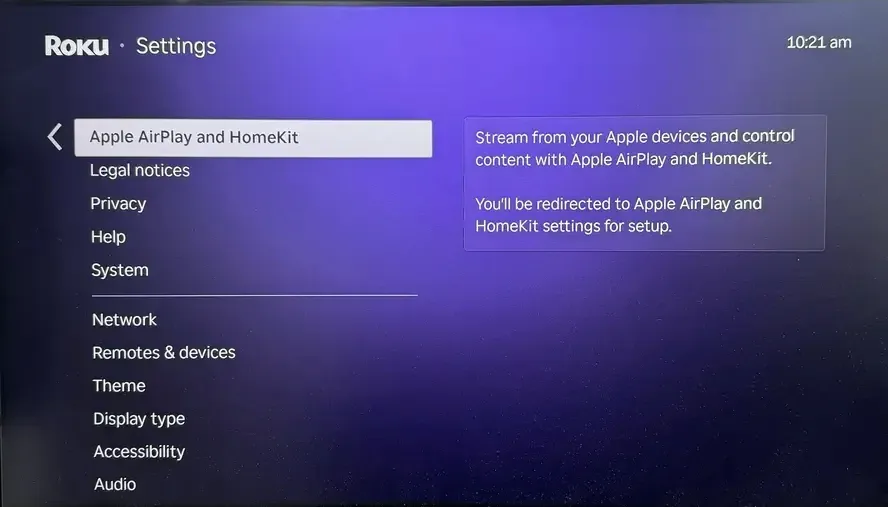
Étape 3. Si vous utilisez un iPhone ou un Mac, assurez-vous qu’AirPlay est activé dans Paramètres > Apple AirPlay et HomeKit sur Roku.
Étape 4. Testez les appareils Apple et Android séparément. Un échec sur un appareil ne signifie pas toujours que le Roku lui-même est défectueux.
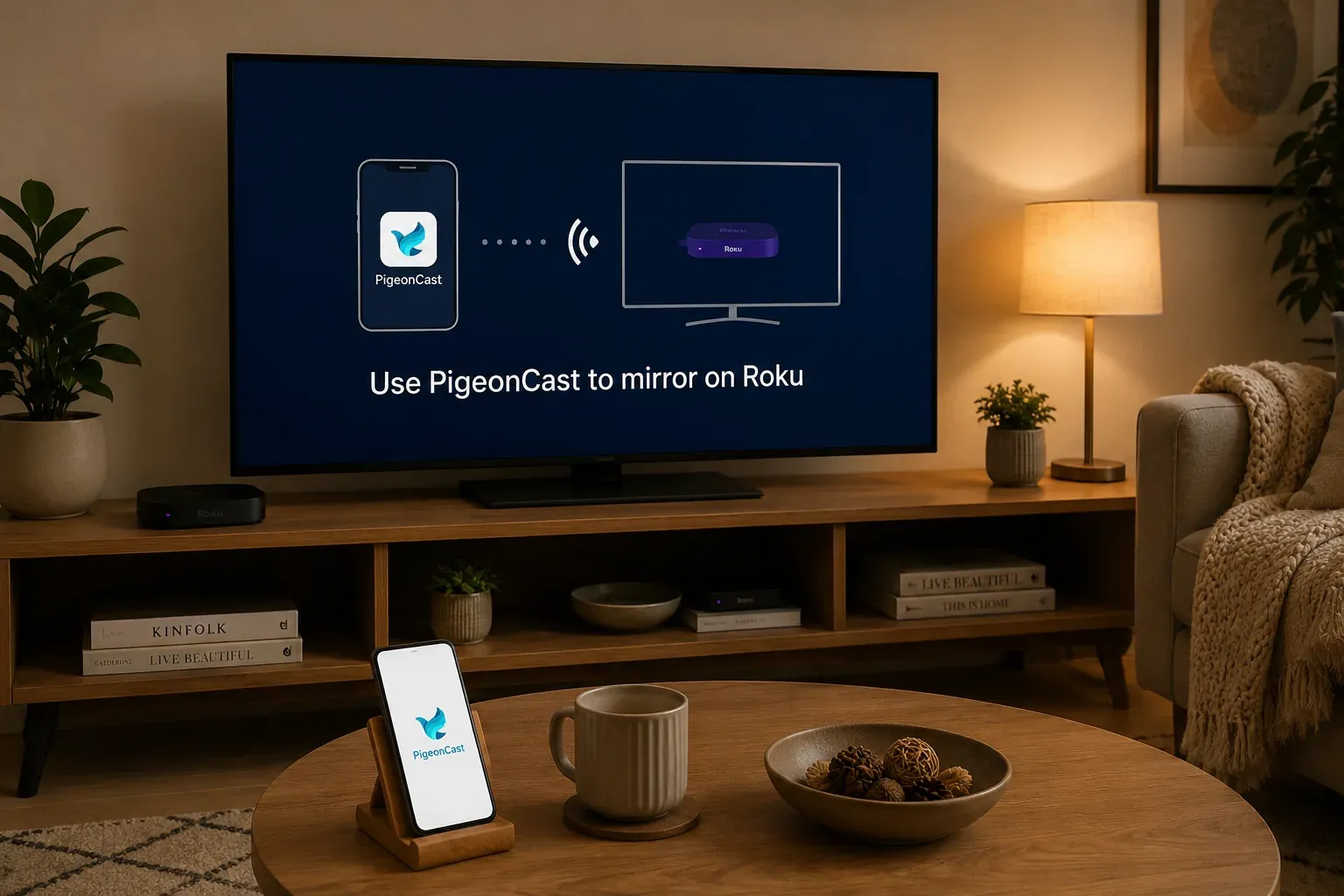
Conseil : si votre Roku apparaît sur un appareil mais pas sur un autre, le problème peut être lié à la compatibilité des protocoles plutôt qu’à l’appareil Roku lui-même. Dans ce cas, tester une application gratuite de recopie d’écran comme PigeonCast, qui prend en charge AirPlay, Google Cast et DLNA, peut être utile lorsque le fonctionnement d’AirPlay natif, de la diffusion depuis une application ou de la recopie d’écran du système varie d’un appareil à l’autre.


Note globale :



Cause 3. Mode de recopie d’écran Roku restrictif
Pourquoi n’arrivé-je pas à dupliquer mon écran sur mon téléviseur TCL Roku alors que l’appareil apparaît correctement ? Votre Roku est visible, mais les connexions échouent, tournent en boucle ou demandent sans cesse une autorisation. Cela se produit lorsque la politique de recopie d’écran est trop restrictive (réglée sur "Demander") ou qu’un refus est enregistré pour votre appareil, ce qui entraîne un rejet automatique.
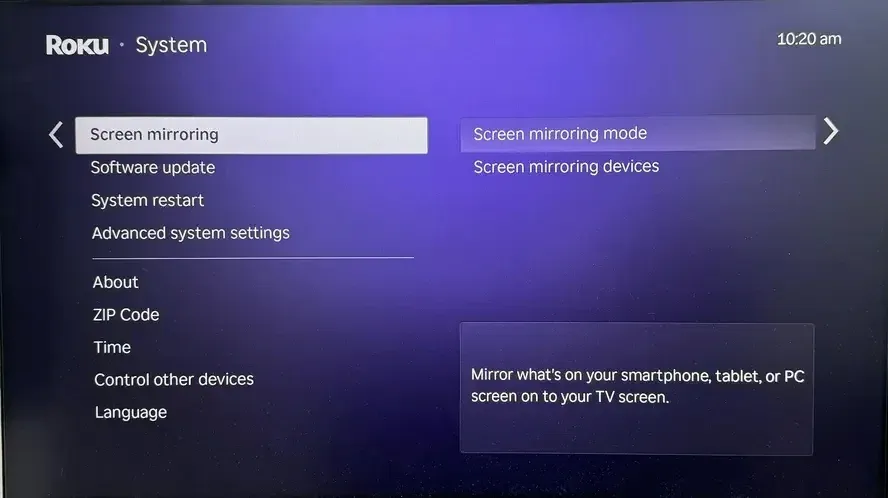
Étape 1. Accédez à Paramètres > Système > Recopie d’écran et vérifiez le mode de recopie d’écran actuel.
Étape 2. Réglez le mode de recopie d’écran sur Toujours autoriser ou Demander plutôt que sur Refuser.
Étape 3. Ouvrez la liste des appareils bloqués et supprimez tous les refus enregistrés pour votre téléphone, tablette ou ordinateur portable.
Étape 4. Pendant les tests, connectez un seul appareil émetteur à la fois pour éviter les conflits temporaires entre sessions.
Étape 5. Si Roku affiche une fenêtre de demande d’autorisation, assurez-vous d’accepter la demande avant de tester des sessions de streaming plus longues.
Cause 4. La recopie d’écran se connecte, mais se déconnecte sans cesse
Il arrive que la recopie d’écran se connecte correctement, puis se déconnecte après le verrouillage du téléphone, un changement d’application ou une courte période de streaming. La connexion initiale fonctionne correctement, mais la session ne reste pas stable en raison de restrictions liées à la batterie, de limitations en arrière-plan ou d’un signal Wi-Fi faible.
Étape 1. Gardez l’appareil émetteur actif et déverrouillé pendant la première minute de recopie d’écran.
Étape 2. Désactivez temporairement les restrictions d’économie de batterie ou d’activité en arrière-plan pour l’application de recopie d’écran.
Étape 3. Testez d’abord une courte session de 2 minutes, puis une session plus longue pour voir si la déconnexion survient avec le temps.
Étape 4. Rapprochez l’appareil émetteur du Roku ou du routeur pour réduire l’instabilité du signal.
Cause 5. La recopie d’écran a cessé de fonctionner après une mise à jour
Si la recopie d’écran sur Roku cesse soudainement de fonctionner après une mise à jour de Roku OS ou du téléphone, le problème vient souvent d’une modification des autorisations ou des paramètres de compatibilité plutôt que d’une panne matérielle. Les mises à jour système peuvent réinitialiser l’accès au réseau local, modifier le comportement d’AirPlay ou perturber un appairage auparavant stable.
Étape 1. Revérifiez toutes les autorisations de recopie d’écran et d’accès au réseau local sur l’appareil émetteur après la mise à jour.
Étape 2. Redémarrez complètement le Roku et l’appareil émetteur pour éliminer les conflits temporaires consécutifs à la mise à jour.
Étape 3. Testez une simple vidéo sans DRM avant de dépanner les applications de streaming une par une.
Étape 4. Essayez un deuxième téléphone, une tablette ou un ordinateur portable pour déterminer si le problème est lié à la mise à jour d’un appareil précis.
Cause 6. Les applications de streaming affichent un écran noir pendant la recopie d’écran
Pourquoi la recopie d’écran ne fonctionne-t-elle pas sur mon téléviseur Roku ? Si la recopie d’écran Roku fonctionne sur l’écran d’accueil, mais affiche un écran noir dans des applications comme Netflix ou Disney+, le problème est généralement lié à la protection DRM plutôt qu’à votre Roku ou à votre connexion Wi-Fi. Certains services de streaming bloquent la lecture par recopie d’écran pour empêcher les enregistrements non autorisés.
Étape 1. Testez d’abord YouTube ou des photos stockées sur l’appareil pour vérifier que la recopie d’écran elle-même fonctionne normalement.
Étape 2. Comparez deux applications de streaming différentes pour vérifier si le problème ne concerne qu’un seul fournisseur.
Étape 3. Si seules les applications protégées échouent alors que tout le reste s’affiche correctement, la restriction provient très probablement de la politique de contenu de l’application plutôt que d’un problème matériel du Roku.
Cause 7. La recopie d’écran présente des décalages constants ou des déconnexions aléatoires
Si la recopie d’écran sur Roku se connecte, mais devient saccadée, pixellisée ou instable au fil du temps, le problème peut être lié au trafic du routeur ou aux politiques du réseau local. Une forte utilisation de la bande passante, le filtrage multicast ou un routage complexe sur un réseau maillé peuvent perturber le flux continu de recopie d’écran, même lorsque les appareils restent techniquement connectés.
Étape 1. Suspendez les téléchargements volumineux ou le streaming 4K sur les autres appareils pendant les tests.
Étape 2. Vérifiez si votre routeur comporte des paramètres de filtrage multicast ou IGMP susceptibles de perturber le trafic de détection locale.
Étape 3. Testez à nouveau la recopie d’écran pendant une période de trafic réduit pour voir si la congestion du réseau provoque l’instabilité.
Étape 4. Si vous utilisez un réseau invité ou un nœud de réseau maillé, connectez temporairement les deux appareils au routeur principal.
Cause 8. Le téléviseur change sans cesse de source pendant la recopie d’écran
Si la recopie d’écran démarre, mais que le téléviseur change soudainement de source ou revient à l’écran d’accueil Roku, un autre appareil HDMI peut interrompre la session par l’intermédiaire des commandes HDMI-CEC. Cela peut se produire lorsque des consoles, des barres de son ou des appareils de streaming envoient des signaux de changement automatique de source pendant la lecture.
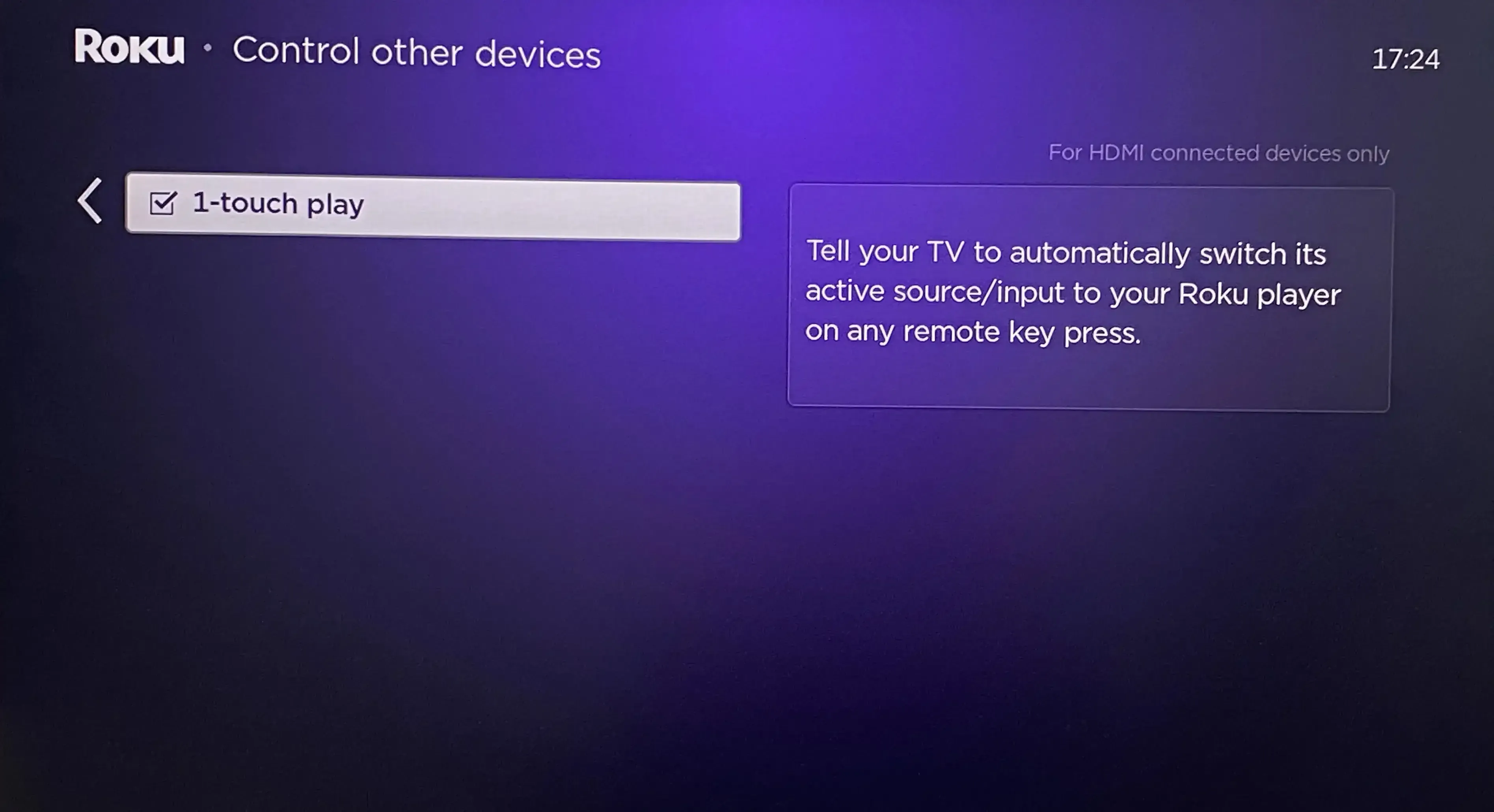
Étape 1. Accédez à Paramètres > Système > Contrôler d’autres appareils (CEC) et désactivez temporairement la Lecture en une touche.
Étape 2. Débranchez les autres appareils connectés en HDMI, comme les consoles ou les barres de son, pendant les tests.
Étape 3. Évitez d’utiliser d’autres télécommandes ou de sortir de veille des appareils HDMI à proximité lorsque vous lancez la recopie d’écran.
Étape 4. Laissez l’écran d’accueil Roku affiché pendant l’établissement de la connexion pour éviter les changements de source indésirables.
Cause 9. Trop de solutions testées en même temps
Si vous modifiez plusieurs paramètres à la fois, il devient plus difficile de savoir ce qui a réellement résolu ou provoqué le problème empêchant la recopie d’écran sur Roku. Un ordre simple fonctionne mieux : vérifiez d’abord si Roku apparaît, confirmez ensuite les autorisations, puis testez la stabilité, et seulement après, testez des applications précises.
Étape 1. Vérifiez que Roku apparaît dans la liste AirPlay, de diffusion ou de recopie d’écran.
Étape 2. Lancez une connexion et vérifiez si Roku affiche une demande d’autorisation ou accepte la requête.
Étape 3. Dupliquez une photo stockée sur l’appareil, une page de navigateur ou une vidéo publique pendant au moins 2 minutes pour tester la stabilité de base.
Étape 4. Testez des applications comme Netflix ou Disney+ uniquement une fois que la recopie d’écran normale fonctionne. Si seules ces applications échouent, le problème vient probablement de la protection DRM.
Pour conclure
Pour résoudre un problème de recopie d’écran sur votre Roku, la méthode la plus rapide consiste à vérifier d’abord sa visibilité, puis les autorisations et la stabilité de la connexion, avant de tester les applications de streaming une par une. Si Roku apparaît de façon irrégulière selon les appareils, ou si le comportement natif d’AirPlay et de Miracast varie d’un réseau à l’autre, comparer différents protocoles avec une application réceptrice comme PigeonCast peut également aider à déterminer si le problème est lié à la compatibilité ou au fonctionnement du réseau local.
FAQ : pourquoi n’arrivé-je pas à dupliquer mon écran sur mon téléviseur Roku
Pourquoi mon Mac ne duplique-t-il pas son écran sur mon téléviseur Roku ?
L’échec de la recopie d’écran de votre Mac sur un téléviseur Roku est généralement dû à une erreur de négociation du protocole AirPlay ou à un blocage de la détection sur le réseau. Pour résoudre ce problème de manière méthodique, vérifiez ces trois points principaux :
-
AirPlay et autorisations système
-
Obstacles à la détection sur le réseau
-
"Dérive de l’état" des logiciels
Puis-je dupliquer mon écran sur mon téléviseur Roku sans Wi-Fi ?
Techniquement, vous ne pouvez pas dupliquer votre écran sur un téléviseur Roku sans que le matériel Wi-Fi soit actif, même si une connexion Internet active n’est pas toujours nécessaire selon votre appareil :
-
Android et Windows (Miracast) utilisent Wi-Fi Direct pour créer une connexion privée entre appareils. Vous n’avez besoin ni de routeur ni d’accès à Internet, mais le Wi-Fi doit être activé sur les deux appareils pour qu’ils puissent "communiquer" entre eux.
-
Appareils Apple (AirPlay) Apple exige que le Mac ou l’iPhone et le Roku soient connectés au même réseau local. Cela nécessite généralement un routeur pour servir de relais, même si celui-ci n’est pas connecté à Internet.
-
Solutions de remplacement sans réseau Wi-Fi Si aucun réseau sans fil n’est disponible, vous pouvez utiliser un point d’accès mobile pour créer un réseau local temporaire pour les deux appareils, ou un adaptateur HDMI filaire pour établir une connexion physique directe.
Quelle cause dois-je tester en premier lorsque Roku n’est pas visible ?
Lorsque votre Roku n’est pas visible dans la liste des appareils, vous devez toujours commencer par tester la Cause 1. Échecs de détection sur le réseau. C’est la base : si votre téléphone ou ordinateur portable ne peut pas "voir" le Roku, aucun autre paramètre ni protocole ne peut résoudre le problème.
-
Vérifier que les SSID correspondent
-
Désactiver les VPN actifs
-
Désactiver puis réactiver le Wi-Fi
-
Désactiver l’isolation du point d’accès
Dois-je effectuer une réinitialisation d’usine pour résoudre la plupart des échecs de recopie d’écran sur Roku ?
Non, une réinitialisation d’usine est rarement nécessaire et doit rester votre tout dernier recours. La plupart des échecs de recopie d’écran sur Roku sont causés par une "dérive de l’état" temporaire du réseau ou par des paramètres incompatibles plutôt que par une corruption logicielle permanente.
Pourquoi Roku continue-t-il à demander une autorisation alors que je l’ai déjà accordée une fois ?
Ce comportement est généralement dû à une incohérence de session ou à un paramètre de confidentialité qui n’a pas été enregistré de manière définitive. Si votre Roku continue à demander une autorisation à chaque tentative de connexion, vérifiez ces trois points précis :
-
Accédez à Paramètres > Système > Recopie d’écran > Mode de recopie d’écran. Si ce paramètre est réglé sur Demander, le téléviseur est légalement tenu de demander à chaque fois. Passez à Toujours autoriser pour que les notifications cessent pour tous les appareils reconnus.
-
Si vous utilisez un iPhone ou un Mac, Roku les gère dans un menu distinct. Accédez à Paramètres > Apple AirPlay et HomeKit. Faites passer le paramètre Exiger un code de La première fois uniquement à Réinitialiser, puis revenez à La première fois uniquement. Cela permet souvent de "rétablir" le jeton d’autorisation qui a pu être corrompu.
-
Si votre téléphone utilise une "Adresse Wi-Fi privée" (une fonction courante sur iOS et Android), il génère régulièrement une nouvelle adresse MAC virtuelle. Le Roku considère votre téléphone comme un "nouvel" appareil à chaque changement et vous demande à nouveau une autorisation. Désactivez l’Adresse Wi-Fi privée spécifiquement pour votre réseau domestique dans les paramètres Wi-Fi de votre téléphone afin de conserver une identité stable.
Pourquoi la recopie d’écran fonctionne-t-elle brièvement avant de se couper ?
Les coupures de recopie d’écran sont généralement dues à des interruptions de session plutôt qu’à une perte totale de connexion. Voici les principales raisons :
-
Économie de batterie agressive
-
Congestion du réseau
-
Interférences du signal
-
Changement de source par CEC
Clara Rossi est une rédactrice spécialisée dans la technologie et une experte chevronnée des technologies de mise en miroir d'écran et de diffusion. Dotée d'un sens aigu du détail et d'une solide compréhension de la manière de connecter les appareils de façon transparente, Clara excelle à optimiser les expériences utilisateur pour un partage et une diffusion sans effort. Que vous recherchiez des solutions rapides ou des conseils avancés, son expertise et sa réactivité garantissent que chaque demande reçoit une solution renseignée et efficace.