
Rencontrer le message d’erreur "Votre PC ne peut pas projeter sur un autre écran. Essayez de réinstaller le pilote ou d’utiliser une autre carte vidéo." peut être gênant, surtout lorsque vous essayez de vous connecter à un moniteur externe, à une TV ou à un projecteur. Cette erreur survient généralement à cause de problèmes de pilote d’affichage, de problèmes de connexion matérielle ou de paramètres système incorrects. Dans ce guide, nous vous expliquons les étapes à suivre pour diagnostiquer et résoudre efficacement ce problème.
Correctif 1 : Vérifier les connexions matérielles
La première étape consiste à vérifier que votre appareil externe, comme une TV, un projecteur ou un second moniteur, est correctement connecté. Si un câble est mal branché ou si la connexion pose problème, Windows ne pourra pas détecter l’écran externe, ce qui entraîne l’erreur "Le PC ne peut pas projeter sur un autre écran".
Comment corriger le problème :
Étape 1. Vérifiez que les câbles de connexion (HDMI, VGA, DisplayPort, etc.) sont bien branchés.
Étape 2. Essayez d’utiliser un autre câble ou un autre port afin d’exclure une connexion défectueuse.
Étape 3. Assurez-vous que l’écran externe est réglé sur la bonne source d’entrée.
Un simple problème de connexion matérielle peut en être la cause. S’assurer que tous les câbles sont correctement connectés peut résoudre la plupart des problèmes de projection. Cela pourrait vous intéresser : Comment connecter votre ordinateur portable à une TV en 2025 : sans fil et HDMI.
Correctif 2 : Mettre à jour vos pilotes graphiques
Si la connexion matérielle fonctionne correctement mais que vous ne parvenez toujours pas à projeter votre écran Windows, le problème peut venir de vos pilotes graphiques. Des pilotes obsolètes ou corrompus peuvent provoquer l’erreur "La projection d’écran Windows ne fonctionne pas" ou empêcher la détection de l’écran externe.
Comment résoudre le problème ? Un YouTuber a partagé une solution efficace :
Étape 1. Appuyez sur les touches Windows + P et cliquez sur l’option Plus de paramètres d’affichage.
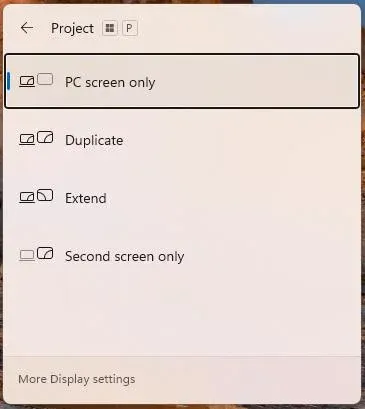
Étape 2. Cliquez sur Affichage avancé sous Paramètres associés dans la fenêtre contextuelle.
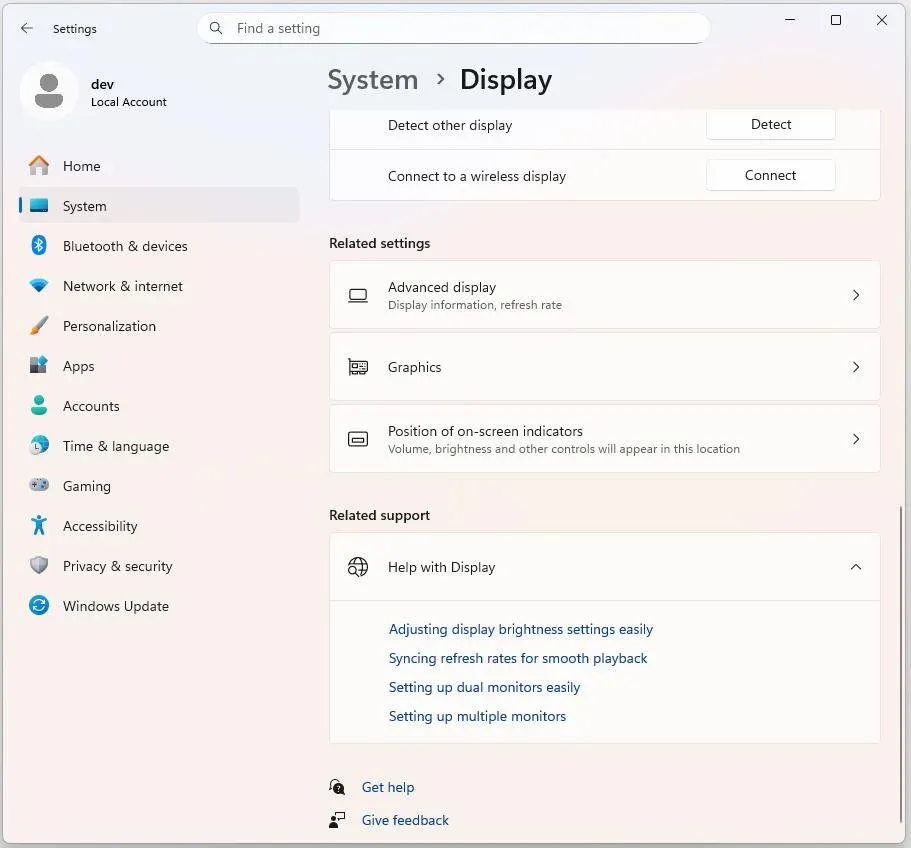
Étape 3. Sélectionnez votre écran et cliquez sur Propriétés de la carte vidéo pour votre écran.
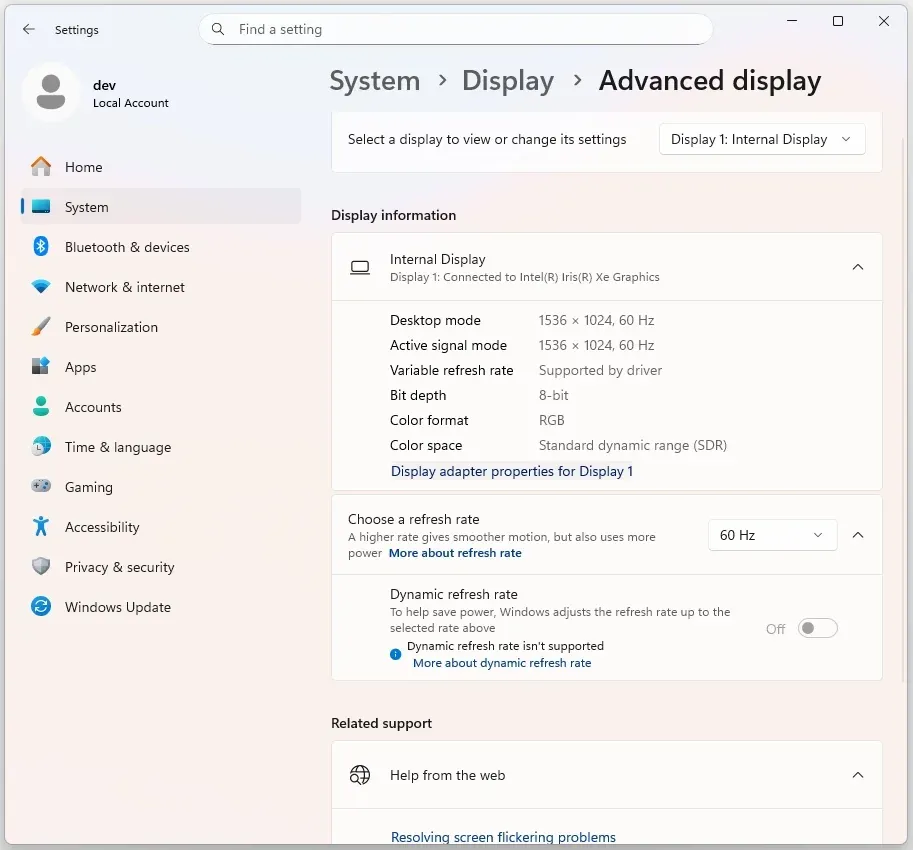
Étape 4. Cliquez sur Propriétés dans la fenêtre contextuelle.
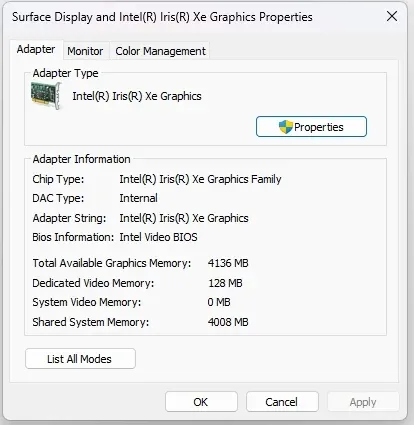
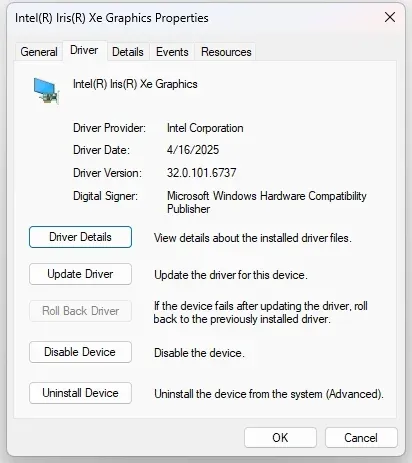
Étape 5. Passez à l’onglet Pilote et cliquez sur Mettre à jour le pilote.
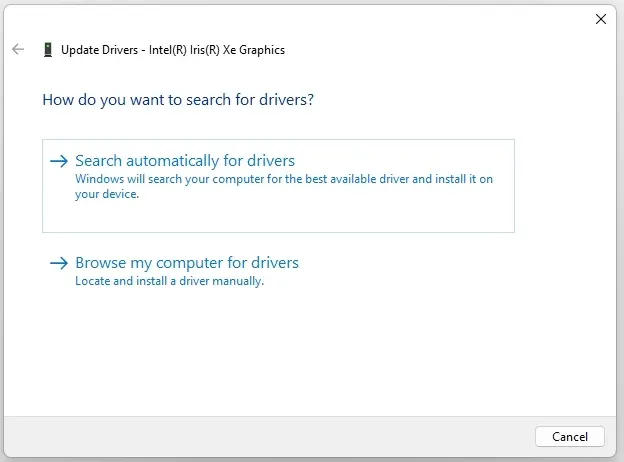
Étape 6. Cliquez sur Rechercher automatiquement les pilotes et attendez que Windows installe les nouveaux pilotes.
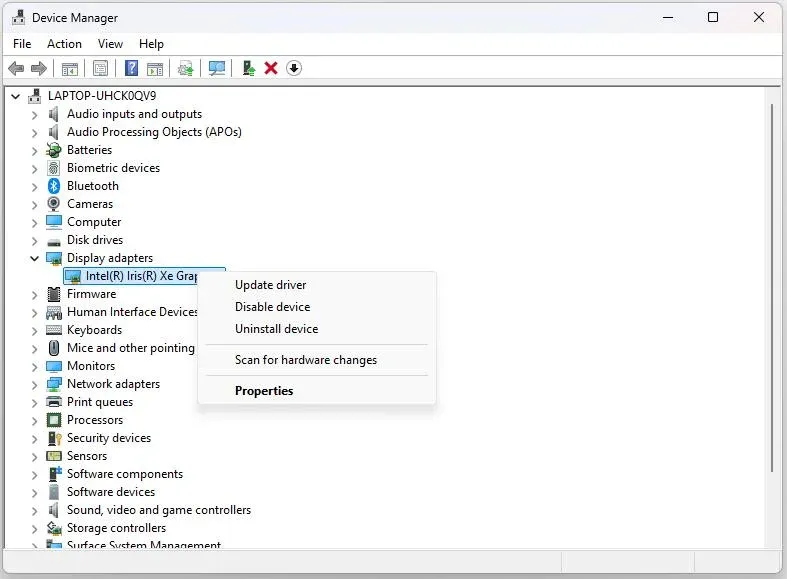
Vous pouvez également accéder au Gestionnaire de périphériques pour mettre à jour vos pilotes :
- Appuyez sur Windows + X et choisissez Gestionnaire de périphériques.
- Développez la section Cartes graphiques et faites un clic droit sur votre carte graphique.
- Choisissez Mettre à jour le pilote et suivez les instructions à l’écran pour installer les mises à jour disponibles.
- Si aucune mise à jour n’est disponible, essayez de désinstaller le pilote.
- Redémarrez votre PC et vérifiez si le problème de projection est résolu.
Maintenir vos pilotes graphiques à jour est essentiel pour corriger les problèmes d’affichage Windows et garantir que votre PC peut projeter sur un autre écran.
Correctif 3 : Modifier les paramètres d’affichage
Si les pilotes sont à jour et que le problème persiste, il peut être lié à vos paramètres d’affichage. Parfois, Windows ne sélectionne pas automatiquement le bon mode de projection, ce qui fait apparaître l’erreur. Vous devrez peut-être configurer manuellement les paramètres d’affichage.
Voici comment procéder :
Étape 1. Appuyez sur Windows + P pour ouvrir les options de projection.
Étape 2. Choisissez Étendre ou Deuxième écran uniquement, selon la façon dont vous souhaitez afficher votre contenu.
Étape 3. Si l’écran externe n’est toujours pas détecté, cliquez sur Se connecter à un écran sans fil pour rechercher votre appareil et vous y connecter.
Ajuster le mode d’affichage peut aider Windows à détecter l’écran externe et à résoudre l’erreur "Le PC ne peut pas projeter sur un autre écran".
Correctif 4 : Rechercher les mises à jour Windows
Les mises à jour Windows peuvent parfois provoquer des problèmes de projection, notamment après des mises à jour majeures. Si votre système est obsolète, il peut lui manquer des correctifs importants ou des améliorations de compatibilité pour les écrans externes.
Voici les étapes :
Étape 1. Accédez à Paramètres > Mise à jour et sécurité > Windows Update.
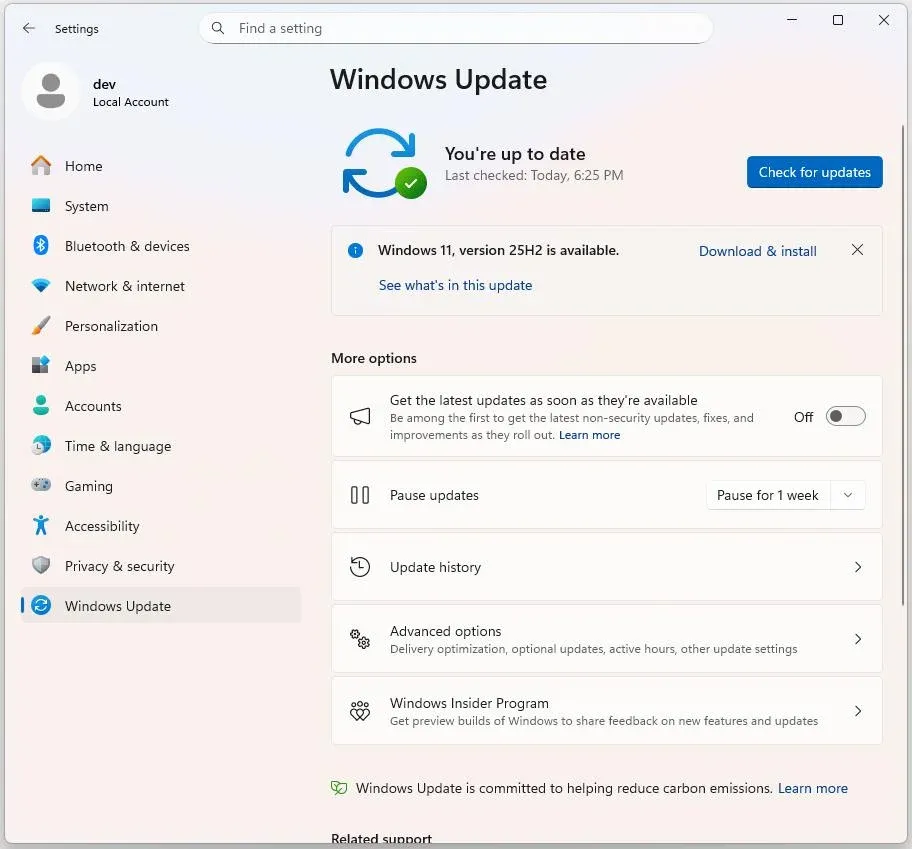
Étape 2. Cliquez sur Rechercher des mises à jour et installez toutes les mises à jour disponibles.
Étape 3. Une fois la mise à jour terminée, redémarrez votre PC et vérifiez si la fonction de projection fonctionne.
Maintenir votre système d’exploitation Windows à jour garantit que votre PC peut projeter efficacement vers d’autres écrans sans rencontrer de problèmes liés au système.
Utiliser des outils de projection sans fil : PigeonCast comme solution de secours
Si les méthodes ci-dessus ne résolvent pas le problème, ou si vous recherchez une solution plus flexible et pratique pour la projection d’écran sans fil, PigeonCast est une excellente alternative. Il prend en charge la duplication d’écran sans fil entre votre PC Windows et votre TV ou tout autre appareil compatible, ce qui permet de diffuser facilement du contenu sans se soucier des câbles ou de paramètres complexes.
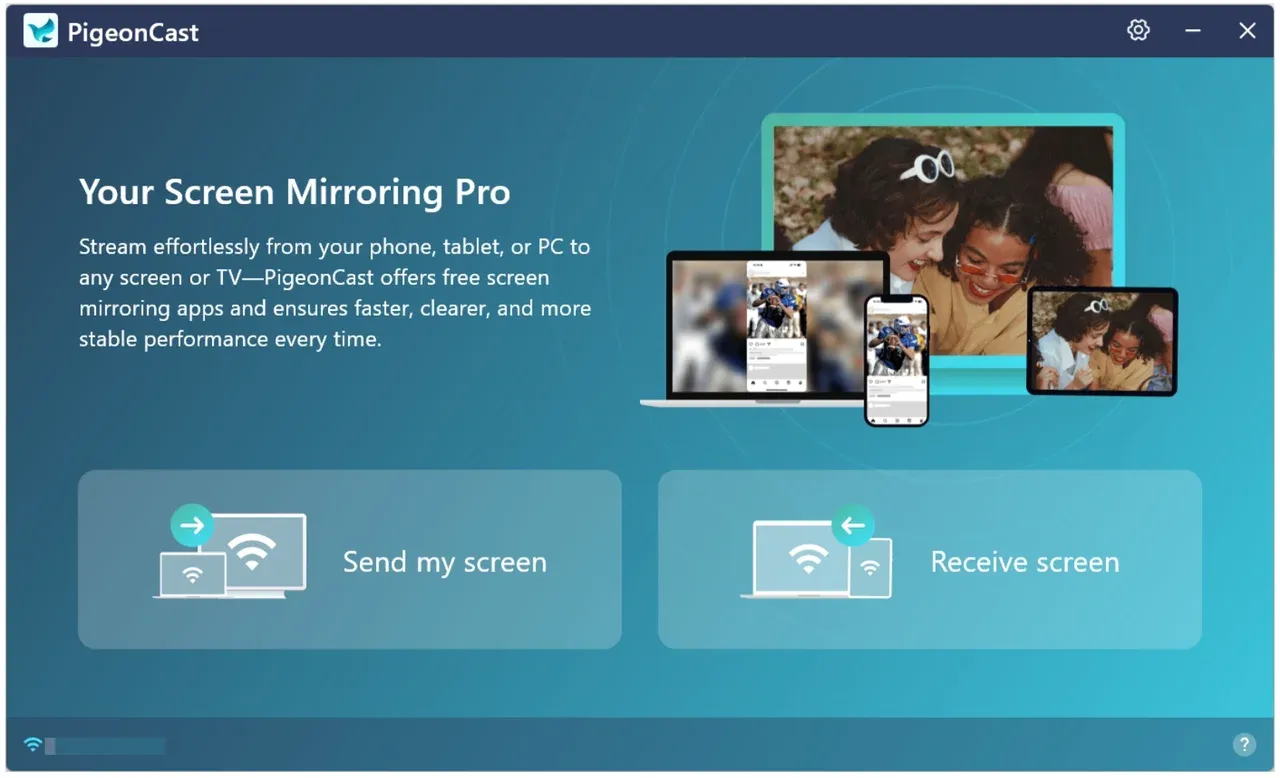
PigeonCast simplifie le processus de projection et offre une meilleure compatibilité avec différents appareils. Il est particulièrement utile pour les personnes qui doivent passer fréquemment d’un appareil à l’autre et ne veulent pas gérer les tracas des câbles emmêlés et des connexions instables.
Comment projeter Windows 11 sur une TV avec PigeonCast ? Il vous suffit de :
Étape 1. Accédez au Centre de téléchargement PigeonCast et installez PigeonCast sur votre ordinateur Windows et votre TV.

PigeonCast Screen Mirroring

Téléchargement officiel



Étape 2. Assurez-vous que votre ordinateur Windows et votre TV sont connectés au même réseau Wi-Fi et que l’application fonctionne sur les deux plateformes.
Étape 3. Sur votre ordinateur Windows, suivez les instructions à l’écran pour le connecter à votre TV.
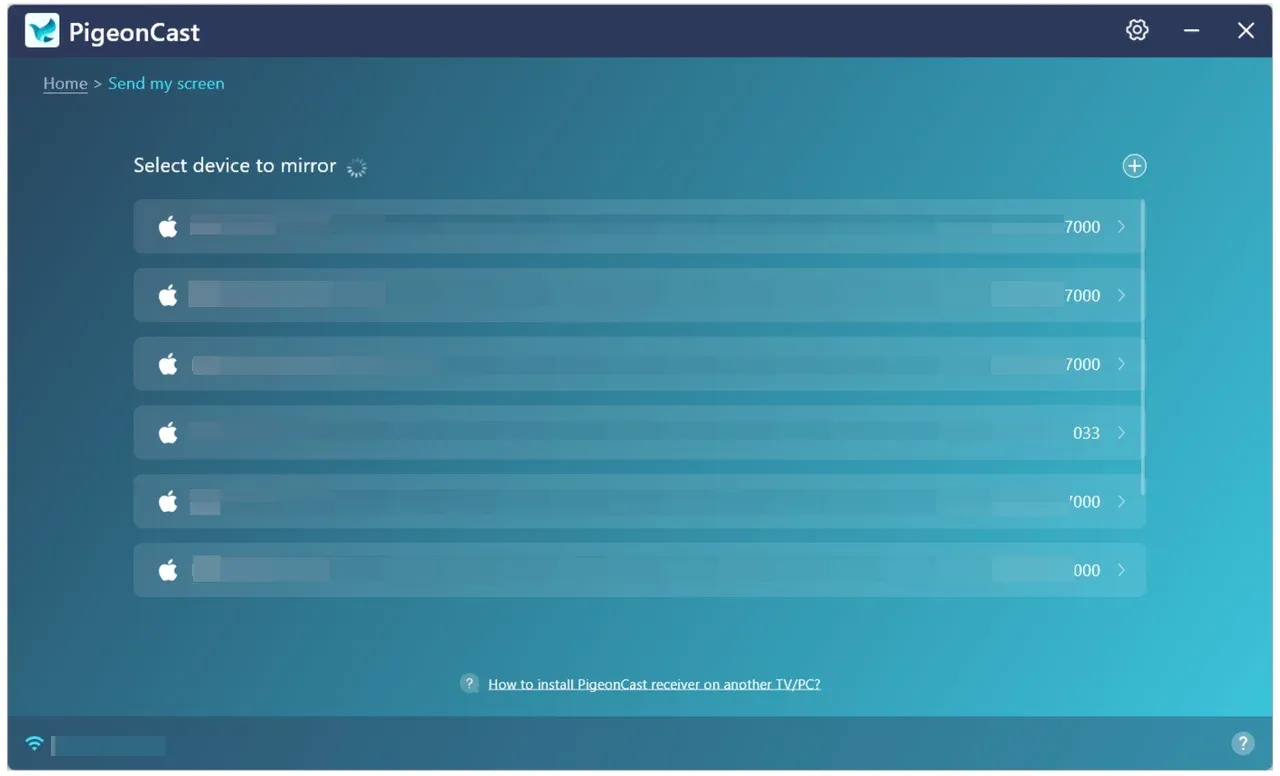
Étape 4. Cliquez sur Start mirror pour lancer la projection sans fil.
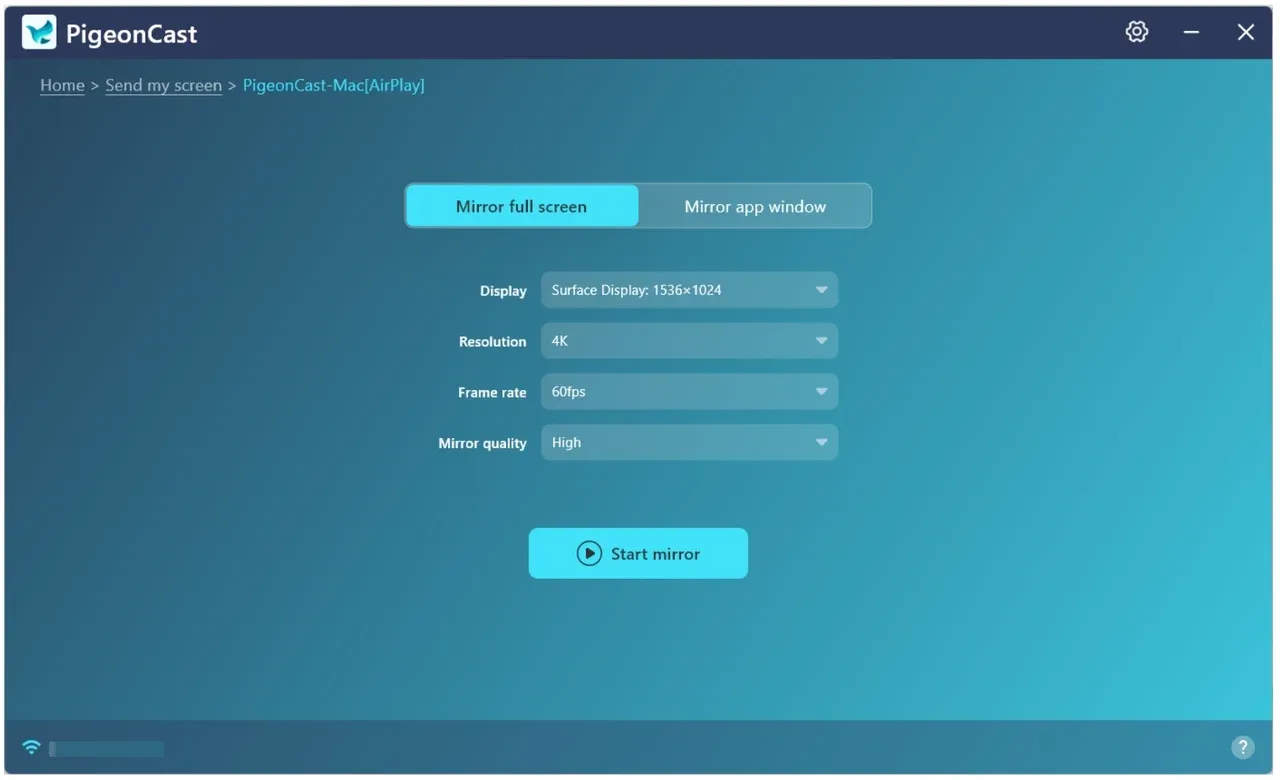
Si vous utilisez constamment les fonctionnalités de projection, PigeonCast est une excellente solution sans fil qui élimine les problèmes courants de connexion et de pilotes. De nombreux utilisateurs Windows ont signalé le problème de projection sur le site Microsoft Learn, et si vous trouvez PigeonCast utile, pensez à le partager avec d’autres personnes qui pourraient bénéficier d’une solution sans fil stable.
Conclusion
Résoudre l’erreur "Votre PC ne peut pas projeter sur un autre écran Windows 10" est généralement un processus simple, à condition de suivre les bonnes étapes de dépannage. Qu’il s’agisse d’un simple problème de connexion par câble ou d’une mise à jour de pilote nécessaire, vous pouvez corriger la plupart des problèmes vous-même.
Pour ceux qui préfèrent une solution sans fil sans se soucier des pilotes ou du matériel, PigeonCast offre un moyen fiable et pratique de dupliquer l’écran de votre PC vers une TV ou d’autres appareils.
FAQ : Votre PC ne peut pas projeter sur un autre écran
Q : Comment activer la projection sur ce PC dans Windows 11 ?
Appuyez sur Windows + P pour ouvrir les options de projection, puis sélectionnez Étendre ou Deuxième écran uniquement pour activer la projection.
Q : Pourquoi Windows 11 n’autorise-t-il pas un second moniteur ?
Windows 11 peut ne pas détecter un second moniteur en raison de problèmes matériels, de pilotes obsolètes ou de paramètres d’affichage incorrects. Assurez-vous que le moniteur est correctement connecté, vérifiez les paramètres d’affichage (Paramètres > Système > Affichage) et mettez à jour vos pilotes graphiques.
Q : Pourquoi mon HDMI ne projette-t-il pas ?
Cela peut se produire à cause de câbles défectueux, de paramètres d’entrée incorrects sur le moniteur ou la TV, ou de pilotes d’affichage obsolètes. Essayez d’utiliser un autre câble HDMI, vérifiez la source d’entrée et mettez à jour vos pilotes graphiques pour garantir un fonctionnement correct.
Q : Pourquoi mon PC affiche-t-il aucun signal lorsqu’il est connecté au moniteur ?
Cela peut être dû à des câbles mal branchés, à des paramètres de source d’entrée incorrects ou à des pilotes obsolètes. Vérifiez à nouveau toutes les connexions et assurez-vous que les paramètres d’affichage sont correctement configurés.
Q : Pourquoi ma projection sans fil se déconnecte-t-elle sans arrêt ?
La projection sans fil peut être affectée par l’instabilité du réseau. Assurez-vous que les deux appareils sont connectés au même réseau Wi-Fi et que la puissance du signal est stable.
Mia Clarke est rédactrice spécialisée dans les solutions de recopie d'écran et de diffusion sur plusieurs plateformes. Mia propose des guides clairs et pratiques ainsi que des analyses approfondies pour aider les utilisateurs à connecter leurs appareils en toute simplicité. Passionnée par l'amélioration des expériences numériques, Mia s'engage à tenir ses lecteurs informés des dernières tendances et outils en matière de partage d'écran multiplateforme. Que vous cherchiez à dupliquer l'écran de votre smartphone, de votre ordinateur portable ou de votre télévision connectée, les contenus de Mia offrent des conseils fiables et conviviaux pour simplifier votre configuration technologique.