
AirPlay ist eine praktische Möglichkeit, Videos und Musik zu streamen und den Bildschirm deines iPhones, iPads oder Macs direkt auf deinen Roku TV zu spiegeln. Doch manchmal tritt das Problem auf, dass AirPlay auf Roku nicht funktioniert. Diese Anleitung hilft dir zu verstehen, warum AirPlay auf deinem Roku-Gerät möglicherweise nicht funktioniert, und bietet schrittweise Lösungen zur Behebung des Problems.
Warum AirPlay auf Roku nicht funktioniert
Roku-Geräte haben gelegentlich Probleme mit AirPlay. Wenn du die häufigsten Ursachen kennst, kannst du schnell eine Fehlerdiagnose durchführen. Im folgenden Abschnitt wird erklärt, warum AirPlay möglicherweise nicht funktioniert und wie du es beheben kannst.
- Gerätekompatibilität: Nicht alle Roku-Modelle unterstützen AirPlay. Stelle sicher, dass dein Roku TV oder Streaming-Gerät kompatibel ist.
- Netzwerkprobleme: AirPlay erfordert, dass sich beide Geräte im selben WLAN-Netzwerk befinden. Unterschiede in den Netzwerkbändern (2,4 GHz vs. 5 GHz) können manchmal zu Fehlern führen.
- Veraltete Roku-Software: Wenn auf deinem Roku TV nicht die neueste Software läuft, funktioniert AirPlay möglicherweise nicht richtig.
- AirPlay-Einstellungen deaktiviert: AirPlay könnte auf deinem Roku-Gerät ausgeschaltet sein, was Verbindungen verhindert.
- Störungen oder Firewall-Einschränkungen: Manche Router oder Antivirenprogramme können den AirPlay-Datenverkehr blockieren und Verbindungsfehler verursachen.
So behebst du, dass AirPlay auf dem Roku TV nicht funktioniert
Wenn AirPlay auf deinem Roku TV nicht funktioniert, besteht kein Grund zur Panik. Die meisten Probleme lassen sich leicht beheben und hängen oft mit den Netzwerkeinstellungen oder Software-Updates zusammen. Die folgende Anleitung zeigt dir, wie du das Problem beheben und deine iPhone-Inhalte ohne Unterbrechungen streamen kannst.
#1. Kompatibilität prüfen
Bevor du andere Lösungen ausprobierst, stelle sicher, dass sowohl dein Roku TV als auch dein Apple-Gerät AirPlay unterstützen. Einige Roku-Modelle enthalten kein AirPlay, und nur bestimmte iPhone-, iPad- und Mac-Modelle unterstützen AirPlay 2. Die Überprüfung der Kompatibilität spart Zeit und hilft dir festzustellen, ob das Problem auf nicht unterstützte Geräte zurückzuführen ist.
- Prüfen, ob AirPlay auf deinem Roku verfügbar ist:
Schritt 1. Gehe auf deinem Roku TV zu Einstellungen > Apple AirPlay & HomeKit.
Schritt 2. Wenn diese Option angezeigt wird, unterstützt dein Roku AirPlay. Ist dies nicht der Fall, ist dein Modell wahrscheinlich nicht kompatibel. Alternativ kannst du dein Roku-Modell überprüfen und die Kompatibilität mit AirPlay prüfen.
- Kompatibilität deines Apple-Geräts prüfen:
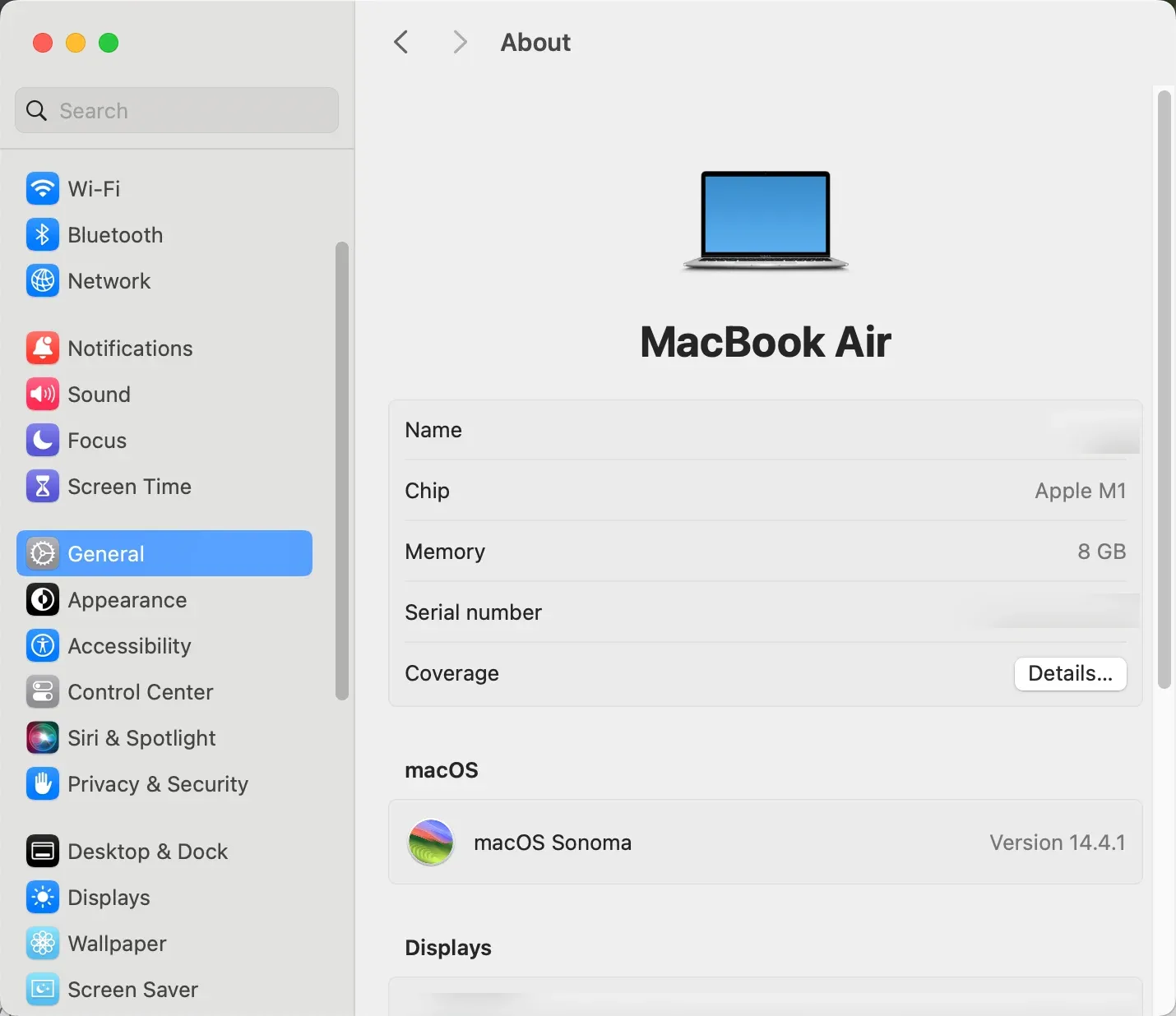
AirPlay 2 funktioniert auf dem iPhone, iPad und iPod touch mit iOS 12.3 oder neuer sowie auf Mac-Computern mit macOS Mojave 10.14.5 oder neuer. Du kannst deine Geräteversion unter Einstellungen > Allgemein > Info (auf dem iPhone oder iPad) oder Apple-Menü > Über diesen Mac (auf dem Mac) überprüfen.
#2. Stelle sicher, dass beide Geräte im selben Netzwerk sind
Warum funktioniert mein AirPlay auf Roku nicht? Sobald du bestätigt hast, dass dein Roku TV und dein Apple-Gerät AirPlay unterstützen, überprüfe als Nächstes die Netzwerkverbindung. AirPlay funktioniert nur, wenn beide Geräte mit demselben WLAN-Netzwerk verbunden sind. Daher ist diese Überprüfung vor der weiteren Fehlersuche unerlässlich.
Schritt 1. Gehe auf deinem iPhone zu Einstellungen > WLAN.
Schritt 2. Überprüfe auf deinem Roku unter Einstellungen > Netzwerk > Info.
Wenn ein Gerät im 5-GHz-Band und das andere im 2,4-GHz-Band ist, versuche, beide auf dieselbe Frequenz umzustellen, um eine bessere Stabilität zu erreichen.
#3. Stelle sicher, dass AirPlay und Bildschirmspiegelung auf deinem Roku aktiviert sind
Wie behebt man, dass AirPlay auf dem Roku TV nicht funktioniert? Der nächste Schritt ist, sicherzustellen, dass AirPlay und die Bildschirmspiegelung auf deinem Roku TV aktiviert sind. Selbst wenn deine Geräte AirPlay unterstützen, funktioniert die Funktion nicht, wenn sie nicht in den Roku-Einstellungen eingeschaltet ist.
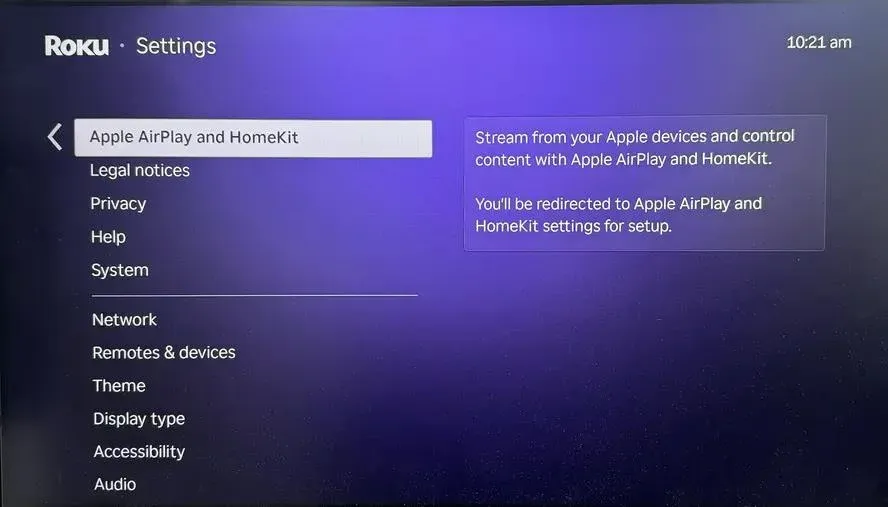
Schritt 1. Drücke auf deiner Roku-Fernbedienung die Home-Taste.
Schritt 2. Wähle Einstellungen > Apple AirPlay & HomeKit und schalte den AirPlay-Schalter auf Ein.
Schritt 3. Gehe zurück zu System > Bildschirmspiegelung und wähle Nachfragen oder Immer zulassen.
#4. Starte deine Geräte neu
Wie kann man das Problem beheben? Manchmal werden AirPlay-Probleme durch kleinere Softwarefehler oder Speicherprobleme verursacht. Ein Neustart deines Roku TV und deines Apple-Geräts gibt beiden Geräten einen frischen Start, beseitigt vorübergehende Fehler und kann eine reibungslose Verbindung zum Streamen oder Spiegeln des Bildschirms wiederherstellen.
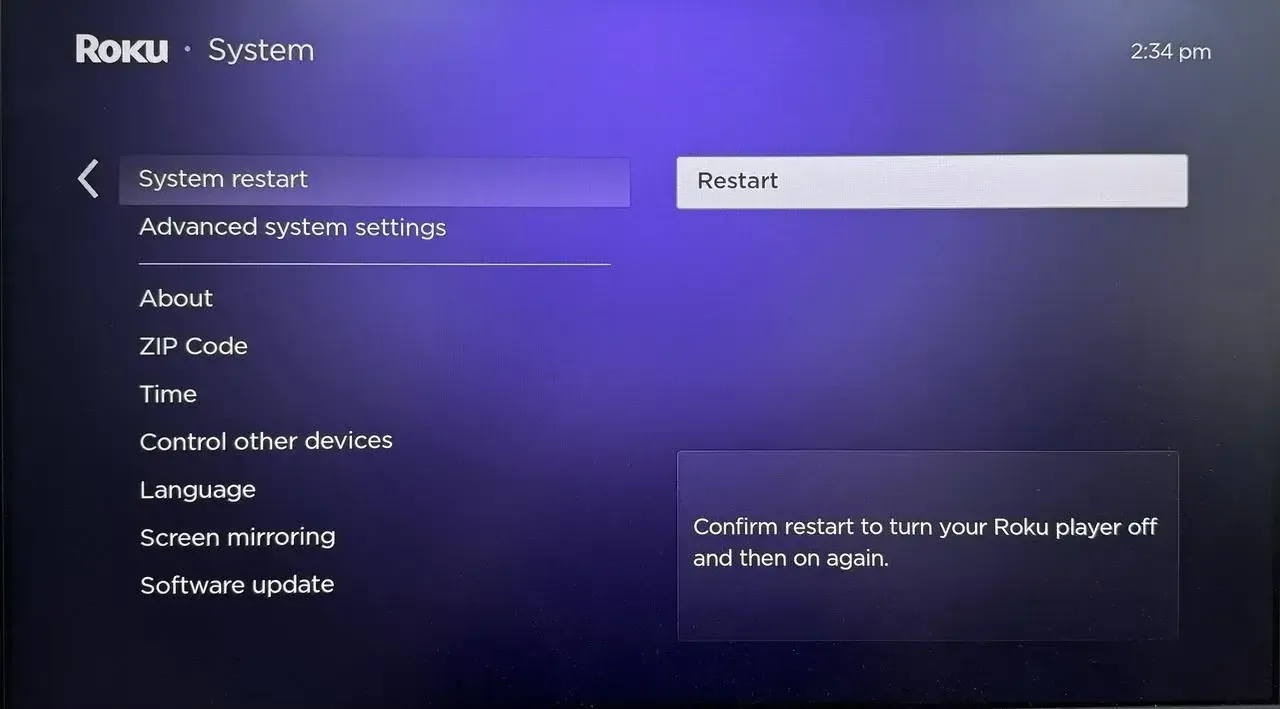
Schritt 1. Gehe zu Einstellungen > System > Energie > Neustart und klicke auf Neustart.
Schritt 2. Halte auf deinem iPhone die Seiten-Taste und entweder die Lautstärke-Taste (bei Face-ID-Modellen) oder die obere/seitliche Taste (bei Touch-ID-Modellen) gedrückt, bis der Schieberegler erscheint.
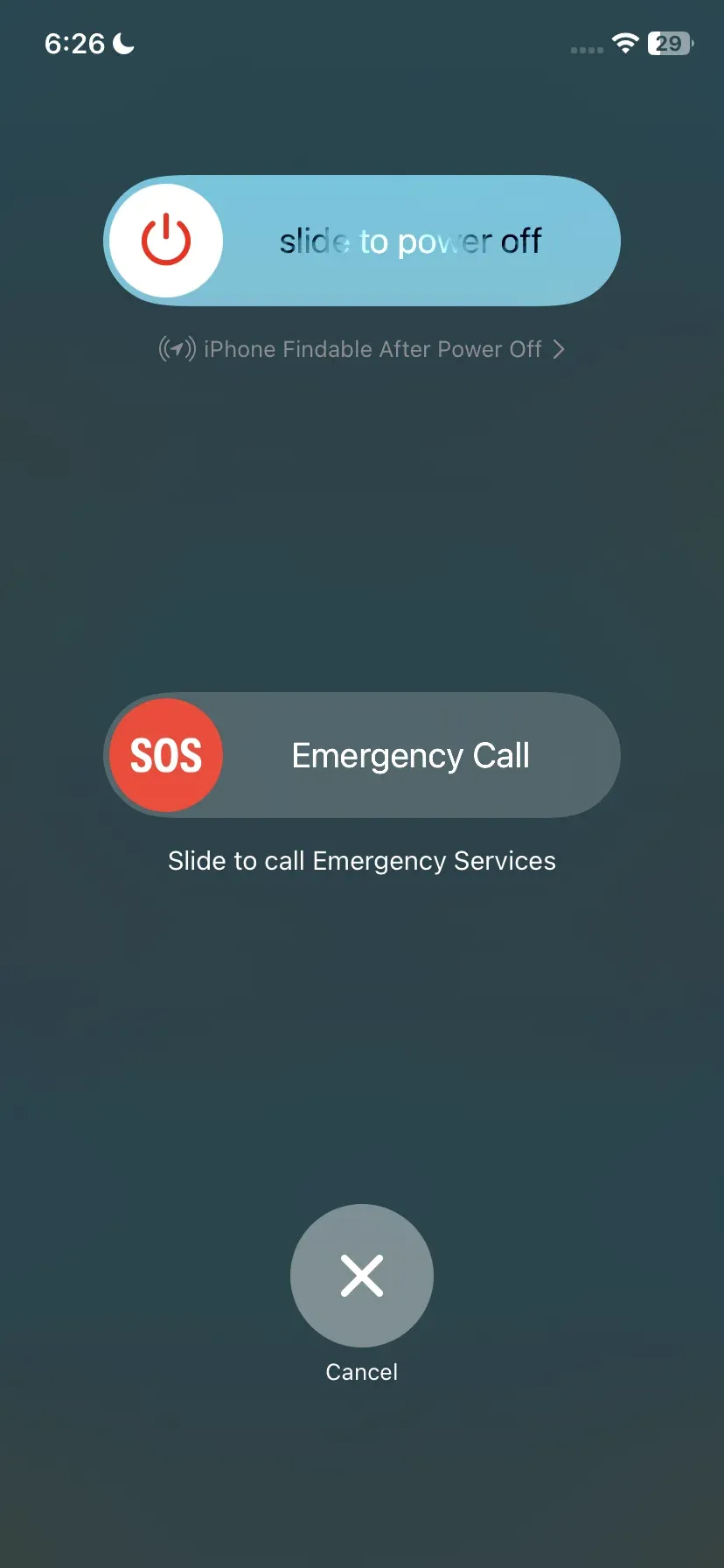
Schritt 3. Schiebe den Regler zum Ausschalten. Nachdem das Gerät ausgeschaltet ist, halte die seitliche/obere Taste erneut gedrückt, bis das Apple-Logo erscheint.
#5. Starte deinen Router neu oder setze ihn zurück
Manchmal werden AirPlay-Probleme nicht durch deinen Roku oder dein iPhone verursacht, sondern durch dein WLAN-Netzwerk. Schalte deinen Router zunächst für etwa 30 Sekunden aus und dann wieder ein, um die Verbindung aufzufrischen.
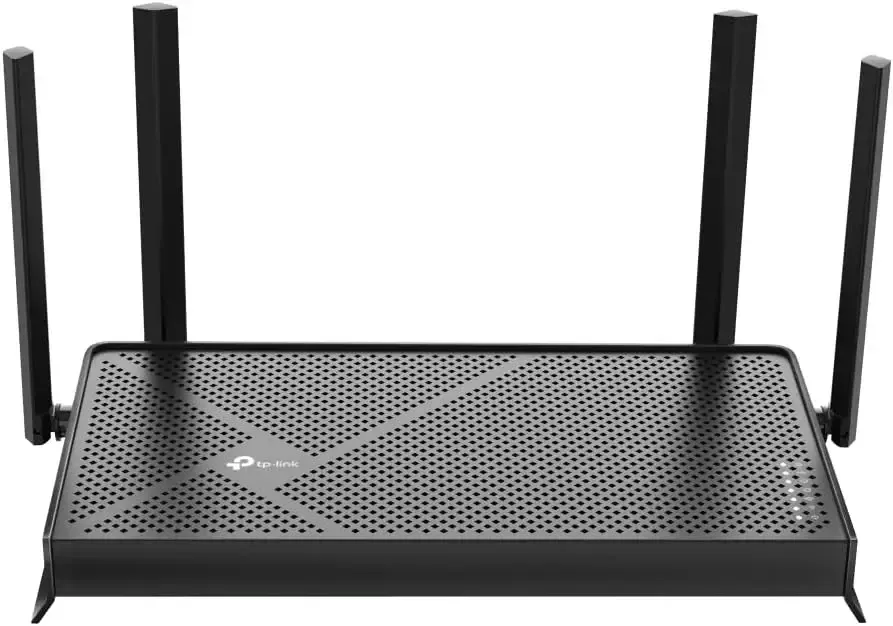
Schritt 1. Schalte deinen Router aus und warte etwa 30 Sekunden.
Schritt 2. Schalte den Router wieder ein und warte, bis er vollständig wieder mit dem Internet verbunden ist.
Schritt 3. Wenn AirPlay immer noch nicht funktioniert, melde dich in den Router-Einstellungen an (siehe Rückseite des Routers oder die Website des Herstellers).
Schritt 4. Suche nach Optionen wie AP-Isolation, Client-Isolation oder Gastmodus und stelle sicher, dass sie deaktiviert sind, da diese die Kommunikation zwischen Geräten blockieren können.
#6. Aktualisiere dein Roku
Wenn du dich immer noch fragst: „Warum funktioniert mein AirPlay auf Roku nicht?“, könnte eine veraltete Software die Ursache sein. Eine ältere Version des Roku-Betriebssystems kann zu Fehlern oder Kompatibilitätsproblemen führen, die AirPlay beeinträchtigen. Der nächste Schritt besteht darin, nach verfügbaren Updates zu suchen und diese zu installieren, damit dein Roku reibungslos funktioniert.
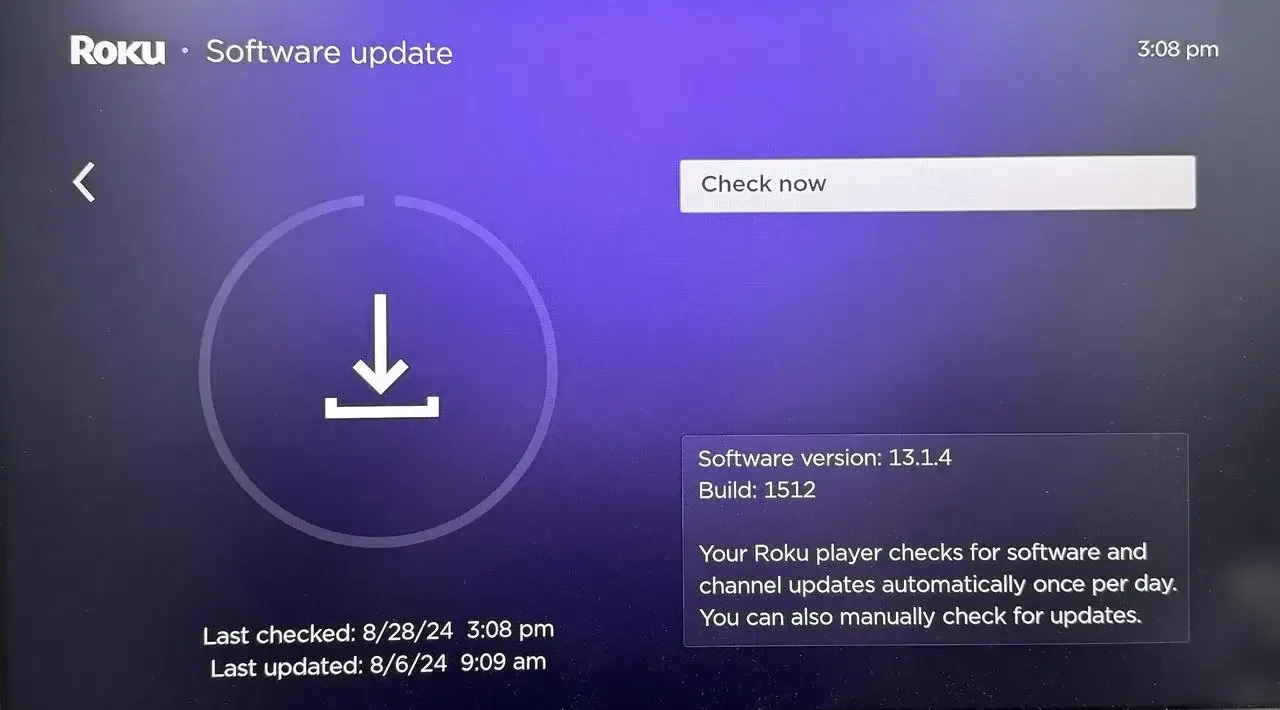
Schritt 1. Drücke auf deiner Fernbedienung die Home-Taste.
Schritt 2. Wähle Einstellungen > System > Software-Update.
Schritt 3. Wähle Jetzt prüfen. Dein Roku erhält die neuesten Updates, falls verfügbar.
#7. Geräte neu verbinden
Wenn AirPlay auf Roku auch nach dem Update noch nicht funktioniert, hilft oft eine einfache Neuverbindung der Geräte. Das Trennen und erneute Verbinden von Roku TV und iPhone kann die Verbindung auffrischen, temporäre Fehler beheben und den Geräten helfen, einander für eine erfolgreiche Bildschirmspiegelung zu erkennen.
Schritt 1. Trenne die WLAN-Verbindung auf deinem Apple-Gerät und stelle sie dann wieder her.
Schritt 2. Schalte AirPlay auf dem Roku aus und wieder ein. Gehe dazu zu Einstellungen > Apple AirPlay & HomeKit.
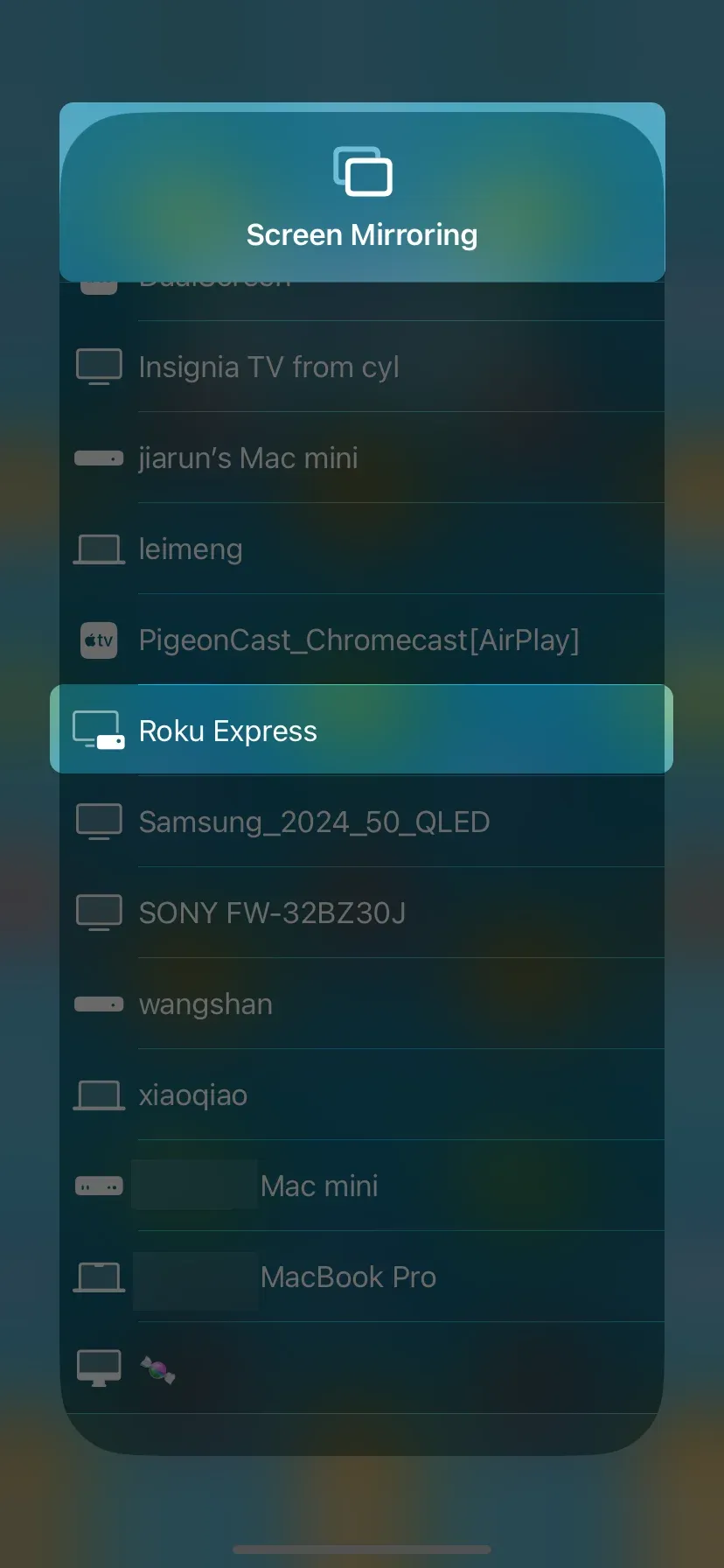
Schritt 3. Tippe im Kontrollzentrum deines Apple-Geräts auf Bildschirmspiegelung und wähle Roku aus der verfügbaren Liste aus.
#8. VPN trennen
Wenn du dich immer noch fragst: „Warum kann ich kein AirPlay auf meinem Roku TV verwenden?“, könnte ein aktives VPN die Ursache sein. VPNs können lokale Netzwerkverbindungen blockieren und verhindern, dass dein iPhone und Roku miteinander kommunizieren. So deaktivierst du das VPN:
- iPhone & iPad: Öffne die Einstellungen, tippe auf Allgemein und dann auf VPN. Stelle sicher, dass dein VPN getrennt ist.
- Mac: Klicke auf das Apple-Symbol und dann auf Systemeinstellungen. Klicke auf VPN (befindet sich möglicherweise unter Netzwerk). Stelle sicher, dass dein VPN getrennt ist.
#9. Netzwerkeinstellungen auf dem iPhone zurücksetzen
Wenn AirPlay immer noch nicht funktioniert, könnten Netzwerkprobleme auf deinem iPhone die Ursache sein. Ein Zurücksetzen der Netzwerkeinstellungen kann WLAN-Konflikte beseitigen, veraltete Verbindungen entfernen und andere Fehler beheben, die AirPlay beeinträchtigen.
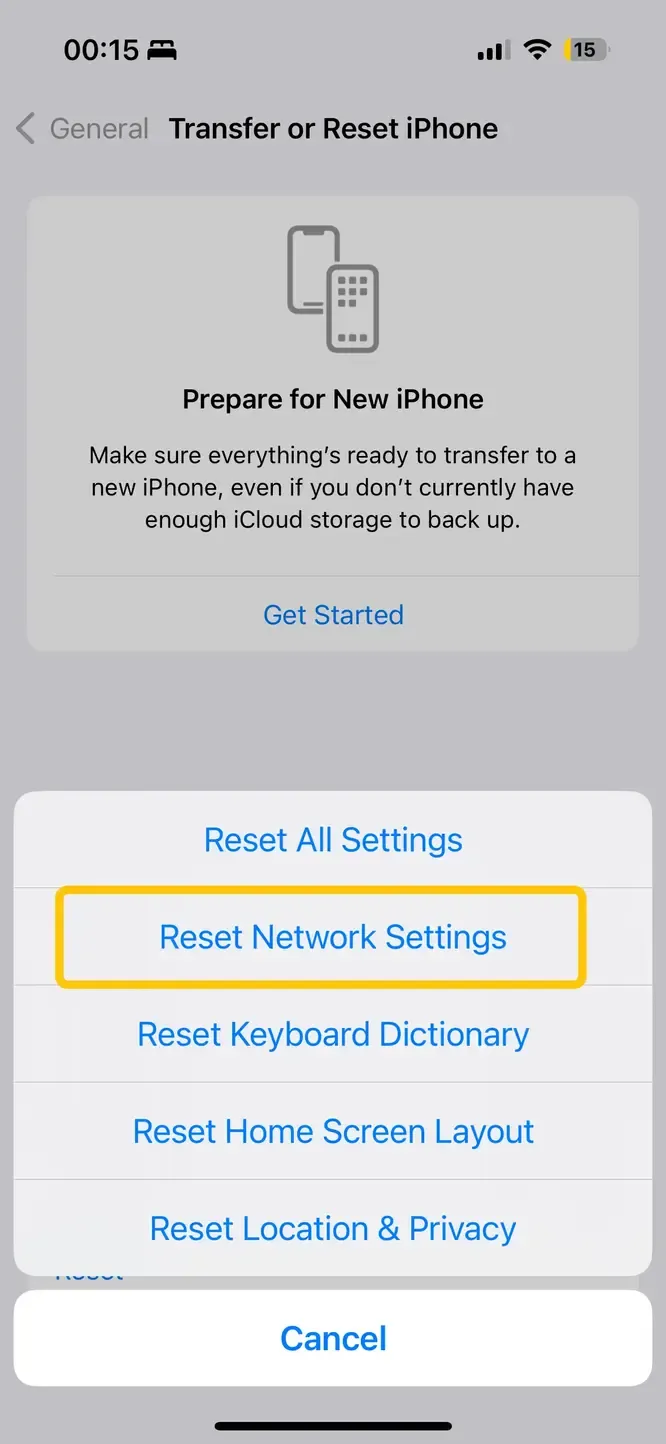
- iPhone & iPad: Gehe zu Einstellungen > Allgemein > Zurücksetzen > Netzwerkeinstellungen zurücksetzen.
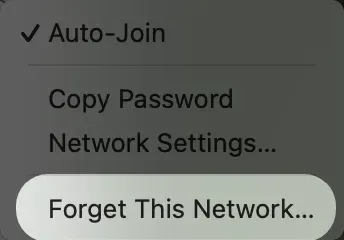
- Mac: Du kannst deine Netzwerkverbindung zurücksetzen, indem du sie vergisst und erneut verbindest. Klicke in den Einstellungen auf das WLAN-Symbol und dann auf die drei Punkte neben deiner WLAN-Verbindung. Klicke auf Dieses Netzwerk vergessen... und dann auf Entfernen. Verbinde dich erneut mit deinem WLAN-Netzwerk.
#10. Fast TV Start aktivieren
Wenn AirPlay weiterhin unzuverlässig ist, können die Energieeinstellungen deines Roku helfen. Die Aktivierung von Fast TV Start ermöglicht einen schnellen Start und eine stabile Netzwerkverbindung, was die AirPlay-Leistung verbessern und Verbindungsverzögerungen reduzieren kann.
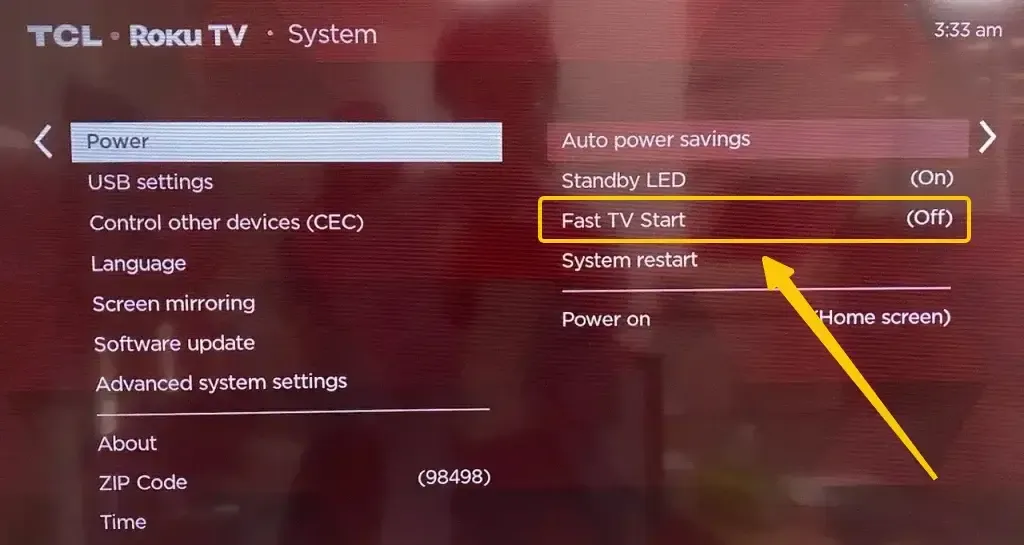
Schritt 1. Drücke auf deiner Fernbedienung die Home-Taste.
Schritt 2. Wähle Einstellungen > System > Energie.
Schritt 3. Wähle Fast TV Start oder Schnellstart.
Schritt 4. Stelle sicher, dass Fast TV Start oder Schnellstart aktiviert ist.
#11. Geräteverbindung auf dem Roku TV aktivieren
Für reibungsloses AirPlay-Streaming muss dein Roku TV ordnungsgemäß mit anderen Geräten in deinem Netzwerk kommunizieren können. Die Aktivierung der Geräteverbindung macht deinen Roku für dein iPhone auffindbar, sodass du deinen Bildschirm leichter spiegeln und Inhalte ohne Unterbrechungen streamen kannst.
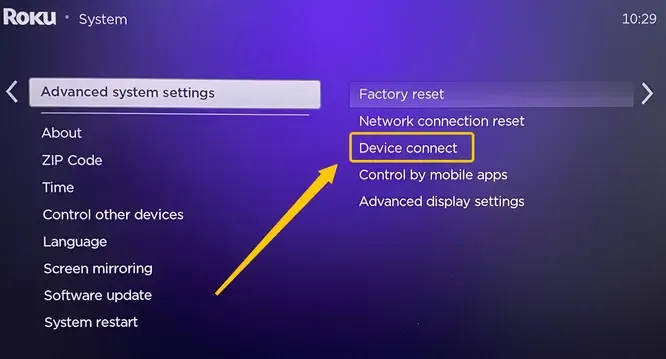
Schritt 1. Drücke auf deiner Fernbedienung die Home-Taste.
Schritt 2. Wähle Einstellungen > System > Erweiterte Systemeinstellungen.
Schritt 3. Wähle Geräteverbindung > „Geräteverbindung“ aktivieren.
#12. Überprüfe deine Bildschirmzeit-Einstellungen
Auch Einschränkungen auf deinem iPhone könnten die Ursache sein. Überprüfe deine Bildschirmzeit-Einstellungen, um sicherzustellen, dass Bildschirmspiegelung und AirPlay erlaubt sind, und verhindere, dass Einschränkungen die Verbindung zu deinem Roku TV blockieren.
- iPhone & iPad: Gehe zu Einstellungen > Bildschirmzeit und schalte App- & Website-Aktivität aus.
- Mac: Klicke auf das Apple-Menü und gehe zu Systemeinstellungen > Bildschirmzeit. Scrolle nach unten und schalte App- & Website-Aktivität aus.
#13. Roku auf Werkseinstellungen zurücksetzen
Wenn keiner der vorherigen Schritte das Problem behoben hat, ist möglicherweise ein Zurücksetzen auf die Werkseinstellungen erforderlich. Dadurch wird der Fernseher auf die ursprünglichen Einstellungen zurückgesetzt, hartnäckige Fehler werden beseitigt und zugrunde liegende Softwareprobleme können behoben werden.
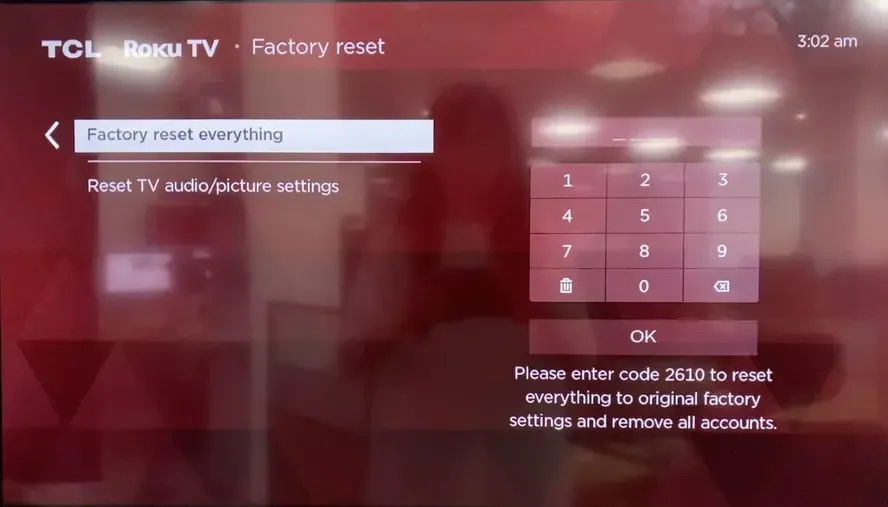
Schritt 1. Drücke auf deiner Fernbedienung die Home-Taste.
Schritt 2. Wähle Einstellungen > System > Erweiterte Systemeinstellungen.
Schritt 3. Wähle Auf Werkseinstellungen zurücksetzen > Alles zurücksetzen und folge den Anweisungen.
#14. Kontaktiere den Kundendienst beider Geräte
Wenn AirPlay auf dem Roku TV auch nach allen Fehlerbehebungsschritten nicht funktioniert, könnte ein tieferliegendes Hardware- oder Softwareproblem vorliegen. Der nächste Schritt ist, den Kundendienst sowohl deines Roku TV als auch deines Apple-Geräts zu kontaktieren, um fachkundige Beratung zu erhalten.
Bester Tipp: PigeonCast als AirPlay-Alternative verwenden
Alternativ kannst du die kostenlose PigeonCast-App nutzen, um die Verbindung zwischen deinem Fernseher und einem Apple-Gerät zu verbessern. Diese App spiegelt dein iPhone oder iPad auf den PC, Fernseher oder andere Bildschirme mit PigeonCast. Genieße gestochen scharfe Bilder, stabilen Audio-Sound und kabelloses Streamen via AirPlay, Cast und DLNA.


PigeonCast Bildschirmspiegelung

Offizieller Download



Schritt 2. Stellen Sie sicher, dass Ihr iPhone und Ihr Fernseher mit demselben WLAN verbunden sind.
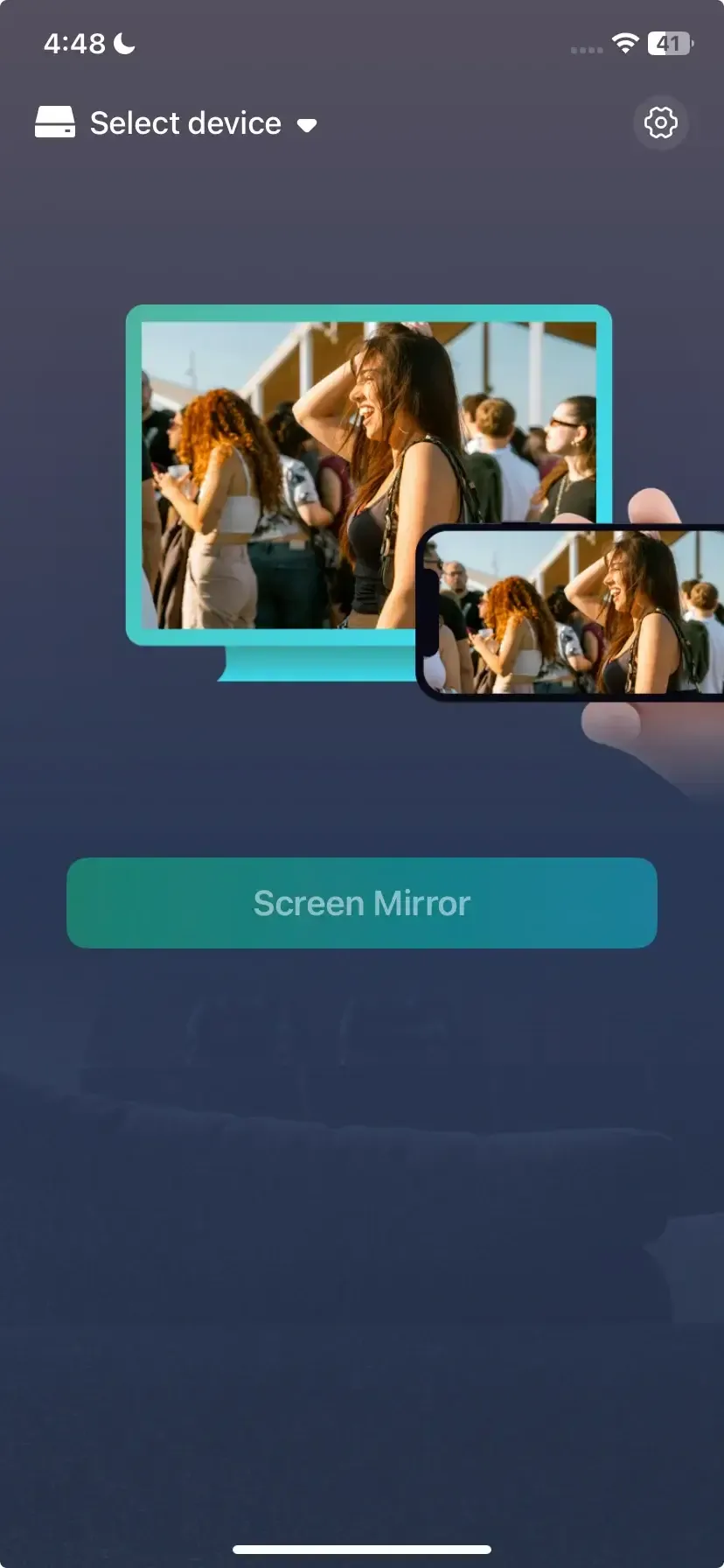
Schritt 3. Starten Sie die App auf beiden Geräten. Tippen Sie auf dem Apple-Gerät auf Gerät auswählen, um Ihren Fernseher mit dem Namen PigeonCast aus der verfügbaren Liste auszuwählen.
Schritt 4. Nach erfolgreicher Verbindung können Sie auf Bildschirm spiegeln tippen, um die Spiegelung zu starten.
ZusammenfassungWarum funktioniert AirPlay nichtAuf meinem Roku, und wie kann ich beheben, dass AirPlay keine Verbindung zu Roku herstellt? Die folgenden Schritte wie Kompatibilitätsprüfung, Aktivieren von AirPlay, Neustarten der Geräte, Aktualisieren der Software und Anpassen der Netzwerk- oder Energieeinstellungen können die meisten Probleme lösen. Falls Probleme bestehen bleiben, bieten Optionen wie ein Zurücksetzen des Roku auf Werkseinstellungen, Deaktivieren von VPNs, Kontaktaufnahme mit dem Kundensupport oder die Nutzung von Apps wie PigeonCast zuverlässige Alternativen für reibungsloses, kabelloses Spiegeln und Streamen.
AirPlay funktioniert nicht auf Roku – FAQ
F: Warum verbindet sich mein Roku nicht mit AirPlay?
Ihr Roku stellt möglicherweise aus folgenden Gründen keine Verbindung zu AirPlay her:
- Geräte-Inkompatibilität
- Netzwerkprobleme
- Veraltete Software
- AirPlay auf dem Roku deaktiviert
- VPN- oder Firewall-Störungen
- Einschränkungen auf Ihrem Apple-Gerät
F: Welche Einstellungen beeinflussen AirPlay auf dem Roku?
Einstellungen, die AirPlay auf dem Roku beeinflussen können, sind:
- AirPlay und HomeKit: Muss auf dem Roku TV aktiviert sein.
- Bildschirmspiegelung: Sollte auf „Nachfragen" oder „Immer zulassen" eingestellt sein.
- Netzwerkeinstellungen: Beide Geräte müssen sich im selben Wi-Fi-Netzwerk befinden; AP-Isolation oder Gastmodus können Verbindungen blockieren.
- Geräteverbindung: Ermöglicht, dass der Roku von anderen Geräten gefunden werden kann.
- Bildschirmzeit oder Einschränkungen: Beschränkungen auf dem Apple-Gerät können AirPlay verhindern.
- Energieeinstellungen (Schneller TV-Start): Hilft, eine stabile Verbindung aufrechtzuerhalten.
F: Ist Bildschirmspiegelung dasselbe wie AirPlay?
Nein, Bildschirmspiegelung und AirPlay sind nicht genau dasselbe:
- AirPlay ist Apples eigene Technologie, mit der Sie Inhalte von einem iPhone, iPad oder Mac auf kompatible Geräte wie Apple TV oder bestimmte Smart-TVs streamen oder spiegeln können, oft mit optimierter Leistung und Auflösung.
- Bildschirmspiegelung ist ein allgemeinerer Begriff, der es Ihnen ermöglicht, den Bildschirm Ihres Geräts auf einem anderen Bildschirm anzuzeigen – dies kann AirPlay, Google Cast oder andere Drittanbieter-Apps umfassen.
Kurz gesagt: AirPlay ist eine Form der Bildschirmspiegelung, aber nicht jede Bildschirmspiegelung verwendet AirPlay.
F: Warum verbindet sich mein Telefon nicht mehr mit meinem Roku TV?
Ihr Telefon verbindet sich möglicherweise aus folgenden Gründen nicht mehr mit Ihrem Roku TV:
- Netzwerkprobleme: Ihr Telefon und Ihr Roku befinden sich möglicherweise in unterschiedlichen Wi-Fi-Netzwerken oder haben Verbindungsprobleme.
- Geräte-Inkompatibilität: Ihr Roku-Modell oder Telefon unterstützt möglicherweise die erforderlichen Casting- oder AirPlay-Funktionen nicht.
- Erforderliche Software-Updates: Veraltete Roku-OS- oder Telefon-Software kann Verbindungen verhindern.
- AirPlay oder Bildschirmspiegelung deaktiviert: Einstellungen auf dem Roku oder Telefon können die Spiegelung blockieren.
- VPN- oder Firewall-Einschränkungen: Diese können die Gerätekommunikation stören.
- Einschränkungen auf dem Telefon: Bildschirmzeit oder Inhaltsbeschränkungen können das Casting blockieren.
F: Wie verbinde ich ein Telefon kabellos mit einem Roku TV?
Sie können ein Telefon mit folgenden Methoden kabellos mit einem Roku TV verbinden:
- AirPlay (für iPhone/iPad)
- Stellen Sie sicher, dass Ihr Roku TV AirPlay unterstützt und es in Einstellungen > Apple AirPlay und HomeKit aktiviert ist.
- Stellen Sie sicher, dass sich Ihr iPhone/iPad und Ihr Roku im selben Wi-Fi-Netzwerk befinden.
- Öffnen Sie das Kontrollzentrum auf Ihrem iPhone/iPad, tippen Sie auf Bildschirmspiegelung und wählen Sie Ihren Roku TV aus.
- Roku Mobile App (iPhone oder Android)
- Installieren Sie die Roku-App auf Ihrem Telefon.
- Verbinden Sie Ihr Telefon mit demselben Wi-Fi-Netzwerk wie Ihren Roku TV.
- Nutzen Sie die Funktion „Auf Roku abspielen", um Fotos, Videos oder Musik zu streamen.
- Bildschirmspiegelung (Android)
- Gehen Sie auf Ihrem Roku zu Einstellungen > System > Bildschirmspiegelung und wählen Sie Nachfragen oder Immer zulassen.
- Aktivieren Sie auf Ihrem Android-Telefon Cast oder Bildschirmspiegelung in den Einstellungen und wählen Sie Ihren Roku TV aus.
Clara Rossi ist eine erfahrene Technologie-Redakteurin und ausgewiesene Expertin fuer Screen-Mirroring- und Casting-Technologien. Mit einem scharfen Blick fuer Details und einem tiefen Verstaendnis dafuer, wie sich Geraete nahtlos verbinden lassen, optimiert Clara Nutzererlebnisse fuer einfaches Teilen und Streaming. Ob schnelle Fehlerbehebung oder fortgeschrittene Tipps: Ihre Expertise und Reaktionsstaerke sorgen dafuer, dass jede Frage fundiert und effizient beantwortet wird.