
Wenn du schon einmal aufgestanden bist, nur um ein Video zu pausieren oder einen Titel zu überspringen, kennst du das Problem bereits. Genau deshalb suchen viele nach Möglichkeiten, YouTube auf dem PC vom Handy aus zu steuern. Die Absicht ist einfach: Das Handy soll zur Fernbedienung werden und die Wiedergabe mühelos machen.
Es gibt allerdings nicht nur eine Lösung. Manche Tools setzen auf Einfachheit, andere geben dir mehr Kontrolle über deinen gesamten PC. Der eigentliche Unterschied liegt darin, wie viel Einrichtung du in Kauf nehmen möchtest und wie oft du die Funktion nutzen willst. Unten zeige ich dir fünf Methoden, die in echten Alltagssituationen tatsächlich funktionieren, nicht nur theoretisch.
Methode 1: YouTube auf dem PC vom Handy aus über PigeonCast steuern
PigeonCast ist eine kostenlose Handy- und Windows screen mirroring app, mit der du dein Handy drahtlos mit deinem Computer verbindest. Sobald die Verbindung steht, funktioniert dein Handy wie eine dedizierte Medienfernbedienung. Du kannst wiedergeben, pausieren, vorspulen und sogar die Wiedergabe verwalten, ohne deine Tastatur zu berühren. Die App versucht nicht, zu viel zu machen, und genau deshalb funktioniert sie so gut.
Schritt 1. Lade PigeonCast herunter, sowohl auf dein Handy als auch auf deinen PC, von der offiziellen Website oder aus dem App Store.


Gesamtbewertung:



Schritt 2. Installiere und öffne die Screen-Mirroring-App auf deinem PC und klicke auf Receive screen.
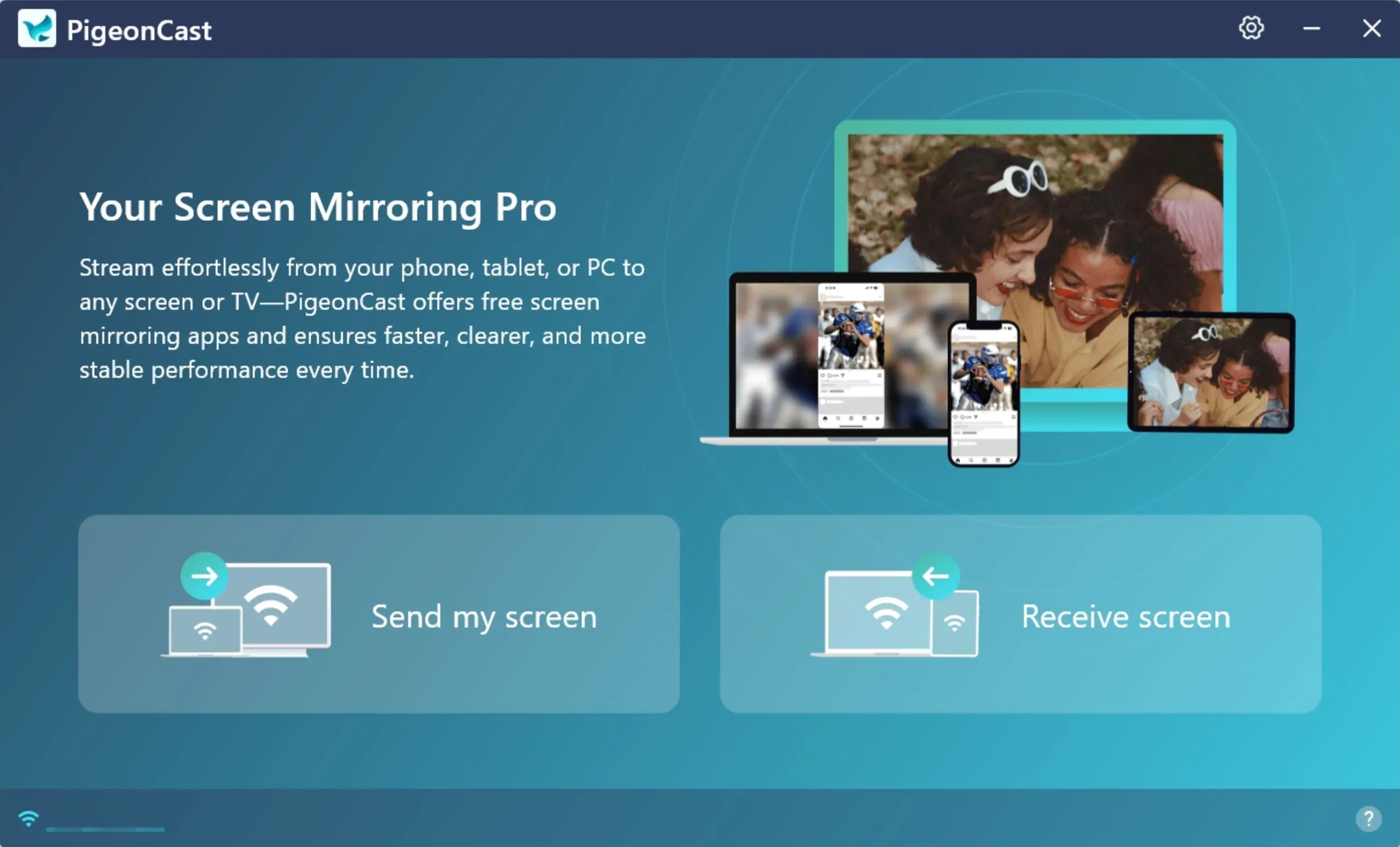
Schritt 3. Stelle sicher, dass dein Handy und dein PC mit demselben WLAN-Netzwerk verbunden sind.
Schritt 4. Öffne die App auf deinem Handy und tippe oben auf Select device.
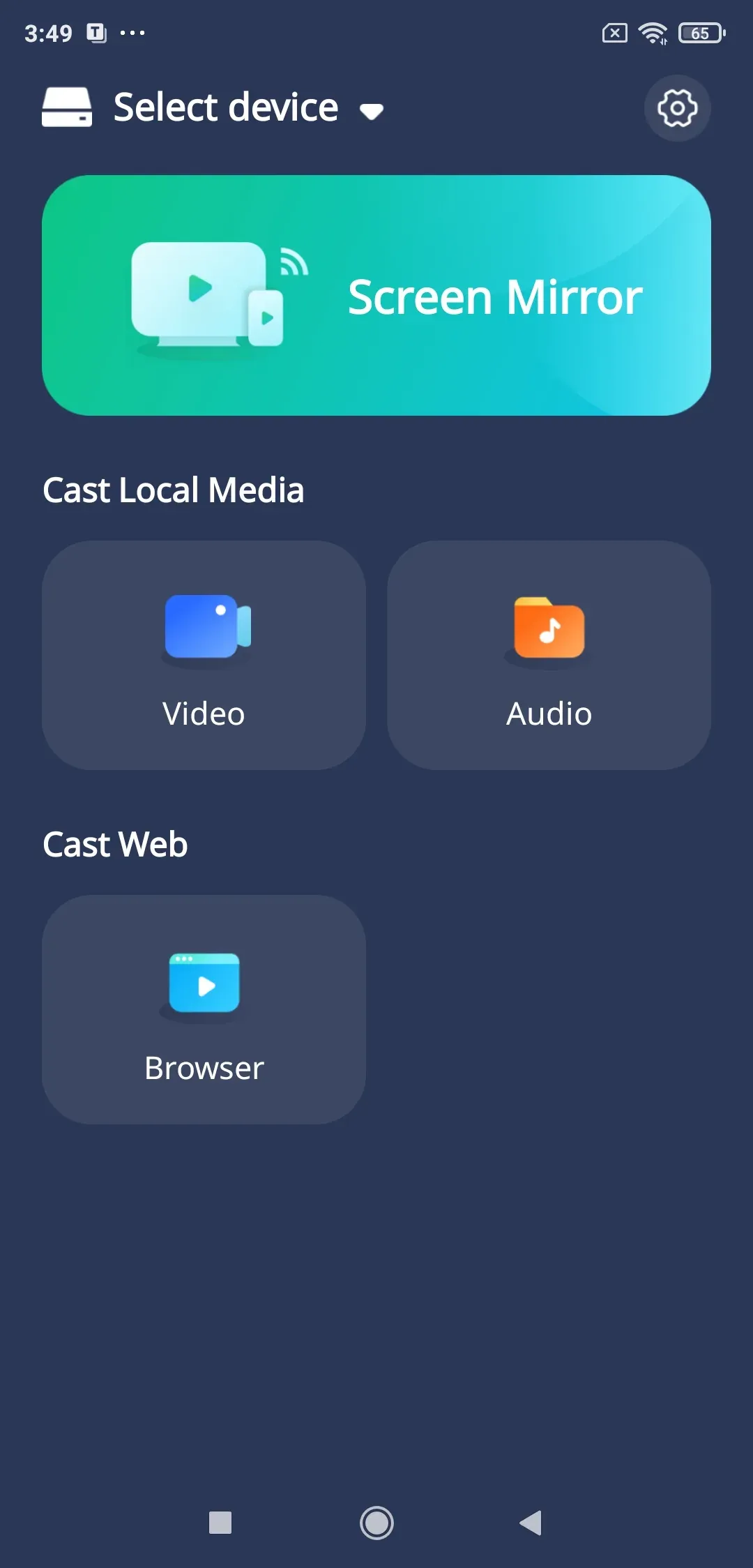
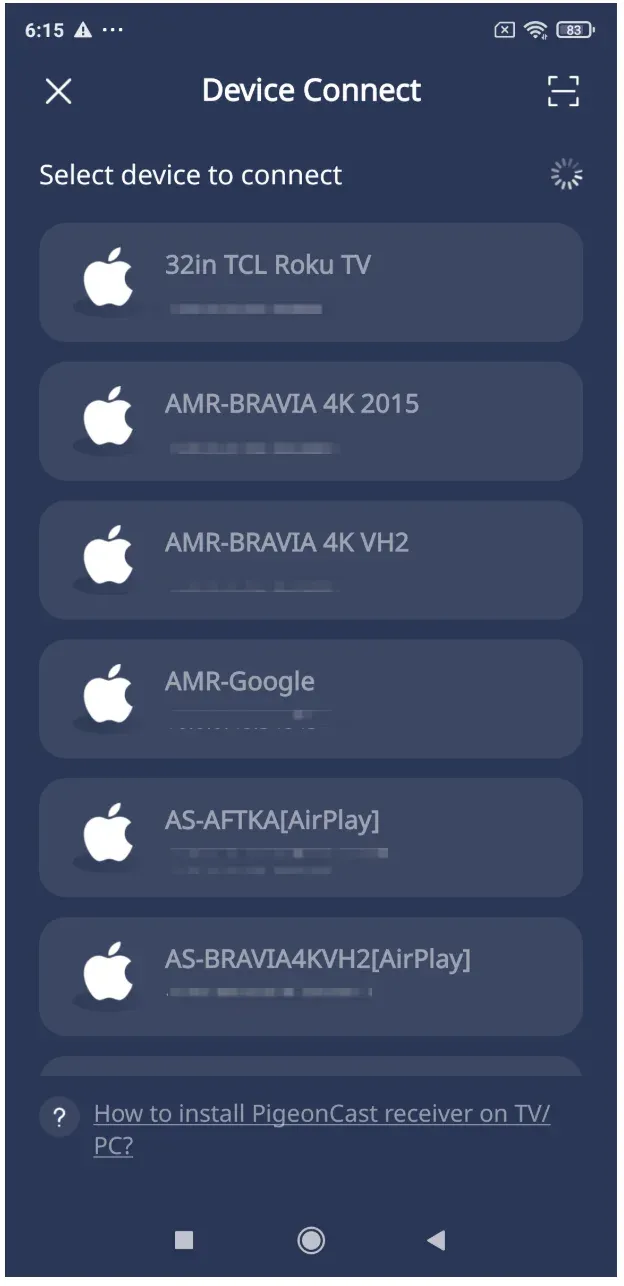
Schritt 5. Wähle deinen PC aus der Liste aus. Wenn sich zu viele Geräte im selben Netzwerk befinden, tippe für eine schnelle Verbindung oben rechts auf die Schaltfläche Scan und scanne den QR-Code, der auf deinem PC angezeigt wird.
Schritt 6. Sobald die Verbindung hergestellt ist, erscheint der Bildschirm deines Handys auf dem PC. Öffne YouTube auf deinem Handy, wähle ein Video aus und übertrage YouTube von deinem Handy auf den PC, um es auf dem größeren Bildschirm wiederzugeben.
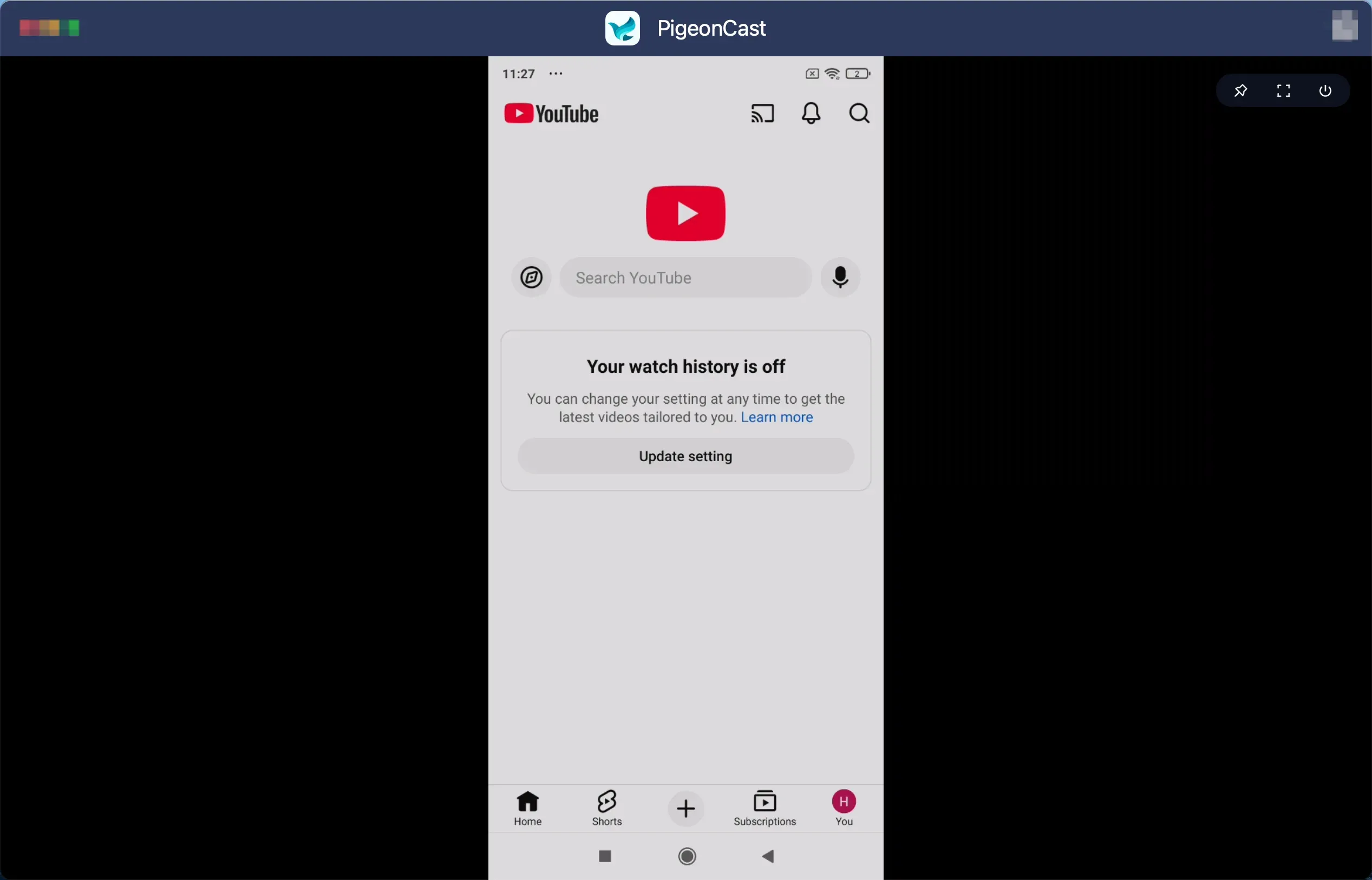
Schritt 7. Um YouTube vom Handy aus auf dem PC zu steuern, tippst du einfach auf die Schaltflächen auf deinem Handybildschirm.
Kannst du YouTube Music auf dem PC vom Handy aus steuern? Ja, die Schritte sind ähnlich. Mit PigeonCast kannst du problemlos ein Video auf deinem PC pausieren oder einen Song überspringen.
Methode 2: YouTube auf dem PC vom Handy aus über Phone Link steuern
Phone Link geht anders vor. Statt YouTube direkt zu steuern, verbindet es dein Handy und deinen PC auf Systemebene. Im Grunde erweiterst du die Funktionen deines Handys auf deinen Computer.
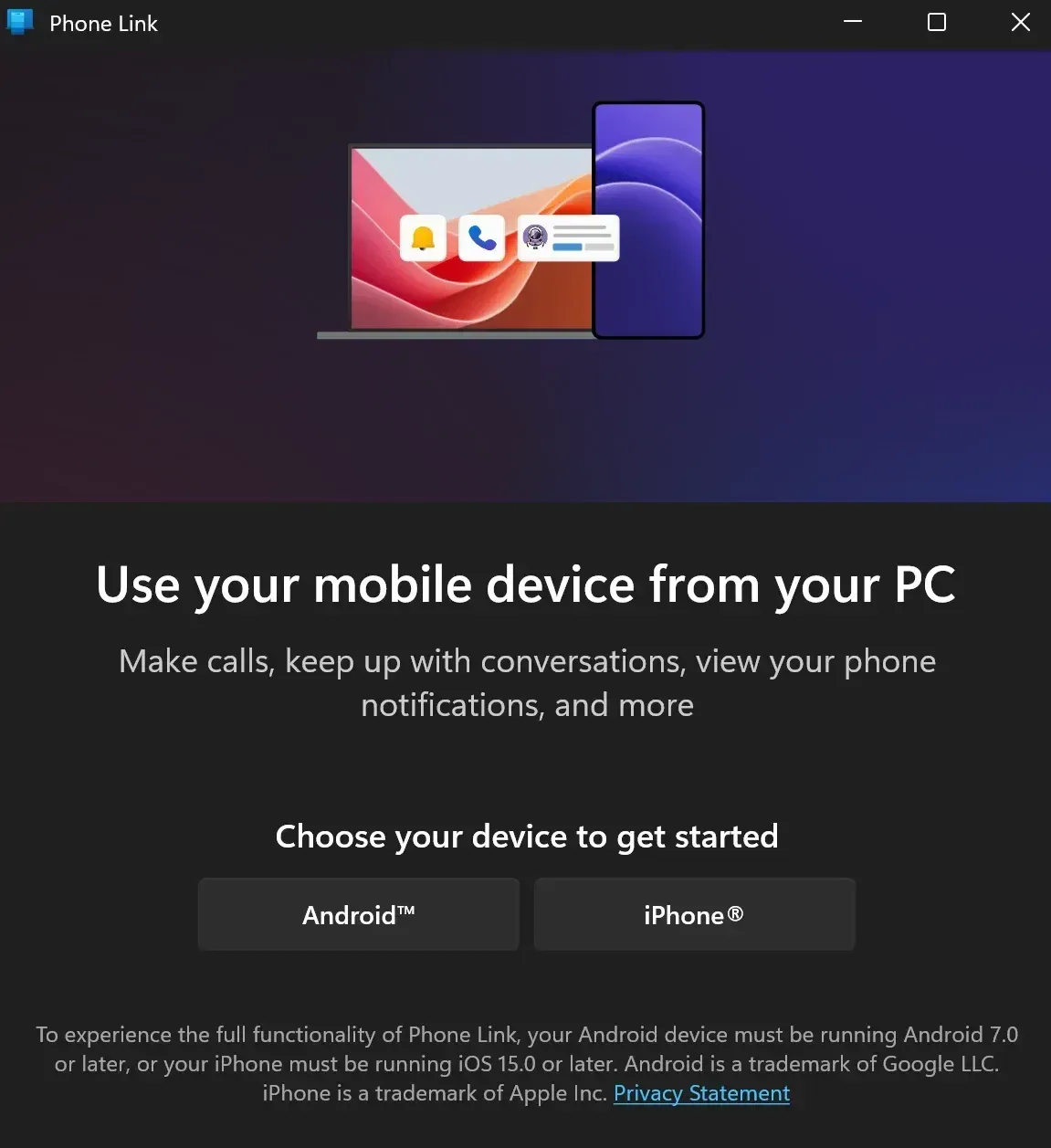
Das funktioniert über Bildschirmspiegelung und Gerätesynchronisierung. Du kannst die Oberfläche deines Handys auf deinem PC sehen und damit interagieren, wodurch du indirekt die Medienwiedergabe verwalten kannst. Es ist eher so, als würdest du dein Handy vom PC aus steuern und das dann nutzen, um YouTube zu beeinflussen.
Prüfe vor dem Ausprobieren die Einrichtungsanforderungen:
-
Windows 10- oder 11-PC
-
Android-Handy (Android 8.0 oder neuer empfohlen)
-
Beide Geräte sind mit demselben WLAN-Netzwerk verbunden
Schritt 1. Öffne Phone Link auf deinem Windows-PC (lade es aus dem Microsoft Store herunter, falls es nicht verfügbar ist)
Schritt 2. Installiere die Begleit-App Link to Windows auf deinem Handy und öffne sie.
Schritt 3. Melde dich auf beiden Geräten mit demselben Microsoft-Konto an.
Schritt 4. Wähle auf deinem PC Android als Gerätetyp aus.
Schritt 5. Scanne den auf deinem PC angezeigten QR-Code mit deinem Handy
Schritt 6. Folge den Anweisungen und erteile alle erforderlichen Berechtigungen (Benachrichtigungen, Bildschirmzugriff, App-Zugriff).
Schritt 7. Steuere deine YouTube-App vom Handy aus auf dem PC:
-
Klicke in Phone Link auf deinem PC auf Open phone screen (oben links, dargestellt durch ein kleines Smartphone-Symbol).
-
Der Bildschirm deines Handys erscheint in einem Fenster auf deinem PC.
-
Starte YouTube oder YouTube Music auf deinem Handy und spiele ein Video ab.
-
An diesem Punkt steuerst du YouTube über die Oberfläche deines Handys, die lediglich auf deinem PC angezeigt wird.
Diese Methode eignet sich am besten, wenn du vollständigen Zugriff auf dein Handy möchtest und YouTube trotzdem auf dem PC vom Handy aus steuern willst.
Methode 3: YouTube auf dem PC vom Handy aus über Unified Remote steuern
Unified Remote ist eher ein vollständiges Fernsteuerungssystem für deinen Computer. Du steuerst nicht nur YouTube, sondern deinen gesamten PC vom Handy aus.
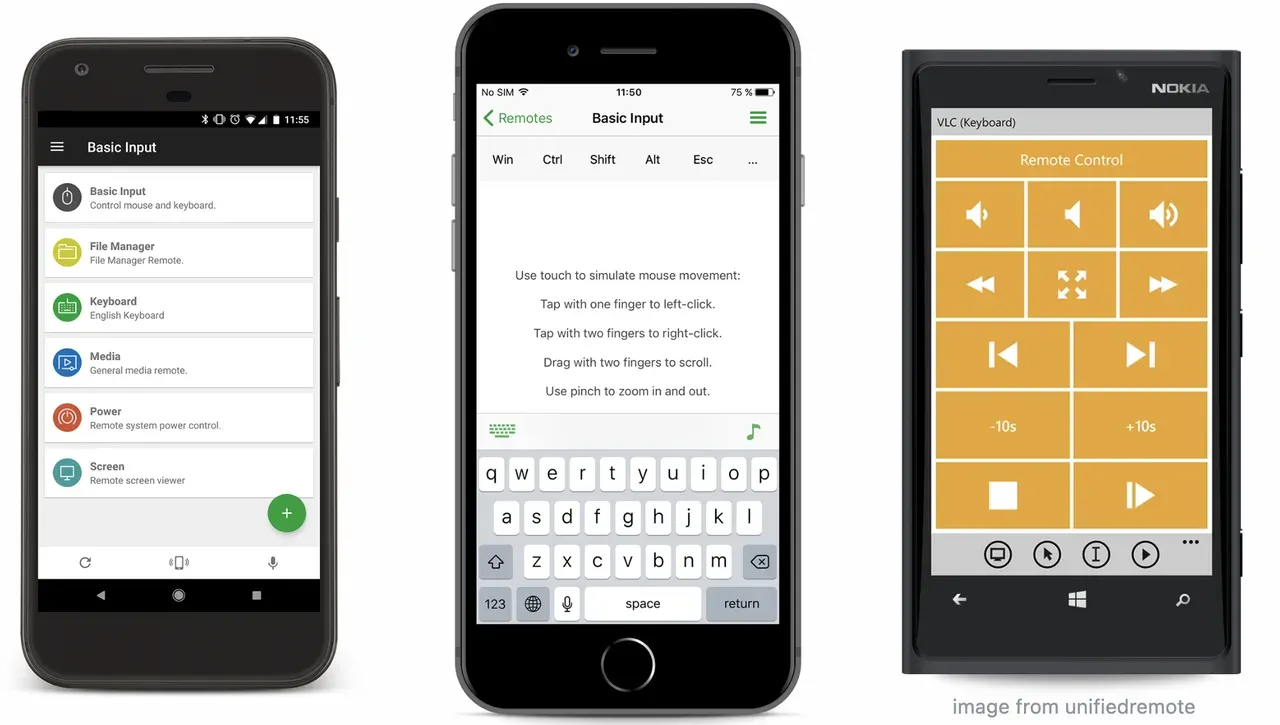
Nach der Verbindung bietet es verschiedene Fernbedienungslayouts. Die "Media Remote" wirst du für YouTube am häufigsten verwenden. Sie sendet Befehle wie Wiedergabe, Pause, Lautstärke und Navigation direkt an dein System, was gut mit der Wiedergabe im Browser funktioniert.
Schritt 1. Lade die Unified Remote-App auf dein Smartphone und deinen PC herunter.
Schritt 2. Öffne die App auf deinem Handy und wähle Servers, um deinen PC zu finden.
Schritt 3. Tippe auf den Namen deines PCs, um die Verbindung herzustellen. Danach kannst du den Bildschirm deines Handys auf deinem PC sehen. Du kannst YouTube oder YouTube Music auf deinem Handy öffnen und steuern, während du es auf dem Display deines PCs ansiehst.
Wenn du gern ein Tool für alles hast, ist die kostenpflichtige App eine starke Option. Wenn du aber nur YouTube steuern möchtest, kann sie etwas überladen wirken.
Methode 4: YouTube auf dem PC vom Handy aus über VLC Media Player steuern
Diese Methode funktioniert anders, weil sie verändert, wie du YouTube auf deinem PC ansiehst. Statt einen Browser zu verwenden, streamst du YouTube-Videos über VLC.
Warum ist das wichtig? VLC hat eine integrierte Weboberfläche, auf die du über den Browser deines Handys zugreifen kannst. Sobald sie aktiviert ist, wird dein Handy zu einem Bedienfeld für die Wiedergabe.
So steuerst du YouTube auf dem PC vom Handy aus über VLC:
Schritt 1. Installiere VLC Media Player auf deinen zwei Geräten.
Schritt 2. Öffne die App auf deinem Handy und gehe zu Settings.
Schritt 3. Tippe auf Remote Access und aktiviere Enable Remote Access.
Schritt 4. Gib die IP-Adresse deines PCs in das Feld Remote Host ein.
Schritt 5. Tippe auf Connect, um dein Handy und deinen PC zu verbinden. Danach kannst du YouTube auf deinem Computer über den Media Player mit deinem Handy steuern.
Für gelegentliches Browsen ist das jedoch nicht ideal. Du tauschst Komfort gegen Kontrolle ein, daher lohnt sich dieser Weg vor allem, wenn du VLC ohnehin gern nutzt.
Methode 5: YouTube auf dem PC vom Handy aus über BlueStacks steuern
BlueStacks verfolgt einen anderen Ansatz. Statt deinen PC-Browser zu steuern, kannst du damit Android-Apps auf deinem PC ausführen. Dazu gehören YouTube und YouTube Music.
Nach der Installation verhält sich dein PC wie ein großes Android-Gerät. Anschließend kannst du Synchronisierungsfunktionen, Casting oder gemeinsame Konten nutzen, um die Wiedergabe von deinem Handy aus zu steuern.
Schritt 1. Lade die App herunter und installiere sie auf deinem PC.
Schritt 2. Melde dich bei Google Play an, suche nach YouTube und lade die App herunter.
Schritt 3. Öffne YouTube über den Startbildschirm und steuere YouTube auf deinem PC.
Der Nachteil ist offensichtlich. Es ist ressourcenintensiv und nicht die schnellste Option. Trotzdem kann es sich überraschend natürlich anfühlen, sobald alles eingerichtet ist.
Was ist die beste Methode, um YouTube vom Handy aus auf dem PC zu steuern
| Methode | Benutzerfreundlichkeit | Funktionen | Am besten für |
|---|---|---|---|
| PigeonCast | ⭐⭐⭐⭐⭐ | ⭐⭐⭐⭐ | Schnelle, einfache Steuerung |
| Phone Link | ⭐⭐⭐ | ⭐⭐⭐ | Windows-Nutzer |
| Unified Remote | ⭐⭐⭐⭐ | ⭐⭐⭐⭐⭐ | Erweiterte Steuerung |
| VLC | ⭐⭐ | ⭐⭐⭐⭐ | Power-User |
| BlueStacks | ⭐⭐ | ⭐⭐⭐ | App-basierte Nutzung |
Wenn du meine ehrliche Einschätzung willst: PigeonCast lässt sich am einfachsten empfehlen. Es konzentriert sich genau auf das, was du brauchst, und vermeidet unnötige Komplexität. Unified Remote ist großartig, aber nur, wenn du diese zusätzlichen Funktionen wirklich brauchst.
Fazit
Wie steuerst du YouTube auf dem PC vom Handy aus ohne Frust? Halte es einfach. Wähle eine Methode, die zu deinen Gewohnheiten passt, statt dich in eine komplizierte Einrichtung zu zwingen.
Für die meisten Menschen erledigt ein leichtgewichtiges Tool die Aufgabe perfekt. Sobald du dich daran gewöhnt hast, die Wiedergabe vom Handy aus zu steuern, wird es schnell zu etwas, das du nicht mehr missen möchtest.
FAQ: YouTube auf dem PC vom Handy aus steuern
Kann man YouTube Music auf dem PC vom Handy aus steuern?
Ja. Mehrere Tools ermöglichen es dir, YouTube Music auf dem PC vom Handy aus zu steuern, einschließlich Wiedergabe und Lautstärkeanpassungen. Das Erlebnis hängt vom gewählten Tool ab.
Kann ich mein Handy als Fernbedienung für YouTube verwenden?
Ja, das kannst du. Apps wie PigeonCast oder Unified Remote verwandeln dein Handy in einen Mediencontroller, mit dem du auf deinem PC abspielen, pausieren, überspringen und die Lautstärke anpassen kannst. Manche Methoden fühlen sich wie eine echte Fernbedienung an, während andere eher wie Bildschirmsteuerung funktionieren.
Gibt es irgendeine Möglichkeit, meinen PC von meinem Handy aus zu steuern?
Ja. Tools wie Unified Remote oder Phone Link ermöglichen es dir, deinen gesamten PC zu steuern, nicht nur YouTube. Du kannst den Cursor bewegen, Apps öffnen und die Wiedergabe verwalten, alles von deinem Handy aus.
Wie verbinde ich das, was ich auf meinem Handy anschaue, mit meinem Computer?
Du hast mehrere Optionen. Du kannst den Bildschirm deines Handys mit PigeonCast, Phone Link oder ähnlichen Tools spiegeln oder Apps verwenden, die die Wiedergabe zwischen Geräten synchronisieren. Wenn beide Geräte im selben Netzwerk sind, ist die Verbindung normalerweise schneller und stabiler.
Kann ich mein Handy drahtlos mit meinem PC verbinden?
Ja. Die meisten modernen Tools wie PigeonCast nutzen WLAN, um dein Handy und deinen PC zu verbinden. Solange beide Geräte im selben Netzwerk sind, kannst du Inhalte steuern oder deinen Bildschirm ohne Kabel spiegeln.
Wie spiegele ich mein Android mit Smart View auf meinen PC?
Auf manchen Android-Geräten kannst du Smart View oder integrierte Casting-Funktionen verwenden. Öffne Smart View auf deinem Handy, wähle deinen PC aus, falls er als Empfänger verfügbar ist, und starte die Spiegelung. Alternativ kannst du PigeonCast verwenden, um eine konsistentere Einrichtung auf Windows-Geräten zu erhalten.
Mia Clarke ist eine Technologie-Redakteurin mit Schwerpunkt auf Screen-Mirroring- und Casting-Loesungen fuer verschiedene Plattformen. Mia erstellt klare, praxisnahe Anleitungen und fundierte Einblicke, damit Nutzer ihre Geraete reibungslos verbinden koennen. Mit ihrer Leidenschaft fuer bessere digitale Erlebnisse haelt Mia Leser ueber aktuelle Trends und Tools fuer plattformuebergreifendes Screen-Sharing auf dem Laufenden. Ob Smartphone, Laptop oder Smart-TV gespiegelt werden soll: Mias Inhalte bieten verlaessliche, nutzerfreundliche Empfehlungen fuer eine einfachere technische Einrichtung.