
Braucht man WLAN zum Bildschirm spiegeln? Die Antwort ist nicht einfach Ja oder Nein. Es hängt tatsächlich von den verwendeten Geräten, der Art der Bildschirmspiegelungstechnologie und dem ab, was du übertragen möchtest. Schauen wir uns die verschiedenen Szenarien genauer an, damit du die beste Methode für dein Setup wählen kannst.
Braucht man WLAN zum Spiegeln des Bildschirms
Manche Methoden zur Bildschirmspiegelung benötigen WLAN, da sie auf einer gemeinsamen Netzwerkverbindung zwischen deinem Gerät und dem Fernseher oder Bildschirm basieren. Andere funktionieren auch ohne WLAN, indem sie eine direkte Verbindung zwischen den beiden Geräten herstellen. Du kannst zum Beispiel ein Android-Handy ohne WLAN mit dem Fernseher verbinden mit Miracast, einem mobilen Hotspot oder einer Kabelverbindung. Hier eine kurze Übersicht:
- Methoden mit WLAN
| Chromecast | Streamt Inhalte über dein Heimnetzwerk für flüssige Wiedergabe. |
|---|---|
| AirPlay (Apple-Geräte) | Erfordert in der Regel, dass sich dein iPhone, iPad oder Mac und das AirPlay-Gerät im selben WLAN-Netzwerk befinden. |
| Smart-TV-Apps | Viele Smart-TVs benötigen WLAN, um das gespiegelte Signal von deinem Gerät zu empfangen. |
| PigeonCast | Eine vielseitige Bildschirmspiegelungs-App, die dein WLAN-Netzwerk nutzt, um von deinem Telefon, Tablet oder PC auf jeden Fernseher oder Bildschirm zu streamen. Sie unterstützt mehrere Casting-Protokolle wie AirPlay, DLNA und Google Cast für flexibles und stabiles kabelloses Streaming. |
- Methoden ohne WLAN
| HDMI- oder USB-zu-HDMI-Kabel | Kabelgebundene Verbindung, die überall ohne Internet funktioniert. |
|---|---|
| Miracast / Wi-Fi Direct | Stellt eine Peer-to-Peer-WLAN-Verbindung zwischen Geräten ohne Router her. |
| Direktmodus bei manchen Smart-TVs | Ermöglicht die direkte Verbindung deines Telefons mit dem Fernseher ohne Netzwerk. |
| AirPlay Peer-to-Peer | Braucht man WLAN für AirPlay? Nur auf Apple-TV-Geräten verfügbar. Diese Funktion nutzt Bluetooth und Wi-Fi Direct, um dein iPhone ohne gemeinsames WLAN-Netzwerk zu spiegeln. |
Benötigt Bildschirmspiegelung WLAN? Methoden, die WLAN benötigen, eignen sich perfekt zum Streamen von Online-Apps wie YouTube, Netflix oder Hulu. Methoden ohne WLAN sind dagegen ideal für Offline-Inhalte, Präsentationen oder unterwegs, wenn kein Netzwerk verfügbar ist.
Bildschirmspiegelung mit WLAN
Bildschirmspiegelung über WLAN ermöglicht es dir, ganz ohne Kabel Inhalte von deinem Telefon, Tablet oder Computer direkt auf deinen Fernseher zu übertragen. Egal ob du ein Familienvideo anschaust, eine Präsentation hältst oder deine Lieblingsserie streamst – der Vorgang läuft reibungslos, wenn beide Geräte mit demselben WLAN-Netzwerk verbunden sind. Hier sind die wichtigsten Spiegelungsmethoden:
Methode 1. AirPlay (Apple-Geräte)
Wenn du den Bildschirm deines iPhones, iPads oder Macs auf einem größeren Display teilen möchtest, macht es AirPlay einfach, dein Gerät kabellos über WLAN zu spiegeln. So geht's im Detail:
Schritt 1. Stelle sicher, dass sich dein iPhone oder iPad und dein AirPlay-kompatibles Gerät (Apple TV oder Smart-TV) im selben WLAN-Netzwerk befinden.
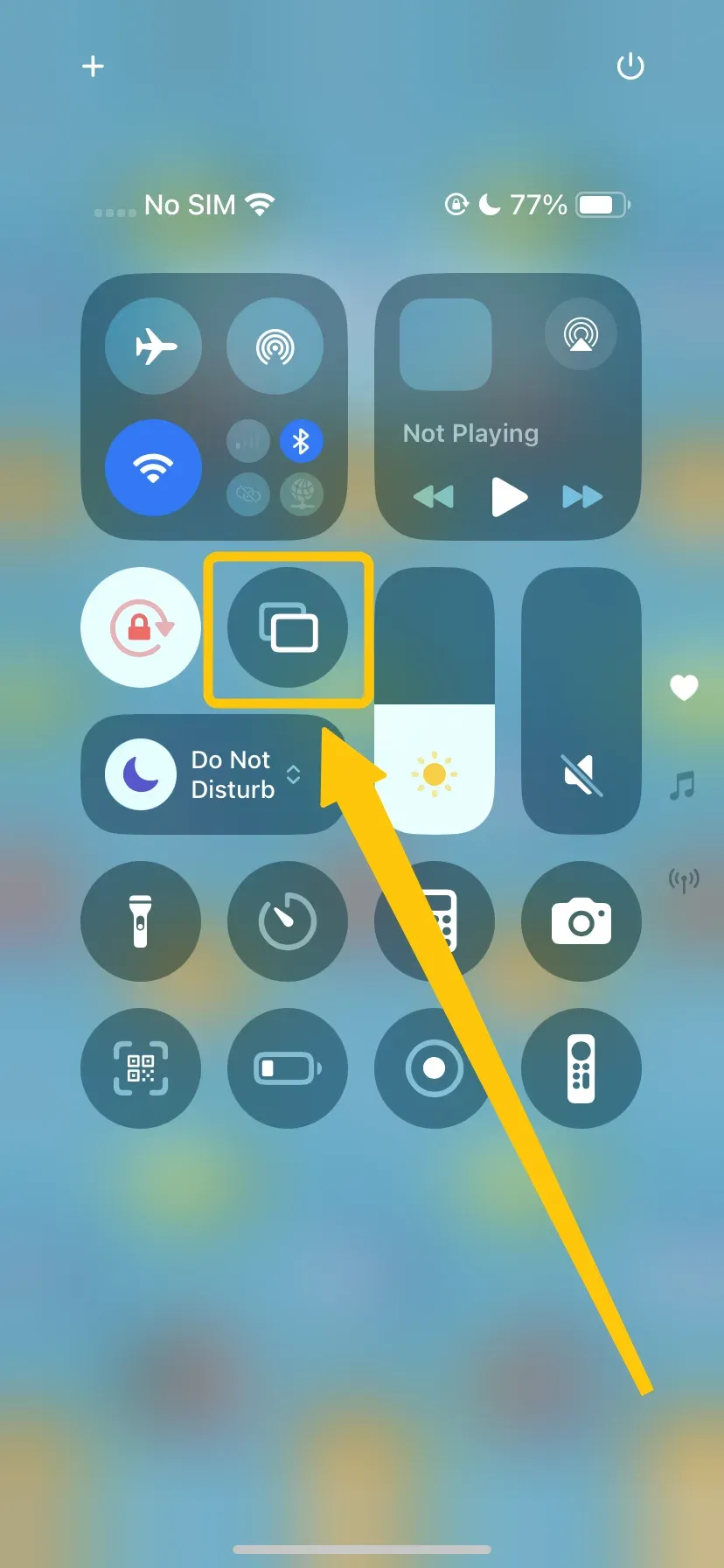
Schritt 2. Öffne das Kontrollzentrum und tippe auf Bildschirmspiegelung, um dein Gerät aus der Liste der verfügbaren Geräte auszuwählen.
Schritt 3. Gib den auf deinem Fernseher angezeigten AirPlay-Code ein, falls dazu aufgefordert. Daraufhin wird der Bildschirm deines Geräts auf dem Fernseher angezeigt.
Methode 2. Smart View/Cast/Miracast (Android-Geräte und Windows)
Die meisten Android-Telefone und viele Windows-PCs unterstützen Bildschirmspiegelung über Smart View, Cast oder Miracast. Mit diesen Funktionen kannst du deinen Bildschirm kabellos auf einen Smart-TV projizieren – entweder über WLAN oder per Wi-Fi Direct, ganz ohne Kabel oder zusätzliche Apps. So verwendest du sie je nach Gerät:
- Auf Android-Geräten:
Für Android-Nutzer bieten die meisten modernen Geräte eine integrierte Smart View- oder Cast-Funktion, mit der du deinen Bildschirm über WLAN auf einen Smart-TV spiegeln kannst. Diese Methode ist schnell, kabellos und erfordert keine zusätzlichen Apps. So wird's gemacht:
Schritt 1. Stelle sicher, dass dein Android-Gerät und dein Smart-TV mit demselben WLAN-Netzwerk verbunden sind.
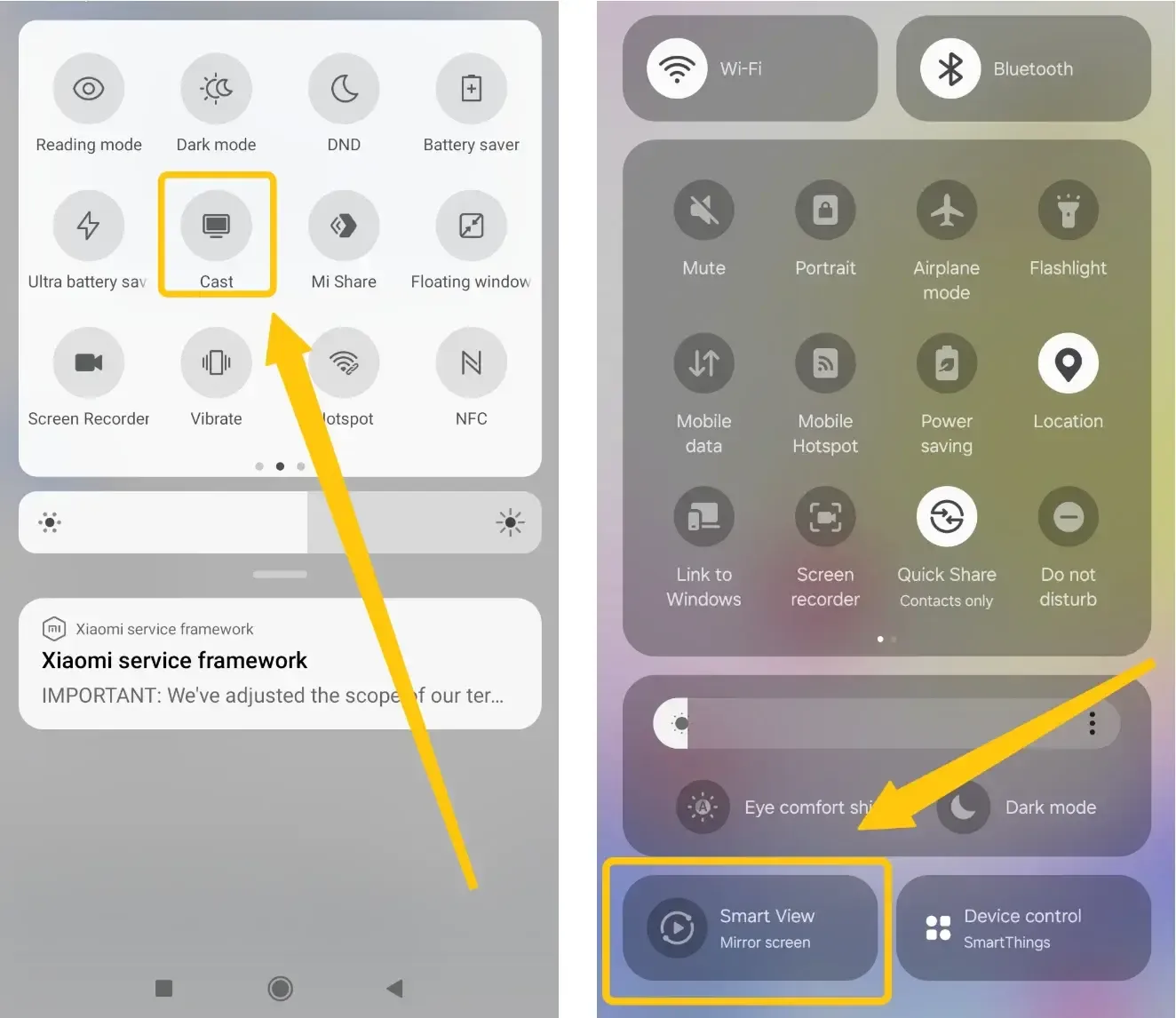
Schritt 2. Wische vom oberen Bildschirmrand deines Android-Geräts nach unten, um das Schnelleinstellungen-Menü zu öffnen. Je nach Gerät kann diese Option auch als Cast oder Smart View bezeichnet sein.
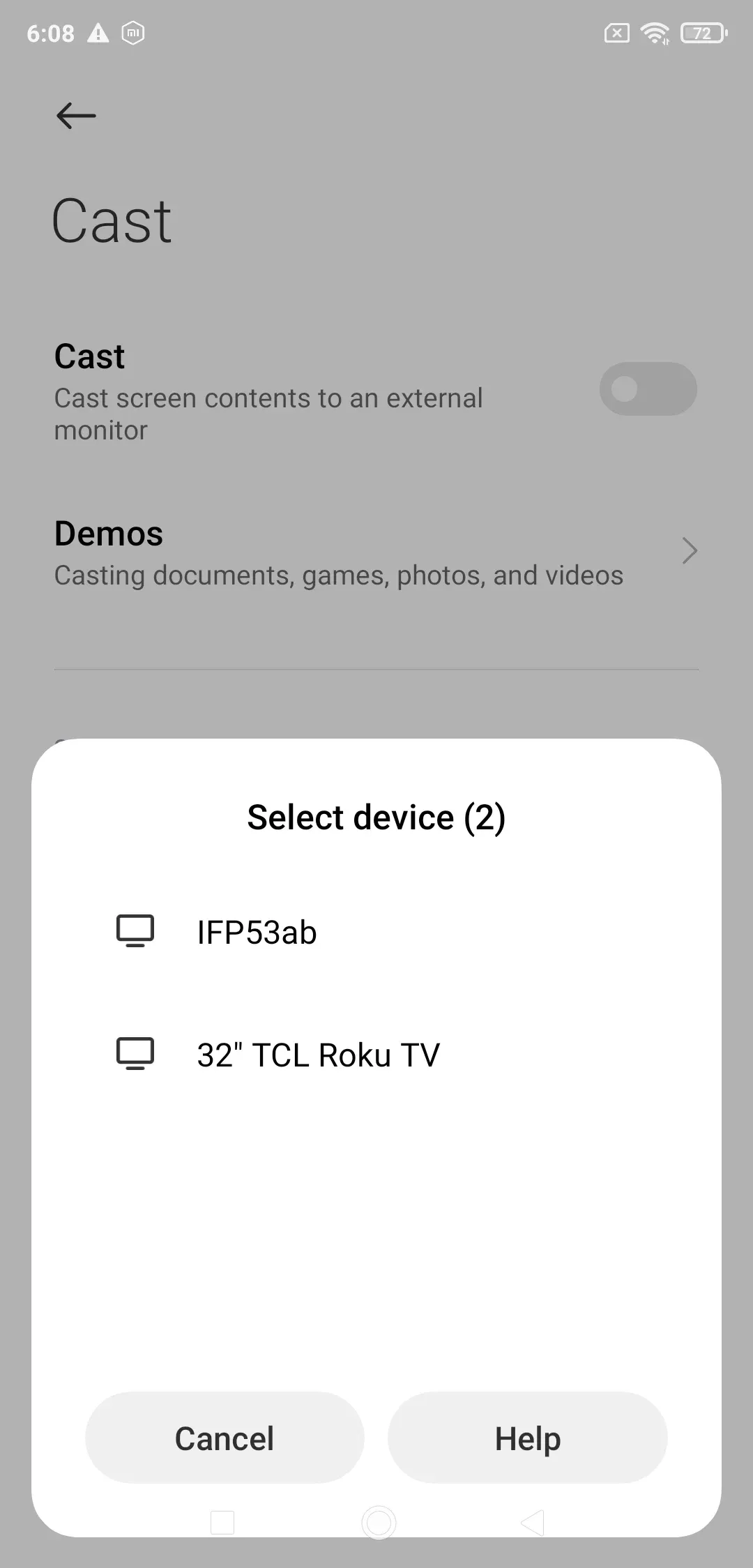
Schritt 3. Wähle deinen Fernseher aus der Liste der verfügbaren Geräte aus und bestätige die Verbindung auf deinem Fernseher, falls dazu aufgefordert.
Schritt 4. Dein Android-Bildschirm wird nun auf dem Fernseher angezeigt, sodass du Apps, Videos, Spiele und mehr teilen kannst.
- Auf Windows-PC:
Bei Geräten, die Miracast unterstützen – darunter viele Windows-PCs und einige Android-Telefone – kannst du deinen Bildschirm kabellos auf einen Miracast-fähigen Fernseher oder Adapter spiegeln. Miracast funktioniert über Wi-Fi Direct, sodass du weder Router noch Internetverbindung benötigst – beide Geräte müssen nur kompatibel sein.
Schritt 1. Drücke Windows + A (oder klicke auf das Benachrichtigungssymbol), um die Schnelleinstellungen zu öffnen.
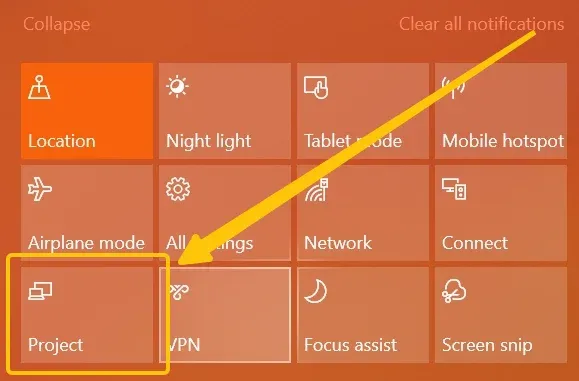
Schritt 2. Klicke auf Projizieren > Mit einer drahtlosen Anzeige verbinden, wähle deinen Miracast-fähigen Fernseher aus der Liste und bestätige die Verbindung auf deinem Fernseher.
Schritt 3. Bestätige die Verbindung auf deinem Fernseher, falls dazu aufgefordert. Dein Computerbildschirm wird nun in Echtzeit auf dem Fernseher angezeigt.
Methode 3. Chromecast (Google-Geräte/Geräte mit Chrome-Browser)
Wenn du einen Chromecast oder ein Gerät mit Chrome-Browser besitzt, ist die Bildschirmspiegelung einfach und vielseitig. Da dies mit fast jedem Gerät funktioniert, auf dem Chrome installiert ist, ist es eine flexible und bequeme Möglichkeit, Inhalte zu streamen.
Schritt 1. Stelle sicher, dass sich deine Geräte und der Chromecast im selben WLAN-Netzwerk befinden.
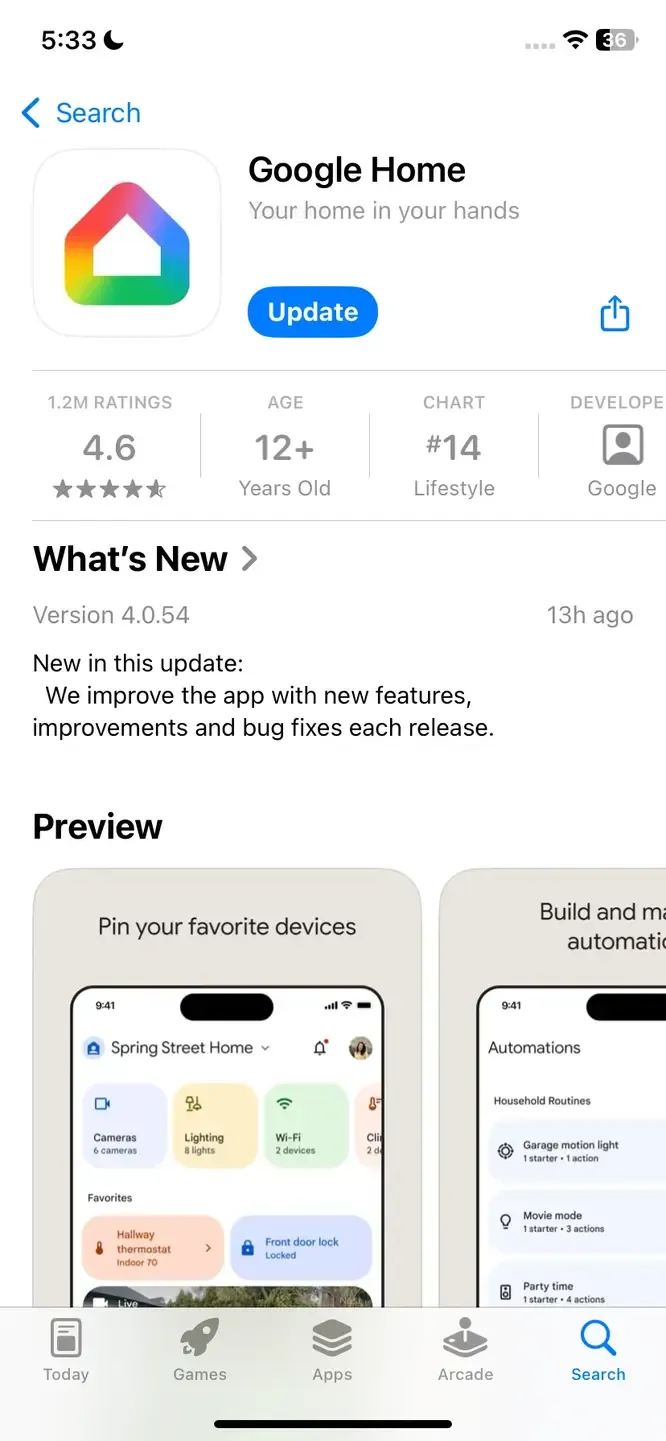
Schritt 2. Öffne die Google Home App und wähle dein Chromecast-Gerät aus der Liste aus.
Schritt 3. Tippe auf Bildschirm übertragen und bestätige. Dein Android-Bildschirm wird dann auf dem Fernseher angezeigt.
Methode 4. Drittanbieter-Apps (PigeonCast)
Alternativ kannst du deinen Bildschirm auch mit Drittanbieter-Apps wie PigeonCast spiegeln. Diese kostenlose App überbrückt die Lücke zwischen Android- und Apple-Ökosystemen und ist mit AirPlay, DLNA und Google Cast integriert für maximale Casting-Flexibilität. Sie bietet zudem eine Ende-zu-Ende-Verschlüsselung, die dafür sorgt, dass deine Inhalte beim Casten privat und sicher bleiben.


PigeonCast Bildschirmspiegelung

Offizieller Download



Schritt 2. Stelle sicher, dass sich deine Geräte im selben drahtlosen Netzwerk befinden.
Schritt 3. Starte die App auf deinem Gerät und folge den Einführungsanweisungen auf dem Bildschirm, um das Empfängergerät aus der verfügbaren Liste auszuwählen.
Schritt 4. Gib den PIN-Code ein, um die Verbindung abzuschließen. Sobald dies gelungen ist, kannst du mit der Spiegelung zwischen deinen Geräten beginnen.
Bildschirmspiegelung ohne WLAN
Benötigt man WLAN, um den Bildschirm eines iPhones oder Androids zu spiegeln? Drahtlose Verbindungen wie AirPlay, Chromecast, Miracast oder Drittanbieter-Apps ermöglichen es dir, deinen Bildschirm ohne Kabel zu spiegeln, was das Streamen von Videos, Präsentieren oder Teilen von Fotos bequem macht. Lass uns die verschiedenen drahtlosen Optionen und ihre Funktionsweise erkunden.
Weg 1. Peer-to-Peer AirPlay (Apple-Geräte)
iOS-Nutzer haben die Möglichkeit, Peer-to-Peer AirPlay zu verwenden, was es erlaubt, ihr Gerät ohne WLAN-Netzwerk auf einen Apple TV zu spiegeln. Um diese Funktion zu nutzen, benötigst du ein iOS-Gerät mit iOS 8 oder neuer (wie iPhone 5 oder neuer) und einen kompatiblen Apple TV.
Schritt 1. Stelle sicher, dass dein iOS-Gerät iOS 8 oder neuer (iPhone 5 oder neuer) und dein Apple TV kompatibel ist (Apple TV 4K oder Apple TV HD).
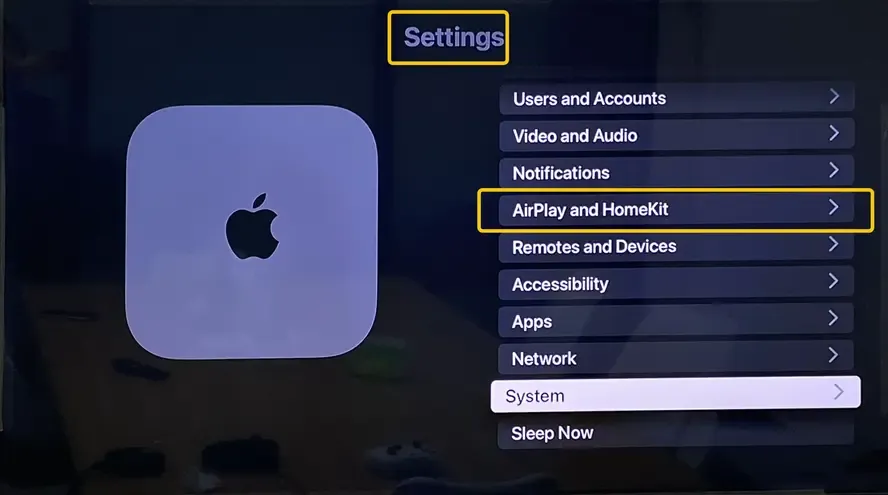
Schritt 2. Aktiviere AirPlay auf deinem Apple TV unter Einstellungen > AirPlay und HomeKit > schalte AirPlay auf Ein.
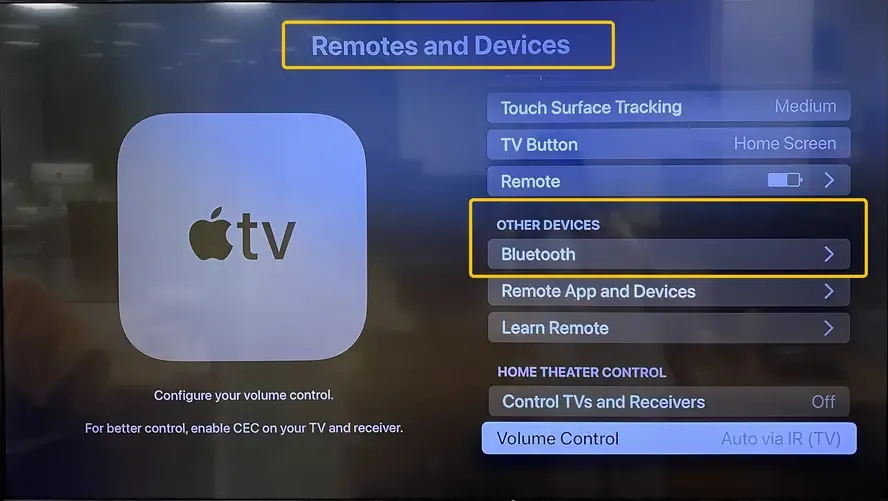
Schritt 3. Stelle sicher, dass Bluetooth sowohl auf deinem iOS-Gerät als auch auf dem Apple TV eingeschaltet ist. Peer-to-Peer AirPlay nutzt Bluetooth, um den Apple TV zu erkennen.
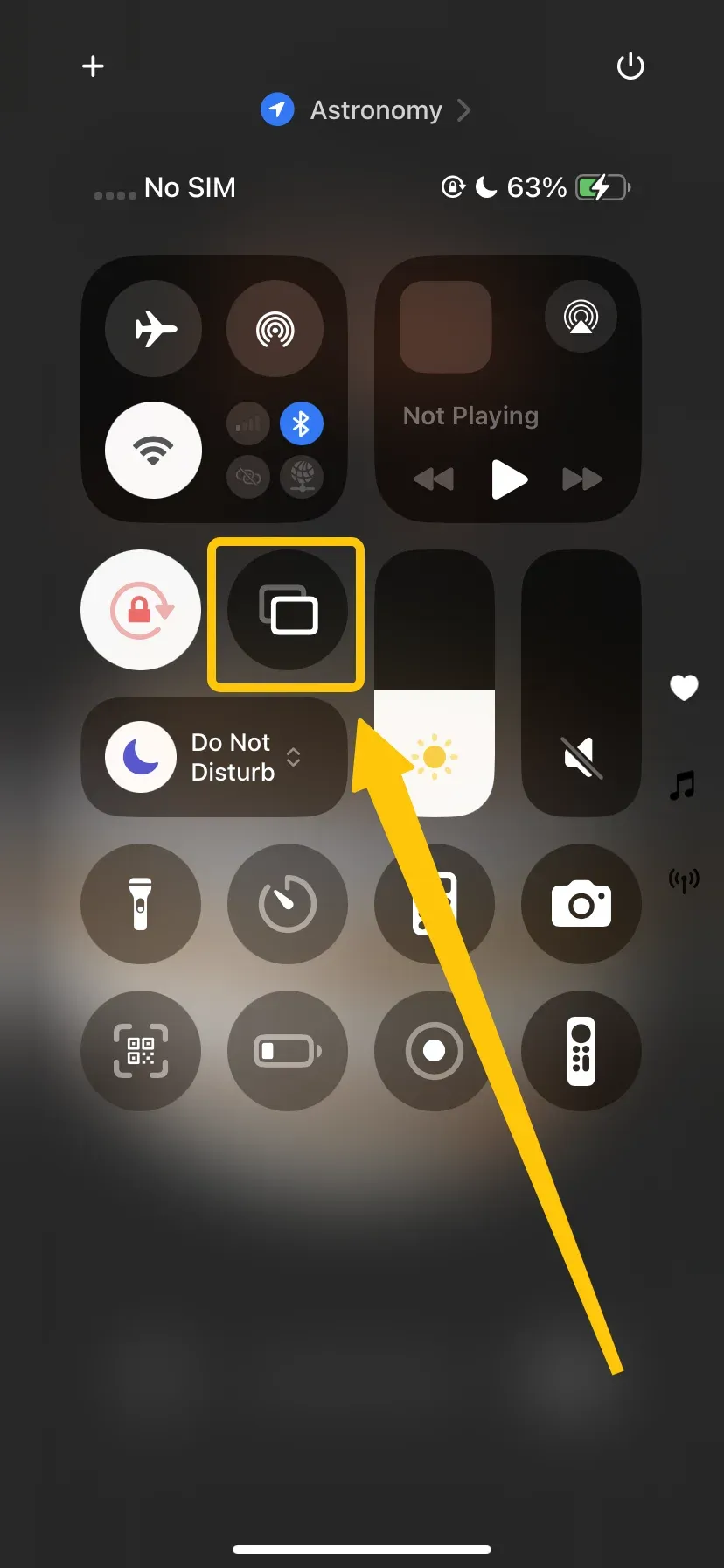
Schritt 4. Öffne auf deinem iPhone oder iPad das Kontrollzentrum > Bildschirmspiegelung und wähle deinen Apple TV aus der Liste.
Schritt 5. Gib bei Aufforderung den auf dem Apple TV angezeigten Code ein, um die Verbindung zu bestätigen.
Schritt 6. Der Bildschirm deines iOS-Geräts wird nun ohne WLAN auf den Apple TV gespiegelt.
Weg 2. Miracast/Wi-Fi Direct (Android-Geräte)
Benötigt man WLAN für die Bildschirmspiegelung? Bei der Verwendung einer drahtlosen Verbindung zum Spiegeln deines Android-Geräts ist es auch wichtig, die Fähigkeiten deines Fernsehers zu überprüfen. Stelle sicher, dass dein Fernseher integriertes Bluetooth, Miracast oder andere drahtlose Spiegelungsfunktionen unterstützt, die mit Android-Handys oder -Tablets kompatibel sind. Dies kannst du in der Regel in den technischen Daten des Fernsehers auf der Website des Herstellers oder im Benutzerhandbuch nachprüfen.
Schritt 1. Gehe an deinem Fernseher zum Menü Eingang und wähle Bluetooth-Geräte oder Bildschirmspiegelung.
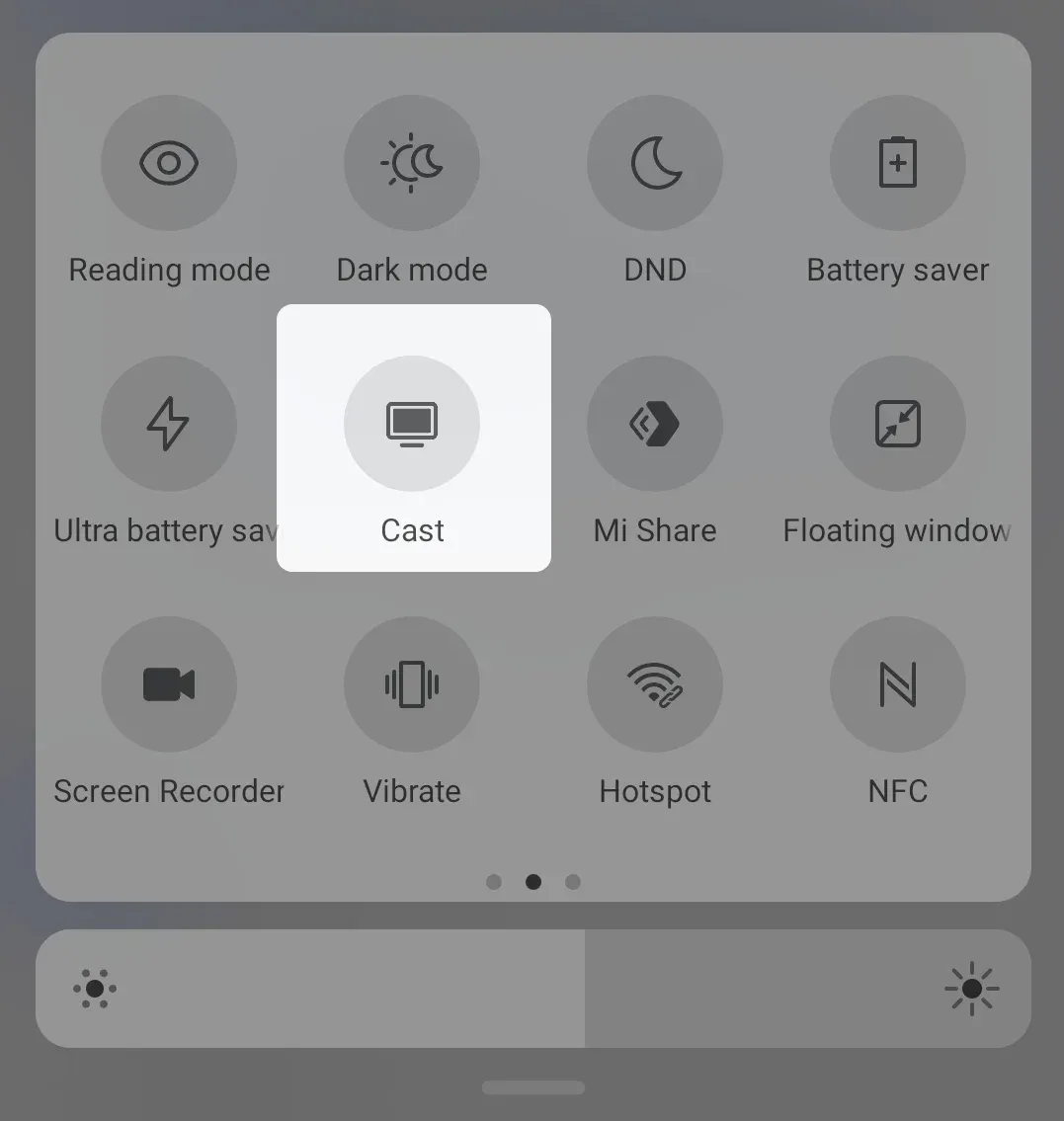
Schritt 2. Öffne auf deinem Android-Handy die Funktion Cast, Smart View oder Bildschirmspiegelung.
Schritt 3. Suche in der Liste der verfügbaren Geräte nach deinem Fernseher und wähle ihn aus.
Schritt 4. Wähle die Option zum Spiegeln deines Geräts, falls verfügbar.
Schritt 5. Dein Android-Bildschirm sollte nun auf dem Fernseher erscheinen, sodass du Videos, Apps oder Präsentationen ohne WLAN streamen kannst.
Weg 3. HDMI-Kabel (Jedes Gerät mit HDMI-Anschluss)
Benötigt man WLAN, um auf den Fernseher zu casten? Wenn du eine stabile und zuverlässige Verbindung ohne WLAN-Sorgen wünschst, ist eine kabelgebundene Verbindung eine gute Option. Ob HDMI-Kabel oder USB-zu-HDMI-Adapter – ein kabelgebundenes Setup ermöglicht es dir, den Bildschirm deines Geräts direkt auf einen Fernseher oder Monitor mit minimaler Verzögerung und gleichbleibender Qualität zu spiegeln. Schauen wir uns genauer an, wie man eine kabelgebundene Verbindung zur Bildschirmspiegelung nutzt.
- Für iPhone oder iPad:
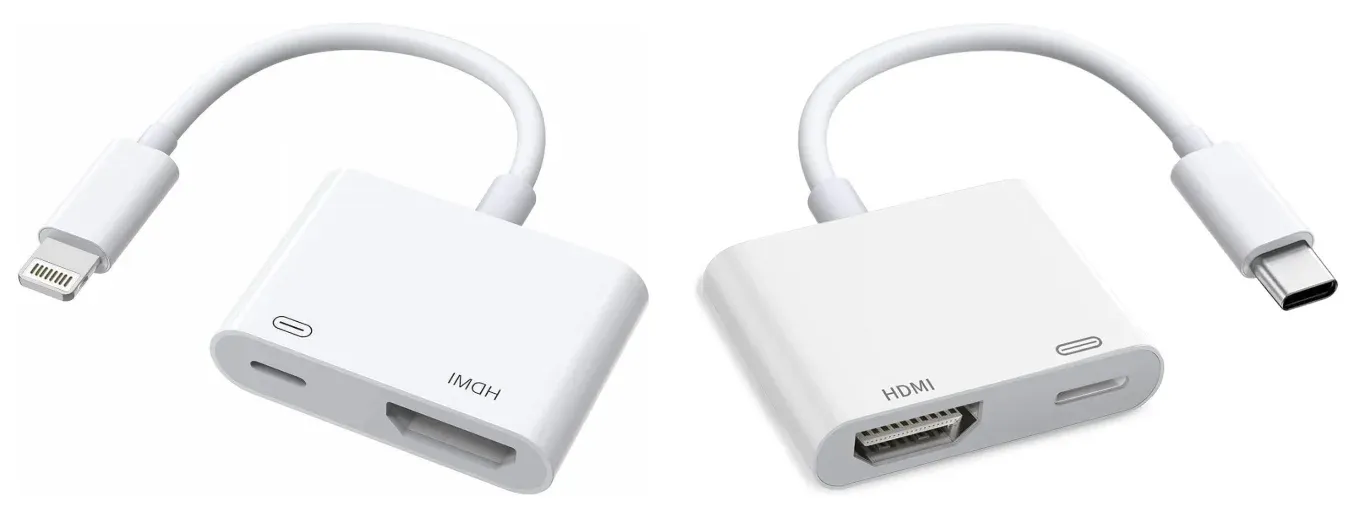
Schritt 1. Bestimme den Anschluss deines Geräts und besorge den richtigen Adapter:
- Für iPhone 5 bis iPhone 14 und die meisten iPads mit Lightning-Anschluss verwende einen Lightning Digital AV Adapter (Lightning auf HDMI).
- Für iPhone 15 oder neuer oder USB-C iPads wie iPad Pro 2018+, iPad Air 4/5 verwende einen USB-C auf HDMI Adapter.
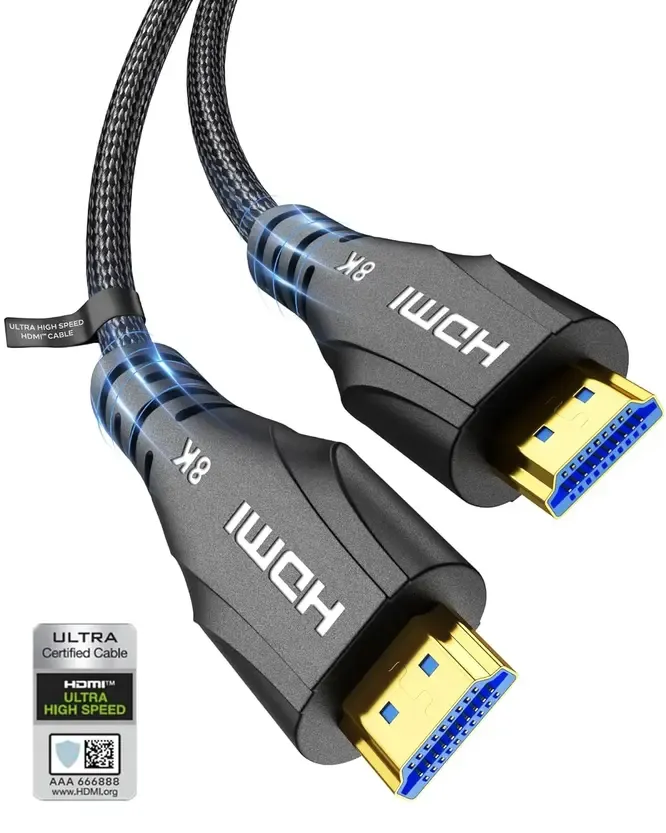
Schritt 2. Verbinde den Adapter mit deinem iPhone oder iPad und stecke dann ein HDMI-Kabel vom Adapter in einen freien HDMI-Anschluss an deinem Fernseher oder Monitor.
Schritt 3. Schalte deinen Fernseher ein und wechsle zum entsprechenden HDMI-Eingang.
Schritt 4. Der Bildschirm deines iPhones oder iPads wird automatisch auf dem Fernseher erscheinen. Du kannst jetzt Videos streamen, Apps anzeigen oder Präsentationen halten.
- Für Android-Handy:
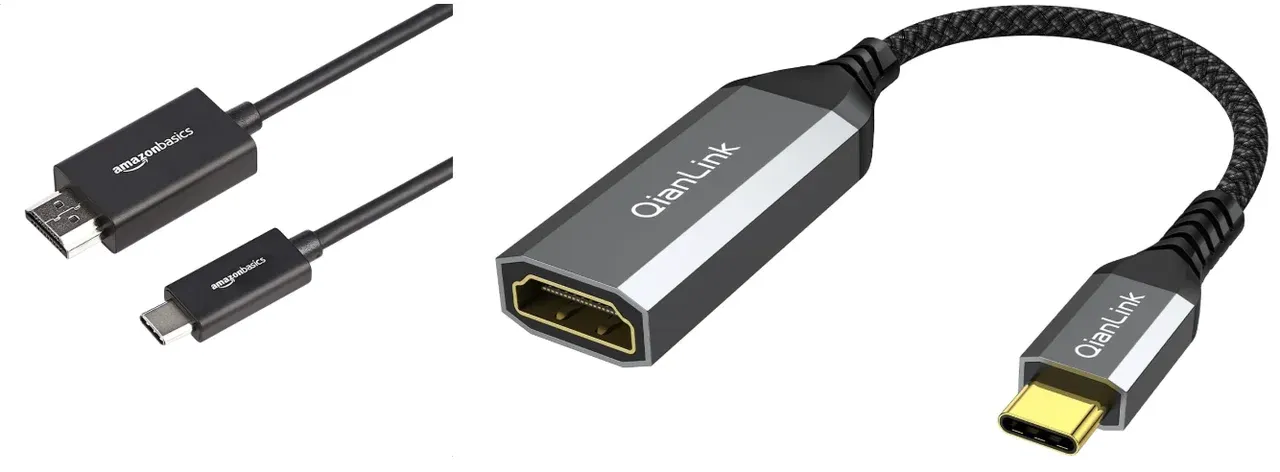
Schritt 1. Überprüfe den Anschlusstyp deines Android-Geräts:
- USB-C: Verwende einen USB-C auf HDMI Adapter. Viele moderne Android-Handys unterstützen dies.
- Micro-USB: Verwende einen MHL (Mobile High-Definition Link) Adapter, der Micro-USB in HDMI umwandelt. Nicht alle älteren Android-Handys unterstützen MHL, überprüfe daher die Gerätespezifikationen.
Schritt 2. Verbinde dein Handy mit dem Adapter und stecke dann ein HDMI-Kabel vom Adapter zu deinem Fernseher oder Monitor.
Schritt 3. Schalte deinen Fernseher ein und wähle den korrekten HDMI-Eingang.
Schritt 4. Dein Android-Bildschirm sollte nun auf dem Fernseher erscheinen. Du kannst Ausrichtung, Lautstärke oder Anzeigeeinstellungen für eine optimale Betrachtung anpassen.
Vergleich: Bildschirmspiegelung mit WLAN vs. ohne WLAN
Bei der Entscheidung, wie du den Bildschirm deines Geräts spiegeln möchtest, ist es wichtig, die Unterschiede zwischen der Nutzung eines WLAN-Netzwerks und dem Verzicht darauf zu verstehen. Jede Methode hat ihre Vorteile, Einschränkungen und idealen Anwendungsfälle. Die folgende Tabelle fasst die wichtigsten Aspekte der Bildschirmspiegelung mit und ohne WLAN zusammen und hilft dir, die Option zu wählen, die am besten zu deinen Geräten, deinem Standort und deinen Streaming-Bedürfnissen passt.
| Bildschirmspiegelung mit WLAN | Bildschirmspiegelung ohne WLAN | |
|---|---|---|
| Verbindungsmethode | Beide Geräte im selben WLAN-Netzwerk | Direktverbindung via Miracast/Wi-Fi Direct, HDMI/USB, AirPlay Peer-to-Peer oder mobilem Hotspot |
| Internet erforderlich | Nicht für die Spiegelung nötig, aber WLAN-Netzwerk erforderlich | Nicht erforderlich |
| Unterstützte Geräte | Die meisten Smart-TVs, Chromecast, Apple TV, DLNA-Geräte | Geräte, die Miracast, AirPlay Peer-to-Peer, kabelgebundenes HDMI/USB oder Hotspot-basierte Apps unterstützen |
| Streaming-Qualität | Hochwertiges, stabiles Streaming bei starkem Netzwerk | In der Regel stabil, variiert bei drahtlosen Direktmethoden; kabelgebunden bietet höchste Stabilität |
| Entfernung | Abhängig von der WLAN-Abdeckung (normalerweise ganzes Zuhause) | Kurze Reichweite bei drahtlosen Direktverbindungen; kabelgebundene Verbindungen durch Kabellänge begrenzt |
| Einrichtungsaufwand | Einfach, sobald Geräte im selben Netzwerk sind | Möglicherweise Adapter oder Aktivierung spezieller Modi erforderlich; drahtlose Direktverbindung erfordert ggf. Kopplung |
| Bewegungsfreiheit | Volle Mobilität innerhalb der WLAN-Abdeckung | Drahtlose Direktverbindung ermöglicht etwas Mobilität; Kabel schränkt Bewegung ein |
| Vorteile | Hohe Qualität, große Reichweite, unterstützt mehrere Geräte | Funktioniert ohne Internet, nicht von WLAN-Überlastung betroffen, schnelle Direktverbindung |
| Nachteile | Benötigt WLAN, Leistungseinbußen bei schwachem Netzwerk | Begrenzte Reichweite, Kompatibilitätsprobleme, Kabel schränkt Mobilität ein |
Schlusswort
Braucht man WLAN, um den Bildschirm auf den Fernseher zu spiegeln? Nicht immer. Während viele moderne Spiegelungsmethoden auf WLAN angewiesen sind, gibt es zahlreiche Alternativen, die offline funktionieren, wie Miracast und HDMI-Kabel. Wenn du Apps wie Netflix oder YouTube streamen möchtest, ist WLAN ein Muss. Wenn du jedoch einfach nur Fotos, Videos oder Präsentationen ohne Internetverbindung teilen möchtest, kannst du deinen Bildschirm absolut ohne WLAN spiegeln.
Braucht man WLAN für die Bildschirmspiegelung? FAQ
Braucht man Internet für die Bildschirmspiegelung?
Nicht unbedingt. Die Bildschirmspiegelung kann über ein lokales WLAN-Netzwerk funktionieren, selbst wenn dieses Netzwerk keinen Internetzugang hat. Die Verbindung wird genutzt, um den Bildschirm zwischen deinem Gerät und dem Fernseher zu übertragen. Du benötigst jedoch weiterhin Internetzugang, wenn du Online-Inhalte von Diensten wie YouTube oder anderen Streaming-Plattformen abspielen möchtest.
Müssen beide Geräte im selben WLAN-Netzwerk sein?
Für AirPlay, Chromecast, DLNA und die meisten Bildschirmspiegelungs-Apps müssen das sendende und das empfangende Gerät normalerweise mit demselben lokalen Netzwerk verbunden sein. Miracast und Wi-Fi Direct sind anders, da sie eine direkte drahtlose Verbindung herstellen. Die kabelgebundene HDMI-Spiegelung funktioniert ebenfalls, ohne dass die Geräte im selben Netzwerk sein müssen.
Kann ich einen mobilen Hotspot für die Bildschirmspiegelung verwenden?
Ja. Du kannst den empfangenden Fernseher oder das Streaming-Gerät mit einem Handy-Hotspot verbinden und dann eine kompatible Bildschirmspiegelungs-App verwenden. Bei manchen Setups erleichtert die Verwendung eines zweiten Handys als Hotspot die Verbindung. Beachte, dass das Streamen von Online-Videos über den Hotspot mobile Daten verbrauchen kann, während das Spiegeln lokal gespeicherter Inhalte dies möglicherweise nicht tut.
Verbraucht Bildschirmspiegelung mobile Daten?
Die Bildschirmspiegelung selbst verbraucht nicht immer mobile Daten. Miracast, Wi-Fi Direct, HDMI und lokale Netzwerkspiegelung übertragen Inhalte direkt zwischen den Geräten. Mobile Daten werden verbraucht, wenn du Online-Inhalte streamst oder wenn die Geräte über einen internetverbundenen Hotspot kommunizieren. Der Datenverbrauch hängt daher hauptsächlich von der Inhaltsquelle ab und nicht allein von der Bildschirmspiegelung.
Kann man den Bildschirm über Bluetooth spiegeln?
Nein. Im Allgemeinen kannst du den Bildschirm nicht allein mit Bluetooth spiegeln, da es nicht genügend Bandbreite für die kontinuierliche Übertragung von Video und Audio bietet. Bluetooth kann zwar helfen, dass Geräte einander erkennen oder sich koppeln, aber die eigentlichen Bildschirminhalte werden normalerweise über Wi-Fi Direct, ein lokales Netzwerk oder eine kabelgebundene Verbindung übertragen.
Kann ich die Bildschirmspiegelung mit Hotel- oder öffentlichem WLAN nutzen?
Manchmal, aber öffentliche Netzwerke blockieren oft die Kommunikation zwischen verbundenen Geräten durch Client-Isolation. Infolgedessen erkennt dein Handy den Fernseher möglicherweise nicht, selbst wenn beide scheinbar im selben WLAN-Netzwerk sind. Ein mobiler Hotspot, eine Miracast-Verbindung, ein Reiserouter oder ein HDMI-Adapter ist in Hotels, Wohnheimen und anderen gemeinsam genutzten Netzwerkumgebungen in der Regel zuverlässiger.
Clara Rossi ist eine erfahrene Technologie-Redakteurin und ausgewiesene Expertin fuer Screen-Mirroring- und Casting-Technologien. Mit einem scharfen Blick fuer Details und einem tiefen Verstaendnis dafuer, wie sich Geraete nahtlos verbinden lassen, optimiert Clara Nutzererlebnisse fuer einfaches Teilen und Streaming. Ob schnelle Fehlerbehebung oder fortgeschrittene Tipps: Ihre Expertise und Reaktionsstaerke sorgen dafuer, dass jede Frage fundiert und effizient beantwortet wird.