
Wenn Menschen nach Hisense TV screen mirroring not working suchen, meinen sie meist, dass das Telefon oder der Computer die drahtlose Übergabe an den Fernseher nicht abschließen kann. Bei einigen Hisense-Modellen läuft der Weg über AirPlay, bei anderen über Anyview Cast, Chromecast oder Miracast-ähnliches Casting, und bei Roku- oder Fire TV-Versionen ändern sich die Menünamen erneut. Die schnellste Lösung ist, zuerst das richtige Protokoll zu wählen, danach Erkennung und WLAN-Blocker zu beseitigen und anschließend eine Alternative wie PigeonCast oder HDMI zu nutzen, falls der integrierte Weg weiter fehlschlägt.
Warum funktioniert die Hisense TV Bildschirmspiegelung nicht
Hisense TV Bildschirmspiegelung schlägt normalerweise aus einem von drei Gründen fehl: Der Fernseher wird nicht gefunden, die Verbindung startet, bricht aber ab, oder das Video wird nach Beginn der Spiegelung nicht korrekt abgespielt. Diese Probleme können ähnlich aussehen, die Ursache kann aber je nach Hisense TV-System unterschiedlich sein. Häufige Ursachen sind:
- Ihr Telefon, Computer und Hisense TV befinden sich nicht im selben WiFi-Netzwerk.
- Der Fernseher verwendet den falschen Spiegelungsmodus, etwa AirPlay, Anyview Cast, Chromecast oder Roku-Bildschirmspiegelung.
- AirPlay, Cast, Screen Mirroring oder der Empfängermodus ist in den TV-Einstellungen deaktiviert.
- VPN, Private Relay, Gast-WiFi oder Router-Isolation blockiert die Geräteerkennung.
- Die TV-Firmware oder das Telefonsystem ist veraltet.
- Eine Streaming-App blockiert die gespiegelte Wiedergabe und zeigt einen schwarzen Bildschirm.
So beheben Sie, dass die Hisense TV Bildschirmspiegelung nicht funktioniert
Die folgenden Lösungen sind von den einfachsten Prüfungen bis zu stärkeren Backup-Optionen angeordnet. Folgen Sie ihnen der Reihe nach, damit Sie schnell eingrenzen können, ob das Problem von der Erkennung, der Verbindungsstabilität, der Gerätekompatibilität oder Wiedergabelimits stammt.
Lösung 1. Prüfen Sie die Kompatibilität Ihres Hisense TV
Nicht jeder Hisense TV unterstützt dieselbe Methode zur Bildschirmspiegelung. Einige Modelle funktionieren mit AirPlay, einige verwenden Anyview Cast, einige verlassen sich auf Chromecast built-in, und Roku- oder Fire TV-Versionen haben eigene Spiegelungseinstellungen. Wenn Ihr Telefon oder Computer nach einer Funktion sucht, die Ihr Fernseher nicht unterstützt, erscheint der Hisense TV möglicherweise nie in der Geräteliste.
Schritt 1. Öffnen Sie Settings auf Ihrem Hisense TV.
Schritt 2. Gehen Sie zu System, About, Device Preferences oder TV Information, um zu prüfen, welches TV-System Ihr Modell verwendet.
Schritt 3. Stimmen Sie Ihr Hisense TV-System mit der richtigen Spiegelungsfunktion ab:
| Hisense TV System | Zu prüfende Funktion |
|---|---|
| VIDAA TV | Anyview Cast, Screen Sharing oder AirPlay, falls verfügbar |
| Google TV/Android TV | Chromecast built-in, Cast oder AirPlay, falls verfügbar |
| Roku TV | Screen Mirroring oder AirPlay, falls verfügbar |
| Fire TV | Display Mirroring oder AirPlay, falls verfügbar |
| Xumo TV/XClass TV | Integriertes Casting, Bildschirmspiegelung oder App-Casting-Einstellungen |
Schritt 4. Öffnen Sie die passende Funktion auf dem Fernseher, bevor Sie von Ihrem Telefon, Tablet, PC oder Mac aus suchen.
Wenn Ihr Hisense TV die Spiegelungsmethode, die Ihr Gerät verwenden möchte, nicht unterstützt, wechseln Sie zu einer kompatiblen Methode, statt dieselbe fehlgeschlagene Verbindung zu wiederholen.
Lösung 2. Prüfen Sie die WiFi-Verbindung
Für die Bildschirmspiegelung müssen Ihr Hisense TV und das Quellgerät einander im selben lokalen Netzwerk finden. Selbst wenn beide Geräte Internetzugang haben, kann die Verbindung fehlschlagen, wenn eines davon im Gast-WiFi, über einen mobilen Hotspot, VPN oder auf einem getrennten Router-Band ist.
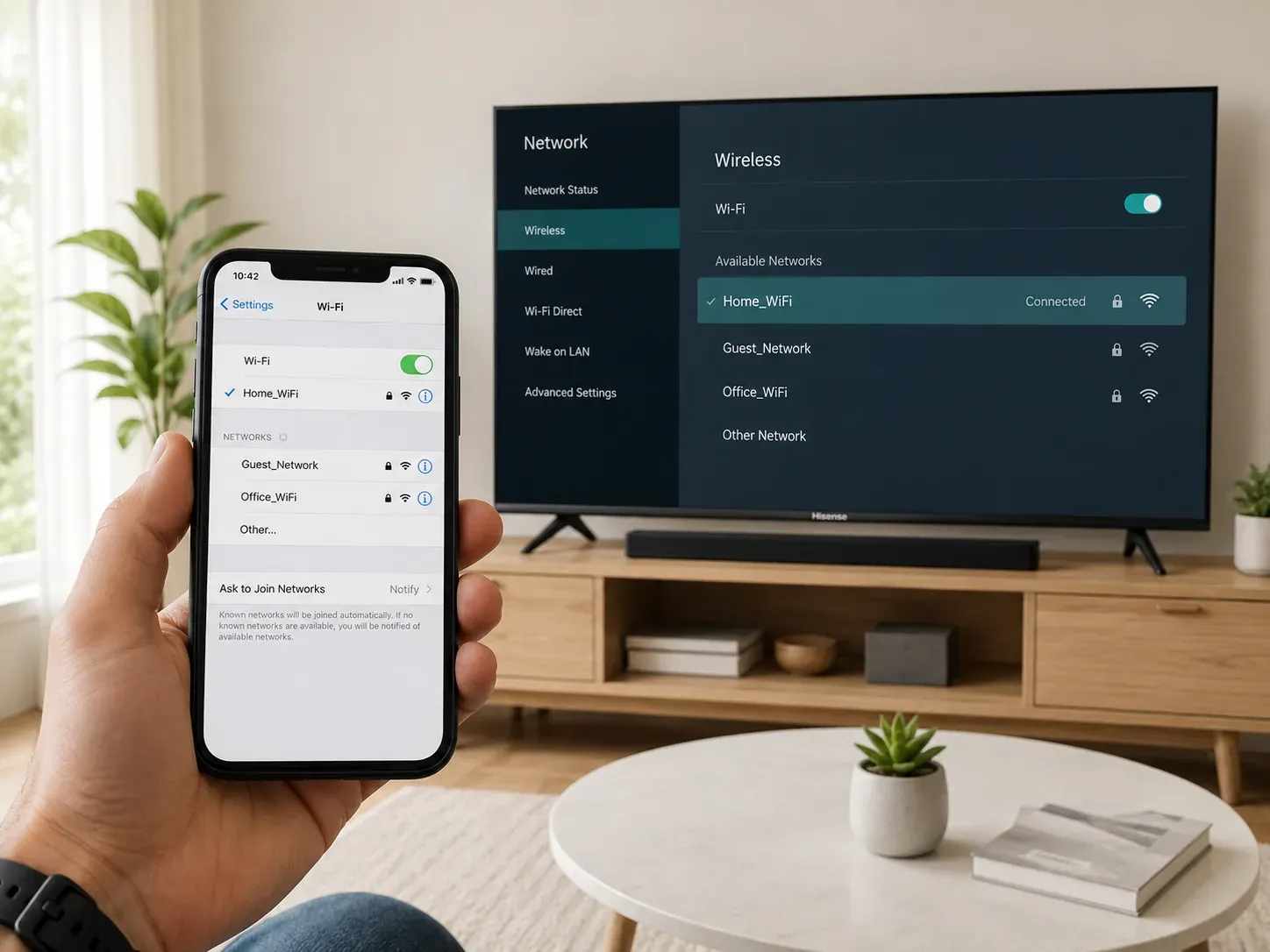
Schritt 1. Verbinden Sie Ihren Hisense TV und Ihr Telefon, Tablet, Ihren PC oder Mac mit demselben WiFi-Netzwerk.
Schritt 2. Vermeiden Sie Gast-WiFi. Gastnetzwerke blockieren häufig die Erkennung von Geräten in der Nähe, sodass Ihr Telefon den Fernseher möglicherweise nicht sieht.
Schritt 3. Deaktivieren Sie VPN, iCloud Private Relay, Proxy-Apps oder die Freigabe eines mobilen Hotspots, während Sie die Bildschirmspiegelung testen.
Schritt 4. Wenn Ihr Router separate Namen für 2,4 GHz und 5 GHz anzeigt, verbinden Sie zunächst beide Geräte mit demselben Netzwerk.
Schritt 5. Starten Sie Ihren Router und den Hisense TV neu, wenn der Fernseher weiterhin nicht in der Liste für die Bildschirmspiegelung erscheint.
Halten Sie die Geräte während der Einrichtung nah am Router. Ein schwaches WiFi-Signal kann dazu führen, dass der Fernseher kurz erscheint und dann verschwindet, bevor die Verbindung abgeschlossen ist.
Lösung 3. Aktivieren Sie den richtigen Spiegelungsmodus auf dem Hisense TV
Ihr Hisense TV erscheint möglicherweise nicht auf Ihrem Telefon oder Computer, wenn der Fernseher nicht bereit ist, eine Spiegelungsanfrage zu empfangen. Öffnen Sie nach der Kompatibilitätsprüfung den richtigen Empfängermodus auf dem Fernseher, bevor Sie erneut von Ihrem Gerät aus suchen.
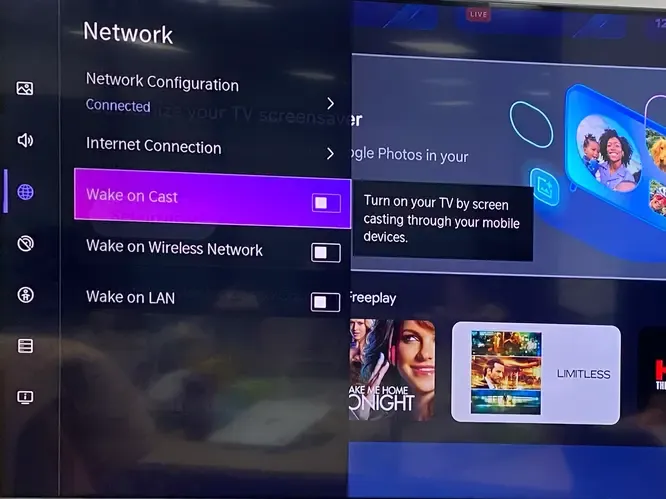
Schritt 1. Drücken Sie die Home-Taste auf Ihrer Hisense-Fernbedienung.
Schritt 2. Öffnen Sie je nach TV-System Settings, Inputs, Apps oder Connection.
Schritt 3. Suchen Sie nach der passenden Funktion, etwa AirPlay, Anyview Cast, Screen Sharing, Cast, Screen Mirroring oder Display Mirroring.
Schritt 4. Aktivieren Sie die Funktion und lassen Sie diesen Bildschirm geöffnet, während Sie von Ihrem Telefon, Tablet, PC oder Mac aus nach dem Fernseher suchen.
Schritt 5. Wenn Ihr Fernseher fragt, ob das Gerät zugelassen werden soll, wählen Sie Allow oder Accept.
Lösung 4. Beheben Sie die Bildschirmspiegelung auf iPhone oder iPad
Wenn Sie ein iPhone oder iPad verwenden, benötigt Ihr Hisense TV AirPlay-Unterstützung, damit er in der Screen Mirroring-Liste erscheint. Einige Hisense-Modelle haben Apple AirPlay und HomeKit in den Einstellungen, während andere natives AirPlay nicht unterstützen.
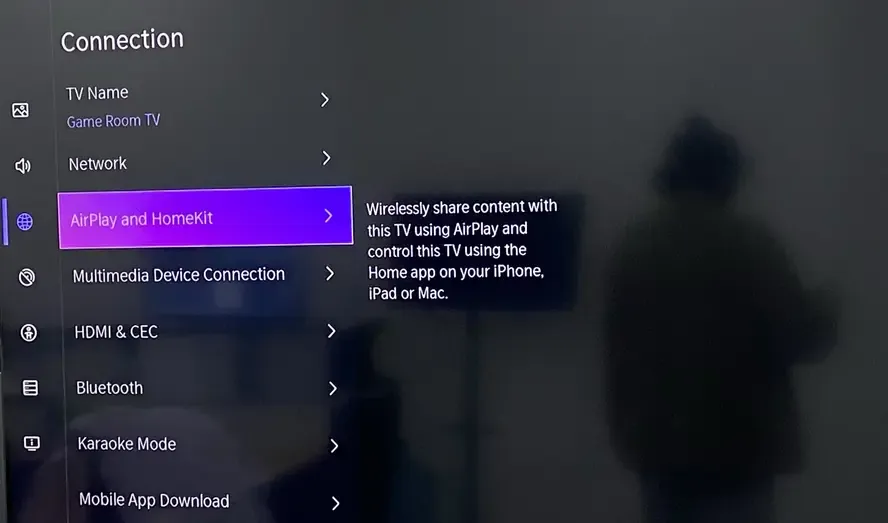
Schritt 1. Prüfen Sie auf Ihrem Hisense TV, ob AirPlay oder Apple AirPlay and HomeKit verfügbar und aktiviert ist.
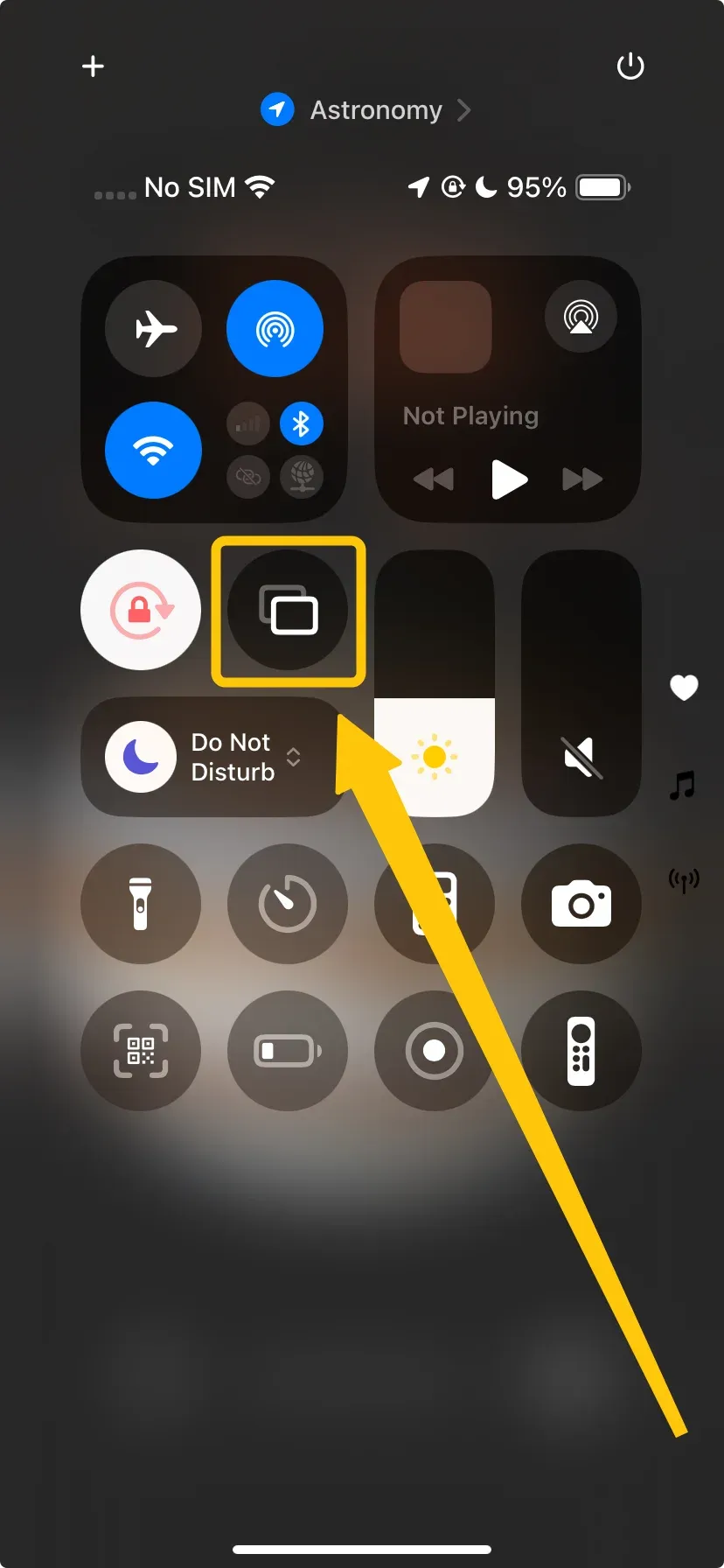
Schritt 2. Öffnen Sie Control Center auf Ihrem iPhone oder iPad. Tippen Sie auf Screen Mirroring und warten Sie, bis Ihr Hisense TV erscheint.
Schritt 3. Wählen Sie den Fernseher aus und geben Sie den AirPlay-Code ein, falls einer auf dem Bildschirm erscheint.
Schritt 4. Wenn der Fernseher nicht erscheint, starten Sie Ihr iPhone oder iPad neu und aktualisieren Sie bei Bedarf iOS oder iPadOS.
Bonus: Wenn Ihr Hisense TV AirPlay nicht unterstützt, müssen Sie nicht sofort zu Kabeln wechseln. PigeonCast bietet Ihnen eine weitere drahtlose Möglichkeit, von iPhone, Android, Windows oder Mac auf ein TV-Gerät zu spiegeln, einschließlich Apple TV- und Android TV-Setups. Das ist nützlich, wenn die integrierte Hisense-Spiegelungsoption nicht zu dem Gerät passt, von dem Sie spiegeln möchten.


Gesamtbewertung:



Lösung 5. Setzen Sie die fehlgeschlagene Bildschirmspiegelungsverbindung zurück
Wenn Ihr Hisense TV in der Liste erscheint, die Verbindung aber fehlschlägt, kann das Problem von einem alten Kopplungseintrag oder einer hängengebliebenen Verbindungsanfrage stammen. Setzen Sie die Verbindung auf beiden Geräten zurück, bevor Sie es erneut versuchen.
Schritt 1. Entfernen Sie auf Ihrem Telefon, Tablet, PC oder Mac den Hisense TV aus gespeicherten Casting-, AirPlay-, Bluetooth- oder verbundenen Geräte-Einträgen, falls er dort erscheint.
Schritt 2. Öffnen Sie auf Ihrem Hisense TV die Einstellungen für Bildschirmspiegelung, AirPlay, Cast oder Geräteverbindung und entfernen Sie alte gekoppelte Geräte, falls diese Option verfügbar ist.
Schritt 3. Starten Sie den Hisense TV und das Gerät, von dem Sie spiegeln möchten, neu.
Schritt 4. Öffnen Sie erneut den richtigen Spiegelungsmodus auf dem Fernseher.
Schritt 5. Suchen Sie von Ihrem Telefon, Tablet, PC oder Mac aus nach dem Hisense TV und bestätigen Sie die neue Verbindungsanfrage.
Lösung 6. Aktualisieren und starten Sie Ihren Hisense TV neu
Wenn die Bildschirmspiegelung nach der Prüfung von WiFi, Kompatibilität, Empfängermodus und Verbindungseinträgen weiterhin fehlschlägt, aktualisieren Sie das TV-System und starten Sie die Geräte neu. Veraltete Firmware kann AirPlay, Cast, Geräteerkennung und das Verbindungsverhalten von Apps beeinflussen.
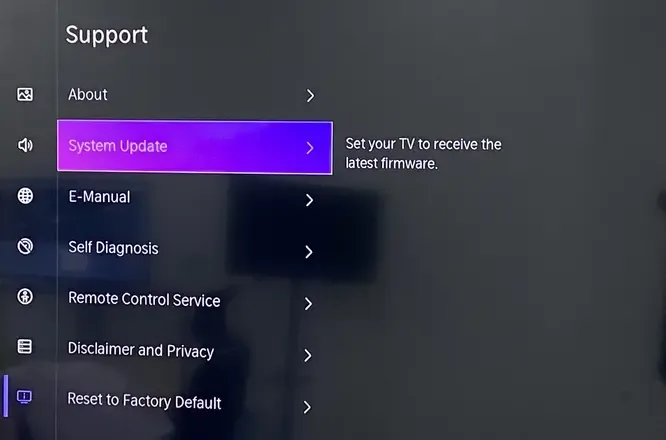
Schritt 1. Öffnen Sie auf Ihrem Hisense TV Settings.
Schritt 2. Gehen Sie je nach TV-System zu System, Device Preferences, Support oder About.
Schritt 3. Suchen Sie nach System Update, Software Update oder Check for Updates und installieren Sie dann jedes verfügbare Update.
Schritt 4. Aktualisieren Sie das Telefon, Tablet, den PC oder Mac, von dem Sie spiegeln möchten.
Schritt 5. Schalten Sie den Hisense TV aus, trennen Sie ihn etwa 60 Sekunden lang vom Strom, stecken Sie ihn wieder ein und schalten Sie ihn ein.
Schritt 6. Starten Sie Ihr Quellgerät neu und versuchen Sie die Bildschirmspiegelung erneut.
Lösung 7. Beheben Sie das Problem mit dem schwarzen Bildschirm
Wenn Ihr Hisense TV eine Verbindung herstellt, der Videobereich aber schwarz wird, ist die Bildschirmspiegelungsverbindung möglicherweise nicht das eigentliche Problem. Einige Streaming-Apps blockieren die gespiegelte Wiedergabe, sodass der Telefonbildschirm auf dem Fernseher erscheint, der Film oder die Serie aber nicht korrekt abgespielt wird.
Schritt 1. Testen Sie die Bildschirmspiegelung zuerst mit Photos, Safari, Chrome oder einer anderen einfachen App.
Schritt 2. Wenn Fotos oder Browserseiten normal gespiegelt werden, öffnen Sie die Streaming-App erneut und testen Sie ein Video.
Schritt 3. Wenn nur die Streaming-App einen schwarzen Bildschirm zeigt, verwenden Sie die App direkt auf Ihrem Hisense TV, statt sie von Ihrem Telefon zu spiegeln.
Schritt 4. Wenn die Hisense TV-App nicht verfügbar ist oder nicht gut funktioniert, verwenden Sie ein unterstütztes Streaming-Gerät, eine Spielkonsole oder eine HDMI-Verbindung.
Schritt 5. Für Meetings, Fotos, Websites, Präsentationen und lokale Dateien können Sie die Bildschirmspiegelung weiter nutzen, solange der Inhalt korrekt angezeigt wird.
Lösung 8. Verwenden Sie HDMI als Backup
Wenn die drahtlose Bildschirmspiegelung weiterhin fehlschlägt, bietet HDMI eine direkte Möglichkeit, Ihr Telefon, Tablet oder Ihren Computer auf dem Hisense TV anzuzeigen. Entscheidend ist, das richtige Kabel oder den richtigen Adapter für Ihr Gerät zu wählen.
Schritt 1. Prüfen Sie den Anschluss an Ihrem Quellgerät und wählen Sie den passenden HDMI-Adapter oder das passende Kabel:
| Gerät | Benötigtes Kabel oder benötigter Adapter |
|---|---|
| iPhone mit Lightning-Anschluss | Lightning Digital AV Adapter + HDMI-Kabel |
| iPhone 15 oder neuer mit USB-C | USB-C-zu-HDMI-Adapter oder USB-C-zu-HDMI-Kabel |
| iPad mit Lightning-Anschluss | Lightning Digital AV Adapter + HDMI-Kabel |
| iPad mit USB-C | USB-C-zu-HDMI-Adapter oder USB-C-zu-HDMI-Kabel |
| Android-Telefon oder -Tablet mit USB-C | USB-C-zu-HDMI-Adapter oder USB-C-zu-HDMI-Kabel, wenn das Gerät Videoausgabe unterstützt |
| Laptop mit HDMI-Anschluss | Standard-HDMI-Kabel |
| Laptop nur mit USB-C | USB-C-zu-HDMI-Adapter oder USB-C-zu-HDMI-Kabel |
| Laptop mit Mini HDMI oder Micro HDMI | Mini HDMI-zu-HDMI- oder Micro HDMI-zu-HDMI-Kabel |
Schritt 2. Schließen Sie den Adapter oder das Kabel an Ihr Telefon, Tablet, Ihren PC oder Mac an und stecken Sie dann das HDMI-Ende in den Hisense TV.
Schritt 3. Drücken Sie Input oder Source auf der Hisense-Fernbedienung und wählen Sie den verwendeten HDMI-Anschluss aus.
Schritt 4. Wenn der Bildschirm erscheint, aber kein Ton zu hören ist, öffnen Sie die Audioeinstellungen auf Ihrem Gerät und wählen Sie den Hisense TV oder den HDMI-Ausgang aus.
Schritt 5. Wenn das Bild nicht auf den TV-Bildschirm passt, passen Sie die Anzeige-, Auflösungs- oder Seitenverhältniseinstellungen auf Ihrem Quellgerät oder Hisense TV an.
Fazit
Wenn die Hisense TV Bildschirmspiegelung nicht mehr funktioniert, bleiben Sie nicht bei derselben Cast-Taste hängen. Prüfen Sie, ob der Fernseher die von Ihnen verwendete Spiegelungsmethode tatsächlich empfangen kann, beseitigen Sie die üblichen Verbindungsblocker, aktualisieren Sie die fehlgeschlagene Kopplung und testen Sie, ob das Problem an der drahtlosen Verbindung oder an der App-Wiedergabe liegt. Wenn der integrierte Weg weiterhin fehlschlägt, kann ein anderer drahtloser Empfänger oder eine HDMI-Verbindung helfen, den Bildschirm ohne weiteren Zeitverlust auf den Fernseher zu bringen.
Hisense TV Bildschirmspiegelung funktioniert nicht FAQ
Unterstützt Hisense TV die Bildschirmspiegelung von allen Telefonen?
Nein. Hisense verkauft Fernseher mit unterschiedlichen Systemen, darunter VIDAA, Google TV, Android TV, Roku TV, Fire TV und Xumo TV. Diese Systeme unterstützen nicht immer dieselben Spiegelungsfunktionen. Ein Hisense TV funktioniert möglicherweise mit AirPlay, ein anderer nutzt Chromecast built-in, und ein weiterer unterstützt vielleicht nur App-basiertes Casting oder eine eingeschränkte Screen Sharing-Funktion. Deshalb sind Modell und TV-System wichtiger als allein der Markenname Hisense.
Warum erscheint mein Hisense TV in der Liste, verbindet sich aber nicht?
Das bedeutet normalerweise, dass die Geräteerkennung funktioniert, aber der Kopplungs- oder Verbindungsschritt fehlschlägt. Häufige Gründe sind ein alter blockierter Geräteeintrag, eine abgelehnte Berechtigungsanfrage, veraltete TV-Software oder ein Empfängermodus, der zwar geöffnet ist, aber nicht vollständig mit dem Quellgerät kompatibel ist. In diesem Fall ist das Erscheinen des Fernsehers ein nützlicher Hinweis: Das Problem liegt weniger darin, den Fernseher zu finden, sondern eher darin, die Verbindung abzuschließen.
Kann die Hisense TV Bildschirmspiegelung ohne Internet funktionieren?
Manchmal, aber es hängt weiterhin von der Verbindungsmethode ab. Einige lokale Spiegelungsfunktionen benötigen nur, dass sich beide Geräte im selben lokalen Netzwerk befinden, selbst wenn das Internet ausfällt. Streaming-Apps sind anders, weil sie weiterhin Internet benötigen, um Videos zu laden und abzuspielen. Wenn Sie die stabilste Option ohne Internet möchten, ist eine kabelgebundene HDMI-Verbindung normalerweise zuverlässiger als drahtlose Spiegelung.
Warum gibt es Verzögerungen beim Spiegeln auf Hisense TV?
Eine gewisse Verzögerung ist normal, weil die drahtlose Spiegelung Ihren Bildschirm in Echtzeit über das Netzwerk senden muss. Sie kann stärker auffallen, wenn Sie Spiele spielen, schnell scrollen oder einen Videoanruf nutzen. Beim Ansehen kurzer Clips, Zeigen von Fotos oder Präsentieren von Folien spielt die Verzögerung möglicherweise kaum eine Rolle. Wenn eine geringe Verzögerung wichtig ist, funktioniert eine direkte TV-App, eine Casting-Funktion oder eine HDMI-Verbindung normalerweise besser als vollständige Bildschirmspiegelung.
Sollte ich meinen Hisense TV auf Werkseinstellungen zurücksetzen, um die Bildschirmspiegelung zu reparieren?
Ein Zurücksetzen auf Werkseinstellungen sollte die letzte Option sein. Es kann gespeicherte Apps, Konten, WiFi-Einstellungen, Bildeinstellungen und gekoppelte Geräte entfernen. Es kann helfen, wenn die TV-Software festhängt oder das Verbindungsmenü defekt ist, aber die meisten Spiegelungsprobleme lassen sich zuerst durch Prüfung von Kompatibilität, Empfängermodus, Netzwerkeinstellungen, Geräteberechtigungen, Updates oder App-Wiedergabelimits lösen.
Kann ich geschützte Streaming-Apps auf Hisense TV spiegeln?
Nicht immer. Einige Streaming-Dienste blockieren die gespiegelte Wiedergabe, um lizenzierte Videos zu schützen. Der Fernseher zeigt möglicherweise die Oberfläche Ihres Telefons, aber der eigentliche Videobereich bleibt schwarz, friert ein oder wird ohne Ton abgespielt. Das bedeutet nicht immer, dass Ihr Hisense TV defekt ist. Verwenden Sie die Streaming-App direkt auf dem Fernseher oder nutzen Sie ein unterstütztes Wiedergabegerät, wenn die App die vollständige Bildschirmspiegelung blockiert.
Clara Rossi ist eine erfahrene Technologie-Redakteurin und ausgewiesene Expertin fuer Screen-Mirroring- und Casting-Technologien. Mit einem scharfen Blick fuer Details und einem tiefen Verstaendnis dafuer, wie sich Geraete nahtlos verbinden lassen, optimiert Clara Nutzererlebnisse fuer einfaches Teilen und Streaming. Ob schnelle Fehlerbehebung oder fortgeschrittene Tipps: Ihre Expertise und Reaktionsstaerke sorgen dafuer, dass jede Frage fundiert und effizient beantwortet wird.