
Wie lässt sich ein iPhone mit einem Windows-PC verbinden? Ob Sie Fotos übertragen, Musik synchronisieren oder Ihren iPhone-Bildschirm teilen möchten: Die Verbindung Ihres iPhones mit einem Windows-PC eröffnet zahlreiche Möglichkeiten. Da iPhones jedoch für die optimale Zusammenarbeit mit Macs entwickelt wurden, kann es schwierig sein, die beste Methode für Windows zu finden. In dieser Anleitung zeigen wir Ihnen 4 einfache Möglichkeiten, Ihr iPhone mit einem Windows-PC (Windows 10 oder 11) zu verbinden, die jeweils einem etwas anderen Zweck dienen.
Kann man ein iPhone mit einem Windows-PC verbinden?
Ja, Sie benötigen nicht einmal einen Jailbreak, um die Verbindung herzustellen. Obwohl iPhones und Windows-PCs von unterschiedlichen Unternehmen stammen, nutzen sie für grundlegende Funktionen gemeinsame Datenprotokolle wie Bluetooth, USB und WLAN. Apple unterstützt Windows außerdem durch Software wie iTunes und ermöglicht Bildschirmspiegelung nach dem AirPlay-Prinzip über Drittanbieter-Apps wie PigeonCast.
Sie müssen lediglich die passende Methode für Ihr Vorhaben auswählen. Möchten Sie Fotos übertragen? Verwenden Sie ein USB-Kabel. Möchten Sie Nachrichten auf Ihrem PC lesen? Smartphone-Link kann Ihnen dabei helfen. Benötigen Sie eine Vollbildansicht Ihres iPhones? PigeonCast macht es möglich. Möchten Sie alles sichern oder Musik synchronisieren? Hier spielt iTubes seine Stärken aus.
Wie lässt sich ein iPhone mit einem Windows-Laptop verbinden? Gehen wir die einzelnen Methoden nacheinander durch.
iPhone per USB-Kabel mit einem Windows-PC verbinden
Die einfachste Möglichkeit, ein iPhone mit einem PC unter Windows 11 oder 10 zu verbinden, ist nach wie vor die klassische Kabelverbindung. Wenn Sie Ihr iPhone über ein USB-Kabel an Ihren Computer anschließen, erkennt Windows es als Mediengerät, ähnlich einer Kamera. So können Sie auf die auf Ihrem iPhone gespeicherten Fotos und Videos zugreifen – ideal für eine schnelle und zuverlässige Datenübertragung oder Sicherung.
Wie lässt sich ein iPhone per USB-Kabel mit einem PC unter Windows 11 verbinden? Gehen Sie dazu wie folgt vor:
Schritt 1. Verbinden Sie Ihr iPhone über ein kompatibles USB-Kabel mit dem PC, beispielsweise ein Lightning-auf-USB-Kabel oder ein USB-C-Kabel.
Schritt 2. Tippen Sie auf Ihrem iPhone auf Diesem Computer vertrauen, wenn Sie dazu aufgefordert werden.
Schritt 3. Öffnen Sie auf Ihrem Windows-PC den Datei- Explorer und suchen Sie unter Geräte und Laufwerke nach Ihrem iPhone.
Schritt 4. Öffnen Sie den Ordner DCIM und kopieren Sie die gewünschten Fotos oder Videos.
Mit dieser Methode können Sie ganz einfach Ihr Smartphone mit Ihrem Computer verbinden, erhalten jedoch nur Zugriff auf lokal gespeicherte Mediendateien. Wenn Sie Apps, Nachrichten oder Musik von Ihrem iPhone auf einem Windows-PC anzeigen möchten, benötigen Sie eine andere Lösung.
iPhone über PigeonCast mit einem Windows-PC verbinden
Wenn Sie Ihren iPhone-Bildschirm für Präsentationen, Spiele oder Tutorials auf einen Windows-PC spiegeln möchten, ist die App PigeonCast für Windows ein hilfreiches Tool.
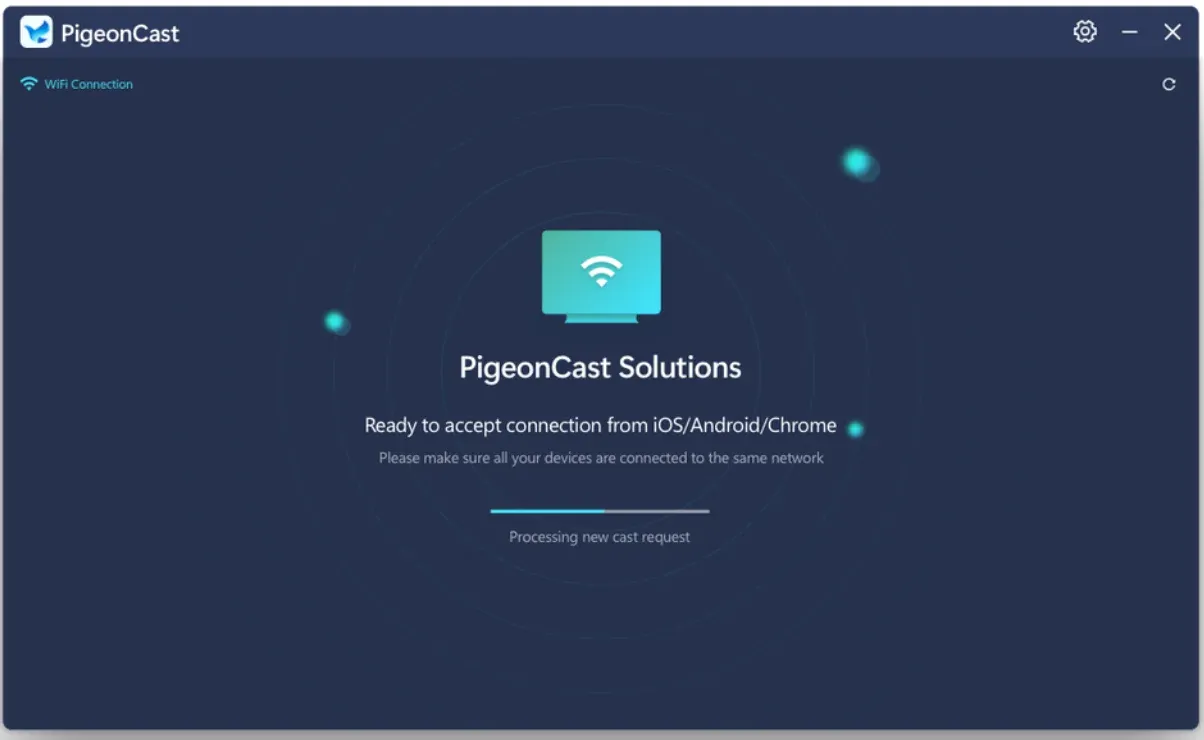
Einfach ausgedrückt nutzt die Drittanbieter-App Ihr WLAN und die integrierte AirPlay-Funktion des iPhones, um Ihren Bildschirm drahtlos auf Ihren PC zu übertragen. Mit anderen Worten: Die Drittanbieter-App macht Ihren PC zu einem AirPlay-Empfänger. Das ist besonders nützlich, wenn Sie einen Windows-Laptop statt eines Desktop-Monitors verwenden. Wenn Sie ein Dell-Modell nutzen, können Sie Ihren iPhone-Bildschirm auf einen Dell-Laptop spiegeln, indem Sie den Laptop im selben WLAN auffindbar machen und der Empfänger-App über die Windows-Netzwerkberechtigungen den Zugriff erlauben.
Um Ihr iPhone über die PigeonCast-App mit Windows 10 zu verbinden, gehen Sie wie folgt vor:
Schritt 1. Laden Sie die App kostenlos herunter und installieren Sie sie auf Ihrem Windows-PC.

PigeonCast Screen Mirroring

Offizieller Download


Schritt 2. Stellen Sie sicher, dass beide Geräte mit demselben WLAN verbunden sind.
Schritt 3. Starten Sie die PigeonCast-App auf Ihrem PC und aktivieren Sie anschließend die Bildschirmsynchronisierung im Kontrollzentrum Ihres iPhones.
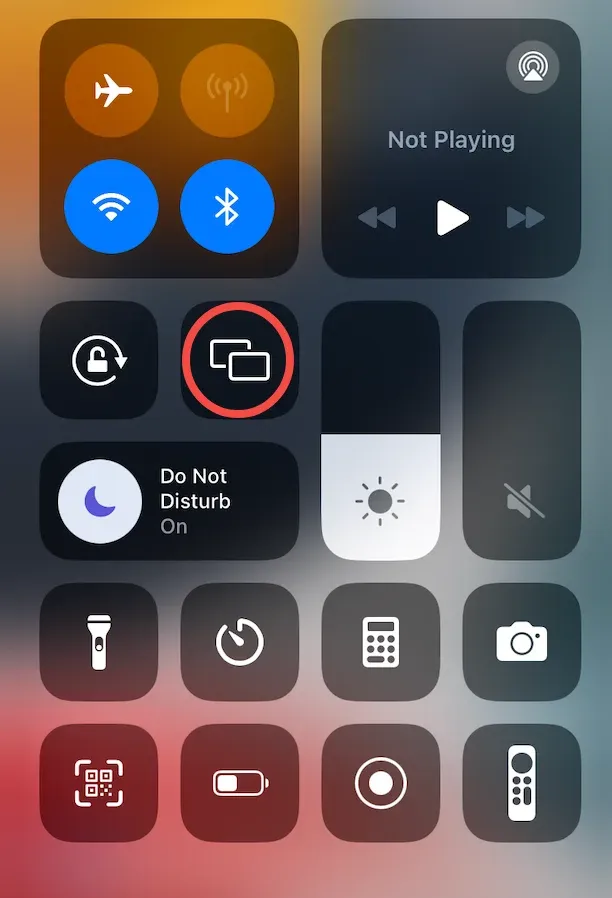
Schritt 4. Suchen Sie in der Geräteliste nach einem Eintrag wie PigeonCast_xxx und tippen Sie darauf, um Ihr iPhone mit Windows zu verbinden.
Nach wenigen Sekunden erscheint Ihr iPhone-Bildschirm auf Ihrem Computer. Sie können nun Apps zeigen, Videos abspielen oder direkt von Ihrem Smartphone aus vorführen, wie eine Funktion verwendet wird.
Wie lässt sich ein iPhone drahtlos mit einem Windows-PC verbinden? Mit PigeonCast können Sie Ihren Windows-PC AirPlay-kompatibel machen und die Verbindung über das Kontrollzentrum Ihres iPhones herstellen. Alternativ können Sie Ihren iPhone-Bildschirm ohne AirPlay auf einen PC spiegeln, indem Sie eine kompatible Verbindung zwischen zwei Apps oder eine unterstützte USB-Methode nutzen. Bei der drahtlosen Bildschirmspiegelung hängen Bildqualität und Reaktionszeit weiterhin von Ihrer WLAN-Verbindung ab.
iPhone über Smartphone-Link mit einem Windows-PC verbinden
Wie lassen sich iPhone-Nachrichten mit einem Windows-PC verbinden? Wenn Sie eine unkomplizierte Möglichkeit suchen, Nachrichten auf Ihrem Windows-11-Computer zu lesen oder Anrufe anzunehmen, lohnt sich ein Blick auf Microsofts Smartphone-Link-App.
Die offizielle App verbindet Ihr iPhone über Bluetooth mit Ihrem PC und ermöglicht es Ihnen, Textnachrichten anzuzeigen, Anrufe zu tätigen und Benachrichtigungen direkt auf Ihrem Desktop zu empfangen. Wenn Sie Ihr iPhone und Ihren Windows-PC enger miteinander verknüpfen möchten, ist die App eine gute Wahl.
Zunächst müssen Sie die App Link zu Windows auf Ihrem iPhone und die App Smartphone-Link unter Windows 10 installieren (unter Windows 11 ist die App vorinstalliert) und Bluetooth auf beiden Geräten aktivieren. Anschließend können Sie Ihr iPhone mit Windows 11 verbinden:
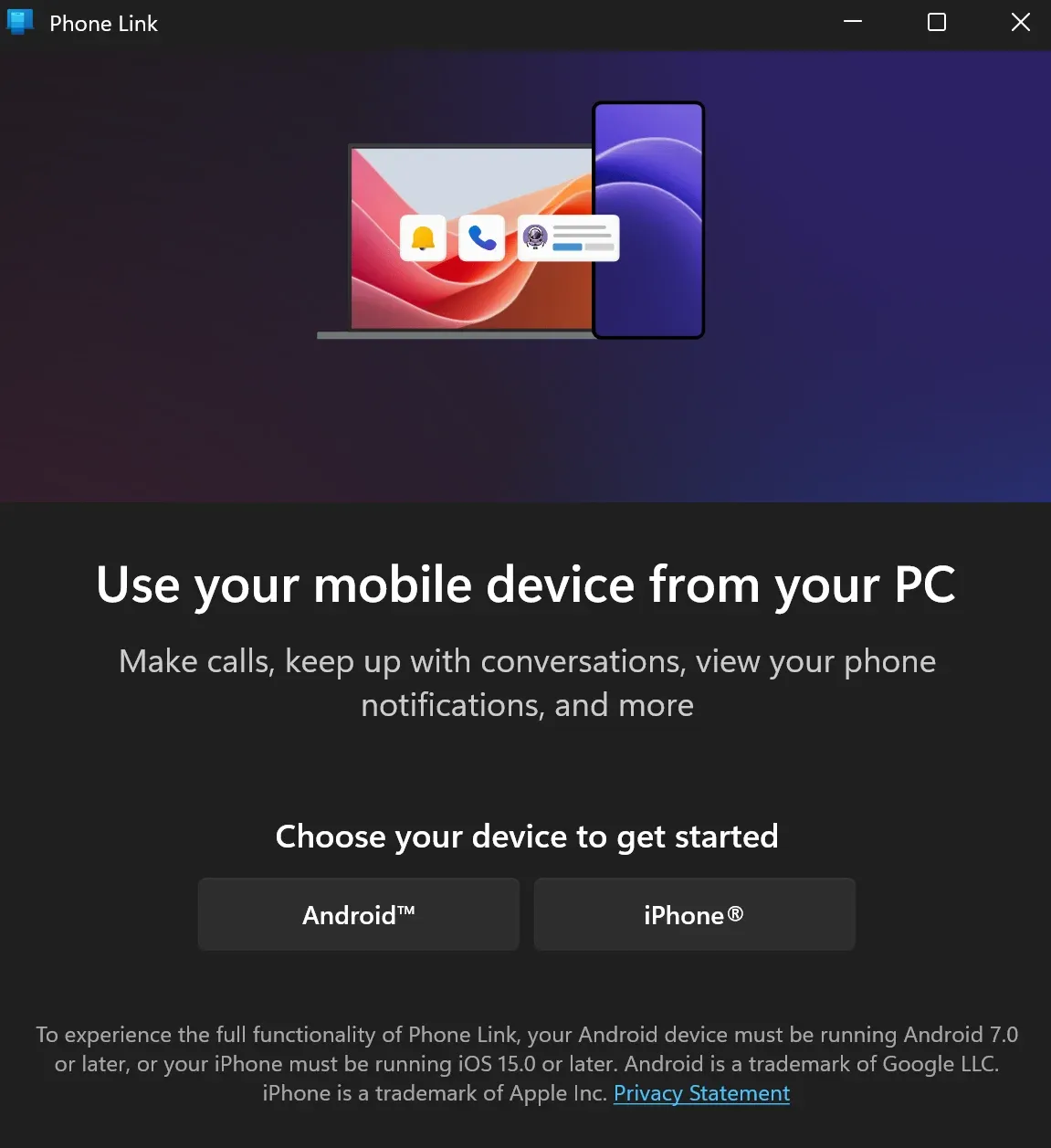
Schritt 1. Öffnen Sie die App Smartphone-Link auf Ihrem Windows-PC und wählen Sie iPhone aus. Daraufhin wird ein QR-Code angezeigt.
Schritt 2. Öffnen Sie auf Ihrem iPhone die App Link zu Windows und tippen Sie auf QR-Code auf Ihrem PC scannen.
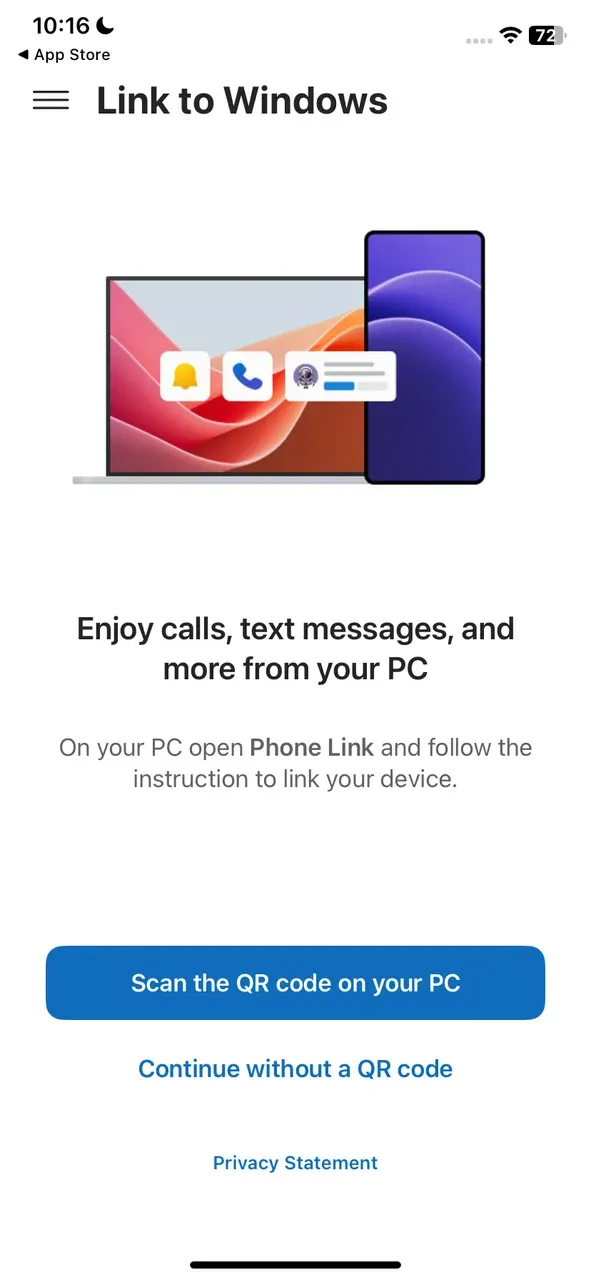
Schritt 3. Scannen Sie den QR-Code mit der integrierten Kamerafunktion der App.
Schritt 4. Tippen Sie auf Ihrem iPhone auf Weiter. Geben Sie anschließend den auf Ihrem PC angezeigten 6-stelligen Code ein, um die beiden Geräte zu verbinden, und tippen Sie auf Koppeln.
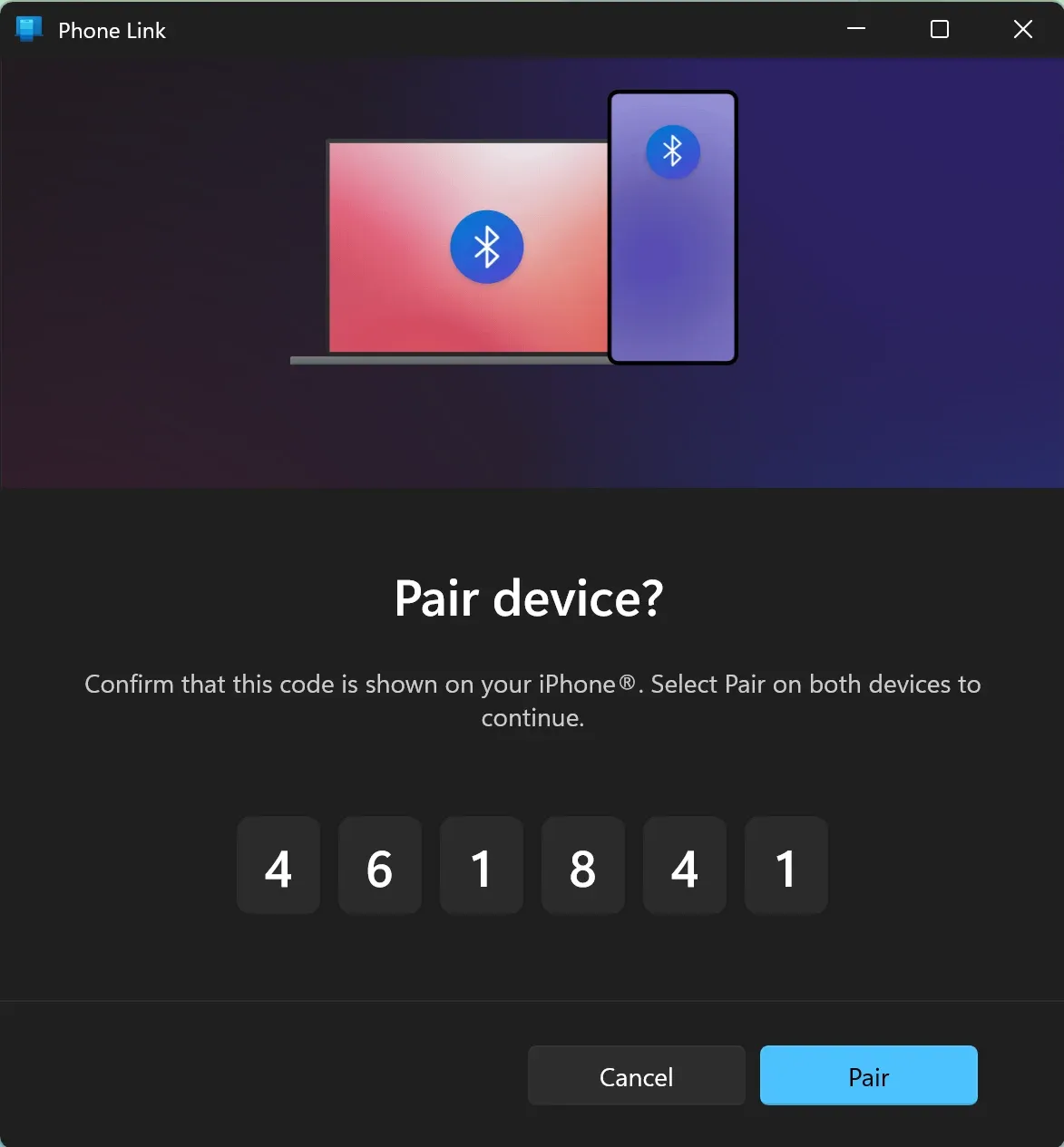
Schritt 5. Gewähren Sie der App Zugriff auf Ihre Nachrichten, Kontakte usw.
Schritt 6. Folgen Sie den Anweisungen auf dem Bildschirm, um sich bei Ihrem Microsoft-Konto anzumelden.
Schritt 7. Nach der Kopplung hält Smartphone-Link Ihre Geräte in Echtzeit synchron. Ihre Textnachrichten erscheinen auf Ihrem Bildschirm, eingehende Anrufe werden über die Lautsprecher Ihres PCs signalisiert und Benachrichtigungen werden wie auf Ihrem iPhone angezeigt.
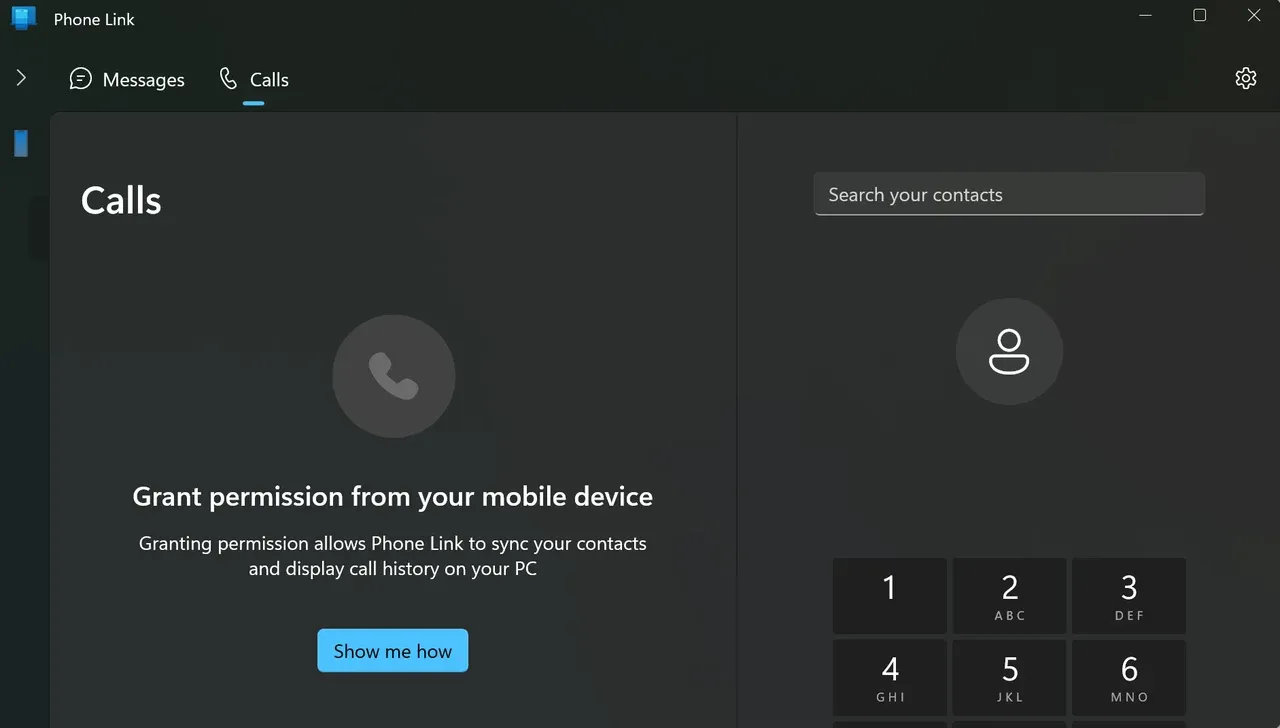
Die Microsoft-App koppelt Ihr iPhone ganz einfach mit Ihrem Windows-PC – ideal, um produktiv zu bleiben, ohne alle paar Minuten zum Smartphone greifen zu müssen. Sie bietet jedoch weder Dateiübertragung noch Bildschirmfreigabe. Wie lässt sich ein iPhone also für die Bildschirmspiegelung mit Windows 11 verbinden? Sehen wir uns dazu ein anderes Tool an.
iPhone über iTunes mit einem Windows-PC verbinden
Wie lässt sich ein iPhone mit einem PC unter Windows 10 verbinden? Zu guter Letzt gibt es iTunes, Apples offizielles Tool zur Verwaltung von iPhone-Daten auf einem PC.
Obwohl es schon seit Jahren verfügbar ist, bleibt es eine bewährte Wahl zum Synchronisieren von Musik, Erstellen von Backups und Wiederherstellen Ihres Geräts. Im Vergleich zu den anderen Methoden ist die Einrichtung jedoch etwas langwieriger und komplizierter.
Wie lässt sich ein iPhone über iTunes mit einem Windows-PC verbinden? Diese Methode ist nicht vollständig drahtlos, da Sie weiterhin ein USB-Kabel benötigen:
Schritt 1. Laden Sie die neueste Version von iTunes für Windows von der Apple-Website herunter und installieren Sie sie.
Schritt 2. Verbinden Sie Ihr iPhone über ein USB-Kabel mit einem Windows-PC.
Schritt 3. Starten Sie während des Verbindungsaufbaus die iTunes-App auf Ihrem Windows-Laptop (falls sie nicht automatisch gestartet wird).
Schritt 4. Suchen Sie in der iTunes-Oberfläche nach dem iPhone-Symbol. Wenn es angezeigt wird, sind Ihr iPhone und Ihr Windows-PC bereits erfolgreich miteinander verbunden.
Schritt 5. Verwenden Sie iTunes zum Sichern von Dateien oder zum Synchronisieren von Medien. Klicken Sie beispielsweise in der iTunes-Oberfläche auf Backup jetzt erstellen, wählen Sie anschließend die zu synchronisierenden Inhalte aus, klicken Sie auf Anwenden und Synchronisieren, um den Vorgang zu starten, und warten Sie, bis er abgeschlossen ist.
Fazit
Ein iPhone mit einem Windows-PC zu verbinden, muss nicht kompliziert sein. Sie müssen lediglich die Methode auswählen, die zu Ihren Anforderungen passt: Verwenden Sie USB für einfache Dateiübertragungen, probieren Sie Smartphone-Link aus, um Nachrichten, Anrufe und Benachrichtigungen auf Ihrem Laptop zu verwalten, wählen Sie PigeonCast, wenn Sie Ihren iPhone-Bildschirm drahtlos auf Windows spiegeln möchten, oder bleiben Sie bei iTunes für vollständige Backups und die Synchronisierung von Medien.
Jede dieser Optionen hat ihre Stärken. Wenn Sie mehrere davon nutzen, erhalten Sie möglicherweise insgesamt die beste Lösung für Ihre Anforderungen.
Häufig gestellte Fragen zum Verbinden eines iPhones mit einem Windows-PC
F: Kann ich mein iPhone mit meinem Windows-PC verbinden?
Ja, Sie können Ihr iPhone mit Ihrem Windows-PC verbinden. Die Methode hängt davon ab, was Sie tun möchten. Verwenden Sie beispielsweise USB für einfache Dateiübertragungen, probieren Sie Smartphone-Link aus, um Nachrichten, Anrufe und Benachrichtigungen auf Ihrem Laptop zu verwalten, wählen Sie PigeonCast, wenn Sie Ihren iPhone-Bildschirm drahtlos auf Windows spiegeln möchten, oder bleiben Sie bei iTunes für vollständige Backups und die Synchronisierung von Medien.
F: Wie lässt sich ein iPhone per USB mit einem PC verbinden?
Um eine Verbindung per USB-Kabel herzustellen, verbinden Sie Ihr iPhone über ein kompatibles USB-Kabel mit dem PC, beispielsweise ein Lightning-auf-USB-Kabel oder ein USB-C-Kabel. Tippen Sie auf Ihrem iPhone auf Diesem Computer vertrauen, wenn Sie dazu aufgefordert werden. Öffnen Sie anschließend auf Ihrem Windows-PC den Datei-Explorer, suchen Sie unter Geräte und Laufwerke nach Ihrem iPhone, öffnen Sie den Ordner DCIM und kopieren Sie die gewünschten Fotos oder Videos.
Mia Clarke ist eine Technologie-Redakteurin mit Schwerpunkt auf Screen-Mirroring- und Casting-Loesungen fuer verschiedene Plattformen. Mia erstellt klare, praxisnahe Anleitungen und fundierte Einblicke, damit Nutzer ihre Geraete reibungslos verbinden koennen. Mit ihrer Leidenschaft fuer bessere digitale Erlebnisse haelt Mia Leser ueber aktuelle Trends und Tools fuer plattformuebergreifendes Screen-Sharing auf dem Laufenden. Ob Smartphone, Laptop oder Smart-TV gespiegelt werden soll: Mias Inhalte bieten verlaessliche, nutzerfreundliche Empfehlungen fuer eine einfachere technische Einrichtung.