
Wenn Sie eine Screen-Mirroring-App für Fire TV benötigen, ist die wichtigste Frage nicht einfach, welche App die meisten Funktionen hat. Entscheidend ist, ob die App Ihren Fire TV in die Lage versetzt, den Verbindungstyp zu empfangen, den Ihr Smartphone, Tablet oder Computer verwendet.
Fire TV bietet integrierte Mirroring-Unterstützung für einige Miracast-kompatible Android- und Windows-Geräte, aber diese Unterstützung deckt nicht jeden Sender ab. iPhone-, iPad- und Mac-Nutzer benötigen normalerweise eine auf Fire TV installierte Empfänger-App, während andere plattformübergreifende Setups zuverlässiger funktionieren können, wenn dieselbe Mirroring-App sowohl auf dem sendenden Gerät als auch auf dem Fire TV installiert ist.
Die Apps in diesem Leitfaden erfüllen außerdem unterschiedliche Zwecke. PigeonCast und LetsView bieten umfassendere Screen-Mirroring-Workflows, AirScreen verwandelt Fire TV hauptsächlich in einen drahtlosen Empfänger, und Web Video Caster konzentriert sich darauf, abspielbare Videos zu senden, statt den gesamten Bildschirm zu duplizieren. ApowerMirror bietet einen größeren Funktionsumfang, auch wenn viele davon eher für die Nutzung von Smartphone zu Computer relevant sind.
Unten werden die fünf Optionen nach Sender-Unterstützung, Fire-TV-Einrichtung, Vollbild-Mirroring, Einschränkungen der kostenlosen Nutzung und den Situationen verglichen, in denen jede App am nützlichsten ist.
Kurzantwort: Welche Screen-Mirroring-App für Fire TV sollten Sie verwenden?
| Wählen Sie diese App | Wann sie zu Ihrem Fire-TV-Setup passt |
|---|---|
| PigeonCast | Sie möchten eine Mirroring-App auf Fire TV installieren und Bildschirme von Smartphone oder Computer empfangen, oder dieselbe App auf beiden Geräten für Android, Windows und andere plattformübergreifende Verbindungen verwenden. |
| AirScreen | Sie möchten hauptsächlich, dass Fire TV als AirPlay-, Cast-, Miracast- oder DLNA-Empfänger fungiert, ohne auf jedem sendenden Gerät eine passende App zu installieren. |
| Web Video Caster | Sie möchten hauptsächlich Videos von Websites oder lokalen Mediendateien senden, statt den gesamten Smartphone- oder Computerbildschirm zu spiegeln. |
| LetsView | Sie möchten eine kostenlose plattformübergreifende Mirroring-Option testen und können die Einschränkungen der kostenlosen Version akzeptieren. |
| ApowerMirror | Sie möchten Screen Mirroring zusammen mit erweiterten Funktionen wie Aufnahme, Screenshots oder Smartphone-zu-Computer-Steuerung. |
Für das umfassendste Fire-TV-Mirroring-Setup beginnen Sie mit PigeonCast. Es funktioniert als Fire-TV-Empfänger für verschiedene Geräte und unterstützt außerdem ein Zwei-App-Setup, wenn Sie eine konsistentere Verbindung über unterschiedliche Senderplattformen hinweg benötigen.
Vergleich von Fire-TV-Screen-Mirroring-Apps
| App | Sendergeräte | Einrichtung auf TV-Seite | Vollbild-Mirroring | Web-Video-Casting | Kostenlos nutzbar | Wichtigster Kompromiss |
|---|---|---|---|---|---|---|
| PigeonCast | iPhone, Android, Windows, Mac | Auf Fire TV installieren (und auf der Senderseite) | Ja | Ja | Ja | Erfordert in der Regel App-Einrichtung auf beiden Seiten |
| AirScreen | iPhone, iPad, Mac, Android, Windows | Nur auf dem Fire-TV-Empfänger installieren | Ja, als Empfänger-Workflow | Im Vergleich zu videoorientierten Tools eingeschränkt | Ja, mit Werbung / kostenpflichtigem Upgrade in aktuellen Einträgen | Stärker als Empfänger als als vollständiges App-Ökosystem |
| Web Video Caster | Hauptsächlich iPhone- und Android-Smartphones/Tablets | Web Video Caster Receiver auf Fire TV installieren | Nein, kein echtes Vollbild-Mirroring | Ja | Ja, mit kostenpflichtigen Upgrades | Besser für Videoseiten als für allgemeines Screen Sharing |
| LetsView | iPhone, Android, Windows, Mac | Auf beiden Geräten installieren | Ja | Grundlegend | Ja | Die kostenlose Version ist stärker eingeschränkt, als der Begriff "kostenlos" vermuten lässt |
| ApowerMirror | iPhone, Android, Windows, Mac | Je nach Workflow unterschiedlich | Ja | Eingeschränkt | Ja | Viele Hauptfunktionen sind bei der Smartphone-zu-PC-Nutzung stärker als bei einfacher Fire-TV-Nutzung |
PigeonCast: Insgesamt am besten für Fire-TV-Screen-Mirroring
PigeonCast ist eine plattformübergreifende Screen-Mirroring-App, die direkt auf Fire TV oder Fire TV Stick installiert werden kann. Sobald sie auf dem Fernseher geöffnet ist, funktioniert sie als Empfänger für Bildschirme, die von Smartphones, Tablets und Computern gesendet werden.
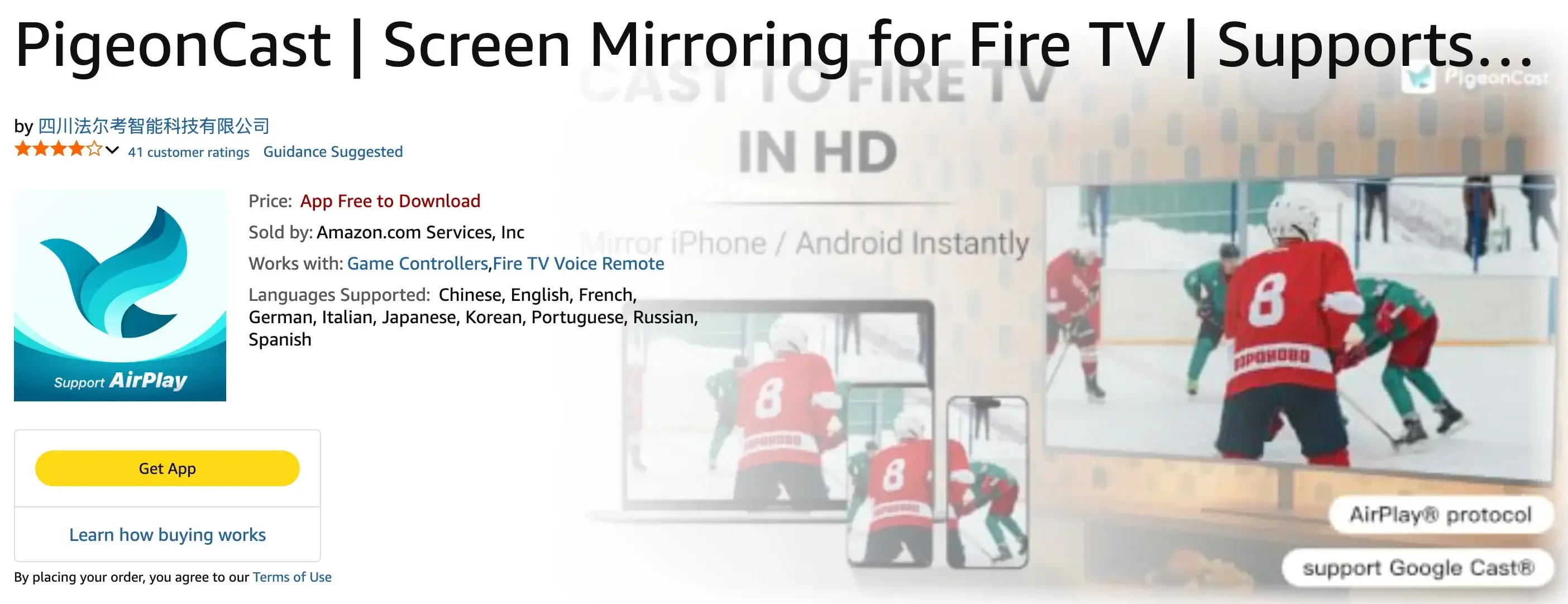
Für iPhone-, iPad- und Mac-Nutzer bietet die Installation von PigeonCast auf Fire TV dem Fernseher eine praktische Möglichkeit, Screen Mirroring von Apple-Geräten zu empfangen. Das ist nützlich, weil nicht alle Fire-TV-Modelle AirPlay 2 unterstützen.
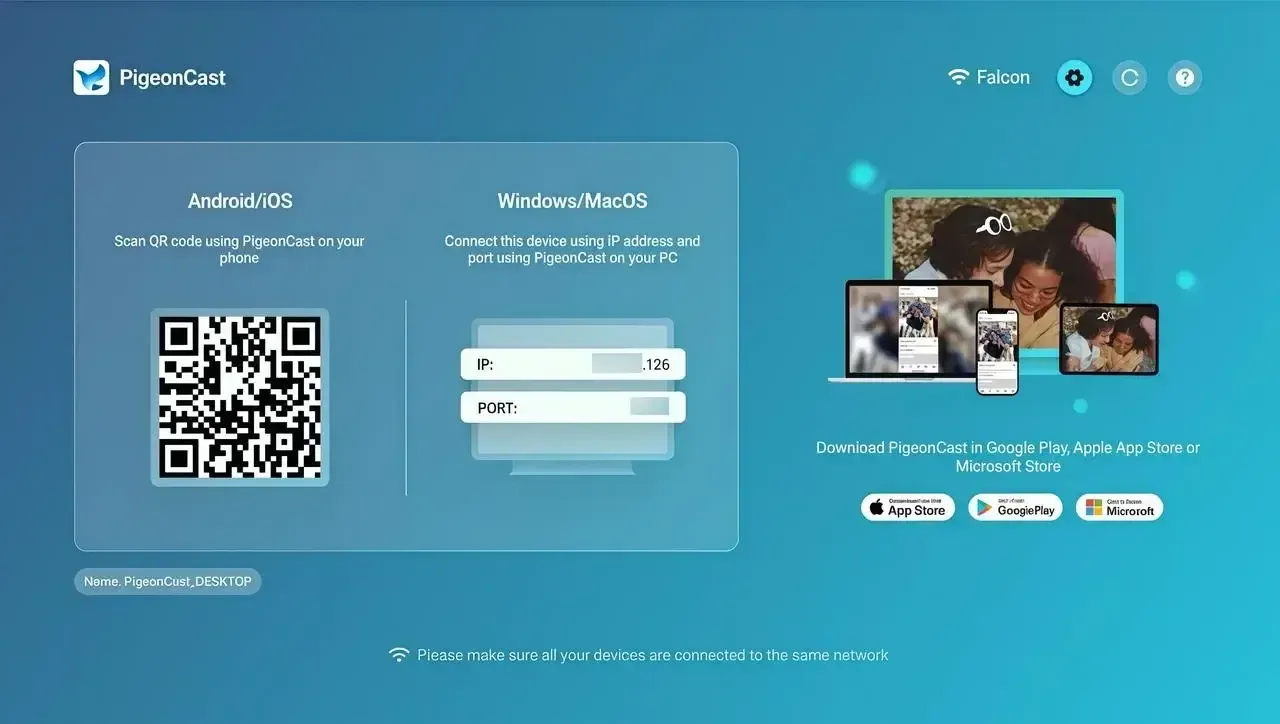
PigeonCast unterstützt außerdem eine umfassendere App-zu-App-Verbindung. Wenn der Sender Android oder Windows ist oder wenn Sie eine konsistentere Verbindung über verschiedene Plattformen hinweg wünschen, installieren Sie PigeonCast sowohl auf dem sendenden Gerät als auch auf dem Fire TV. Die beiden Geräte können sich dann über denselben PigeonCast-Workflow verbinden, statt davon abhängig zu sein, ob ihre nativen Mirroring-Standards zusammenpassen.
Das macht PigeonCast besonders nützlich, wenn:
- Sie ein Apple-Gerät wie ein iPhone auf Fire TV Stick spiegeln möchten
- Sie regelmäßig zwischen Apple-, Android-, Windows- und Mac-Geräten wechseln
- Sie Vollbild-Mirroring und das Senden eines Webvideos benötigen
- Sie eine Verbindungsmethode wünschen, die auch mit anderen unterstützten TVs und Empfangsgeräten funktioniert


Gesamtbewertung:



Um mit dem Mirroring zu beginnen, installieren und öffnen Sie PigeonCast auf Fire TV, verbinden Sie das sendende Gerät und Fire TV mit demselben WLAN-Netzwerk und wählen Sie den Fire-TV-Empfänger auf dem Sender aus. Für plattformübergreifende Verbindungen installieren Sie PigeonCast vor dem Start der Sitzung auch auf dem Sender.
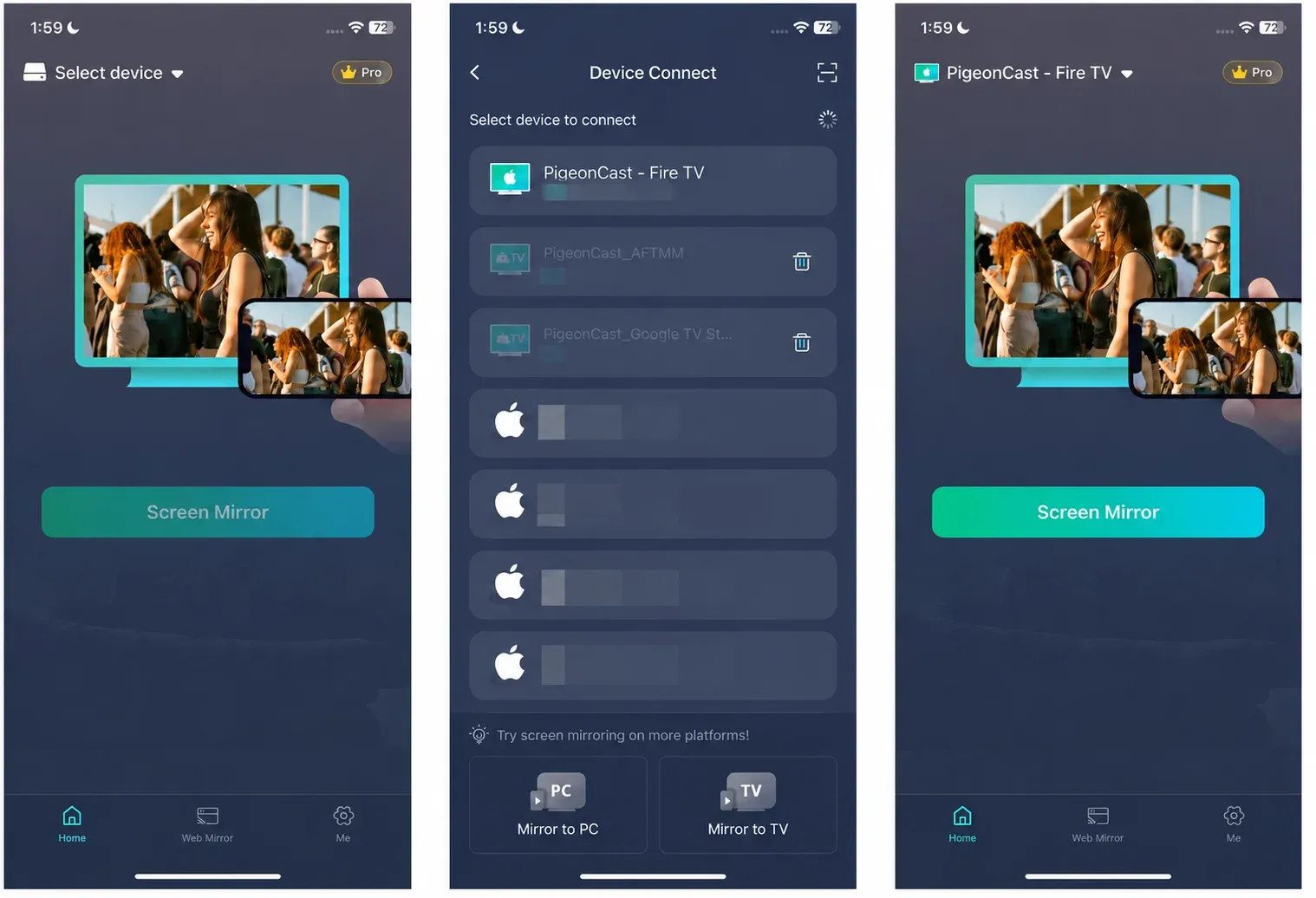
Wie andere drahtlose Mirroring-Apps hängt auch PigeonCast weiterhin von der Qualität des lokalen Netzwerks ab. Eine schwache oder isolierte WLAN-Verbindung kann Erkennungsprobleme, Verzögerungen oder instabile Wiedergabe verursachen. DRM-geschützte Streaming-Apps können außerdem die Bildschirmaufnahme blockieren und einen schwarzen Bildschirm anzeigen, selbst wenn die Geräte korrekt verbunden sind.
AirScreen: Am besten, um Fire TV in einen drahtlosen Empfänger zu verwandeln
AirScreen ist eine Empfänger-App, die Sie auf Fire TV oder Fire TV Stick installieren. Sobald die App geöffnet ist, kann der Fire TV drahtlose Streams über Protokolle wie AirPlay, Google Cast, Miracast und DLNA empfangen.
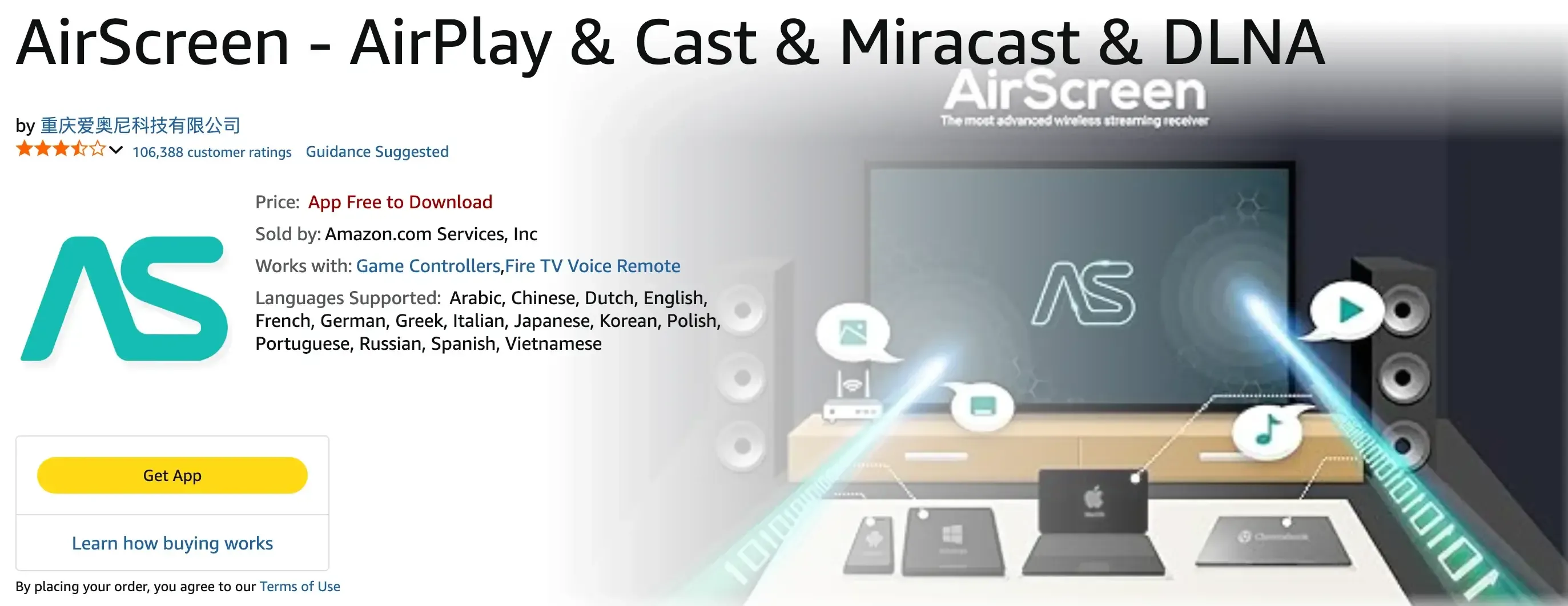
Anders als ein App-zu-App-Mirroring-Tool erfordert AirScreen normalerweise nicht, dass Sie auf jedem sendenden Gerät eine passende AirScreen-App installieren. Stattdessen nutzt das Smartphone, Tablet oder der Computer seine integrierten Casting- oder Mirroring-Steuerungen, während AirScreen die Verbindung auf der Fire-TV-Seite übernimmt.
Dieses Setup ist besonders nützlich für iPhone-, iPad- und Mac-Nutzer, die Inhalte über AirPlay an Fire TV senden möchten. Es kann auch in Haushalten helfen, in denen verschiedene Geräte bereits eines der Empfangsprotokolle von AirScreen unterstützen und das Hauptproblem darin besteht, dass Fire TV diese Verbindung nicht von selbst empfangen kann.
AirScreen passt gut, wenn:
- Sie möchten, dass Fire TV AirPlay-, Cast-, Miracast- oder DLNA-Verbindungen empfängt
- Sie hauptsächlich von iPhone, iPad oder Mac spiegeln
- Sie eine App nur auf Fire TV installieren möchten
- Ihre sendenden Geräte bereits kompatible integrierte Casting-Steuerungen haben
Die wichtigste Einschränkung besteht darin, dass AirScreen davon abhängt, dass der Sender eines seiner Empfängerprotokolle unterstützt. Wenn Geräte inkompatible Mirroring-Standards verwenden oder wenn Sie denselben geführten Verbindungsprozess über Android, Windows, Apple-Geräte und andere Empfänger hinweg wünschen, kann eine auf beiden Seiten installierte App ein konsistenteres Setup bieten.
AirScreen bietet eine kostenlose Möglichkeit, den Empfänger zu testen, aber aktuelle Versionen können Werbung, Sitzungseinschränkungen oder kostenpflichtige Upgrades enthalten. Prüfen Sie den Fire-TV-App-Eintrag, bevor Sie davon ausgehen, dass jede Funktion uneingeschränkt verfügbar ist.
Web Video Caster: Am besten für Web-Video-Casting
Web Video Caster ist eine Media-Casting-App, die dafür entwickelt wurde, Online-Videos und lokale Mediendateien an Fire TV zu senden. Anders als eine Vollbild-Mirroring-App dupliziert sie nicht fortlaufend alles, was auf dem Smartphone oder Tablet angezeigt wird.
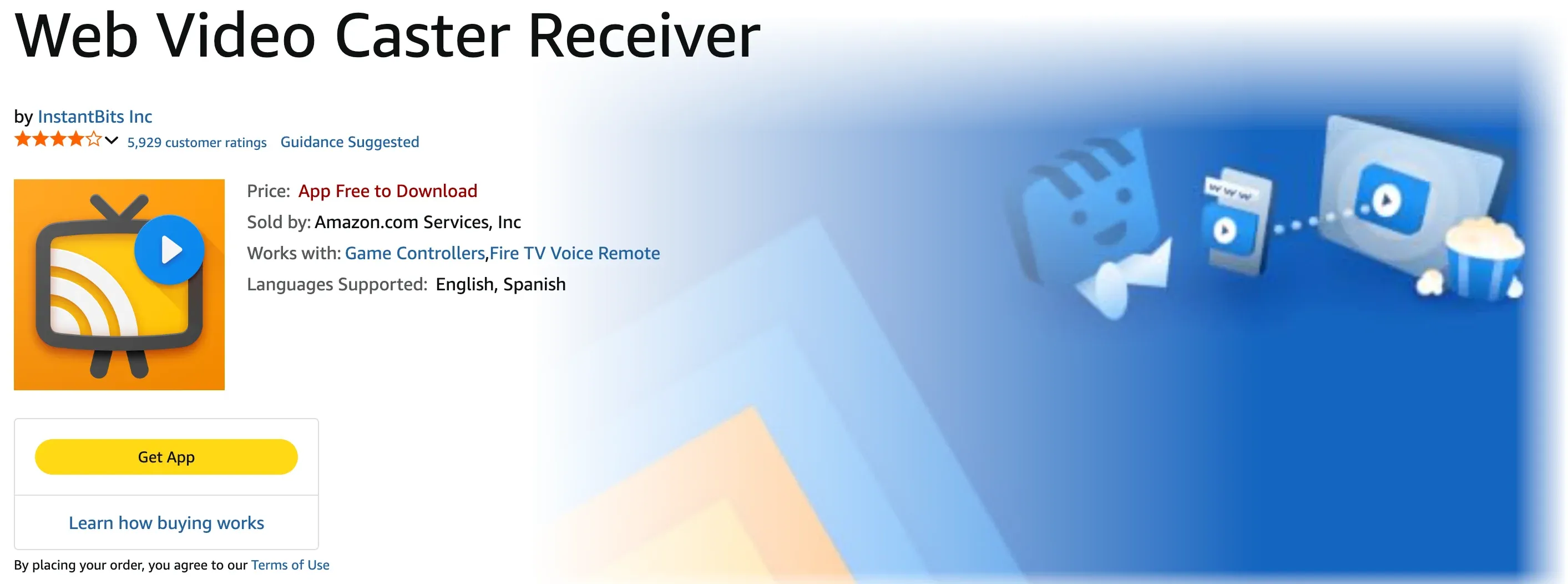
Um sie zu verwenden, installieren Sie Web Video Caster auf dem Mobilgerät und Web Video Caster Receiver auf Fire TV. Öffnen Sie eine Website in der mobilen App, wählen Sie ein erkanntes Video aus und senden Sie es an den Fire-TV-Empfänger. Sobald die Wiedergabe beginnt, dient das Smartphone hauptsächlich als Browser und Fernbedienung.
Web Video Caster ist eine gute Option, wenn:
- Sie hauptsächlich Videos von Websites auf Fire TV ansehen möchten
- Sie lokale Videos, Musik oder Fotos senden möchten
- Sie direkte Medienwiedergabe statt Spiegelung des gesamten Bildschirms bevorzugen
- Sie nicht die komplette Oberfläche einer anderen App auf dem TV anzeigen müssen
Da der Fokus auf Medienwiedergabe liegt, eignet sich Web Video Caster nicht für App-Demonstrationen, Präsentationen, Videoanrufe, Spiele oder andere Aktivitäten, bei denen der gesamte Bildschirm sichtbar und synchron bleiben muss.
Die Wiedergabe hängt außerdem davon ab, ob die Website einen nutzbaren Videostream bereitstellt. Einige Websites werden möglicherweise nicht korrekt erkannt, während DRM-geschützte Streaming-Dienste die Wiedergabe blockieren können, selbst wenn Smartphone und Fire TV verbunden sind.
LetsView: Eine kostenlose Mirroring-Option, die einen Test wert ist
LetsView ist eine kostenlose Screen-Mirroring-App für Fire TV mit Unterstützung für iPhone, Android, Windows, Mac und kompatible TV-Geräte. Sie ist eine praktische Option für Nutzer, die Screen Mirroring auf Fire TV testen möchten, ohne zu bezahlen, bevor sie wissen, ob die Verbindung in ihrem Setup gut funktioniert.
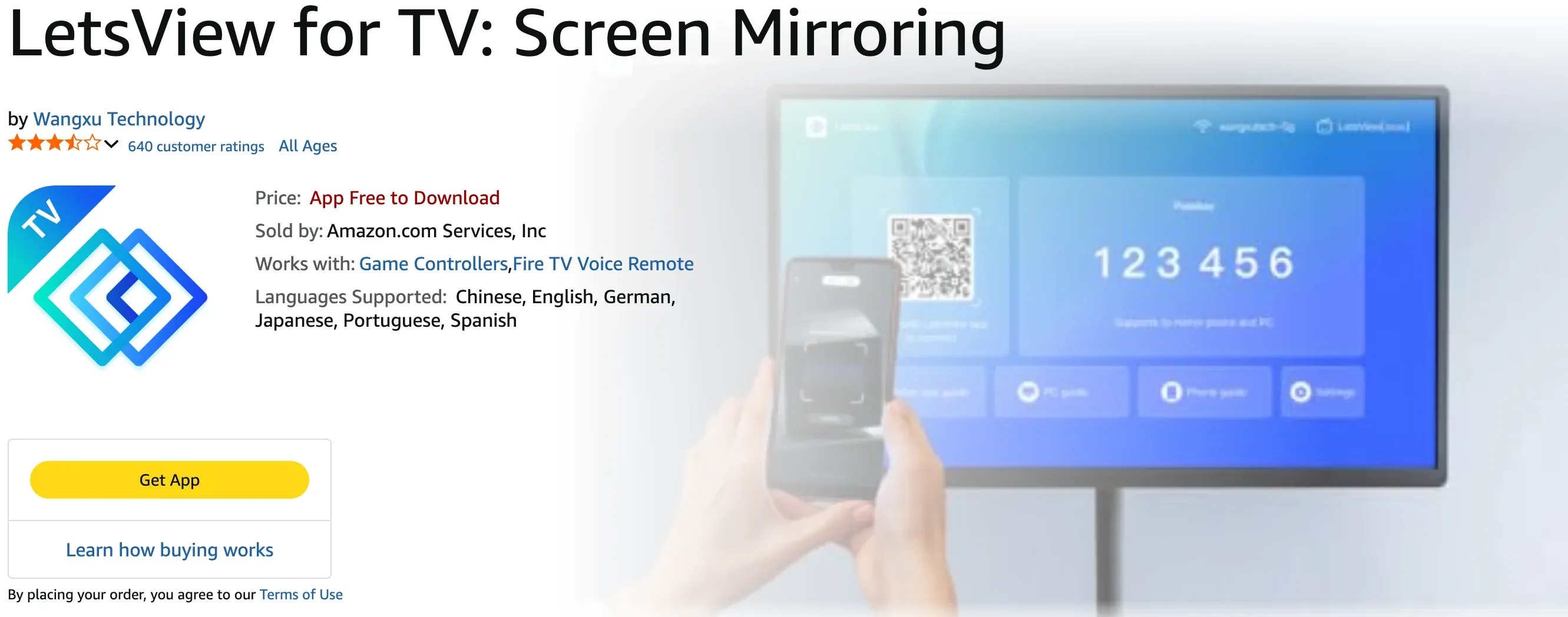
Für die Nutzung mit Fire TV installieren Sie LetsView auf dem sendenden Gerät und auf der TV-Seite, verbinden beide Geräte mit demselben WLAN-Netzwerk und folgen den in der App angezeigten Verbindungsoptionen. Dieses App-zu-App-Setup ermöglicht LetsView, über verschiedene Senderplattformen hinweg einen ähnlichen Verbindungsprozess bereitzustellen.
LetsView ist eine Überlegung wert, wenn:
- Sie zuerst eine kostenlose Screen-Mirroring-App ausprobieren möchten
- Sie mehr als eine Senderplattform verwenden
- Sie nur grundlegendes lokales Screen Mirroring benötigen
- Sie bereit sind, einige Einschränkungen des kostenlosen Plans zu akzeptieren
Die kostenlose Version unterstützt grundlegendes Mirroring, bietet aber nicht zwangsläufig dieselbe Ausgabequalität oder dieselben Funktionen wie die kostenpflichtigen Pläne. Je nach aktueller Version können höhere Auflösung, Ausgabe ohne Wasserzeichen, längere Sitzungen oder andere Premium-Funktionen ein Upgrade erfordern.
LetsView eignet sich daher am besten als kostengünstige Möglichkeit zu testen, ob Fire-TV-Mirroring zu Ihren Geräten und Ihrem Netzwerk passt. Bevor Sie sich regelmäßig darauf verlassen, prüfen Sie, ob die Einschränkungen des kostenlosen Plans zu der Auflösung, Sitzungsdauer und Anzeigequalität passen, die Sie benötigen.
ApowerMirror: Am besten für erweiterte App-Steuerungen
ApowerMirror ist eine Screen-Mirroring-App mit einem breiteren Toolset als die meisten auf Fire TV ausgerichteten Optionen. Zusätzlich zur Anzeige eines Smartphone- oder Computerbildschirms auf einem anderen Gerät umfasst das breitere Produktökosystem Funktionen wie Bildschirmaufnahme, Screenshots, Anmerkungen und Android-Steuerung von einem Computer aus.
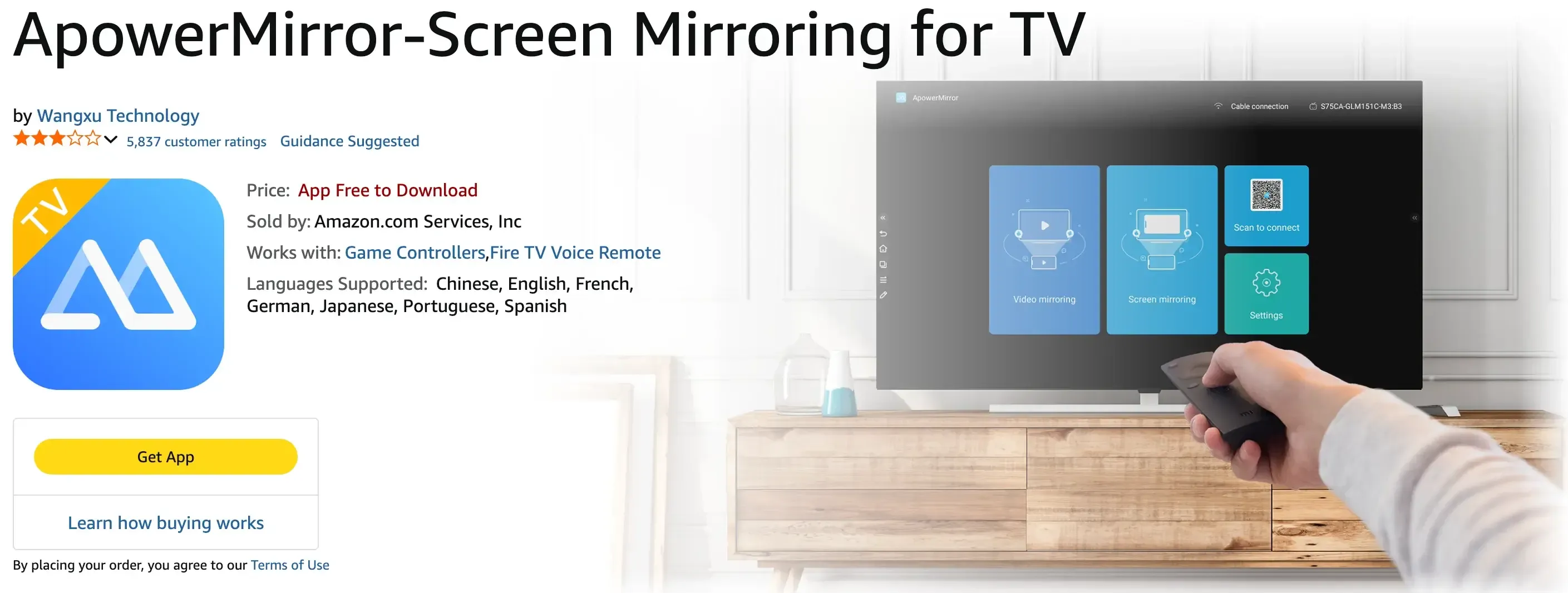
Für die Nutzung mit Fire TV kann ApowerMirror unterstützte Smartphones und Computer auf den Fernseher spiegeln, aber die genaue Einrichtung kann je nach sendendem Gerät und App-Version variieren. Nutzer müssen möglicherweise die entsprechende Empfänger-App auf Fire TV installieren oder öffnen und beide Geräte über dasselbe lokale Netzwerk verbinden.
ApowerMirror ist eine Überlegung wert, wenn:
- Sie Screen Mirroring zusammen mit Aufnahme- oder Screenshot-Tools möchten
- Sie die App auch für Smartphone-zu-Computer-Verbindungen verwenden
- Sie mehr Steuerung und Anpassungsmöglichkeiten benötigen, als eine einfache TV-Mirroring-App bietet
- Sie eine komplexere Oberfläche oder ein kostenpflichtiges Funktionsmodell nicht stört
Die wichtigste Einschränkung besteht darin, dass viele der stärksten Funktionen von ApowerMirror auf die Smartphone-zu-PC-Nutzung ausgerichtet sind. Android-Steuerung, Tastatureingabe, Dateiübertragung und andere desktoporientierte Tools bieten möglicherweise nicht denselben Mehrwert, wenn das einzige Ziel darin besteht, einen Bildschirm auf Fire TV zu spiegeln.
ApowerMirror kann daher als Teil eines umfassenderen Multi-Device-Toolkits sinnvoll sein. Für Nutzer, die nur eine einfache Möglichkeit benötigen, einen Smartphone- oder Laptop-Bildschirm auf Fire TV anzuzeigen, können die zusätzlichen Steuerungen jedoch Komplexität hinzufügen, ohne das grundlegende Mirroring-Erlebnis zu verbessern.
Fire-TV-Screen-Mirroring-Apps im Vergleich
Die fünf folgenden Apps können alle eine Rolle dabei spielen, Inhalte an Fire TV zu senden, aber sie verwenden nicht dieselbe Verbindungsmethode und lösen nicht dasselbe Problem.
| App | Fire-TV-Einrichtung | Wichtigste Senderunterstützung | Vollbild-Mirroring | Am besten für | Hinweise zur kostenlosen Nutzung | Wichtigste Einschränkung |
|---|---|---|---|---|---|---|
| PigeonCast | Auf Fire TV installieren; für App-zu-App-Verbindungen auch auf dem Sender installieren | iPhone, iPad, Mac, Android, Windows | Ja | Apple-zu-Fire-TV-Mirroring und umfassendere plattformübergreifende Verbindungen | Kostenlose Nutzung ist verfügbar, mit Premium-Funktionen oder Sitzungslimits je nach Plattform | Erfordert ein stabiles lokales Netzwerk; einige Setups funktionieren am besten, wenn die App auf beiden Geräten installiert ist |
| AirScreen | Empfänger-App auf Fire TV installieren | Geräte, die AirPlay, Cast, Miracast oder DLNA unterstützen | Ja, wenn der Sender ein kompatibles Protokoll unterstützt | Fire TV in einen drahtlosen Empfänger verwandeln | Eine kostenlose Version ist verfügbar, aber Werbung oder kostenpflichtige Einschränkungen können gelten | Hängt davon ab, dass das sendende Gerät eines der Empfängerprotokolle unterstützt |
| Web Video Caster | Mobile App und Fire-TV-Empfänger installieren | Hauptsächlich iPhone, iPad und Android | Nein | Webvideos und lokale Mediendateien senden | Kostenlose Nutzung ist verfügbar, mit optionalen kostenpflichtigen Upgrades | Kann nicht den vollständigen Bildschirm duplizieren oder andere App-Oberflächen anzeigen |
| LetsView | Auf dem Sender und Fire TV installieren | iPhone, Android, Windows, Mac | Ja | Ein kostenloses plattformübergreifendes Mirroring-Setup testen | Grundlegendes Mirroring ist kostenlos, aber Auflösung, Wasserzeichen oder andere Einschränkungen können gelten | Qualität und Funktionen der kostenlosen Version können eingeschränkt sein |
| ApowerMirror | Die relevante App oder den Empfänger für das gewählte Setup installieren | iPhone, Android, Windows, Mac | Ja | Nutzer, die außerdem Aufnahme, Screenshots oder Smartphone-zu-Computer-Steuerungen benötigen | Kostenlose Nutzung ist verfügbar, während erweiterte und wasserzeichenfreie Funktionen kostenpflichtig sein können | Viele erweiterte Tools sind für Smartphone-zu-PC-Nutzung nützlicher als für Fire-TV-Mirroring |
Der deutlichste Unterschied ist die Art der Verbindung, die jede App bereitstellt. PigeonCast und LetsView verwenden ein breiteres appbasiertes Mirroring-Setup, AirScreen konzentriert sich auf den Empfang vorhandener drahtloser Protokolle, Web Video Caster sendet Medien statt des gesamten Bildschirms, und ApowerMirror kombiniert Mirroring mit einem breiteren desktoporientierten Toolset.
So wählen Sie die beste Screen-Mirroring-App für Fire TV
Die beste Fire-TV-Screen-Mirroring-App hängt davon ab, wie sich das sendende Gerät und Fire TV verbinden sollen. Prüfen Sie vor der Auswahl die Senderplattform, die Art der Inhalte, die Sie anzeigen möchten, und ob Sie eine reine Empfänger-App oder dieselbe App auf beiden Geräten bevorzugen.
1. Beginnen Sie mit dem sendenden Gerät
Ihr Smartphone oder Computer ist der erste Filter, weil Fire TV nicht jede drahtlose Mirroring-Methode nativ empfängt.
Für iPhone, iPad und Mac sollten Sie nach einer App suchen, die Fire TV ermöglicht, eine Apple-kompatible Mirroring-Verbindung zu empfangen. Für Android und Windows prüfen Sie, ob das Gerät eine kompatible integrierte Methode unterstützt oder ob die Installation derselben App auf beiden Geräten einen zuverlässigeren Weg bietet.
Wenn mehrere Personen verschiedene Plattformen verwenden, ist eine plattformübergreifende App in der Regel einfacher, als zwischen getrennten nativen Methoden zu wechseln.
2. Wählen Sie Vollbild-Mirroring oder Media Casting
Vollbild-Mirroring dupliziert die gesamte Anzeige, einschließlich Apps, Fotos, Browser-Tabs, Präsentationen und Gerätemenüs. Wählen Sie diese Option, wenn die Aktivität auf dem sendenden Gerät in Echtzeit auf Fire TV sichtbar bleiben muss.
Media Casting sendet ein ausgewähltes Video, eine Audiodatei oder ein Bild, statt den gesamten Bildschirm zu kopieren. Es ist normalerweise besser zum Ansehen von Inhalten geeignet, weil das Smartphone als Wiedergabesteuerung dienen kann, aber es kann nicht die vollständige Oberfläche einer anderen App anzeigen.
3. Entscheiden Sie, wie sich die Geräte verbinden sollen
Eine reine Empfänger-App wird auf Fire TV installiert und akzeptiert unterstützte Protokolle, die bereits auf dem sendenden Gerät verfügbar sind. Das hält die Einrichtung auf Senderseite einfach, hängt aber davon ab, dass das Smartphone oder der Computer einen kompatiblen drahtlosen Standard verwendet.
Ein App-zu-App-Setup installiert dasselbe Mirroring-Tool sowohl auf dem Sender als auch auf Fire TV. Es erfordert einen zusätzlichen Installationsschritt, kann aber eine konsistentere Verbindung bieten, wenn native Protokolle nicht zusammenpassen oder wenn Nutzer häufig zwischen Plattformen wechseln.
4. Prüfen Sie, was die kostenlose Version enthält
Ein kostenloser Download bedeutet nicht immer uneingeschränktes Mirroring. Je nach App kann die kostenlose Version Werbung, kürzere Sitzungen, niedrigere Auflösung, Wasserzeichen oder gesperrte Funktionen enthalten.
Für gelegentliche Nutzung können diese Einschränkungen akzeptabel sein. Für regelmäßiges Mirroring vergleichen Sie Sitzungsdauer, Ausgabequalität, unterstützte Geräte und Anforderungen kostenpflichtiger Pläne, bevor Sie eine App nur aufgrund des Wortes „kostenlos“ auswählen.
Unabhängig von der App hängt drahtloses Mirroring weiterhin von einem stabilen lokalen Netzwerk ab. Der Sender und Fire TV sollten normalerweise dasselbe WLAN-Netzwerk verwenden, und DRM-geschützte Streaming-Dienste können die Bildschirmaufnahme blockieren oder einen schwarzen Bildschirm anzeigen.
Fazit
Wählen Sie AirScreen, wenn Sie hauptsächlich möchten, dass Fire TV AirPlay oder andere integrierte drahtlose Protokolle empfängt. Wählen Sie Web Video Caster, wenn Ihr Ziel darin besteht, Videos von Websites abzuspielen, statt den gesamten Bildschirm zu spiegeln. LetsView ist nützlich, um ein kostenloses appbasiertes Setup zu testen, während ApowerMirror mehr Sinn ergibt, wenn Sie zusätzlich Aufnahme, Screenshots oder Smartphone-zu-Computer-Tools benötigen.
Für die umfassendste Fire-TV-Screen-Mirroring-Nutzung ist PigeonCast insgesamt die beste Option. Sie können es auf Fire TV oder Fire TV Stick installieren, um Screen Mirroring von iPhone, iPad und Mac zu empfangen. Für Android, Windows oder eine konsistentere plattformübergreifende Verbindung installieren Sie PigeonCast sowohl auf dem sendenden Gerät als auch auf Fire TV. Dadurch erhalten Nutzer ein praktisches Setup für Vollbild-Mirroring, ohne vollständig davon abhängig zu sein, ob die beiden Geräte dasselbe native Protokoll unterstützen.
PigeonCast herunterladen und auf Ihrem Fire TV installieren, um mit dem Mirroring zu beginnen.
FAQ zur Screen-Mirroring-App für Fire TV
Unterstützt Fire TV Screen Mirroring ohne App?
Einige Fire-TV-Geräte unterstützen integriertes Miracast-Screen-Mirroring, das mit kompatiblen Android-Smartphones und Windows-Computern funktionieren kann. Diese Methode unterstützt jedoch nicht jedes Gerät. iPhone-, iPad- und Mac-Nutzer benötigen normalerweise eine auf Fire TV installierte Empfänger-App, während andere Geräte ebenfalls eine App benötigen können, wenn ihre nativen Mirroring-Standards nicht zusammenpassen.
Wie kann ich ein iPhone, iPad oder einen Mac auf Fire TV spiegeln?
Wenn Ihr TV-Modell AirPlay unterstützt, können Sie auf Ihrem Apple-Gerät im Kontrollzentrum auf Screen Mirroring tippen und den TV aus der Liste auswählen. Alternativ installieren Sie eine kompatible Empfänger-App auf Fire TV oder Fire TV Stick und lassen sie während der Verbindung geöffnet.
Warum erscheint mein Fire TV nicht in der Geräteliste?
Bestätigen Sie zuerst, dass der Sender und Fire TV mit demselben lokalen WLAN-Netzwerk verbunden sind. Lassen Sie die Empfänger-App auf Fire TV geöffnet und prüfen Sie, ob VPNs, Gastnetzwerke oder Router-Isolation die Geräteerkennung verhindern. Ein Neustart der App, des Fire TV und des Senders kann die Verbindungsliste ebenfalls aktualisieren.
Enthält Fire-TV-Screen-Mirroring Ton?
Viele Mirroring-Apps können sowohl Bildschirm als auch Audio senden, aber die Unterstützung hängt vom sendenden Gerät, Betriebssystem, Verbindungsmethode und der App-Version ab. Prüfen Sie vor der Auswahl einer App, ob Audio-Mirroring für Ihre spezifische Senderplattform unterstützt wird, statt anzunehmen, dass Video und Ton immer zusammen funktionieren.
Warum zeigen Streaming-Apps beim Spiegeln auf Fire TV einen schwarzen Bildschirm?
Streaming-Dienste können DRM-Schutz verwenden, der Bildschirmaufnahme oder externes Mirroring blockiert. In diesem Fall kann die Verbindung korrekt funktionieren, während der TV trotzdem einen schwarzen Bildschirm, fehlendes Video oder keinen Ton anzeigt. Verwenden Sie die offizielle Fire-TV-App des Streaming-Dienstes oder eine unterstützte Casting-Funktion, wenn geschützte Inhalte nicht gespiegelt werden können.
Mia Clarke ist eine Technologie-Redakteurin mit Schwerpunkt auf Screen-Mirroring- und Casting-Loesungen fuer verschiedene Plattformen. Mia erstellt klare, praxisnahe Anleitungen und fundierte Einblicke, damit Nutzer ihre Geraete reibungslos verbinden koennen. Mit ihrer Leidenschaft fuer bessere digitale Erlebnisse haelt Mia Leser ueber aktuelle Trends und Tools fuer plattformuebergreifendes Screen-Sharing auf dem Laufenden. Ob Smartphone, Laptop oder Smart-TV gespiegelt werden soll: Mias Inhalte bieten verlaessliche, nutzerfreundliche Empfehlungen fuer eine einfachere technische Einrichtung.