
VLC ist seit Langem der bevorzugte Media-Player für alle, die Wert auf Flexibilität und Open-Source-Innovation legen. Er spielt fast jedes Videoformat ab, läuft auf allen wichtigen Plattformen und ermöglicht sogar Streaming über das Netzwerk. Doch beim Thema VLC AirPlay – dem Senden von Videos aus VLC an den Apple TV – wird die Sache etwas komplizierter. Kann VLC wirklich AirPlay nutzen? Und wenn ja, wie stabil ist es?
Dieser Leitfaden taucht tief in VLC AirPlay ein und erklärt nicht nur das Wie, sondern auch das Warum. Du lernst die genauen Schritte, um VLC per AirPlay von iPhone, iPad und Mac zu streamen, verstehst häufige Probleme wie „VLC AirPlay nur Audio“ und entdeckst zuverlässige Alternativen, die jedes Mal funktionieren.
Funktioniert VLC mit AirPlay?
Bevor wir in die Details einsteigen, klären wir eine der größten Verwirrungen: Unterstützt VLC tatsächlich AirPlay? Kurz gesagt: Ja, VLC kann eine Verbindung zum Apple TV und AirPlay-fähigen Fernsehern herstellen – aber wie das genau funktioniert, hängt vom jeweiligen Gerät ab.
Auf dem iPhone und iPad nutzt VLC das native iOS-AirPlay-Framework. Das bedeutet, du kannst Videos ohne zusätzliche Apps auf deinen Apple TV spiegeln oder übertragen. Das AirPlay/Cast-Symbol in VLCs Wiedergabesteuerung ermöglicht das direkte Streaming an nahegelegene Geräte. Allerdings kann die Verfügbarkeit je nach App-Version und Netzwerksichtbarkeit variieren.

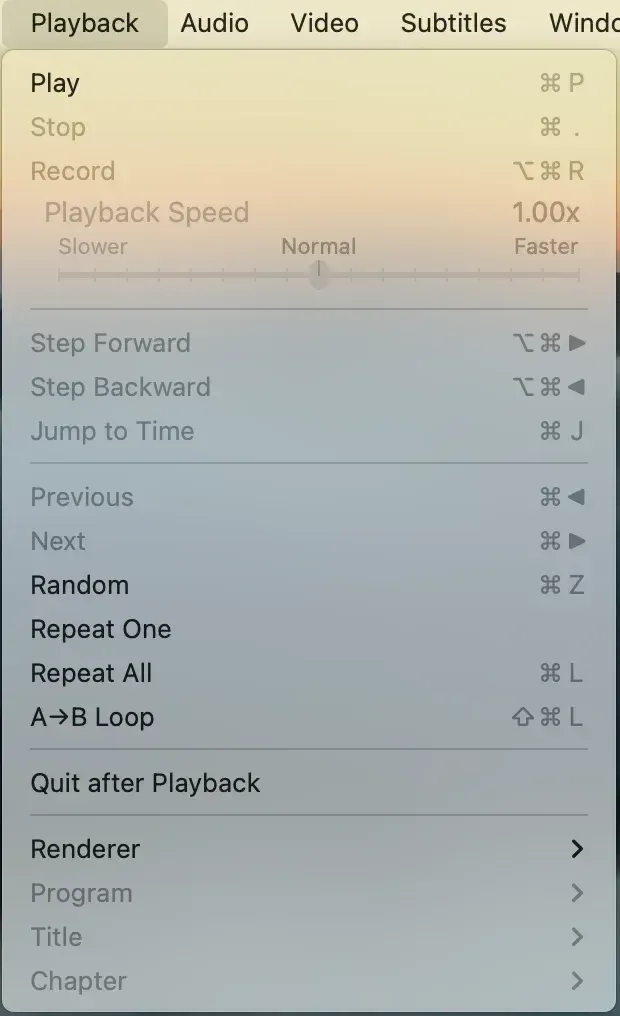
Auf einem MacBook bietet VLC eine Render-Funktion, die Geräte wie Apple TV per AirPlay, Chromecast oder DLNA erkennt und darauf streamt. Wählst du deinen Apple TV im Renderer-Menü aus, versucht VLC, das Video direkt über AirPlay-Protokolle zu übertragen. Da die AirPlay-Videoebene jedoch nicht vollständig quelloffen ist, ist die Unterstützung durch VLC nur partiell – was das bekannte Problem „VLC AirPlay nur Audio“ erklärt.
So nutzt du AirPlay mit VLC
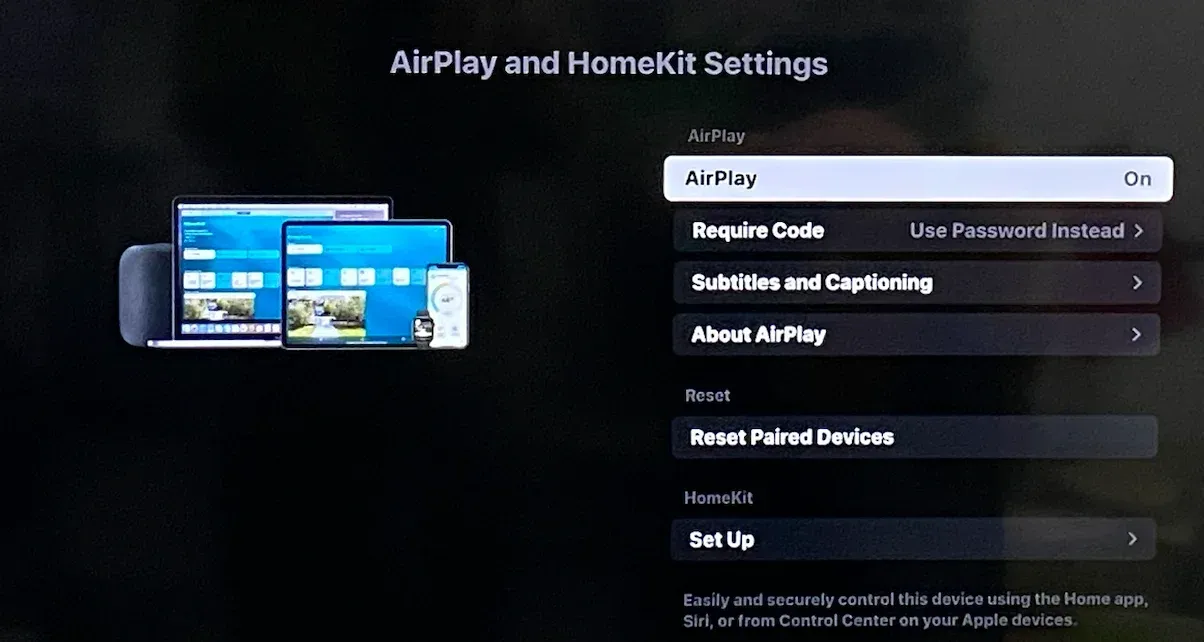
Bevor du VLC per AirPlay an den Apple TV sendest, stelle sicher, dass sowohl dein Apple TV (oder AirPlay-kompatibler Smart-TV) als auch dein VLC-Gerät mit demselben WLAN verbunden sind und AirPlay unter Einstellungen > AirPlay & HomeKit auf deinem kompatiblen Fernseher aktiviert ist. Wähle dann die passende Methode für dein Setup.
1. AirPlay VLC vom iPhone/iPad
Auf dem iPhone oder iPad erfolgt die AirPlay-Integration automatisch über iOS. Es gibt zwei Hauptwege, um VLC-Inhalte zu streamen: über den In-App-AirPlay-Button oder per Bildschirmspiegelung.
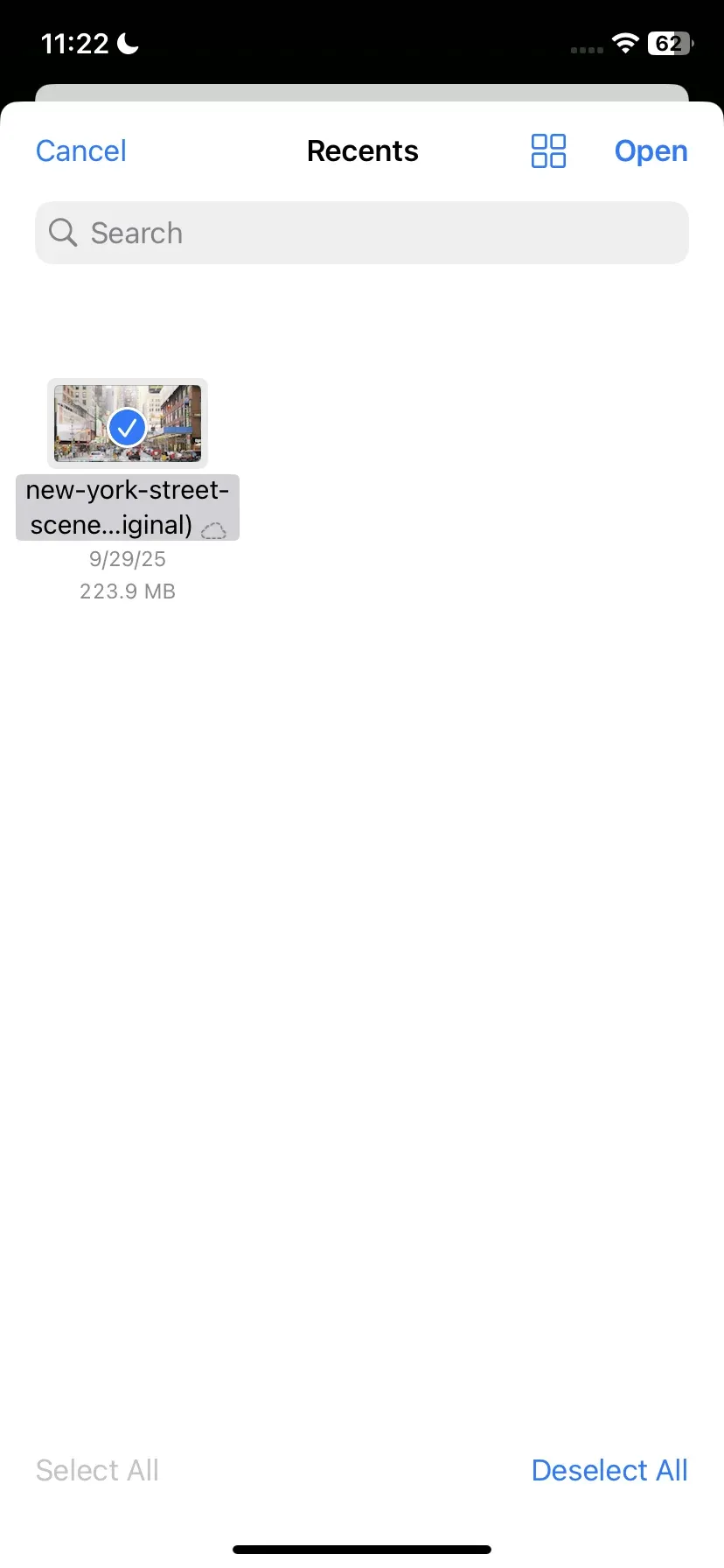
Schritt 1. Öffne die VLC-App auf deinem iPhone oder iPad.
Schritt 2. Spiele das Video ab, das du streamen möchtest.
Schritt 3. Wenn ein AirPlay- oder Cast-Symbol auf der Wiedergabeleiste erscheint, tippe darauf und wähle AirPlay oder Bluetooth.

Schritt 4. Wähle dein AirPlay-kompatibles Gerät aus der Liste aus.
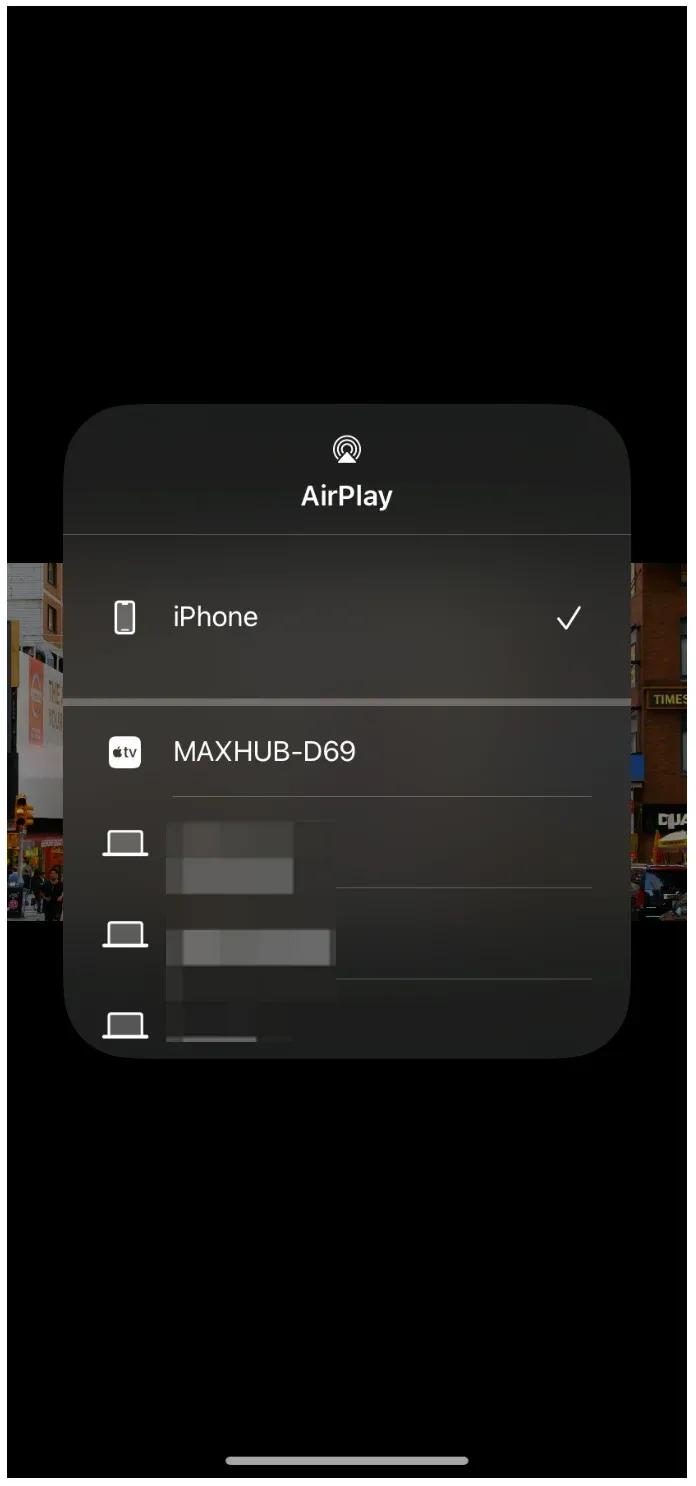
Dieses Symbol ist nicht immer sichtbar – das ist normal. Seine Anzeige hängt von deiner VLC-Version, den iOS-Netzwerkberechtigungen und der lokalen Netzwerksichtbarkeit ab. Wenn das Symbol nicht erscheint oder keine Verbindung hergestellt werden kann, nutze einfach Kontrollzentrum > Bildschirmspiegelung, um deinen gesamten Bildschirm (einschließlich VLC) auf deinen Apple TV zu übertragen.
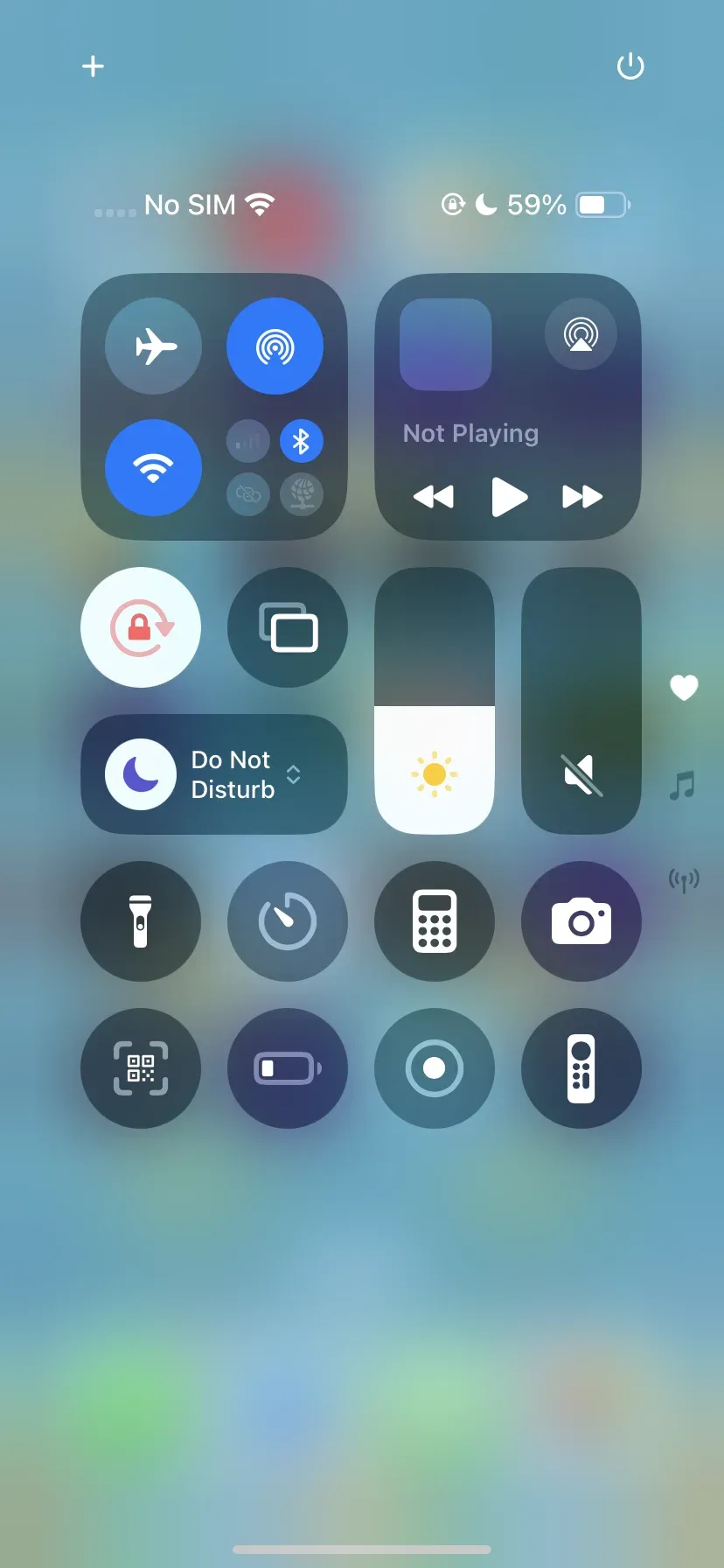
Die Bildschirmspiegelung ist der zuverlässigste Weg, AirPlay von VLC auf dem iPhone zu nutzen, da sie die integrierte Casting-Logik von VLC umgeht und direkt Apples nativen AirPlay-Protokoll verwendet. Der einzige Nachteil ist, dass der gesamte Bildschirminhalt gespiegelt wird, nicht nur das Videofenster.
2. AirPlay VLC vom MacBook
Mac-Nutzer haben drei verschiedene Methoden, um VLC per AirPlay an den Apple TV zu senden, mit jeweils unterschiedlichem Steuerungs- und Kompatibilitätsniveau.
Methode 1: Die Renderer-Funktion nutzen
Die Renderer-Funktion von VLC kann Audio und Video direkt an deinen Apple TV senden.
So nutzt du AirPlay VLC vom Mac:
Schritt 1. Öffne die VLC-App auf deinem Mac.
Schritt 2. Wähle ein Video aus und spiele es in VLC ab.
Schritt 3. Klicke oben in der Leiste auf Playback > Renderer und wähle deinen Fernseher aus der Liste aus.
VLC fungiert dann als Netzwerkplayer, ohne deinen Bildschirm zu spiegeln. Aufgrund der proprietären AirPlay-Videotransportschicht überträgt VLC jedoch möglicherweise nur Audio, was zum Problem „VLC AirPlay nur Audio“ führt.
Sollte das passieren, probiere die nächste Methode für eine höhere Zuverlässigkeit.
Methode 2: Die PigeonCast-App für macOS verwenden
Wenn du nur das VLC-App-Fenster übertragen möchtest, anstatt den ganzen Bildschirm zu spiegeln, ist PigeonCast eine hervorragende Lösung. Die App unterstützt die Übertragung auf Fensterebene, sodass du VLC unabhängig von Codec- oder AirPlay-Kompatibilität auf den Apple TV oder andere Empfänger streamen kannst.
So streamst du per AirPlay von VLC auf dem Mac mit PigeonCast:
Schritt 1. Lade PigeonCast für deinen Mac herunter und installiere es.

PigeonCast Bildschirmspiegelung

Offizieller Download


Schritt 3. Starten Sie die PigeonCast-App auf Ihrem Gerät und klicken Sie auf „Send my screen".
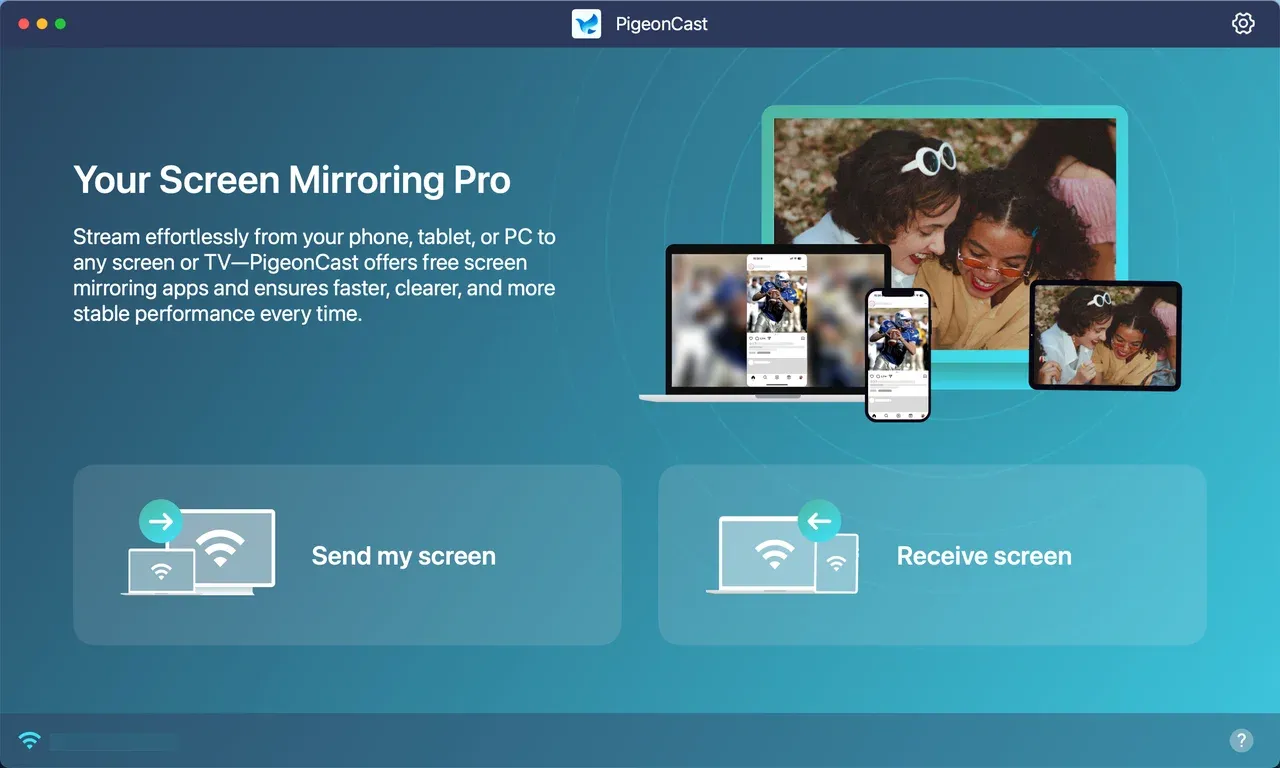
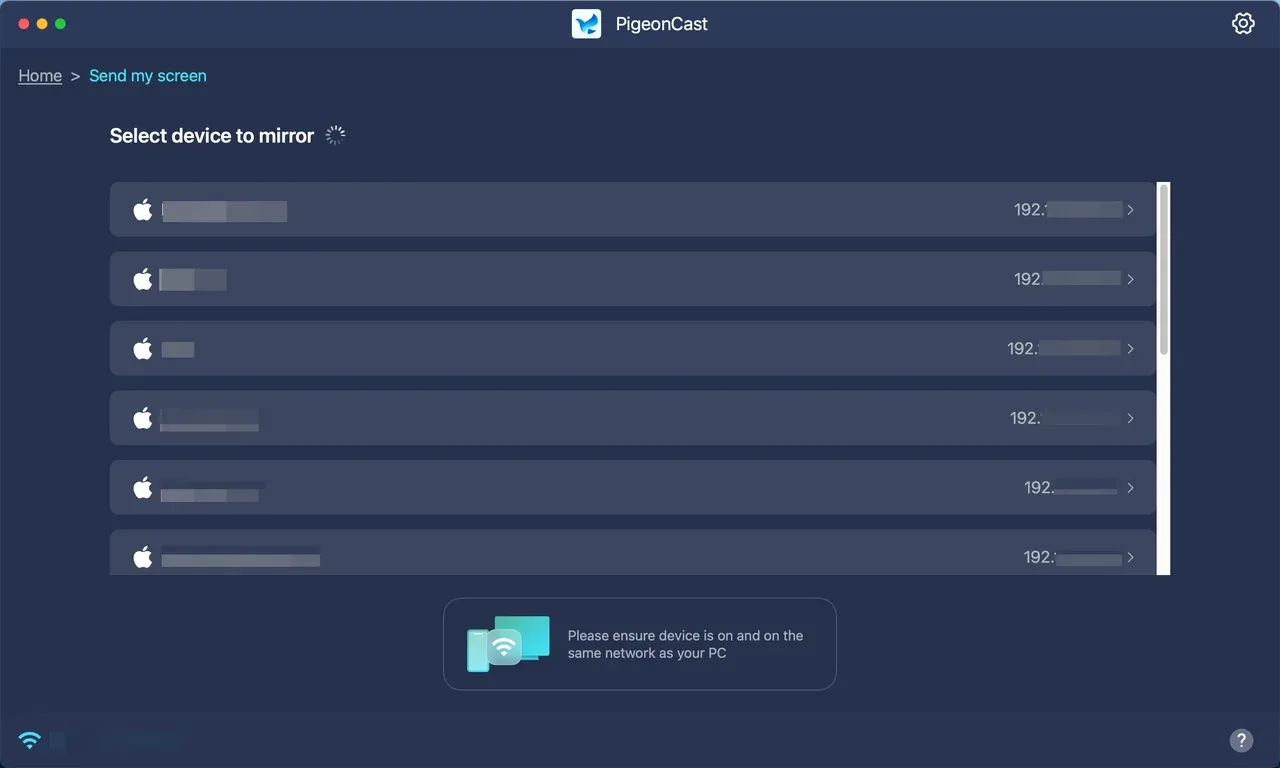
Schritt 2. Wählen Sie Ihren Fernseher aus den verfügbaren Geräten aus.
Schritt 3. Sobald die Verbindung hergestellt ist, wechseln Sie zur Option Mirror app window und wählen Sie VLC unter App aus.
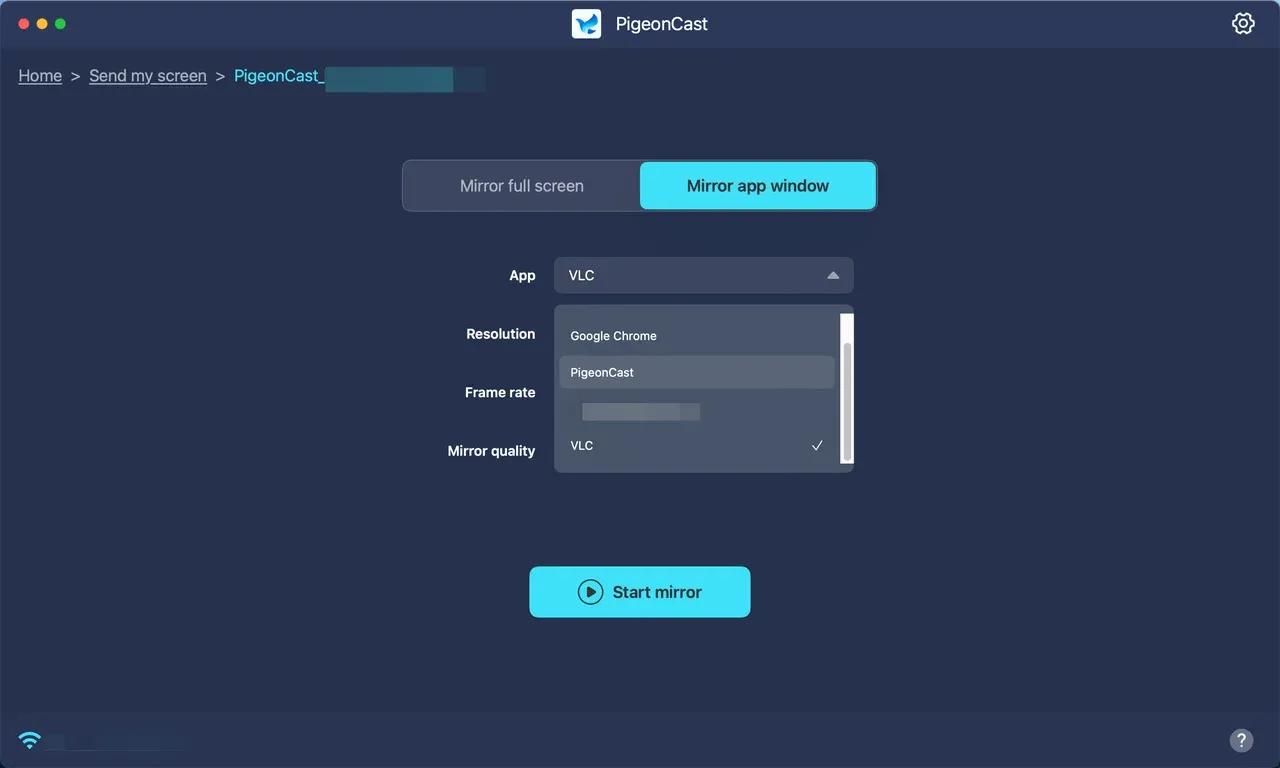
Schritt 4. Klicken Sie auf Start mirror und spielen Sie ein Video in VLC ab. Sie können das Video jetzt auf Ihrem Fernseher genießen.
Das gibt Ihnen flexible Kontrolle und umgeht die Codec-Einschränkungen des Renderers. Falls die Wiedergabe ruckelt, reduzieren Sie die Auflösung in den PigeonCast-Einstellungen, um Qualität und Leistung auszugleichen.
Methode 3: macOS AirPlay-Spiegelung nutzen
Die universellste Option ist die integrierte AirPlay-Funktion von macOS. So geht's:
Schritt 1. Klicken Sie oben rechts auf Ihrem Mac auf das Control Center-Symbol
Schritt 2. Wählen Sie Screen Mirroring aus.
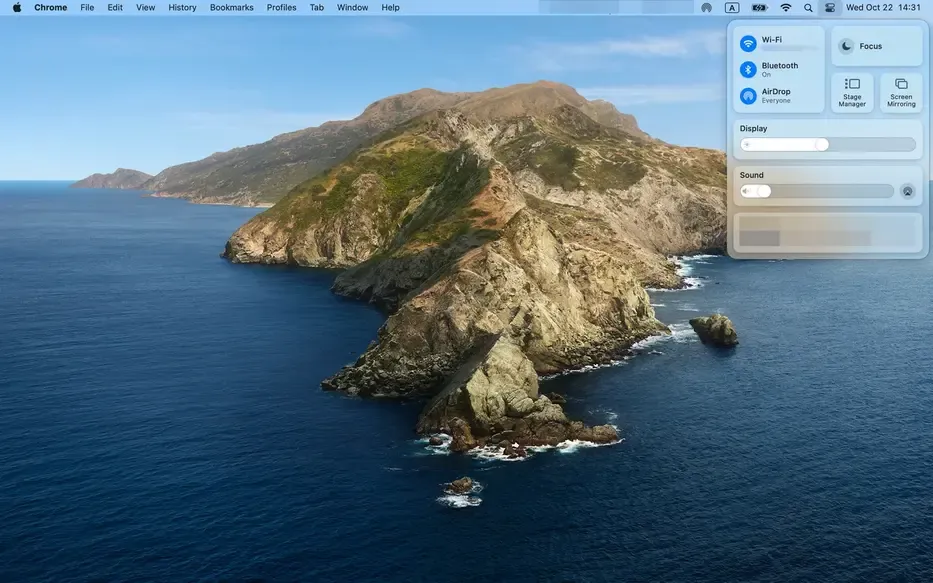
Schritt 3. Wählen Sie Ihren Fernseher aus der Geräteliste aus.
Schritt 4. Öffnen Sie nach der Verbindung VLC und starten Sie die Videowiedergabe.
Diese Methode spiegelt Ihren gesamten Desktop, sodass sowohl Video als auch Audio auf Ihrem Fernseher erscheinen. Sie ist besonders effektiv, wenn es mit VLCs internem Renderer zu Wiedergabeproblemen kommt.
VLC AirPlay funktioniert nicht
Selbst wenn alles richtig eingerichtet zu sein scheint, kann AirPlay in Verbindung mit VLC manchmal Probleme machen. Mal gibt es nur Ton, aber kein Bild, mal wird die Verbindung nicht angezeigt, und manchmal tritt eine frustrierende Verzögerung auf. Schauen wir uns an, was wirklich hinter diesen Problemen steckt und wie man sie effektiv behebt.
VLC AirPlay spielt nur Ton ab (kein Video)
Eines der häufigsten Probleme ist, dass VLC AirPlay nur Audio abspielt, während der Bildschirm schwarz bleibt. Das kann zwei Hauptursachen haben.
Erstens verarbeitet VLCs integrierter Renderer die Videokodierung und -übertragung über das AirPlay-Protokoll nicht immer korrekt. Vereinfacht gesagt: Die Audiodaten erreichen Ihren Apple TV, aber der Videostream kann nicht synchron dekodiert werden.
Zweitens kann das Problem an nicht unterstützten Videoformaten liegen. Während VLC fast alle Dateitypen abspielen kann, unterstützen AirPlay und die meisten Smart-TVs nur bestimmte Codecs wie H.264 oder H.265. Wenn Ihr Video ein Format außerhalb dieses Bereichs verwendet (z. B. MKV oder AVI mit ungewöhnlichen Codecs), wird das Bild nicht angezeigt, obwohl der Ton normal läuft.
Die zuverlässigste Lösung ist, VLCs internen Renderer zu umgehen und stattdessen die macOS AirPlay-Bildschirmspiegelung oder ein spezielles Spiegelungs-Tool wie PigeonCast zu verwenden, das das VLC-Fenster direkt auf Ihren Apple TV spiegelt. Dieser Ansatz sorgt für eine flüssige Übertragung von Video und Audio, unabhängig vom ursprünglichen Dateiformat.
VLC AirPlay kein Ton
Wenn Sie das Bild sehen, aber nichts hören, liegt das Problem wahrscheinlich an der Systemaudio-Weiterleitung und nicht an VLC selbst. Bei aktiver AirPlay-Verbindung leiten macOS und iOS manchmal den Audioausgang nicht korrekt an den Apple TV weiter.
Gehen Sie zur Behebung zu Systemeinstellungen > Sound > Ausgabe und wählen Sie Apple TV als Ausgabegerät aus. Auf dem iPhone oder iPad stellen Sie sicher, dass der Stummmodus deaktiviert und die Lautstärke nicht stummgeschaltet ist. Sobald der richtige Ausgang eingestellt ist, sollte Ihr Video mit vollem Ton abgespielt werden.
VLC AirPlay wird nicht angezeigt
Ein weiteres häufiges Problem ist, dass AirPlay-Geräte weder in VLC noch im Control Center erscheinen. Das deutet meist auf ein Netzwerksichtbarkeitsproblem hin. AirPlay nutzt die lokale Netzwerkerkennung (Bonjour-Protokoll), daher müssen Ihr Mac oder iPhone und Ihr Apple TV mit demselben Wi-Fi-Netzwerk verbunden sein.
Öffnen Sie zur Behebung auf Ihrem Apple TV die AirPlay-Einstellungen > Zugriff erlauben und wählen Sie Jeder im selben Netzwerk aus. Starten Sie dann sowohl VLC als auch Ihren Apple TV neu, um die Erkennungsliste zu aktualisieren. Sobald beide Geräte sichtbar sind, sollte die Verbindung sofort in VLC oder im Control Center erscheinen.
VLC AirPlay Verzögerung oder Latenz
Selbst wenn die Verbindung funktioniert, kann es zu Verzögerungen oder einer Desynchronisation zwischen Audio und Video kommen. Die Ursache ist meist eine schwache oder überlastete Wi-Fi-Umgebung. AirPlay benötigt eine stabile Bandbreite für kontinuierliches Streaming, und Störungen können schnell zu Pufferungen oder Verzögerungen führen.
Wechseln Sie zu einem 5-GHz-Wi-Fi-Band für ein saubereres Signal, schließen Sie unnötige, netzwerkintensive Apps, oder reduzieren Sie die Spiegelungsauflösung leicht, um die Leistung zu verbessern. Ein schneller Neustart Ihres Routers kann ebenfalls einen deutlichen Unterschied machen.
Zusammenfassung
VLC und AirPlay können gut zusammenarbeiten, aber die beste Methode hängt von Ihrem Gerät und der gewünschten Wiedergabeerfahrung ab. Auf dem iPhone oder iPad ist der einfachste Weg, um von VLC aus per AirPlay zu streamen, das Antippen des AirPlay- oder Cast-Symbols, das erscheint, wenn ein Video abgespielt wird. Dadurch wird der Stream direkt an Ihren Apple TV oder jeden AirPlay-kompatiblen Smart-TV gesendet – ohne zusätzliche Einrichtung.
Auf dem Mac ist die Situation dagegen etwas differenzierter. Sie können zunächst VLCs integrierten Renderer ausprobieren, der im Hintergrund AirPlay verwendet. Falls VLC AirPlay nur Audio abspielt oder das Gerät nicht angezeigt wird, sollten Sie auf PigeonCast für app-basierte Spiegelung oder auf die native macOS AirPlay-Bildschirmspiegelung für die stabilste Verbindung umsteigen.
Sobald Sie verstehen, wie sich AirPlay VLC auf verschiedenen Plattformen verhält, können Sie jedes Mal den effizientesten Weg wählen.
VLC AirPlay FAQs
F: Warum spielt VLC kein Video per AirPlay ab?
Das passiert oft, wenn VLC AirPlay nur Audio, aber kein Video abspielt. Das kann zwei Gründe haben: VLCs integrierter AirPlay-Renderer wird nur teilweise unterstützt, und einige Videoformate (wie MKV oder AVI) verwenden Codecs, die AirPlay oder Apple TV nicht dekodieren können. Versuchen Sie stattdessen, die macOS AirPlay-Bildschirmspiegelung oder PigeonCast zu verwenden, um das VLC-Fenster zu spiegeln.
F: Hat VLC eine Bildschirmspiegelung?
Nicht direkt. VLC selbst bietet keine native Bildschirmspiegelung, aber Sie können es ganz einfach über die AirPlay-Funktion Ihres Macs, das Control Center auf dem iPhone/iPad oder eine Drittanbieter-App wie PigeonCast für präzise Fensterspiegelung spiegeln.
F: Kann ich VLC vom Telefon auf den Fernseher übertragen?
Ja. Tippen Sie auf dem iPhone oder iPad einfach auf das AirPlay- oder Cast-Symbol, während ein Video in VLC abgespielt wird. Erscheint das Symbol nicht, öffnen Sie das Control Center > Screen Mirroring und wählen Sie Ihren Fernseher aus, um die Übertragung sofort zu starten.
F: Warum kann ich VLC nicht auf meinen Fernseher übertragen?
Stellen Sie zunächst sicher, dass sowohl Ihr Gerät als auch Ihr Fernseher mit demselben Wi-Fi-Netzwerk verbunden sind und AirPlay auf Ihrem Fernseher aktiviert ist. Überprüfen Sie außerdem, ob VLC auf Ihrem iPhone/iPad die Berechtigung für den lokalen Netzwerkzugriff hat. Ein Neustart von VLC und Ihrem Apple TV hilft oft, die Geräteerkennung zu aktualisieren.
F: Wie kann ich den Bildschirm mit VLC streamen?
VLC unterstützt das Streamen von Videodateien über Protokolle wie HTTP, RTSP oder Chromecast. Zum Streamen Ihres Desktops oder App-Fensters benötigen Sie jedoch AirPlay oder eine spezielle Spiegelungslösung, da VLC keine Live-Bildschirmübertragung nativ unterstützt.
F: Welche Geräte unterstützen VLC?
VLC läuft auf nahezu allen Plattformen, darunter macOS, Windows, iOS, Android, Linux und sogar einigen Smart-TVs. Es ist einer der vielseitigsten Media-Player, die heute erhältlich sind.
F: Ist VLC im Jahr 2025 immer noch gut?
Absolut. VLC ist nach wie vor Open Source, leichtgewichtig und datenschutzfreundlich. Mit regelmäßigen Updates und breiter Formatunterstützung ist es immer noch eines der zuverlässigsten Werkzeuge für die lokale Wiedergabe und das Streaming auf jedem Gerät.
Mia Clarke ist eine Technologie-Redakteurin mit Schwerpunkt auf Screen-Mirroring- und Casting-Loesungen fuer verschiedene Plattformen. Mia erstellt klare, praxisnahe Anleitungen und fundierte Einblicke, damit Nutzer ihre Geraete reibungslos verbinden koennen. Mit ihrer Leidenschaft fuer bessere digitale Erlebnisse haelt Mia Leser ueber aktuelle Trends und Tools fuer plattformuebergreifendes Screen-Sharing auf dem Laufenden. Ob Smartphone, Laptop oder Smart-TV gespiegelt werden soll: Mias Inhalte bieten verlaessliche, nutzerfreundliche Empfehlungen fuer eine einfachere technische Einrichtung.