
Kaum etwas ist frustrierender, als sich ein Video ansehen oder eine Präsentation halten zu wollen und dann mit einer ruckelnden AirPlay-Verbindung zu kämpfen. Wenn Sie sich fragen: "Warum ruckelt mein AirPlay?", kann sich das Problem durch einen nicht synchronen Ton, eine verzögerte Bildschirmspiegelung oder ständiges Zwischenspeichern bemerkbar machen. Die Ursache zu verstehen, ist der erste Schritt, um das Problem zu beheben und wieder eine flüssige Wiedergabe zu erreichen.
Warum ruckelt AirPlay
AirPlay ist eine fortschrittliche Technologie, die Video- und Audiodaten drahtlos nahezu in Echtzeit komprimiert, überträgt und dekomprimiert. Wird dieser Prozess gestört, machen sich Verzögerungen sofort bemerkbar. Die Ursachen für AirPlay-Verzögerungen lassen sich in einige unterschiedliche Kategorien einteilen, von denen manche häufiger auftreten als andere. Lesen Sie weiter, um zu erfahren, warum AirPlay auf dem Fernseher ruckelt:
- Netzwerküberlastung und begrenzte Bandbreite
- Funkstörungen und Probleme mit der Signalstärke
- Entfernung und physische Hindernisse zwischen den Geräten
- Veraltete Software auf Ihrem Apple TV oder iOS-Gerät
- Hardwarebeschränkungen älterer Geräte
- Eine hohe Videoauflösung überlastet Ihr Netzwerk
So beheben Sie AirPlay-Verzögerungen
Nachdem wir einige häufige Ursachen für Verzögerungen bei Apple AirPlay behandelt haben, sehen wir uns praktische Lösungen an. Beginnen Sie mit den Grundlagen, bevor Sie sich an komplexere Einstellungen wagen. Einfache Lösungen beheben hartnäckige Probleme häufiger, als man denkt. Außerdem können Sie PigeonCast ausprobieren, um eine stabilere Verbindung herzustellen.
#1. WLAN-Verbindung prüfen
AirPlay ist auf Ihr WLAN angewiesen, um Inhalte flüssig zu streamen. Eine schwache oder instabile WLAN-Verbindung gehört zu den häufigsten Ursachen für AirPlay-Verzögerungen. So prüfen und verbessern Sie Ihr drahtloses Netzwerk.
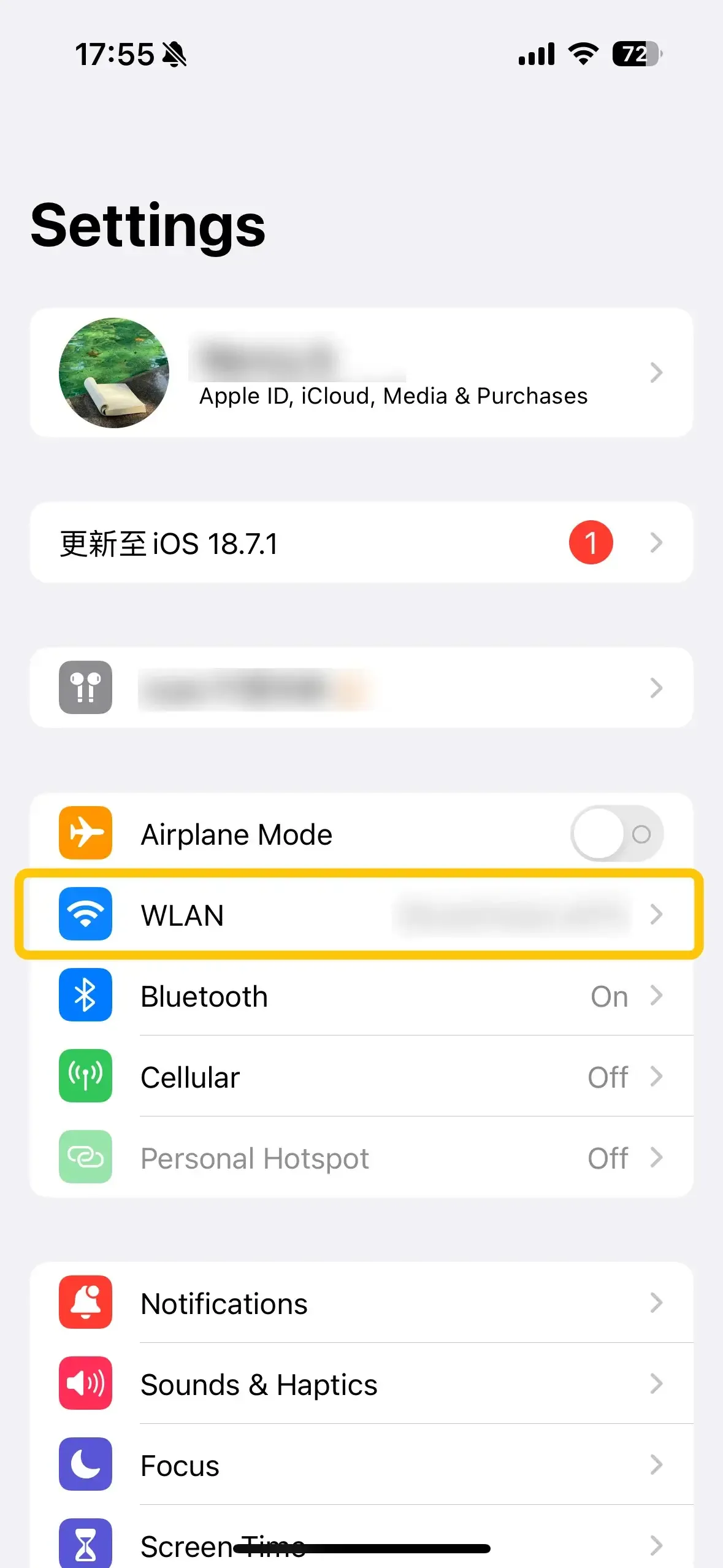
- Stellen Sie sicher, dass beide Geräte mit demselben WLAN verbunden sind.
- Testen Sie Ihre WLAN-Geschwindigkeit. Verwenden Sie eine App wie Speedtest, um sicherzustellen, dass Ihre Verbindung stabil und schnell ist.
- Platzieren Sie Ihre Geräte näher am Router. Wenn Ihr Router zu weit von Ihrem Apple-Gerät oder AirPlay-Empfänger entfernt ist, kann das Signal für flüssiges Streaming zu schwach sein.
- Ersetzen Sie Ihren Router bei Bedarf durch ein neueres Modell. Ältere Router bieten möglicherweise nicht die Geschwindigkeit oder Reichweite, die für hochwertiges AirPlay-Streaming erforderlich ist.
- Verwenden Sie ein Ethernet-Kabel, um das drahtlose Netzwerk zu entlasten.
#2. Geräte näher zusammenbringen und Störquellen beseitigen
Wie verhindern Sie, dass AirPlay ruckelt? AirPlay funktioniert am besten, wenn sich Ihre Geräte nahe beieinander und in der Nähe des Routers befinden. Physische Hindernisse wie Wände oder andere Geräte, die Funksignale aussenden, können Ihre Verbindung beeinträchtigen. So verbessern Sie die AirPlay-Leistung:
- Platzieren Sie Ihr Apple-Gerät und Ihren AirPlay-Empfänger näher beieinander. Ein geringerer Abstand zwischen den Geräten kann die Signalstärke verbessern.
- Beseitigen Sie Funkstörungen. Geräte wie Mikrowellen, schnurlose Telefone oder andere WLAN-Netzwerke können Störungen verursachen. Versuchen Sie, diese Geräte auszuschalten oder weiter von Ihrem WLAN-Router entfernt aufzustellen.
#3. AirPlay-Auflösungseinstellungen anpassen
Hochauflösende Inhalte können Ihr Netzwerk und Ihre Geräte zusätzlich belasten. Wenn AirPlay Schwierigkeiten mit dem Streaming in 1080p oder 4K hat, wird die Videoqualität möglicherweise automatisch reduziert. Das kann zu unscharfen Bildern, schwankender Bildschärfe oder einer geringeren Anzeigequalität als erwartet führen.
Wenn Ihr AirPlay-Bild trotz stabiler Verbindung unscharf aussieht, kann eine Überprüfung der Auflösungseinstellungen für die Bildschirmspiegelung** helfen, die Bildqualität zu verbessern und sicherzustellen, dass Ihr Bildschirm die richtige Ausgabeauflösung verwendet.
Hier sind einige Möglichkeiten, die AirPlay-Auflösung und Streamingqualität zu verbessern:
- Verwenden Sie eine stabile 5-GHz-WLAN-Verbindung: Hochauflösendes AirPlay-Streaming erfordert mehr Bandbreite. Eine stärkere drahtlose Verbindung kann die Komprimierung und Qualitätseinbußen verringern.
- Vermeiden Sie das Streamen anspruchsvoller 4K-Inhalte in schwachen Netzwerken: Ultrahochauflösende Videos erfordern mehr Rechenleistung und Bandbreite, was Verzögerungen verstärken und Änderungen der Auflösung verursachen kann.
- Prüfen Sie die Auflösungseinstellungen Ihres Bildschirms: Stellen Sie sicher, dass Ihr Fernseher, Apple TV oder AirPlay-Empfänger auf die höchste unterstützte Auflösung eingestellt ist.
- Reduzieren Sie die Netzwerknutzung im Hintergrund: Downloads, Cloud-Backups und andere verbundene Geräte können die AirPlay-Leistung beeinträchtigen.
- Stimmen Sie das Seitenverhältnis Ihrer Inhalte und Ihres Bildschirms aufeinander ab: Bei manchen Videos sind schwarze Balken oder eine geringere Qualität auf das ursprüngliche Format und nicht auf ein AirPlay-Problem zurückzuführen.
Verwenden Sie für optimale Ergebnisse einen kompatiblen Empfänger, eine zuverlässige Netzwerkverbindung und die richtigen Auflösungseinstellungen für Ihren Fernseher oder Bildschirm.
#4. Software und Firmware aktualisieren
Veraltete Software oder Firmware kann AirPlay-Verzögerungen verursachen, insbesondere wenn die Betriebssysteme Ihrer Geräte nicht miteinander kompatibel sind. So halten Sie alles auf dem neuesten Stand:
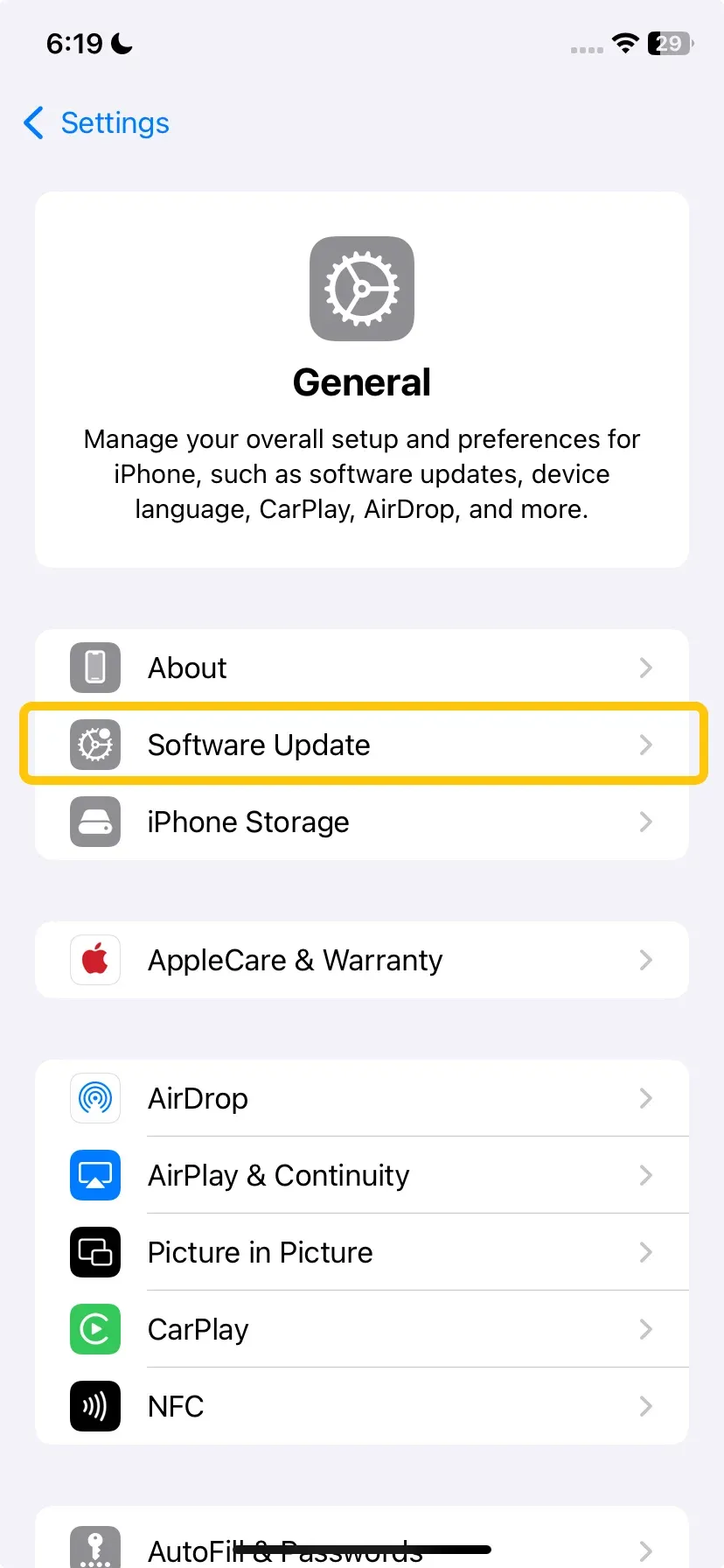
- Aktualisieren Sie Ihr iPhone oder iPad: Gehen Sie zu Einstellungen > Allgemein > Softwareupdate, um nach verfügbaren iOS-Updates zu suchen.
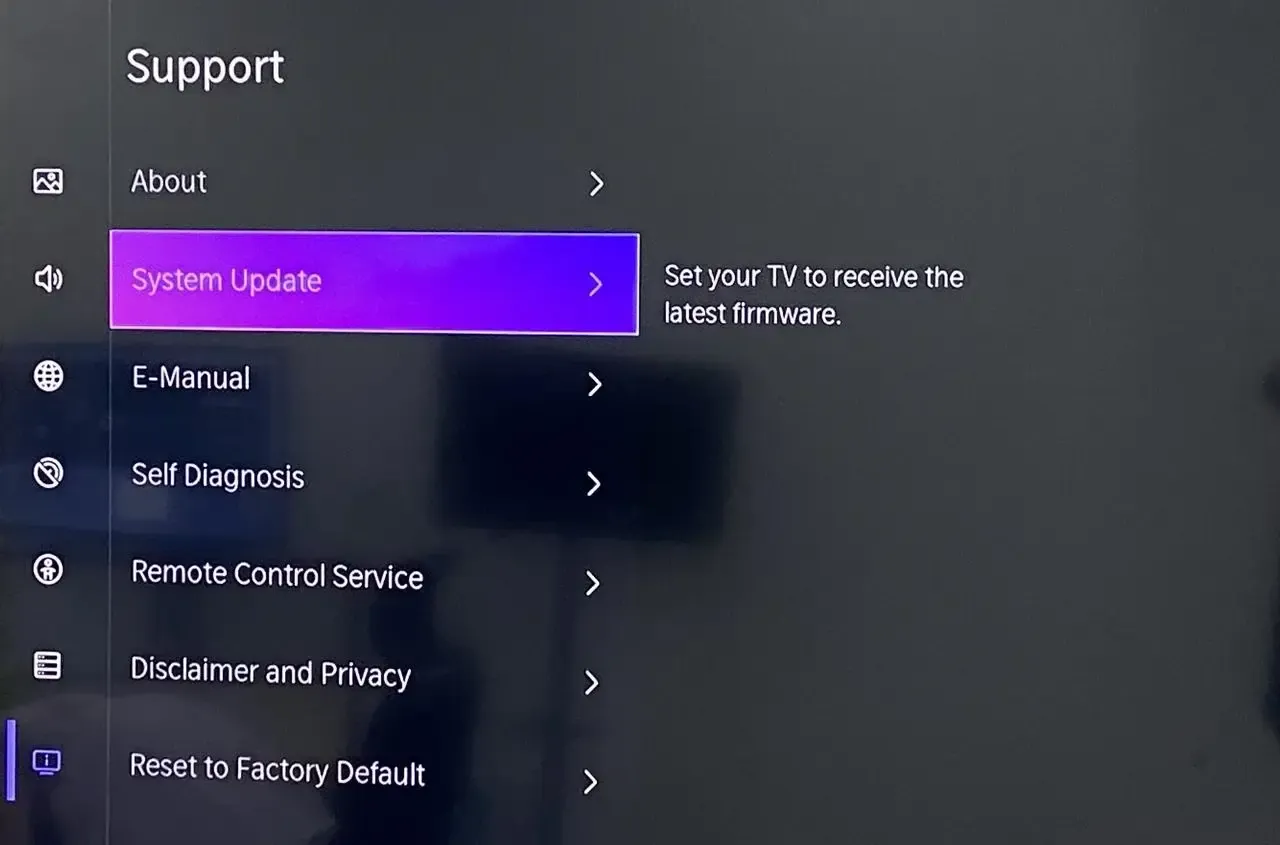
- Aktualisieren Sie Ihren AirPlay-Empfänger (z. B. Apple TV): Gehen Sie auf Ihrem Apple TV zu Einstellungen > System > Softwareupdates, um sicherzustellen, dass die neueste Version installiert ist.
#5. Geräte neu starten
Die klassische Lösung "Aus- und wieder einschalten" ist nach wie vor wirksam. Sie hilft, vorübergehende Fehler zu beseitigen, Netzwerkverbindungen zurückzusetzen und den Arbeitsspeicher des Geräts zu bereinigen. So gehen Sie vor:
- Starten Sie Ihr iPhone oder iPad neu:
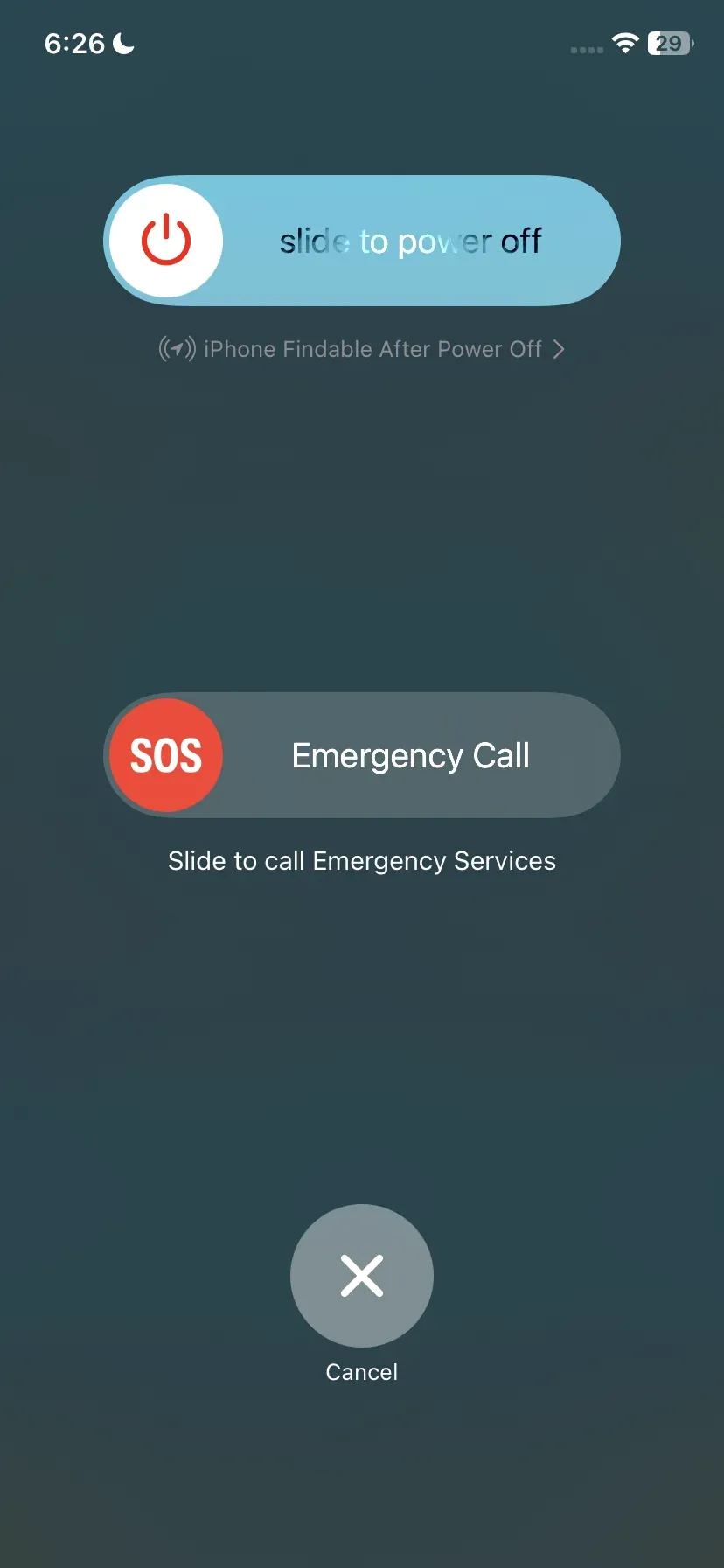
Schritt 1. Halten Sie die Ein-/Aus-Taste (und bei neueren Modellen eine Lautstärketaste) gedrückt, bis der Schieberegler Ausschalten angezeigt wird.
Schritt 2. Bewegen Sie den Schieberegler, um Ihr Gerät auszuschalten, und warten Sie einige Sekunden.
Schritt 3. Halten Sie nach dem Ausschalten die Ein-/Aus-Taste erneut gedrückt, bis das Apple-Logo erscheint, um das Gerät wieder einzuschalten.
- Starten Sie Ihren Fernseher neu:
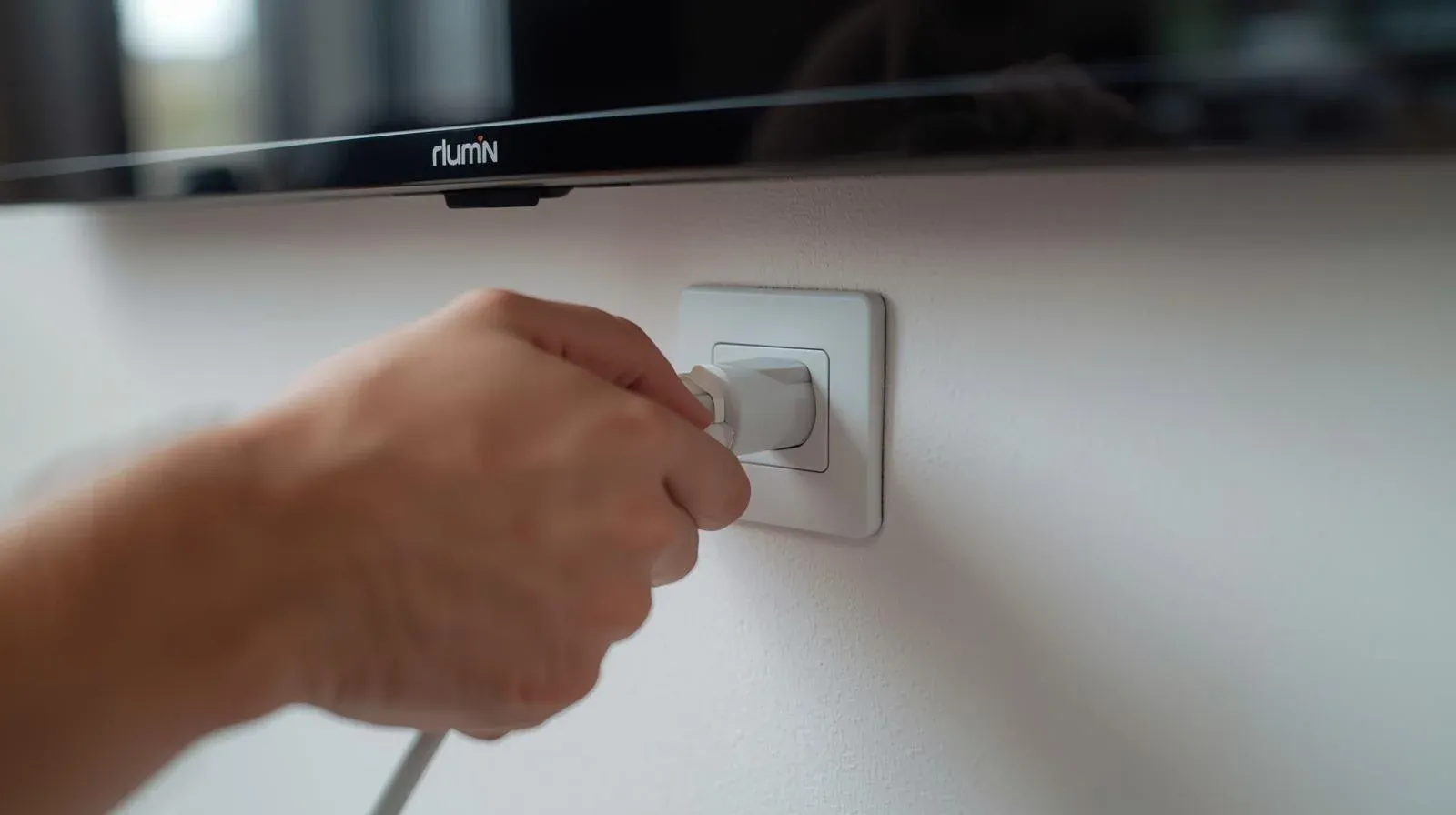
Schritt 1. Schalten Sie Ihr Gerät aus.
Schritt 2. Ziehen Sie den Netzstecker des Fernsehers aus der Steckdose.
Schritt 3. Warten Sie 10 Sekunden und stecken Sie ihn dann wieder ein. Warten Sie, bis der Fernseher vollständig neu gestartet ist.
#6. VPN-Verbindung trennen
Warum ruckelt AirPlay auf meinem Fernseher? Wenn Sie auf Ihrem iPhone oder iPad ein virtuelles privates Netzwerk (VPN) verwenden, könnte dies die Ursache für Verzögerungen bei Ihrer AirPlay-Verbindung sein. VPNs leiten Ihren Internetverkehr über weit entfernte Server, was die Streaminggeschwindigkeit verringern kann.
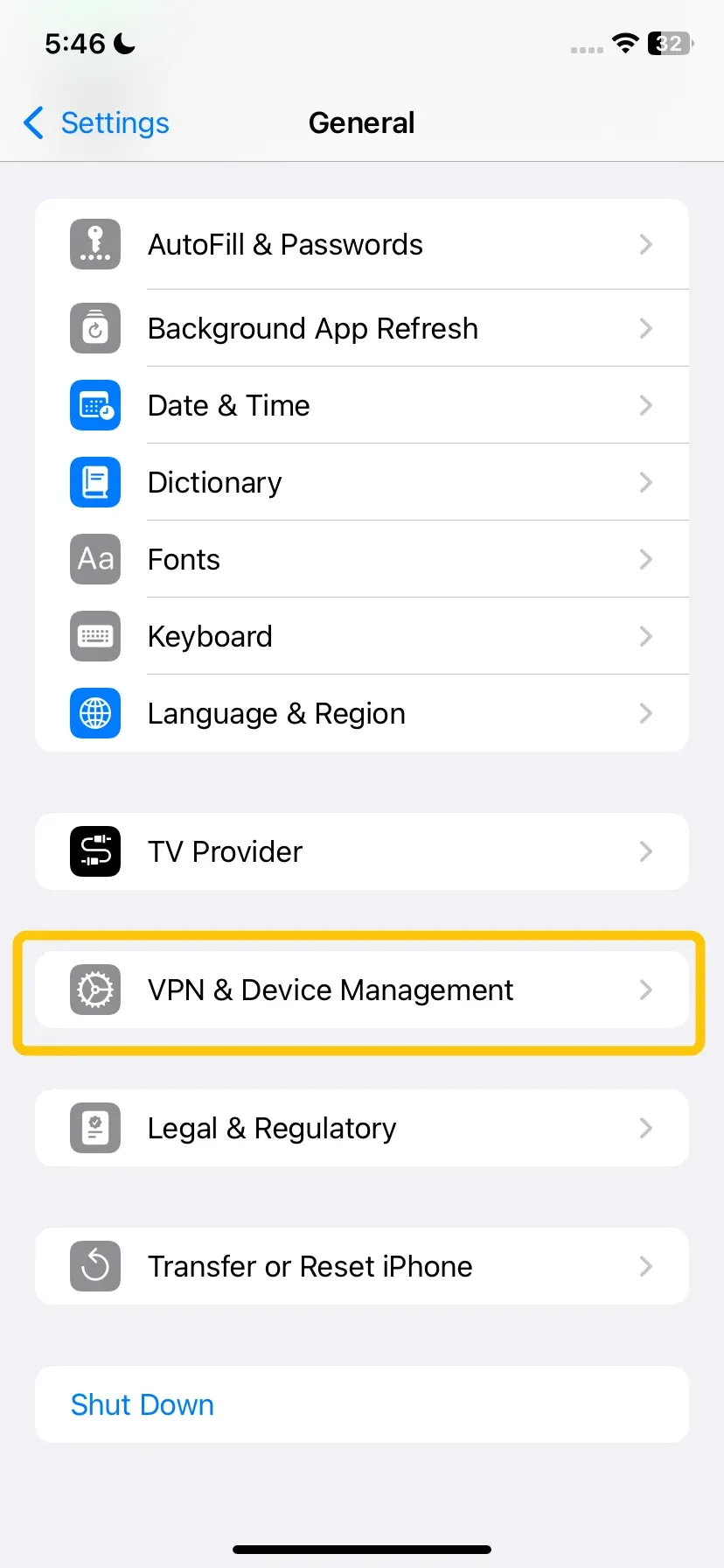
Schritt 1. Tippen Sie auf Ihrem iPhone oder iPad auf die App Einstellungen, scrollen Sie nach unten und tippen Sie auf VPN.
Schritt 2. Stellen Sie den VPN-Schalter auf Aus. Dadurch wird die VPN-Verbindung getrennt.
#7. Bluetooth auf beiden Geräten aktivieren
Warum ruckelt mein Apple TV bei AirPlay? AirPlay verwendet Bluetooth zur Geräteerkennung und zum Verbindungsaufbau, obwohl das eigentliche Streaming über WLAN erfolgt. Wenn Bluetooth auf einem der Geräte deaktiviert ist, kann dies zu Verzögerungen oder Verbindungsproblemen führen. Stellen Sie sicher, dass Bluetooth sowohl auf Ihrem iPhone oder iPad als auch auf dem AirPlay-Empfänger aktiviert ist.
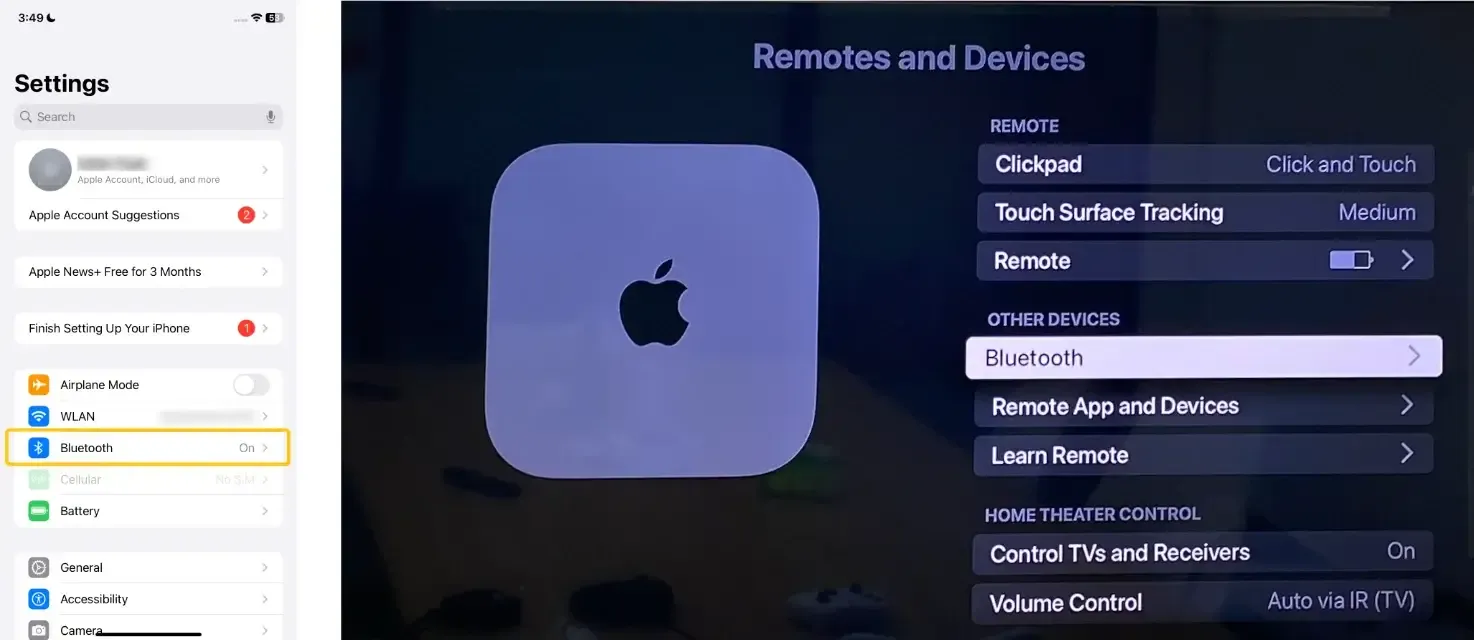
Öffnen Sie auf beiden Geräten die Einstellungen, scrollen Sie nach unten zu Bluetooth und aktivieren Sie es.
#8. Firewall auf dem Mac deaktivieren
Warum ist mein AirPlay langsam? Wenn Sie einen Mac zum Streamen über AirPlay verwenden, blockiert möglicherweise eine Firewall die Verbindung. Versuchen Sie, die Firewall vorübergehend zu deaktivieren, um das Problem zu beheben:
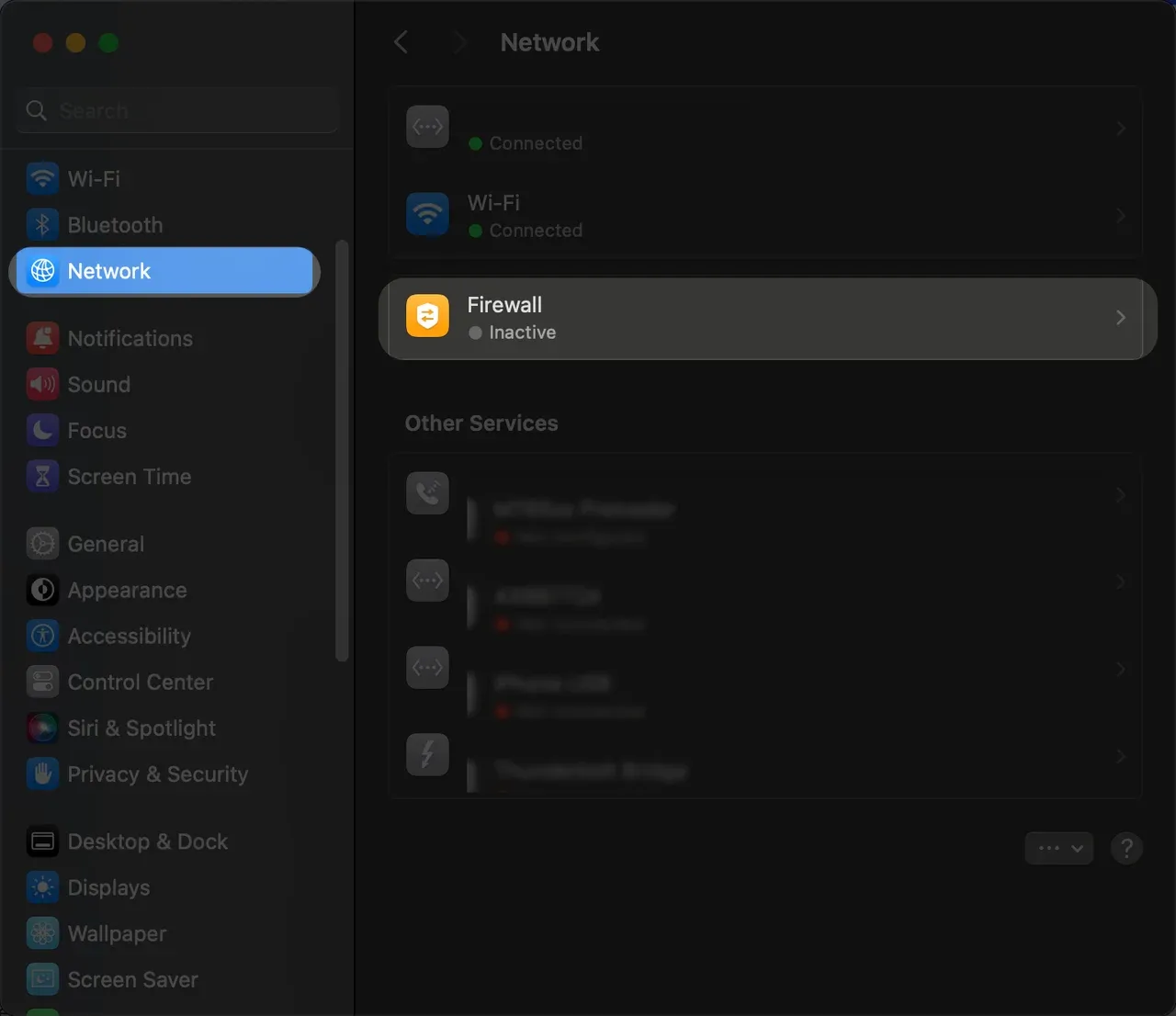
Schritt 1. Gehen Sie auf Ihrem Mac zu Systemeinstellungen > Netzwerk > Firewall.
Schritt 2. Deaktivieren Sie die Firewall oder passen Sie die Einstellungen so an, dass AirPlay-Verbindungen zugelassen werden.
#8. Hintergrund-Apps schließen
Im Hintergrund laufende Apps beanspruchen wertvolle CPU-Leistung, Arbeitsspeicher und Netzwerkbandbreite. Wenn Sie diese schließen, werden Ressourcen frei, sodass AirPlay Videos flüssiger codieren und übertragen kann.
- So schließen Sie Hintergrund-Apps auf dem iPhone oder iPad:
Schritt 1. Drücken Sie bei iPhones mit Home-Taste (iPhone 8 und älter) zweimal auf die Home-Taste. Streichen Sie bei iPhones ohne Home-Taste (iPhone X und neuer) vom unteren Bildschirmrand nach oben und halten Sie in der Mitte kurz inne.
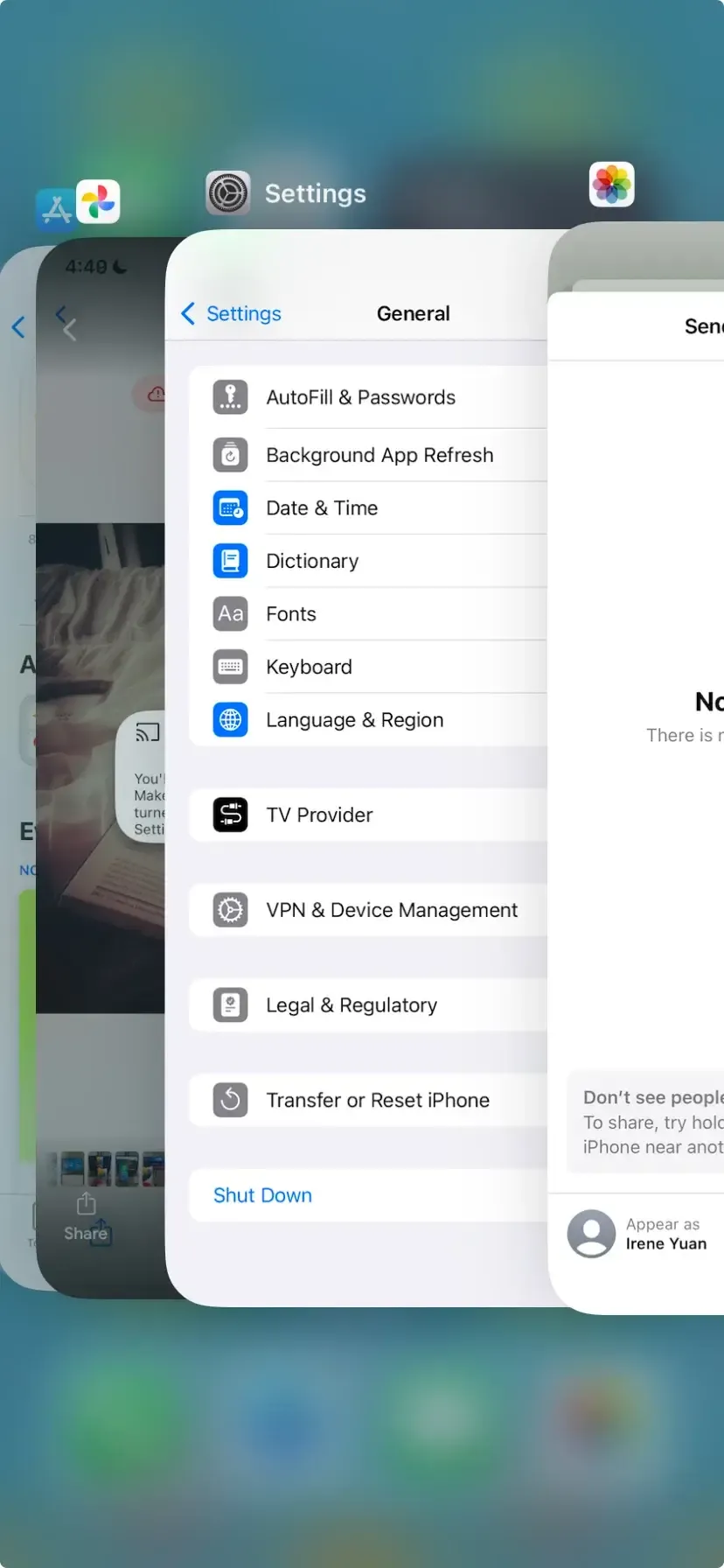
Schritt 2. Sie sehen eine Übersicht der Apps, die im Hintergrund laufen.
Schritt 3. Streichen Sie die Vorschau der App, die Sie schließen möchten, nach oben. Dadurch wird die App aus dem Hintergrund entfernt.
Schritt 4. Nachdem Sie die Apps geschlossen haben, tippen Sie auf einen Bereich außerhalb der App-Vorschauen, um zum Home-Bildschirm zurückzukehren.
- So schließen Sie Hintergrund-Apps auf dem Mac:
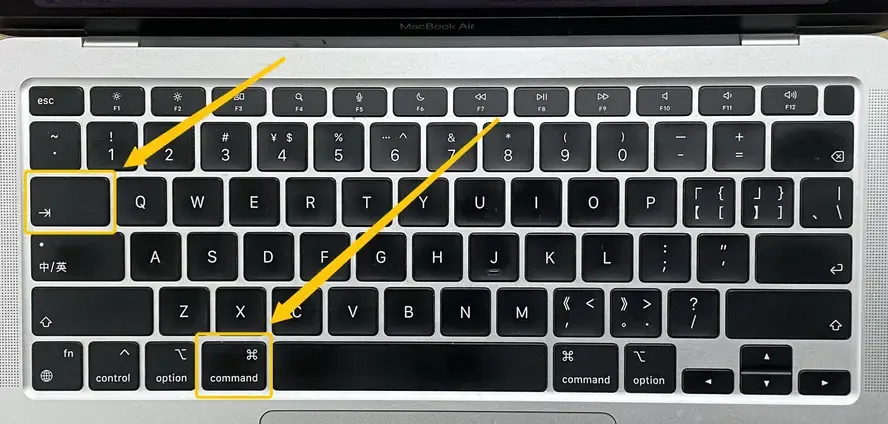
Schritt 1. Drücken Sie Befehlstaste (⌘) + Tab, um zwischen geöffneten Apps zu wechseln.
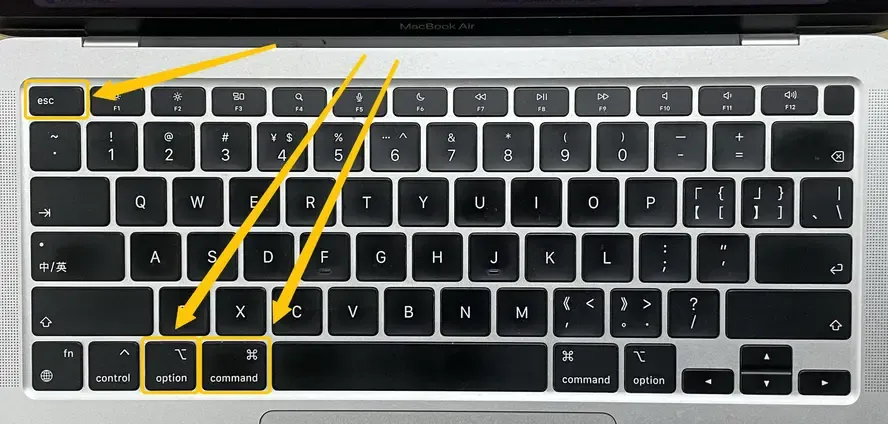
Schritt 2. Wenn Sie eine nicht reagierende App schließen müssen, drücken Sie Befehlstaste (⌘) + Wahltaste + Esc, um das Fenster zum sofortigen Beenden von Programmen zu öffnen.
Schritt 3. Wählen Sie die App aus, die Sie schließen möchten, und klicken Sie auf Sofort beenden. Bei Apps, die sich normal beenden lassen, klicken Sie oben links auf das Apple-Menü und wählen Beenden [App Name] oder verwenden Sie Befehlstaste (⌘) + Q, um die App zu schließen.
#10. App-Cache leeren
Wenn Sie eine App zum Streamen von Inhalten verwenden (z. B. YouTube, Netflix usw.) und Verzögerungen auftreten, versuchen Sie, den Cache der App zu leeren. Mit der Zeit können sich Daten im App-Cache ansammeln und Leistungsprobleme verursachen. So leeren Sie den Cache von Apps wie YouTube:
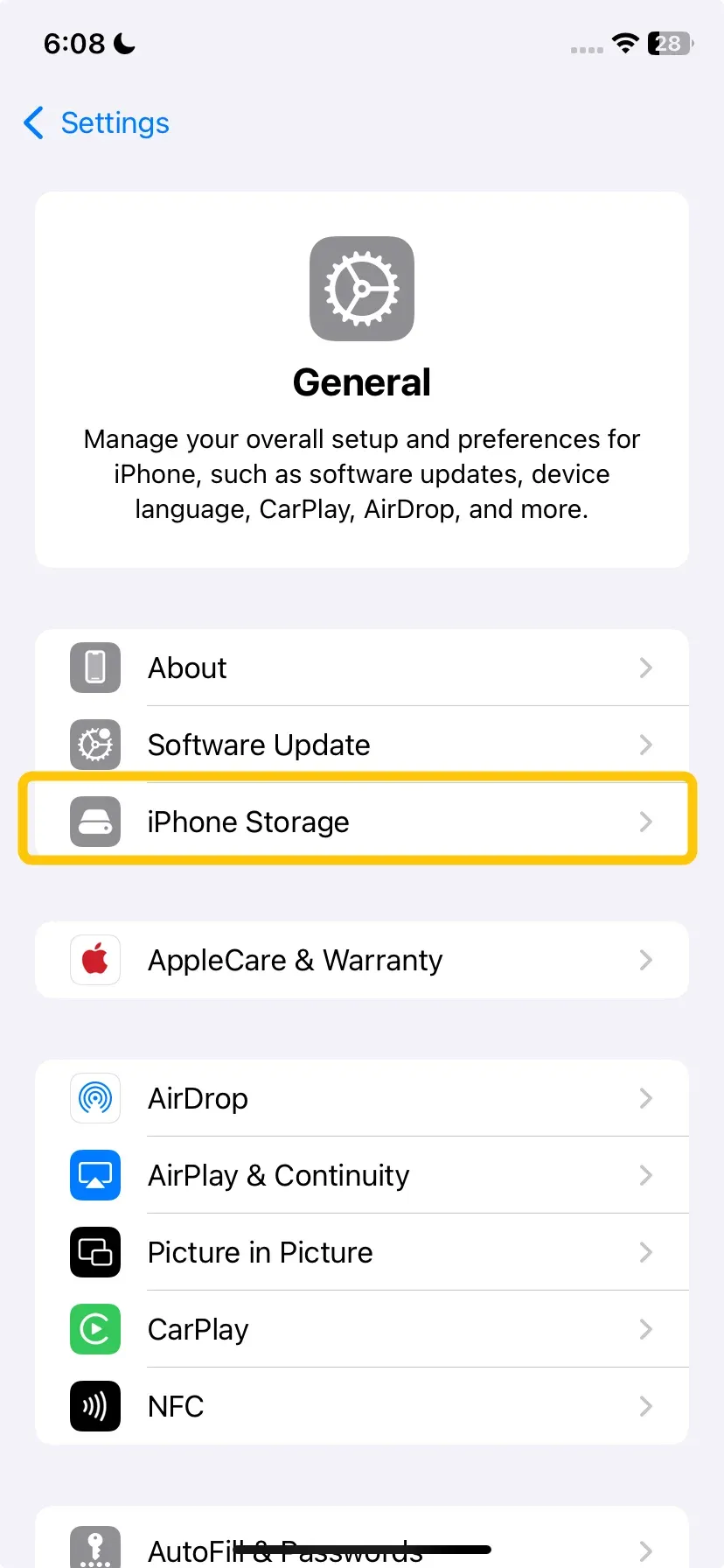
Schritt 1. Öffnen Sie Einstellungen > Allgemein > iPhone-Speicher.
Schritt 2. Suchen Sie die verwendete App und tippen Sie darauf.
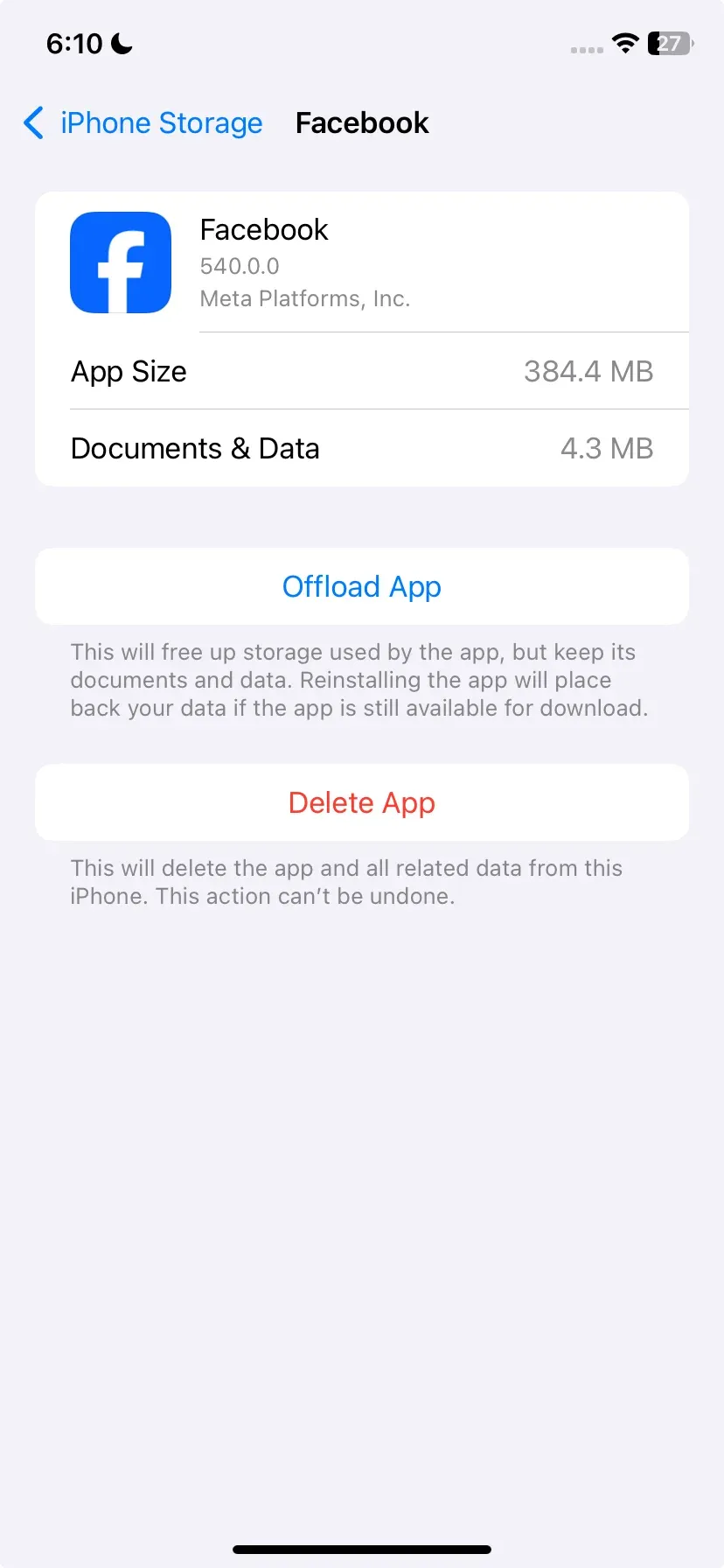
Schritt 3. Wählen Sie App auslagern oder App löschen, um den Cache zu leeren. Installieren Sie die App bei Bedarf erneut
#11. AirPlay-Einstellungen zurücksetzen
Manchmal lassen sich hartnäckige Verzögerungen beheben, indem Sie die AirPlay-Einstellungen zurücksetzen. So gehen Sie vor:
Schritt 1. Öffnen Sie das Menü Einstellungen auf Ihrem Fernseher.
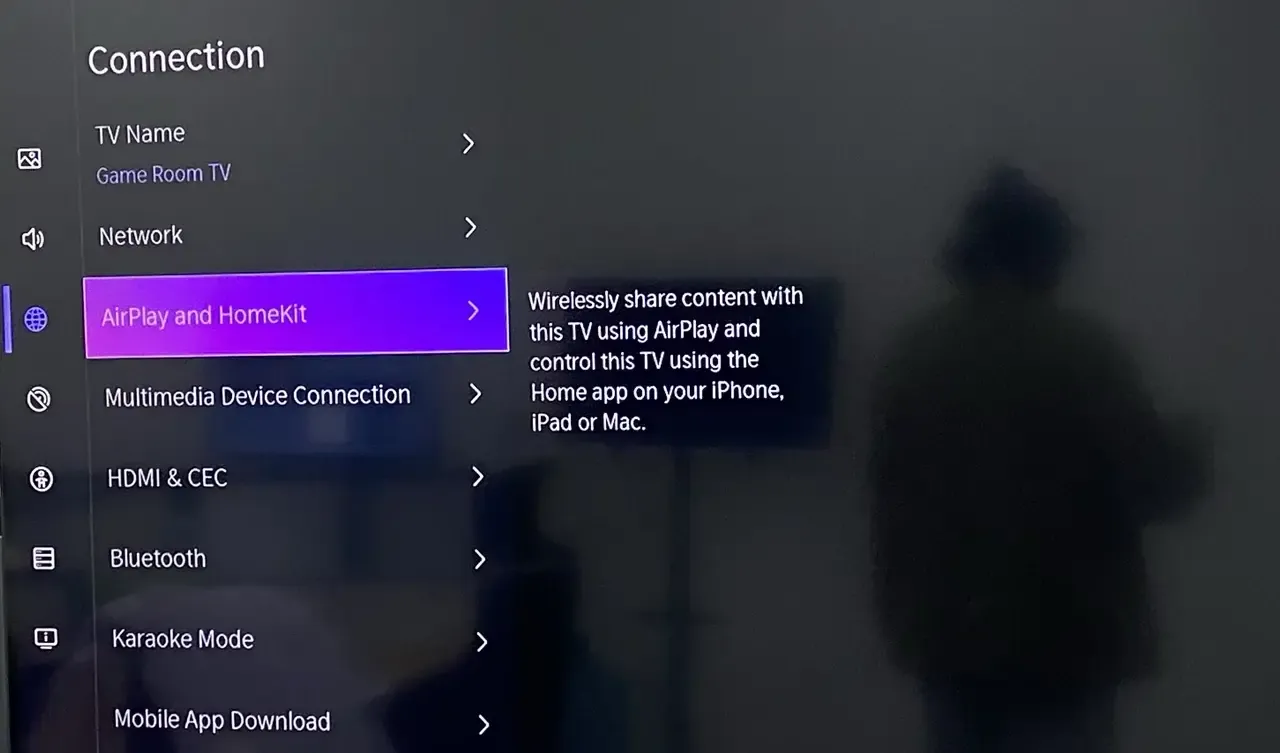
Schritt 2. Suchen Sie die AirPlay-Einstellungen unter Verbindungen, Allgemein, Netzwerk oder Apple AirPlay-Einstellungen (je nach Marke unterschiedlich).
Schritt 3. Wenn AirPlay bereits aktiviert ist, deaktivieren Sie es. Einige Fernseher bieten eine eigene Option zum Zurücksetzen von AirPlay oder Zurücksetzen der Netzwerkeinstellungen, um gespeicherte AirPlay-Verbindungen zu entfernen.
Schritt 4. Starten Sie den Fernseher nach dem Anpassen der Einstellungen neu, um das Zurücksetzen abzuschließen.
#12. PigeonCast verwenden
Wenn keine der oben genannten Lösungen funktioniert und AirPlay weiterhin ruckelt, können Sie eine Drittanbieter-App wie PigeonCast verwenden. Mit dieser kostenlosen App können Sie den Bildschirm Ihres iPhones mit weniger Verzögerung und besserer Leistung auf Ihren Fernseher spiegeln. Sie ist besonders hilfreich, wenn Sie anhaltende AirPlay-Probleme haben. PigeonCast unterstützt AirPlay, DLNA und Google Cast und bietet Ihnen dadurch mehr Möglichkeiten für flüssiges Streaming.
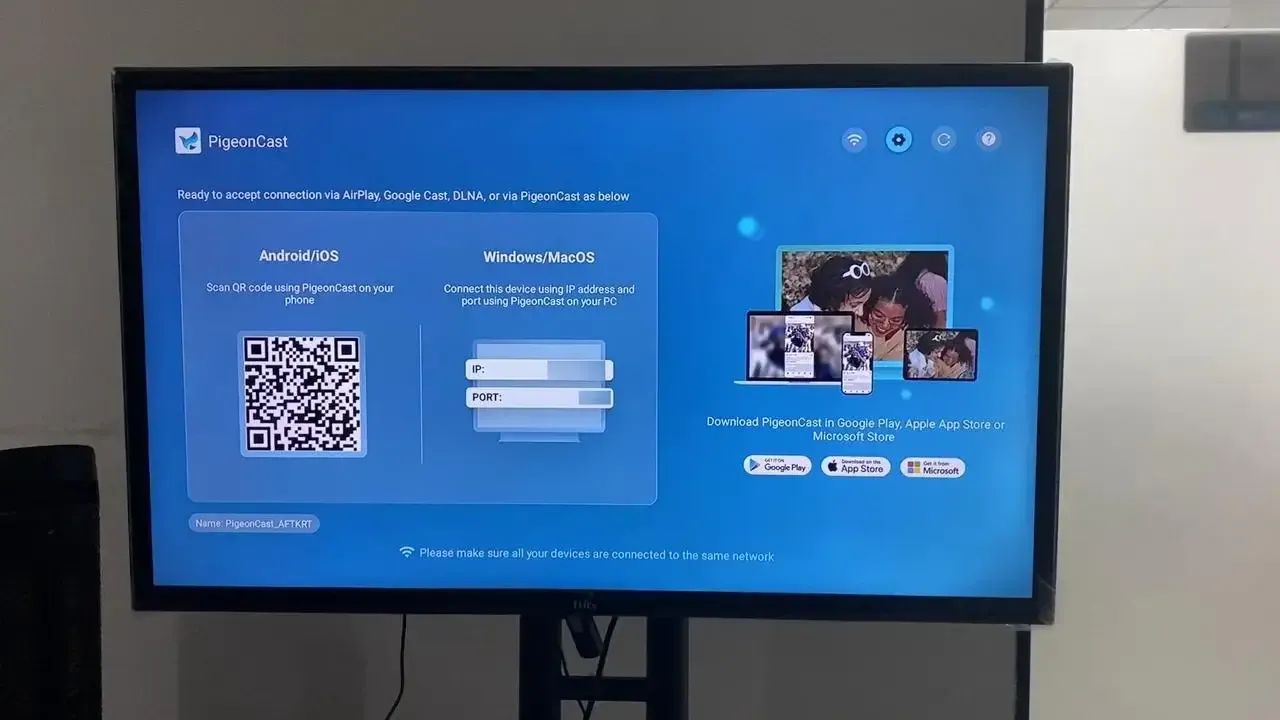

PigeonCast Screen Mirroring

Offizieller Download


Schritt 1. Laden Sie die PigeonCast-App auf Ihr Apple-Gerät und Ihren Smart-TV herunter. Starten Sie anschließend die App.
Schritt 2. Verbinden Sie beide Geräte mit demselben WLAN.
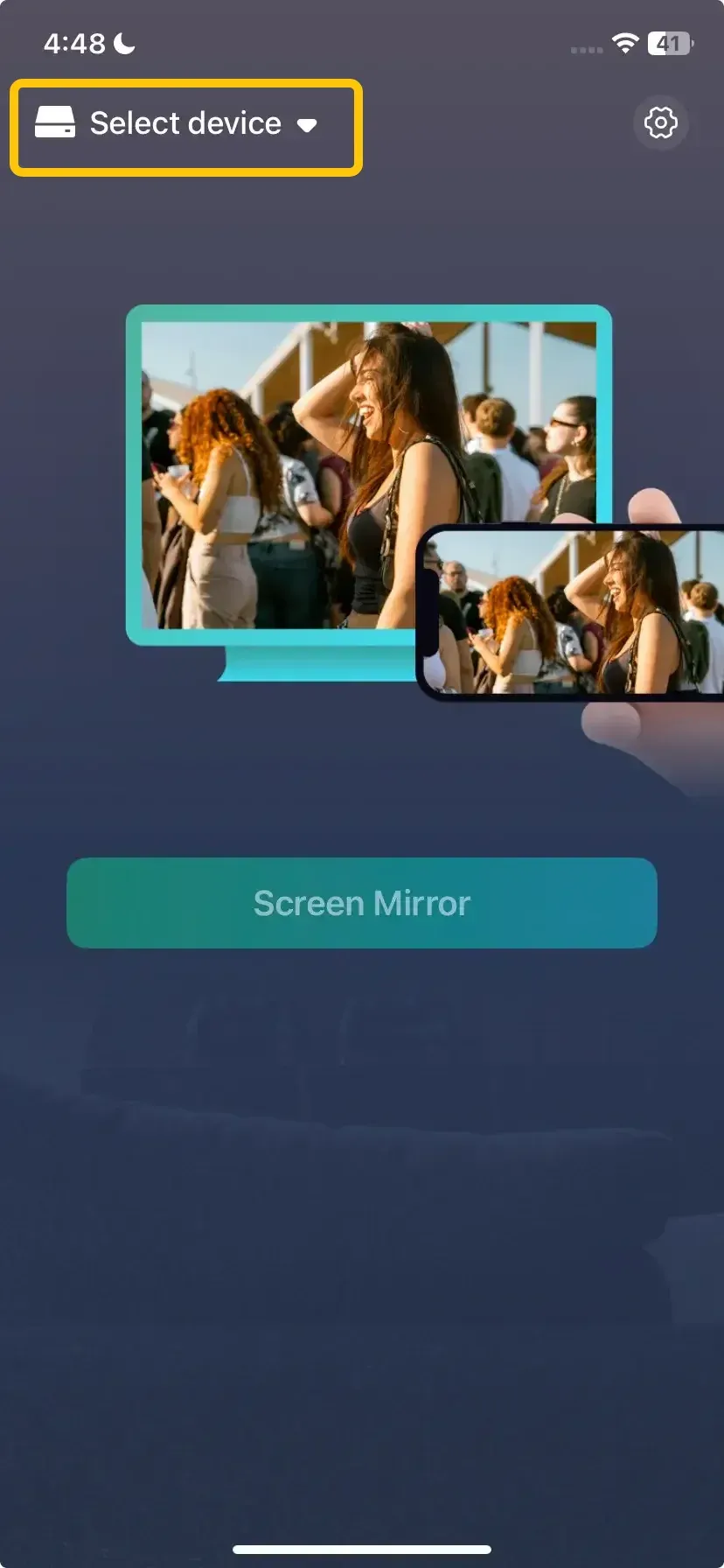
Schritt 3. Tippen Sie auf dem Apple-Gerät auf Gerät auswählen, um Ihren Fernseher aus der Liste verfügbarer Geräte auszuwählen. Alternativ können Sie den auf dem Bildschirm angezeigten Code scannen, um die Verbindung herzustellen.
Schritt 4. Geben Sie den auf dem Bildschirm angezeigten Code ein, um die Kopplung abzuschließen.

Schritt 5. Sobald die Verbindung erfolgreich hergestellt wurde, können Sie auf Bildschirm spiegeln tippen, um die Bildschirmspiegelung über AirPlay zu starten.
Fazit
Wenn AirPlay ruckelt, liegt das häufig an Faktoren wie einer schwachen WLAN-Verbindung, veralteter Software oder Störungen durch andere Geräte. Indem Sie grundlegende Probleme beheben, etwa beide Geräte mit demselben Netzwerk verbinden, die Software aktualisieren und Ihre Geräte neu starten, lassen sich die Verzögerungen oft beseitigen. Wenn diese Schritte das Problem nicht lösen, können Drittanbieter-Apps wie PigeonCast eine zuverlässigere Lösung bieten.
Häufige Fragen zu AirPlay-Verzögerungen
Warum ruckelt mein AirPlay so stark?
Wenn Ihr AirPlay ruckelt, gehören folgende Ursachen zu den häufigsten:
- Schwache oder instabile WLAN-Verbindung
- Netzwerküberlastung oder begrenzte Bandbreite
- Entfernung oder physische Hindernisse zwischen den Geräten
- Störungen durch andere drahtlose Geräte (z. B. Mikrowellen, andere WLAN-Netzwerke)
- Veraltete Software auf Ihrem iPhone, iPad oder AirPlay-Empfänger
- Hardwarebeschränkungen älterer Geräte
- Eine hohe Videoauflösung überlastet Ihr Netzwerk
Wie lässt sich die AirPlay-Leistung verbessern?
Um die AirPlay-Leistung zu verbessern, können Sie folgende Schritte ausprobieren:
- WLAN-Verbindung verbessern
- Störungen reduzieren
- Software aktualisieren
- Geräte neu starten
- Hintergrund-Apps schließen
- Ethernet verwenden
- Videoqualität reduzieren
Warum funktioniert die Bildschirmspiegelung so unzuverlässig?
Die Bildschirmspiegelung kann aus verschiedenen Gründen unzuverlässig funktionieren:
- Schwache oder instabile WLAN-Verbindung
- Netzwerküberlastung
- Kompatibilitätsprobleme zwischen Geräten
- Entfernung
- Störungen
- Veraltete Software
- Hardwarebeschränkungen
- Hintergrund-Apps
Wie lassen sich AirPlay-Verzögerungen auf einem LG-Fernseher beheben?
Um AirPlay-Verzögerungen auf Ihrem LG-Fernseher zu beheben, können Sie folgende Schritte ausprobieren:
- WLAN-Verbindung prüfen
- Störungen reduzieren
- Software aktualisieren
- Geräte neu starten
- Ethernet verwenden
- Videoauflösung reduzieren
- Hintergrund-Apps schließen
Warum ruckelt AirPlay auf einem Roku TV?
Wenn AirPlay auf Ihrem Roku TV ruckelt, kann dies an verschiedenen Faktoren liegen:
- Schwache WLAN-Verbindung
- Netzwerküberlastung
- Entfernung zwischen den Geräten
- Störungen durch andere Geräte
- Veraltete Software
- Hardwarebeschränkungen
- Hintergrund-Apps
Clara Rossi ist eine erfahrene Technologie-Redakteurin und ausgewiesene Expertin fuer Screen-Mirroring- und Casting-Technologien. Mit einem scharfen Blick fuer Details und einem tiefen Verstaendnis dafuer, wie sich Geraete nahtlos verbinden lassen, optimiert Clara Nutzererlebnisse fuer einfaches Teilen und Streaming. Ob schnelle Fehlerbehebung oder fortgeschrittene Tipps: Ihre Expertise und Reaktionsstaerke sorgen dafuer, dass jede Frage fundiert und effizient beantwortet wird.