
Android y Apple han sido rivales durante mucho tiempo, con sistemas que rara vez funcionan bien juntos. Apple TV está diseñado para AirPlay, lo que favorece a los dispositivos iOS, pero eso no significa que los usuarios de Android estén excluidos. En esta guía, le mostraremos cómo transmitir Android a Apple TV, superando las barreras de la plataforma con soluciones simples.
¿Puede Android transmitir a Apple TV?
El ecosistema cerrado de Apple es conocido por su perfecta integración de dispositivos, mientras que Android defiende la apertura y la flexibilidad en una amplia gama de dispositivos. Estas diferencias a menudo generan problemas de compatibilidad, especialmente cuando se intenta utilizar ecosistemas de dispositivos.
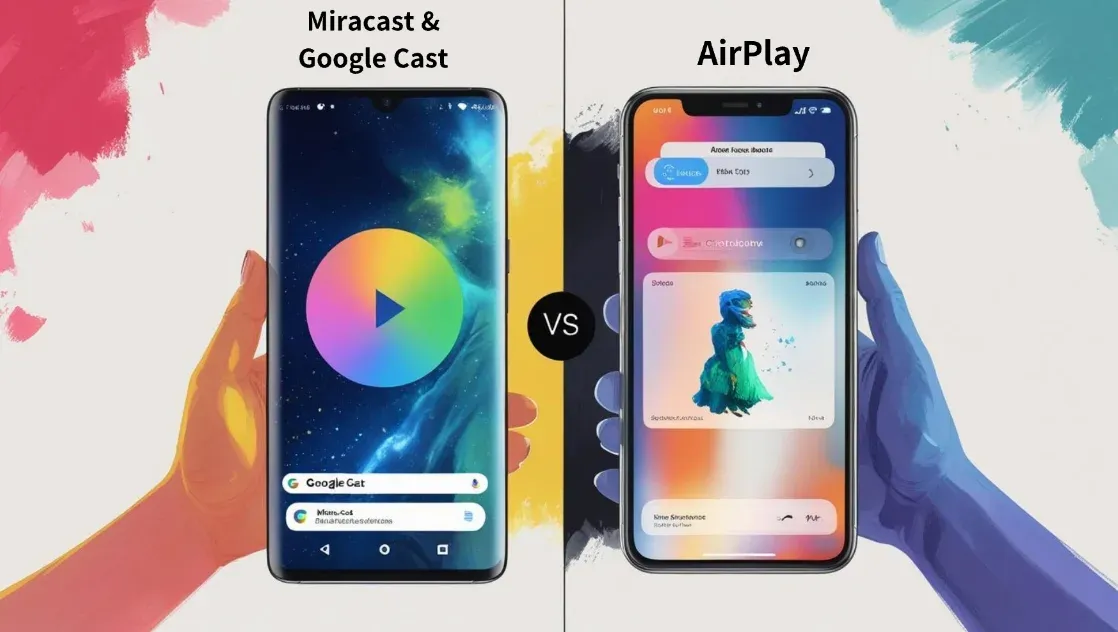
Uno de los desafíos más comunes que enfrentamos es la transmisión o duplicación de pantalla de un dispositivo Android en un Apple TV. De forma predeterminada, Apple TV está optimizado para iPhone y iPad a través de AirPlay, mientras que los dispositivos Android usan Miracast o Google Cast. Estas tecnologías son independientes e incompatibles, pero anímate; Esto no significa que no puedas transmitir Android a Apple TV.
Aquí puede encontrar muchas herramientas fáciles de usar, como Soluciones PigeonCast, para cerrar esa brecha. Ya sea que esté buscando compartir videos, fotos o presentaciones desde su teléfono Android a un Apple TV, le explicaremos cómo transmitir a Apple TV desde Android, no se requiere iPhone.
¿Cómo transmitir desde Android a Apple TV?
Para reflejar Android en Apple TV, debe cambiar la compatibilidad de su dispositivo. En pocas palabras, lleve la funcionalidad AirPlay a su Android o Google Cast a su Apple TV. Puede hacerlo configurando una aplicación en su Android o Apple TV, y los tutoriales se comparten a continuación.
#1. PigeonCast para duplicación de pantalla de Android
PigeonCast para duplicación de pantalla de Android es nuestra aplicación gratuita más recomendada para duplicar Android en Apple TV. Trae potentes tecnologías de transmisión, como AirPlay, Google Cast y DLNA, a su dispositivo Android. Por lo tanto, con la compatibilidad con AirPlay incorporada, puedes transmitir fácilmente la pantalla de tu Android a cualquier MacBook y Apple TV.
¿Cómo duplicar Android en Apple TV con la aplicación? La aplicación se conectará a tu Android al Apple TV a través de una red Wi-Fi; por lo tanto, asegúrese de que los dos dispositivos estén conectados a la misma red Wi-Fi, luego siga los pasos a continuación:
Paso 1. Vaya a Google Play Store para descargar e instalar la aplicación PigeonCast en su teléfono o tableta Android.

PigeonCast Duplicación de pantalla

Paso 2. Cuando tu Apple TV esté encendido, inicia la aplicación gratuita de terceros y toca la opción Seleccionar dispositivo en el menú de inicio.
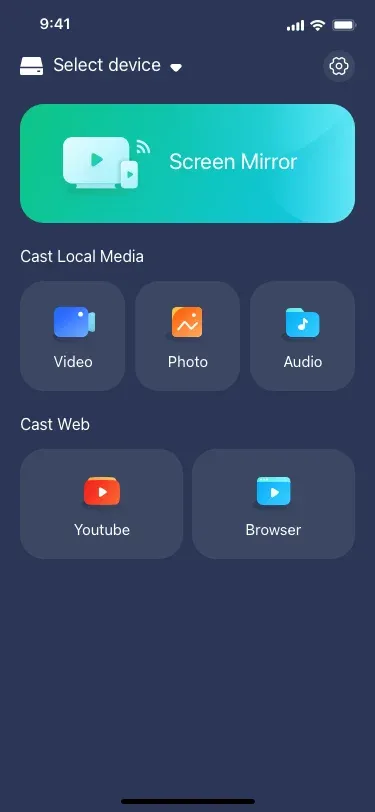
Paso 3. En el menú Conexión de dispositivo, elige el Apple TV al que deseas transmitir tu Android.
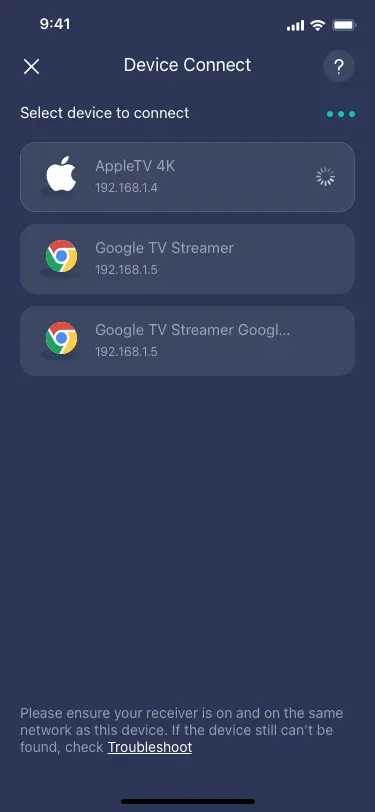
Paso 4. Ingresa la contraseña de cuatro dígitos que se muestra en tu Apple TV para configurar una conexión segura y toca el botón Aceptar.
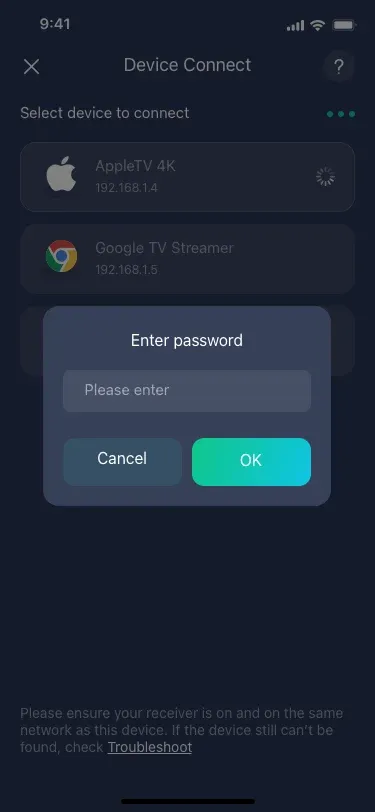
Paso 5. Espere a que se conecte el Apple TV. Una vez conectado, puedes activar cualquier función de la aplicación para ver la pantalla de tu Android a través del televisor.
- Screen Mirror: proyecta toda la pantalla de Android en el Apple TV.
- Vídeo, foto, audio: transmite los medios almacenados en tu Android al Apple TV.
- YouTube: transmite vídeos de YouTube desde Android a Apple TV.
- Navegador: transmite Chrome desde Android a Apple TV.
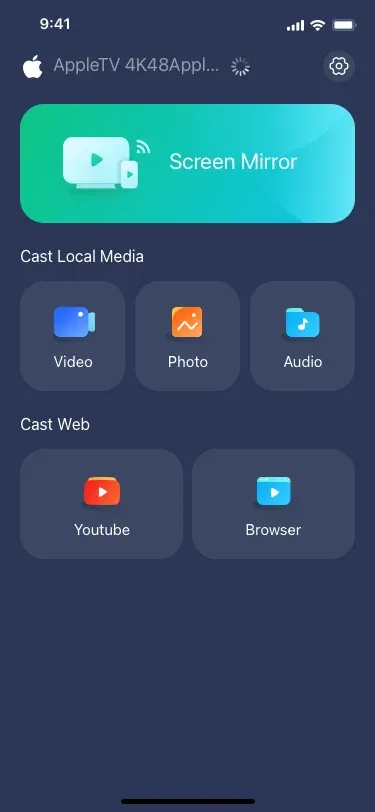
Así funciona la aplicación PigeonCast AirPlay de Android al Apple TV.
#2. PigeonCast para duplicar la pantalla del Apple TV
La primera herramienta PigeonCast convierte su Android en un remitente AirPlay, mientras que la segunda aplicación PigeonCast agrega compatibilidad con Google Cast a su Apple TV, lo que facilita la transmisión de Android a Apple TV. Ambas aplicaciones son de uso gratuito, funcionan de forma inalámbrica y no requieren una configuración compleja, perfectas para duplicar la pantalla rápidamente sin cables ni problemas de compatibilidad.
¿Cómo transmitir Android a Apple TV de forma inalámbrica? Pruebe la aplicación PigeonCast para duplicar la pantalla del Apple TV:
Paso 1. En tu Apple TV, ve a App Store y descarga la aplicación de terceros.
PigeonCast Duplicación de pantalla

Paso 2. Asegúrese de que su dispositivo Android y Apple TV estén en la misma red Wi-Fi.
Paso 3. Inicie la aplicación en su Apple TV. Asignará y mostrará un nuevo nombre de dispositivo. Asegúrate de tomar nota de ello.
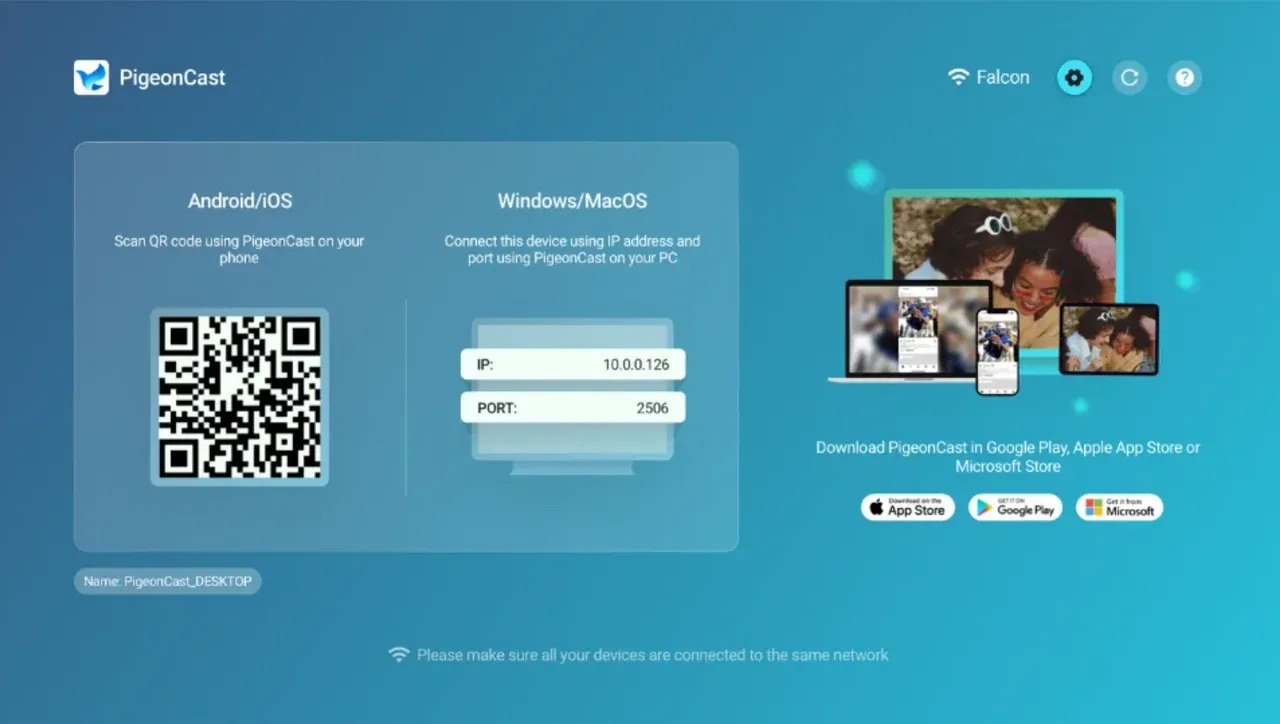
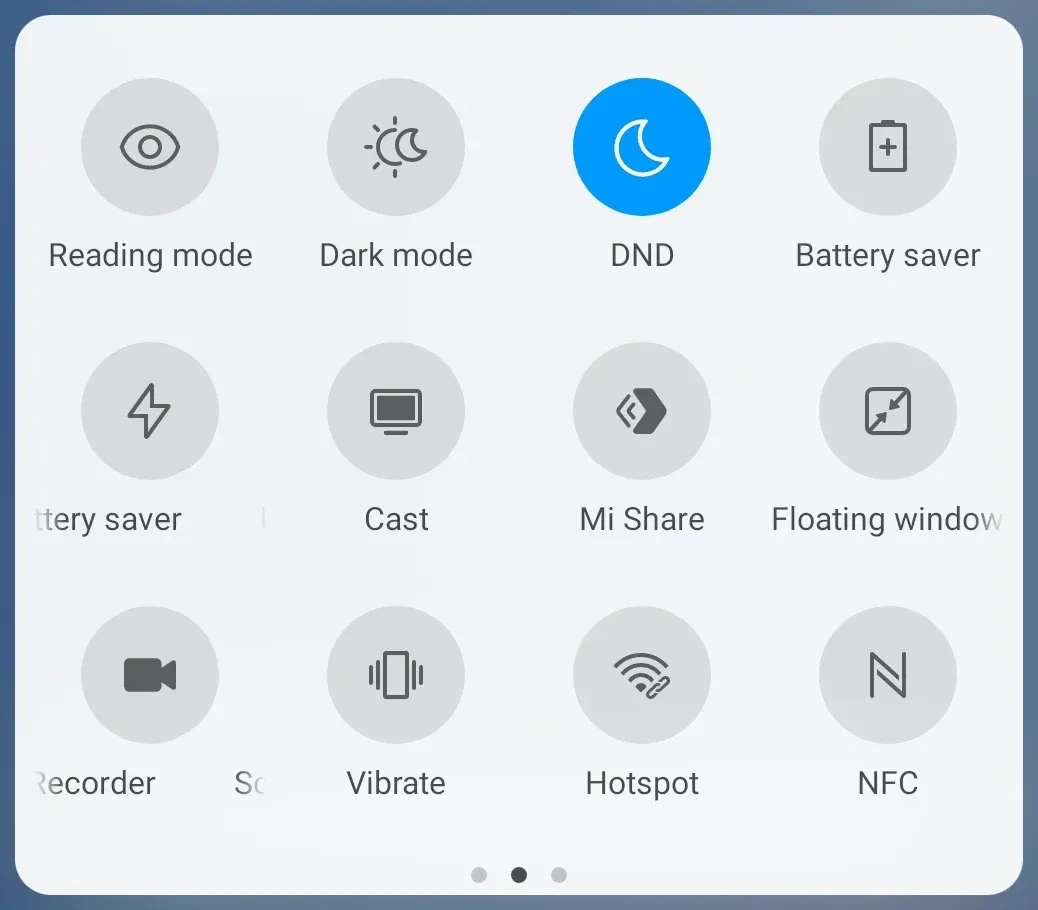
Paso 4. En tu dispositivo Android, deslízate hacia abajo para abrir Configuración rápida y toca la función Transmitir. El nombre puede variar según la marca, así que consulta el manual de tu dispositivo para encontrar la opción correcta.
Paso 5. Su dispositivo Android enumerará los dispositivos disponibles, desde donde toque el nuevo nombre de su Apple TV que asigna la aplicación.
Paso 6. Espere a que su Android se conecte al Apple TV. Una vez conectado, puedes reflejar Android en Apple TV de forma gratuita.
#3. Pantalla de aire
La aplicación Pantalla de aire puede conectar tu Android a tu televisor, incluido Apple TV. Similar a PigeonCast para Apple TV, la aplicación es un potente receptor de transmisión que es compatible con AirPlay, Cast y DLNA, lo que permite compartir contenido o pantalla sin cables.
¿Cómo transmitir a Apple TV desde Android usando AirScreen? Aquí hay una guía rápida:
Paso 1. Instala la aplicación AirScreen en tu Apple TV y ábrela.
Paso 2. En tu teléfono Android, abre el panel de notificaciones y elige la opción Transmitir.
Paso 3. Tu Android comenzará a buscar dispositivos cercanos. Una vez que muestre tu Apple TV, tócalo.
Paso 4. Una vez que hayas conectado tu Android al televisor, podrás comenzar a transmitir y compartir tu contenido.
Conclusión
Para transmitir desde Android a Apple TV, necesitará una herramienta que convierta su Android en un remitente AirPlay o agregue compatibilidad con Google Cast a su Apple TV. Esta guía cubre cuatro aplicaciones fáciles de usar, como PigeonCast para Android y Apple TV, que conectan sus dispositivos de forma inalámbrica. Mientras los usas, sólo asegúrate de que tanto tu Android como tu Apple TV estén en la misma red Wi-Fi.
Preguntas frecuentes sobre cómo transmitir Android a Apple TV
P: ¿Android puede transmitir a AirPlay?
De forma predeterminada, Android no es compatible con AirPlay, que es el protocolo de transmisión inalámbrica patentado por Apple. Sin embargo, con aplicaciones de terceros como PigeonCast para Android, puede habilitar la funcionalidad de remitente AirPlay en su dispositivo Android y transmitir a receptores compatibles con AirPlay.
P: ¿Puedes reflejar Android en Apple TV?
Sí, puedes reflejar Android en Apple TV usando aplicaciones que cierran la brecha de compatibilidad. Herramientas como PigeonCast para Android y Apple TV permiten duplicar la pantalla emulando AirPlay o agregando compatibilidad con Google Cast a Apple TV. Solo asegúrate de que ambos dispositivos estén en la misma red Wi-Fi.
P: ¿Cuál es la mejor aplicación para transmitir Android a Apple TV?
Aplicaciones como PigeonCast, AirScreen y ApowerMirror se encuentran entre las mejores para transmitir Android a Apple TV. PigeonCast es especialmente fácil de usar y ofrece funciones de transmisor AirPlay y receptor de Google Cast en todos los dispositivos.
P: ¿Apple TV es compatible con Google Cast o Chromecast?
Apple TV no es compatible de forma nativa con Google Cast o Chromecast. Sin embargo, con aplicaciones como PigeonCast para Apple TV, puedes agregar compatibilidad con Google Cast, lo que permite que los dispositivos Android se conecten y transmitan contenido.
P: ¿Por qué mi Android no puede detectar el Apple TV?
Esto suele suceder si los dispositivos no están en la misma red Wi-Fi, si AirPlay o Cast están desactivados en el Apple TV o si la aplicación de transmisión no se está ejecutando. Asegúrese de que ambos dispositivos estén conectados correctamente e intente reiniciar la aplicación.
P: ¿La duplicación de pantalla de Android a Apple TV tiene demoras?
El rendimiento depende de la aplicación utilizada, la potencia de su Wi-Fi y la resolución del contenido. Con herramientas confiables como PigeonCast y una red local sólida, la duplicación generalmente se realiza sin problemas y con un retraso mínimo.
Mia Clarke es una editora de tecnología especializada en soluciones de duplicación de pantalla y transmisión en múltiples plataformas. Mia ofrece guías claras y prácticas, junto con análisis detallados, para ayudar a los usuarios a conectar sus dispositivos sin complicaciones. Apasionada por mejorar la experiencia digital, Mia se dedica a mantener a los lectores al día con las últimas tendencias y herramientas para compartir pantalla entre dispositivos. Ya sea que quieras duplicar tu smartphone, laptop o Smart TV, el contenido de Mia brinda consejos confiables y fáciles de aplicar para simplificar tu configuración tecnológica.