
Si ha estado transmitiendo videos, música o presentaciones desde su teléfono a su televisor, probablemente haya oído hablar de Chromecast. Si bien es un dispositivo popular, no es la única opción que existe. De hecho, en 2025, varias alternativas a Chromecast podrían satisfacer aún mejor tus necesidades, ya sea que quieras una mejor calidad de imagen, más aplicaciones o un dispositivo que funcione sin Wi-Fi.
¿Qué es Chromecast?
Chromecast de Google es uno de los primeros reproductores multimedia digitales de bajo coste y bajo perfil. El adaptador le permite transmitir contenido desde su teléfono inteligente, computadora portátil o tableta a un televisor más grande u otro receptor con un puerto HDMI disponible. En lugar de enviar el vídeo directamente desde tu dispositivo, Chromecast lo transmite directamente desde Internet.
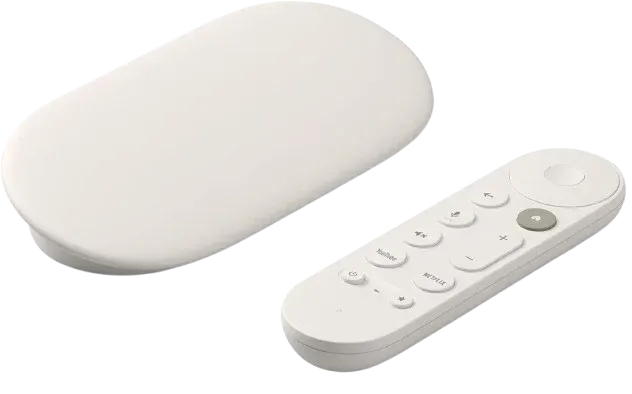
Lo controlas a través de aplicaciones con un botón Transmitir, desde una pestaña del navegador Chrome o incluso con comandos de voz a través de un dispositivo Asistente de Google. De esta manera, tu teléfono actúa como un control remoto en lugar de la fuente de la transmisión, por lo que puedes usarlo para otras cosas mientras Chromecast reproduce contenido en el televisor.
¿Cuál es la mejor alternativa a Chromecast 2025?
Ya sea que tu Chromecast haya dejado de funcionar o aún no tengas uno, hay muchos dispositivos de transmisión confiables disponibles que pueden reemplazarlo fácilmente y permitirte transmitir o reflejar tu pantalla sin ningún problema. Echemos un vistazo más de cerca a la mejor alternativa a Chromecast que puede elegir.
#1. PalomaElenco
En primer lugar, el método más sencillo es utilizar una aplicación de duplicación de pantalla universal que puede ayudarte a continuar con las actividades de transmisión o duplicación sin Chromecast. PalomaElenco, por ejemplo, funciona sin problemas en Android, iOS, Windows, macOS, Android TV y Apple TV, lo que significa que puedes conectar fácilmente tu teléfono, tableta o PC a prácticamente cualquier pantalla o televisor sin ningún problema.
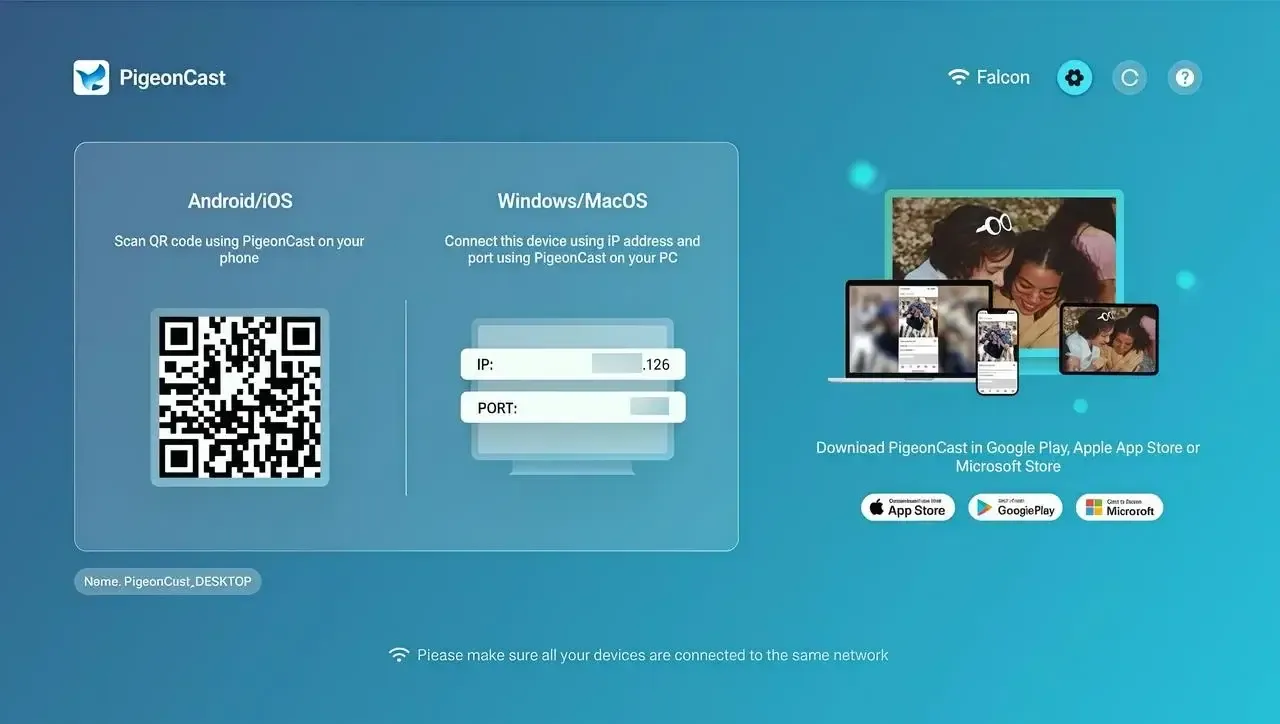
Paso 1. Instala la aplicación de duplicación de pantalla y ábrela para estar listo.

Duplicación de pantalla de PigeonCast

Descarga oficial



Paso 2. Asegúrese de que su dispositivo emisor y receptor estén conectados a la misma red WiFi.
Paso 3. Si configura PigeonCast en su televisor, toque el botón Transmitir o Screen Mirroring en su dispositivo emisor y elija el ícono de PigeonCast de la lista disponible.
Paso 4. Si se le solicita, siga las instrucciones que aparecen en pantalla para finalizar el proceso de emparejamiento. Cuando el emparejamiento se realiza correctamente, podrá ver que las pantallas muestran el mismo contenido.
#2. Amazon Fire TV Stick 4K máximo
El Amazon Fire TV Stick 4K Max es una potente alternativa a Google Chromecast. A diferencia de Chromecast, que depende de la transmisión desde otro dispositivo, el Fire TV Stick tiene su interfaz, control remoto y acceso a miles de aplicaciones directamente en su televisor. Admite transmisión 4K Ultra HD con Dolby Vision, HDR y HDR10+ para una excelente calidad de imagen.
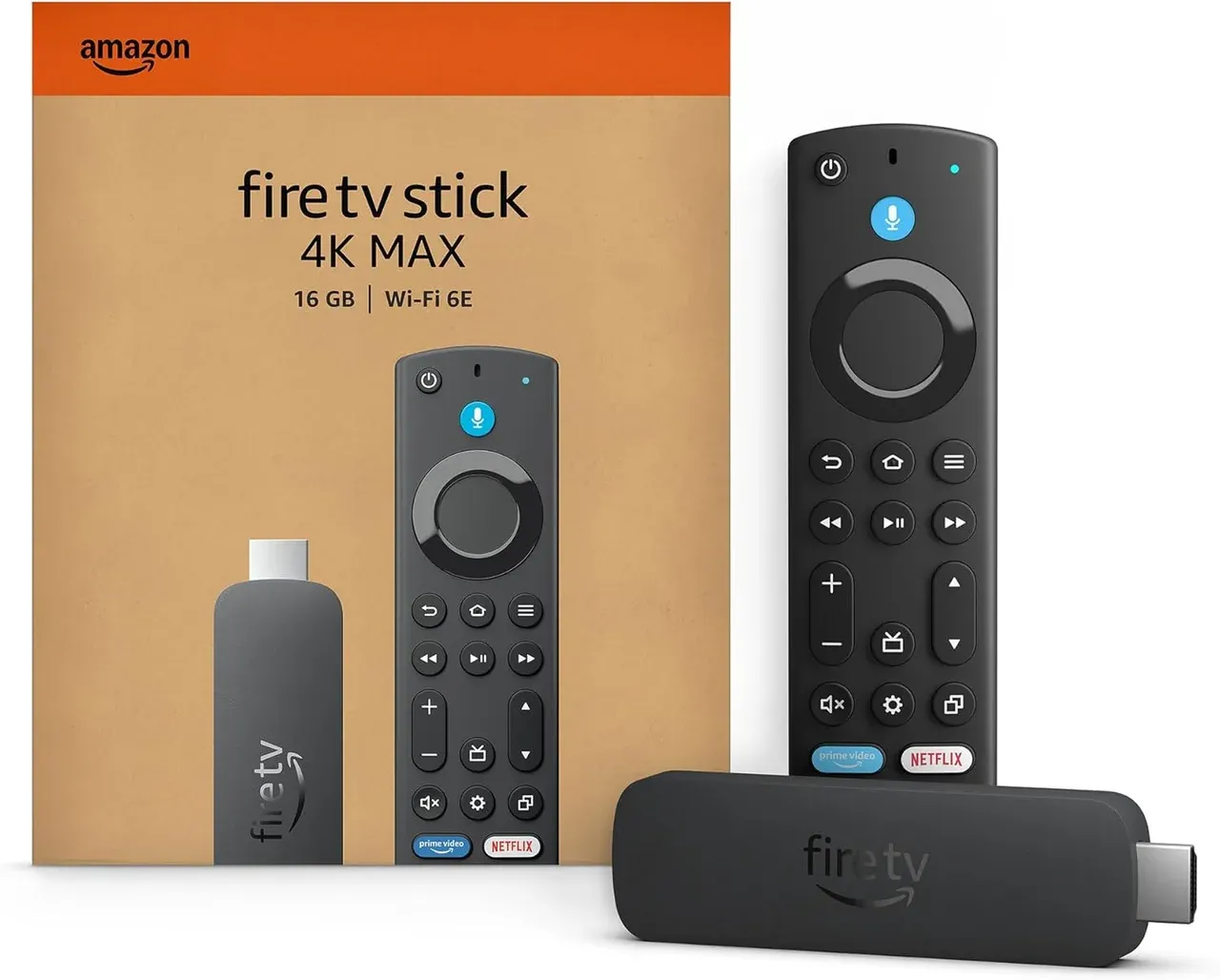
Paso 1. Conecte el FireStick al puerto HDMI de su televisor y conecte el adaptador de corriente incluido a una toma de corriente.
Paso 2. Enciende tu televisor y selecciona la entrada HDMI donde está conectado el Fire TV Stick.
Paso 3. Sigue las instrucciones que aparecen en pantalla para conectar el Fire TV Stick a la red Wi-Fi de tu hogar. Asegúrese de que su dispositivo móvil se conecte al mismo WiFi que el FireStick.
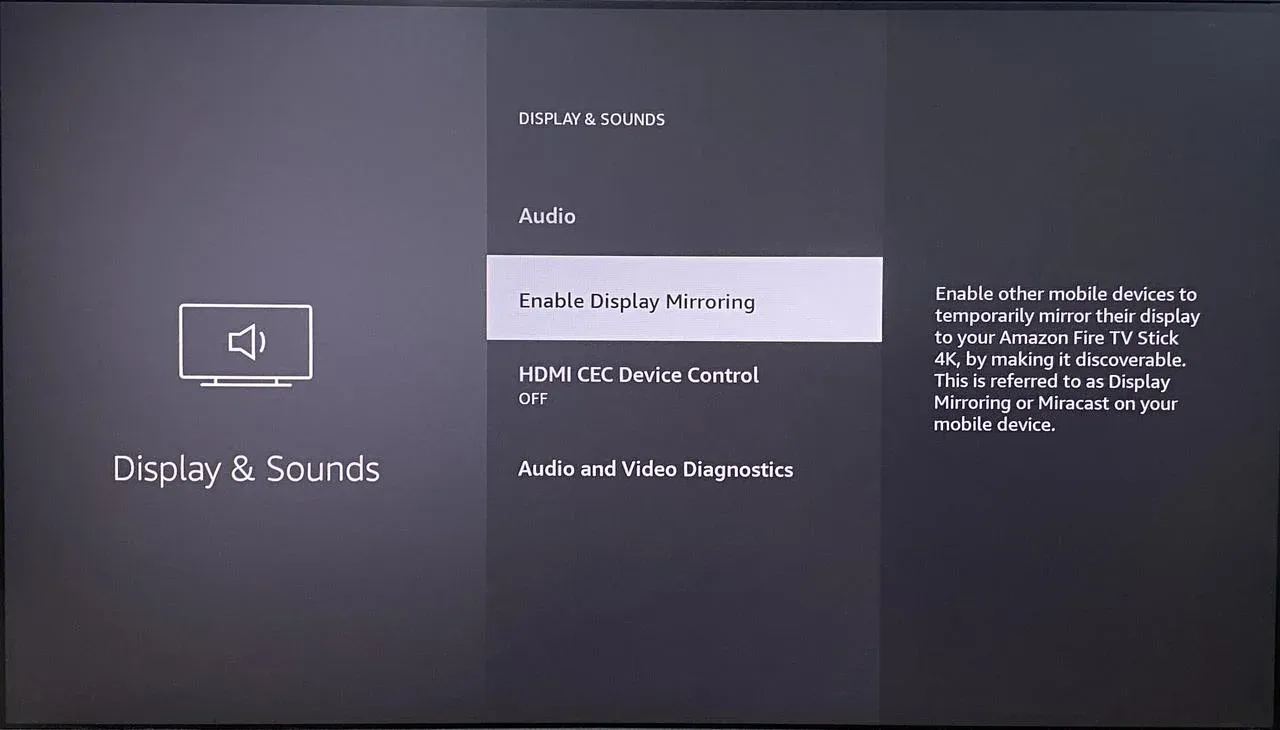
Paso 4. En tu Fire TV Stick, ve a Configuración > Pantalla y sonidos > Habilitar Display Mirroring. Esto abrirá una pantalla esperando a que su dispositivo se conecte.
Paso 5. En tu teléfono Android o PC con Windows, abre la opción Transmitir o Conectar (normalmente se encuentra en la configuración rápida o en la configuración de pantalla).
Paso 6. Selecciona tu Fire TV Stick de la lista de dispositivos disponibles y la pantalla de tu dispositivo aparecerá ahora en tu televisor.
#3. Apple TV 4K (3.ª generación)
Para los usuarios de Apple que buscan una alternativa confiable a Chromecast, el Apple TV 4K (3.a generación) ofrece una experiencia premium de transmisión y duplicación de pantalla. Con soporte nativo para AirPlay, le permite transmitir videos y fotos fácilmente e incluso reflejar la pantalla de su dispositivo directamente en su televisor.
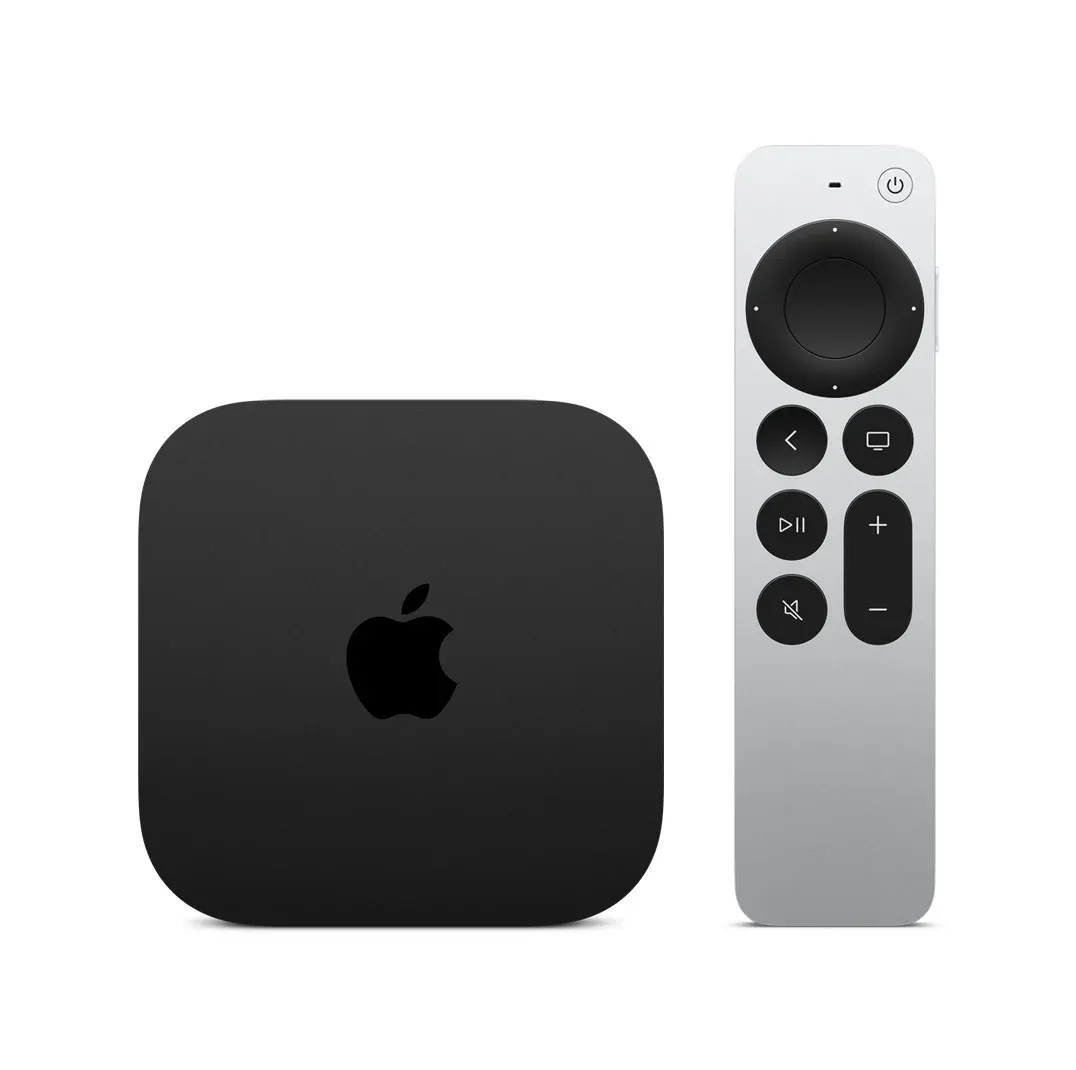
Paso 1. Asegúrate de que tu Apple TV y tu iPhone, iPad o Mac estén conectados a la misma red Wi-Fi.
Paso 2. En tu iPhone, iPad o MacBook, abre el Centro de control deslizándote hacia abajo desde la esquina superior derecha (o hacia arriba desde la parte inferior en dispositivos más antiguos).
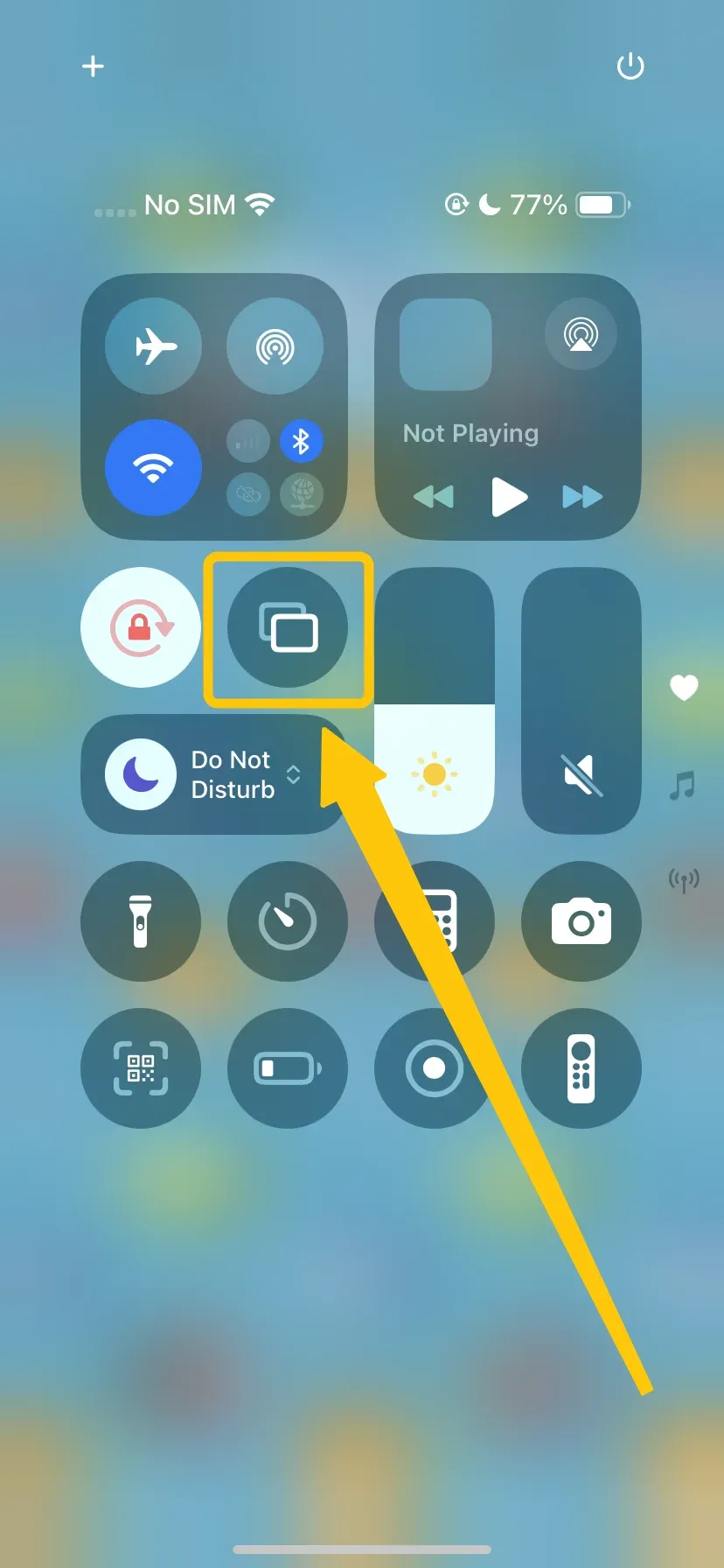
Paso 3. Toca Screen Mirroring y selecciona tu Apple TV de la lista para conectarte.
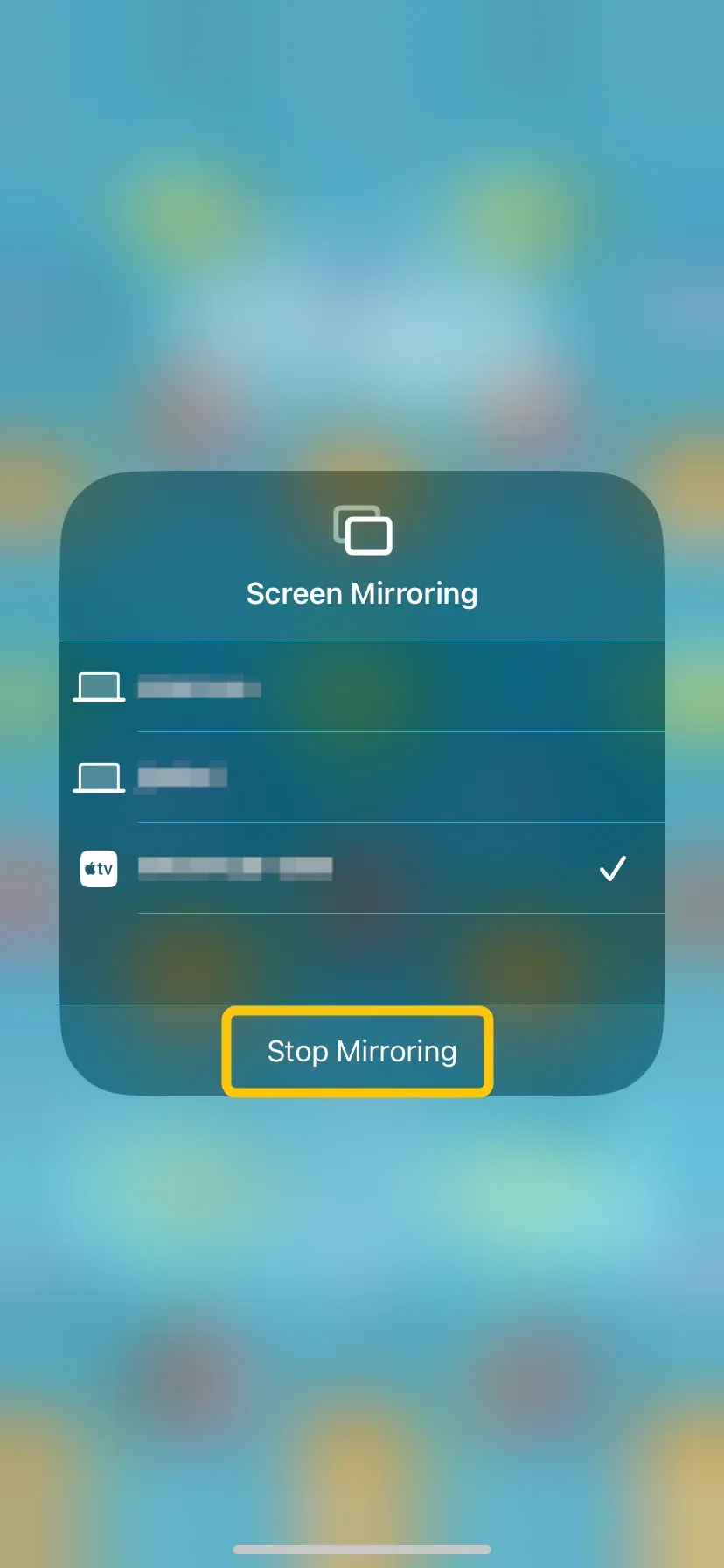
Paso 4. La pantalla de tu dispositivo Apple aparecerá en tu televisor. Para detener la duplicación, abra Centro de control nuevamente y toque Detener duplicación.
#4. Dispositivo de transmisión Roku 4K
El Roku Streaming Stick 4K, también una alternativa al Chromecast Ultra, es una opción popular para quienes buscan un dispositivo de transmisión simple pero potente. Conocido por su fácil configuración y control remoto fácil de usar, ofrece acceso a una amplia variedad de aplicaciones de transmisión, incluidas Netflix, Hulu, Disney+ y más.
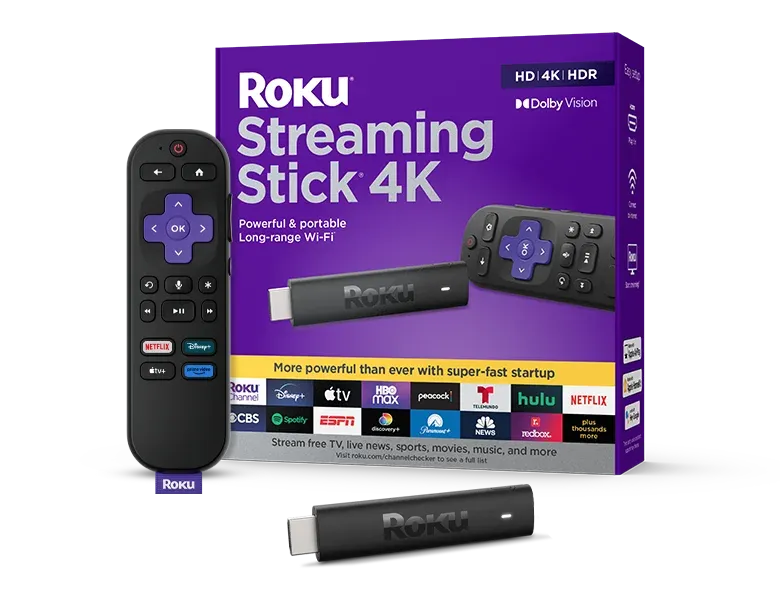
Paso 1. Conecte el Roku Streaming Stick al puerto HDMI de su televisor, conecte el adaptador de corriente, cambie su televisor a la entrada HDMI correcta y siga la configuración en pantalla para conectarse a Wi-Fi e iniciar sesión en su cuenta de Roku.
Paso 2. Vaya a Configuración > Sistema > Duplicación de pantalla y configúrelo en Preguntar o Permitir siempre para habilitar la duplicación de pantalla en Roku.
Paso 3. Toca la opción Transmitir o un nombre similar para conectar el Roku desde la lista de dispositivos:
- Desde dispositivos Android: Abra la opción Transmitir, Smart View o Screen Mirroring de su dispositivo, seleccione su dispositivo Roku y confirme la conexión en su televisor si se le solicita.
- Desde dispositivos Windows: Presione Windows + K, seleccione su dispositivo Roku de la lista y apruebe la conexión en su televisor.
- Desde iPhone o iPad: Roku no admite la duplicación AirPlay nativa en todos los modelos, pero el Roku Streaming Stick 4K sí. Ve a Configuración > Apple AirPlay y HomeKit en tu Roku y activa AirPlay. Luego, en tu iPhone o iPad, toca Screen Mirroring en Centro de control y selecciona tu dispositivo Roku.
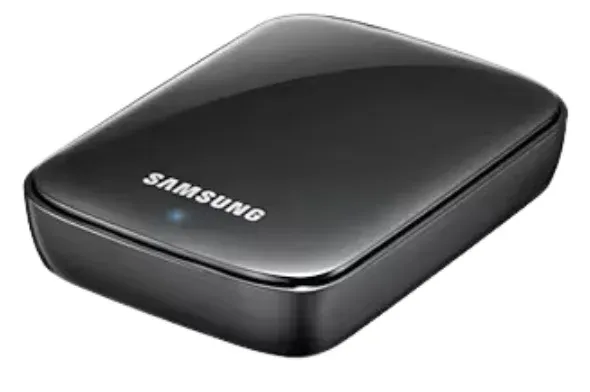
#5. Samsung AllShare Reparto
Diseñado para dispositivos Samsung, Samsung AllShare Cast le permite reflejar de forma inalámbrica la pantalla de su teléfono, tableta o PC en un televisor o dongle AllShare Cast compatible. Esto facilita compartir vídeos, presentaciones y aplicaciones en una pantalla más grande sin necesidad de cables adicionales. Si bien está diseñado principalmente para el ecosistema Samsung, ofrece una opción confiable para los usuarios que desean una duplicación de pantalla simple más allá de Chromecast.
#6. Xiaomi Mi Caja S
Otra alternativa sólida a Chromecast es el Xiaomi Mi Box S. Este dispositivo con Android TV no solo admite la transmisión de pantalla, sino que también te brinda acceso a miles de aplicaciones a través de Google Play, incluidos Netflix, YouTube y Disney+. Con Chromecast y el Asistente de Google integrados, funciona como una caja de transmisión y como un centro de hogar inteligente.
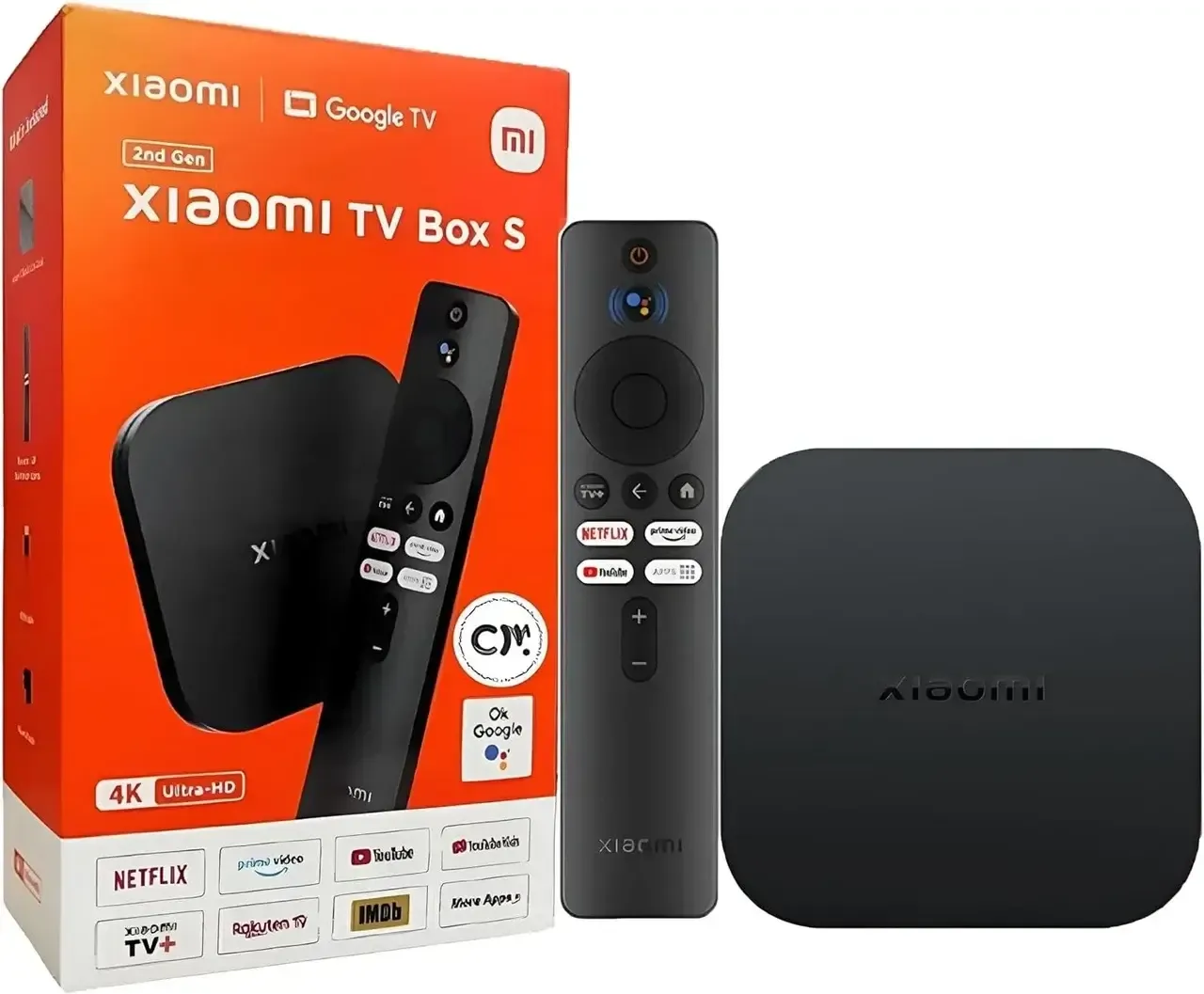
Sin embargo, su hardware puede parecer que a veces tiene poca potencia, lo que provoca retrasos ocasionales o un rendimiento lento con aplicaciones más pesadas. El almacenamiento está limitado a sólo 8 GB, lo que puede no ser suficiente si planeas instalar varias aplicaciones. Las actualizaciones de software de Xiaomi son menos frecuentes en comparación con la competencia, lo que podría afectar la confiabilidad a largo plazo.
#7. Alternativas de Google Chromecast con cable
Si bien la transmisión inalámbrica es popular, las conexiones por cable de las alternativas de Chromecast Ultra siguen siendo una de las formas más confiables de llevar su contenido a una pantalla grande, especialmente si desea cero demoras y no desea depender de Wi-Fi. Estas son las opciones cableadas más comunes y prácticas:
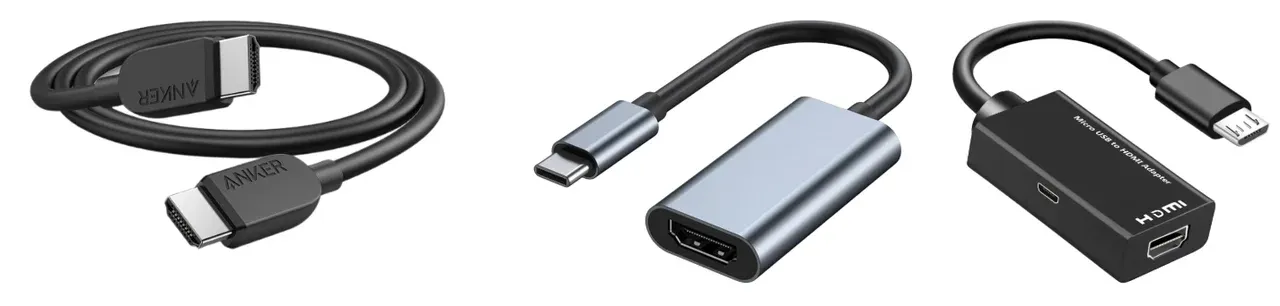
- Cable HDMI (conexión directa): El método más sencillo es conectar su computadora portátil o dispositivo directamente al puerto HDMI de su televisor. No se necesita configuración ni Internet.
- USB-C a HDMI Adaptador**:** Muchos dispositivos modernos admiten salida de vídeo a través de USB-C. Simplemente conecte un adaptador y luego conéctelo a su televisor a través de HDMI.
- MHL Adaptador (para dispositivos Android compatibles): Si su teléfono admite MHL, use este adaptador para conectar su teléfono al puerto HDMI de su televisor mientras lo carga al mismo tiempo.
El fin
Chromecast es un dispositivo conveniente que ayuda a popularizar la transmisión, pero está lejos de ser la única opción en 2025. Ya sea que prefiera dispositivos inalámbricos como Fire TV Stick, Apple TV, Roku, Samsung AllShare Cast, Xiaomi Mi Box S o prácticas conexiones por cable como cables HDMI y adaptadores USB-C, existe un Google Chromecast alternativo que se adapta perfectamente a su estilo de vida.
Preguntas frecuentes sobre la alternativa a Chromecast
P: ¿Existe una opción mejor que Chromecast?
Sí, existen varias alternativas excelentes a Chromecast según sus necesidades. Dispositivos como Amazon Fire TV Stick 4K Max, Roku Streaming Stick 4K y Apple TV 4K (3.ª generación) ofrecen interfaces, controles remotos y tiendas de aplicaciones integrados, para que puedas transmitir directamente sin depender de otro dispositivo.
P: ¿Qué dispositivo reemplaza a Chromecast?
No hay un solo dispositivo que reemplace oficialmente a Chromecast, pero muchos usuarios están cambiando a alternativas como Amazon Fire TV Stick, Roku Streaming Stick y Apple TV 4K. Estos dispositivos ofrecen aplicaciones de transmisión integradas, controles remotos y funciones adicionales como duplicación de pantalla, lo que los hace más versátiles y convenientes que el enfoque de solo transmisión de Chromecast.
P: ¿Es mejor Miracast o Chromecast?
Miracast y Chromecast tienen propósitos similares pero funcionan de manera diferente, por lo que cuál es mejor depende de sus necesidades.
- Miracast crea una conexión inalámbrica directa entre su dispositivo y la pantalla, lo que significa que puede funcionar sin Wi-Fi, ideal para una duplicación rápida desde PC con Windows o muchos dispositivos Android.
- Chromecast utiliza su red Wi-Fi para transmitir contenido directamente desde Internet, lo que a menudo ofrece una reproducción más fluida y una mayor calidad de videos, y funciona con una amplia gama de aplicaciones.
Si desea transmisión basada en Internet con funciones inteligentes, Chromecast es mejor. Si necesita duplicación fuera de línea y mientras viaja, Miracast es más práctico.
P: ¿Cómo transmito contenido en mi televisor sin Chromecast?
Muchos televisores inteligentes tienen funciones integradas de transmisión o duplicación de pantalla como AirPlay (para dispositivos Apple) o Miracast (para Windows y Android). También puede utilizar dispositivos de transmisión como Amazon Fire TV Stick, Roku Streaming Stick o Apple TV 4K, que admiten tanto la transmisión basada en aplicaciones como la duplicación de pantalla.
P: ¿Cuál es la alternativa de Chromecast más barata?
Las alternativas más baratas a Chromecast suelen ser los dongles Miracast básicos, que ofrecen una duplicación de pantalla sencilla sin necesidad de Wi-Fi. Los dispositivos básicos como Roku Express o Amazon Fire TV Stick Lite también ofrecen opciones asequibles con capacidades de transmisión, lo que los convierte en opciones económicas para aquellos que desean una manera fácil de transmitir o duplicar contenido sin gastar mucho.
Clara Rossi es una editora tecnológica experimentada y una experta en tecnologías de duplicación y transmisión de pantalla. Con un gran ojo para los detalles y un profundo entendimiento de cómo conectar dispositivos de manera fluida, Clara se destaca en optimizar la experiencia del usuario para compartir y transmitir contenido sin esfuerzo. Ya sea que busques soluciones rápidas o consejos avanzados, su experiencia y capacidad de respuesta garantizan que cada consulta reciba una solución eficiente y bien fundamentada.