
Los hogares inteligentes se basan en la comodidad, pero cuando las cosas no funcionan como se espera, la frustración puede aparecer rápidamente. Uno de los problemas más comunes que enfrentan los usuarios es cuando Google Home no puede encontrar Chromecast. ¿La buena noticia? Por lo general, esto es fácil de solucionar una vez que entiendes las posibles causas y soluciones.
Por Qué Google Home No Puede Encontrar Mi Chromecast
Si no puedes encontrar Chromecast en Google Home, se trata de un problema común. A menudo ocurre por problemas de conectividad, diferencias de red, software desactualizado o interferencias de Wi-Fi. Entender estas causas hace que la solución de problemas sea más rápida y eficaz.
- Problemas de conexión Wi-Fi: Para que Chromecast funcione correctamente, tanto tu Chromecast como tu teléfono o tablet deben estar conectados a la misma red Wi-Fi. Si están en redes diferentes, la app Google Home no puede encontrar dispositivos Chromecast.
- Varias redes: Muchos hogares tienen bandas Wi-Fi de 2.4 GHz y 5 GHz. Si tu Chromecast está conectado a una banda Wi-Fi mientras tu teléfono está en otra, pueden producirse problemas de detección. Asegúrate de que ambos dispositivos estén en la misma banda para una conexión estable.
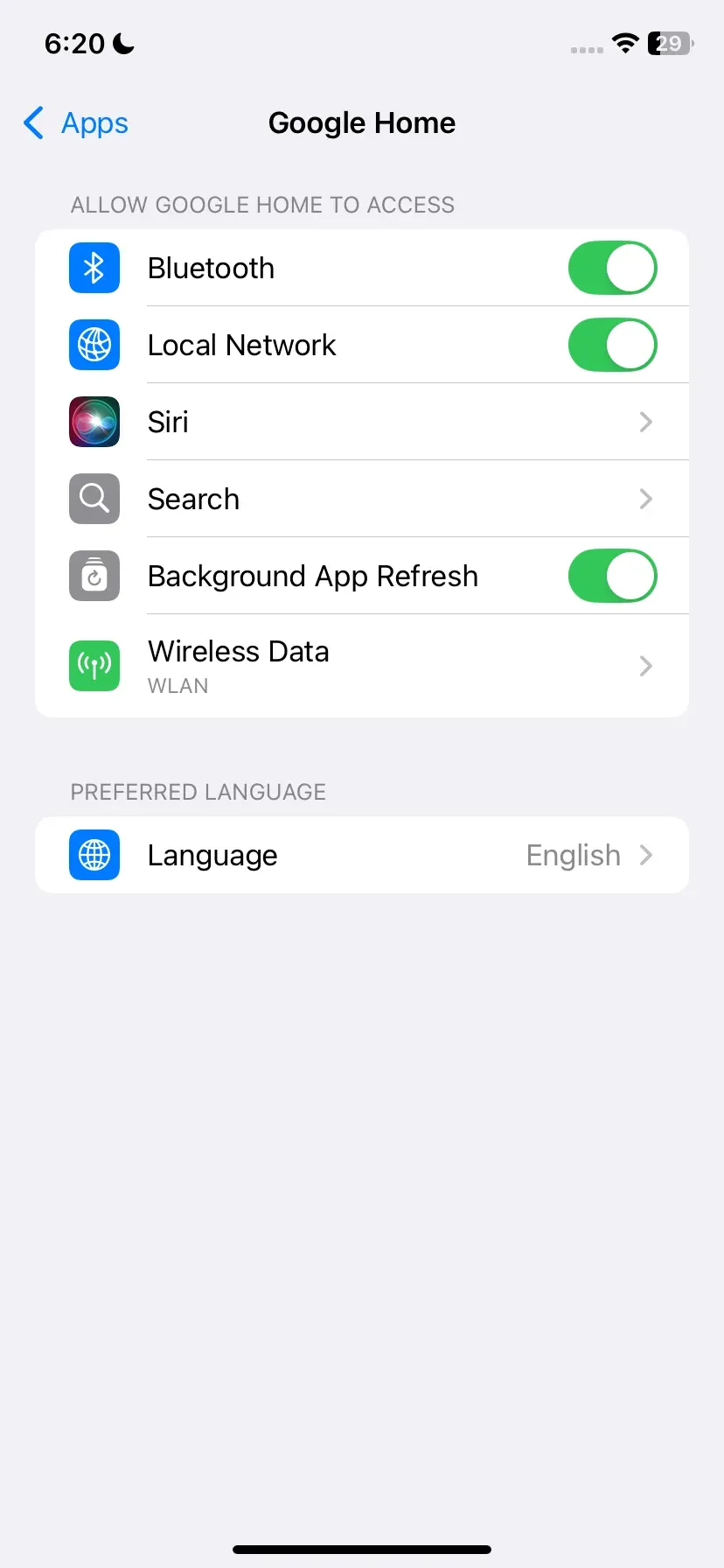
- Bluetooth o ubicación desactivados: Google Home a veces depende de Bluetooth y de los servicios de ubicación para localizar dispositivos cercanos. Asegúrate de que ambos estén activados en tu teléfono o tablet durante la configuración.
- Dispositivo sin alimentación adecuada: Es posible que un Chromecast conectado al puerto USB de un televisor no reciba suficiente energía para funcionar correctamente. Usar el adaptador de corriente suministrado con el dispositivo suele ser más fiable y evita problemas de conexión.
- Software desactualizado: Ejecutar una versión antigua de la app Google Home o un firmware de Chromecast desactualizado puede impedir la detección. Mantén siempre actualizados tanto la app como Chromecast para garantizar una configuración fluida.
- Configuración del router o del ISP: Ciertos ajustes del router, como el modo invitado, el aislamiento AP o reglas estrictas de firewall, pueden bloquear la comunicación entre tu teléfono y Chromecast. Revisa la configuración del router si otras soluciones no funcionan.
9 Soluciones Cuando la App Google Home No Puede Encontrar Chromecast
Ahora que sabemos por qué no puedes encontrar el dispositivo Chromecast en Google Home, el siguiente paso es poner en práctica las soluciones. Por suerte, la mayoría de estas correcciones son rápidas y no necesitas ser un experto en tecnología para probarlas.
#1. Comprueba la Conexión Wi-Fi
Una conexión Wi-Fi fuerte y estable es la base para configurar Chromecast correctamente. Muchos problemas de detección surgen simplemente porque tus dispositivos están en redes diferentes o tienen señales débiles. Antes de probar soluciones más avanzadas, es importante verificar que tanto tu Chromecast como tu teléfono o tablet estén conectados correctamente a la misma red Wi-Fi.
Nota: Asegúrate de que tu app Google Home esté conectada a la red Wi-Fi. Primero, comprueba que tu teléfono o tablet esté conectado a Wi-Fi. Una vez que tu dispositivo esté en línea, abre la app Google Home y confirma que pueda acceder a la misma red.
#2. Comprueba la Señal de Red
Los modelos más antiguos, como Chromecast de 1.ª generación, solo son compatibles con 2.4GHz, que ofrece mejor alcance y penetración a través de paredes, pero velocidades más lentas. Los modelos más nuevos, como Chromecast de 2.ª generación, Chromecast Ultra y Chromecast with Google TV, son compatibles tanto con 2.4GHz como con 5GHz.
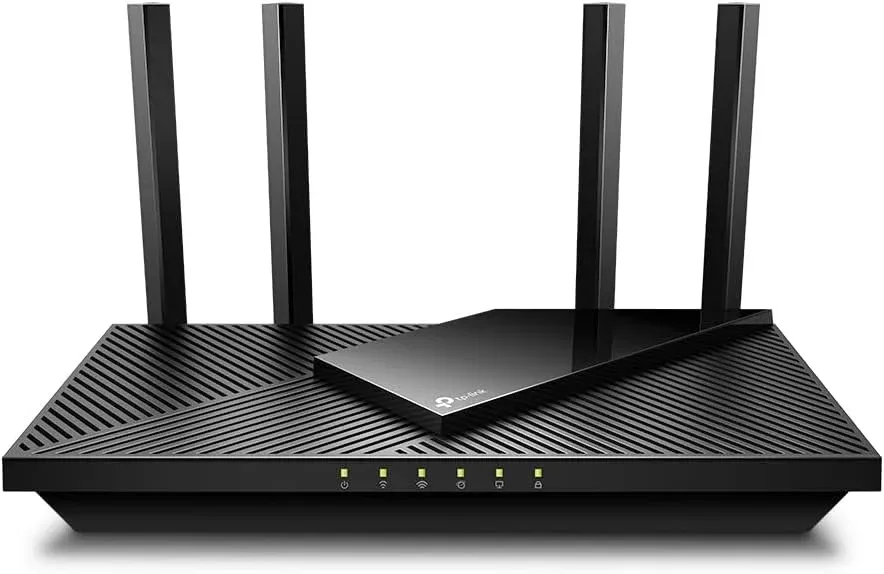
La banda de 5GHz ofrece velocidades más rápidas y es menos propensa a sufrir interferencias de otros dispositivos, por lo que es ideal para streaming de alta calidad y conexiones de corto alcance. La banda de 2.4GHz proporciona mejor cobertura a distancias más largas y puede atravesar paredes y otros obstáculos con mayor eficacia, lo que la hace más fiable en casas grandes o en zonas con interferencias estructurales.
Step 1. Abre la configuración de tu router (instrucciones en la parte trasera/inferior del router o mediante su dirección IP).
Step 2. Busca tu Chromecast en la lista de dispositivos conectados.
Step 3. Asegúrate de que esté en la banda correcta: 2.4GHz para dispositivos antiguos o 5GHz para dispositivos más nuevos si la señal es fuerte.
#3. Asegura una Conexión Correcta
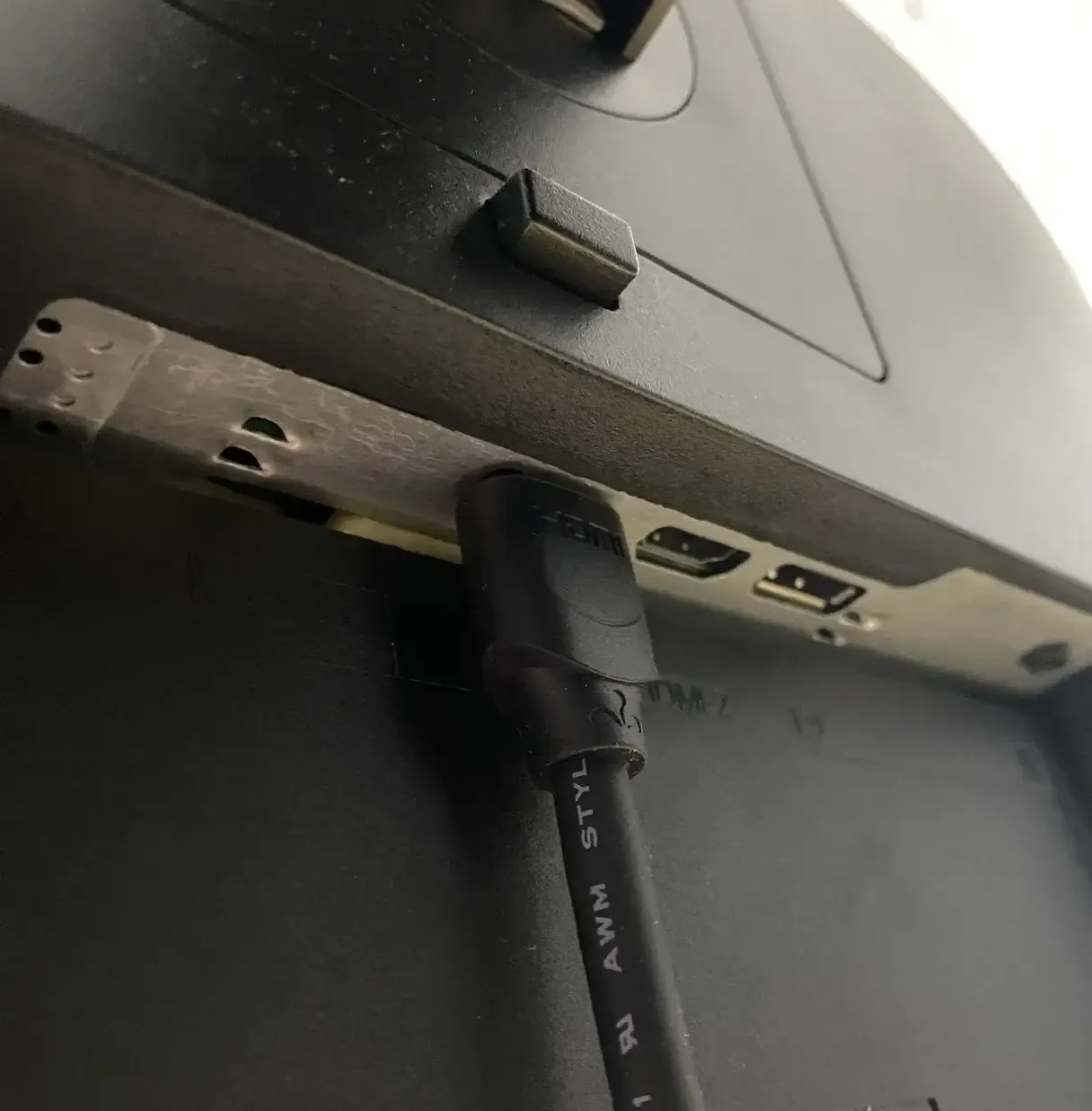
¿No puedo encontrar mi Chromecast en Google Home? Si tu app Google Home no detecta tu Chromecast de forma persistente, comprueba que el dispositivo esté encendido y firmemente conectado al puerto HDMI de tu televisor. Además, asegúrate de que el televisor esté encendido y configurado en la entrada HDMI correcta.
#4. Reinicia los Dispositivos
Si comprobar tu conexión Wi-Fi no resuelve el problema, el siguiente paso es reiniciar tus dispositivos. Reiniciar tu Chromecast, teléfono, tablet o router puede eliminar fallos temporales, actualizar las conexiones de red y, a menudo, resolver problemas de detección sin ajustes complicados. Este es el proceso sencillo de reinicio:
Step 1. Desconecta tu Chromecast del puerto HDMI y de la fuente de alimentación, espera 10 segundos y vuelve a conectarlo.
Step 2. Apaga tu teléfono o tablet, espera unos segundos y vuelve a encenderlo.
Step 3. Apaga tu router, espera 30 segundos y vuelve a encenderlo.
Step 4. Abre la app Google Home y comprueba si se detecta tu Chromecast.
#5. Actualiza Tu Dispositivo
Cuando tu Google Home no puede encontrar Chromecast iPhone, el siguiente paso es asegurarte de que todos tus dispositivos estén ejecutando el software más reciente. Actualizar tu Chromecast, la app Google Home y tu teléfono o tablet puede corregir errores, mejorar la compatibilidad y, a menudo, resolver problemas de detección o conectividad.
Step 1. Abre la app Google Home, toca tu dispositivo Chromecast, ve a Settings y comprueba si hay una actualización de firmware. Instálala si está disponible.
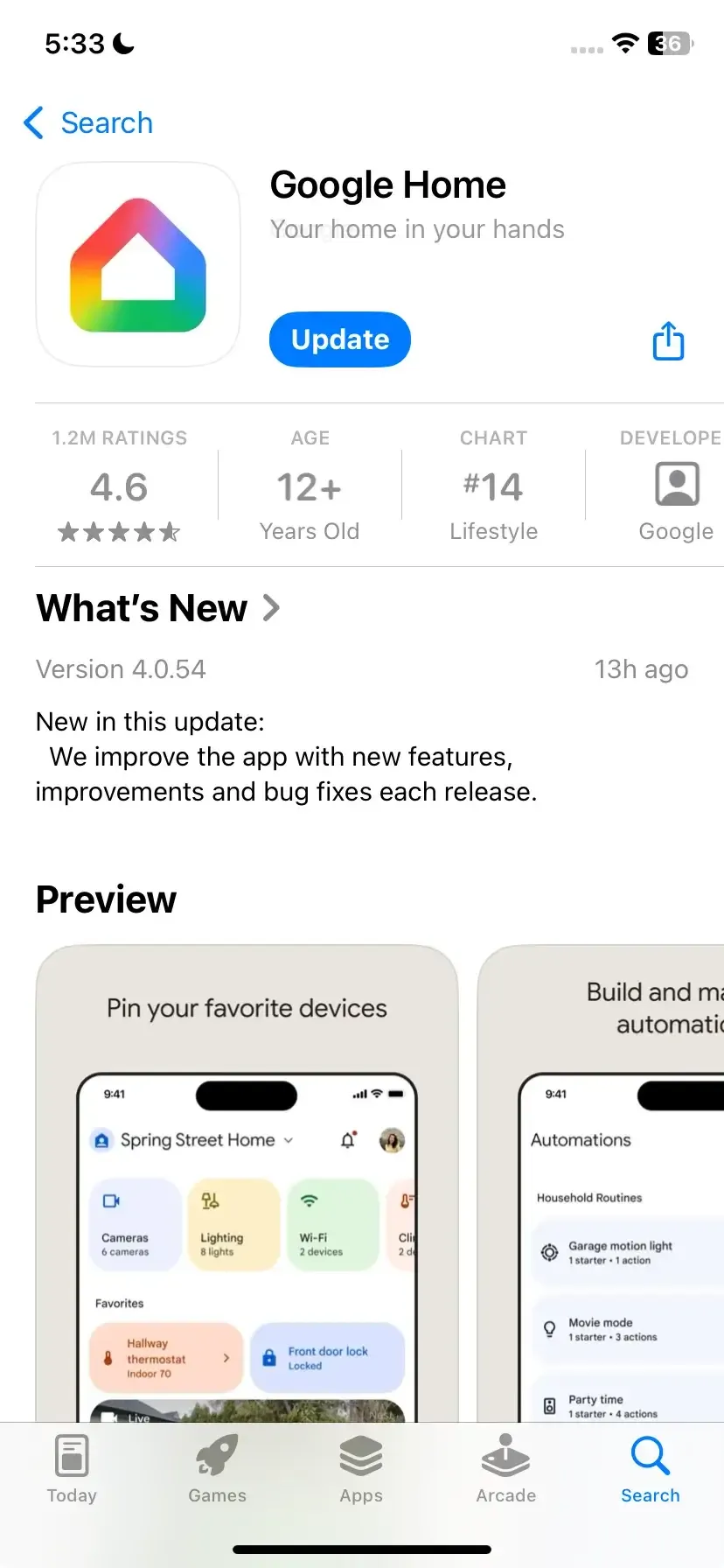
Step 2. Abre la App Store en tu iPhone, toca el icono de tu perfil y actualiza la app Google Home si hay una actualización disponible.
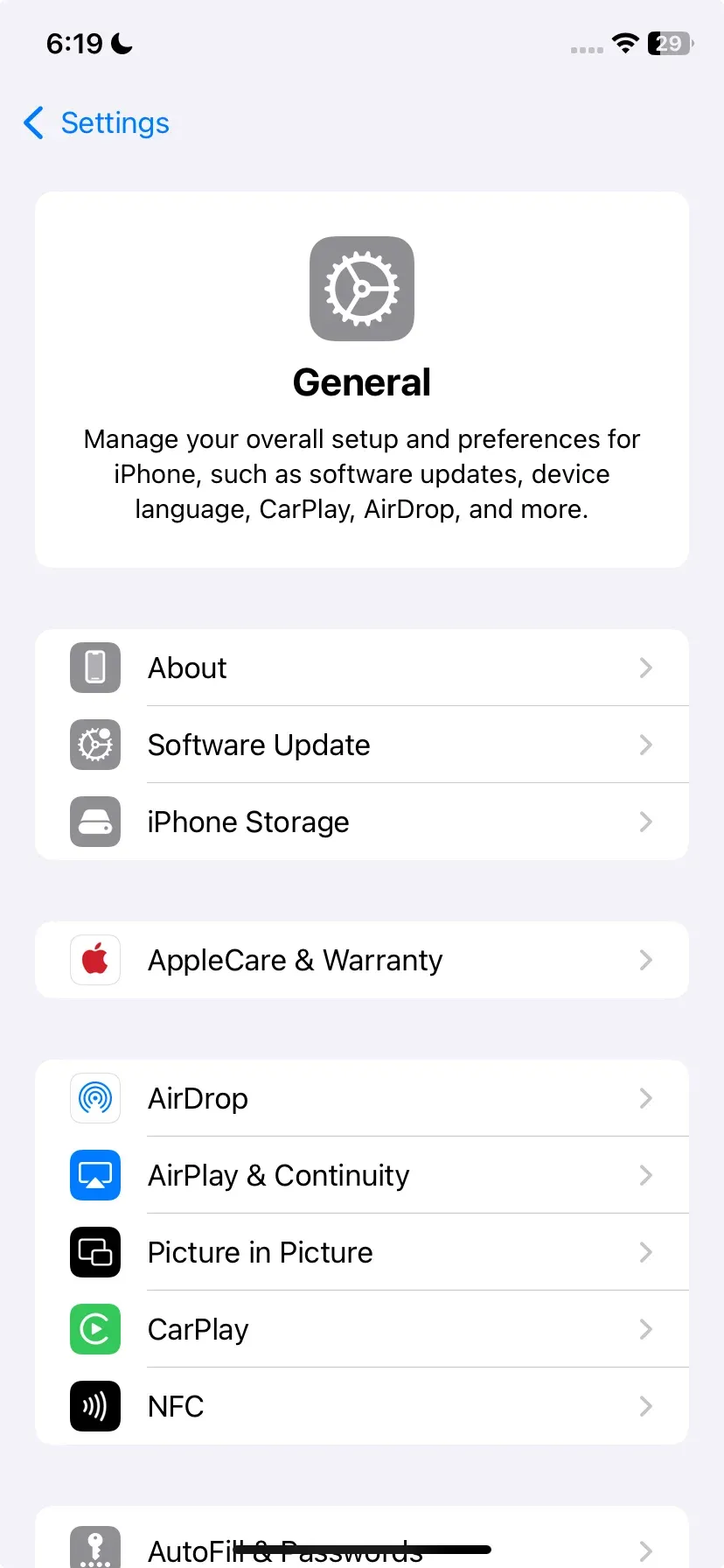
Step 3. Ve a Settings > General > Software Update en tu iPhone o iPad e instala la última versión de iOS si es necesario.
#6. Activa Ubicación y Bluetooth
Antes de que Google Home pueda detectar tu Chromecast, necesita ciertos permisos en tu iPhone. Asegurarte de que los servicios de ubicación y Bluetooth estén activados permite que tus dispositivos se comuniquen correctamente y mejora la precisión de detección. Si alguno de estos ajustes está desactivado, Google Home puede tener dificultades para encontrar tu Chromecast, incluso si todo lo demás está actualizado.
#7. Reubica los Dispositivos
¿No puedes encontrar Chromecast en tu app Google Home? Los obstáculos físicos, las interferencias de Wi-Fi o la distancia entre tu Google Home, Chromecast y router pueden impedir que se comuniquen correctamente. Ajustar la ubicación de tus dispositivos a menudo puede mejorar la conectividad y ayudar a que Google Home detecte tu Chromecast.
#8. Ajusta los Canales de Tu Router
¿Cómo solucionar que mi app Google Home no pueda encontrar mi Chromecast? La mayoría de los routers te permiten cambiar el canal inalámbrico que usan. Si tu router está configurado en el mismo canal que el de tus vecinos, puede causar interferencias e impedir que tu Chromecast se conecte correctamente. Así puedes solucionarlo:
Step 1. Accede a la configuración de tu router (consulta las instrucciones en la parte inferior del router o busca en línea la marca y el modelo de tu router).
Step 2. Busca una sección Wireless y luego encuentra los ajustes de Channel and SSID (los nombres pueden variar).
Step 3. Haz clic en el campo channel. Si el canal está configurado en Auto, prueba a cambiarlo por una opción numerada.
#9. Usa PigeonCast en su Lugar
Esta es en realidad una respuesta práctica a la pregunta "No puedo encontrar mi Chromecast en Google Home". Incluso si tu Chromecast no funciona y las soluciones básicas no ayudan, aún puedes duplicar tu iPhone en el televisor usando PigeonCast. Es una app universal de duplicación que admite AirPlay, Google Cast y DLNA para hacer streaming fácilmente.

PigeonCast Screen Mirroring

Descarga Oficial


Step 1. Instala este PigeonCast en tu Android TV desde Google Play.
Step 2. Asegúrate de que tu Android TV y tu dispositivo móvil estén conectados a la misma red inalámbrica.
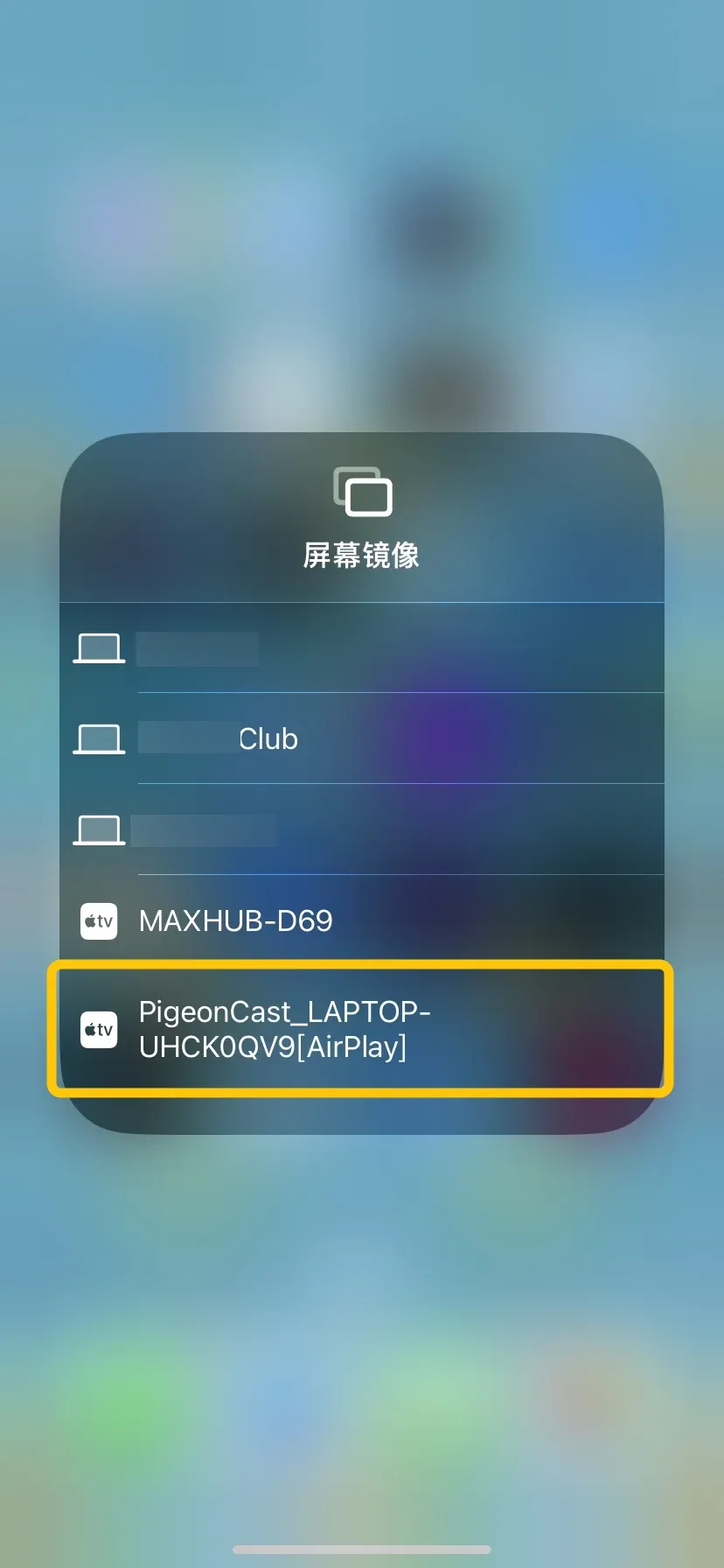
Step 3. Toca la opción Screen Mirroring o Cast (u otros nombres similares) en tu dispositivo móvil para elegir la opción PigeonCast de la lista disponible.
Step 4. Si se te solicita, introduce el código PIN en pantalla para confirmar y finalizar el proceso de emparejamiento.
Step 5. Cuando se conecte correctamente, podrás ver la pantalla de tu dispositivo móvil mostrada en tu televisor inteligente Android.
Conclusión
Cuando veas el error "Google Home no puede encontrar mi dispositivo Chromecast", prueba los nueve métodos de solución de problemas indicados arriba. Si alguna vez has usado una app de duplicación de pantalla, este es un buen momento para probarla y disfrutar de duplicación de alta calidad desde tu dispositivo iOS, Mac o Android a tu televisor sin cables ni configuración adicional.
Preguntas Frecuentes Sobre Google Home No Puede Encontrar Chromecast
Q: ¿Por qué Google Home no encuentra mi Chromecast?
Google Home puede no encontrar tu Chromecast debido a problemas comunes como software desactualizado, dispositivos que no están en la misma red Wi-Fi, Bluetooth o servicios de ubicación desactivados, o interferencias de la configuración de tu router. Reiniciar tus dispositivos, actualizar el software y asegurarte de que todas las conexiones sean correctas suele resolver el problema.
Q: ¿Cómo sé si mi router está bloqueando Chromecast?
Si tu Chromecast no aparece en la app Google Home pero otros dispositivos se conectan a Wi-Fi con normalidad, es posible que tu router lo esté bloqueando. Revisa la configuración de tu router en busca de funciones como aislamiento AP, aislamiento de cliente o restricciones de firewall. Si están activadas, pueden impedir que Chromecast se comunique con otros dispositivos de la red. Desactivarlas suele solucionar el problema.
Q: ¿Cómo restablezco Chromecast si Google Home no puede encontrarlo?
Para restablecer tu Chromecast cuando Google Home no puede encontrarlo, mantén presionado el botón Reset del dispositivo Chromecast hasta que la luz LED se vuelva blanca fija. Esto lo restaurará a la configuración de fábrica. Después de que se reinicie, abre la app Google Home en tu teléfono o tablet y configura Chromecast nuevamente como un dispositivo nuevo.
Clara Rossi es una editora tecnológica experimentada y una experta en tecnologías de duplicación y transmisión de pantalla. Con un gran ojo para los detalles y un profundo entendimiento de cómo conectar dispositivos de manera fluida, Clara se destaca en optimizar la experiencia del usuario para compartir y transmitir contenido sin esfuerzo. Ya sea que busques soluciones rápidas o consejos avanzados, su experiencia y capacidad de respuesta garantizan que cada consulta reciba una solución eficiente y bien fundamentada.