
Tienes una MacBook elegante con un chip M3, pero tu biblioteca de Steam es un cementerio de títulos "solo para Windows". Es una frustración clásica. Si bien Steam tiene un cliente nativo para Mac, la realidad es que la gran mayoría de los títulos triple A se saltan macOS por completo. Entonces, ¿puedes jugar juegos de Windows Steam en Mac sin comprar una PC dedicada a juegos?
La respuesta corta es sí, pero "cómo jugar juegos de Windows Steam en Mac" depende completamente de tu paciencia y tu hardware. Ya sea que desees modificar las capas de compatibilidad o simplemente transmitir el trabajo pesado desde la nube, esta es tu hoja de ruta hacia la libertad de juego.
Cómo jugar juegos de Steam de Windows en Mac
Navegar por la brecha entre un mundo de juegos centrado en Windows y el hardware de alta gama de Apple no tiene por qué ser un dolor de cabeza. Si bien la era del "Silicon" ha aportado un poder increíble a las MacBooks, la barrera del software persiste.
Para cerrar esta brecha, hemos identificado cuatro caminos distintos. Ya sea que desee aprovechar la traducción de hardware local, aprovechar el poder de la nube o simplemente duplicar una PC de alta gama que ya posee, uno de estos métodos lo ayudará a participar.
La elección realmente se reduce a una simple pregunta: ¿Quieres que el juego se ejecute en tu Mac o simplemente quieres verlo allí? Analicemos las mejores formas de cerrar esa brecha.
Método 1: instalar el cliente oficial de Steam para Mac
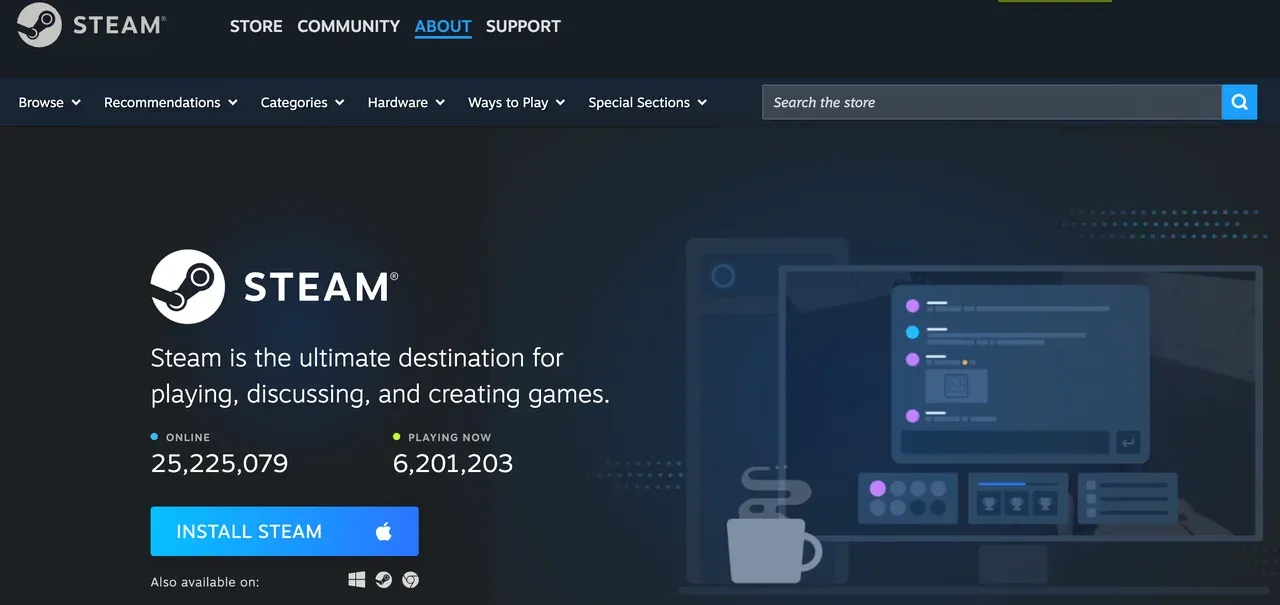
El cliente oficial Steam para Mac es fácil de instalar, pero su biblioteca es un campo minado.
¿Qué son los juegos de Steam para Mac? Títulos como Baldur's Gate 3, Hades y Resident Evil Village funcionan maravillosamente porque fueron creados para la API Metal de Apple.
Nota: Todo lo que todavía se ejecuta en una arquitectura de 32 bits es un peso muerto. Desde macOS Catalina, Apple dejó de admitir 32 bits, lo que significa que muchos juegos antiguos "compatibles con Mac" simplemente no se inician.
Cómo jugar juegos Steam de Windows en Mac:
- Asegúrese de que su Mac ejecute macOS 12 (Monterey) o posterior y tenga algunos GB de almacenamiento gratuito para Steam y juegos.
- Abre Safari o cualquier navegador en tu Mac y ve a la página oficial: store.steampowered.com/about/.
- Haga clic en Instalar Steam para descargar, abra el archivo .dmg descargado e instale Steam.
- Abre Steam y deja que finalice la actualización automática inicial.
- Inicie sesión en su cuenta de Steam o cree una nueva desde la ventana de inicio de sesión.
- Explora la Tienda y filtra juegos según la compatibilidad con macOS usando el filtro del sistema operativo en Steam.
- Compra e instala el juego y juega en tu Mac.
Método 2: utilizar una capa de compatibilidad (Whisky o CrossOver)
Si tu juego no es nativo, necesitas una manera de hacer que piense que se está ejecutando en Windows (sin instalar Windows). Aquí es donde las cosas se ponen interesantes.
Herramientas como CrossOver y Whiskey se han convertido en opciones populares para esto. Entre ellos, Whiskey Mac se ha convertido en el favorito de muchos porque es un contenedor gratuito, limpio y fácil de usar para Wine y Game Porting Toolkit de Apple. En lugar de ejecutar una versión completa de Windows, Whiskey traduce las llamadas al sistema de Windows en instrucciones compatibles con macOS en tiempo real, lo que permite que muchos juegos de Windows Steam se ejecuten directamente en su Mac.

Requisitos: asegúrese de tener una Apple Silicon Mac (M1/M2/M3/M4) en macOS 13+; tu Mac tiene al menos 10-20 GB de espacio libre por juego/botella.
Cómo configurar whisky en Mac para el juego Steam de Windows:
- Descarga Whisky desde getwhisky.app e instálalo en tu Mac.
- Inicie Whisky y siga las instrucciones de configuración en pantalla. Si es necesario, macOS le pedirá que instale Rosetta 2 y Whiskey le guiará en la configuración del Game Porting Toolkit (GPTK) de Apple.
- Visita store.steampowered.com/about/ en tu navegador, haz clic en Instalar Steam y haz clic en el icono de Windows para descargar la versión de Windows.
- En Whisky, crea una nueva botella de Windows siguiendo las instrucciones que aparecen en pantalla.
- Abra la unidad C: de la botella, mueva SteamSetup.exe dentro de ella y luego haga doble clic en el archivo para ejecutar el instalador e instalar Steam dentro de la botella.
- Una vez instalado, inicie Steam desde Whisky, inicie sesión en su cuenta y descargue un juego de Windows desde su biblioteca de Steam.
- Después de la instalación, puedes iniciar el juego directamente desde Steam dentro de la botella de whisky.
Si necesita un entorno 100% Windows, Parallels es el camino a seguir. Crea una máquina virtual que ejecuta Windows 11 sobre su macOS.
- Ideal para: Juegos de estrategia, títulos antiguos y software que necesita un sistema operativo Windows completo.
- Compensación: Consume RAM. Si tiene una MacBook de 8 GB, espere algunos tartamudeos.
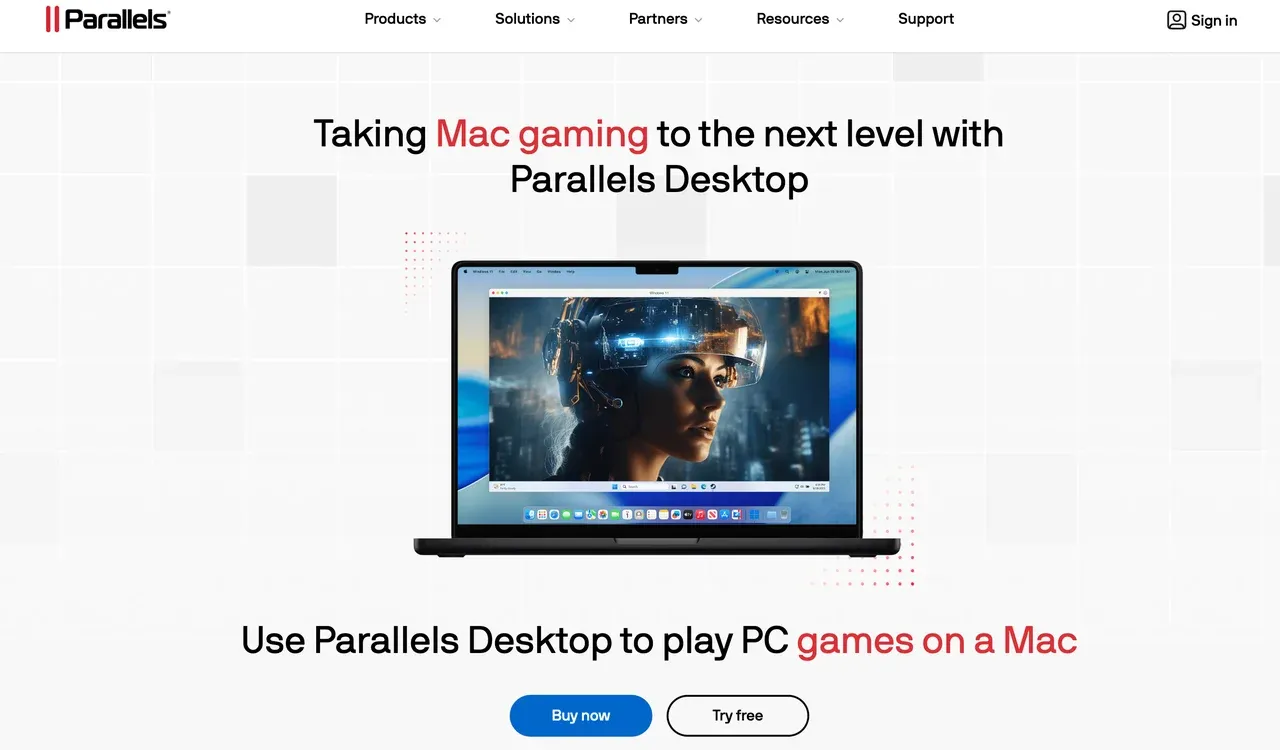
- Whisky vs Crossover vs Parallels:
| Herramienta | ¿Es una máquina virtual? | ¿Ejecuta un sistema operativo Windows completo? | Cómo funciona | Gastos generales de rendimiento |
|---|---|---|---|---|
| Whisky | ❌ No | ❌ No | Traducción API (kit de herramientas de portabilidad de juegos Wine + Apple) | Bajo |
| Cruce | ❌ No | ❌ No | Traducción API (vino) | Bajo-Medio |
| Escritorio Parallels | ✅ Sí | ✅ Sí | Virtualización completa de Windows | Alto |
Método 3: prueba los juegos en la nube con NVIDIA GeForce AHORA
¿No quieres convertir tu MacBook en un calentador? En su lugar, deje que los servidores de NVIDIA se encarguen del trabajo pesado.
NVIDIA GeForce NOW es una de las formas más fáciles de jugar juegos de Windows Steam en una Mac, siempre que tengas una conexión a Internet rápida y estable. En lugar de ejecutar el juego localmente, vinculas tu cuenta de Steam y transmites el juego directamente a tu Mac, con todo el procesamiento realizado en la nube.
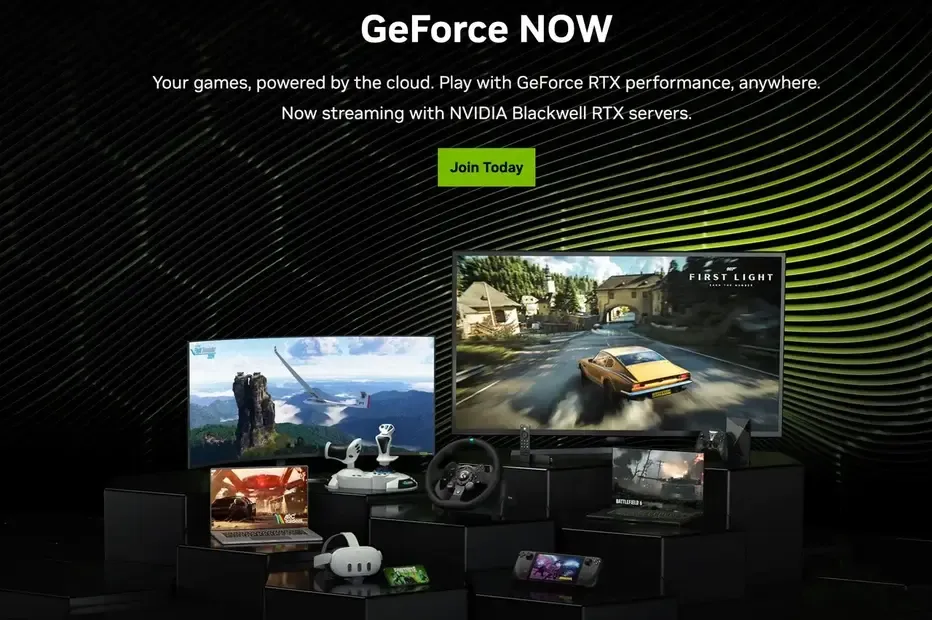
Cómo jugar juegos de Steam en Mac usando NVIDIA GeForce AHORA:
- Vaya a nvidia.com/geforce-now/ y cree o inicie sesión en su cuenta NVIDIA.
- Descargue e instale la aplicación GeForce NOW para macOS.
- Inicie la aplicación e inicie sesión con su cuenta NVIDIA.
- En Configuración, conecta tu cuenta de Steam para que GeForce NOW pueda sincronizar tu biblioteca de juegos.
- Elige un juego de Steam compatible de la biblioteca de GeForce NOW y haz clic en Jugar.
- Cuando se te solicite, inicia sesión en Steam dentro de la sesión de transmisión y el juego se iniciará.
Consejo: Para disfrutar de la mejor experiencia, utilice una conexión Ethernet por cable o Wi-Fi de 5 GHz.
Ventajas:
- Funciones gráficas de alta gama como el trazado de rayos, incluso en una MacBook Air
- No se requiere almacenamiento local ni instalación de Windows
- Gran opción para Apple Silicon Macs
Desventajas:
- El rendimiento depende en gran medida de su red
- La conexión Wi-Fi inestable puede provocar caídas de resolución (como 480p), retraso de entrada o artefactos de compresión
Método 4: transmitir juegos de Steam de Windows a Mac usando PigeonCast
A veces, la mejor manera de jugar es dejar que una robusta PC en otra habitación haga el trabajo pesado. Si bien Steam Link es el estándar, muchos jugadores lo encuentran un poco restrictivo.
Aquí es donde brilla PalomaElenco. Es una herramienta de duplicación de alto rendimiento que te permite Transmitir tu Windows a tu Mac o un televisor más grande con una sincronización impresionante.
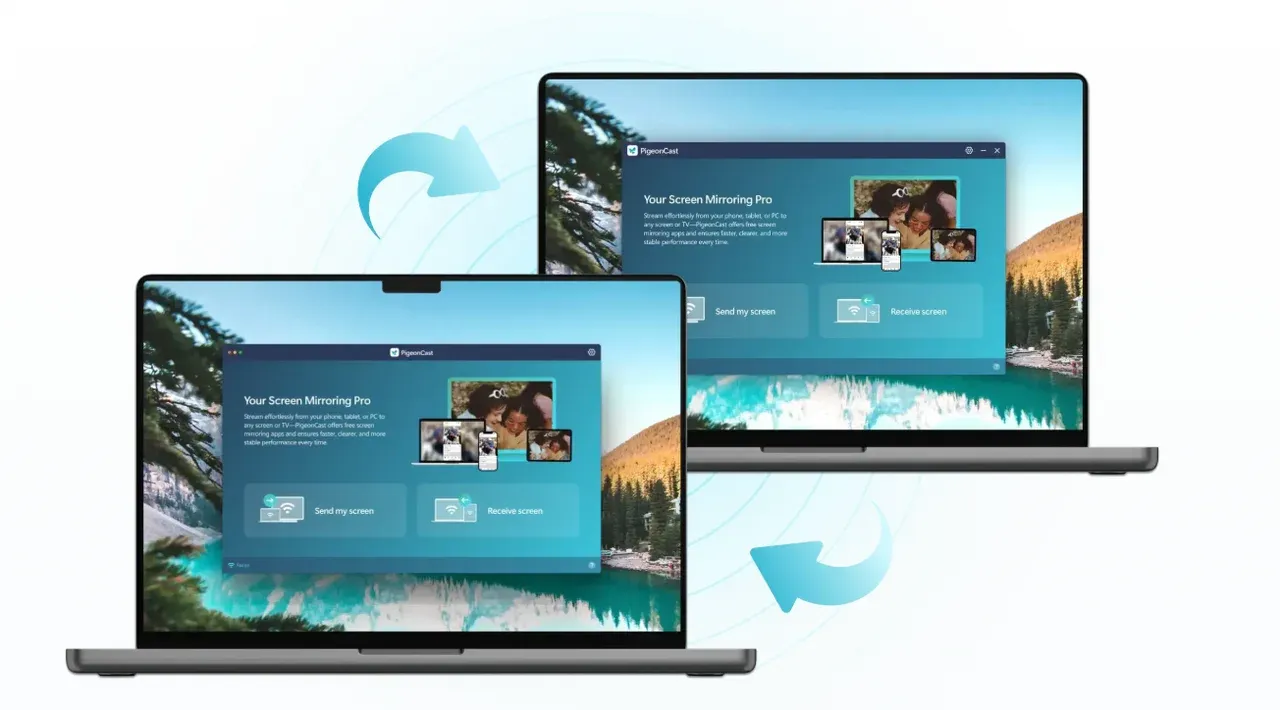
Por qué utilizar PigeonCast:
- Gratis, sin anuncios
- Conexión inalámbrica
- Duplicación de pantalla HD (hasta 4K)
- Baja latencia
Cómo jugar juegos de Steam en Mac para Windows usando PigeonCast:


Calificación general:



- Asegúrese de que las dos computadoras estén en la misma red Wi-Fi.
- Abra la aplicación Steam en Windows.
- Vaya a App Store y Microsoft Store para descargar PigeonCast y configurarlo.
- Inicie la aplicación en ambos dispositivos, haga clic en Recibir pantalla en Mac y haga clic en Enviar mi pantalla en Windows.
- Elija su Mac de la lista en su Windows.
- Cambie a Ventana de aplicación espejo y elija Steam en el menú de la aplicación.
- Modifique la resolución, la velocidad de fotogramas y la calidad de la duplicación y haga clic en Iniciar duplicación.
- Tu Windows Steam aparecerá en Mac.
Consejos profesionales para un mejor rendimiento al jugar Windows Steam en Mac
- Modo de juego: Asegúrate de estar en macOS Sonoma o posterior. El Modo Juego prioriza automáticamente los ciclos de CPU y GPU para tu juego.
- Gestión térmica: Las MacBooks (especialmente las Air) aceleran cuando están calientes. Un simple soporte para computadora portátil puede aumentar su FPS al ayudar con el flujo de aire.
- Escalado de resolución: No intentes ejecutar juegos con la resolución Retina nativa de Mac (que suele ser 3K o 4K). Bajar a 1080p duplicará tu velocidad de cuadros al instante.
Conclusión: elegir el mejor camino para jugar
¿Cómo jugar juegos de Windows en Mac? Se acabaron los días en que los usuarios de Mac estaban completamente excluidos del ecosistema Steam, pero la "mejor" solución depende completamente de su configuración, hardware y cómo prefiere jugar.
- Para los puristas del juego local: Si estás usando una Mac Apple Silicon y quieres ejecutar juegos localmente sin suscripciones ni latencia de transmisión, Whiskey es una opción destacada. Es gratuito, liviano y está basado en el Game Porting Toolkit de Apple, lo que lo hace sorprendentemente capaz para muchos títulos de Windows Steam, especialmente juegos independientes y de nivel medio.
- Para obtener imágenes máximas con hardware mínimo: Si tu MacBook es una Air básica pero tu conexión a Internet es sólida, NVIDIA GeForce NOW es difícil de superar. Te permite jugar juegos de Windows en Mac en configuraciones Ultra con trazado de rayos, algo que la ejecución local simplemente no puede ofrecer en las GPU integradas.
- Para juegos flexibles y de estilo remoto: Si ya tienes una PC para juegos con Windows en casa y solo quieres jugar desde tu MacBook, o reflejar el juego en una pantalla más grande, PigeonCast ofrece la experiencia más fluida. En lugar de depender de las soluciones tradicionales de escritorio remoto, se centra en la duplicación de baja latencia, la sincronización estable de audio y vídeo y la transmisión de alta definición, lo que lo hace sentir más cercano al juego nativo.
En última instancia, jugar juegos de Windows Steam en Mac ya no es una quimera: es solo cuestión de elegir la herramienta adecuada para el trabajo.
Preguntas frecuentes sobre cómo jugar juegos de Windows Steam en Mac
¿Qué son los juegos de Steam para Mac?
Los juegos de Steam para Mac son títulos oficialmente compatibles con macOS. Se ejecutan de forma nativa sin herramientas adicionales. Los ejemplos incluyen:
- Baldur's Gate 3: un juego de rol moderno creado para Metal API.
- Hades – Roguelike independiente aclamado por la crítica.
- Resident Evil Village: terror de supervivencia compatible con macOS.
- Civilization VI – Popular juego de estrategia por turnos.
- Stardew Valley: Éxito independiente de simulación de vida y agricultura acogedora.
- The Witcher 3: Wild Hunt – Disponible en Mac a través del puerto oficial o versión compatible con Metal.
- Portal 2 – Clásico juego de plataformas y rompecabezas con soporte completo para Mac.
- Divinity: Original Sin 2: RPG basado en una historia jugable en macOS.
- Nota: Algunos juegos antiguos de 32 bits ya no son compatibles con macOS Catalina o posterior.
¿Puedo jugar juegos de Windows Steam en mi Mac sin instalar Windows?
Sí. Puede:
- Utilice una capa de compatibilidad como Whiskey o CrossOver, que traduce las instrucciones de Windows en instrucciones de macOS.
- Utilice un servicio de juegos en la nube como NVIDIA GeForce NOW, que ejecuta el juego en un servidor remoto y lo transmite a su Mac.
¿Cuál es la mejor manera de jugar juegos de Windows en una Mac M1/M2/M3?
- Para la mayoría de los usuarios: Whiskey ofrece una solución ligera y gratuita para el juego local.
- Para juegos en la nube "simplemente funciona": GeForce NOW proporciona gráficos de alta gama y trazado de rayos sin sobrecargar el hardware de tu Mac.
- Si ya posee una potente PC con Windows: PigeonCast le permite transmitir juegos desde su PC a Mac con baja latencia.
¿GeForce NOW es compatible con mi biblioteca Steam?
No todos los juegos. Solo están disponibles los títulos para los que los editores han optado por GeForce NOW. Por lo general, se incluyen los principales juegos triple A, pero siempre consulte la biblioteca GeForce NOW antes de suscribirse.
¿Cómo reduzco el retraso al transmitir juegos de PC a Mac?
- Prefiere una conexión Ethernet por cable a Wi-Fi (se recomienda un adaptador USB-C a Ethernet).
- Para la transmisión inalámbrica con herramientas como PigeonCast, asegúrese de que ambos dispositivos estén conectados a la banda Wi-Fi de 5 GHz.
- Cierra las aplicaciones en segundo plano tanto en Mac como en PC para liberar ancho de banda.
¿Cómo transmitir juegos de Windows Steam desde una PC a una Mac?
- Instale PigeonCast (o Steam Link) en ambos dispositivos.
- Asegúrese de que ambos dispositivos estén en la misma red.
- En la PC, seleccione Enviar mi pantalla y luego seleccione su Mac.
- En Mac, seleccione Recibir pantalla, ajuste la resolución y la velocidad de cuadros, luego comience a duplicar.
¿Puedo jugar juegos en resolución completa en una MacBook?
Sí, pero ejecutar con resoluciones Retina nativas (3K–4K) puede reducir la velocidad de fotogramas. Para un rendimiento más fluido, pruebe con la escala de resolución de 1080p o 1440p.
¿Necesito una Mac potente para los juegos de Windows Steam?
- Para juegos en la nube (GeForce NOW), incluso la MacBook Air funciona si Internet es estable.
- Para la emulación local (Whisky, CrossOver), se recomienda encarecidamente Apple Silicon Macs (M1/M2/M3) para obtener el mejor rendimiento.
¿Todos los juegos de Steam para Windows se ejecutarán en Mac con Whiskey o CrossOver?
No al 100%. La mayoría de los juegos independientes y de nivel medio funcionan bien. Los títulos Triple-A con antitrampas o DRM complejo pueden fallar. Utilice Parallels Desktop para una virtualización completa de Windows si es necesario.
¿Puedo usar un controlador de juego en Mac para juegos de Windows Steam?
Sí. Tanto Steam como GeForce NOW son compatibles con los controladores más populares (controladores Xbox, PlayStation o USB). Configure en Steam Input o en la configuración de su servicio en la nube.
¿Hay algún costo involucrado?
- Whisky: Gratis
- CrossOver: licencia paga (~$40/año)
- Parallels Desktop: Pagado (~$100/año)
- GeForce NOW: nivel gratuito disponible; el acceso prioritario y las funciones RTX requieren suscripción
- PigeonCast: Gratis
Mia Clarke es una editora de tecnología especializada en soluciones de duplicación de pantalla y transmisión en múltiples plataformas. Mia ofrece guías claras y prácticas, junto con análisis detallados, para ayudar a los usuarios a conectar sus dispositivos sin complicaciones. Apasionada por mejorar la experiencia digital, Mia se dedica a mantener a los lectores al día con las últimas tendencias y herramientas para compartir pantalla entre dispositivos. Ya sea que quieras duplicar tu smartphone, laptop o Smart TV, el contenido de Mia brinda consejos confiables y fáciles de aplicar para simplificar tu configuración tecnológica.