
Miracast ofrece una gran flexibilidad para presentaciones, ver películas o compartir contenido en varias pantallas. Sin embargo, configurarlo a veces puede resultar complicado. Si tiene problemas, esta guía lo guiará a través de los pasos de solución de problemas para que Miracast Windows 10 o Windows 11 funcione sin problemas.
¿Qué es Miracast?
Miracast es un estándar inalámbrico desarrollado por Alianza Wi-Fi que permite que dispositivos como computadoras portátiles, tabletas y teléfonos inteligentes envíen datos directamente a pantallas como televisores, monitores o proyectores. Básicamente, reemplaza la necesidad de cables y admite una conexión directa entre dispositivos mediante Wi-Fi Direct o una red existente, similar a cómo funciona Bluetooth.
¿La PC con Windows tiene Miracast integrado?
La mayoría de las PC con Windows modernas son compatibles con Miracast, pero depende de su hardware y controladores. Miracast está integrado en Windows 8.1 y versiones posteriores. Si tiene Windows 10 u 11, debería estar listo, siempre que su PC tenga un adaptador de pantalla inalámbrico compatible y los controladores de gráficos correctos.
Es posible que una PC con Windows no admita Miracast en varias situaciones, generalmente debido a limitaciones de hardware o software. A continuación se muestran algunos escenarios comunes en los que Miracast puede no estar disponible:
- Controladores de gráficos obsoletos o incompatibles
Es posible que la tarjeta gráfica de su PC no sea compatible con Miracast o que los controladores estén desactualizados. Algunas GPU Intel, AMD o Nvidia más antiguas no son compatibles con Miracast, especialmente en computadoras portátiles o de escritorio más antiguas.
- Falta de soporte Wi-Fi Direct
Miracast utiliza Wi-Fi Direct para establecer una conexión entre dispositivos. Si el adaptador inalámbrico de su PC no es compatible con Wi-Fi Direct, Miracast no funcionará. Muchos adaptadores Wi-Fi antiguos no tienen esta función.
- Versiones anteriores del sistema operativo
Windows 7 y Windows 8 (anteriores a 8.1) no son compatibles con Miracast. Para la funcionalidad Miracast, deberá ejecutar Windows 8.1 o posterior (idealmente Windows 10 u 11).
- Falta de pantalla inalámbrica Adaptador
Incluso si su PC admite Miracast, si su monitor externo, televisor o dispositivo no lo admite, la conexión no funcionará. Necesitará un receptor compatible, como un televisor inteligente con soporte Miracast o un adaptador de pantalla inalámbrico dedicado conectado a su televisor.
- La PC no tiene una red inalámbrica Adaptador
Si su PC no tiene un adaptador de red inalámbrico (Wi-Fi) incorporado, Miracast no funcionará. Necesita una conexión Wi-Fi Direct, por lo que una conexión solo por cable haría que esta función no estuviera disponible.
- Restricciones de seguridad o TI
En algunos entornos empresariales o administrados (especialmente computadoras portátiles corporativas), los administradores de TI pueden desactivar Miracast por razones de seguridad o compatibilidad, bloqueando la función a través de una Política de grupo u otras restricciones.
- Firmware o BIOS obsoletos
En raras ocasiones, es posible que sea necesario actualizar el firmware de su computadora portátil (BIOS/UEFI) para admitir tecnologías inalámbricas más nuevas, incluido Miracast. En tales casos, puede ser útil buscar actualizaciones de firmware o BIOS.
Cómo obtener Miracast en mi PC con Windows
Antes de usar Miracast, es importante asegurarse de que su PC sea compatible con la tecnología. Si no está seguro, puede comprobarlo fácilmente siguiendo estos sencillos pasos.
Etapa 1. Compruebe si su PC con Windows 10 es compatible con Miracast
Aquí hay un proceso de dos pasos para ayudarlo a determinar si puede Miracast Windows 11 o Windows 10 Miracast exitosamente. Si la prueba indica que Miracast no está disponible, continúe con las soluciones de solución de problemas proporcionadas.
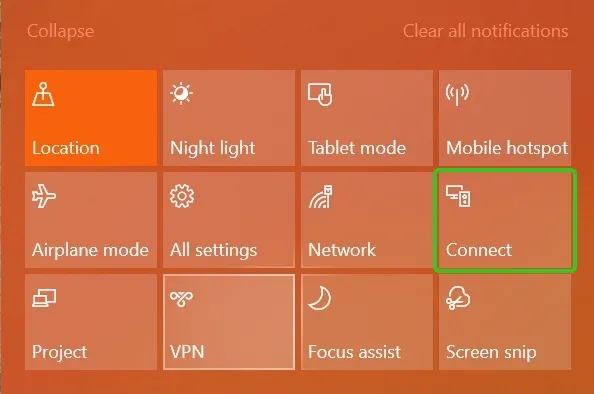
Paso 1. Habilite Wi-Fi en ambos dispositivos, luego presione la tecla Windows y S en su teclado simultáneamente para abrir el cuadro de búsqueda.
Paso 2. Escribe Conectar en el cuadro de búsqueda para ver si tu PC con Windows es compatible con Miracast.
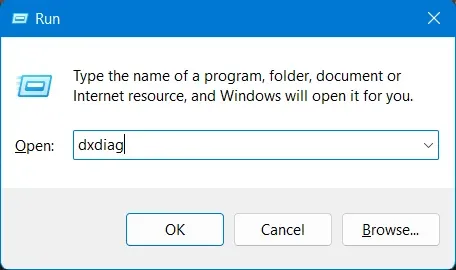
Alternativamente, puede intentar verificar la función Miracast desde el programa Ejecutar en su computadora con Windows:
Paso 1. Presione la tecla de acceso directo Windows + R para abrir el programa Ejecutar y continúe escribiendo dxdiag para abrirlo en su Windows 10.
Paso 2. En la ventana Herramienta de diagnóstico DirectX, haga clic en Guardar toda la información y guarde el archivo de texto. Abra el archivo guardado y busque Miracast en el documento. Si dice Disponible, su PC es compatible con Miracast.
Etapa 2. Cómo configurar Miracast para Windows 10
Una vez que haya confirmado la compatibilidad de su dispositivo, pasemos a configurar y realizar la descarga de Miracast en Windows 10. Las pautas proporcionadas son las siguientes:
Paso 1. Miracast suele estar integrado en la mayoría de los dispositivos Windows. Si no está disponible o no se abre, puede descargar el controlador Miracast para Windows 10 (o Windows 11) desde la página de soporte oficial.
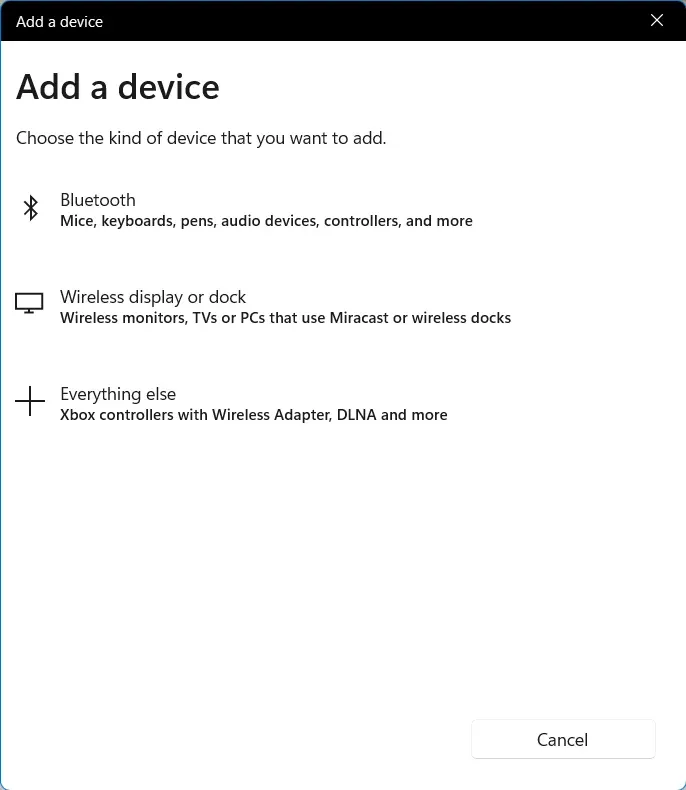
- Para transmitir su PC con Windows 10 a una pantalla inalámbrica:
- Navegue a Configuración > Dispositivos > Bluetooth y otros dispositivos > Agregar Bluetooth u otros dispositivos para configurar la pantalla.
- Seleccione la opción Pantalla o base inalámbrica para detectar su dispositivo y vincularlo al espejo de la pantalla de inicio.
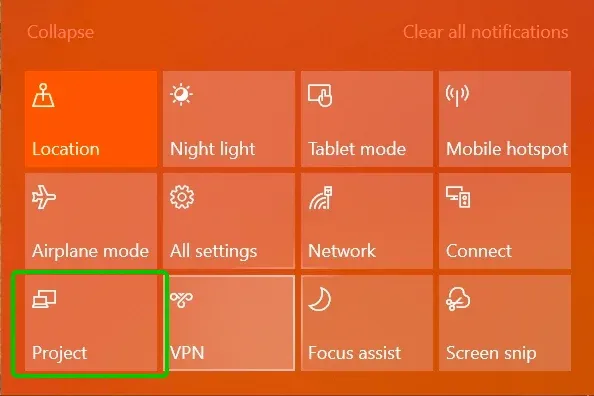
- Para transmitir otros dispositivos compatibles a Windows Miracast:
- Acceda a la opción Notificación > Proyecto > Conectar a una pantalla inalámbrica > Proyectar en esta PC.
- Luego, abra su dispositivo móvil y toque la selección Transmitir correspondiente para conectarse a su computadora y comenzar a transmitir actividades.
¿Qué puedo hacer si la PC no es compatible con Miracast? 4 soluciones
Si tiene problemas con Miracast en su dispositivo Windows, no se preocupe, existen algunas soluciones que lo ayudarán a configurar la pantalla inalámbrica. Exploremos estas soluciones para Windows 11 Miracast (incluido Windows 10).
Lo mejor: utilice una aplicación Universal Window Screen Mirroring
Afortunadamente, existe una potente Aplicación Windows Screen Mirroring de PalomaElenco, que puede ayudarte a duplicar o incluso recibir desde tu teléfono iPhone y Android, tableta o PC a Windows con una experiencia visual y de audio perfecta.
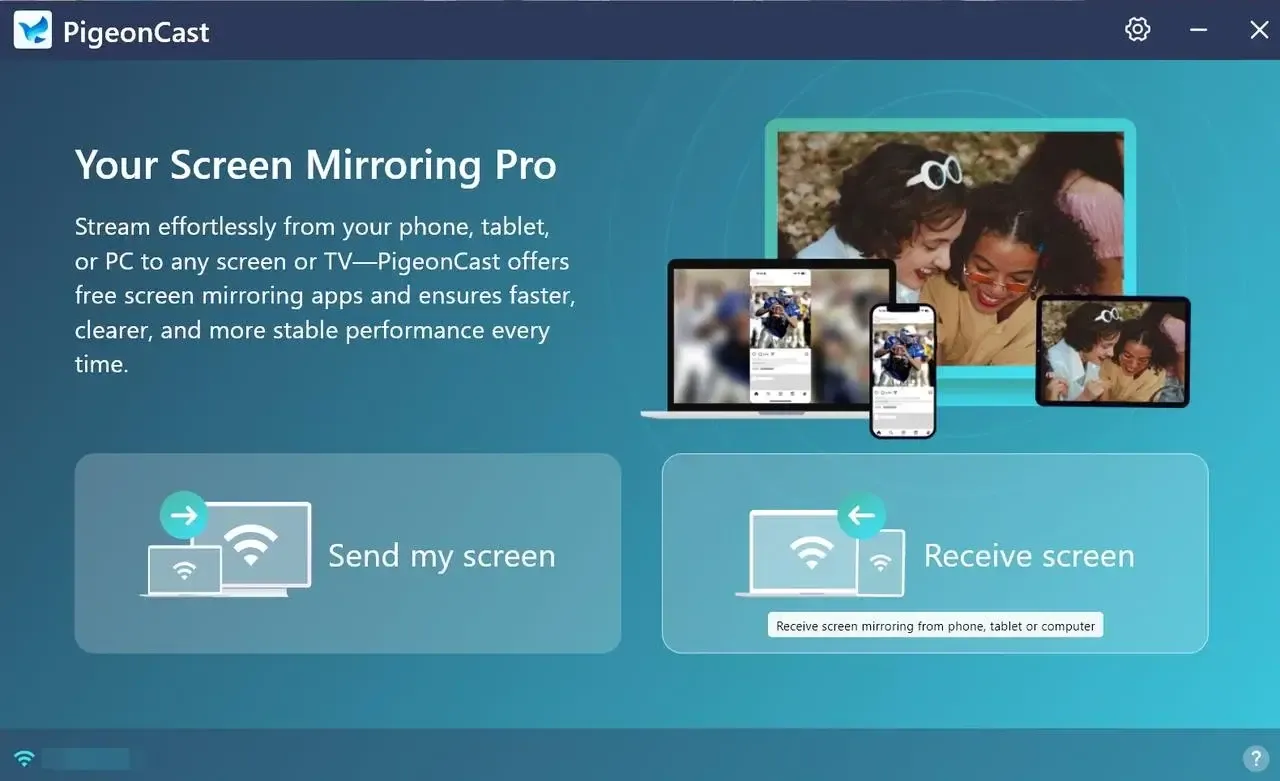

Duplicación de pantalla de PigeonCast

Descarga oficial


Paso 1. Instale la aplicación en su Windows, luego asegúrese de que ambos dispositivos estén conectados a la misma red inalámbrica.
Paso 2. Inicie la aplicación en su Windows, permita sus permisos y haga clic en la opción Enviar mi pantalla o Pantalla del receptor para elegir el otro dispositivo entre los disponibles.

Paso 3. Si lo promocionan, escanee o ingrese los códigos digitales que se muestran en la pantalla de la PC en su dispositivo para conectarse.
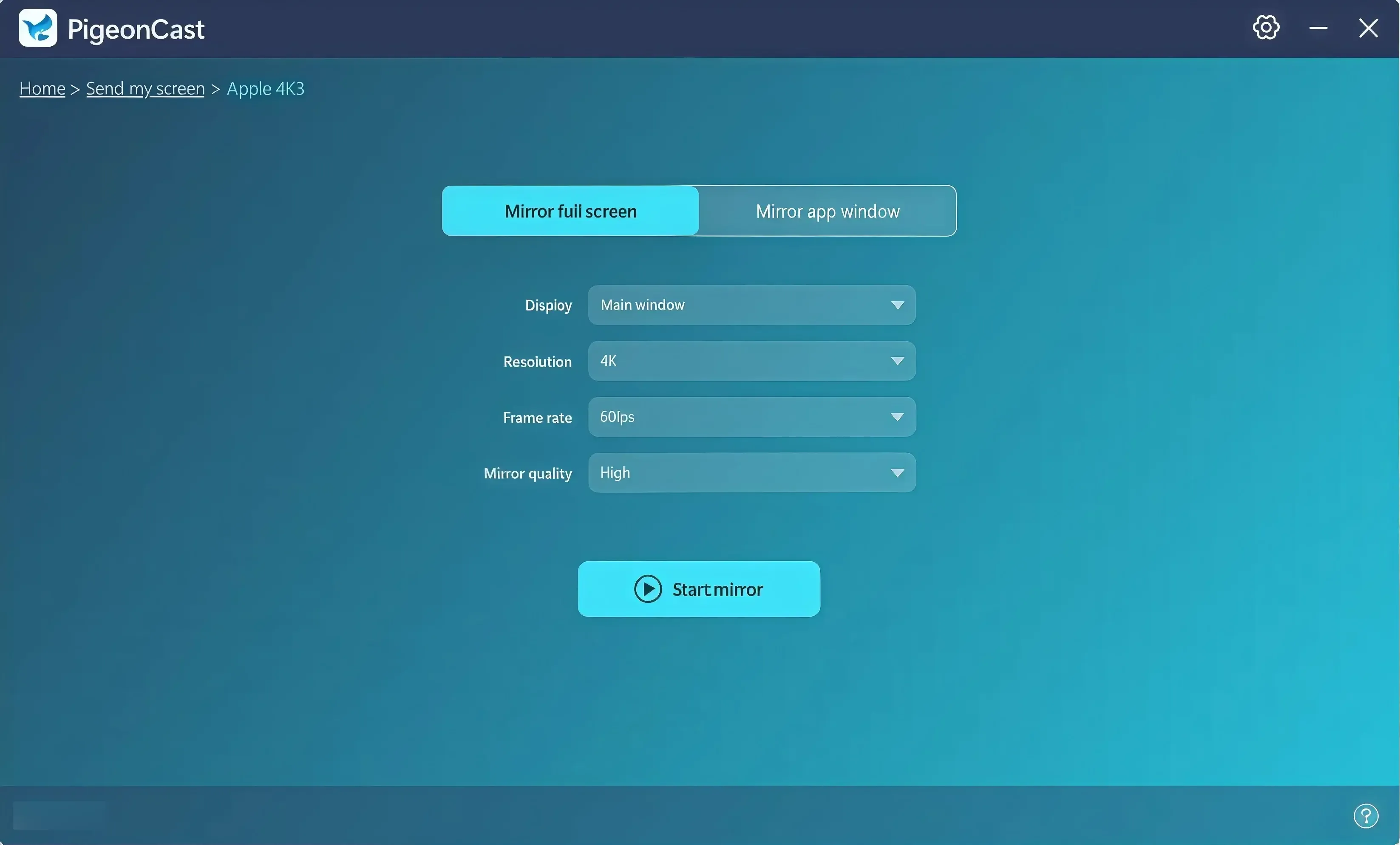
Paso 4. Cuando finalice el proceso de emparejamiento y finalice la configuración de personalización, toque el botón Iniciar duplicación en su dispositivo móvil para iniciar la duplicación en la computadora de la PC.
Solución 1. Verifique la red inalámbrica
En primer lugar, resuelva los problemas de conectividad de Miracast en su dispositivo Windows 10 verificando la red inalámbrica. Asegúrese de que ambos dispositivos estén conectados a la misma red Wi-Fi para una comunicación adecuada. También puede fortalecer la señal de red para sus dispositivos.
Solución 2. Cambie la configuración del firewall
La configuración del firewall suele ser la causa principal de los problemas de conectividad de Miracast. Para resolver esto, es posible que deba ajustar o desactivar temporalmente el firewall en su dispositivo con Windows 10 u 11.
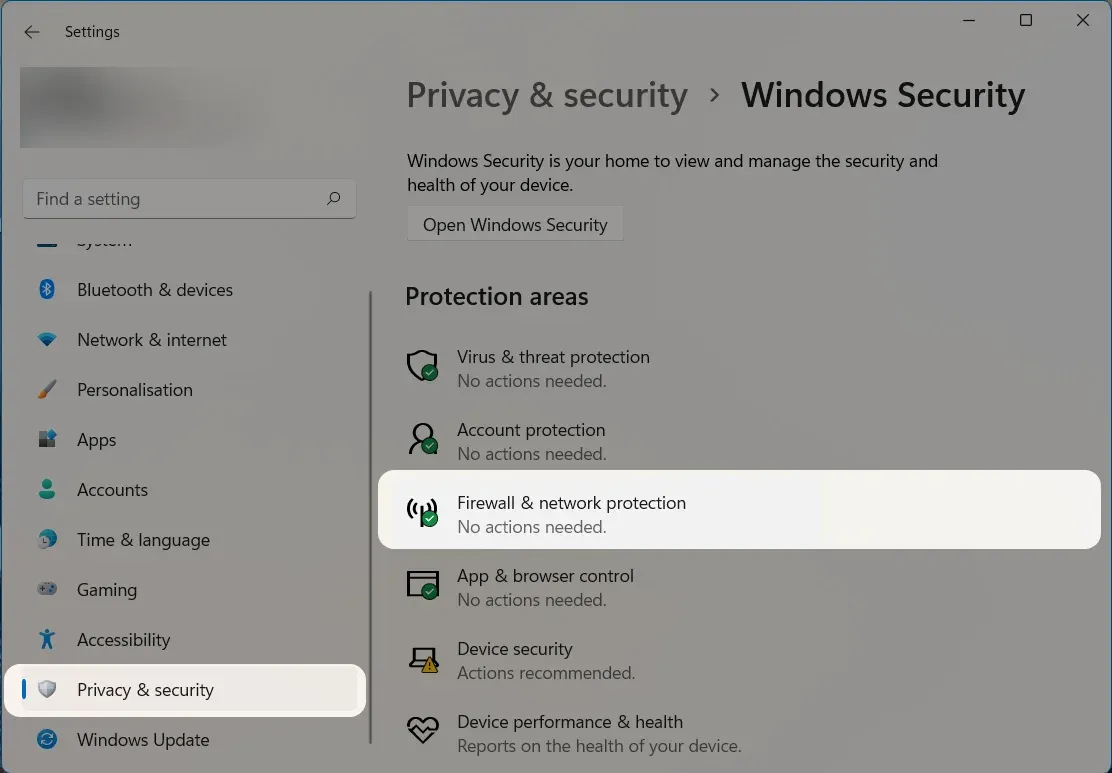
Paso 1. Presione Windows + I simultáneamente para abrir la opción Configuración > Privacidad y seguridad > Seguridad de Windows > Firewall y protección de red.
Paso 2. Para la red en particular, seleccione y proceda a desactivar el Microsoft Defender Firewall.
Solución 3. Actualice los controladores de su PC
Si este error persiste, los controladores de su pantalla o tarjeta inalámbrica podrían ser los culpables. Puede resolver este problema actualizando los controladores. El proceso consiste en implementar:
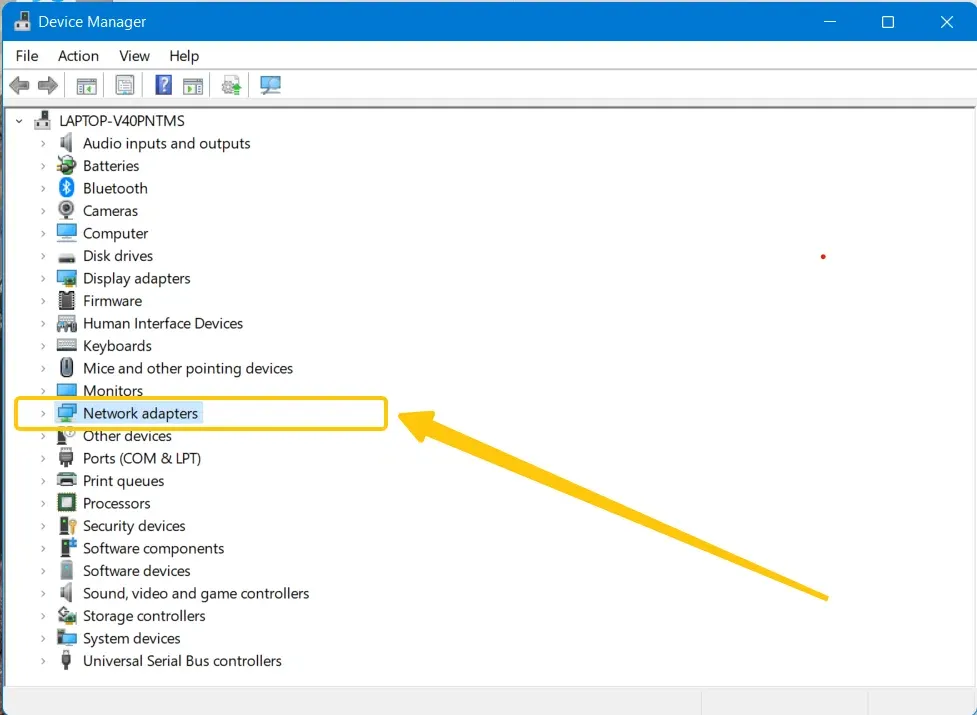
Paso 1. Seleccione la barra Buscar de la barra de tareas y continúe buscando Administrador de dispositivos > Adaptadores de red.
Paso 2. Seleccione el controlador que desea actualizar, haga clic derecho sobre él y elija Actualizar controlador. Siga las instrucciones que aparecen en pantalla para completar el proceso de actualización.
Solución 4. Desactive su software VPN
A veces, el software VPN puede interferir con la conexión Wi-Fi e impedir que funcione correctamente. Si está utilizando una VPN en su PC, asegúrese de desactivarla antes de configurar Miracast.
Para resumir
¿Qué es Miracast y cómo lo habilitas en tu PC con Windows? Después de leer esta guía, tendrás todas las respuestas. Si nunca antes has usado una aplicación de duplicación de pantalla, ahora es un buen momento para descargar una y probarla. Si encuentra útil esta publicación, no dude en compartirla con otras personas que puedan estar enfrentando el mismo problema.
Preguntas frecuentes sobre Miracast Windows 10
P: ¿Cómo hacer Miracast en Windows 10?
Habilite Wi-Fi en ambos dispositivos, luego presione la tecla Windows y S en su teclado simultáneamente para abrir el cuadro de búsqueda. Escriba Conectar en el cuadro de búsqueda para ver si su PC con Windows es compatible con Miracast.
P: ¿Por qué Miracast no es compatible con Windows 10?
Es posible que Miracast no sea compatible con algunos dispositivos con Windows 10 u 11 debido a varios factores, incluido hardware, firmware desactualizado, controladores incompatibles, configuraciones del sistema o políticas de TI.
P: ¿Cómo solucionar que Miracast Windows 10 no funcione?
Para arreglar que Miracast no funcione en Windows 10, comience verificando si su dispositivo lo admite: presione Windows + R, escriba dxdiag y verifique el informe guardado para "Miracast: Disponible". Si es compatible pero aún no funciona, intente:
- Actualice sus controladores de gráficos y Wi-Fi
- Asegúrese de que ambos dispositivos estén en la misma red Wi-Fi
- Habilite Proyectar a esta PC en Configuración > Sistema > Proyectar a esta PC.
- Active Descubrimiento de redes en Panel de control > Red y Centro de recursos compartidos. Reinicie ambos dispositivos e intente conectarse nuevamente.
P: ¿Cómo sé si mi PC tiene Miracast habilitado?
- Para verificar si su PC es compatible con Miracast, presione Windows + R, escriba dxdiag y presione Entrar.
- En la Herramienta de diagnóstico DirectX, haga clic en Guardar toda la información y guarde el archivo.
- Abra el archivo guardado y busque la sección "Miracast". Si dice "Disponible", su PC es compatible con Miracast. Si dice "No disponible", su PC no lo admite.
P: ¿Windows 10 tiene duplicación de pantalla?
Sí, Windows 10 tiene duplicación de pantalla a través de una función llamada Conectar. Esto le permite reflejar de forma inalámbrica la pantalla de su PC en un televisor, proyector u otro dispositivo Windows compatible. Para usarlo, asegúrese de que sus dispositivos estén en la misma red Wi-Fi y luego abra la aplicación Conectar en su PC o use la opción Proyecto en el Centro de actividades.
P: ¿Cuáles son las desventajas de Miracast?
Si bien Miracast es conveniente para duplicar la pantalla de forma inalámbrica, tiene algunas desventajas:
- Problemas de compatibilidad con ciertos dispositivos o controladores antiguos, lo que provoca problemas de conexión.
- La calidad de la conexión varía según su red Wi-Fi, lo que a veces provoca retrasos o una resolución más baja.
- Miracast no admite funciones avanzadas como el control táctil en algunos dispositivos y puede agotar la batería de su dispositivo más rápidamente en comparación con las conexiones por cable.
Clara Rossi es una editora tecnológica experimentada y una experta en tecnologías de duplicación y transmisión de pantalla. Con un gran ojo para los detalles y un profundo entendimiento de cómo conectar dispositivos de manera fluida, Clara se destaca en optimizar la experiencia del usuario para compartir y transmitir contenido sin esfuerzo. Ya sea que busques soluciones rápidas o consejos avanzados, su experiencia y capacidad de respuesta garantizan que cada consulta reciba una solución eficiente y bien fundamentada.