
Ya sea que estés jugando, haciendo presentaciones o simplemente quieras una pantalla más grande, poder ver la pantalla del teléfono en la PC a través de USB es una opción conveniente. A diferencia de los métodos inalámbricos, las conexiones USB ofrecen un rendimiento estable con baja latencia, lo que las hace ideales para tareas que requieren capacidad de respuesta. Siga esta guía para conectar su teléfono a su PC mediante USB y aprovechar al máximo esta configuración.
¿Puedes ver la pantalla del teléfono en la PC a través de USB?
Sí, puedes ver la pantalla del teléfono en la PC a través de USB sin aplicación y, a menudo, es la opción más estable, especialmente cuando la conexión Wi-Fi no está disponible o es demasiado lenta. Este método funciona tanto para dispositivos Android como iPhone y es ideal para ver videos, mostrar presentaciones o solucionar problemas de su teléfono.
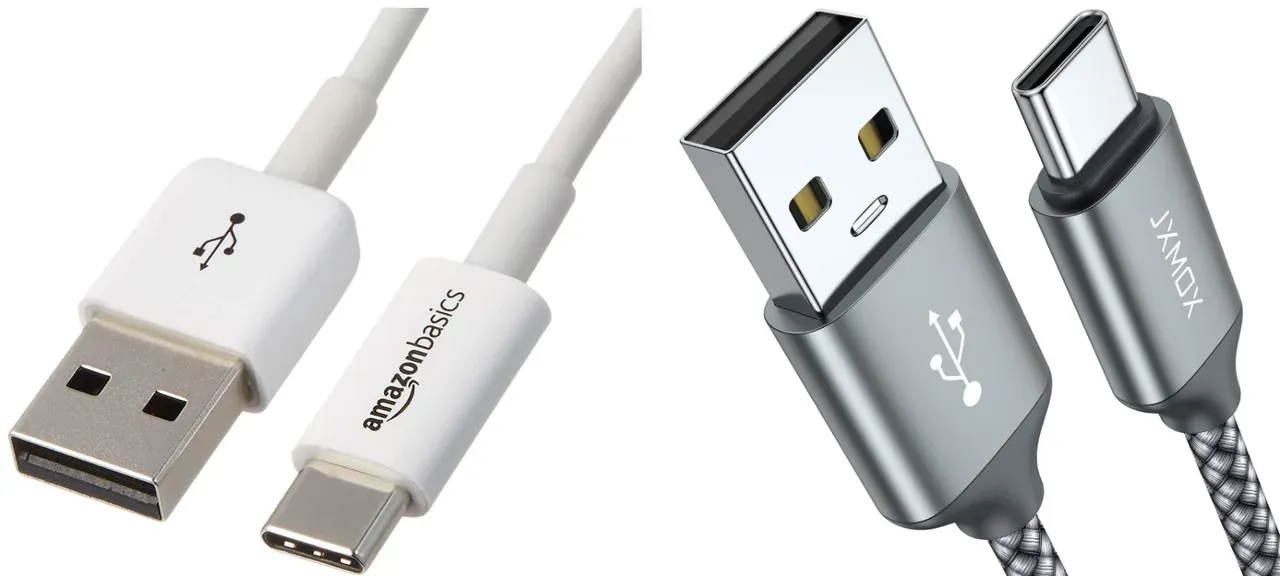
Para teléfonos Android, normalmente usarás un cable USB-C a USB-A o USB-C a USB-C, según los puertos de tu computadora. Los iPhone utilizan un cable Lightning a USB-A o Lightning a USB-C. Una vez que su teléfono esté conectado, su computadora puede interactuar con él a través de funciones integradas del sistema u otras herramientas compatibles.
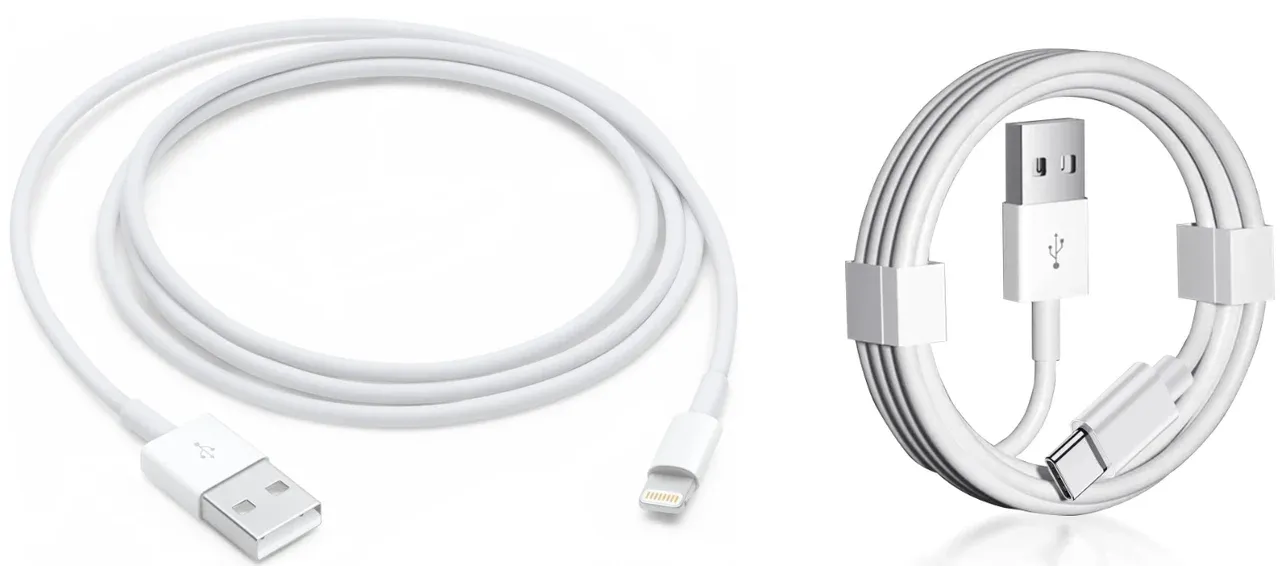
El uso de un USB ofrece un mejor rendimiento en comparación con los métodos inalámbricos. Reduce el retraso, proporciona una conexión más estable y no depende de redes externas. Es una opción inteligente si viaja, trabaja en un entorno seguro o simplemente desea una forma sencilla, plug-and-play, de compartir la pantalla de su teléfono o ver la pantalla del teléfono en la PC a través de una pantalla rota USB.
Bonificación: use una aplicación para PC Universal Screen Mirror
Alternativamente, si tiene acceso a una conexión Wi-Fi potente y estable, otra opción sencilla es utilizar una maravillosa Aplicación PigeonCast para Windows. Esta herramienta universal le permite transmitir o reflejar su pantalla en diferentes dispositivos, incluidos PC con Windows, iPhone, teléfonos Android e incluso televisores inteligentes.
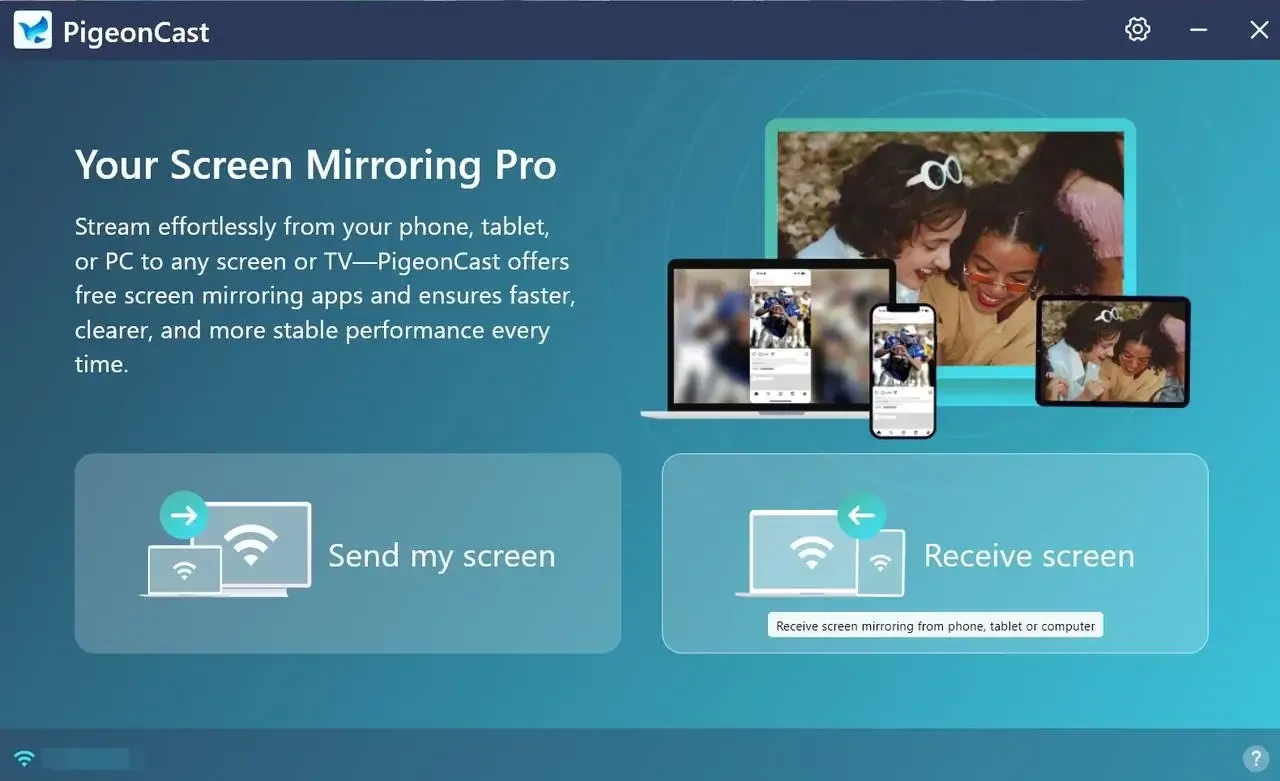

Duplicación de pantalla de PigeonCast

Descarga oficial


La aplicación de duplicación también admite protocolos comunes como AirPlay, Google Cast y DLNA, lo que la convierte en una opción flexible ya sea que utilice productos Apple, Google o Microsoft. Es especialmente conveniente para transmitir vídeos, mostrar fotos o compartir la pantalla durante reuniones o mientras se relaja en un hotel o cafetería.
Paso 1. Instale la aplicación de duplicación universal en su PC con Windows y ábrala.
Paso 2. Asegúrese de que su teléfono móvil y su PC estén conectados a la misma red WiFi.
Paso 3. En tu teléfono, haz clic en la opción Transmitir, Duplicación de pantalla o Compartir pantalla y elige tu computadora con Windows de la lista de dispositivos para conectarte.
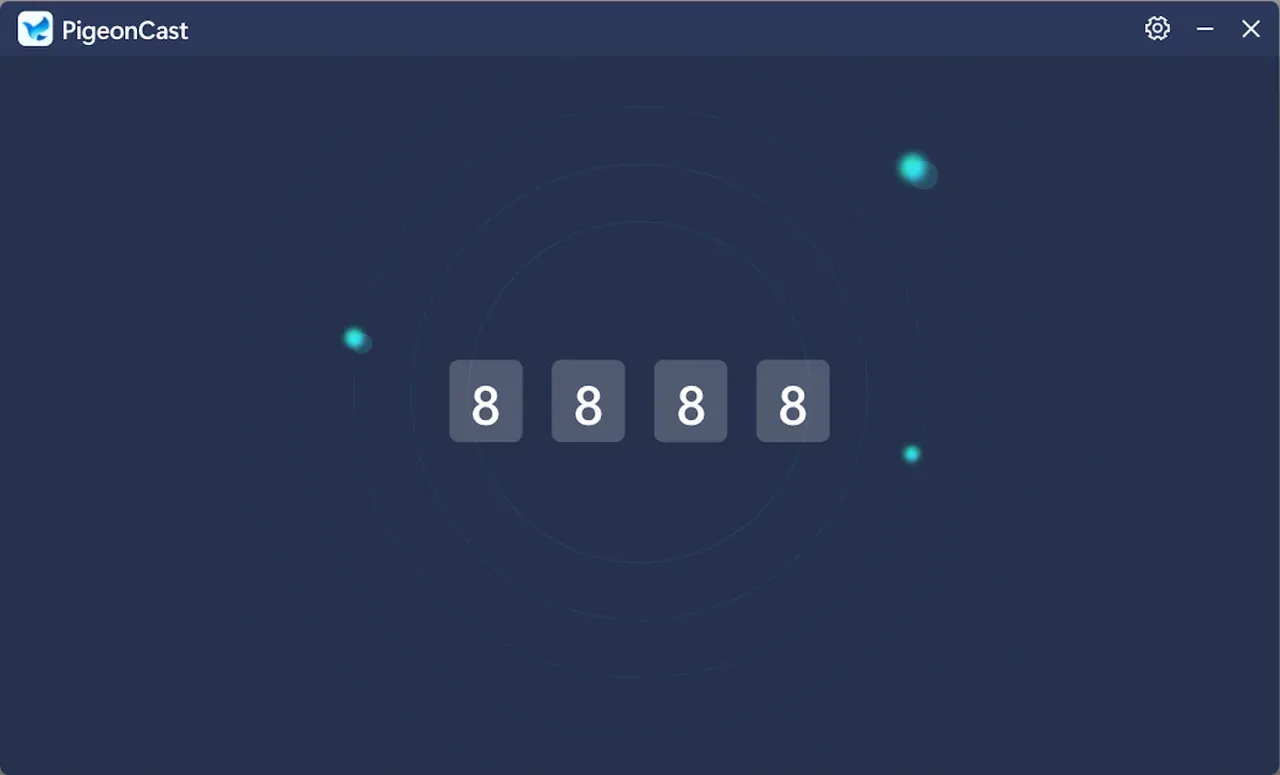
Paso 4. Si se le solicita, ingrese el código en pantalla para finalizar el proceso de conexión. Una vez que lo logres, podrás comenzar a reflejar o transmitir la pantalla de tu teléfono en tu PC con Windows.
Cómo ver la pantalla del teléfono en la PC a través de USB
Ya sea que esté usando un dispositivo Android o un iPhone, puede reflejar la pantalla de su teléfono inteligente directamente en una PC con Windows mediante una conexión USB. Con solo unos pocos pasos de configuración y sin necesidad de una conexión Wi-Fi, puede establecer un enlace confiable y de alta calidad para compartir pantalla entre su teléfono y su computadora.
Ver la pantalla del teléfono Samsung en la PC a través de USB
Para los usuarios de Android, usaremos un teléfono Samsung como ejemplo práctico, ya que es una de las marcas más utilizadas. Ya sea que esté en casa, en la oficina o configurando una estación de trabajo móvil, simplemente siga estos claros pasos para reflejar su dispositivo en su computadora.
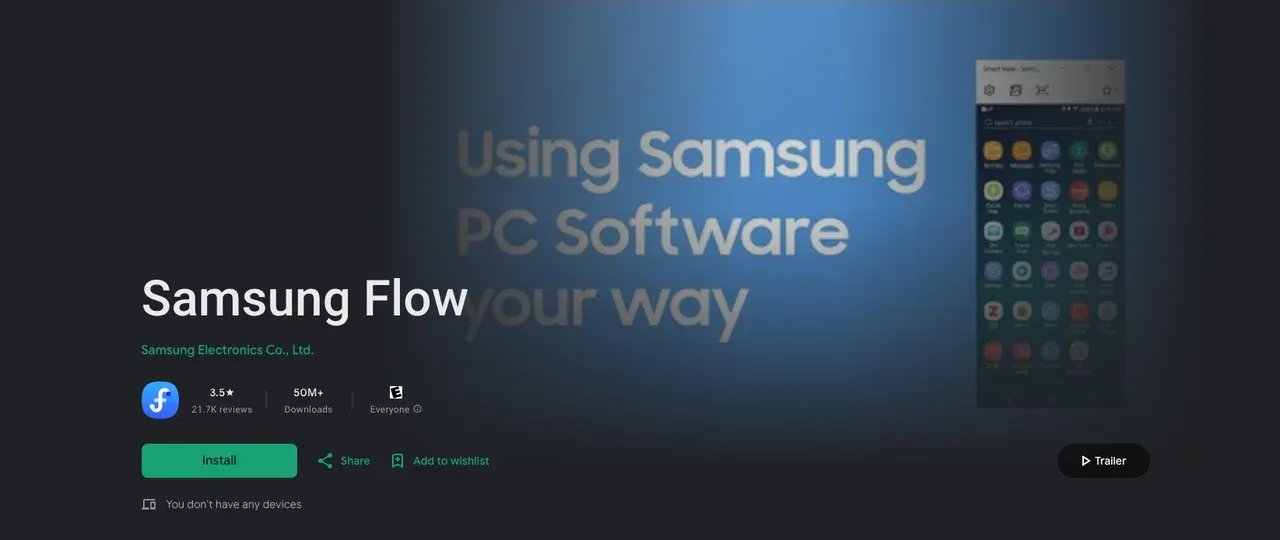
Samsung Flow es una aplicación oficial desarrollada por Samsung que permite una conectividad perfecta entre su teléfono inteligente, tableta y PC con Windows Samsung. Su objetivo principal es ayudar a los usuarios a trabajar en múltiples dispositivos sin interrupciones.
Paso 1. Descarga e instala Samsung flujo tanto en tu teléfono Samsung (desde Galaxy Store o Google Play) como en tu PC con Windows.
Paso 2. Abre la aplicación en ambos dispositivos y conecta tu teléfono Samsung a tu PC con un cable USB.
Paso 3. En tu teléfono, confirma la conexión y otorga los permisos solicitados.
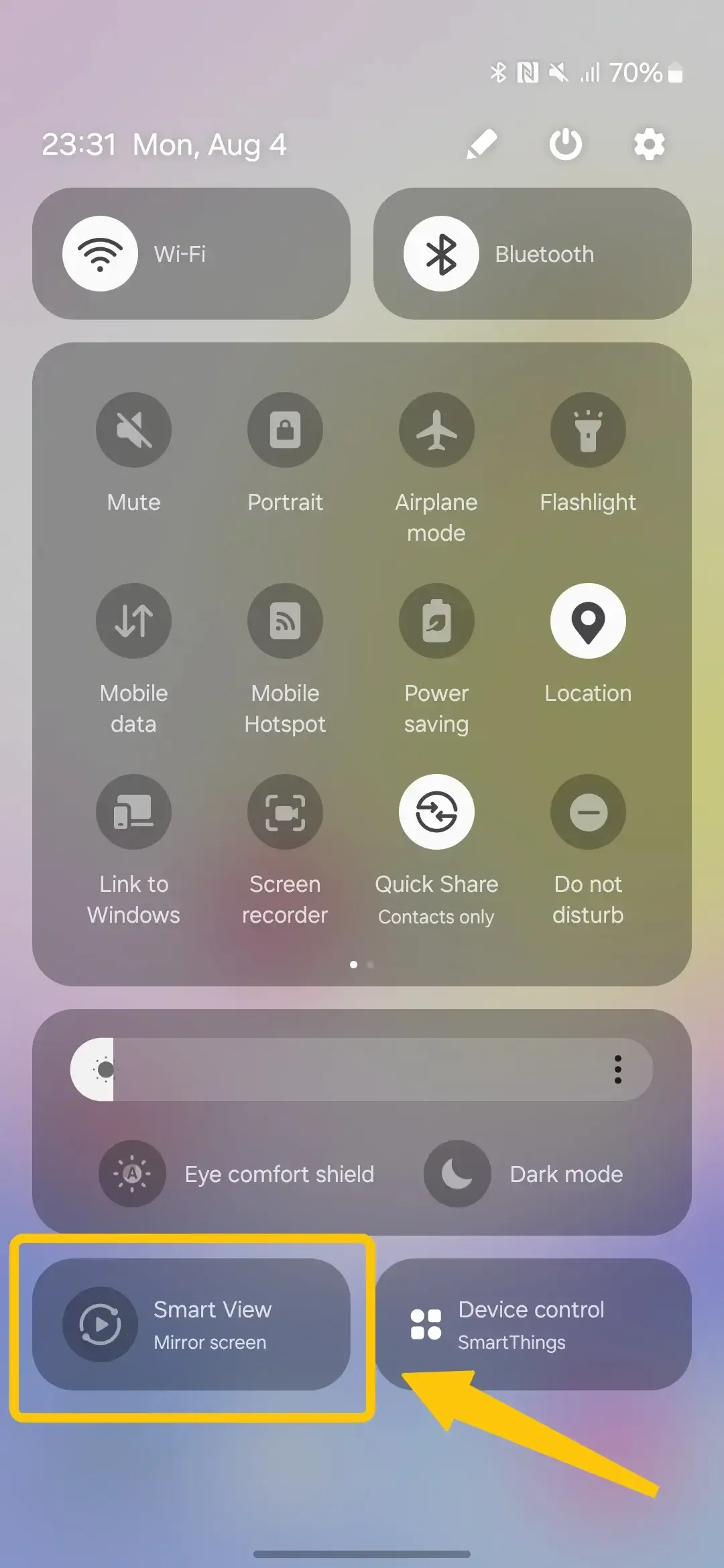
Paso 4. Una vez vinculado, seleccione la opción Smart View en Samsung Flow para comenzar a reflejar la pantalla de su teléfono en la PC.
Ver la pantalla del iPhone en la PC a través de USB
Como usuario de iPhone, es posible que esté familiarizado con AirPlay, pero conectar su iPhone a una PC con Windows puede parecer un poco confuso al principio. A diferencia de las Mac, las PC con Windows no admiten la duplicación de pantalla nativa para iPhone mediante una conexión USB. Sin embargo, con un cable Lightning a USB y una herramienta confiable de terceros, aún puedes duplicar la pantalla de tu iPhone de manera fluida y confiable.
Paso 1. Utilice su cable Lightning a USB para conectar su iPhone a la PC (un cable Lightning a USB-A o Lightning a USB-C, según el puerto de su PC).
Paso 2. En tu iPhone, toca el mensaje Confiar en esta computadora e ingresa la contraseña de tu iPhone para confirmar.
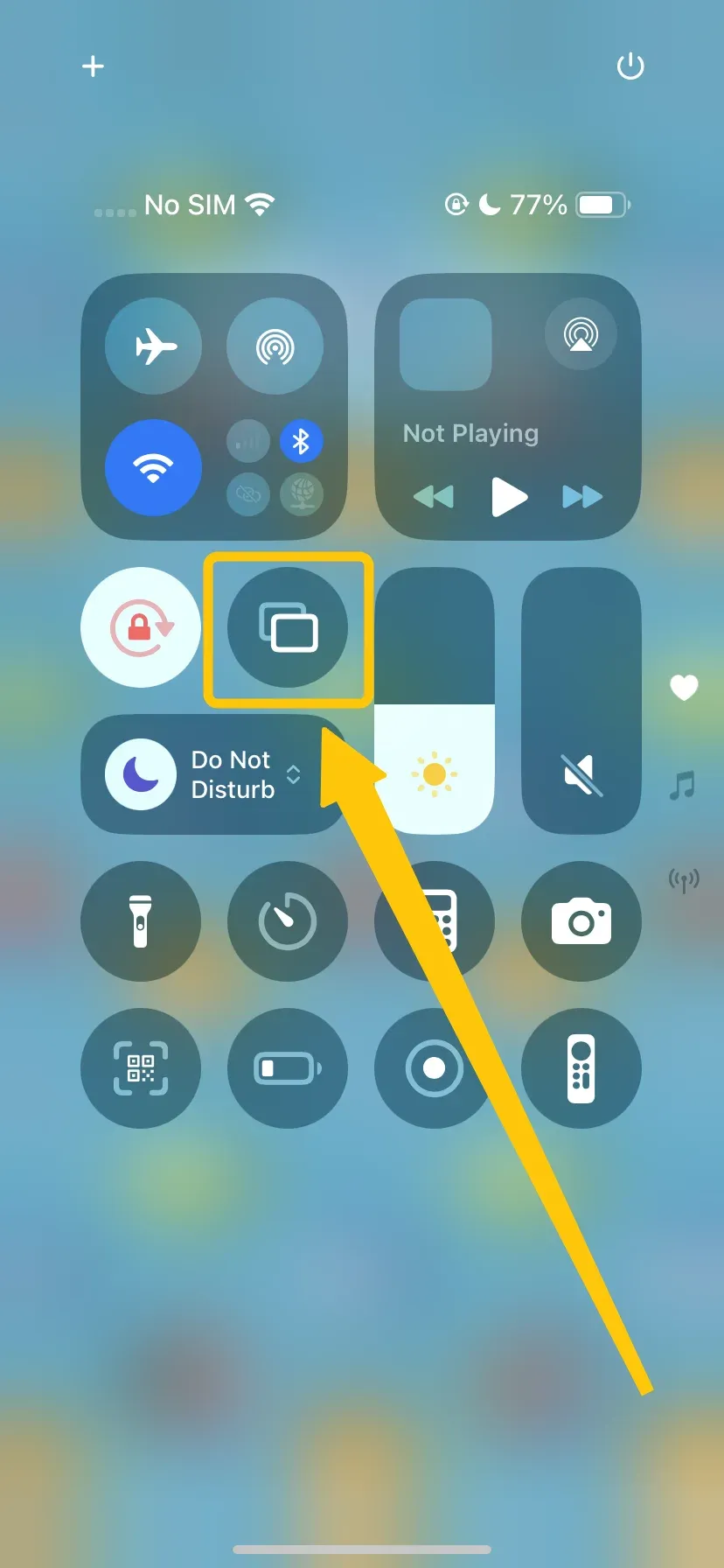
Paso 3. Toca la función Screen Mirroring del iPhone en el Centro de control.
Paso 4. En tu PC, abre tu software de duplicación de terceros de confianza (como ApowerMirror).
Paso 5. Elija el nombre de su PC de la lista de dispositivos disponibles (su PC debe estar ejecutando la herramienta de duplicación).
Paso 6. Una vez conectado, la pantalla de tu iPhone aparecerá en una ventana. Desde aquí, puedes grabar, presentar o simplemente usar tu teléfono en una pantalla más grande.
Solución de problemas comunes: ¿La pantalla del teléfono no se muestra en la PC?
Después de seguir los pasos de configuración, no es raro encontrarse con algunos obstáculos en el camino. Si la pantalla de su teléfono no aparece en su PC con Windows a través de USB, no se preocupe, la mayoría de los problemas son fáciles de solucionar. A continuación se presentan algunos consejos comunes para la solución de problemas que pueden ayudarle a que todo funcione rápidamente:
- Revise su cable USB: No todos los cables son iguales. Asegúrate de utilizar un cable USB que admita la transferencia de datos, no solo la carga. Un cable defectuoso o de baja calidad puede impedir que la conexión funcione correctamente.
- Habilitar Depuración USB (Solo Android): En dispositivos Android como Samsung o Xiaomi, debes tener las Opciones de desarrollador activadas y la depuración USB habilitada. Sin él, su PC no podrá acceder a la pantalla.
- Presione Confiar en esta computadora (solo iPhone): La primera vez que conecte su iPhone a una nueva PC, aparecerá un mensaje que le preguntará si confía en la computadora. Asegúrate de tocar Confiar o no se reconocerá el dispositivo.
- Otorgar permisos a las aplicaciones: Las aplicaciones de duplicación de pantalla necesitan permiso para acceder a la pantalla y a otras funciones del sistema. Verifique la configuración de su teléfono para confirmar que todos los permisos necesarios estén habilitados.
- Actualizar software: Pueden surgir problemas de compatibilidad si el sistema operativo de su teléfono o su herramienta de duplicación están desactualizados. Asegúrese de que tanto el software de su PC como el sistema de su teléfono estén completamente actualizados para evitar fallas.
Concluyendo
Ya sea que estés usando un Android o un iPhone, es absolutamente posible ver la pantalla del teléfono en la PC a través de USB sin cargo con las herramientas adecuadas. La aplicación universal de duplicación de pantalla para PC de PigeonCast es sin duda la mejor opción. Además, la duplicación USB también es fluida, receptiva y no depende de una red inalámbrica, perfecta para presentaciones, transmisión o control de su dispositivo.
Ver la pantalla del teléfono en la PC a través de USB Preguntas frecuentes
P: ¿Cómo puedo reflejar mi teléfono en mi monitor mediante USB?
Para reflejar su teléfono en un monitor mediante una conexión USB, primero deberá conectar su teléfono a una PC con Windows mediante un cable USB.
- Para teléfonos Android, habilite las Opciones de desarrollador y active la Depuración de USB, luego use una herramienta gratuita como Scrcpy para mostrar su pantalla en la PC.
- Para iPhone, conéctese mediante un cable Lightning a USB y use una aplicación de duplicación de pantalla como 3uTools.
Una vez que la pantalla de su teléfono esté visible en la PC, puede extenderla a su monitor arrastrando la ventana o cambiando a pantalla completa.
P: ¿Existe alguna manera de ver la pantalla de mi teléfono en mi computadora?
Sí, puedes usar la aplicación de duplicación de pantalla de PC de PigeonCast para transmitir o duplicar tu teléfono en tu computadora con Windows. Además, también puedes probar la conexión USB con algunas herramientas de duplicación.
P: ¿Puedo duplicar la pantalla con un cable USB?
Sí, puedes duplicar la pantalla con un cable USB conectando tu teléfono a una computadora y usando una herramienta de duplicación de pantalla. Para dispositivos Android, habilite la depuración USB en Opciones de desarrollador y use una herramienta gratuita como scrcpy. Para iPhone, conéctalo con un cable Lightning a USB y usa aplicaciones como ApowerMirror. Este método proporciona una conexión estable y funciona bien incluso sin Wi-Fi.
P: ¿Necesito Wi-Fi para reflejar la pantalla de mi teléfono a través de USB?
No, la duplicación de pantalla USB no requiere una conexión Wi-Fi. Funciona completamente a través del cable USB, lo que lo hace más estable y receptivo.
P: ¿Cómo habilito la depuración USB en Android?
Vaya a Configuración > Acerca del teléfono > toque Número de compilación 7 veces para desbloquear las Opciones de desarrollador. Luego vaya a Configuración > Opciones de desarrollador > Habilitar depuración USB.
Clara Rossi es una editora tecnológica experimentada y una experta en tecnologías de duplicación y transmisión de pantalla. Con un gran ojo para los detalles y un profundo entendimiento de cómo conectar dispositivos de manera fluida, Clara se destaca en optimizar la experiencia del usuario para compartir y transmitir contenido sin esfuerzo. Ya sea que busques soluciones rápidas o consejos avanzados, su experiencia y capacidad de respuesta garantizan que cada consulta reciba una solución eficiente y bien fundamentada.