Duplicación de pantalla de teléfono Android en Android TV (Google Cast)
Beginner19 de marzo de 2026
Esta guía explica cómo reflejar su pantalla de Android a Android TV utilizando el protocolo Google Cast.
Guía paso a paso
1
Descargue la aplicación PigeonCast en Android TV como receptor, existen dos métodos de instalación:
Método 1: Busque el término PigeonCast en Google Play Store y haga clic en el botón de instalación.
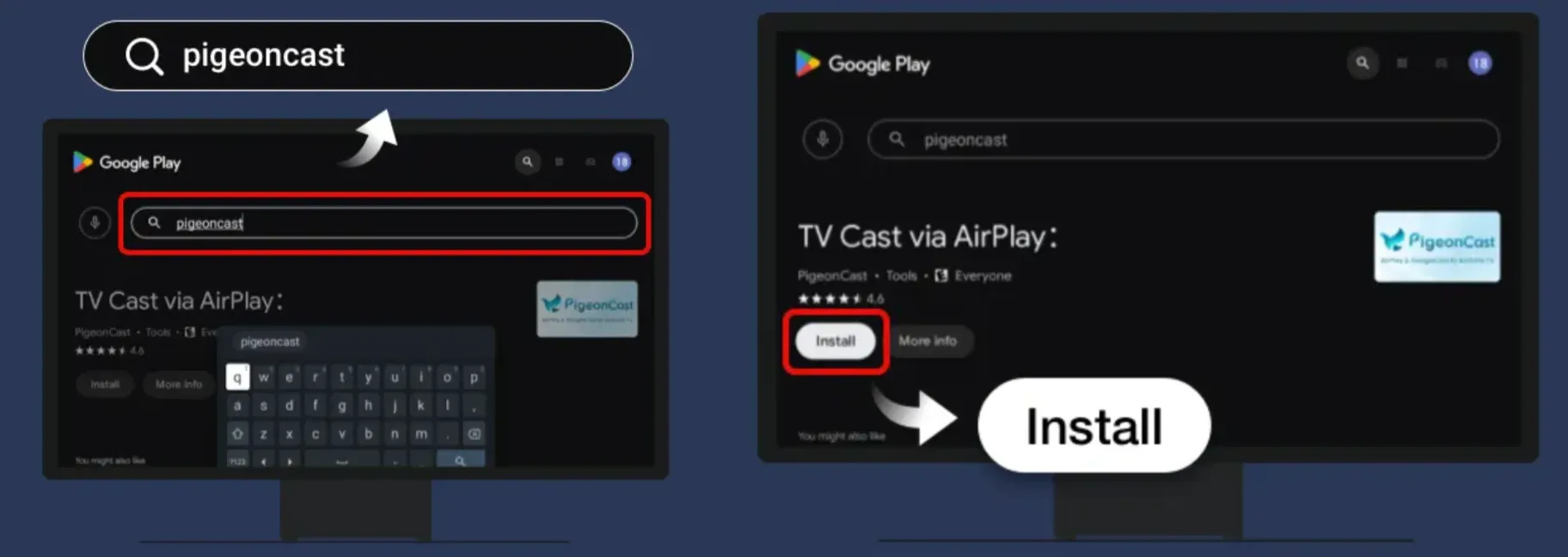
Método 2: Descargue el paquete APK y cópielo en una unidad flash USB, luego conecte la unidad flash a su Android TV e instálela.
2
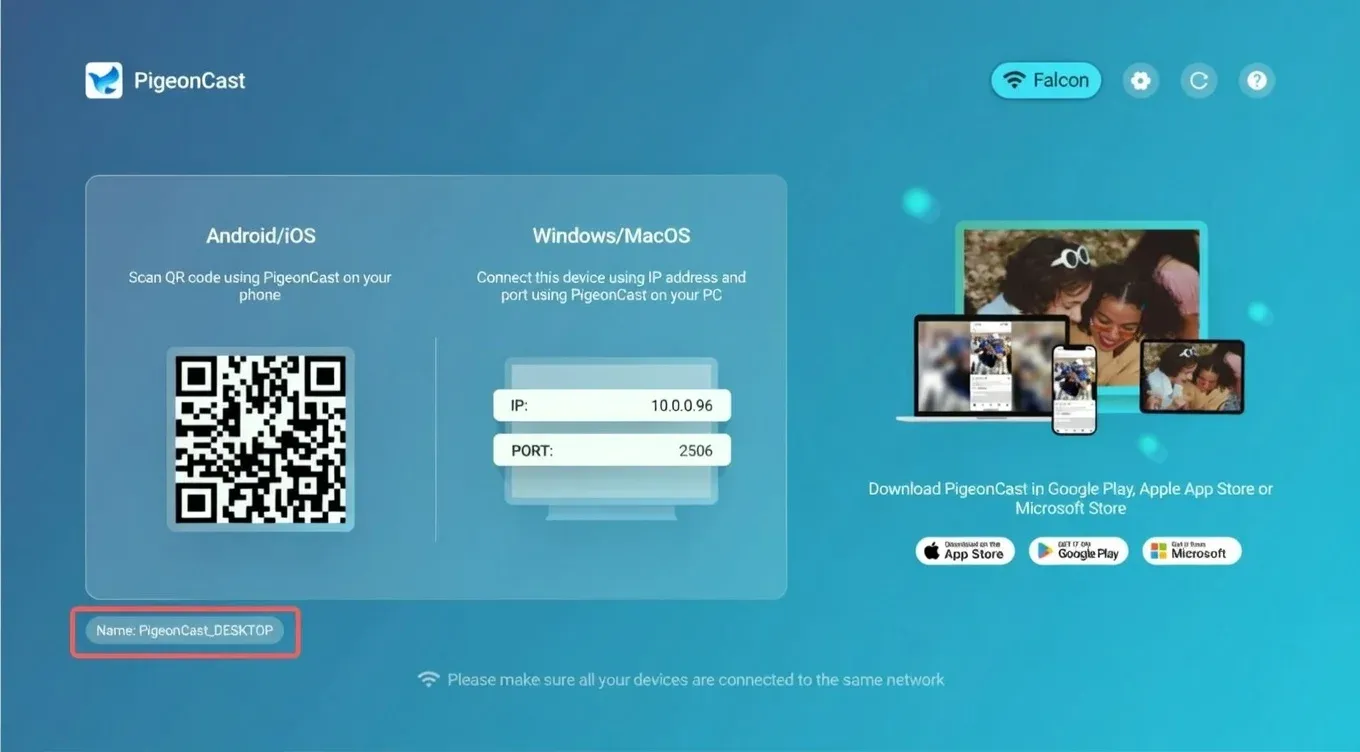
Asegúrese de que su teléfono Android y su televisor estén conectados a la misma red Wi-Fi, abra la aplicación PigeonCast en el televisor e identifique el nombre del receptor.
3
Empezar a reflejar
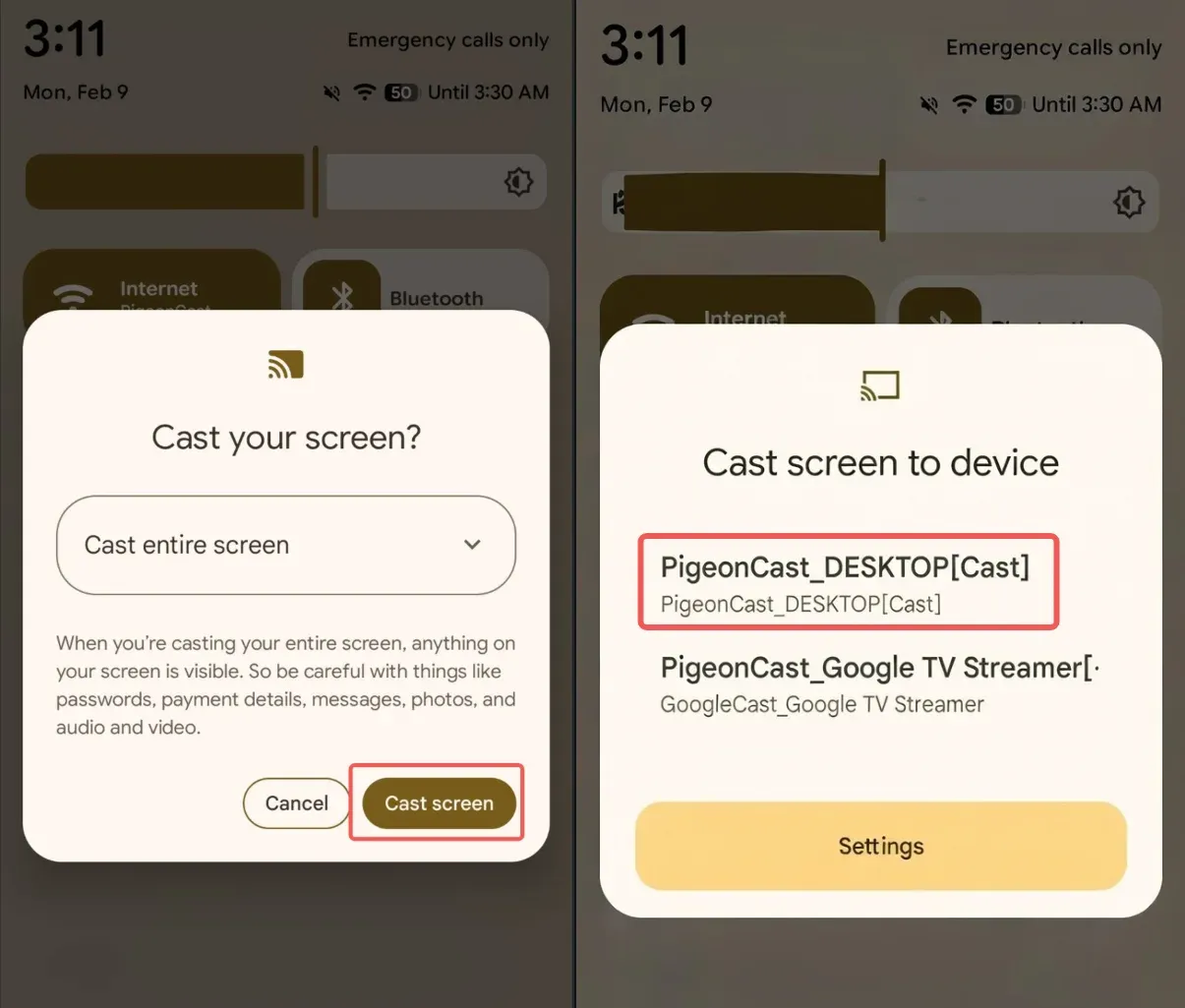
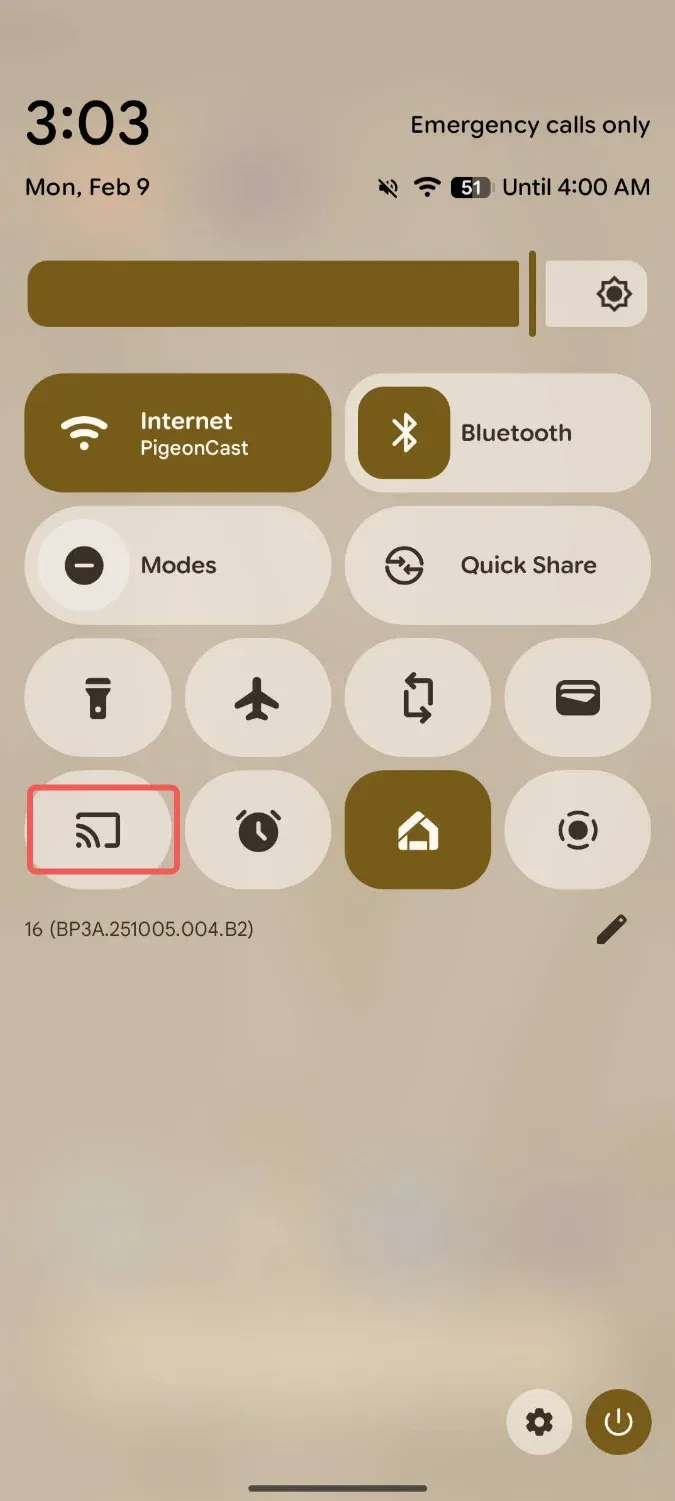
Paso 1: En la pantalla principal de tu teléfono, deslízate hacia abajo e inicia el panel de Configuración rápida, busca y toca el botón Screen Mirroring. (La imagen a continuación usa el teléfono Google Pixel como ejemplo)
Paso 2: Seleccione el nombre del receptor de TV de la lista de dispositivos detectados e inicie la duplicación de pantalla.