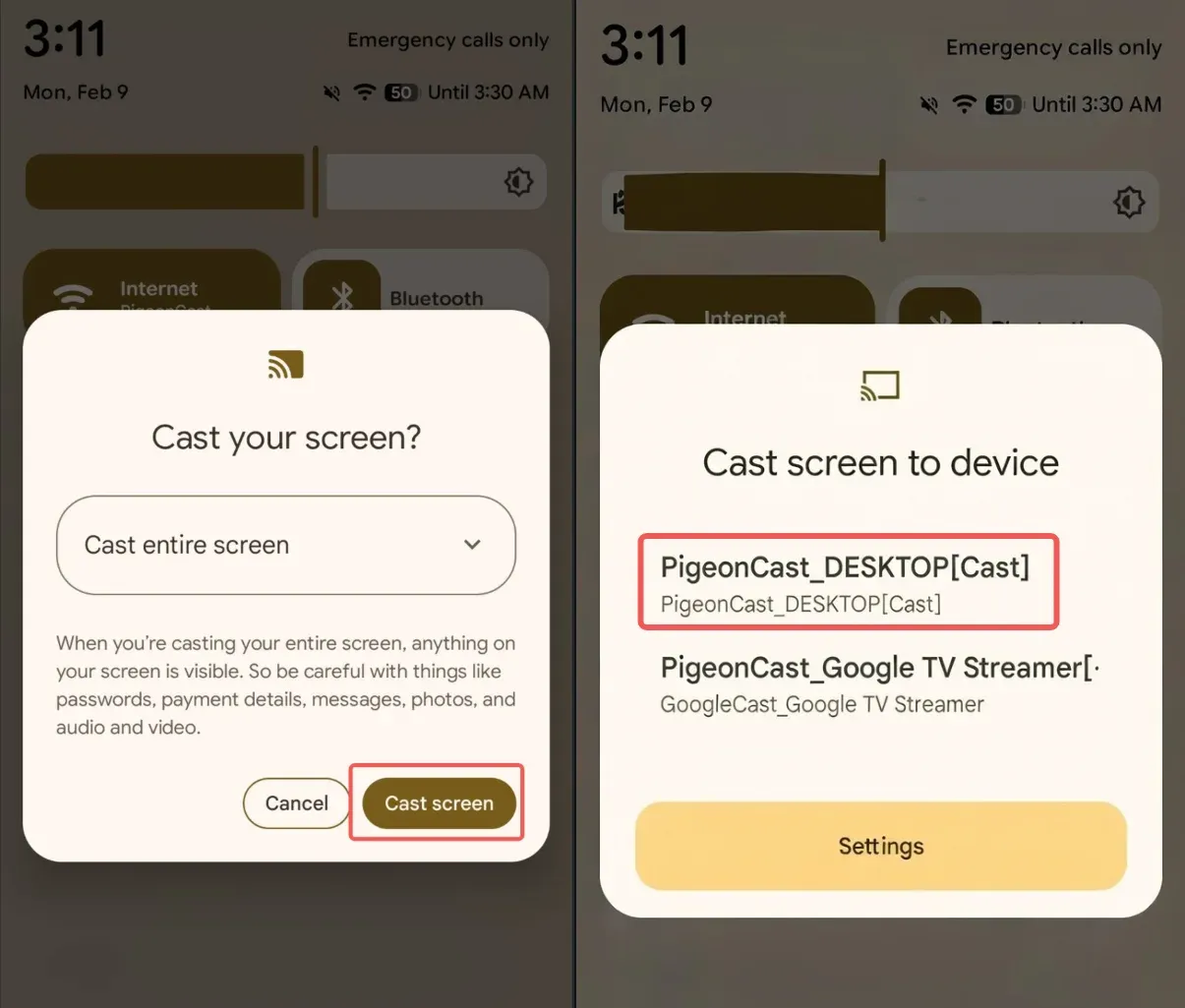
Duplicación de pantalla de teléfono Android en Apple TV (Google Cast)
Beginner19 de marzo de 2026
Esta guía explica cómo reflejar la pantalla de su teléfono inteligente Android en Apple TV utilizando el protocolo Google Cast.
Guía paso a paso
1
Descargue la aplicación PigeonCast en Apple TV como receptor
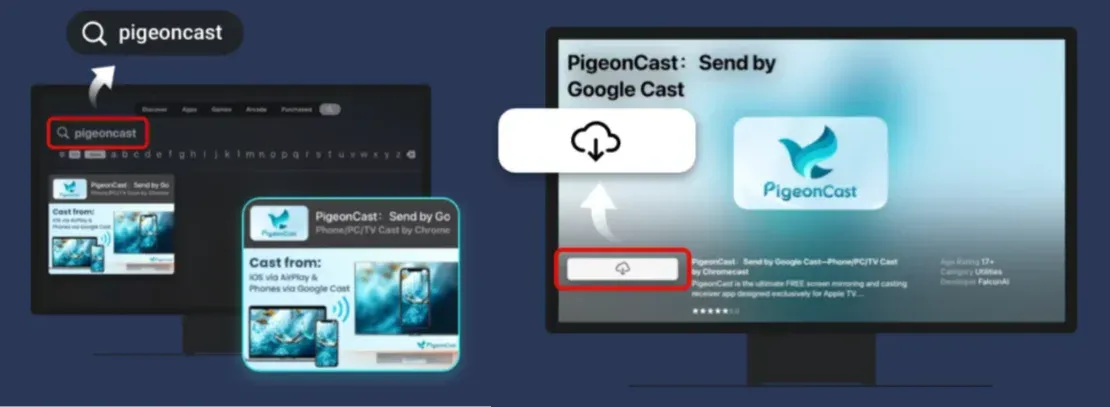
Busque el término PigeonCast en su App Store de Apple TV y descargue la aplicación PigeonCast.
2
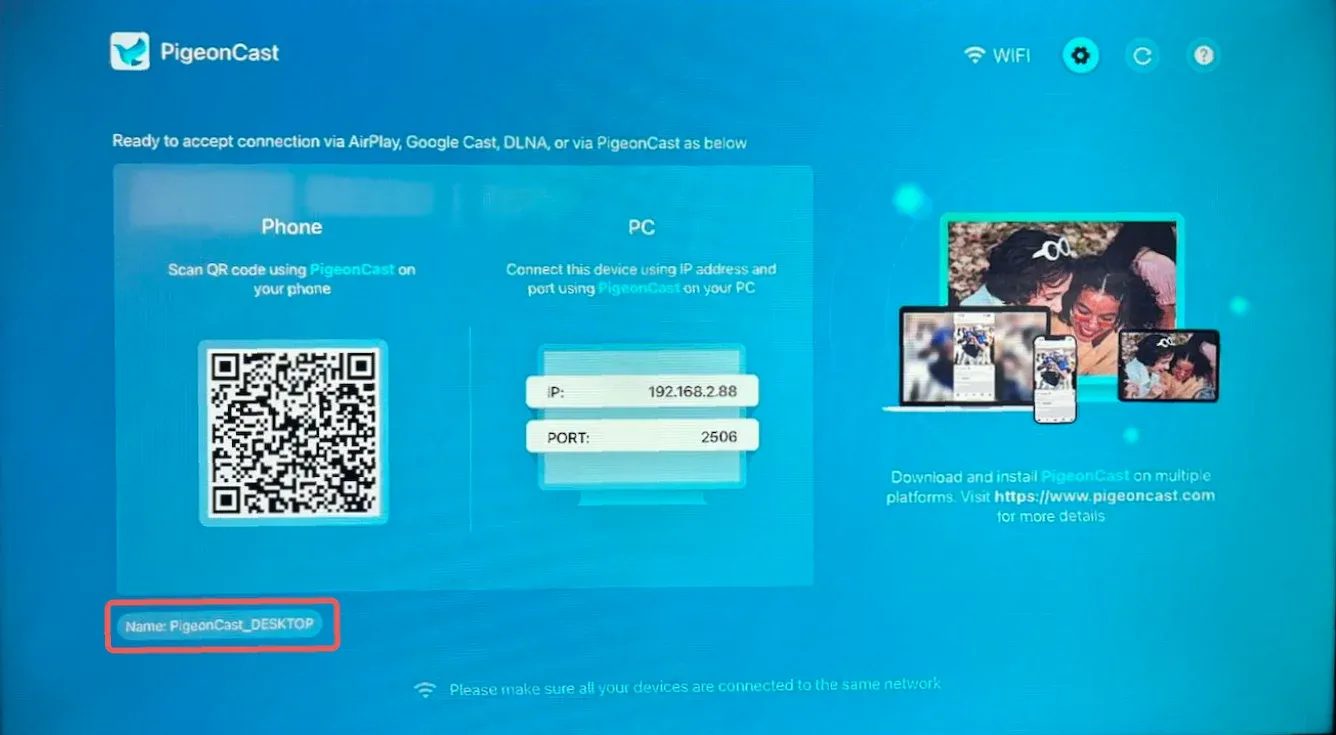
Asegúrese de que su teléfono Android y Apple TV estén conectados a la misma red Wi-Fi, abra la aplicación PigeonCast en el televisor e identifique el nombre del receptor.
3
Empezar a reflejar
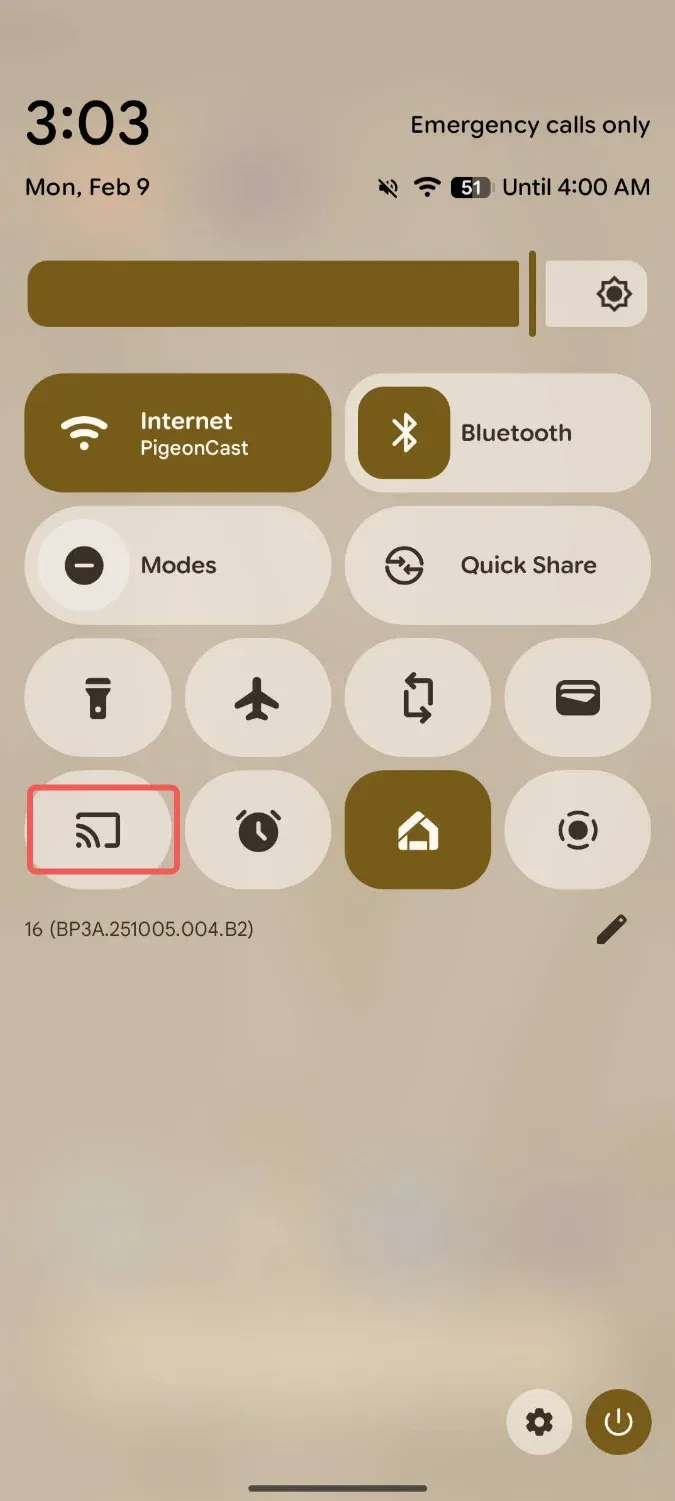
Paso 1: En la pantalla principal de tu teléfono, deslízate hacia abajo e inicia el panel de Configuración rápida, busca y toca el botón Screen Mirroring. (La imagen a continuación usa el teléfono Google Pixel como ejemplo)
Paso 2: Seleccione el nombre del receptor de TV de la lista de dispositivos detectados e inicie la duplicación de pantalla.