Duplicación de pantalla de un teléfono Android en una PC con Windows (Google Cast)
Esta guía explica cómo reflejar su pantalla desde un teléfono Android a una PC con Windows a través del protocolo Google Cast.
Guía paso a paso
Descargue e instale la aplicación PigeonCast en su Windows como receptor, puede elegir cualquiera de los métodos para instalar
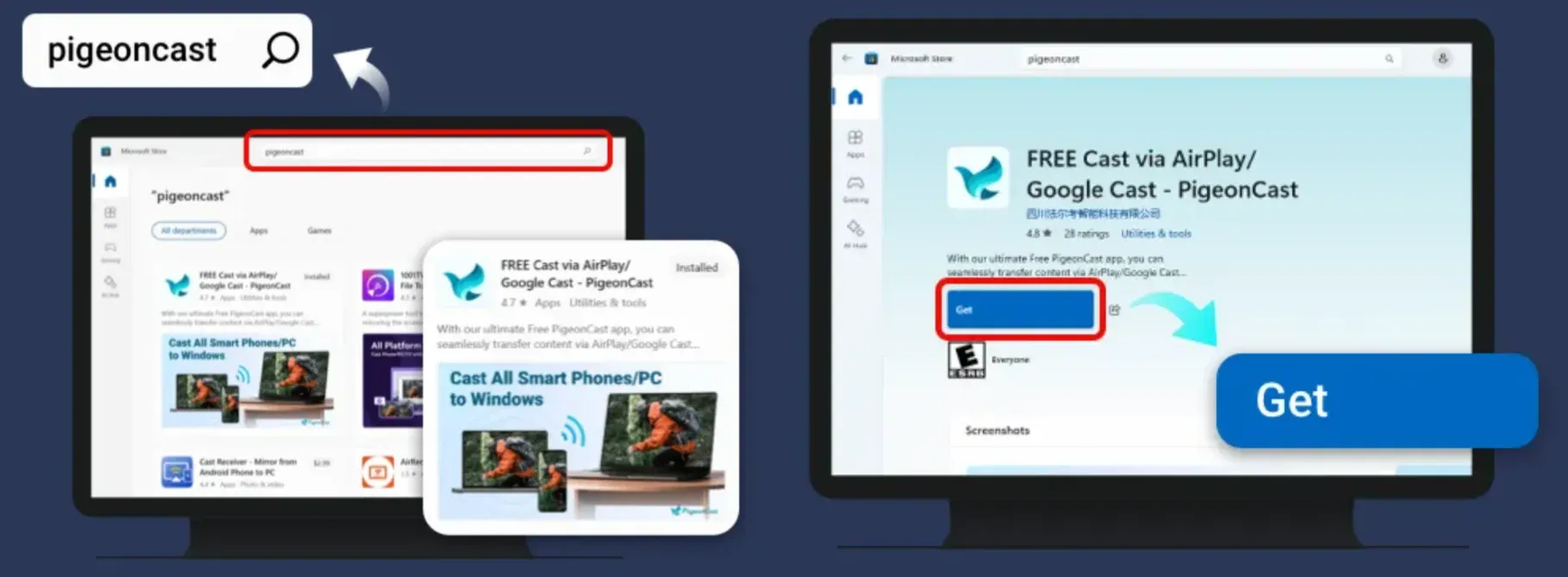
Método 1: Busque el término PigeonCast en Microsoft Store y haga clic en el botón Obtener.
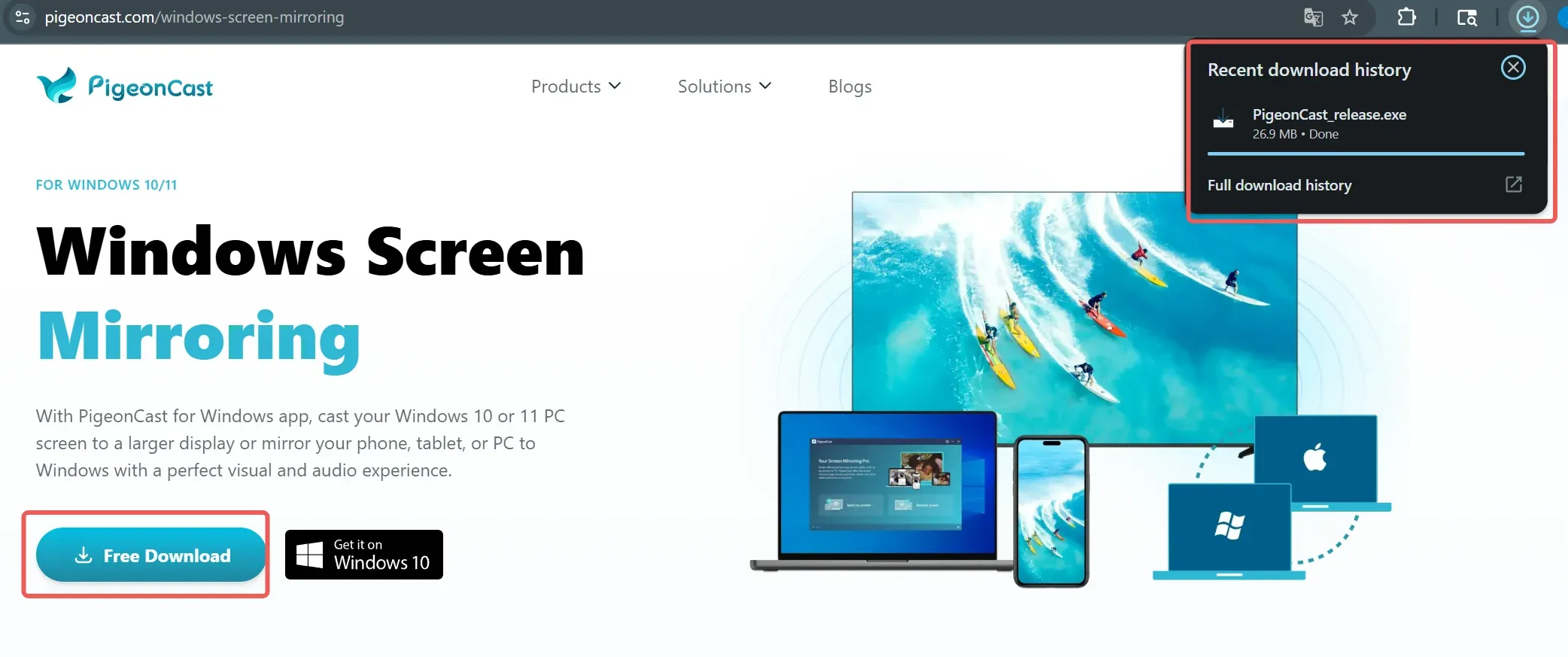
Método 2: Descargue Paquete de instalación de PigeonCast directamente, ejecute el archivo .exe y siga la guía de configuración.
Asegúrese de que su teléfono Android y su PC con Windows estén conectados a la misma red Wi-Fi, abra la aplicación PigeonCast en ambos dispositivos
Paso 1: Haga clic en la Pantalla de recepción en la aplicación PigeonCast de Windows.
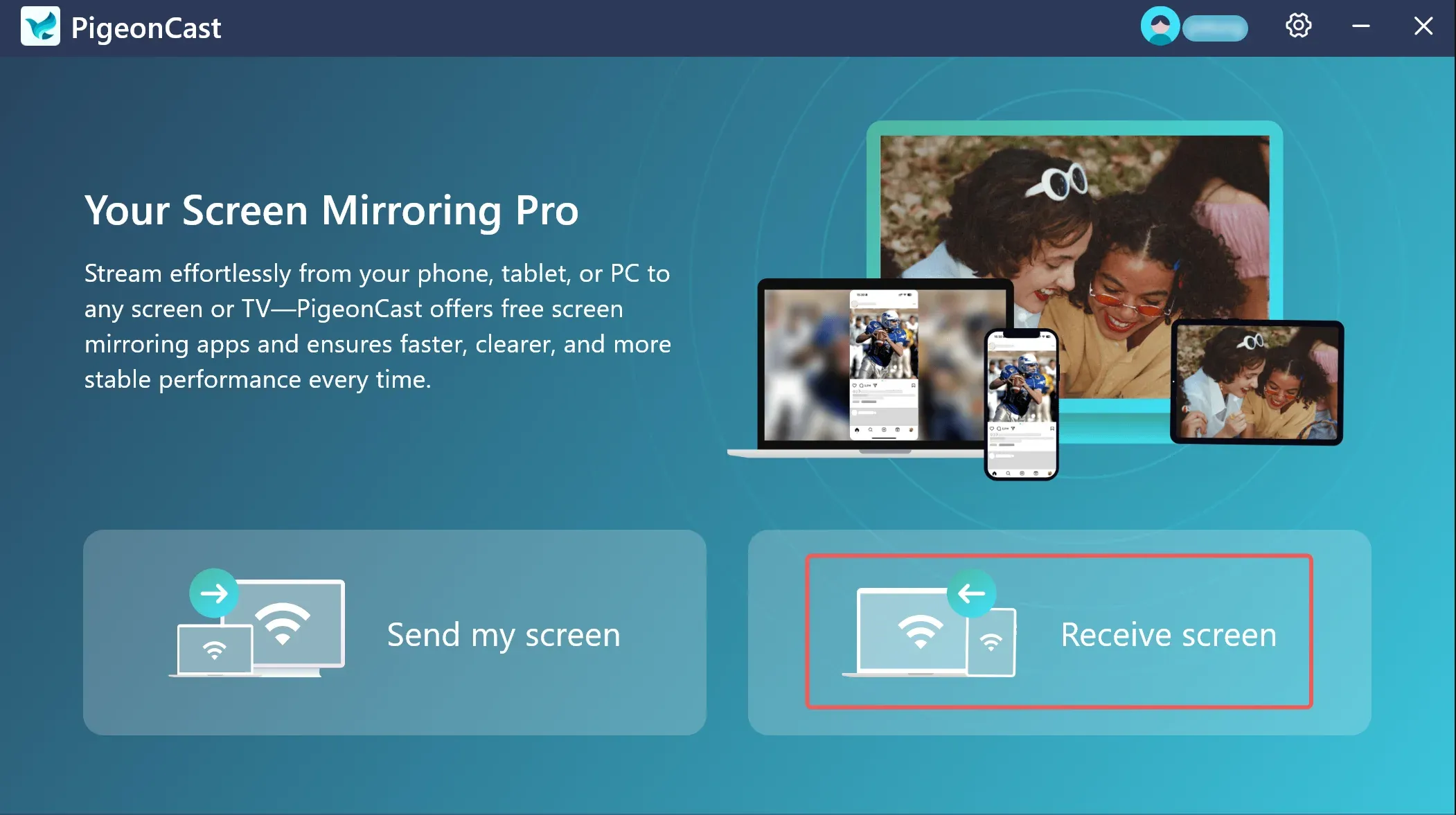
Paso 2: Identifique el nombre de su PC con Windows.
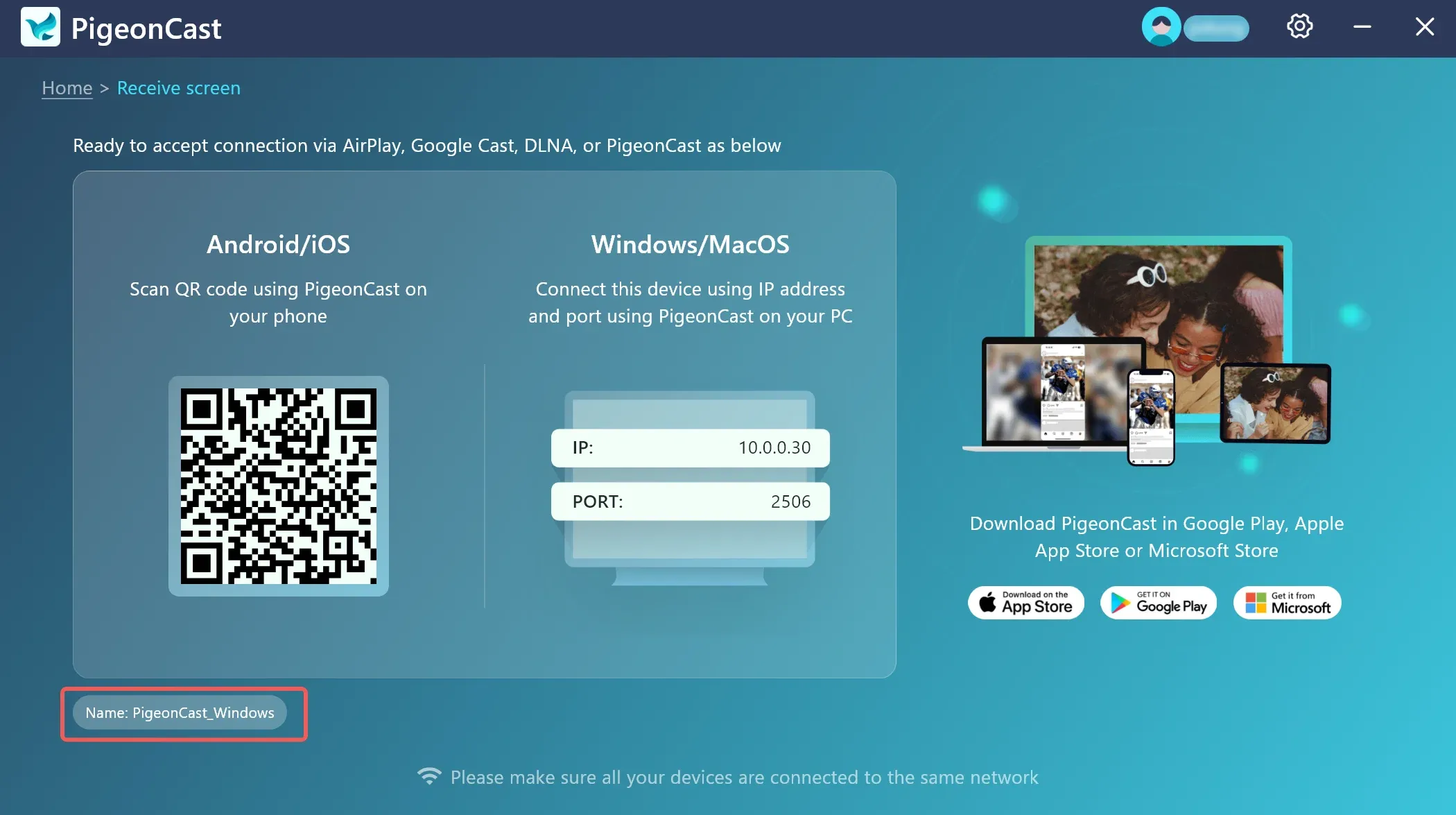
Empezar a reflejar
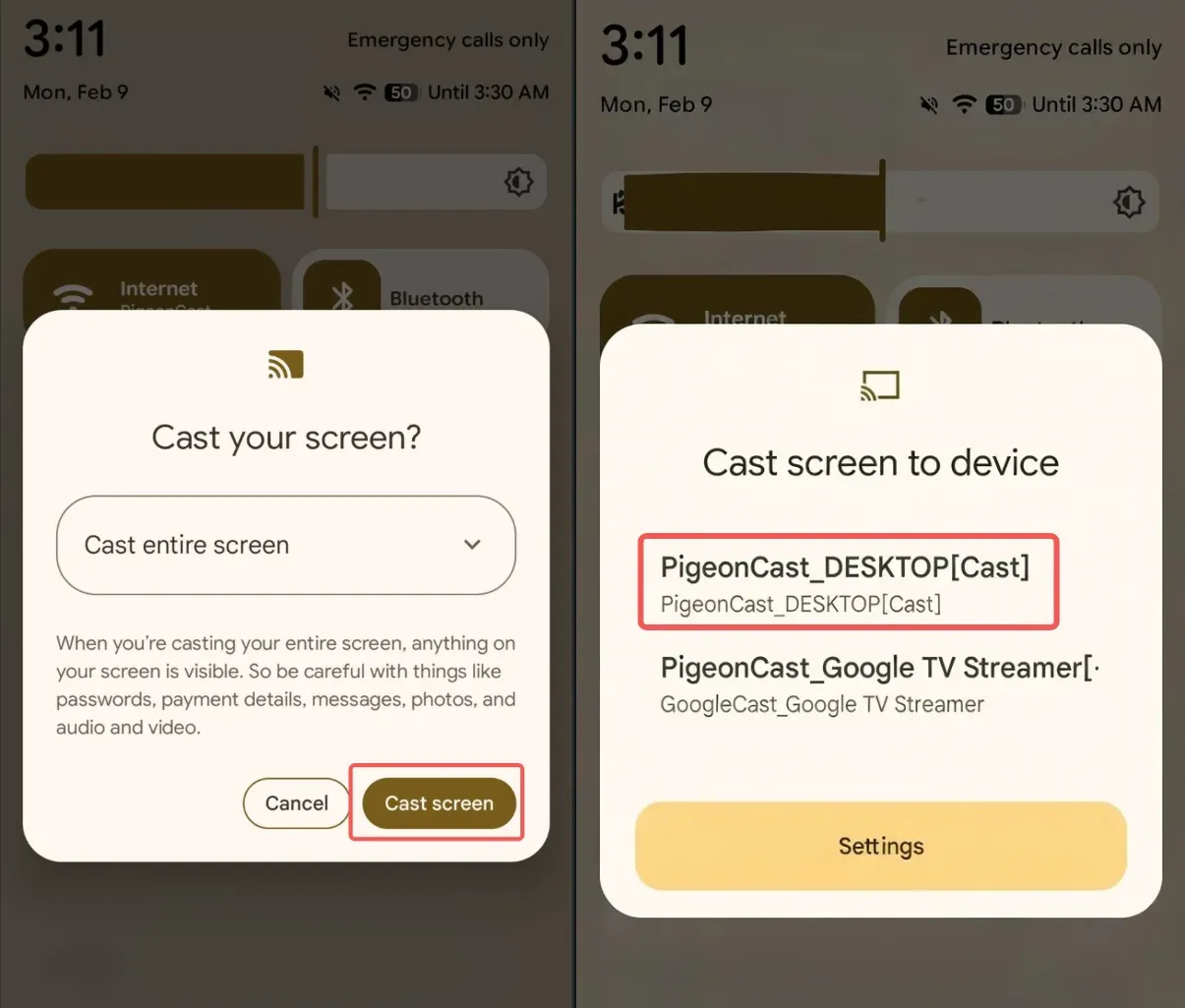
Paso 1: En la pantalla principal de tu teléfono, deslízate hacia abajo e inicia el panel de Configuración rápida, busca y toca el botón Screen Mirroring. (La imagen a continuación usa el teléfono Google Pixel como ejemplo)
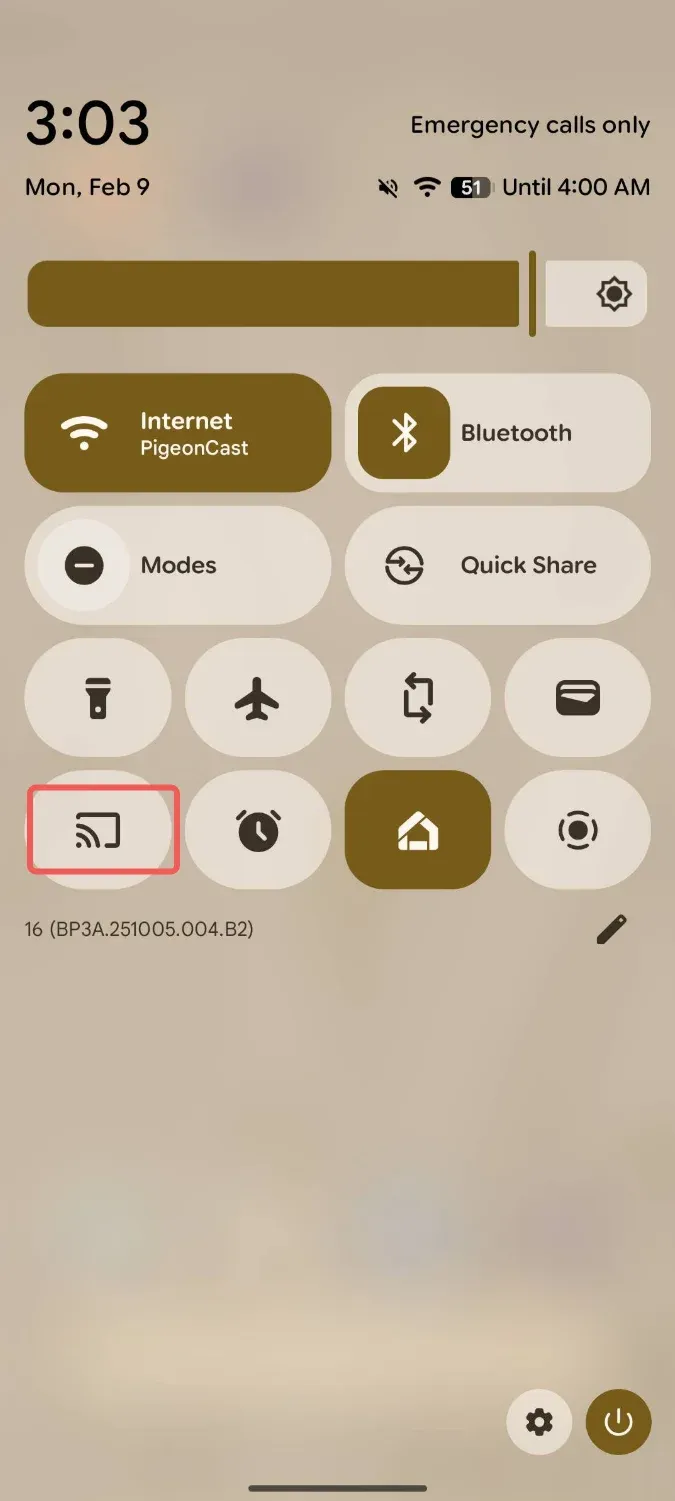
Paso 2: Seleccione el nombre de la PC con Windows de la lista de dispositivos detectados e inicie la duplicación de pantalla.