
Duplicación de pantalla de teléfono Android en Apple TV (PigeonCast)
Esta guía explica cómo reflejar su pantalla de Android a Apple TV utilizando el protocolo PigeonCast.
Guía paso a paso
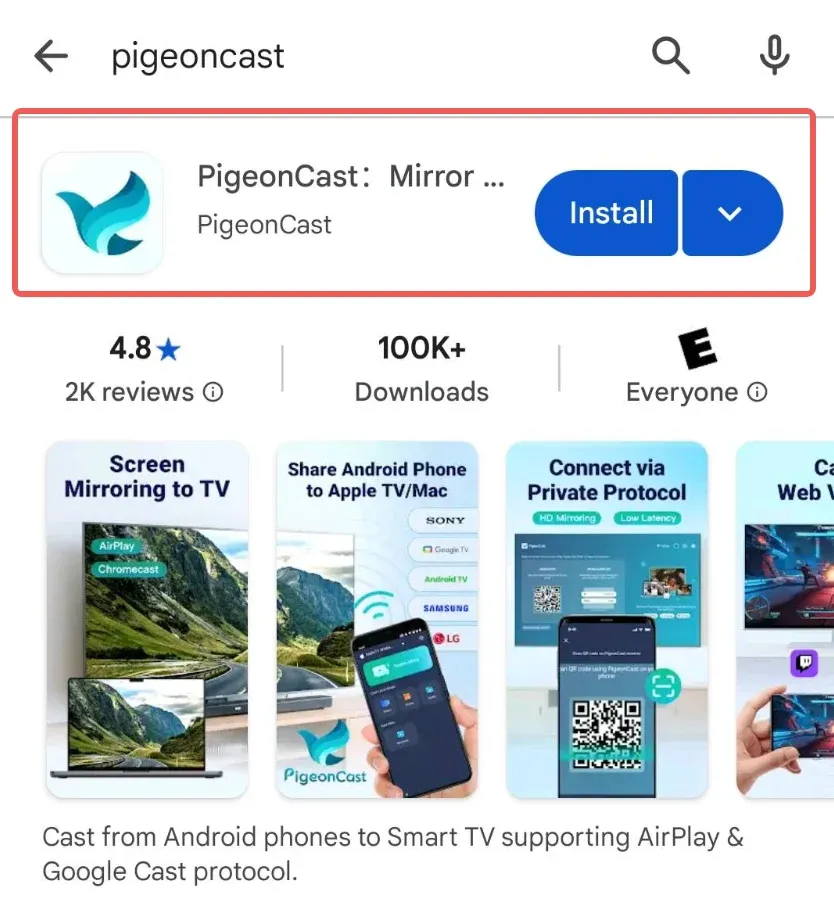
Descargue la aplicación PigeonCast en su teléfono Android como remitente
Instale Aplicación PigeonCast desde la tienda Google Play.
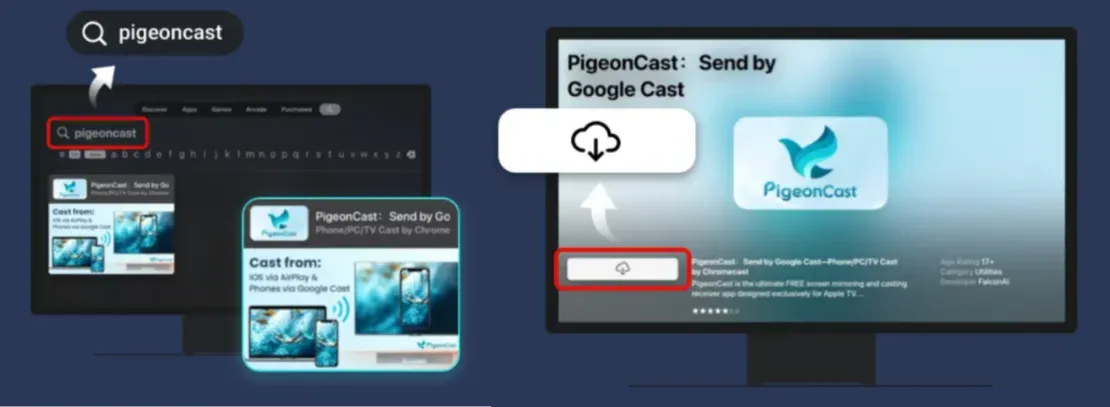
Descarga la aplicación PigeonCast en tu Apple TV como receptor
Busque el término PigeonCast en la App Store de Apple TV e instale la aplicación PigeonCast.
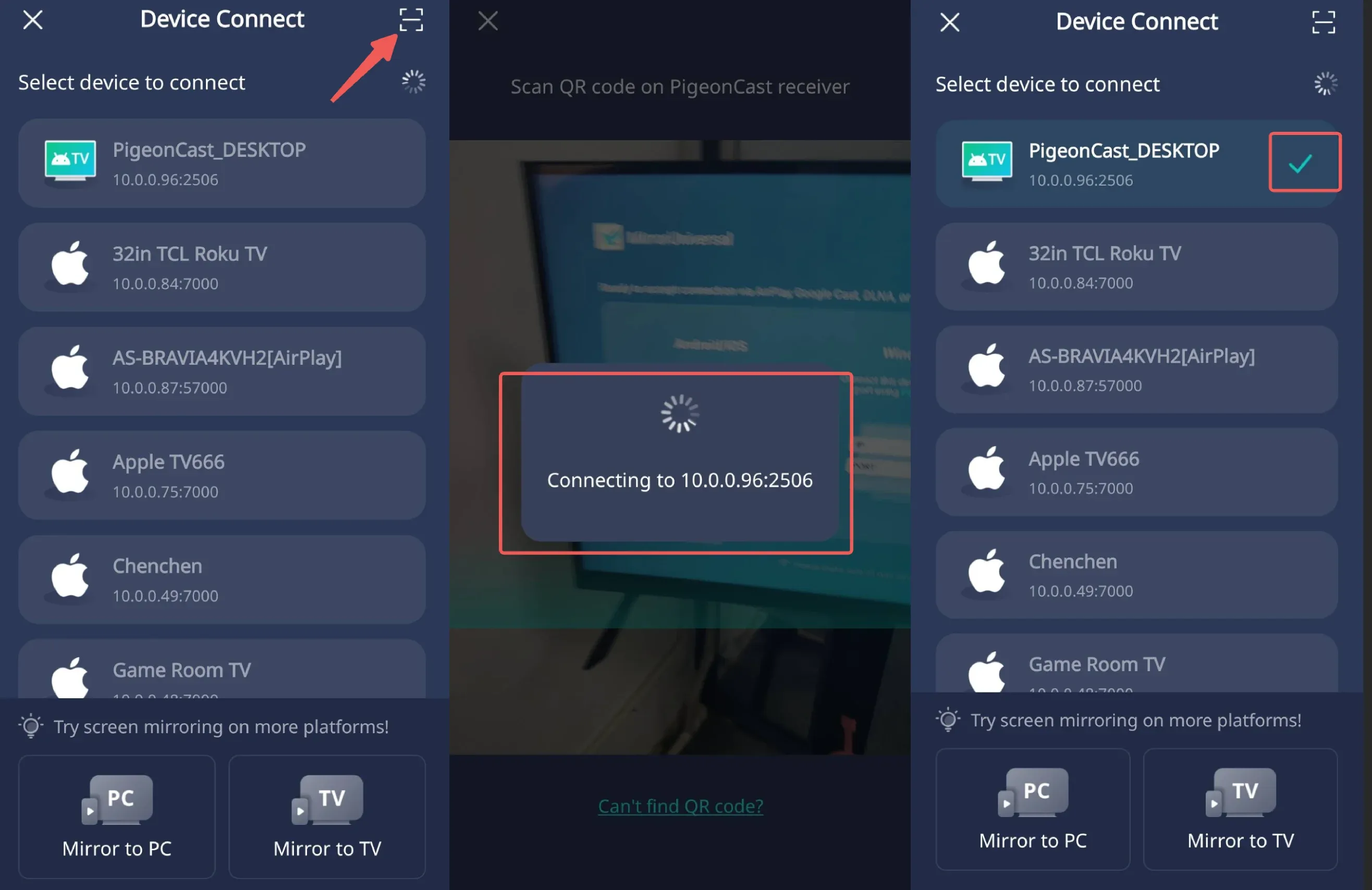
Conecte dos dispositivos, hay dos métodos entre los que puede elegir
Método 1: Buscar dispositivo: busca el nombre de tu Apple TV en tu teléfono Android y toca para conectarte.
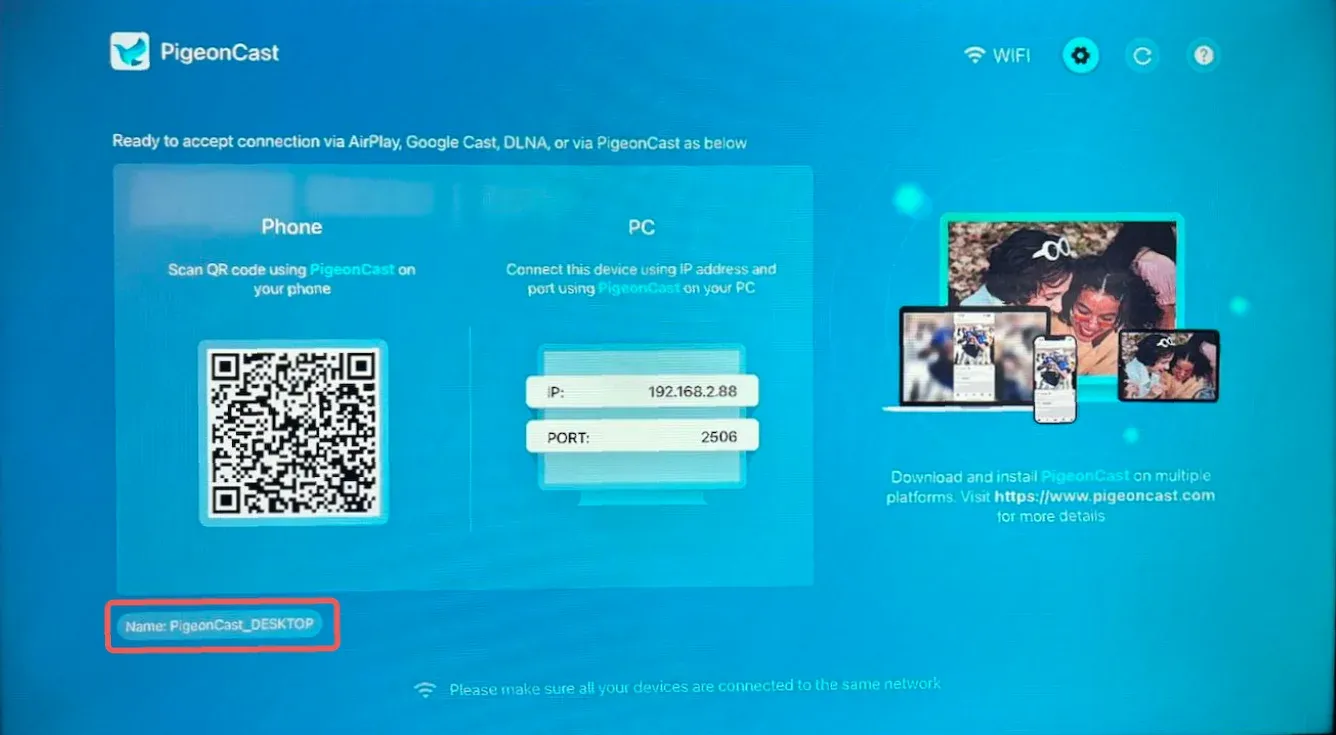
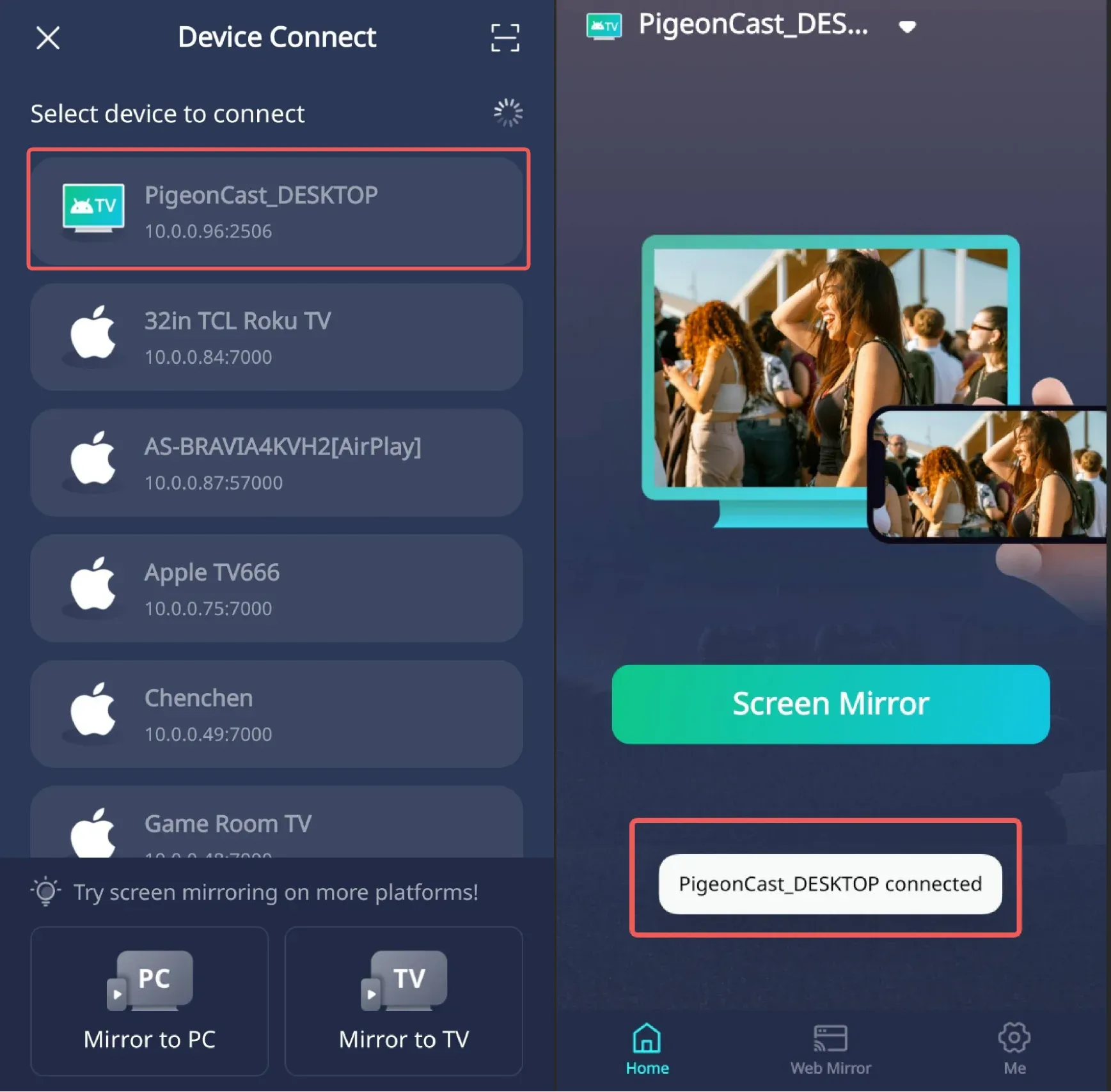
Método 2: Conéctate con el código QR: en tu teléfono Android, haz clic en el botón Escanear y escanea el código QR que aparece en el lado izquierdo de tu Apple TV.
Iniciar duplicación de pantalla
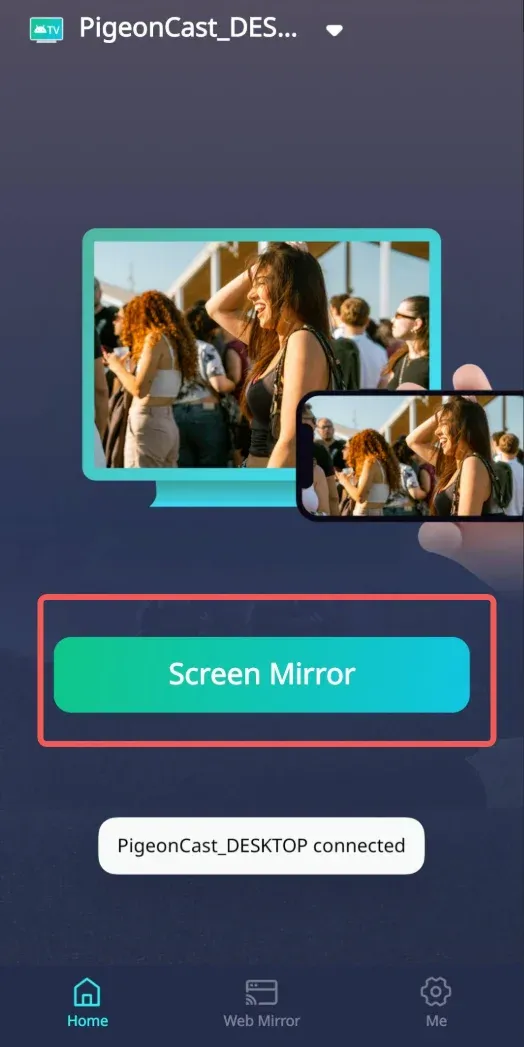
Paso 1: Toque el botón Screen Mirror.
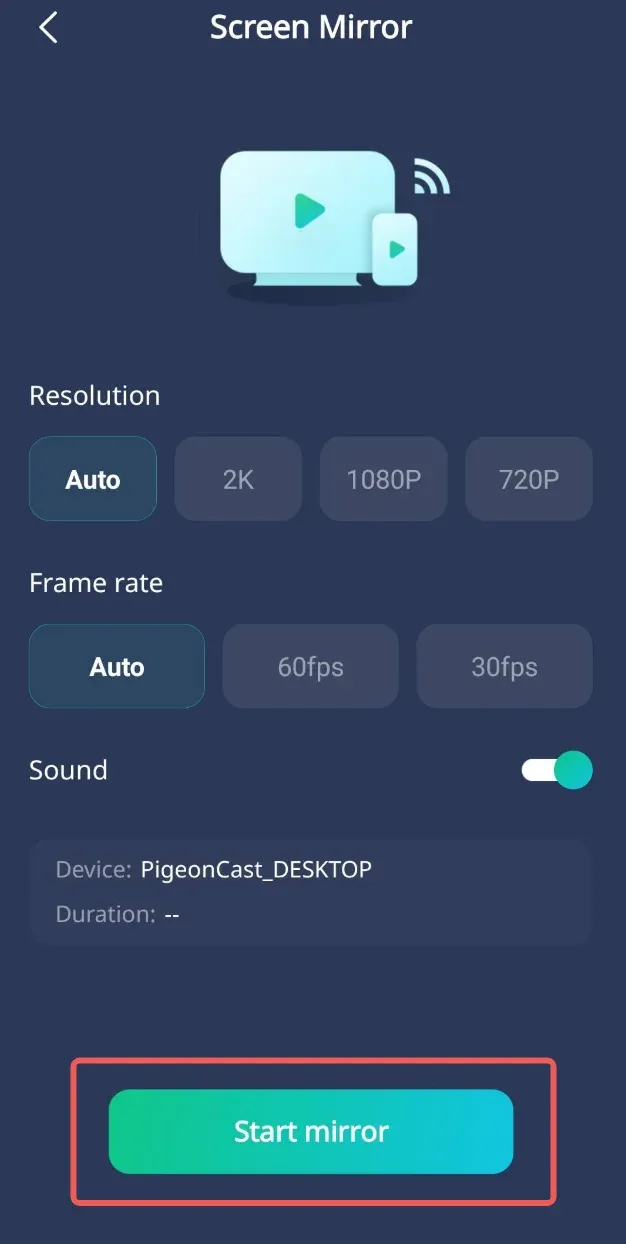
Paso 2: Seleccione los parámetros de calidad de la duplicación de pantalla. PigeonCast admite la duplicación de pantalla de alta calidad hasta 2K/60FPS.
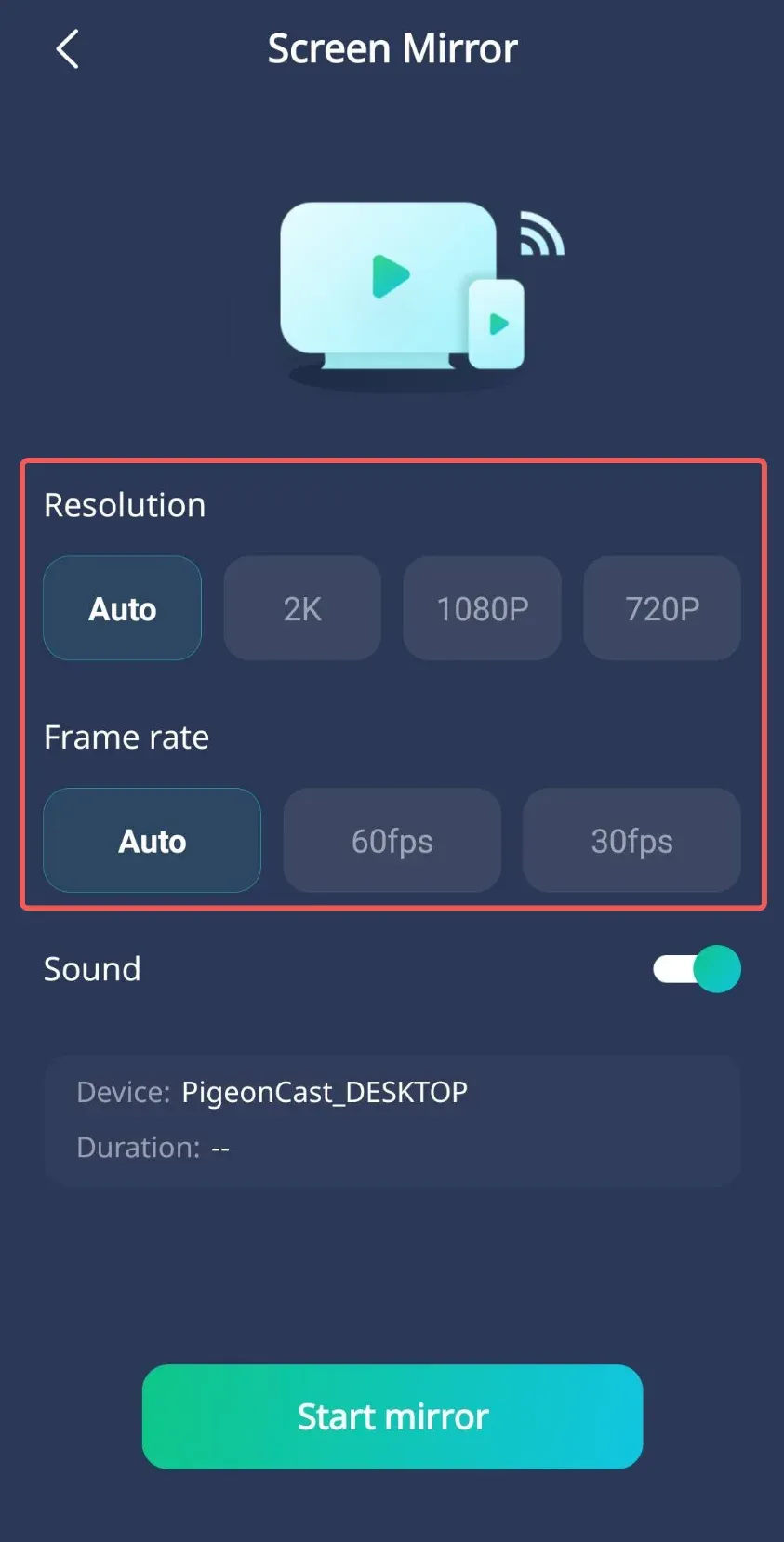
Nota: la fluidez de la duplicación de pantalla depende de la estabilidad de su red y del rendimiento de su dispositivo.
Paso 3: Encienda el interruptor de Sonido
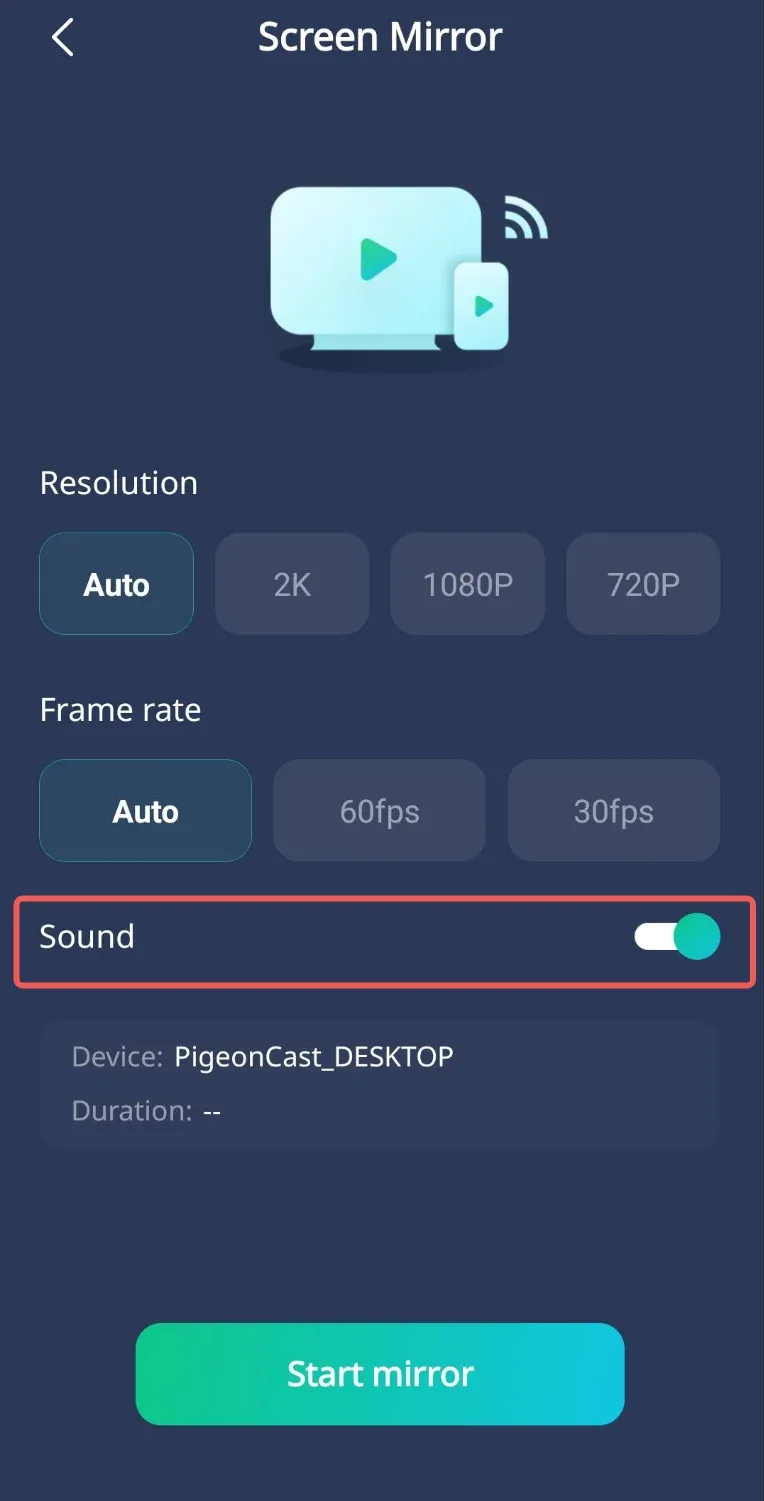
Nota: si no desea escuchar sonido en la televisión, simplemente deje el interruptor en APAGADO.
Paso 4: Toca el botón Iniciar espejo y la pantalla y el sonido de tu teléfono Android se sincronizarán con tu Apple TV.
Nota: NO apague la pantalla de su teléfono mientras realiza la duplicación de pantalla.
Nota: La aplicación PigeonCast solo transmite señales entre sus dispositivos, NO recopilaremos ningún dato privado.