
Duplicación de pantalla de teléfono Android a Mac (PigeonCast)
Esta guía explica cómo reflejar su pantalla desde un teléfono Android a Mac a través del protocolo PigeonCast.
Guía paso a paso
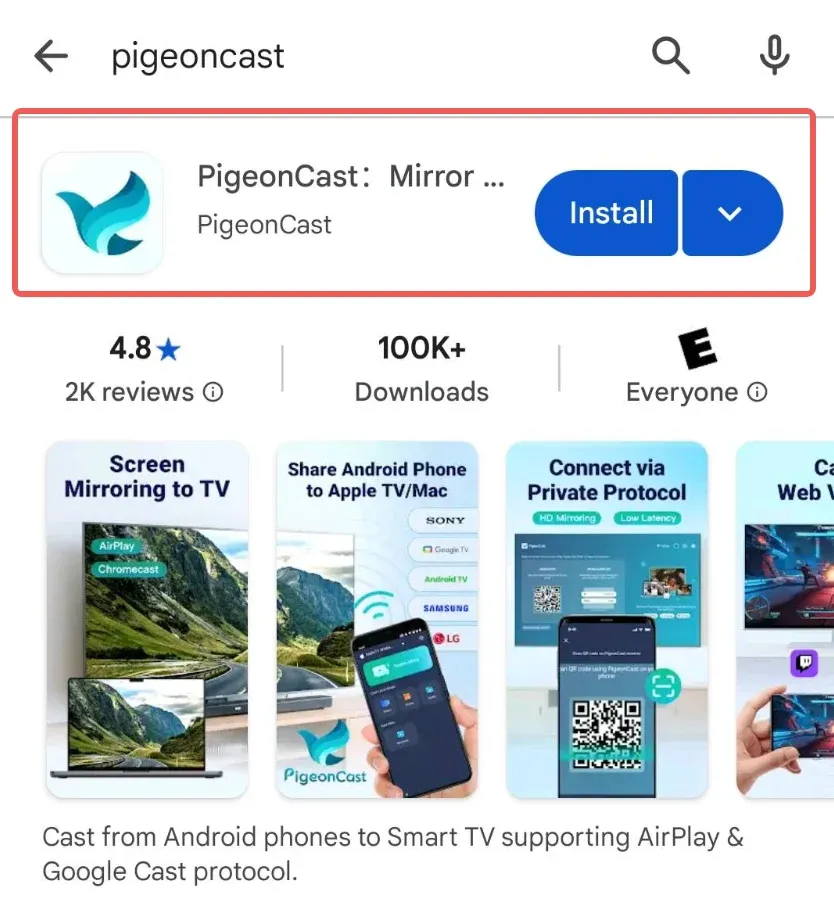
Descargue e instale la aplicación PigeonCast en su teléfono Android como remitente
Instale Aplicación PigeonCast desde la tienda Google Play.
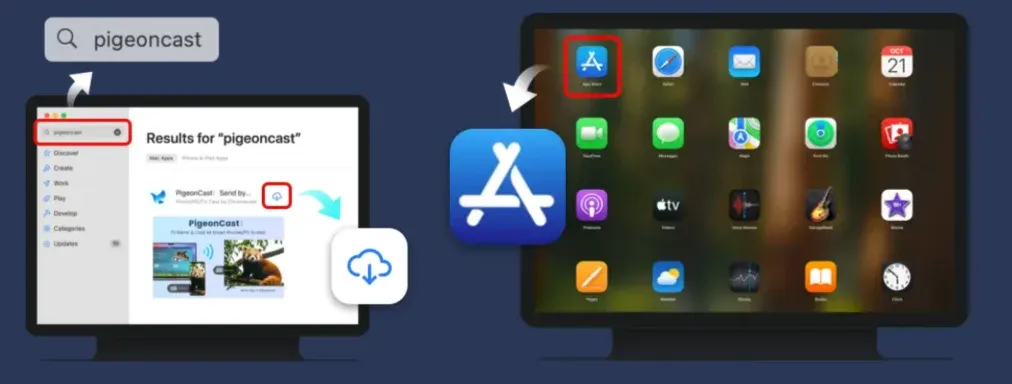
Descargue la aplicación PigeonCast en su Mac como receptor, puede elegir cualquiera de los métodos para instalar
Método 1: Busque el término PigeonCast en App Store y haga clic en el botón Descargar.
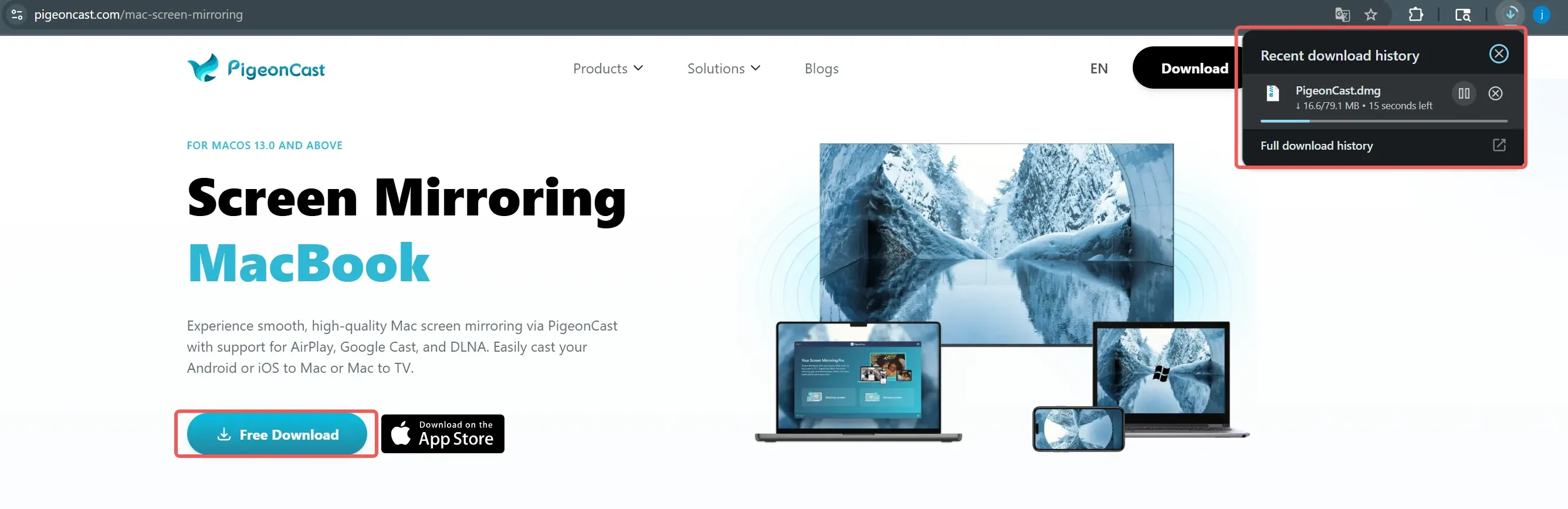
Método 2: Descargue Paquete de instalación de PigeonCast en su Mac e instálelo.
Asegúrese de que su teléfono Android y su Mac estén conectados a la misma red Wi-Fi, abra la aplicación PigeonCast en ambos dispositivos
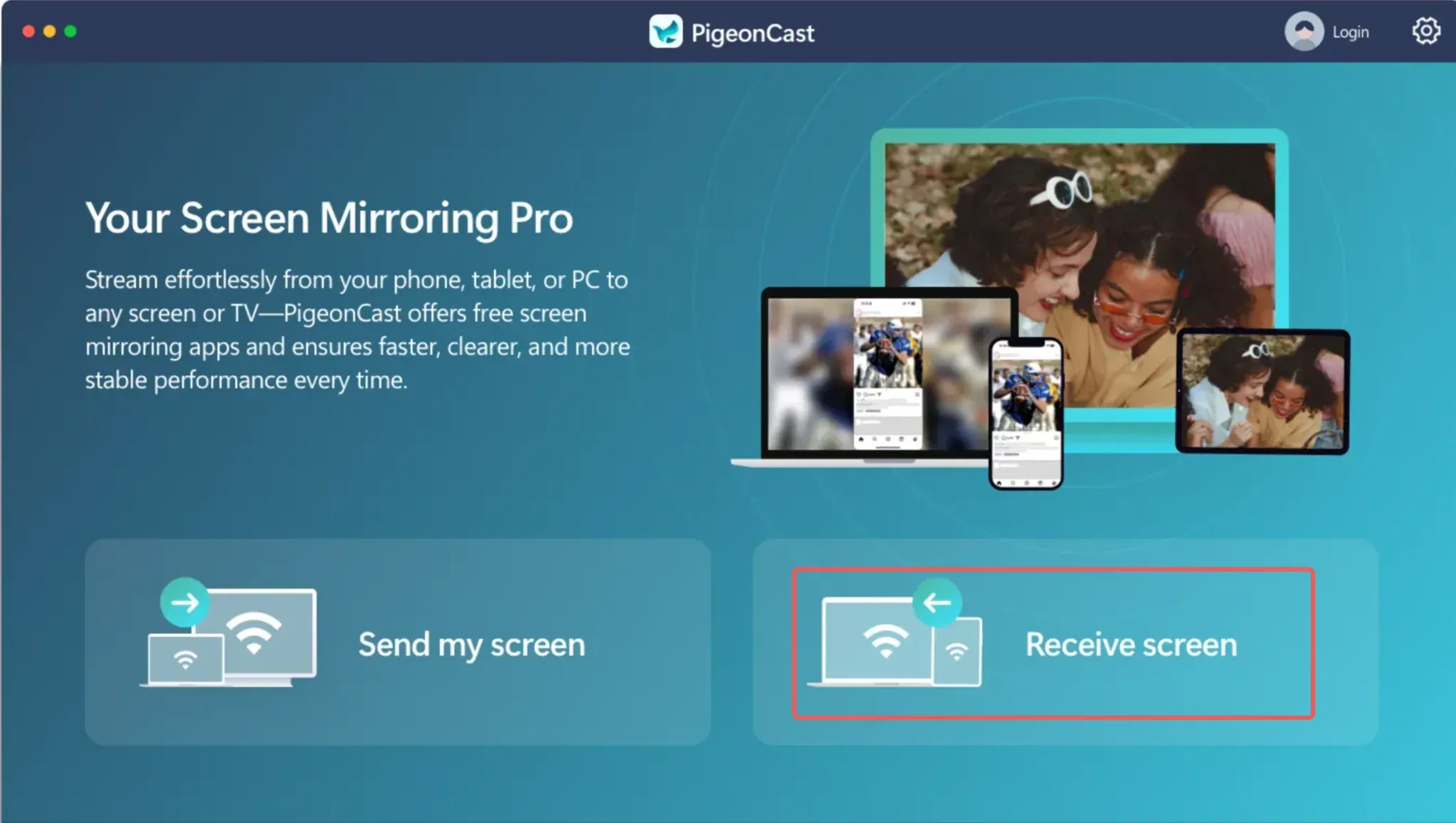
Paso 1: Haga clic en Pantalla de recepción en la aplicación Mac PigeonCast.
Paso 2: Identifique el nombre de su Mac.
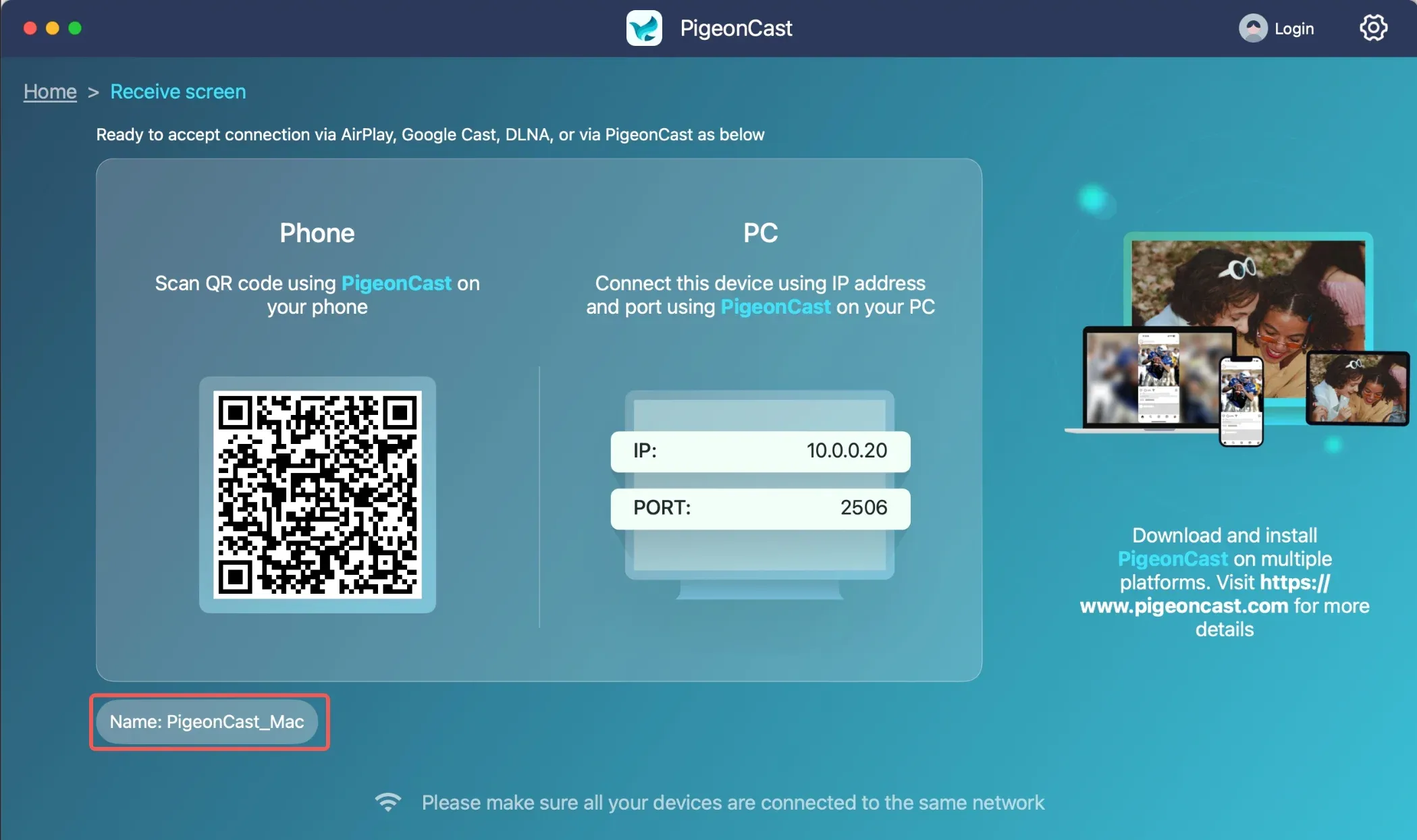
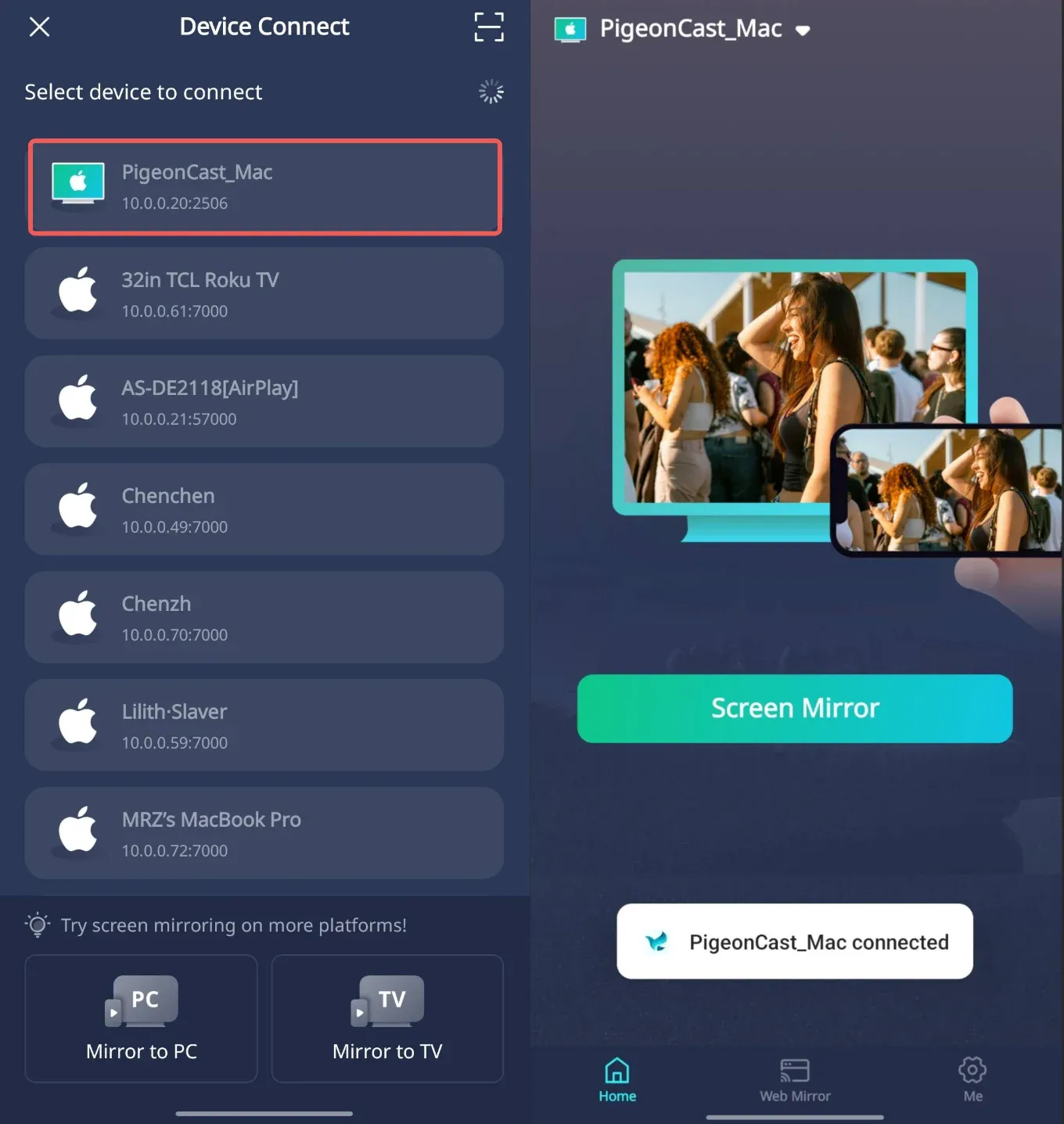
Conecte dispositivos con cualquiera de los métodos siguientes
Método 1: Busque el dispositivo y conéctese: busque y seleccione el nombre de su Mac en su teléfono Android y la conexión se establecerá automáticamente.
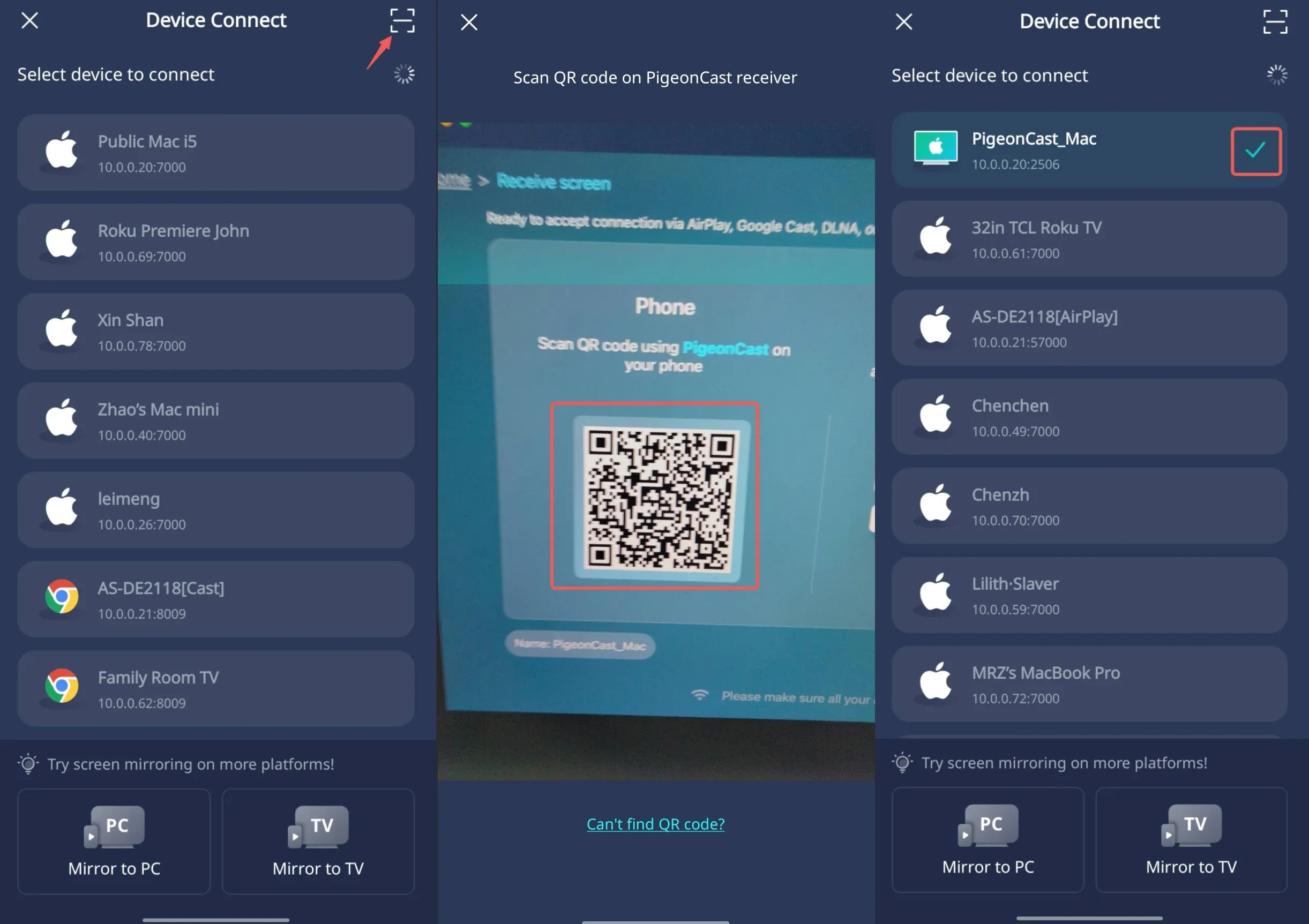
Método 2: Conéctese escaneando el código QR: haga clic en el botón Escanear y escanee el código que aparece en la pantalla de su Mac.
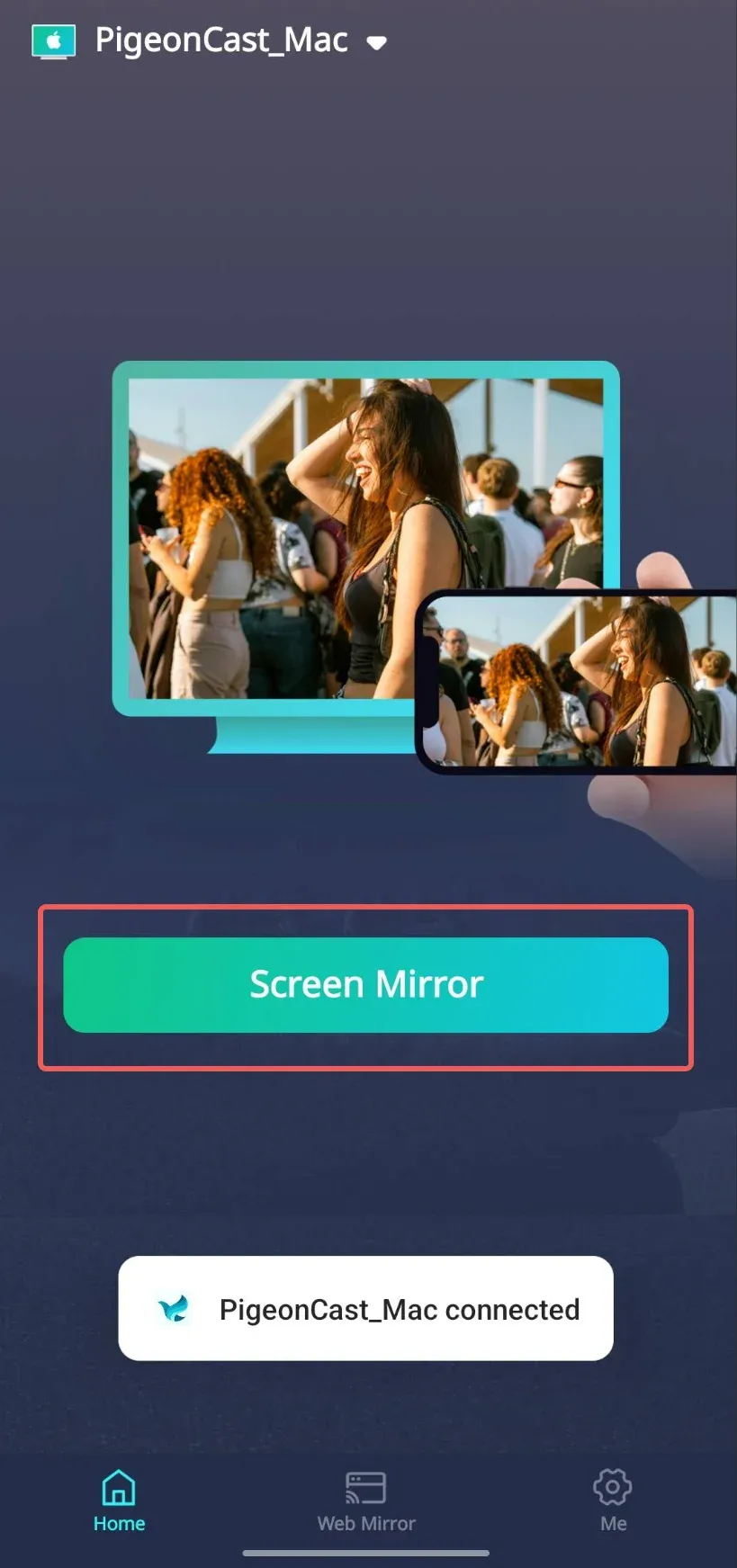
Iniciar duplicación de pantalla
Paso 1: Toca el botón Espejo de pantalla.
Paso 2: Seleccione los parámetros de calidad de la duplicación de pantalla. PigeonCast admite la duplicación de pantalla de alta calidad hasta 2K/60FPS.
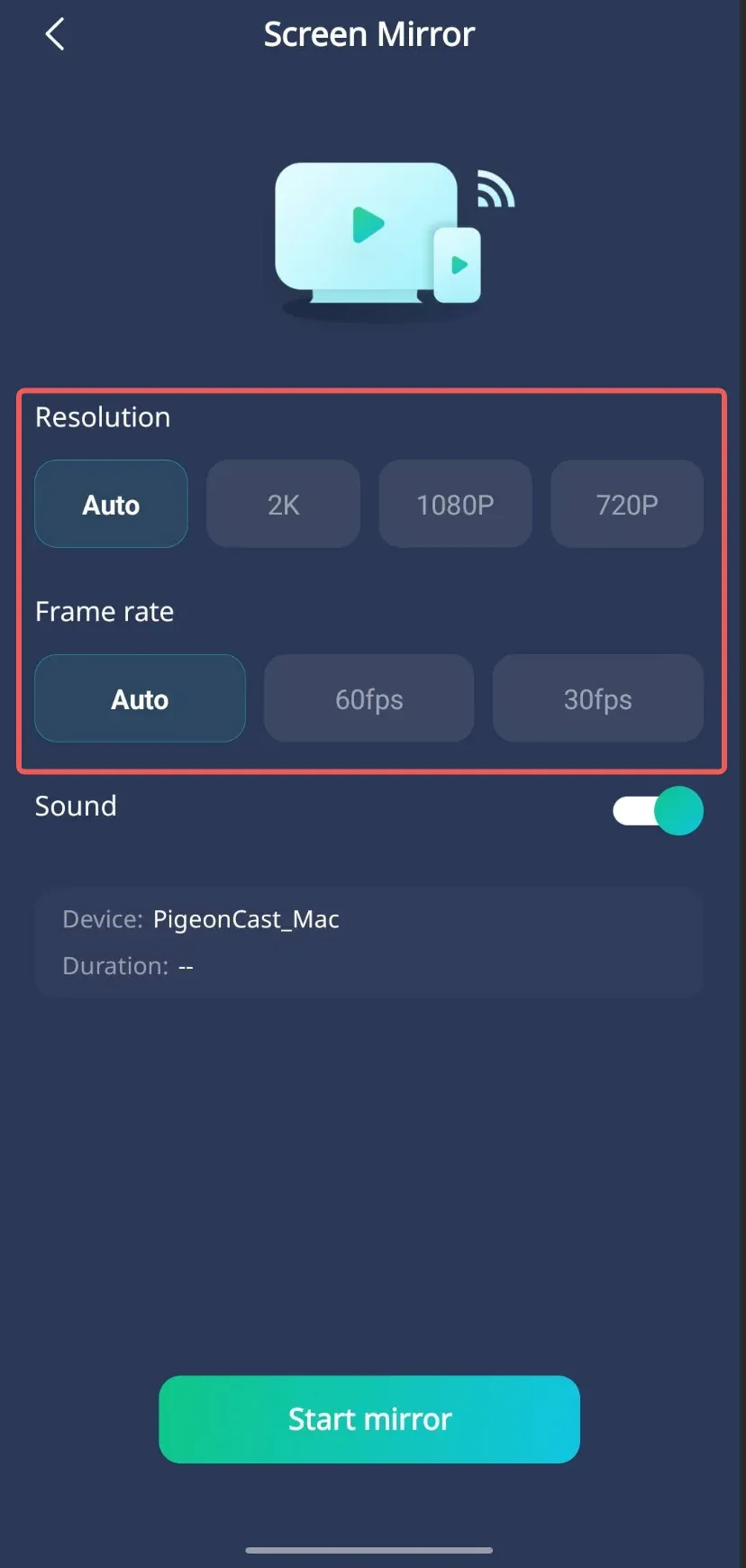
Nota: la fluidez de la duplicación de pantalla depende de la estabilidad de su red y del rendimiento de su dispositivo.
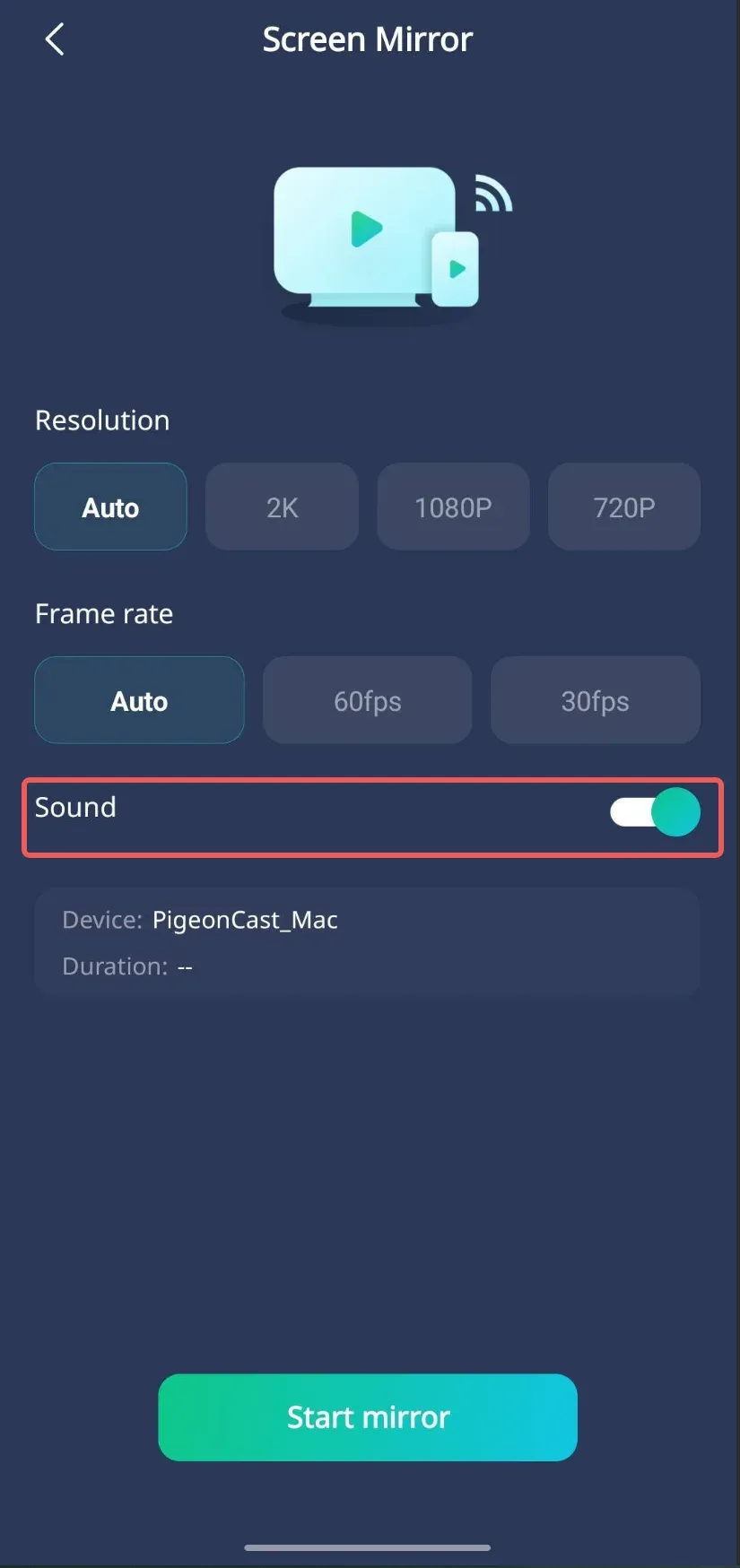
Paso 3: Active el interruptor Sonido (si no desea que su PC con Windows reciba sonido, manténgalo APAGADO).
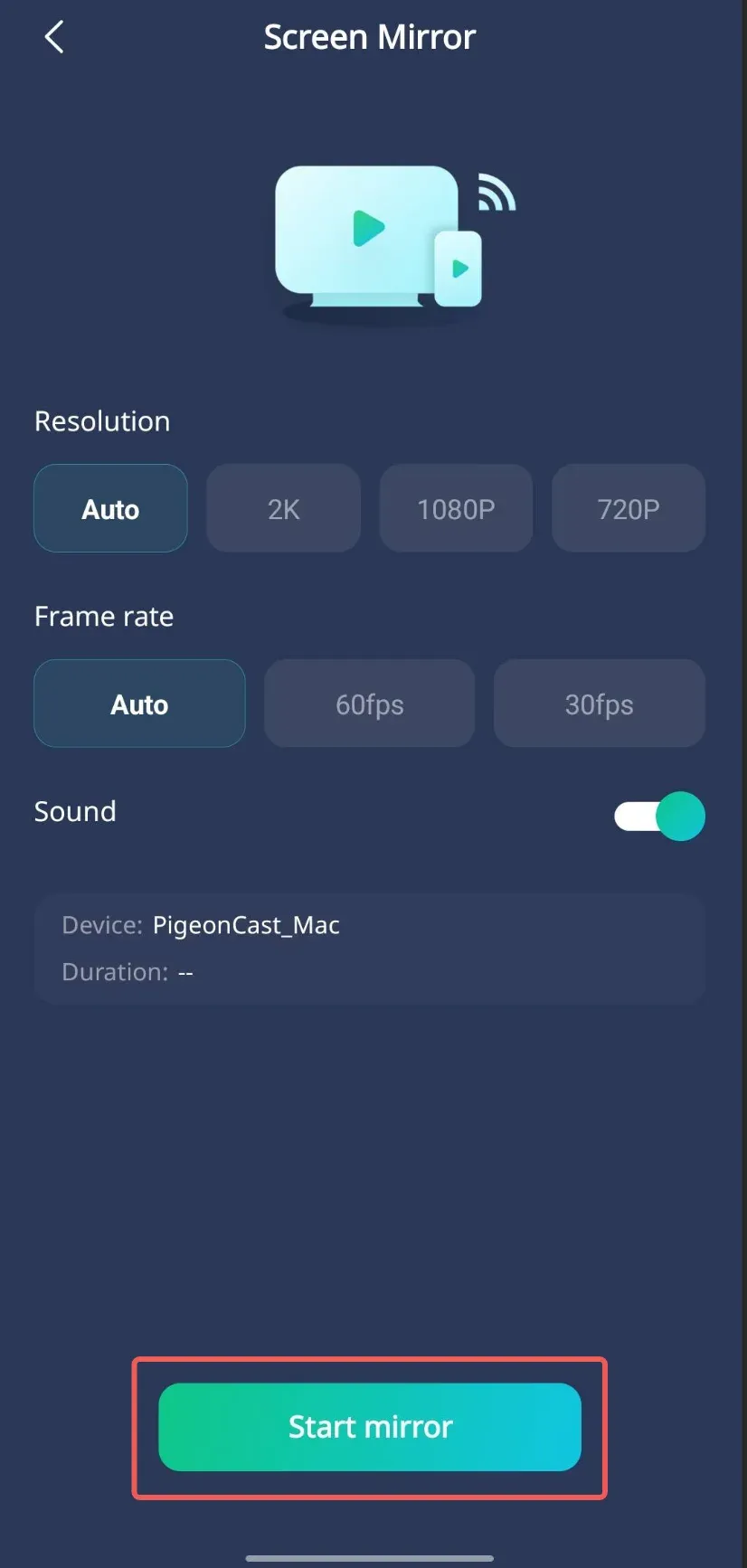
Paso 4: Haz clic en el botón Iniciar espejo y la pantalla y el sonido de tu teléfono Android se sincronizarán con tu Mac.
Nota: NO apague la pantalla de su teléfono mientras realiza la duplicación de pantalla.
Nota: La aplicación PigeonCast solo transmite señales entre sus dispositivos, NO recopilaremos ningún dato privado.