Duplicación de pantalla de Mac a Android TV (PigeonCast)
Esta guía explica cómo reflejar su pantalla desde Mac a Android TV a través del protocolo PigeonCast.
Guía paso a paso
Descargue la aplicación PigeonCast en su Mac como remitente, puede elegir cualquiera de los métodos para instalar
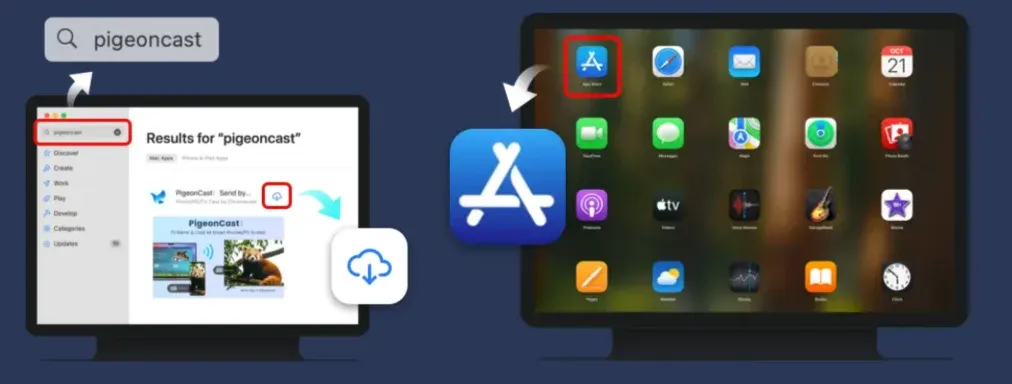
Método 1: Busque el término PigeonCast en App Store y haga clic en el botón Descargar.
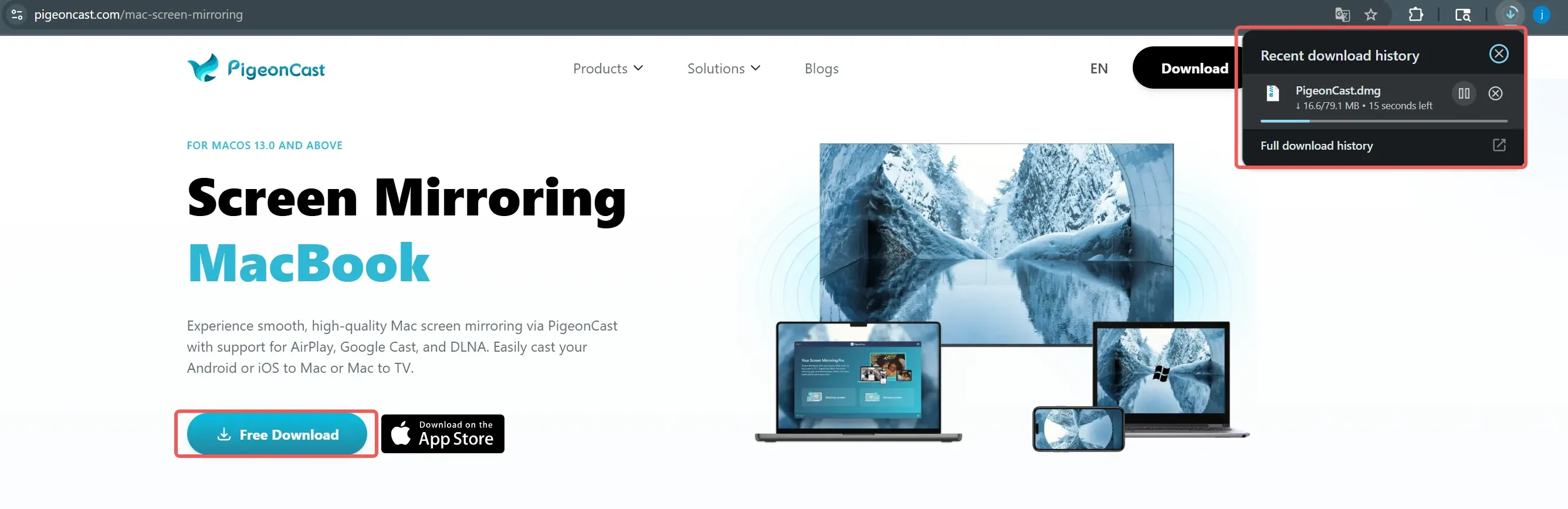
Método 2: Descargue Paquete de instalación de PigeonCast en su Mac e instálelo.
Descargue la aplicación PigeonCast en Android TV como receptor, existen dos métodos de instalación:
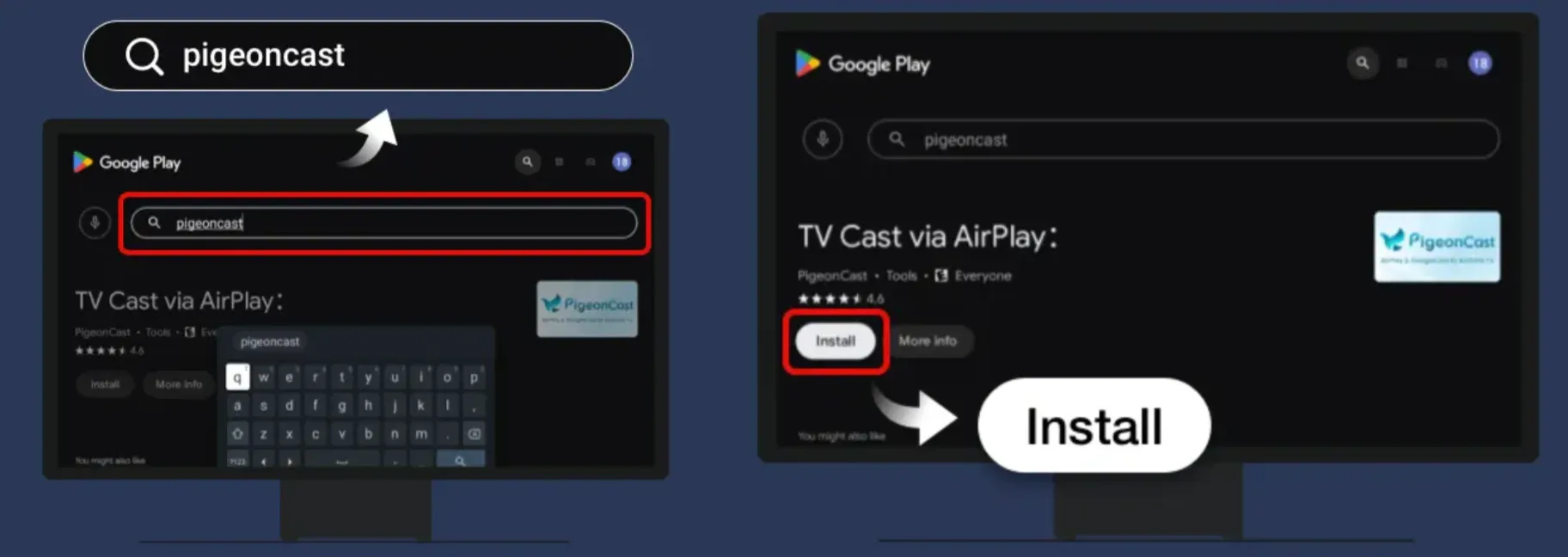
Método 1: Busque el término PigeonCast en Google Play Store y haga clic en el botón de instalación.
Método 2: Descargue el paquete APK y cópielo en una unidad flash USB, luego conecte la unidad flash a su Android TV e instálela.
Asegúrese de que su Mac y su Android TV estén conectados a la misma red Wi-Fi, abra la aplicación PigeonCast en ambos dispositivos
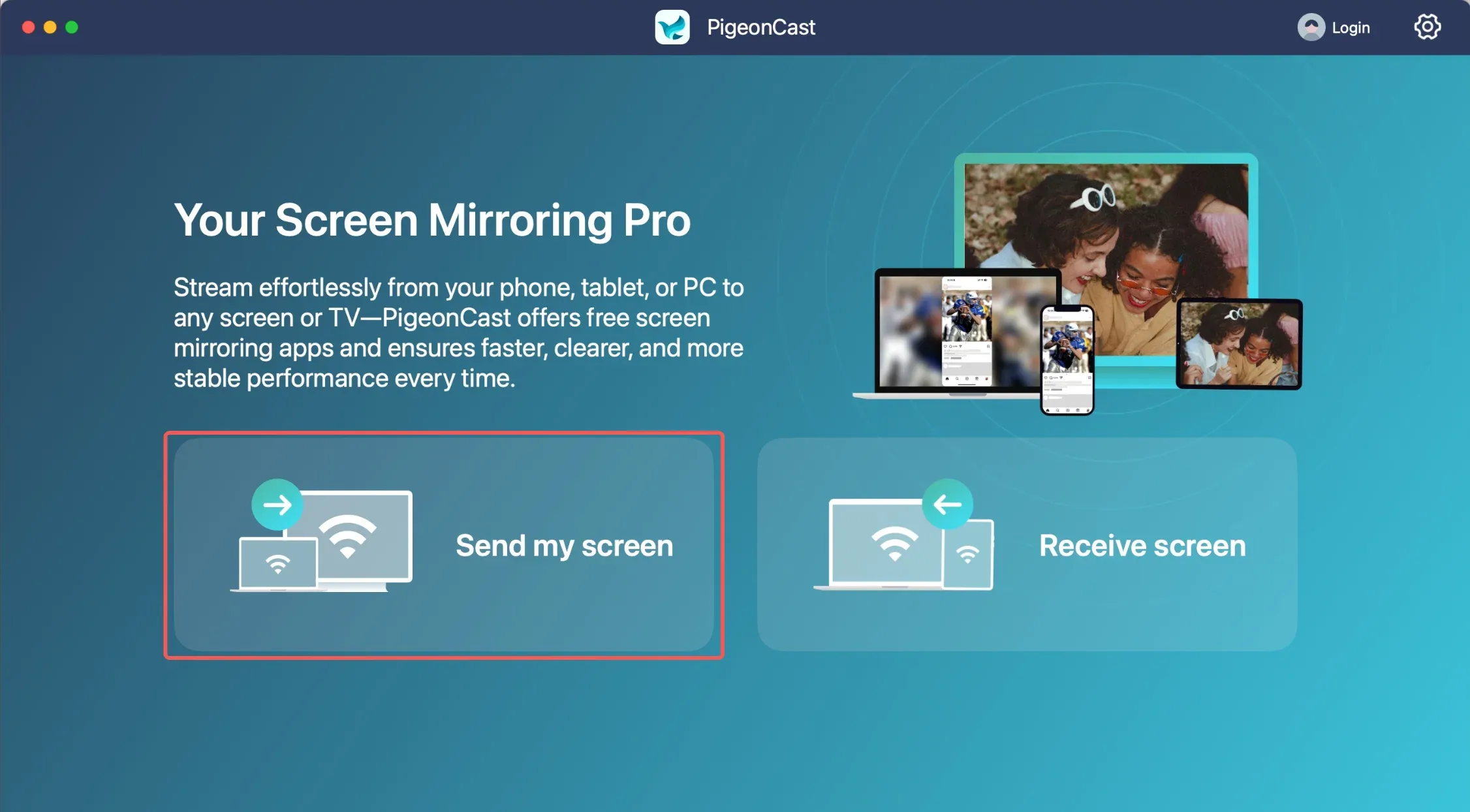
Paso 1: Selecciona Enviar mi pantalla en Mac.
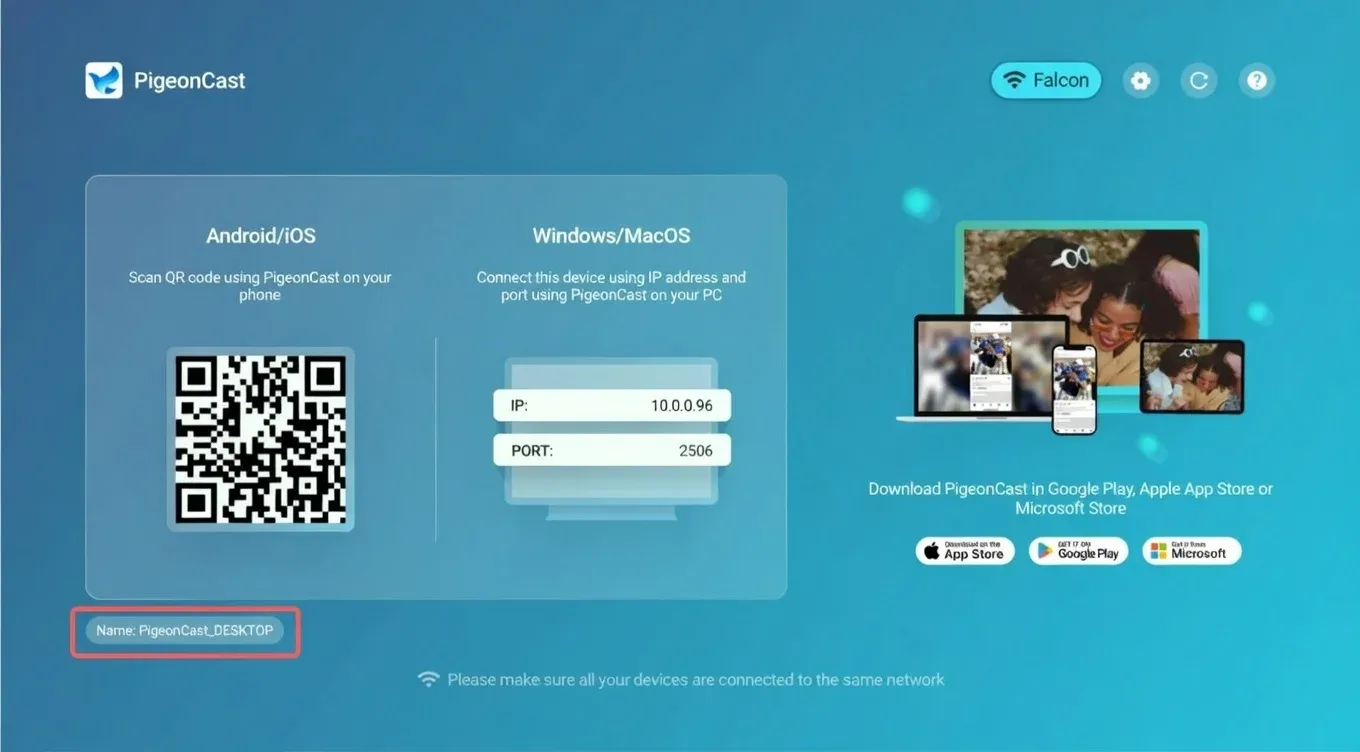
Paso 2: Identifique el nombre del televisor.
Conecte los dispositivos con cualquiera de los métodos siguientes
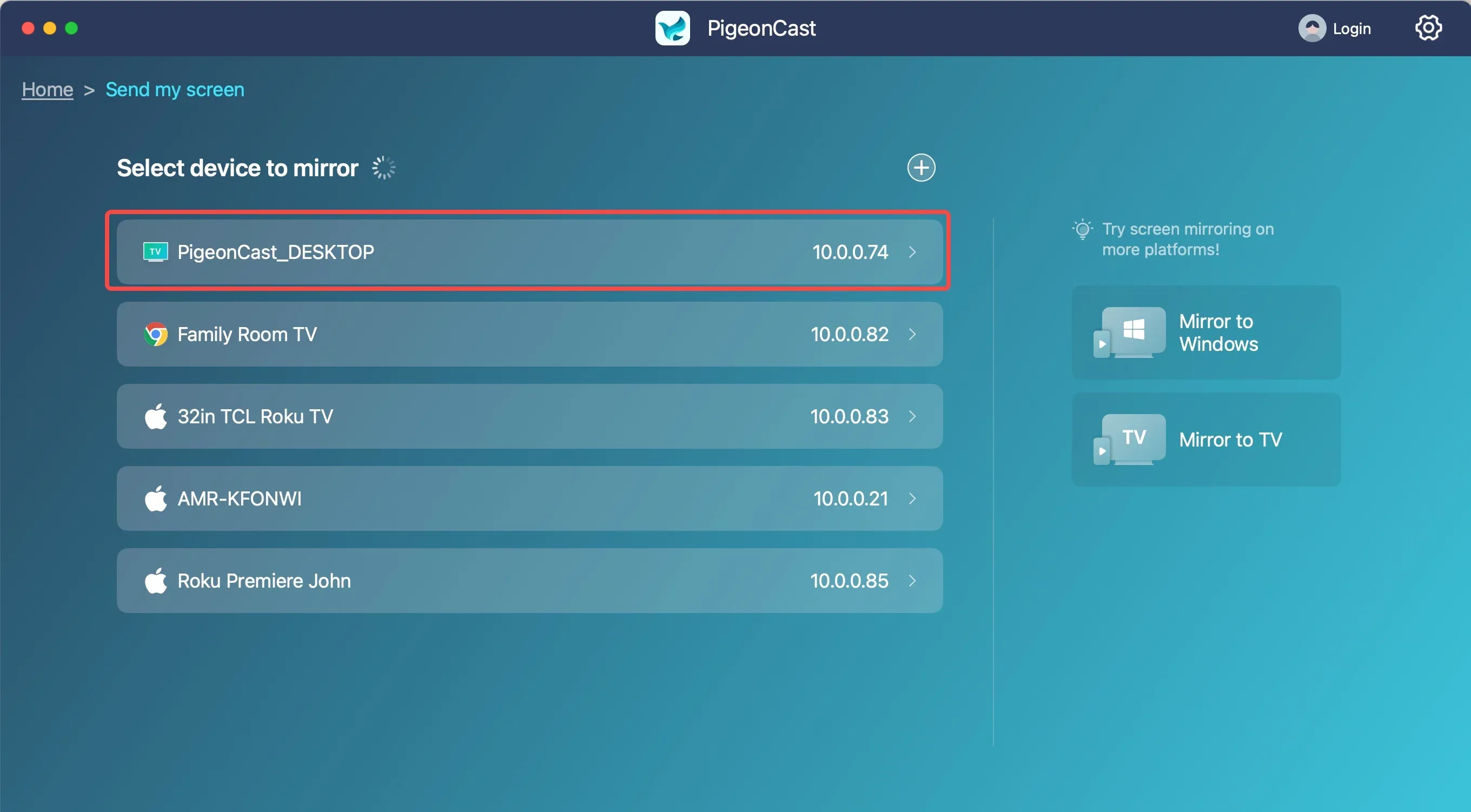
Método 1: Busque dispositivos disponibles y conéctese: busque y seleccione el nombre del televisor en la pantalla de Mac, la conexión se establecerá de inmediato.
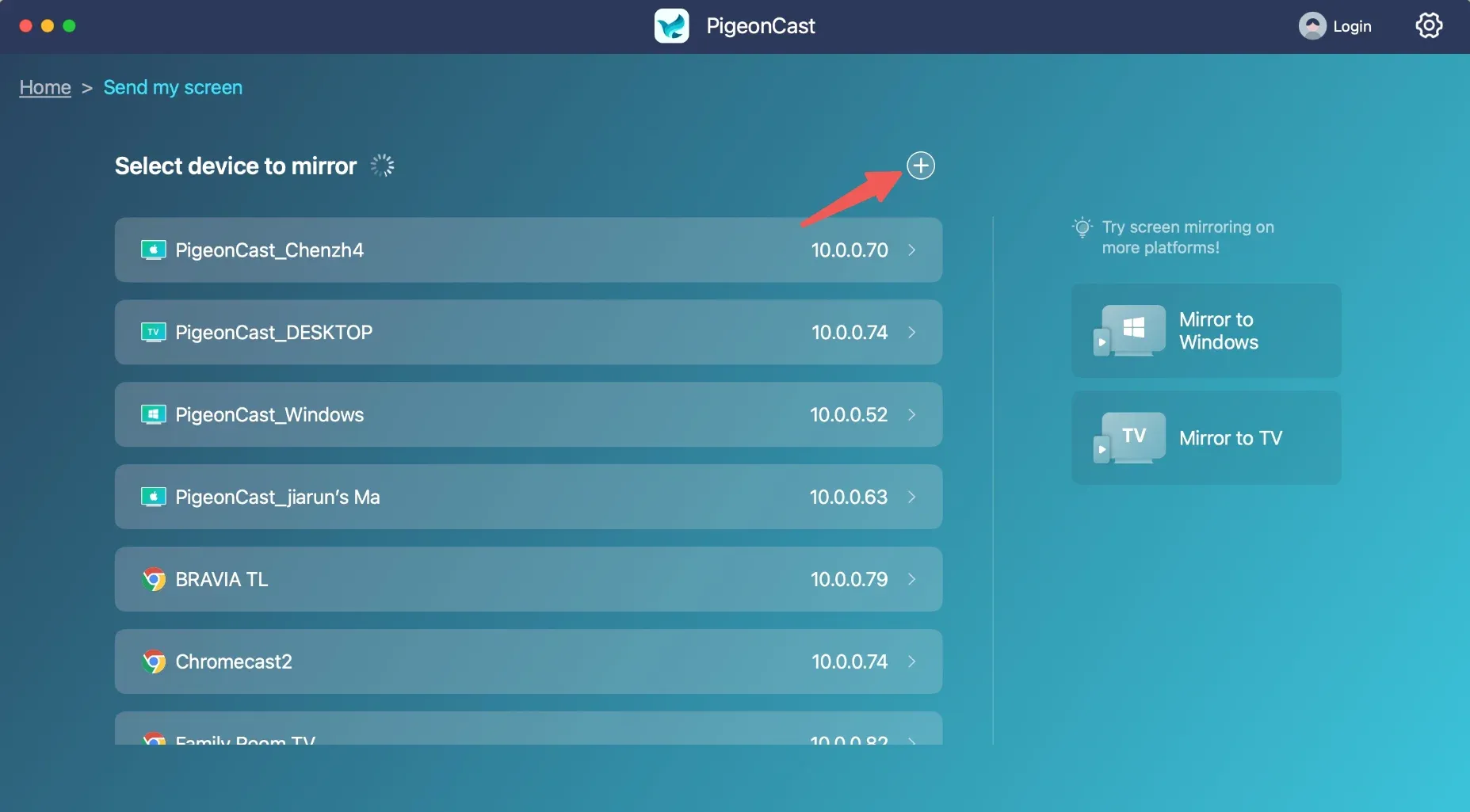
Método 2: Conéctese con IP: agregue su televisor con dirección IP y se establecerá la conexión.
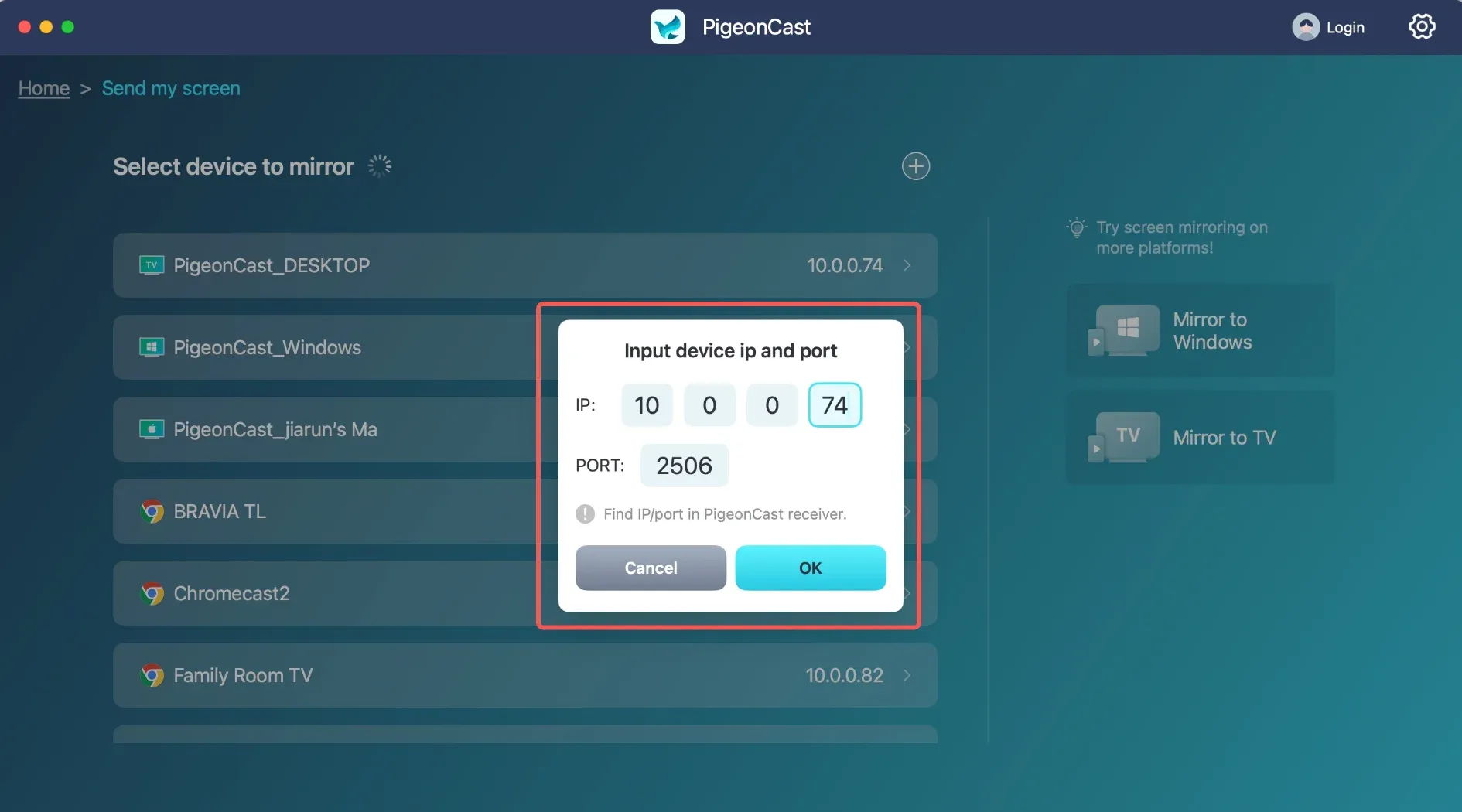
Paso 1: Haga clic en el botón Agregar en Mac.
Paso 2: Identifique la dirección IP y el PUERTO en la pantalla del televisor.
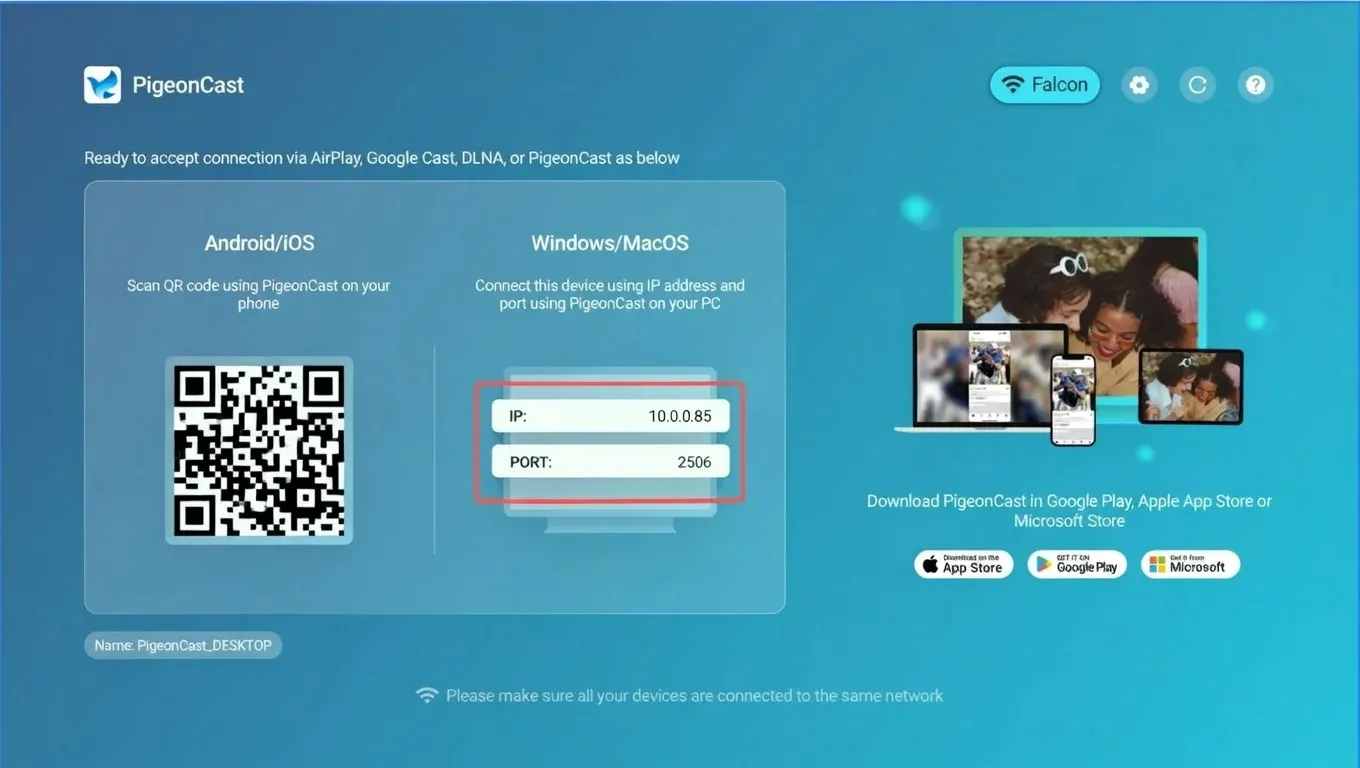
Paso 3: Ingrese la dirección IP y el PUERTO en Mac y haga clic en Aceptar para conectarse.
Iniciar duplicación de pantalla
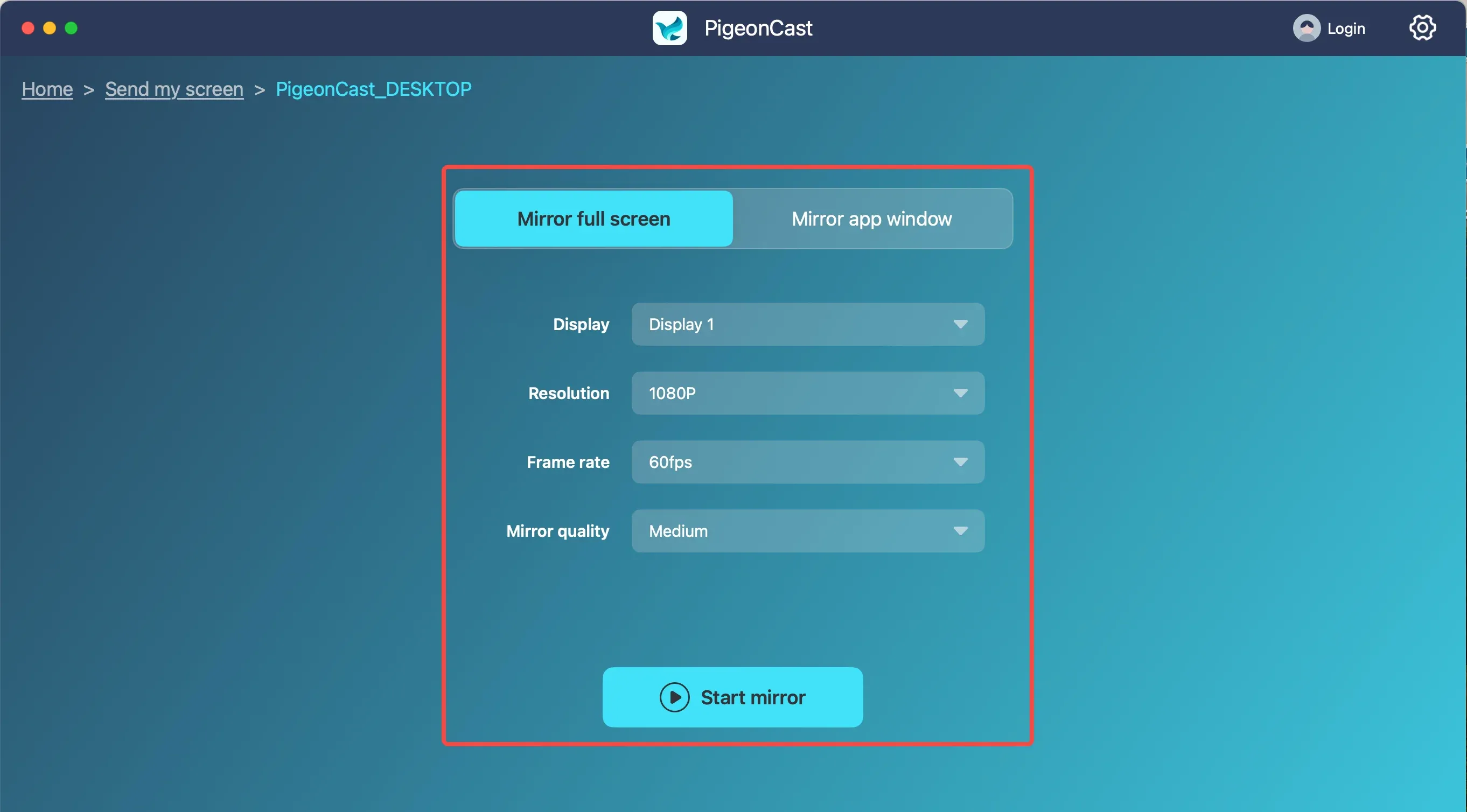
De forma predeterminada, será el modo Reflejar pantalla completa y podrás elegir los parámetros de duplicación de pantalla que desees, incluidos:
Paso 1: Pantalla: Qué pantalla desea que muestre su televisor.
Paso 2: Resolución: Puedes elegir entre 4K, 2K, 1080p, 720p.
Paso 3: Velocidad de fotogramas: Puedes elegir entre 60 FPS y 30 FPS.
Paso 4: Calidad del espejo: Puede elegir entre Alta, Media, Baja.
Nota: la fluidez de la duplicación de pantalla depende de la estabilidad de su red y del rendimiento de su dispositivo.
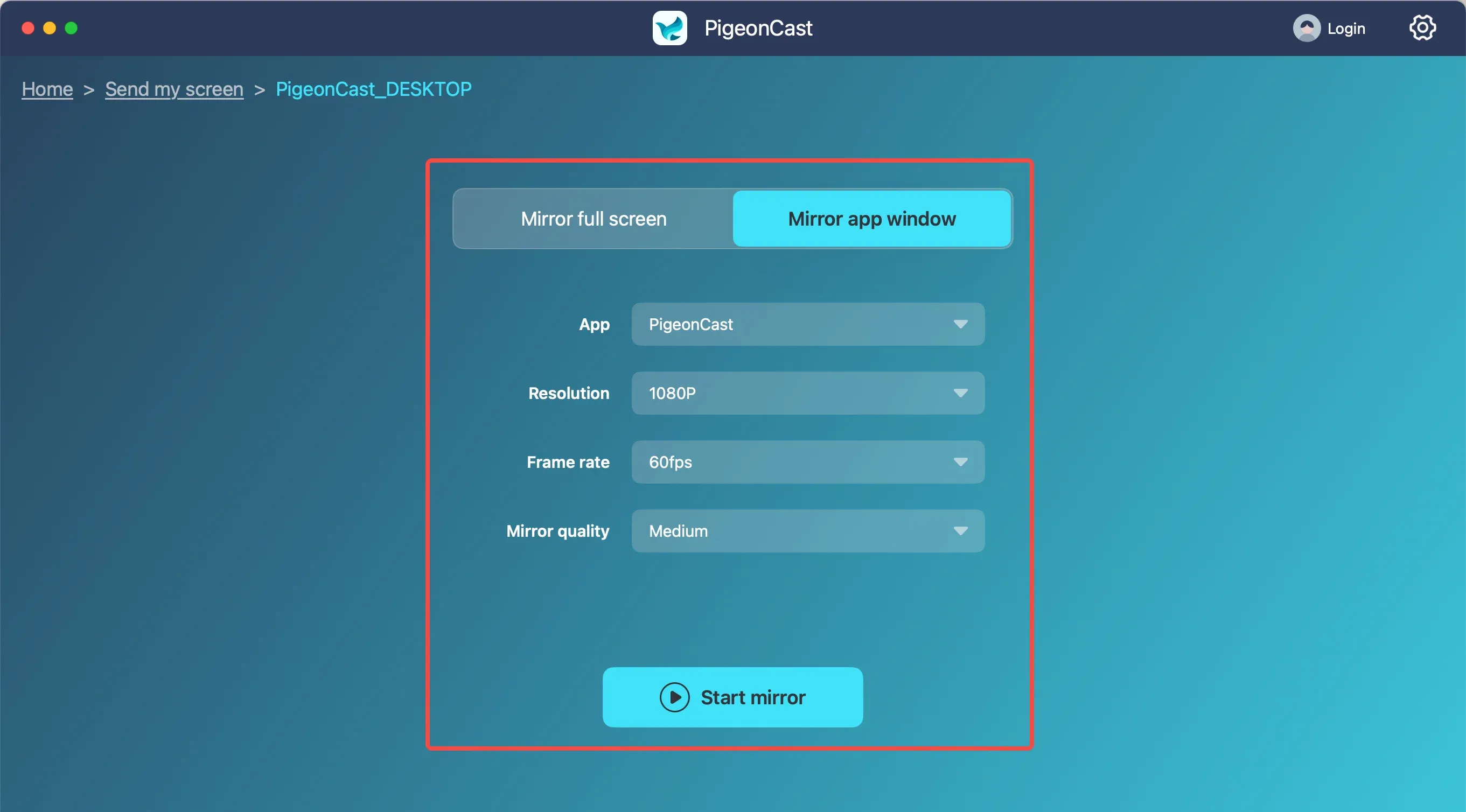
Al cambiar al modo Ventana de aplicación espejo, solo una ventana se reflejará en la pantalla de su televisor, y también puede elegir los parámetros de duplicación de pantalla que desee, incluidos:
Paso 1: Resolución: Puedes elegir entre 4K, 2K, 1080p, 720p.
Paso 2: Velocidad de fotogramas: Puedes elegir entre 60 FPS y 30 FPS.
Paso 3: Calidad del espejo: Puede elegir entre Alta, Media, Baja.
Nota: la fluidez de la duplicación de pantalla depende de la estabilidad de su red y del rendimiento de su dispositivo.
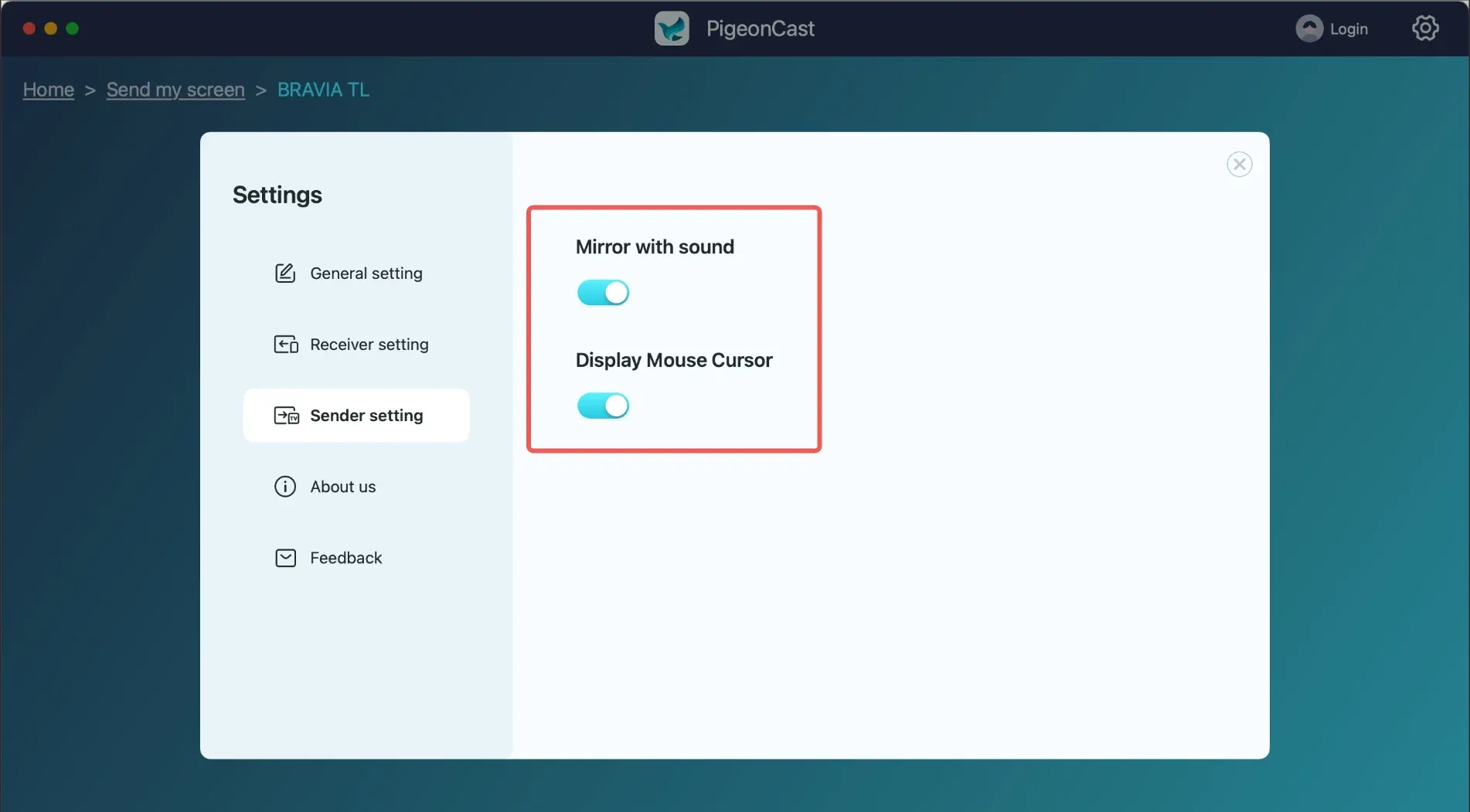
Puede modificar la configuración del remitente correspondiente según sus requisitos
Paso 1: Espejo con sonido: si quieres apagar el sonido, simplemente mantén el interruptor en APAGADO.
Paso 2: Mostrar el cursor del mouse: si no desea mostrar el cursor del mouse en el receptor, simplemente mantenga el interruptor en APAGADO.