Navegador Screen Mirroring en Android TV
Esta guía explica cómo reflejar su pantalla desde un navegador en una PC a Android TV usando el protocolo AirPlay/Google Cast.
Guía paso a paso
Descargue un navegador que admita el protocolo AirPlay/Google Cast
Sólo algunos navegadores tienen la función de duplicación de pantalla, por ejemplo, Chrome, Edge, Safari, etc.
Instala PigeonCast en tu Android TV como receptor
Hay dos métodos de instalación:
Método 1: Busque el término PigeonCast en Google Play Store e instálelo.
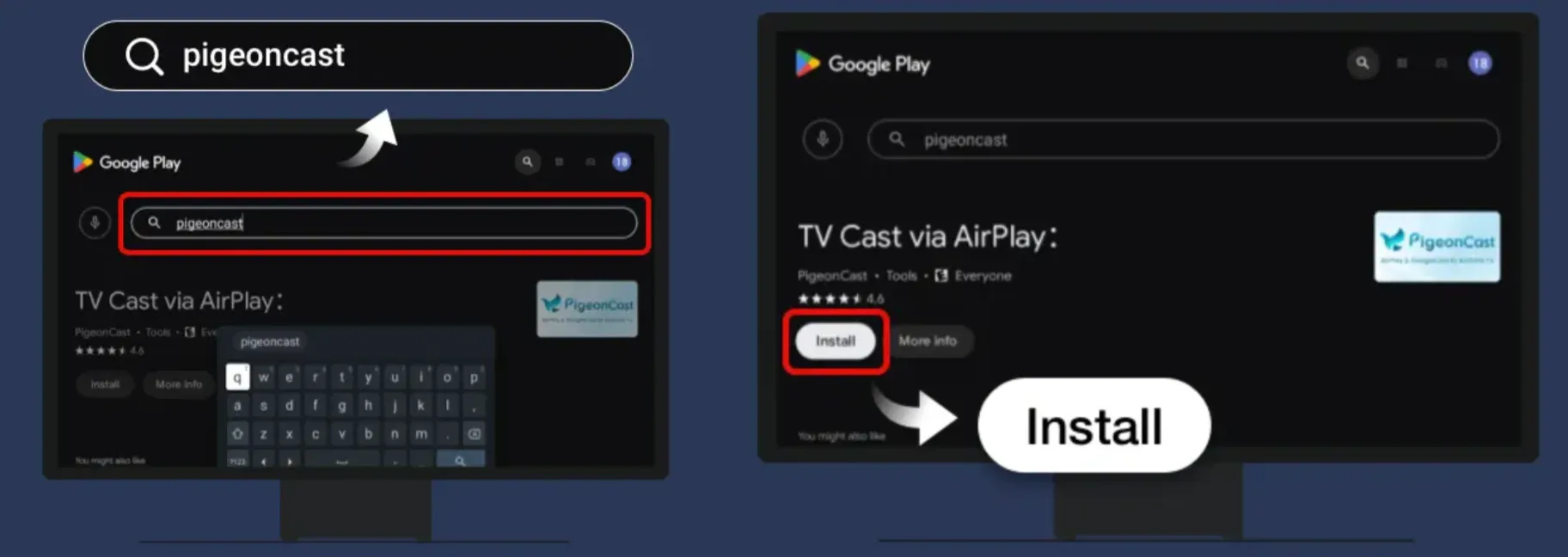
Método 2: Descargue el paquete APK de PigeonCast para TV, cópielo en una unidad flash USB, conecte la unidad flash a su televisor e instálela.
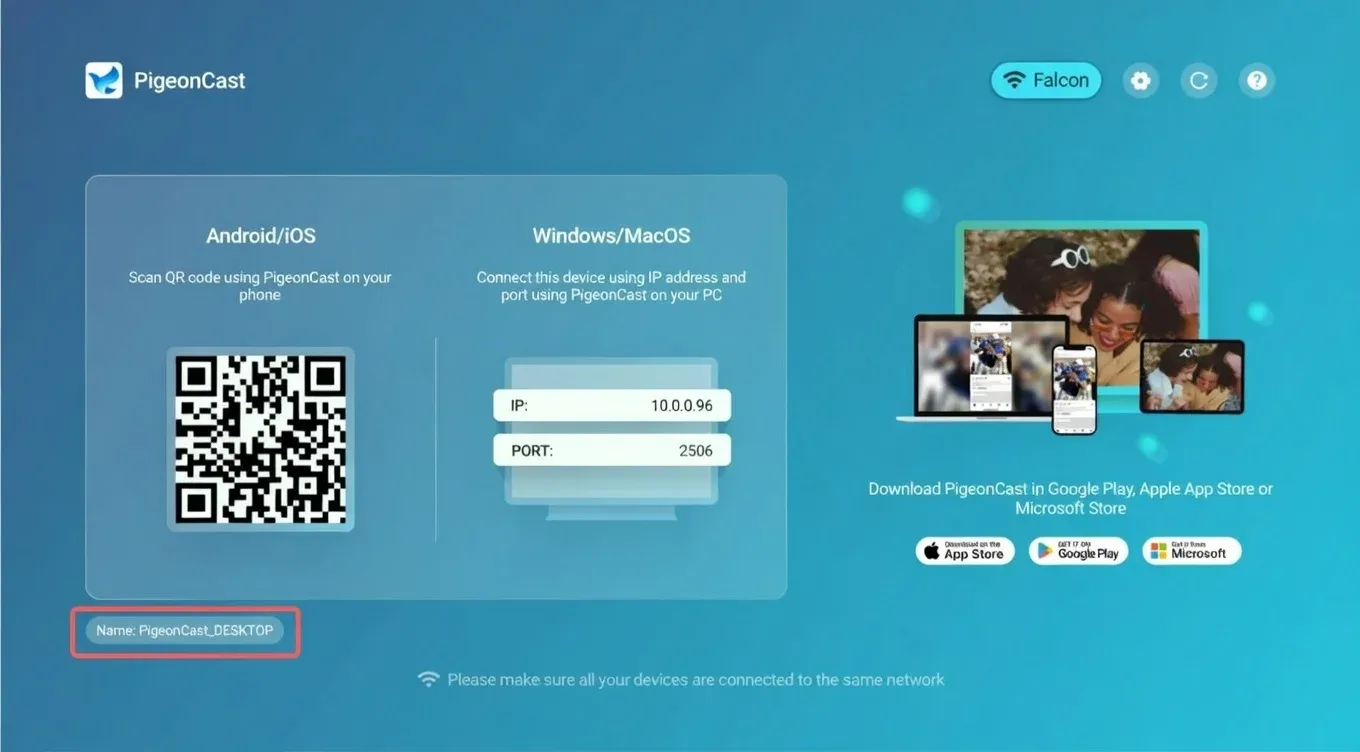
Asegúrese de que su PC y Android TV estén conectados a la misma red Wi-Fi, abra la aplicación PigeonCast en su Android TV e identifique el nombre de su televisor.
Abra el navegador en su PC; en este ejemplo usaremos Google Chrome:
Paso 1: Haz clic en el ícono Más (con tres puntos), selecciona Transmitir, guardar y compartir.
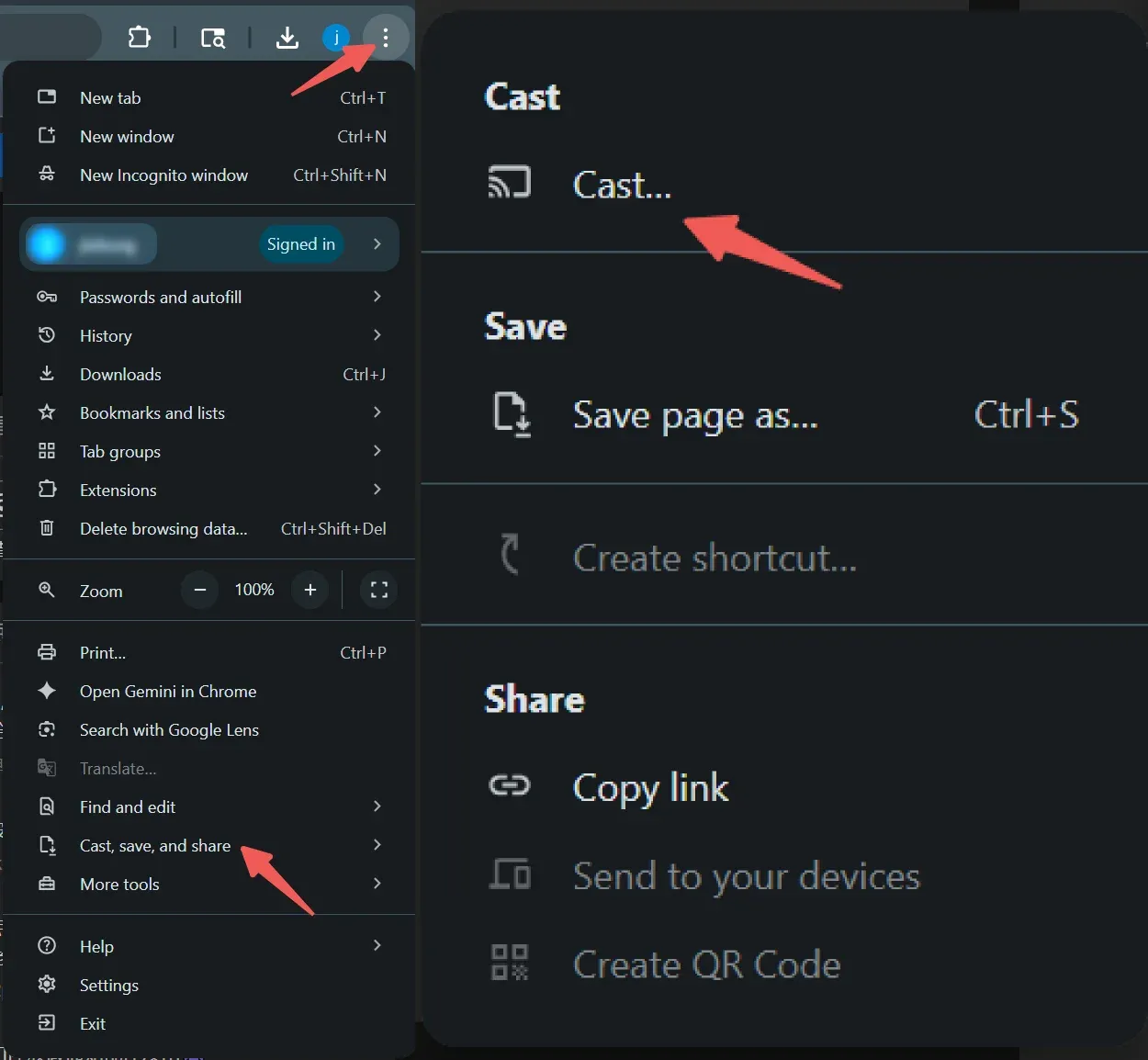
Paso 2: Haz clic en Transmitir... con el ícono.
Iniciar duplicación de pantalla
Paso 1: Busque y seleccione el nombre de su televisor en la lista de dispositivos de transmisión del navegador y la pestaña actual de su navegador aparecerá en su Android TV.
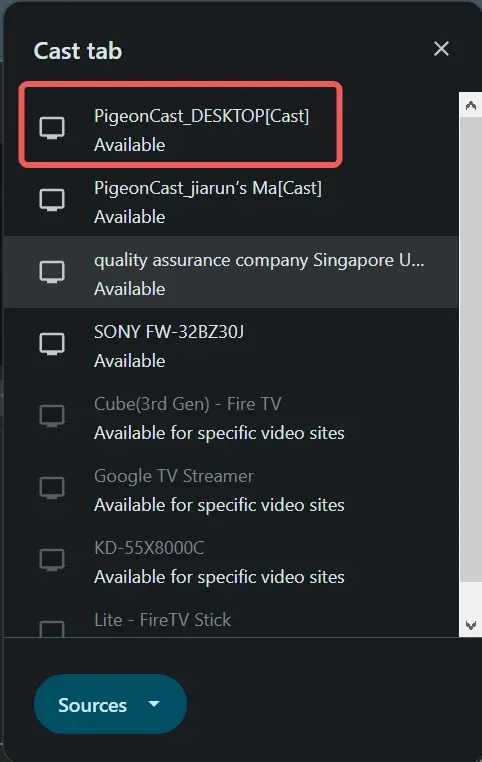
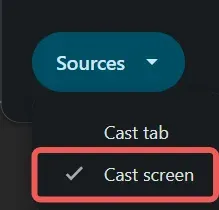
Paso 2: Si desea transmitir toda la pantalla de la PC, puede cambiar las Fuentes a Transmitir pantalla.