Duplicación de pantalla de Mac a TV con AirPlay/Google Cast
Esta guía explica cómo reflejar su pantalla desde Mac a un televisor que admita el protocolo AirPlay/Google Cast.
Guía paso a paso
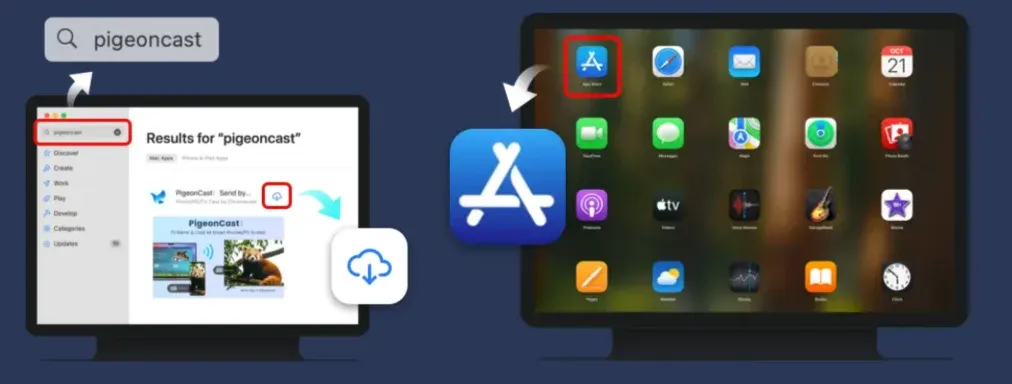
Descargue la aplicación PigeonCast en su Mac como remitente, puede elegir cualquiera de los métodos para instalar
Método 1: Busque el término PigeonCast en App Store y haga clic en el botón Descargar.
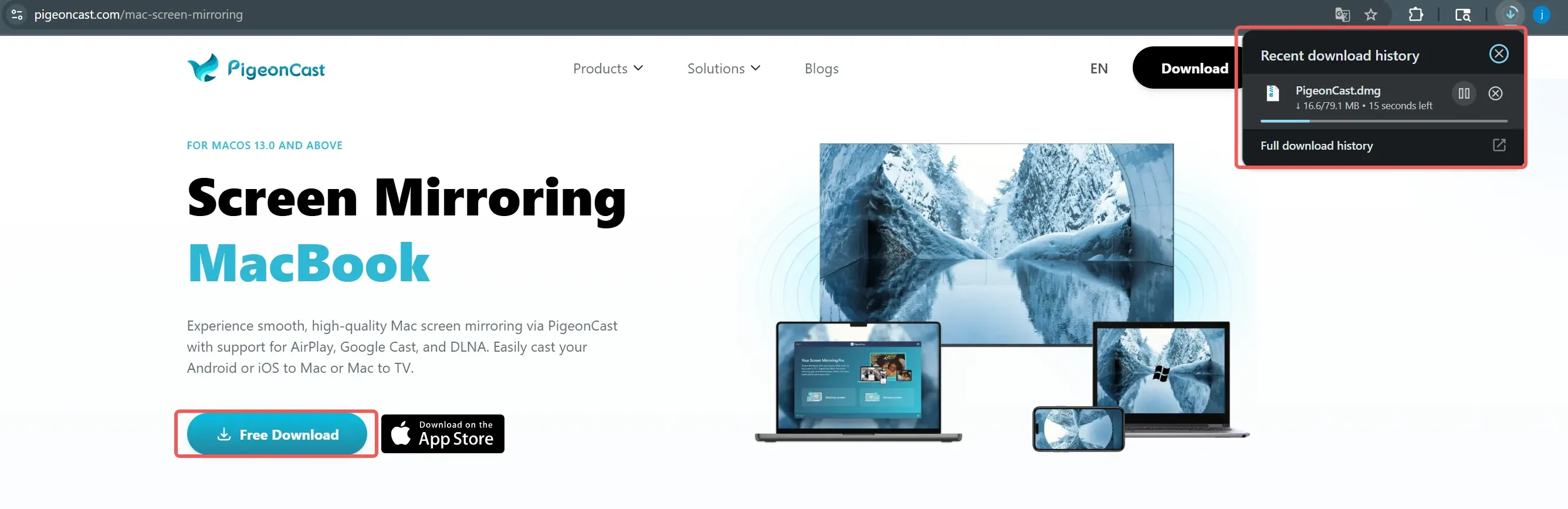
Método 2: Descargue Paquete de instalación de PigeonCast en su Mac e instálelo.
Encienda su televisor compatible con AirPlay/Google TV
Nota: solo una parte de LG/Samsung/TCL/Sony TV es compatible con AirPlay o Google Cast.
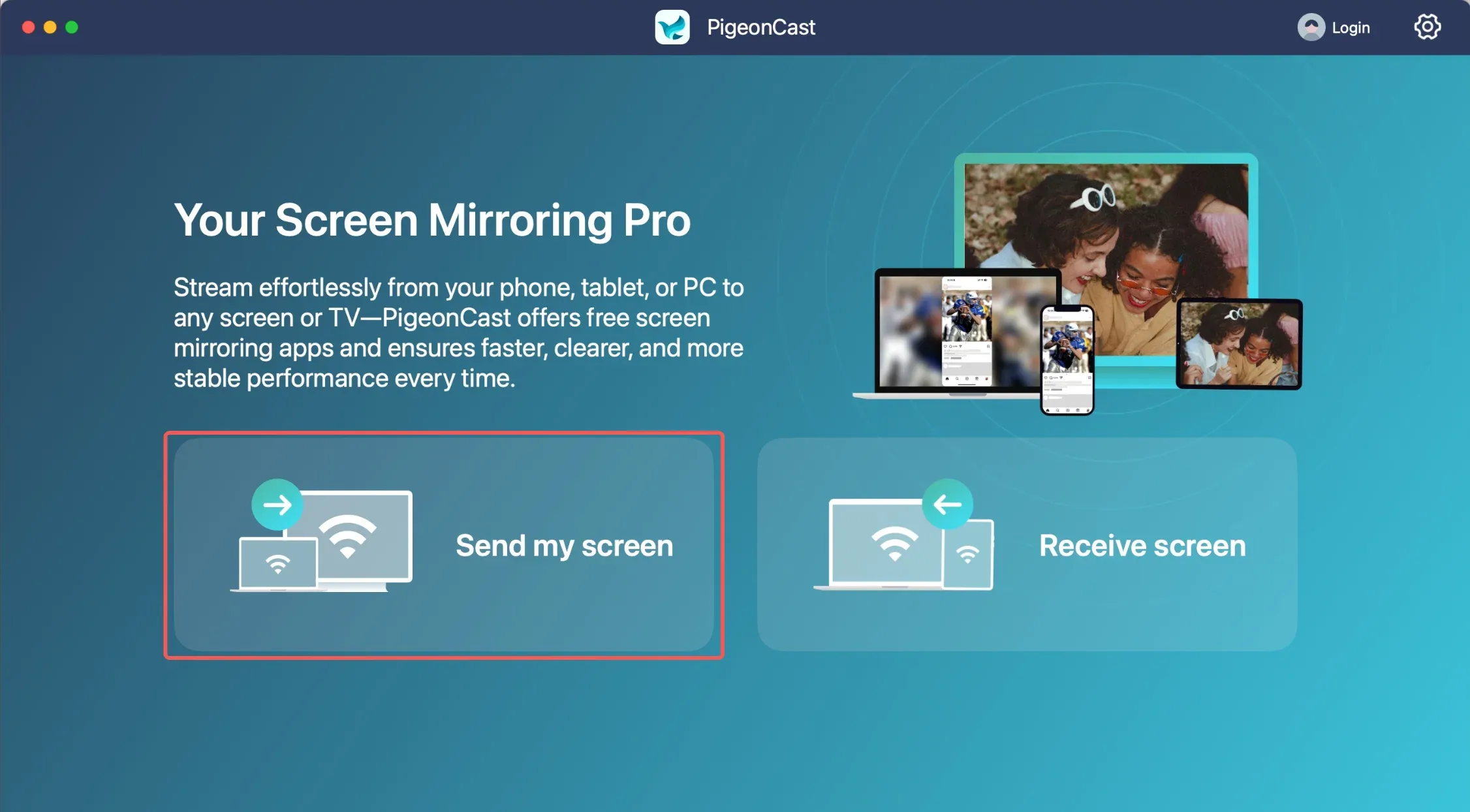
Asegúrese de que su Mac y su televisor estén conectados a la misma red Wi-Fi, abra la aplicación PigeonCast en su Mac
Seleccione Enviar mi pantalla en Mac.
Busque dispositivos disponibles y conéctese
Busque y seleccione el nombre del televisor en la pantalla de Mac; la conexión se establecerá de inmediato.
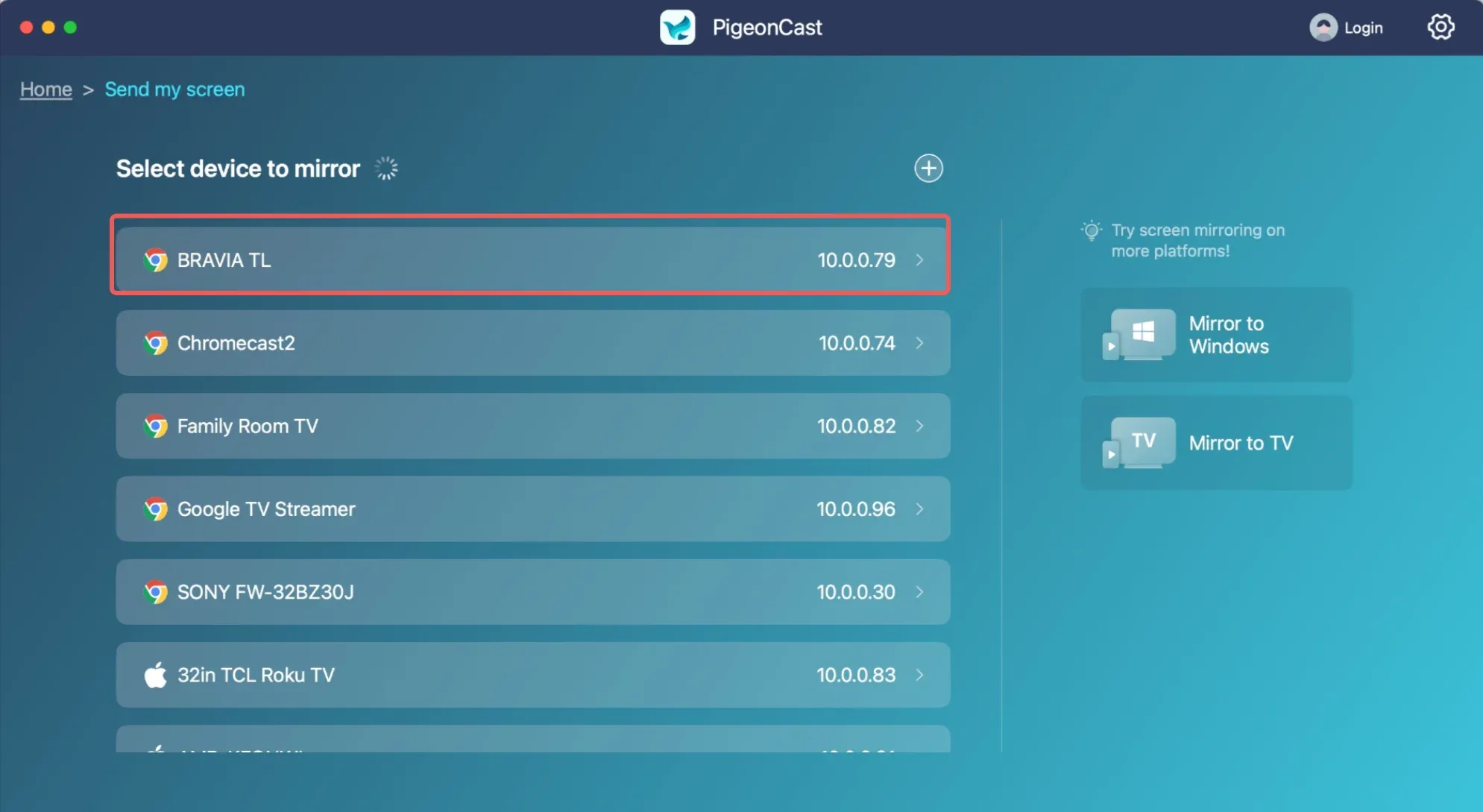
Nota: El ejemplo aquí es un televisor Sony llamado
BRAVIA TL, conectado a través del protocolo Google Cast.
Iniciar duplicación de pantalla
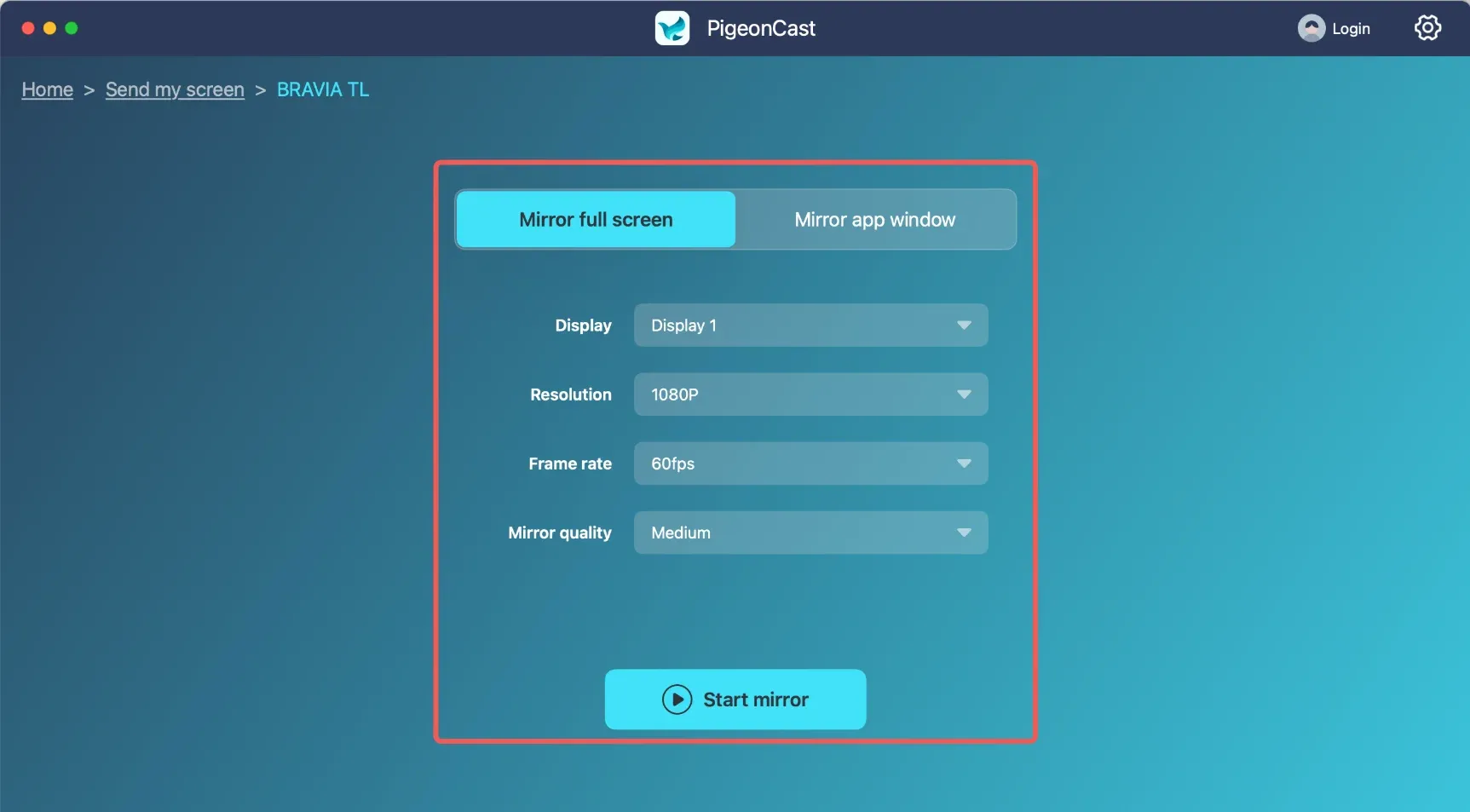
De forma predeterminada, será el modo Reflejar pantalla completa y podrás elegir los parámetros de duplicación de pantalla que desees, incluidos:
Paso 1: Pantalla: Qué pantalla desea que muestre su televisor.
Paso 2: Resolución: Puedes elegir entre 4K, 2K, 1080p, 720p.
Paso 3: Velocidad de fotogramas: Puedes elegir entre 60 FPS y 30 FPS.
Paso 4: Calidad del espejo: Puede elegir entre Alta, Media, Baja.
Nota: la fluidez de la duplicación de pantalla depende de la estabilidad de su red y del rendimiento de su dispositivo.
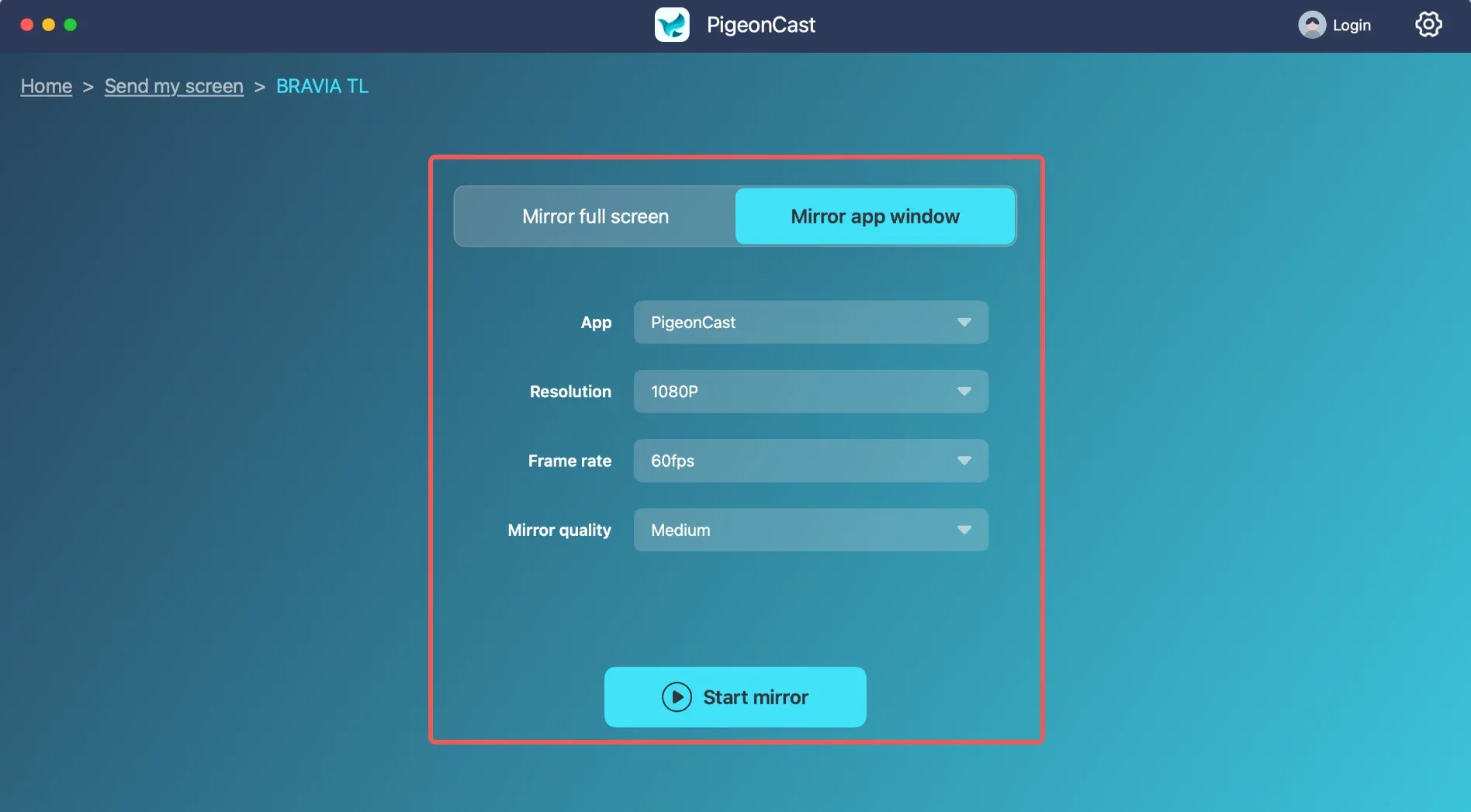
Al cambiar al modo Ventana de aplicación espejo, solo una ventana se reflejará en la pantalla de su televisor, y también puede elegir los parámetros de duplicación de pantalla que desee, incluidos:
Paso 1: Resolución: Puedes elegir entre 4K, 2K, 1080p, 720p.
Paso 2: Velocidad de fotogramas: Puedes elegir entre 60 FPS y 30 FPS.
Paso 3: Calidad del espejo: Puede elegir entre Alta, Media, Baja.
Nota: la fluidez de la duplicación de pantalla depende de la estabilidad de su red y del rendimiento de su dispositivo.
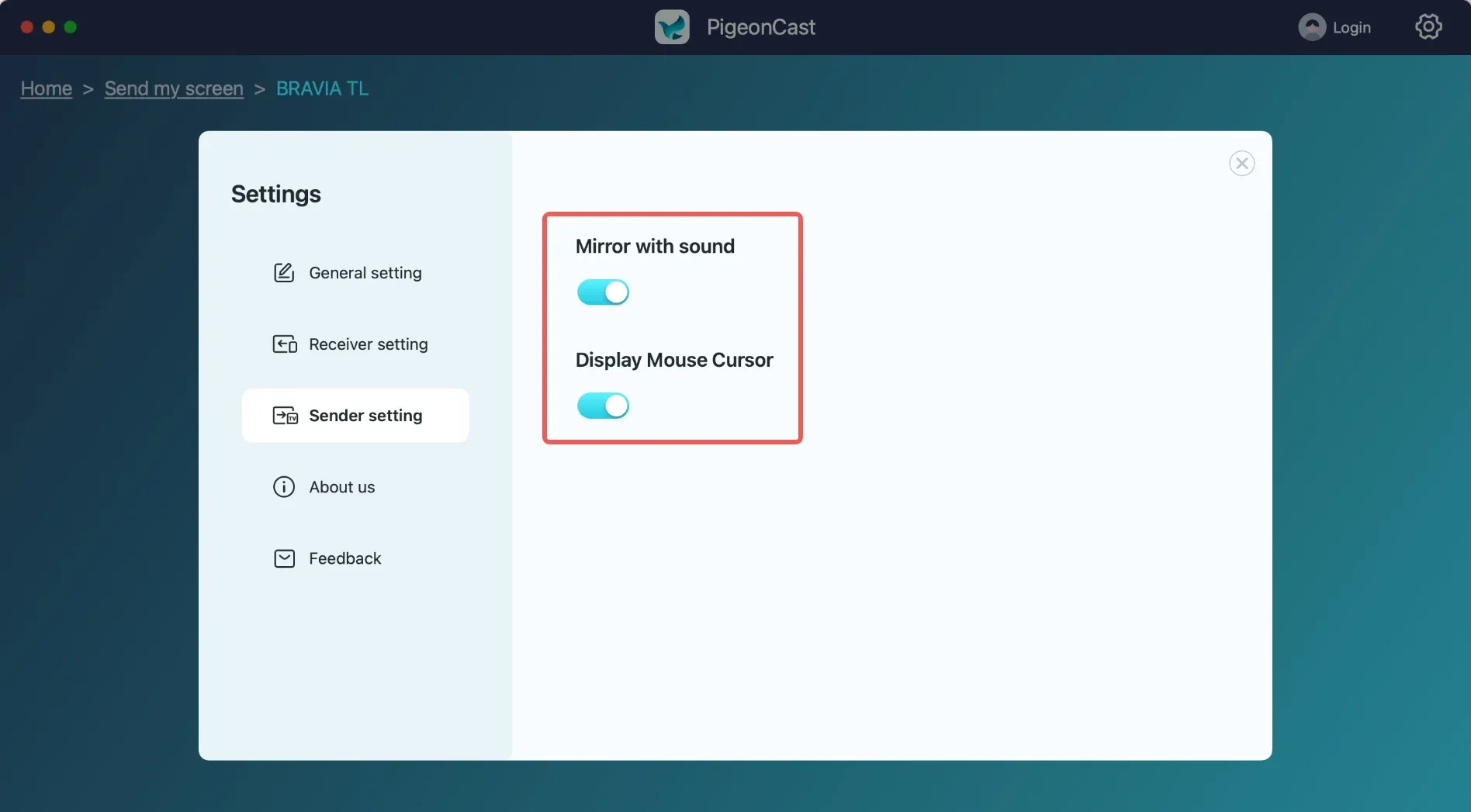
Puede modificar la configuración del remitente correspondiente según sus requisitos
Paso 1: Espejo con sonido: si quieres apagar el sonido, simplemente mantén el interruptor en APAGADO.
Paso 2: Mostrar el cursor del mouse: si no desea mostrar el cursor del mouse en el receptor, simplemente mantenga el interruptor en APAGADO.