
Si vous pouvez regarder Netflix, jouer et consulter vos e-mails sur votre téléphone, pourquoi ne pourriez-vous pas effectuer une recherche Google ou lire les actualités directement sur votre Apple TV ? Beaucoup de nouveaux utilisateurs d'Apple TV se demandent s'il existe un navigateur web natif pour Apple TV. Ce guide explique ce qui est possible, ce qui ne l'est pas, et les meilleures solutions de contournement pour en faire plus sur votre Apple TV.
Apple TV a-t‑il un navigateur : non
Non. L'Apple TV n'est pas fournie avec un navigateur web intégré et ne prend pas en charge Safari, Chrome ou Firefox de manière native. En parcourant l'interface tvOS, vous ne trouverez pas d'icône de navigateur aux côtés d'apps comme Apple TV+, Netflix ou Disney+. Ce n'est pas un oubli, mais un choix de conception délibéré d'Apple.
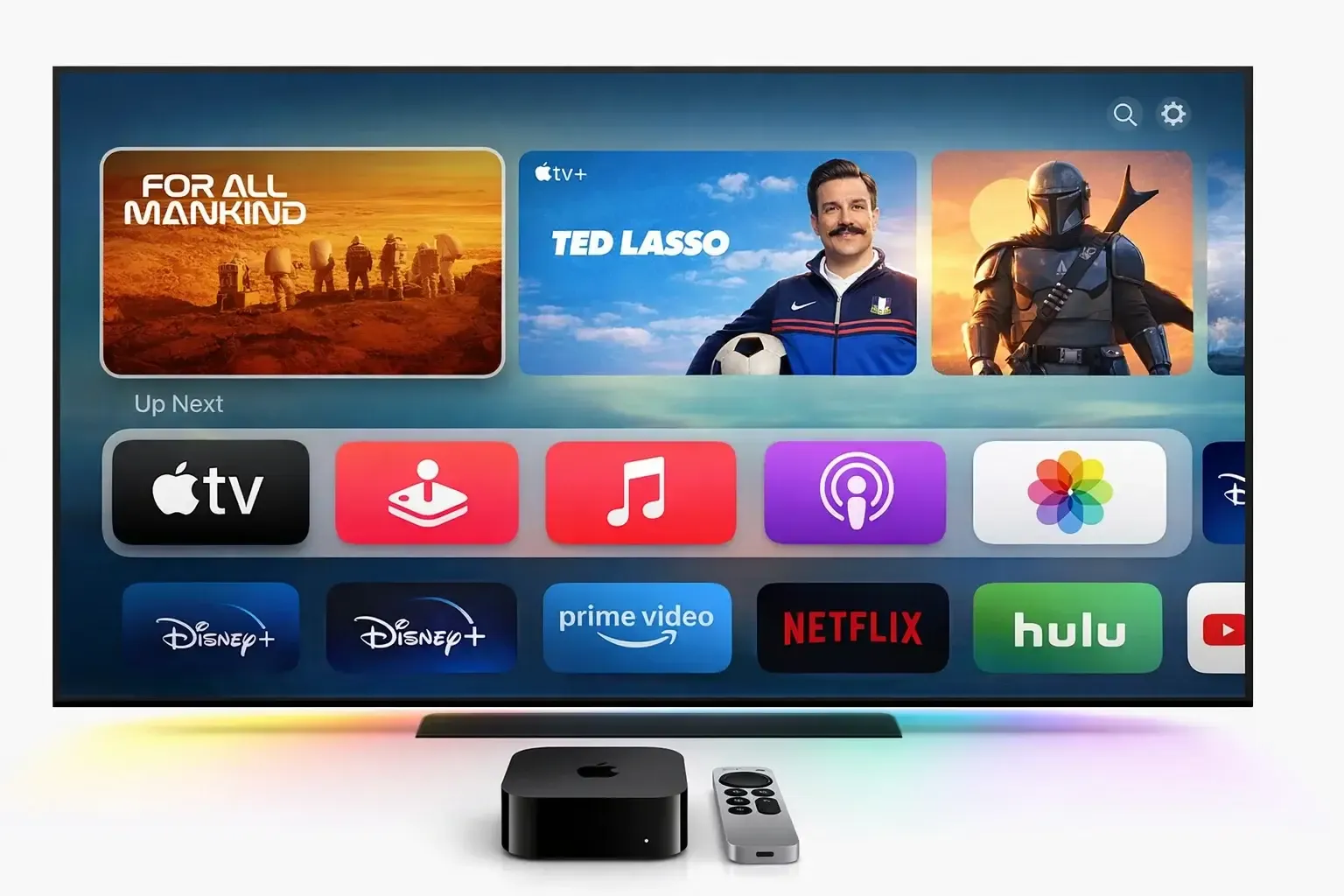
Les analystes suggèrent qu'Apple estime que les applications offrent une meilleure expérience que les sites web sur une TV. Parcourir des pages web complexes avec une télécommande peut être maladroit, et l'objectif principal de l'Apple TV est de délivrer de la vidéo et de l'audio de haute qualité via des apps de streaming dédiées. En privilégiant les applications, Apple garantit une expérience fluide et cohérente, évitant le chaos potentiel qu'un navigateur web pourrait provoquer sur votre écran de télévision.
Comment afficher un navigateur sur Apple TV
Même si l'Apple TV ne possède pas de navigateur web natif comme Safari, vous n'êtes pas totalement exclu d'Internet. Que vous souhaitiez diffuser du contenu de niche ou naviguer sur le web sur grand écran, il existe trois façons efficaces d'obtenir un navigateur pour l'Apple TV 4K ou HD.
Méthode 1. Dupliquer un navigateur vers l'Apple TV
La duplication d'écran vers l'Apple TV est la solution la plus flexible. Plutôt que d'installer une app limitée, vous projetez simplement l'écran de votre iPhone, iPad ou Mac sur la télévision. Cela vous permet d'utiliser facilement les versions complètes de Safari, Chrome ou Firefox.
Étape 1. Assurez-vous que votre appareil mobile (téléphone, tablette ou ordinateur portable) et votre Apple TV sont connectés au même réseau Wi‑Fi.
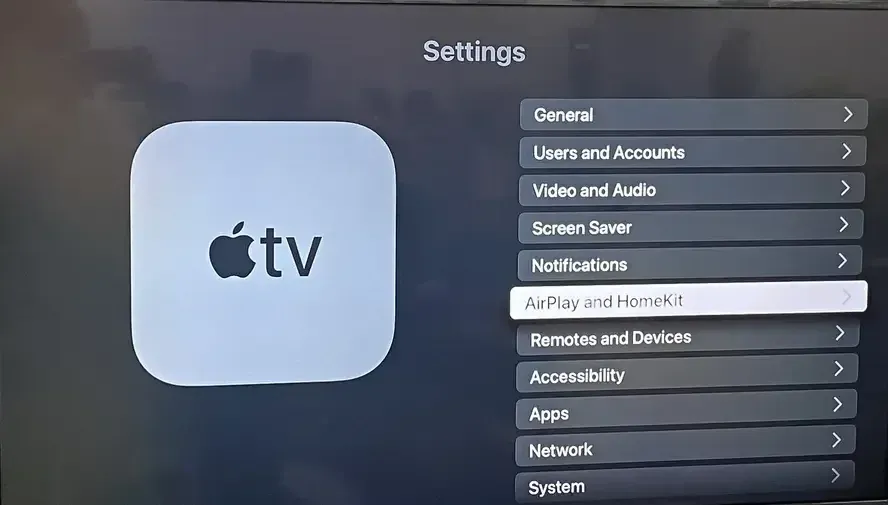
Étape 2. Sur votre Apple TV, allez dans Réglages > AirPlay et HomeKit, et activez AirPlay.
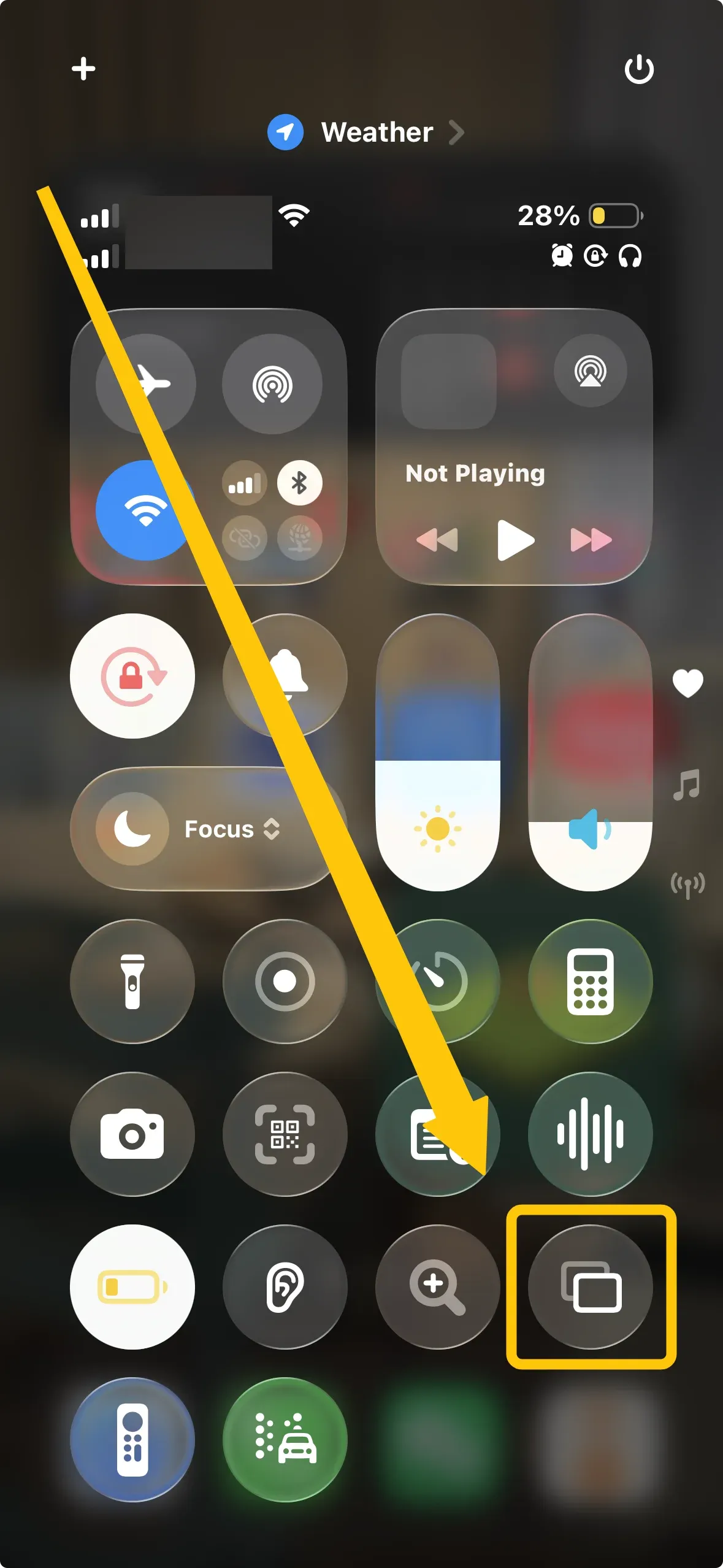
Étape 3. Sur votre appareil mobile, touchez Duplication d'écran dans le Centre de contrôle.
Étape 4. Choisissez votre Apple TV dans la liste disponible et saisissez le code affiché si nécessaire pour terminer la connexion.
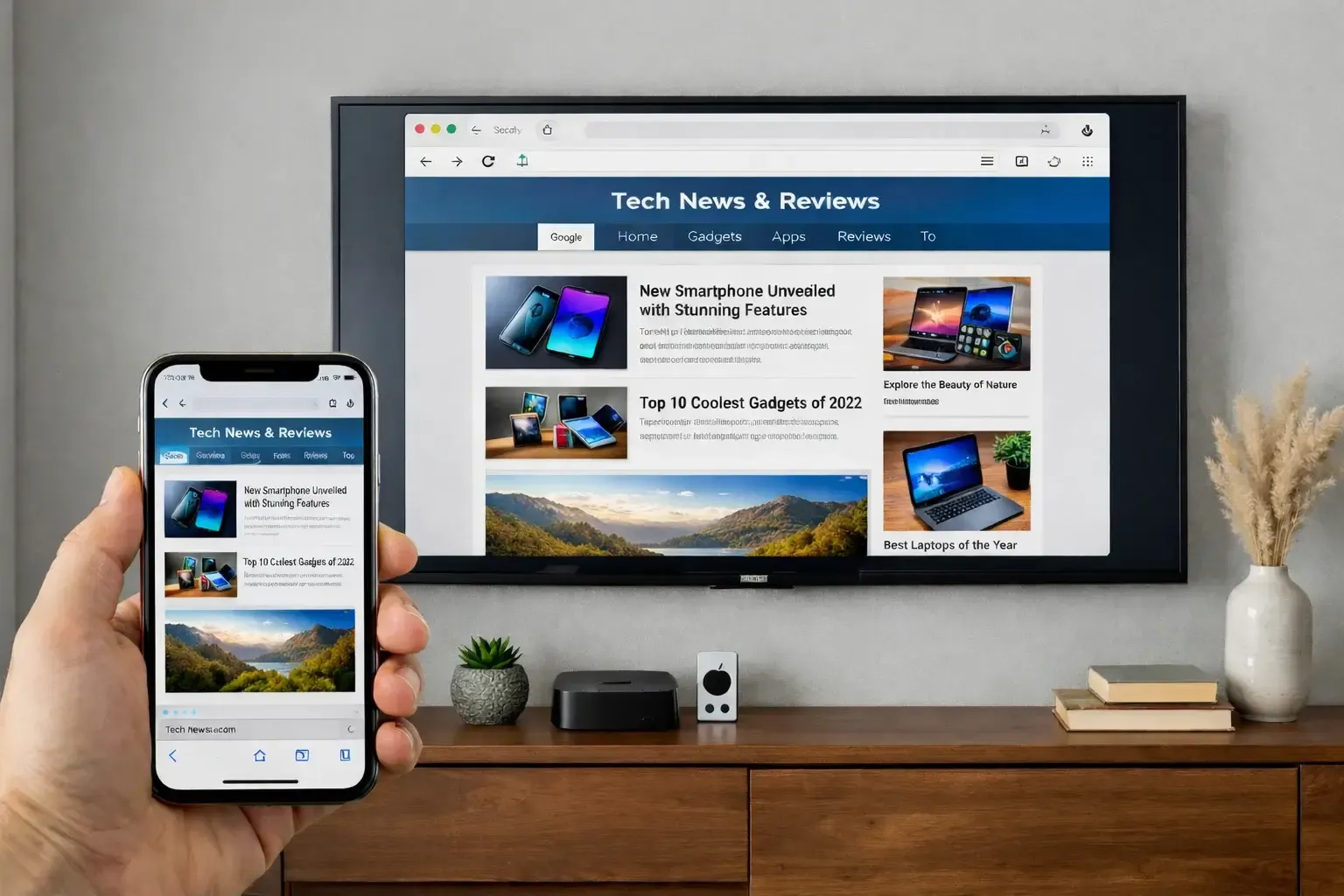
Étape 5. Ouvrez votre navigateur préféré sur votre appareil mobile et commencez à naviguer sur votre Apple TV.
Méthode 2. Utiliser PigeonCast pour la diffusion universelle
Comment obtenir un navigateur sur l'Apple TV ? Si vous rencontrez des problèmes de compatibilité ou souhaitez une solution multiplateforme plus robuste, PigeonCast est une alternative tierce puissante. Il prend en charge AirPlay, DLNA et Google Cast, offrant une diffusion 4K fluide avec un décalage minimal.
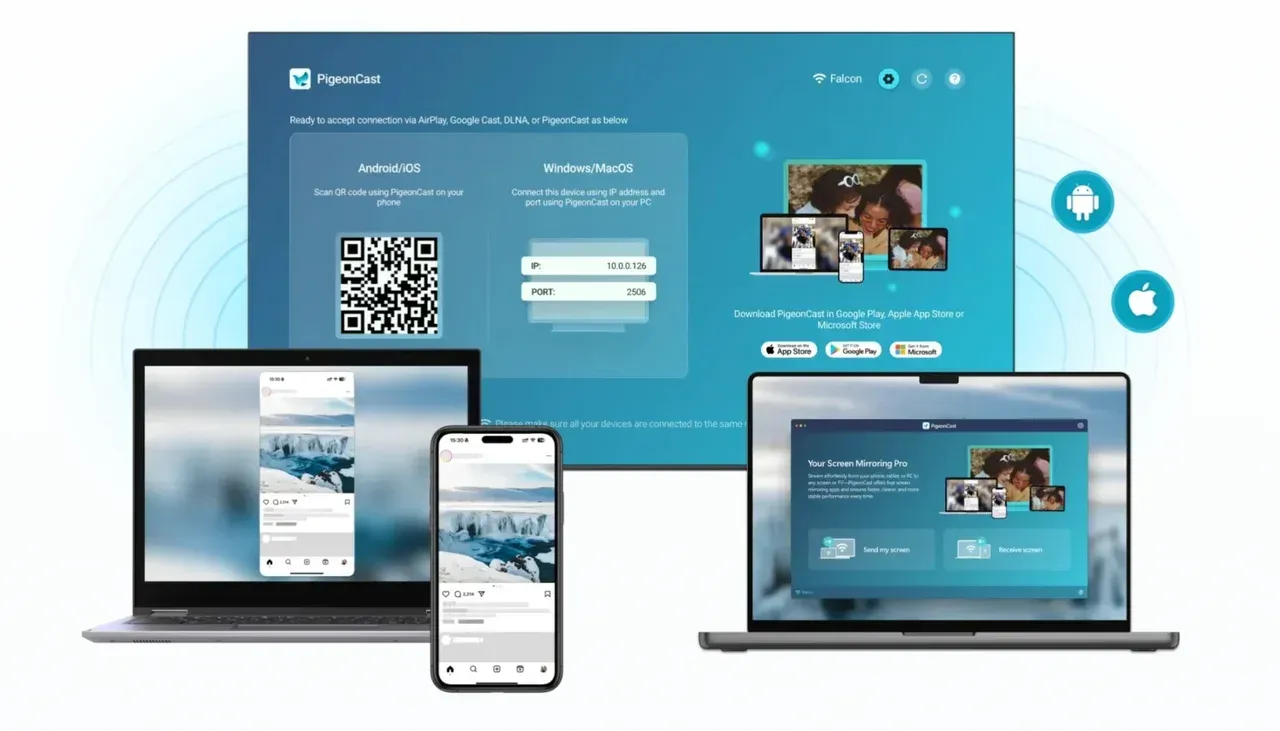
Étape 1. Assurez-vous que vos appareils mobiles et votre Apple TV sont sur le même réseau sans fil.


Note globale :



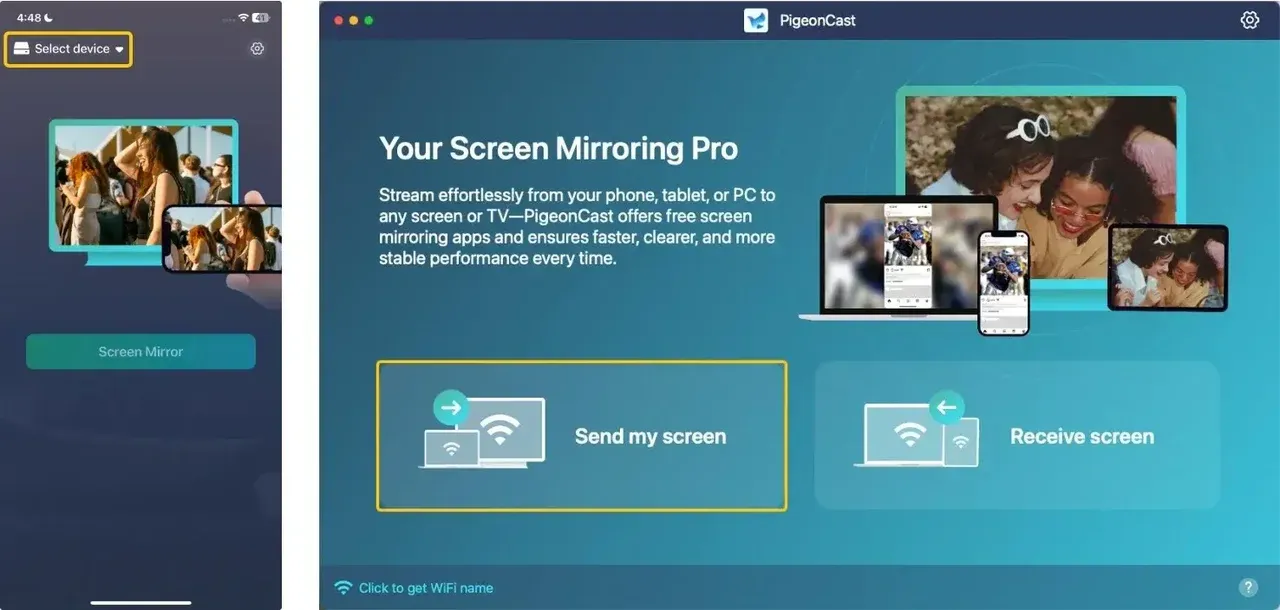
Étape 3. Appuyez sur Sélectionner un appareil ou Envoyer mon écran pour choisir votre Apple TV dans la liste des appareils disponibles.
Étape 4. Saisissez le code PIN affiché à l'écran pour confirmer la demande d'appairage. Vous pouvez aussi scanner le code QR affiché sur l'écran de la télévision pour établir la connexion.
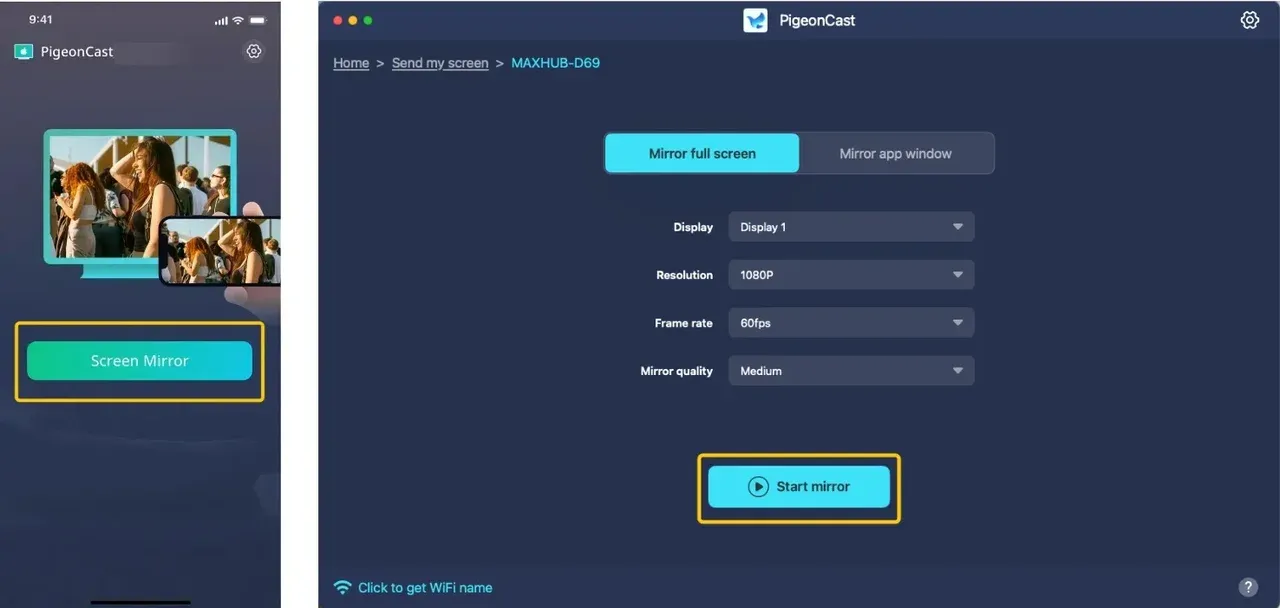
Étape 5. Une fois la connexion établie, appuyez sur Mise en miroir d'écran ou Démarrer la mise en miroir pour lancer la mise en miroir.
Méthode 3. Installer des navigateurs tiers
Comment obtenir un navigateur web sur Apple TV ? Même si Apple ne propose pas officiellement de navigateur tvOS, quelques développeurs ont créé des applications spécialisées offrant une expérience de navigation « native ». Notez que ces apps utilisent souvent votre téléphone comme pavé tactile pour naviguer sur l'écran de la TV.
Si votre objectif principal est de naviguer sur des sites depuis votre téléphone et de caster des vidéos en ligne vers l'Apple TV, des applications comme iWebTV adoptent une approche légèrement différente en combinant un navigateur mobile et la diffusion de vidéos web.
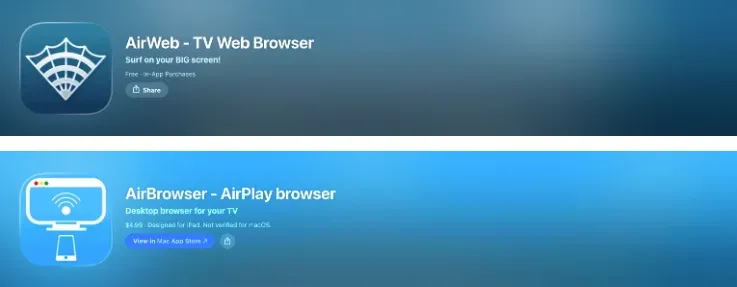
| Nom de l'app | Prix | Focus principal | Compatibilité Apple TV | Mises à jour récentes | Idéal pour |
|---|---|---|---|---|---|
| AirWeb | $1.99 (achat unique) | Navigation générale | 2ᵉ–4ᵉ gen | 2016 | Sites web simples |
| AirBrowser | $4.99 (achat unique) | Navigation type bureau | 2ᵉ–4ᵉ gen | 2019 | Contrôle plus précis |
Étape 1. Ouvrez l'App Store sur l'Apple TV.
Étape 2. Recherchez des termes comme « browser » ou « internet », ou installez l'une des applications mentionnées ci-dessus.
Étape 3. Téléchargez et installez l'application, puis lancez-la et suivez les instructions à l'écran pour naviguer en ligne.
En résumé
Existe-t-il un navigateur web pour Apple TV ? Bien qu'Apple TV n'inclue pas de navigateur natif par conception, vous pouvez facilement combler ce manque avec la mise en miroir AirPlay, des outils tiers comme PigeonCast, ou des applications navigateur dédiées pour tvOS. Pour une expérience la plus fluide et la plus complète, la mise en miroir depuis un iPhone ou un Mac reste la solution de référence, vous permettant de profiter de la puissance d'un navigateur de bureau sur grand écran sans coût supplémentaire.
FAQ — Navigateur web sur Apple TV
Quel est le meilleur navigateur web pour Apple TV ?
Il n'existe ni Safari officiel ni navigateur complet sur Apple TV. La meilleure solution est d'utiliser Safari ou Chrome sur votre iPhone, iPad ou Mac et de le mettre en miroir sur l'Apple TV via AirPlay.
Existe-t-il un navigateur web gratuit pour Apple TV ?
Certaines applications tierces dans l'App Store proposent des fonctionnalités proches d'un navigateur gratuitement. Cependant, la plupart sont limitées. La mise en miroir d'un navigateur gratuit depuis votre appareil Apple reste généralement la meilleure option gratuite.
Puis-je installer un navigateur sur ma TV ?
Oui, vous pouvez installer un navigateur sur certaines smart TV, mais cela dépend de la marque et du système d'exploitation. De nombreuses smart TV, comme celles sous Android TV ou Roku, permettent d'installer des navigateurs depuis leur boutique d'apps. Parmi les options populaires : Google Chrome ou Firefox sur Android TV, et Web Browser ou Opera TV sur certains appareils Roku.
Comment installer un navigateur sur Apple TV 4K ?
Apple TV 4K ne prend pas en charge de navigateurs web natifs comme Safari ou Chrome, Apple se concentrant sur les apps de streaming pour une expérience plus cohérente et contrôlée. Cependant, il existe des solutions de contournement pour naviguer sur le web sur votre Apple TV :
-
Utiliser une application navigateur tierce.
-
Mettre en miroir l'écran depuis votre appareil mobile ou votre ordinateur.
Pourquoi n'y a-t-il pas de navigateur sur Apple TV ?
Apple TV n'inclut pas de navigateur pour plusieurs raisons :
-
Expérience utilisateur optimisée
-
Concentration sur le divertissement
-
Contraintes de performance
-
Sécurité et contrôle
-
Conception de l'interface TV
Pourquoi le navigateur web sur Apple TV ne fonctionne-t-il pas ?
Si un navigateur ne fonctionne pas sur votre Apple TV, cela peut venir de plusieurs causes :
-
Absence de navigateur natif
-
Limitations de l'application ou du logiciel
-
Problèmes réseau ou de connectivité
-
Problèmes d'AirPlay/mise en miroir
-
Mises à jour tvOS
-
Limitations de la télécommande
Clara Rossi est une rédactrice spécialisée dans la technologie et une experte chevronnée des technologies de mise en miroir d'écran et de diffusion. Dotée d'un sens aigu du détail et d'une solide compréhension de la manière de connecter les appareils de façon transparente, Clara excelle à optimiser les expériences utilisateur pour un partage et une diffusion sans effort. Que vous recherchiez des solutions rapides ou des conseils avancés, son expertise et sa réactivité garantissent que chaque demande reçoit une solution renseignée et efficace.