
Peut-on utiliser Chromecast avec Apple TV ? C’est une question fréquente chez les personnes qui aiment regarder des séries depuis l’application Apple TV, mais qui possèdent un Chromecast ou une smart TV compatible Chromecast. La question est logique : après tout, l’application Apple TV et Chromecast ne fonctionnent pas nativement ensemble. Même si vous ne pouvez pas caster directement depuis l’application Apple TV vers Chromecast, il existe quelques solutions simples qui permettent de profiter d’Apple TV sur votre appareil Chromecast sans trop de difficulté.
Peut-on caster depuis Apple TV vers Chromecast
La réponse courte est non, pas directement. L’application Apple TV est conçue pour fonctionner avec AirPlay, la technologie de streaming propriétaire d’Apple, tandis que Chromecast repose sur Google Cast. Comme ces deux systèmes ne sont pas compatibles, il n’existe aucun moyen intégré de diffuser du contenu Apple TV depuis un iPhone ou un MacBook directement vers un Chromecast.
AirPlay vs. Chromecast : pourquoi ils ne fonctionnent pas ensemble :
| Fonctionnalité | AirPlay (Apple) | Google Cast (Chromecast) |
|---|---|---|
| Développeur | Apple Inc. | Google LLC |
| Utilisation principale | Streaming et recopie d’écran depuis un iPhone, iPad ou Mac vers des appareils Apple (Apple TV, HomePod, téléviseurs compatibles AirPlay) | Streaming et recopie d’écran depuis Android, le navigateur Chrome ou des applications compatibles Cast vers Chromecast et les téléviseurs compatibles Cast |
| Compatibilité | Fonctionne mieux dans l’écosystème Apple | Fonctionne mieux dans l’écosystème Google/Android |
| Méthode de connexion | Repose sur le Wi-Fi, étroitement intégré à iOS/macOS | Repose sur le Wi-Fi, intégré à Android et Chrome |
| Appareils compatibles | iPhone, iPad, Mac, Apple TV, certaines smart TV | Téléphones/tablettes Android, navigateur Chrome, Chromecast, smart TV compatibles Cast |
| Compatibilité multiplateforme | Limitée (principalement les appareils Apple) | Large (Android, iOS avec les applications compatibles, Windows via Chrome) |
| Prise en charge de l’application Apple TV | Native | Non prise en charge directement |
Bien qu’Apple TV+ et Chromecast utilisent des technologies différentes pour caster des médias, il existe plusieurs solutions simples pour combler cet écart. Avec ces méthodes, vous pouvez tout de même profiter des séries et films Apple TV sur un Chromecast ou une smart TV compatible Chromecast. Aucune ne nécessite de configuration avancée, et une fois que vous les avez essayées, le streaming devient aussi fluide qu’avec une application native.
Méthode 1. Utiliser l’application PigeonCast
L’un des moyens les plus simples de diffuser Apple TV vers un Chromecast consiste à utiliser PigeonCast, une application de cast tierce gratuite disponible sur l’App Store. Avec PigeonCast, vous pouvez transformer votre iPhone, iPad ou MacBook en émetteur Google Cast ou caster depuis votre iPhone vers Chromecast, ce qui permet de vous connecter directement à un Chromecast ou à une smart TV compatible Chromecast.
Comment caster Apple TV depuis un iPhone avec PigeonCast :
Étape 1. Téléchargez l’application PigeonCast et installez-la sur votre iPhone.

PigeonCast Screen Mirroring

Téléchargement officiel


Étape 2. Vérifiez que votre appareil Apple et votre Chromecast sont connectés au même réseau Wi-Fi.
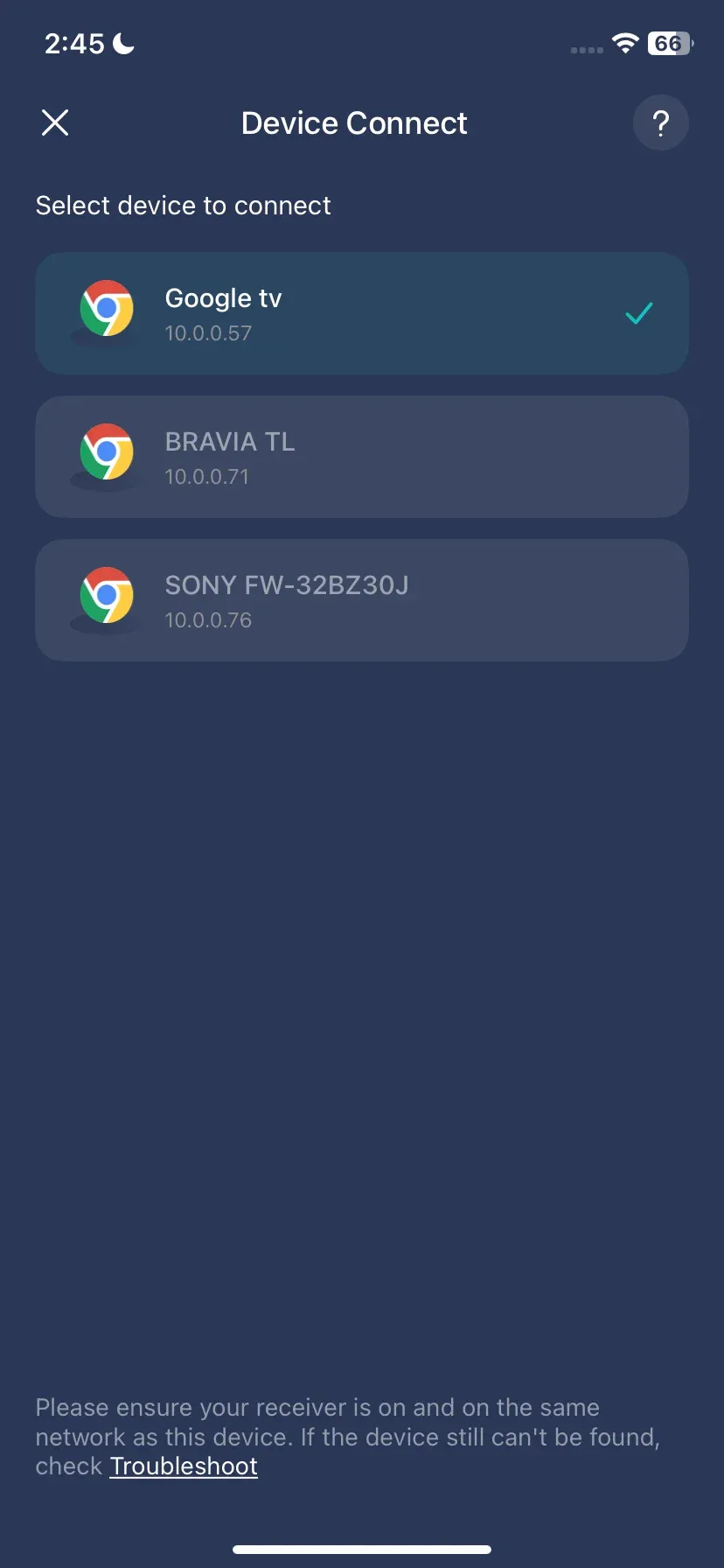
Étape 3. Lancez l’application PigeonCast sur votre appareil Apple et choisissez Chromecast ou le téléviseur compatible Chromecast dans la liste des appareils.
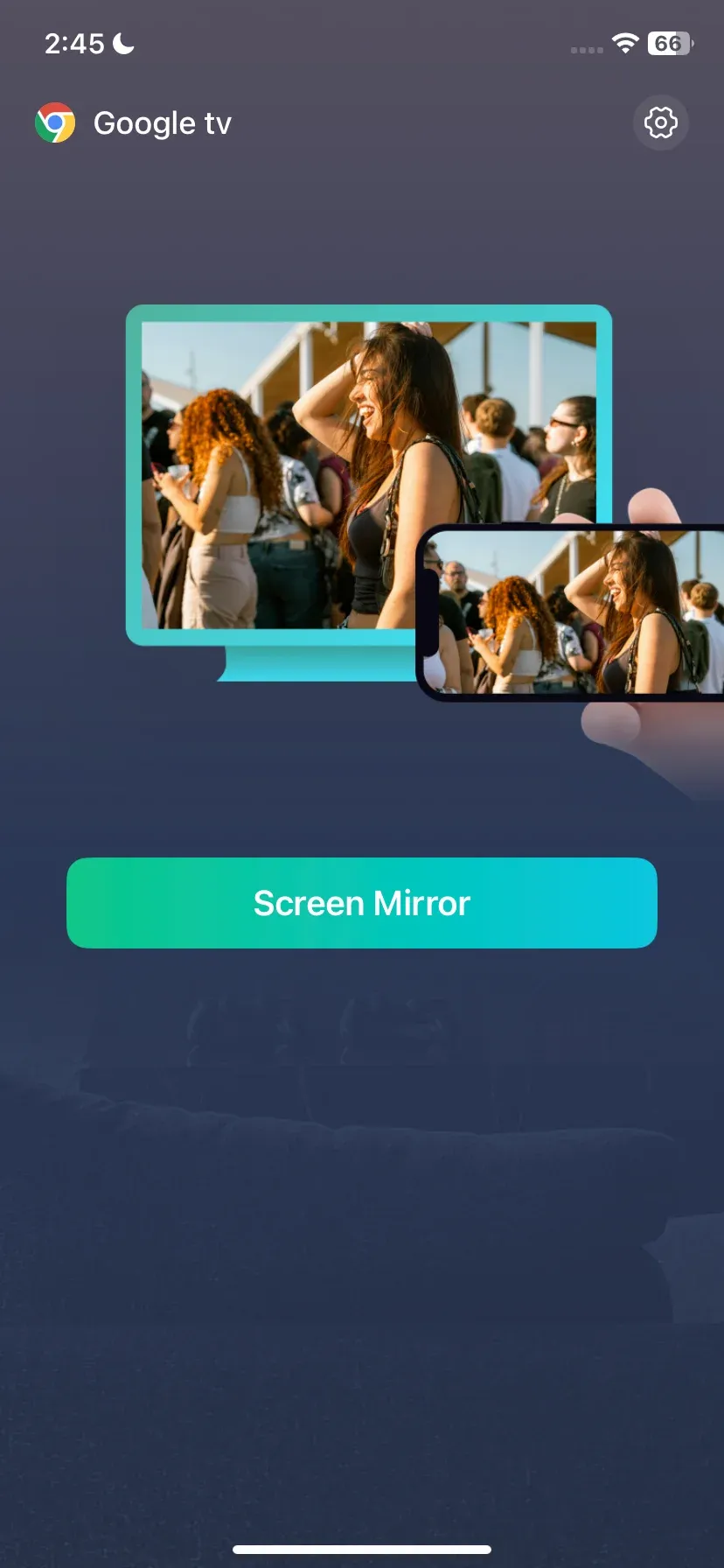
Étape 4. Une fois connecté, touchez l’option Screen Mirroring, qui projettera l’écran de votre iPhone sur votre téléviseur.
Étape 5. Lancez l’application Apple TV sur votre iPhone, démarrez la lecture de votre série ou film, puis profitez-en sur l’écran du téléviseur.
Pourquoi choisir PigeonCast :

- Gratuit, léger et convivial : PigeonCast est facile à installer et à utiliser, ce qui rend le cast et la recopie d’écran simples et sans tracas.
- Large prise en charge des appareils : compatible avec iPhone, Android, MacBook, PC Windows, Android TV et Apple TV, afin que vous puissiez caster depuis presque n’importe quel appareil.
- Streaming de haute qualité : profitez d’une recopie d’écran et d’un cast fluides en haute définition, avec un minimum de latence.
Que vous regardiez Apple TV+, partagiez des présentations ou diffusiez une vidéo depuis votre appareil, PigeonCast offre une solution fiable sans configuration compliquée.
Méthode 2. Utiliser le navigateur Chrome
Peut-on diffuser Apple TV sur Chromecast depuis un ordinateur portable ? Oui, il existe une méthode de bureau dédiée pour « Apple TV Chromecast ». Si vous préférez regarder Apple TV+ sur un écran plus grand sans utiliser d’applications supplémentaires, cette méthode est une solution optimale.
Cette méthode exploite la fonctionnalité Cast intégrée à Chrome pour envoyer le contenu de votre ordinateur directement vers Chromecast :
Étape 1. Sur votre ordinateur portable Windows ou macOS, ouvrez Apple TV+ dans Google Chrome.
Étape 2. Assurez-vous que votre Chromecast ou votre téléviseur compatible Chromecast est allumé et connecté au même réseau Wi-Fi que votre ordinateur.
Étape 3. Activez la fonctionnalité Cast dans Google Chrome.
- Cliquez sur le menu à trois points dans l’angle supérieur droit de Chrome.
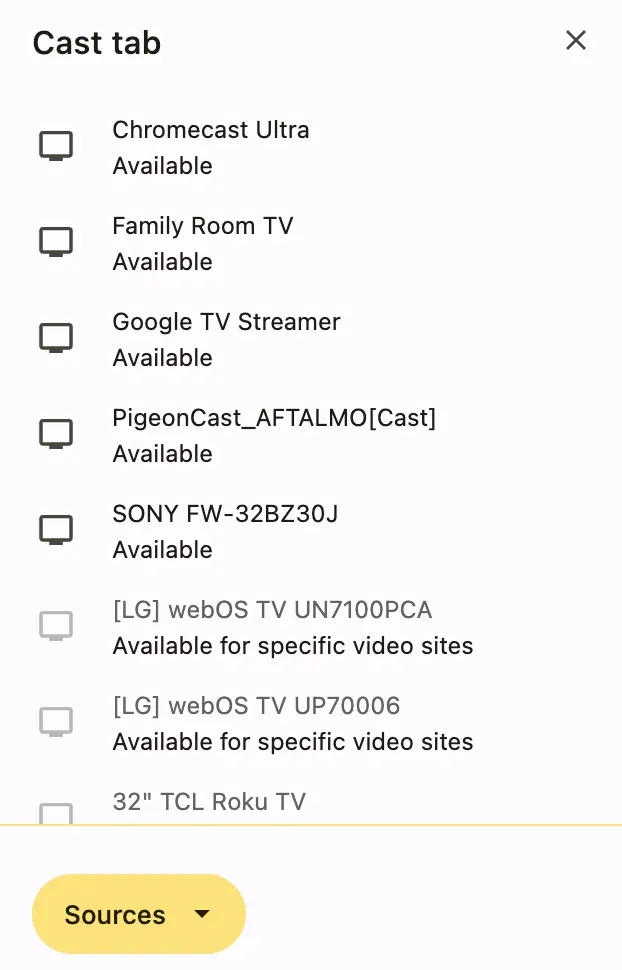
- Sélectionnez Caster dans le menu déroulant. Chrome recherchera les appareils disponibles.
- Choisissez votre appareil Chromecast dans la liste.
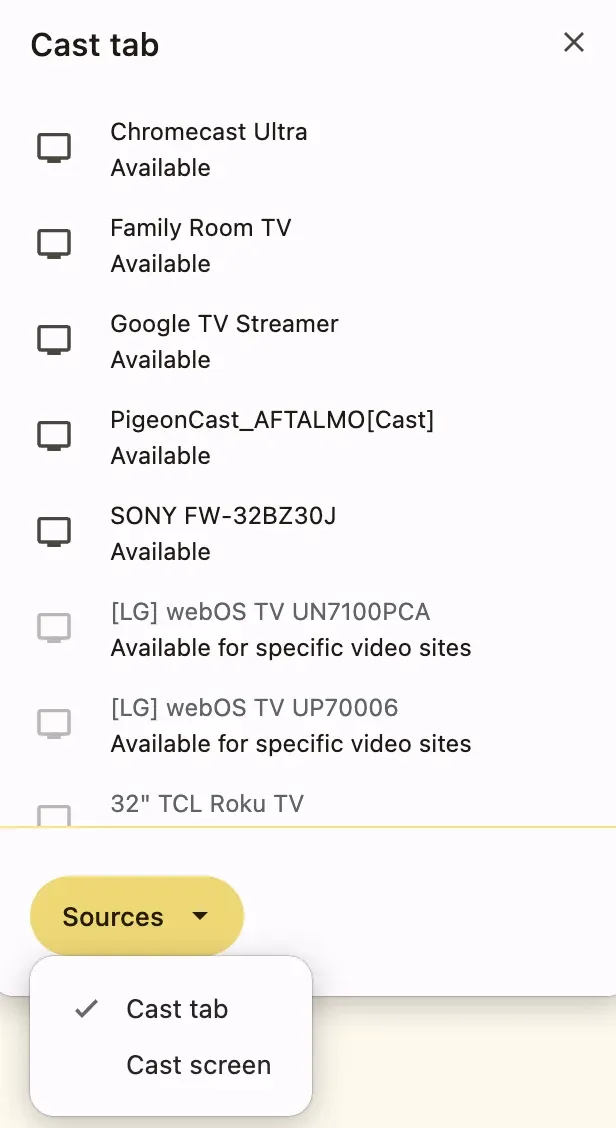
Étape 4. Sélectionnez Caster l’onglet dans le menu Source pour caster l’onglet Apple TV+ vers Chromecast.
Étape 5. Une fois connecté, votre vidéo Apple TV+ sera diffusée sur votre Chromecast.
Google Chrome est un bon moyen de connecter votre ordinateur portable à un téléviseur avec Chromecast intégré. Mais assurez-vous que votre navigateur Chrome est à jour pour bénéficier de la meilleure expérience de cast.
Méthode 3. Utiliser Chromecast avec Google TV
Peut-on diffuser Apple TV sur Chromecast ? Si vous possédez un appareil Google TV avec Chromecast, diffuser du contenu Apple TV sur Chromecast devient possible et plus simple. Même si Apple TV+ ne prend pas nativement en charge Chromecast, Chromecast Google TV donne accès à l’application Apple TV, ce qui vous permet de regarder vos séries et films préférés directement sur votre téléviseur.
Comment regarder Apple TV sur Chromecast avec Google TV :
Étape 1. Connectez votre appareil Google TV à votre téléviseur et assurez-vous qu’il est allumé.
Étape 2. Connectez-le au même réseau Wi-Fi que celui que vous utiliserez pour le streaming.
Étape 3. Accédez au Google Play Store sur votre Google TV, recherchez Apple TV, puis installez l’application.
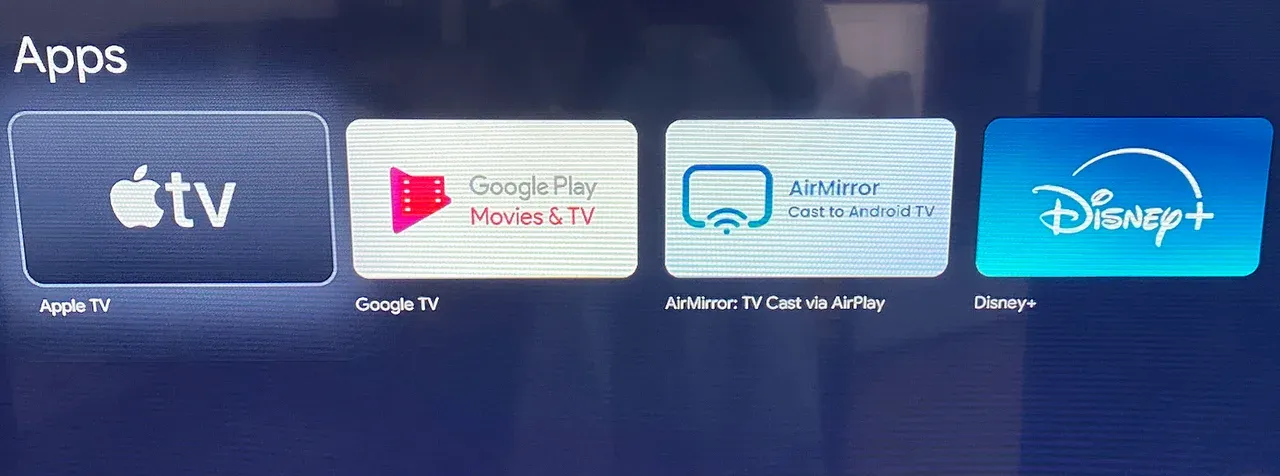
Étape 4. Ouvrez l’application Apple TV sur votre Google TV et connectez-vous avec votre Apple ID.
Étape 5. Parcourez le contenu Apple TV+ et sélectionnez une série ou un film.
Contrairement au cast d’Apple TV vers Chromecast depuis un autre appareil, cette méthode diffuse directement sur votre téléviseur, ce qui réduit la mise en mémoire tampon et la perte de qualité. Surtout, vous aurez pleinement accès aux fonctionnalités d’Apple TV, comme Up Next, les séries originales et les films achetés.
Conclusion
Alors, peut-on caster Apple TV vers Chromecast ? Même s’il n’existe aucun moyen direct de diffuser Apple TV vers Chromecast en raison de technologies incompatibles, plusieurs solutions efficaces existent. Que vous utilisiez l’application PigeonCast sur votre iPhone ou MacBook, le navigateur Google Chrome sur votre ordinateur, ou un Chromecast avec Google TV, vous pouvez profiter des séries et films Apple TV+ sur un écran plus grand sans difficulté. Chaque méthode a ses avantages, vous pouvez donc choisir celle qui correspond le mieux à vos appareils et à vos préférences.
FAQ : peut-on utiliser Chromecast avec Apple TV
Peut-on caster Apple TV depuis un iPhone vers Chromecast ?
Cela dépend de ce que vous essayez de caster. L’application Apple TV sur iPhone n’offre pas une prise en charge native de Chromecast dans tous les scénarios, et certains contenus peuvent uniquement prendre en charge AirPlay. Si Chromecast n’est pas disponible, vous pouvez utiliser des solutions de recopie d’écran comme PigeonCast ou d’autres applications de cast pour afficher le contenu Apple TV sur un téléviseur connecté à Chromecast.
Existe-t-il une application Apple TV pour Chromecast ?
Oui, mais uniquement sur certains appareils. Alors que les dongles Chromecast standard reposent sur le cast depuis un autre appareil, Chromecast avec Google TV peut installer l’application Apple TV directement depuis le Google Play Store. Une fois installée, vous pouvez vous connecter à votre compte Apple et diffuser du contenu Apple TV+ sans avoir besoin d’un iPhone, d’un iPad ou d’un Mac.
Pourquoi Apple TV ne caste-t-il pas directement vers Chromecast ?
Apple TV et Chromecast utilisent des technologies de streaming différentes. L’écosystème Apple est construit autour d’AirPlay, tandis que Chromecast repose sur Google Cast. Comme ces protocoles ne sont pas entièrement compatibles, certains contenus Apple TV ne peuvent pas être envoyés directement vers Chromecast. Dans ces cas-là, la recopie d’écran ou l’utilisation de l’application Apple TV sur Google TV peut offrir une solution de contournement.
Existe-t-il une meilleure alternative à Chromecast pour les utilisateurs Apple ?
Si vous utilisez principalement des appareils Apple, un boîtier de streaming Apple TV ou une smart TV compatible AirPlay offre généralement l’expérience la plus fluide. Des fonctionnalités comme la recopie d’écran, la détection automatique des appareils et l’intégration à l’écosystème fonctionnent souvent plus harmonieusement. Toutefois, Chromecast et Google TV restent des choix populaires pour les utilisateurs qui recherchent une compatibilité multiplateforme plus large.
Quelle est la différence entre Google Cast et Chromecast ?
Google Cast est la technologie qui permet aux appareils d’envoyer du contenu vers un autre écran, tandis que Chromecast est le matériel ou le récepteur intégré qui accepte ces demandes de cast. En d’autres termes, Google Cast est le protocole, et Chromecast est l’un des produits qui l’utilise. De nombreuses smart TV modernes prennent en charge Google Cast même sans appareil Chromecast séparé.
Quelles sont les meilleures applications Chromecast pour iPhone ?
Plusieurs applications iPhone populaires fonctionnent bien avec Chromecast, notamment YouTube, Netflix, Disney+, Spotify, YouTube Music et Google Photos. Pour les contenus qui ne prennent pas nativement en charge Chromecast, comme certains sites web, présentations ou scénarios de recopie d’écran, des solutions de cast tierces comme PigeonCast peuvent aider à combler l’écart de compatibilité.
Peut-on regarder Apple TV+ sur Chromecast ?
Oui. Si vous utilisez Chromecast avec Google TV, vous pouvez installer directement l’application Apple TV et regarder Apple TV+ sans caster depuis un autre appareil. Sur les anciens modèles de Chromecast, la disponibilité dépend de l’application et de l’appareil que vous utilisez, donc la recopie d’écran peut parfois être nécessaire.
Peut-on utiliser AirPlay vers Chromecast ?
Non, Chromecast ne prend pas nativement en charge AirPlay, car ils utilisent des protocoles de streaming sans fil différents. Si vous souhaitez afficher du contenu depuis un iPhone ou un Mac sur un téléviseur connecté à Chromecast, vous aurez généralement besoin d’une application de recopie d’écran, d’une solution basée sur un navigateur ou d’un appareil prenant en charge à la fois AirPlay et Google Cast.
Mia Clarke est rédactrice spécialisée dans les solutions de recopie d'écran et de diffusion sur plusieurs plateformes. Mia propose des guides clairs et pratiques ainsi que des analyses approfondies pour aider les utilisateurs à connecter leurs appareils en toute simplicité. Passionnée par l'amélioration des expériences numériques, Mia s'engage à tenir ses lecteurs informés des dernières tendances et outils en matière de partage d'écran multiplateforme. Que vous cherchiez à dupliquer l'écran de votre smartphone, de votre ordinateur portable ou de votre télévision connectée, les contenus de Mia offrent des conseils fiables et conviviaux pour simplifier votre configuration technologique.