
Il y a peu de choses plus frustrantes que de s’installer pour regarder un film ou écouter de la musique, seulement pour découvrir que votre Chromecast diffuse un film muet. Le problème Chromecast sans son est courant, mais la bonne nouvelle est qu’il peut presque toujours être corrigé. Ce guide vous expliquera les raisons possibles de ce silence et vous proposera une procédure étape par étape pour rétablir l’audio, des vérifications les plus simples aux solutions plus avancées.
Pourquoi mon Chromecast n’a-t-il pas de son
Comprendre les causes potentielles est la première étape pour corriger rapidement le problème. Le signal audio de votre Chromecast passe par une chaîne de connexions, et une rupture à n’importe quel niveau peut entraîner une vidéo Chromecast sans son.
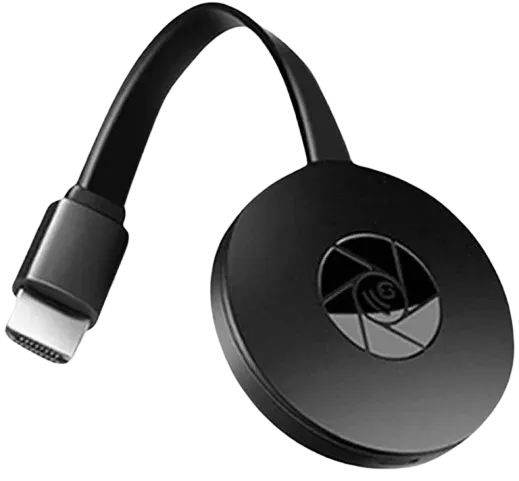
Le problème peut venir de plusieurs endroits : il peut s’agir d’un simple souci de volume ou de mode muet sur votre téléviseur ou votre téléphone, d’un bug dans l’application précise depuis laquelle vous castez, d’une connexion HDMI mal branchée, d’un réglage audio incorrect sur votre téléviseur ou d’un bug logiciel plus profond dans le Chromecast lui-même. En vérifiant systématiquement chaque élément de cette chaîne, vous pouvez isoler et résoudre la cause du problème.
Comment corriger l’absence de son sur Chromecast
Si aucun son ne sort soudainement du Chromecast, ne vous inquiétez pas. Il s’agit généralement d’un petit bug qui peut être corrigé rapidement. Voici quelques étapes fiables pour vous aider à refaire fonctionner l’audio en seulement quelques minutes.
Méthode 1. Effectuer les vérifications audio de base
Cela peut sembler évident, mais de simples oublis sont souvent la principale raison pour laquelle votre Chromecast n’a pas de son. Les téléviseurs en mode muet, un volume trop bas sur l’appareil ou des réglages propres à une application sont des causes fréquentes. Commencez toujours par ces vérifications de base avant de passer à des solutions plus avancées.
- Vérifier le volume du téléviseur : Assurez-vous que votre téléviseur n’est pas en mode muet et que le volume est réglé à un niveau audible.
- Vérifier le volume du téléphone/de la tablette : Lorsque vous commencez à caster, le volume de votre appareil mobile peut parfois contrôler le volume de lecture. Appuyez sur le bouton d’augmentation du volume de votre téléphone.
- Réactiver le son de la vidéo : La vidéo que vous lisez peut être coupée dans l’application elle-même. Vérifiez le lecteur vidéo pour repérer une icône de sourdine et cliquez dessus.
- Essayer une autre application : Castez une vidéo depuis une autre application (par exemple, si YouTube n’a pas de son, essayez Netflix). Si le son fonctionne dans une application mais pas dans une autre, le problème vient de la première application, pas de votre Chromecast.
Méthode 2. Changer d’entrée pour tester l’audio du téléviseur
Avant de passer plus de temps sur le Chromecast, vous devez confirmer que les haut-parleurs et le système audio du téléviseur fonctionnent correctement. Le reste de ces étapes sera inutile si le problème audio vient de votre téléviseur ou d’un autre appareil connecté.
Étape 1. Utilisez le bouton Input ou Source de la télécommande de votre téléviseur pour quitter le port HDMI utilisé par votre Chromecast.
Étape 2. Passez à une autre entrée avec un appareil dont vous savez qu’il émet du son, comme un décodeur câble, une console de jeu (Xbox, PlayStation) ou un autre appareil de streaming (Roku, FireStick). Lancez un contenu.
Étape 3. Si vous n’avez pas d’autre appareil, passez au tuner intégré du téléviseur (TV en direct) ou à une application intégrée comme Netflix et lancez quelque chose.
Étape 4. Si vous n’avez toujours aucun son avec ces autres sources, le problème vient des réglages ou des haut-parleurs de votre téléviseur, pas de Chromecast. Vérifiez les paramètres de sortie audio de votre téléviseur et assurez-vous que les haut-parleurs internes sont activés.
Étape 5. Si vous obtenez du son depuis d’autres sources, vous avez confirmé que le problème est isolé au Chromecast ou à sa connexion, et vous pouvez passer aux étapes suivantes.
Méthode 3. Vérifier l’audio sur l’appareil de diffusion
Pourquoi n’y a-t-il pas de son quand j’utilise Chromecast ? Après avoir confirmé que les haut-parleurs de votre téléviseur fonctionnent sur d’autres entrées, l’étape suivante consiste à vérifier que l’appareil depuis lequel vous castez dispose d’un audio fonctionnel. Un problème sur l’appareil source empêchera le son d’atteindre Chromecast, même si tout le reste est correct.
Étape 1. Déconnectez entièrement vos appareils de Chromecast.
Étape 2. Lisez une vidéo ou un fichier audio sans caster afin de vous assurer que la vidéo ou la musique se lance directement sur l’appareil et de vérifier que ses haut-parleurs fonctionnent.
Étape 3. Confirmez que le volume est augmenté et que l’appareil n’est pas en mode muet.
Étape 4. Une fois que vous avez vérifié que l’appareil source émet du son, connectez-vous à Chromecast et testez de nouveau le son.
Méthode 4. Redémarrer et reconnecter vos appareils
Maintenant que vous avez confirmé que l’appareil émetteur (téléphone, tablette ou ordinateur) et le téléviseur ont un audio fonctionnel, l’étape suivante consiste à redémarrer l’application qui effectue le casting. Redémarrez ensuite les trois appareils. Les bugs temporaires dans l’application ou le navigateur de streaming sont une cause fréquente des problèmes de Chromecast sans son.
Étape 1. Forcez la fermeture de l’application depuis laquelle vous castez, qu’il s’agisse de Netflix, YouTube ou Chrome sur votre ordinateur. Attendez quelques secondes, puis rouvrez l’application et essayez de caster à nouveau.
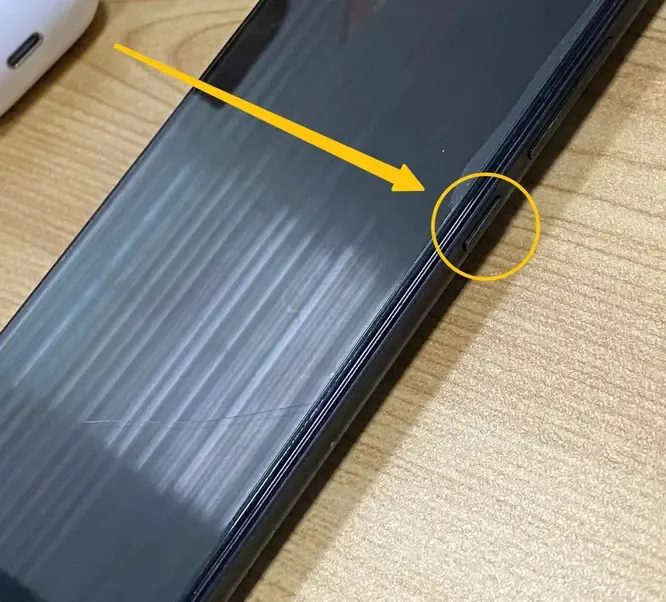
Étape 2. Redémarrer le téléphone/la tablette : appuyez sur le bouton Power jusqu’à ce que le menu d’alimentation apparaisse, sélectionnez Restart (ou Power Off, puis rallumez l’appareil après 10 à 15 secondes.
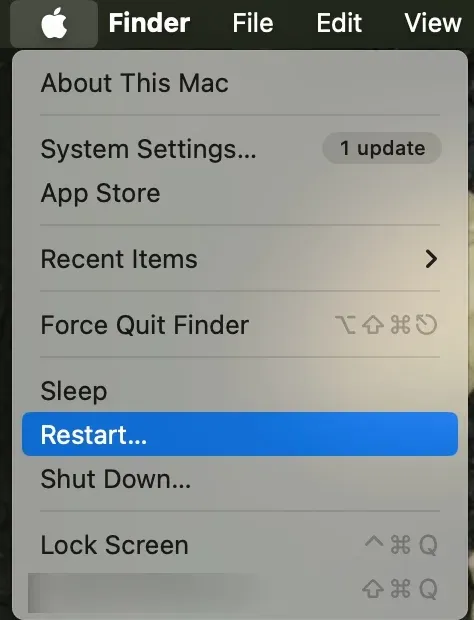
Étape 3. Redémarrer l’ordinateur : fermez toutes les applications. Cliquez sur Start > Power > Restart (Windows) ou Apple menu > Restart (Mac). Attendez que le système redémarre complètement.
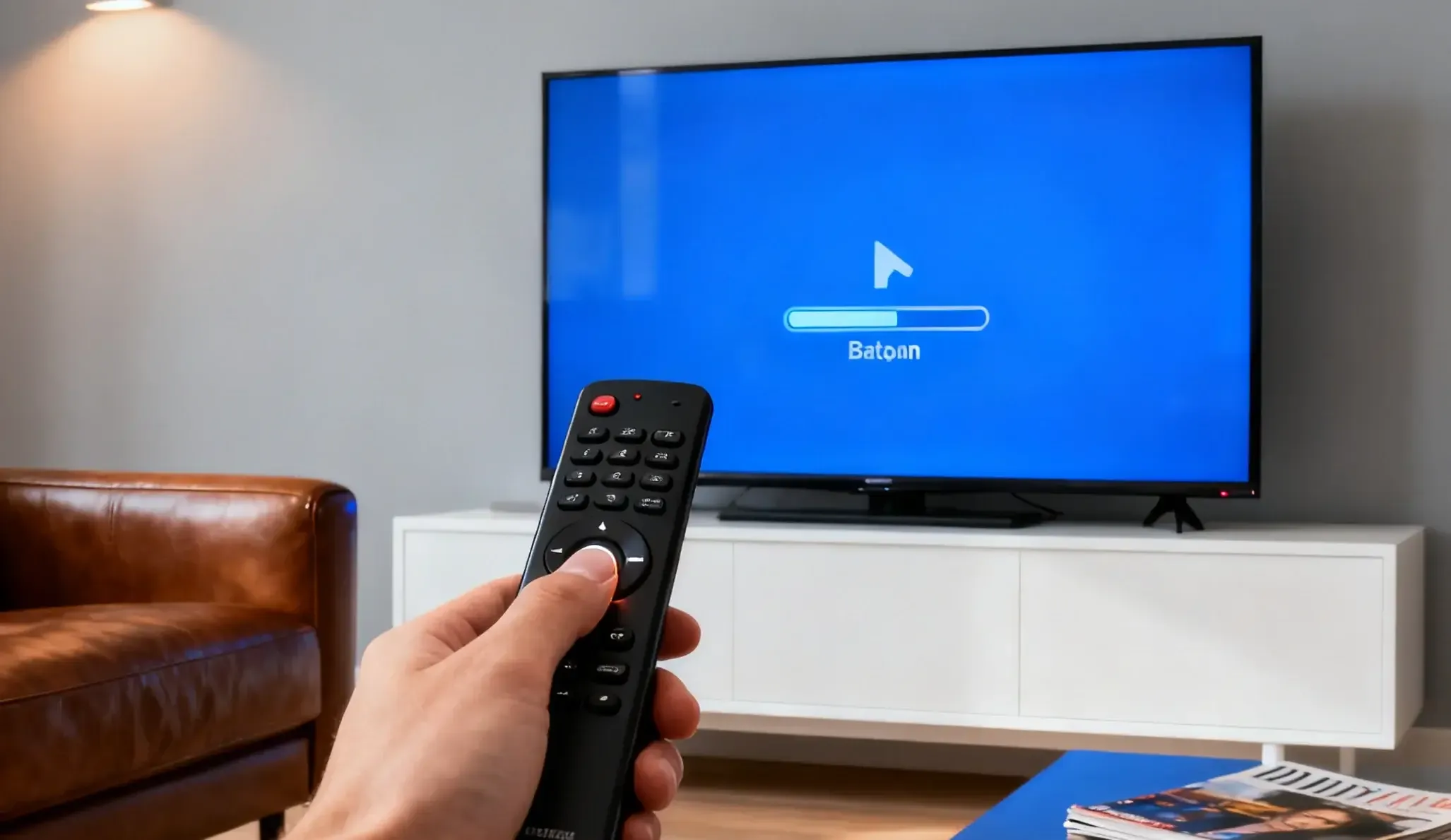
Étape 4. Redémarrer le téléviseur ou le projecteur : à l’aide de la télécommande du téléviseur, appuyez sur le bouton Power pour l’éteindre. Si possible, débranchez le téléviseur de la prise murale pendant 30 secondes afin d’éliminer toute charge résiduelle. Rebranchez-le et rallumez-le.
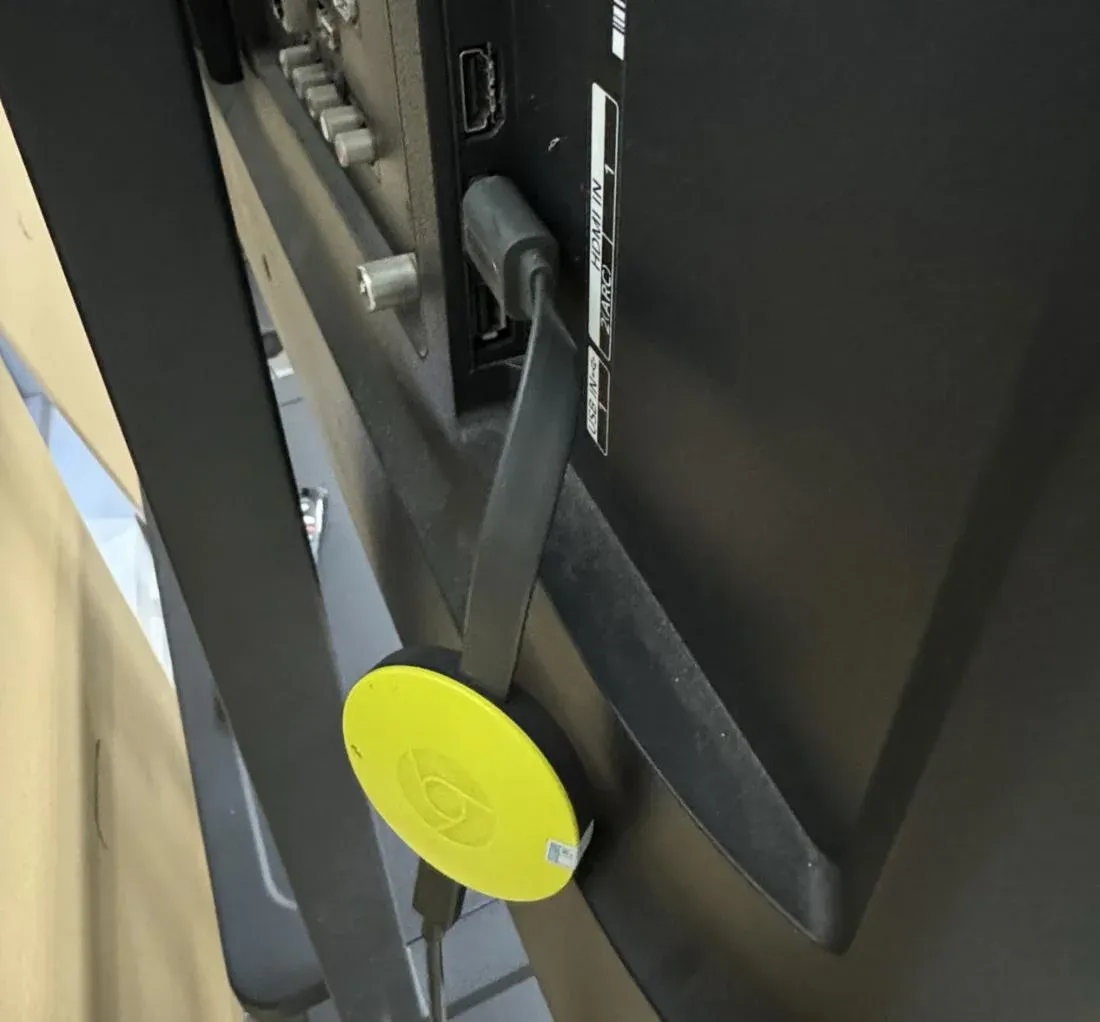
Étape 5. Redémarrer l’appareil Chromecast : débranchez Chromecast du port HDMI et de la source d’alimentation, puis attendez 30 secondes. Rebranchez-le et attendez que le voyant LED se stabilise.
Méthode 5. Mettre à jour Chromecast et les logiciels
Comment résoudre l’absence de son lors du casting de l’écran Chromecast lorsque le problème persiste ? Les logiciels obsolètes sont une cause fréquente et souvent négligée des problèmes audio. Garder à jour à la fois le firmware de votre Chromecast et les applications depuis lesquelles vous castez garantit la compatibilité et des performances optimales.
- Mettre à jour Chromecast :
Étape 1. Ouvrez l’application Google Home sur votre téléphone ou votre tablette, puis sélectionnez votre appareil Chromecast dans la liste.
Étape 2. Appuyez sur Settings (l’icône d’engrenage), faites défiler vers le bas, puis sélectionnez Device information. L’application vérifiera automatiquement les mises à jour. Si une mise à jour est disponible, suivez les instructions à l’écran pour l’installer. Votre Chromecast redémarrera pendant ce processus.
- Mettre à jour l’application de casting :
Étape 1. Accédez au Google Play Store (Android) ou à l’App Store (iPhone/iPad).
Étape 2. Recherchez l’application avec laquelle vous rencontrez un problème (par exemple YouTube, Netflix, Spotify).
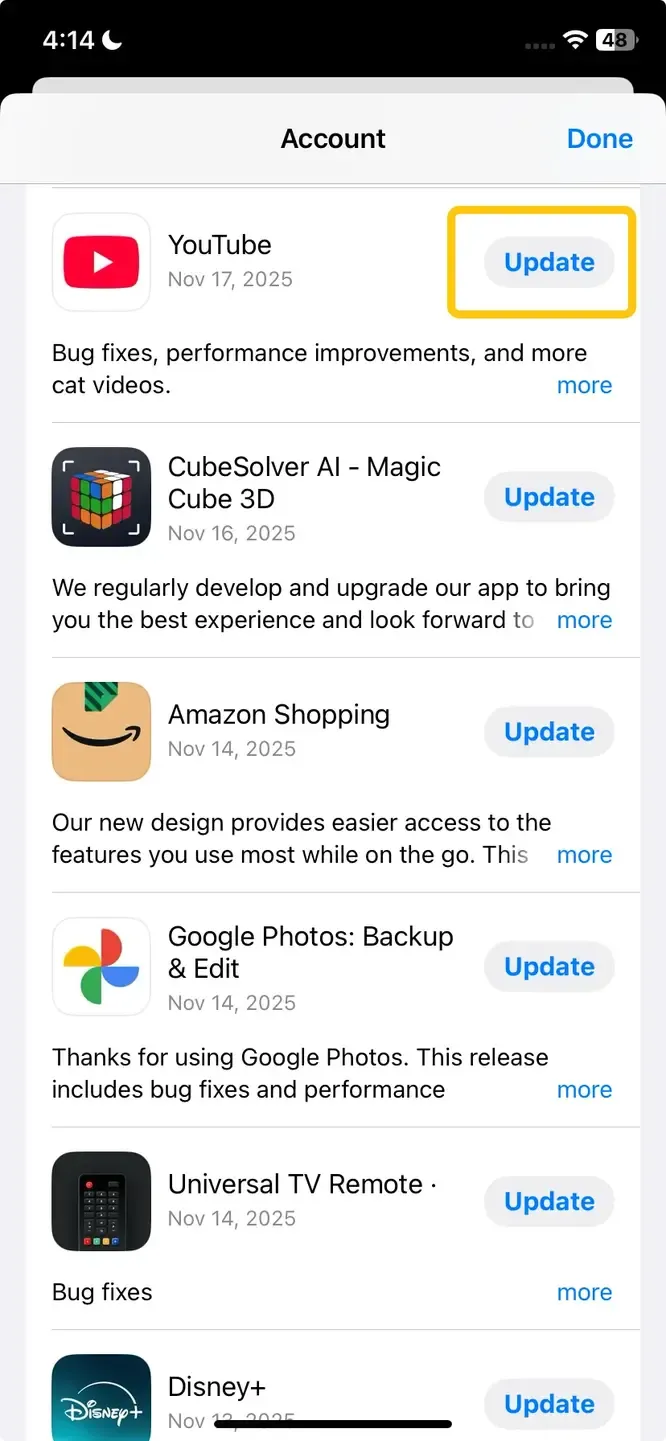
Étape 3. Si une mise à jour est disponible, vous verrez le bouton Update. Appuyez dessus pour installer la dernière version.
Méthode 6. Essayer un autre port HDMI
Parfois, le problème de « pas de son sur TV Chromecast » n’est pas causé par le Chromecast lui-même, mais par le port HDMI spécifique de votre téléviseur. Les ports peuvent être endommagés, avoir des connexions lâches ou inclure des réglages qui entrent en conflit avec la sortie audio du Chromecast.
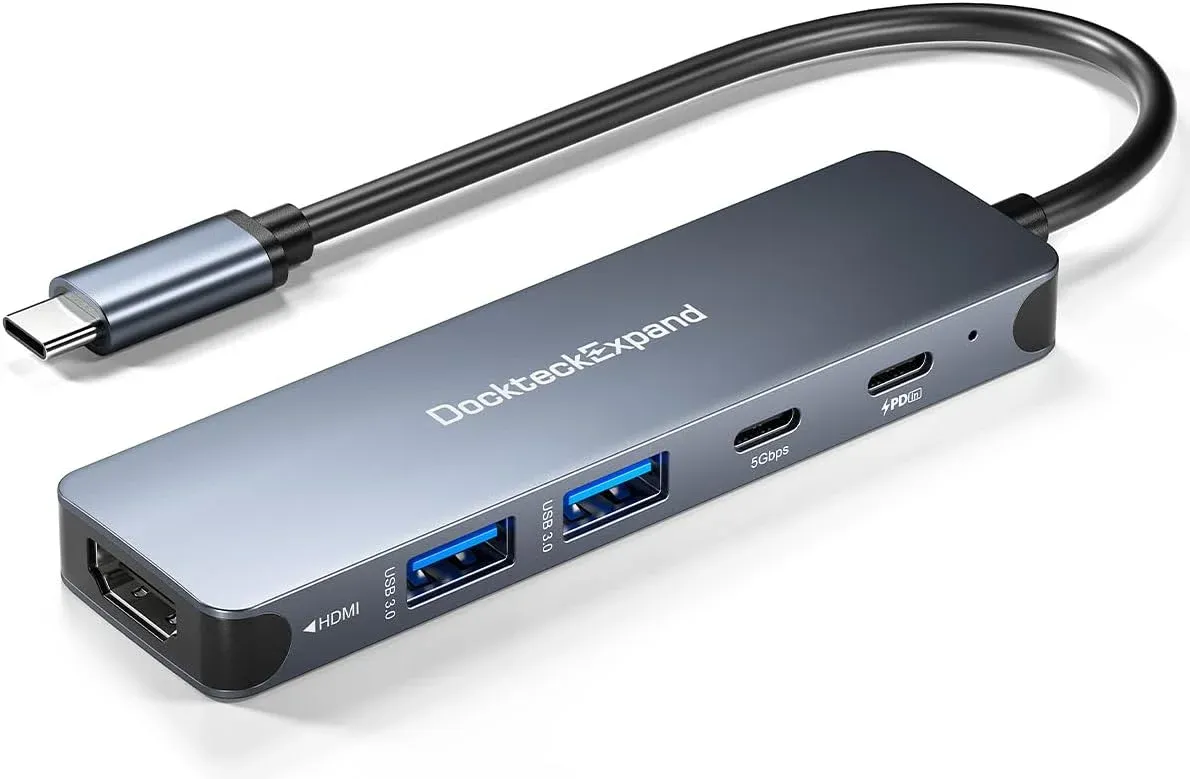
Étape 1. Débranchez votre Chromecast de l’alimentation. Débranchez soigneusement le Chromecast de son port HDMI actuel et branchez-le sur un autre port HDMI inutilisé de votre téléviseur.
Étape 2. Rebranchez le Chromecast à l’alimentation. Sur la télécommande de votre téléviseur, appuyez sur le bouton Input ou Source et sélectionnez le nouveau port HDMI que vous venez d’utiliser.
Étape 3. Essayez de caster de nouveau une vidéo ou de la musique pour voir si le son est revenu.
Méthode 7. Effectuer une réinitialisation d’usine
Si aucune des méthodes ci-dessus ne fonctionne, effectuer une réinitialisation d’usine sur Chromecast ramènera l’appareil à son état d’origine et supprimera tout réglage corrompu.
Étape 1. Ouvrez l’application Google Home sur votre téléphone.
Étape 2. Appuyez sur votre Chromecast device > Settings > More (⋮) > Factory Reset.
Étape 3. Confirmez et attendez la fin de la réinitialisation, puis configurez de nouveau Chromecast et testez la lecture du son.
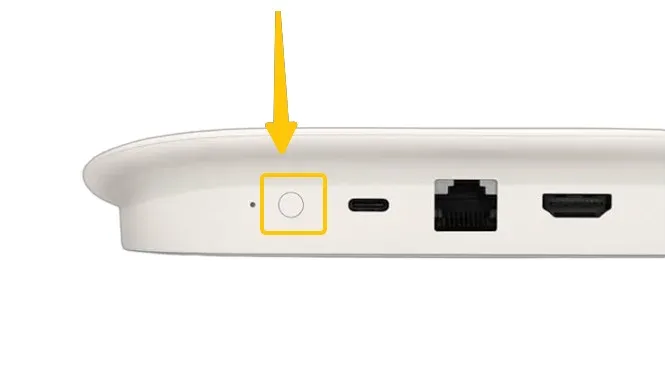
De plus, vous pouvez aussi maintenir enfoncé le bouton Reset de l’appareil Chromecast pendant environ 25 secondes, jusqu’à ce que le voyant LED clignote.
Méthode 8. Contacter Google
Si vous avez suivi méthodiquement toutes les étapes de dépannage précédentes et que votre Chromecast ne produit toujours aucun son, il est temps d’envisager que l’appareil lui-même présente une défaillance matérielle. L’équipe d’assistance Google est la dernière ressource pour diagnostiquer un problème logiciel impossible à corriger ou organiser une réparation ou un remplacement si votre appareil est encore sous garantie.
Le son de Chromecast ne fonctionne pas ? Essayez PigeonCast
Vous pouvez également utiliser PigeonCast comme hub de casting. Il fonctionne parfaitement avec AirPlay, DLNA et Google Cast, vous offrant une flexibilité maximale pour diffuser du contenu depuis vos appareils. Qu’il s’agisse de vidéos YouTube, de photos, de musique ou d’applications, vous pouvez tout caster vers n’importe quel écran compatible. De plus, cette application gratuite prend en charge les modes avec son et silencieux.

PigeonCast Screen Mirroring

Téléchargement officiel



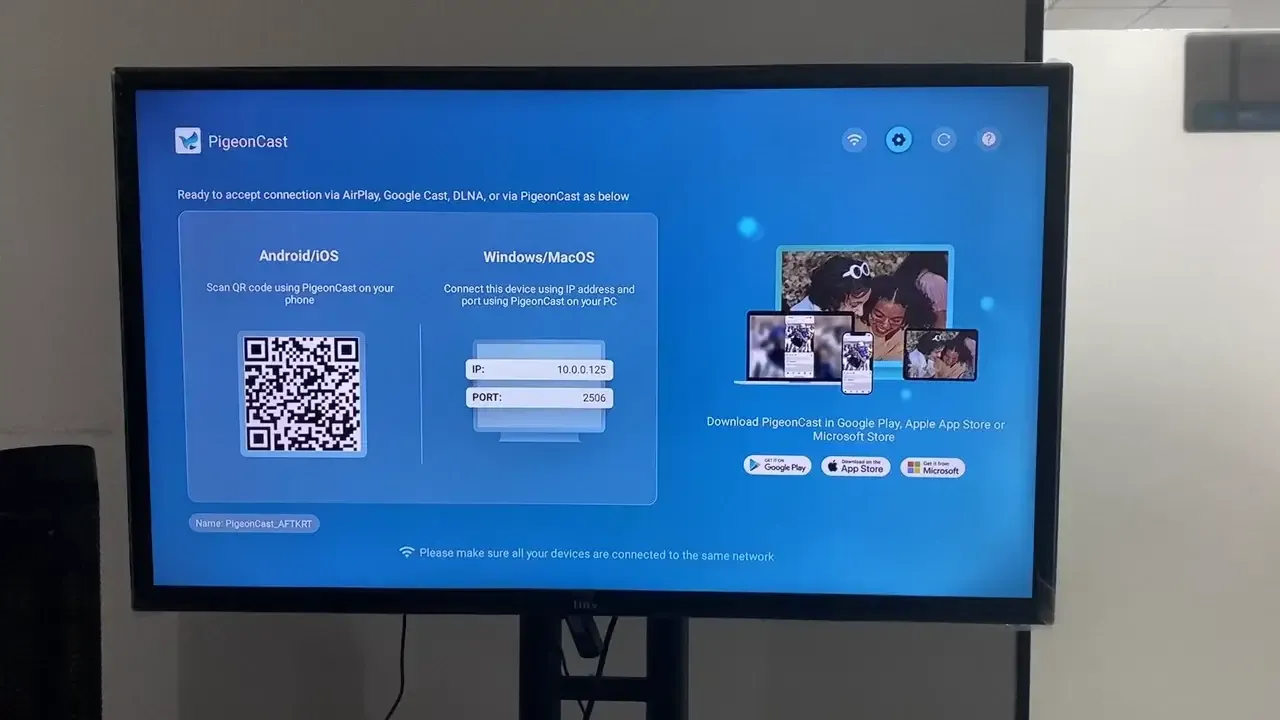
Étape 1. Installez PigeonCast sur votre appareil mobile et votre téléviseur.
Étape 2. Assurez-vous que vos appareils sont couverts par le même réseau sans fil.
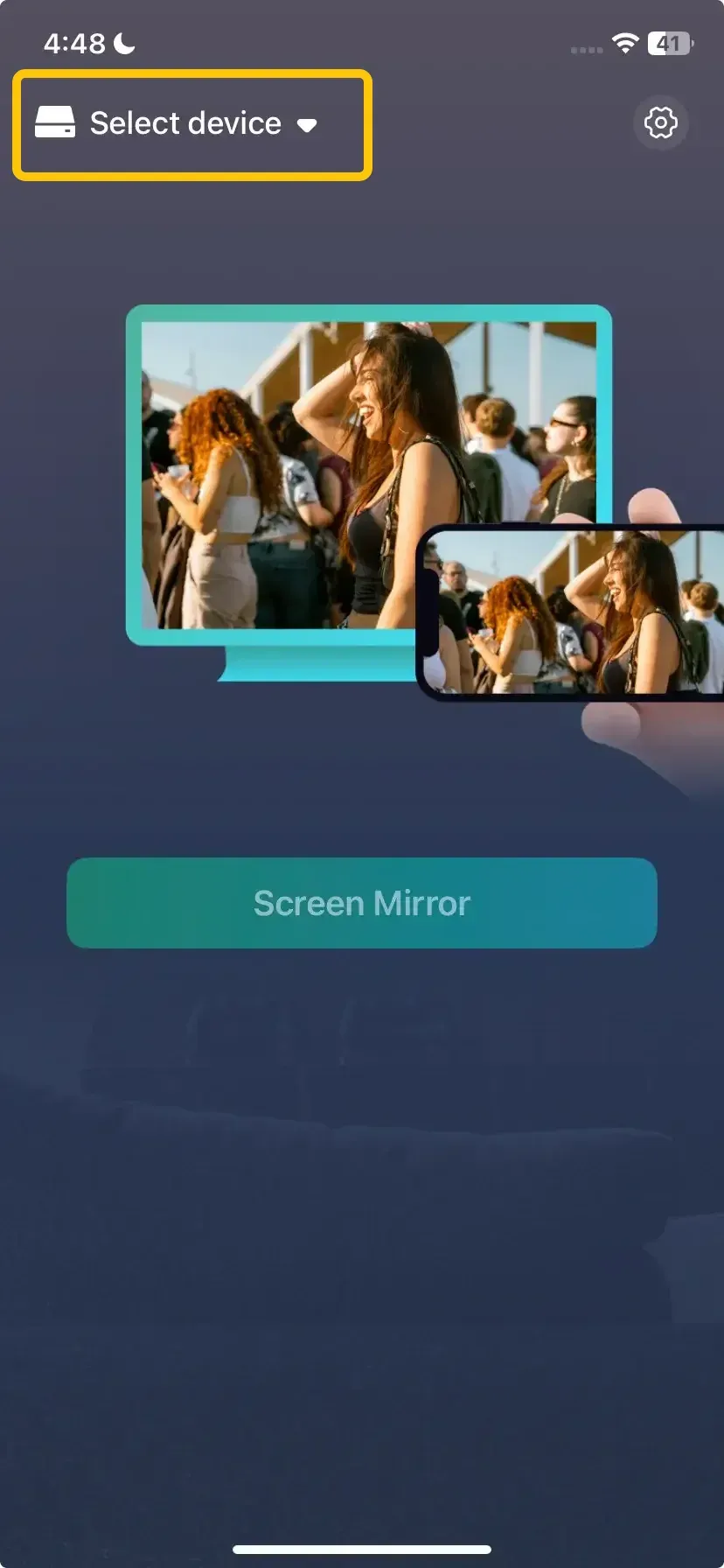
Étape 3. Ouvrez l’application et sélectionnez votre appareil dans la liste disponible. Saisissez le code affiché à l’écran pour confirmer la connexion.
Étape 4. Une fois l’appairage réussi, vous pouvez appuyer sur Screen Mirror pour démarrer la mise en miroir et ajuster les réglages du son vidéo.
Conclusion
Si le son de votre Chromecast ne fonctionne pas, cela peut être frustrant, mais le problème peut généralement être corrigé. Vérifier le volume de votre téléviseur et de votre appareil, redémarrer et mettre à jour les appareils, essayer un autre port HDMI ou effectuer une réinitialisation d’usine permet souvent de rétablir l’audio. Si aucune de ces étapes ne fonctionne, l’assistance Google peut vous aider en cas de problème matériel ou pour un remplacement. En suivant ces étapes, vous devriez refaire fonctionner le son de votre Chromecast afin de profiter de vos films, de votre musique et de vos émissions.
FAQ Chromecast sans son
Que faire si le son de Chromecast est désynchronisé par rapport à la vidéo ?
Si le son de votre Chromecast est désynchronisé par rapport à la vidéo, essayez les étapes suivantes pour résoudre le problème :
- Redémarrez votre Chromecast
- Vérifiez votre connexion Internet
- Ajustez les paramètres audio
- Mettez à jour votre Chromecast
- Essayez de caster depuis un autre appareil
- Redémarrez votre téléviseur
Comment corriger l’absence de son sur Chromecast avec Google Chrome ?
Si vous n’avez pas de son sur Chromecast lorsque vous utilisez Google Chrome, cela peut être causé par plusieurs facteurs, notamment les paramètres du navigateur, des problèmes d’appareil ou la configuration de Chromecast. Voici un guide de dépannage simple pour vous aider à résoudre le problème :
- Vérifiez vos paramètres de sortie audio
- Redémarrez Chromecast
- Vérifiez les paramètres audio dans Google Chrome
- Vérifiez le contrôle du volume dans Chrome
- Mettez à jour Google Chrome
- Vérifiez votre réseau Wi-Fi
- Essayez de caster vers un autre appareil
- Redémarrez votre ordinateur et votre téléviseur
- Vérifiez la compatibilité du format audio
- Effectuez une réinitialisation d’usine (en dernier recours)
Pourquoi l’audio de mon Chromecast est-il retardé pendant le streaming ?
Voici les raisons possibles d’un retard audio lors du streaming sur Chromecast :
- Connexion Wi-Fi lente ou instable
- Paramètres audio sur le téléviseur ou le système audio
- Firmware Chromecast obsolète
- Format audio incompatible
- Casting depuis un appareil avec une faible puissance de traitement
- Congestion du réseau
- Paramètres de synchronisation audio dans l’application de streaming
- Limitations du modèle Chromecast
- Appareils externes ou barres de son
- Connexion HDMI défectueuse
Pourquoi Chrome ne produit-il pas de son ?
Chrome peut ne pas produire de son en raison de :
- Onglets en mode muet
- Paramètres audio système ou navigateur incorrects
- Version de Chrome obsolète
- Conflits avec d’autres applications ou extensions
- Problèmes avec les pilotes audio
Qu’est-il arrivé à Chromecast Audio ?
Chromecast Audio a été abandonné par Google en 2019. Il n’est plus vendu ni pris en charge comme appareil séparé, car Google s’est concentré sur Chromecast avec Google TV et d’autres enceintes intelligentes qui incluent des capacités intégrées de casting et d’audio.
Comment réinitialiser l’audio de mon Chrome ?
Vous pouvez réinitialiser l’audio de Chrome en :
- Vérifiant qu’aucun onglet n’est en mode muet
- Réinitialisant les autorisations de son propres au site dans les paramètres de Chrome
- Redémarrant Chrome pour supprimer les bugs temporaires
- Mettant Chrome à jour vers la dernière version
Où se trouvent les paramètres audio de Chrome ?
Les paramètres audio de Chrome se trouvent ici :
Cliquez sur le menu à trois points (⋮) dans le coin supérieur droit de Chrome.
- Accédez à Settings > Privacy and security > Site Settings.
- Faites défiler jusqu’à Permissions et sélectionnez Sound.
Clara Rossi est une rédactrice spécialisée dans la technologie et une experte chevronnée des technologies de mise en miroir d'écran et de diffusion. Dotée d'un sens aigu du détail et d'une solide compréhension de la manière de connecter les appareils de façon transparente, Clara excelle à optimiser les expériences utilisateur pour un partage et une diffusion sans effort. Que vous recherchiez des solutions rapides ou des conseils avancés, son expertise et sa réactivité garantissent que chaque demande reçoit une solution renseignée et efficace.