
Quand les utilisateurs recherchent Hisense TV screen mirroring not working, ils veulent généralement dire que le téléphone ou l’ordinateur ne parvient pas à établir la transmission sans fil vers le téléviseur. Sur certains modèles Hisense, la méthode passe par AirPlay ; sur d’autres, par Anyview Cast, Chromecast ou une diffusion de type Miracast ; et sur les versions Roku ou Fire TV, les noms des menus changent encore. La solution la plus rapide consiste d’abord à choisir le bon protocole, puis à supprimer les blocages liés à la détection et au Wi-Fi, avant d’utiliser une solution de secours comme PigeonCast ou HDMI si la méthode intégrée continue d’échouer.
Pourquoi la recopie d’écran sur TV Hisense ne fonctionne-t-elle pas
La recopie d’écran sur TV Hisense échoue généralement pour l’une de ces trois raisons : le téléviseur est introuvable, la connexion démarre mais se coupe, ou la vidéo ne se lit pas correctement une fois la recopie lancée. Ces problèmes peuvent se ressembler, mais leur cause peut varier selon le système de chaque TV Hisense. Les causes fréquentes incluent :
- Votre téléphone, ordinateur et TV Hisense ne sont pas connectés au même réseau WiFi.
- Le téléviseur utilise le mauvais mode de recopie, comme AirPlay, Anyview Cast, Chromecast ou la recopie d’écran Roku.
- AirPlay, Cast, Screen Mirroring ou le mode récepteur est désactivé dans les paramètres du téléviseur.
- Un VPN, Private Relay, un WiFi invité ou l’isolation du routeur bloque la détection des appareils.
- Le micrologiciel du téléviseur ou le système du téléphone est obsolète.
- Une application de streaming bloque la lecture recopiée et affiche un écran noir.
Comment corriger la recopie d’écran sur TV Hisense qui ne fonctionne pas
Les solutions ci-dessous sont classées des vérifications les plus simples aux options de secours les plus solides. Suivez-les dans l’ordre afin d’identifier rapidement si le problème vient de la détection, de la stabilité de la connexion, de la compatibilité des appareils ou des limites de lecture.
Solution 1. Vérifiez la compatibilité de votre TV Hisense
Toutes les TV Hisense ne prennent pas en charge la même méthode de recopie d’écran. Certains modèles fonctionnent avec AirPlay, certains utilisent Anyview Cast, d’autres reposent sur Chromecast built-in, et les versions Roku ou Fire TV disposent de leurs propres paramètres de recopie. Si votre téléphone ou votre ordinateur cherche une fonctionnalité que votre téléviseur ne prend pas en charge, la TV Hisense peut ne jamais apparaître dans la liste des appareils.
Étape 1. Ouvrez Settings sur votre TV Hisense.
Étape 2. Allez dans System, About, Device Preferences ou TV Information pour vérifier quel système TV utilise votre modèle.
Étape 3. Associez le système de votre TV Hisense à la fonctionnalité de recopie appropriée :
| Hisense TV System | Feature to Check |
|---|---|
| VIDAA TV | Anyview Cast, Screen Sharing ou AirPlay si disponible |
| Google TV/Android TV | Chromecast built-in, Cast ou AirPlay si disponible |
| Roku TV | Screen Mirroring ou AirPlay si disponible |
| Fire TV | Display Mirroring ou AirPlay si disponible |
| Xumo TV/XClass TV | Diffusion intégrée, recopie d’écran ou paramètres de diffusion d’application |
Étape 4. Ouvrez la fonctionnalité correspondante sur le téléviseur avant de lancer la recherche depuis votre téléphone, tablette, PC ou Mac.
Si votre TV Hisense ne prend pas en charge la méthode de recopie que votre appareil essaie d’utiliser, passez à une méthode compatible au lieu de répéter la même tentative de connexion qui échoue.
Solution 2. Vérifiez la connexion WiFi
La recopie d’écran exige que votre TV Hisense et l’appareil source puissent se détecter sur le même réseau local. Même si les deux appareils ont accès à Internet, ils peuvent quand même échouer à se connecter si l’un d’eux utilise un WiFi invité, un point d’accès mobile, un VPN ou une bande de routeur séparée.
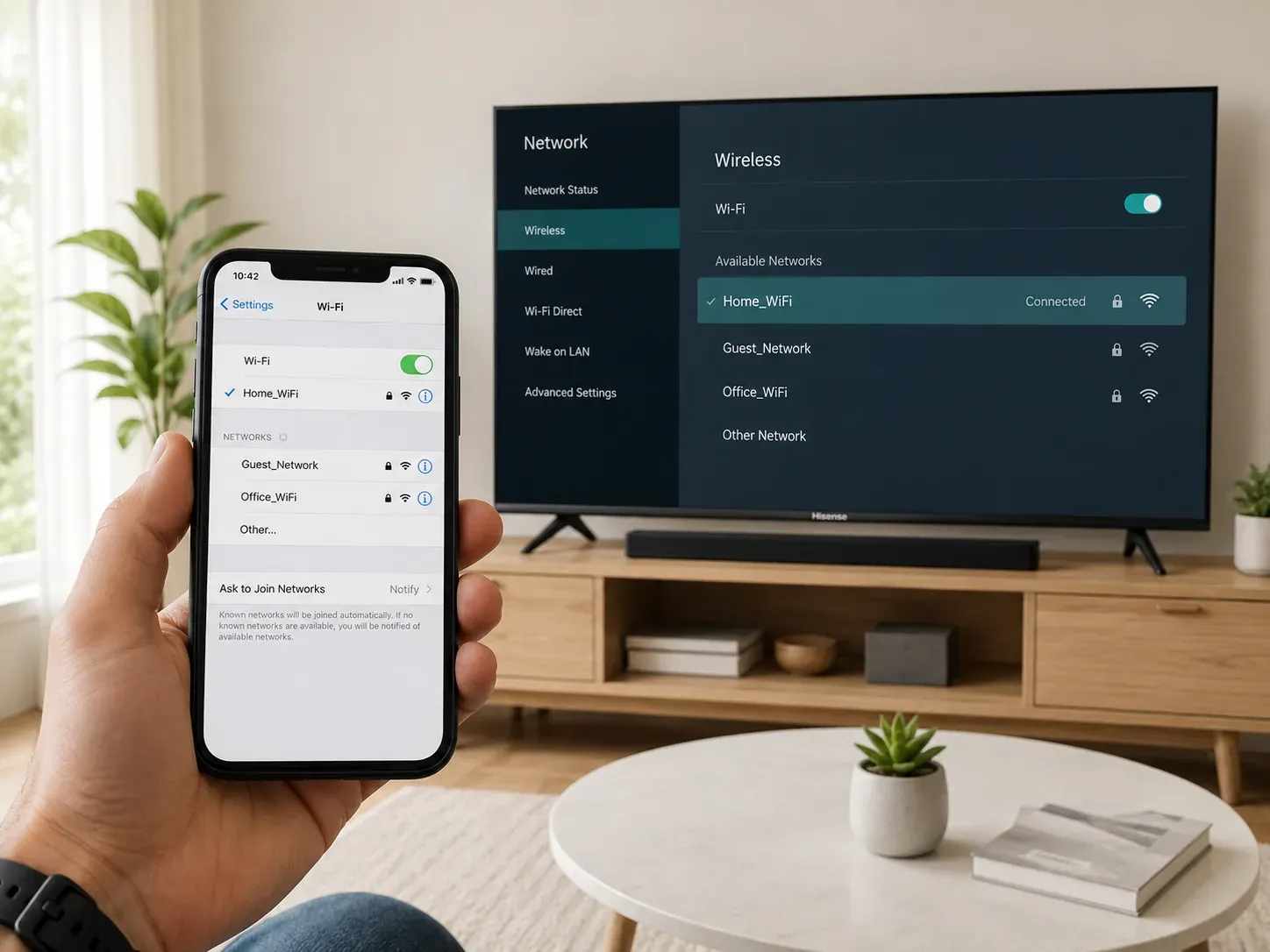
Étape 1. Connectez votre TV Hisense et votre téléphone, tablette, PC ou Mac au même réseau WiFi.
Étape 2. Évitez le WiFi invité. Les réseaux invités bloquent souvent la détection des appareils à proximité, votre téléphone peut donc ne pas voir le téléviseur.
Étape 3. Désactivez le VPN, iCloud Private Relay, les applications proxy ou le partage de point d’accès mobile pendant le test de recopie d’écran.
Étape 4. Si votre routeur affiche des noms séparés pour les réseaux 2.4 GHz et 5 GHz, placez d’abord les deux appareils sur le même réseau.
Étape 5. Redémarrez votre routeur et votre TV Hisense si le téléviseur n’apparaît toujours pas dans la liste de recopie d’écran.
Gardez les appareils près du routeur pendant la configuration. Un signal WiFi faible peut faire apparaître le téléviseur pendant un instant, puis le faire disparaître avant la fin de la connexion.
Solution 3. Activez le bon mode de recopie sur la TV Hisense
Votre TV Hisense peut ne pas apparaître sur votre téléphone ou ordinateur si elle n’est pas prête à recevoir une demande de recopie. Après avoir vérifié la compatibilité, ouvrez le bon mode récepteur sur le téléviseur avant de relancer la recherche depuis votre appareil.
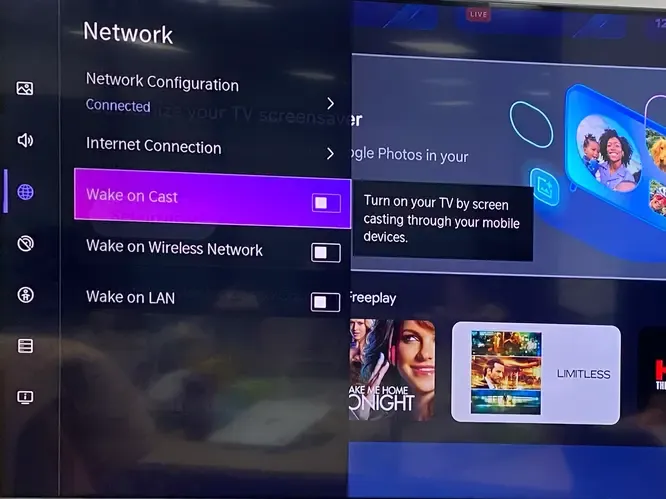
Étape 1. Appuyez sur le bouton Home de votre télécommande Hisense.
Étape 2. Ouvrez Settings, Inputs, Apps ou Connection selon le système de votre téléviseur.
Étape 3. Cherchez la fonctionnalité correspondante, comme AirPlay, Anyview Cast, Screen Sharing, Cast, Screen Mirroring ou Display Mirroring.
Étape 4. Activez la fonctionnalité, puis gardez cet écran ouvert pendant que vous recherchez le téléviseur depuis votre téléphone, tablette, PC ou Mac.
Étape 5. Si votre téléviseur vous demande d’autoriser l’appareil, choisissez Allow ou Accept.
Solution 4. Corrigez la recopie d’écran sur iPhone ou iPad
Si vous utilisez un iPhone ou un iPad, votre TV doit prendre en charge AirPlay pour apparaître dans la liste Screen Mirroring. Certains modèles Hisense proposent Apple AirPlay et HomeKit dans les paramètres, tandis que d’autres ne prennent pas en charge AirPlay nativement.
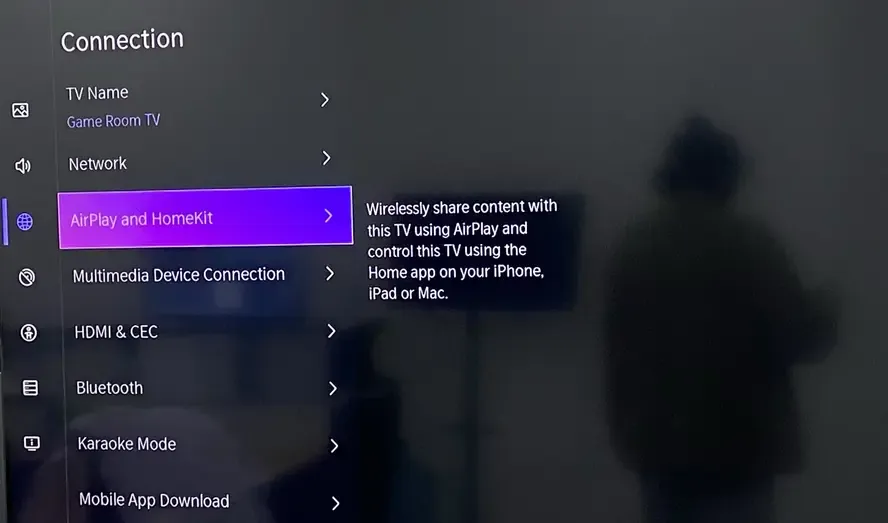
Étape 1. Sur votre TV Hisense, vérifiez si AirPlay ou Apple AirPlay and HomeKit est disponible et activé.
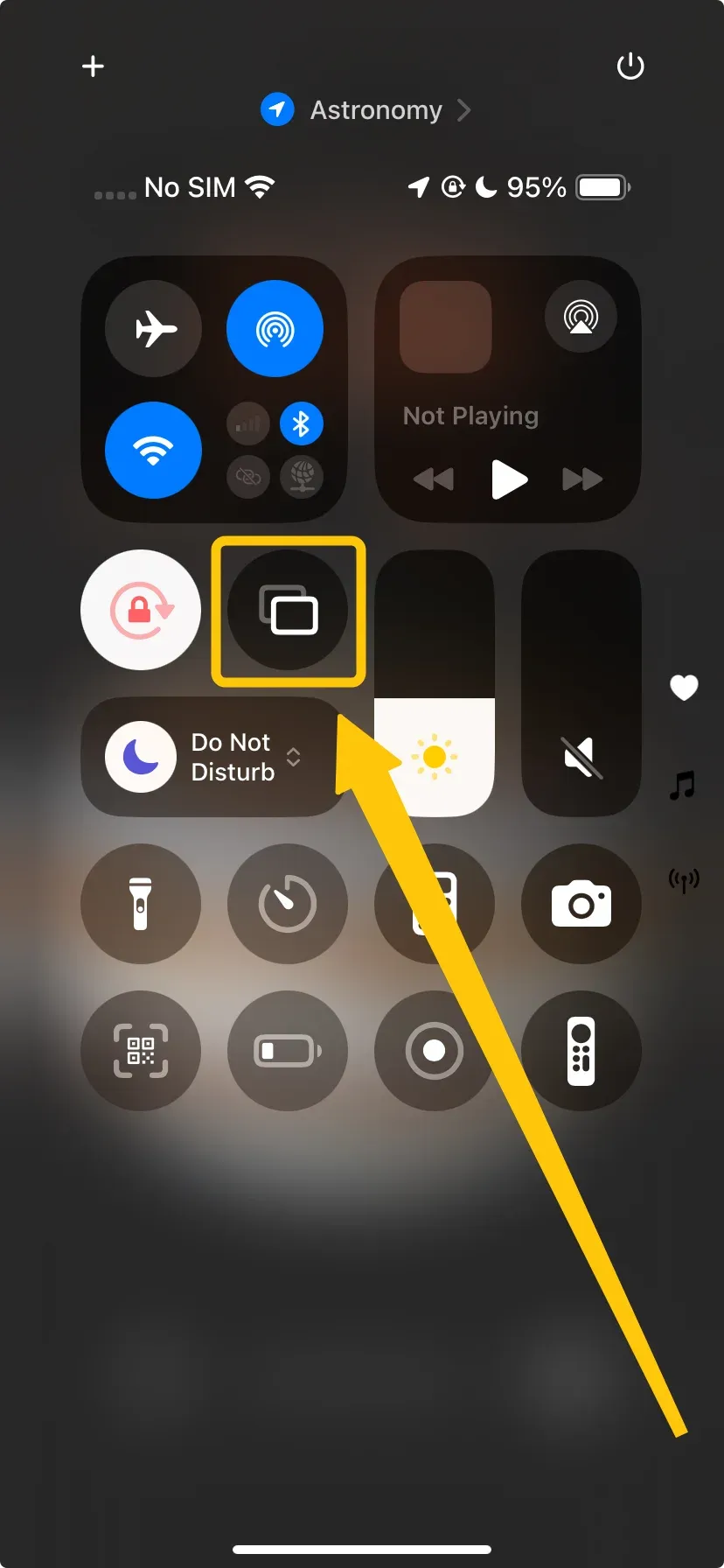
Étape 2. Ouvrez Control Center sur votre iPhone ou iPad. Touchez Screen Mirroring et attendez que votre TV Hisense apparaisse.
Étape 3. Sélectionnez le téléviseur et saisissez le code AirPlay s’il apparaît à l’écran.
Étape 4. Si le téléviseur n’apparaît pas, redémarrez votre iPhone ou iPad et mettez à jour iOS ou iPadOS si nécessaire.
Bonus : Si votre TV Hisense ne prend pas en charge AirPlay, vous n’êtes pas obligé de passer directement aux câbles. PigeonCast vous offre une autre façon sans fil de recopier l’écran depuis iPhone, Android, Windows ou Mac vers un appareil TV, y compris les configurations Apple TV et Android TV. C’est utile lorsque l’option de recopie intégrée de Hisense ne correspond pas à l’appareil depuis lequel vous souhaitez faire la recopie.


Note globale :



Solution 5. Réinitialisez la connexion de recopie d’écran qui a échoué
Si votre TV Hisense apparaît dans la liste mais que la connexion échoue, le problème peut venir d’un ancien enregistrement d’appairage ou d’une demande de connexion bloquée. Réinitialisez la connexion sur les deux appareils avant de réessayer.
Étape 1. Sur votre téléphone, tablette, PC ou Mac, supprimez la TV Hisense des enregistrements de diffusion, AirPlay, Bluetooth ou appareils connectés si elle y apparaît.
Étape 2. Sur votre TV Hisense, ouvrez les paramètres de recopie d’écran, AirPlay, Cast ou connexion d’appareil, puis supprimez les anciens appareils appairés si l’option est disponible.
Étape 3. Redémarrez la TV Hisense et l’appareil depuis lequel vous voulez faire la recopie.
Étape 4. Ouvrez à nouveau le bon mode de recopie sur le téléviseur.
Étape 5. Recherchez la TV Hisense depuis votre téléphone, tablette, PC ou Mac, puis approuvez la nouvelle demande de connexion.
Solution 6. Mettez à jour et redémarrez votre TV Hisense
Si la recopie d’écran échoue encore après avoir vérifié le WiFi, la compatibilité, le mode récepteur et les enregistrements de connexion, mettez à jour le système du téléviseur et redémarrez les appareils. Un micrologiciel obsolète peut affecter AirPlay, Cast, la détection des appareils et le comportement de connexion des applications.
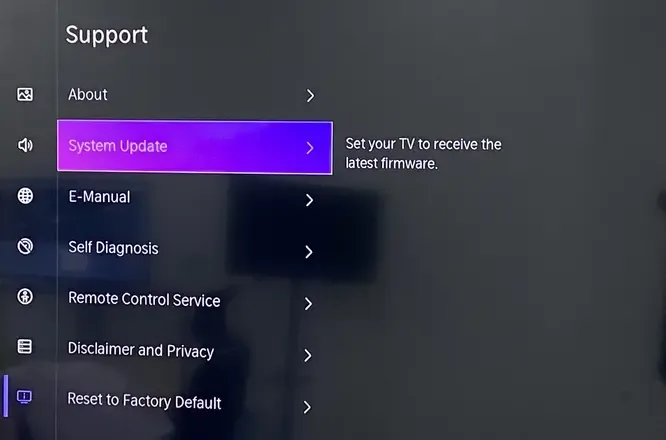
Étape 1. Sur votre TV Hisense, ouvrez Settings.
Étape 2. Allez dans System, Device Preferences, Support ou About, selon le système de votre téléviseur.
Étape 3. Cherchez System Update, Software Update ou Check for Updates, puis installez toute mise à jour disponible.
Étape 4. Mettez à jour le téléphone, la tablette, le PC ou le Mac depuis lequel vous voulez faire la recopie.
Étape 5. Éteignez la TV Hisense, débranchez-la de l’alimentation pendant environ 60 secondes, puis rebranchez-la et rallumez-la.
Étape 6. Redémarrez votre appareil source et essayez à nouveau la recopie d’écran.
Solution 7. Corrigez le problème d’écran noir
Si votre TV Hisense se connecte mais que la zone vidéo devient noire, la connexion de recopie d’écran n’est peut-être pas le vrai problème. Certaines applications de streaming bloquent la lecture recopiée : l’écran du téléphone apparaît donc sur le téléviseur, mais le film ou l’émission ne se lit pas correctement.
Étape 1. Testez d’abord la recopie d’écran avec Photos, Safari, Chrome ou une autre application simple.
Étape 2. Si les photos ou les pages de navigateur se recopient normalement, ouvrez à nouveau l’application de streaming et testez une vidéo.
Étape 3. Si seule l’application de streaming affiche un écran noir, utilisez l’application directement sur votre TV Hisense au lieu de la recopier depuis votre téléphone.
Étape 4. Si l’application Hisense TV n’est pas disponible ou ne fonctionne pas bien, utilisez un appareil de streaming compatible, une console de jeu ou une connexion HDMI.
Étape 5. Pour les réunions, photos, sites web, présentations et fichiers locaux, continuez à utiliser la recopie d’écran tant que le contenu s’affiche correctement.
Solution 8. Utilisez HDMI comme solution de secours
Si la recopie d’écran sans fil échoue encore, HDMI vous offre une méthode directe pour afficher votre téléphone, tablette ou ordinateur sur la TV Hisense. L’essentiel est de choisir le bon câble ou adaptateur pour votre appareil.
Étape 1. Vérifiez le port de votre appareil source et choisissez l’adaptateur ou le câble HDMI correspondant :
| Device | Cable or Adapter You Need |
|---|---|
| iPhone avec port Lightning | Adaptateur Lightning Digital AV + câble HDMI |
| iPhone 15 ou plus récent avec USB-C | Adaptateur USB-C vers HDMI ou câble USB-C vers HDMI |
| iPad avec port Lightning | Adaptateur Lightning Digital AV + câble HDMI |
| iPad avec USB-C | Adaptateur USB-C vers HDMI ou câble USB-C vers HDMI |
| Téléphone ou tablette Android avec USB-C | Adaptateur USB-C vers HDMI ou câble USB-C vers HDMI, si l’appareil prend en charge la sortie vidéo |
| Ordinateur portable avec port HDMI | Câble HDMI standard |
| Ordinateur portable avec USB-C uniquement | Adaptateur USB-C vers HDMI ou câble USB-C vers HDMI |
| Ordinateur portable avec Mini HDMI ou Micro HDMI | Câble Mini HDMI vers HDMI ou Micro HDMI vers HDMI |
Étape 2. Connectez l’adaptateur ou le câble à votre téléphone, tablette, PC ou Mac, puis branchez l’extrémité HDMI sur la TV Hisense.
Étape 3. Appuyez sur Input ou Source sur la télécommande Hisense et sélectionnez le port HDMI utilisé.
Étape 4. Si l’écran apparaît mais qu’il n’y a pas de son, ouvrez les paramètres audio de votre appareil et sélectionnez la TV Hisense ou la sortie HDMI.
Étape 5. Si l’image ne s’adapte pas à l’écran du téléviseur, ajustez les paramètres d’affichage, de résolution ou de format d’image sur votre appareil source ou votre TV Hisense.
Conclusion
Lorsque la recopie d’écran sur TV Hisense cesse de fonctionner, ne restez pas bloqué sur le même bouton de diffusion. Vérifiez si le téléviseur peut réellement recevoir la méthode de recopie que vous utilisez, supprimez les blocages de connexion courants, réinitialisez l’appairage défaillant et testez si le problème vient de la connexion sans fil ou de la lecture de l’application. Si la méthode intégrée échoue encore, un autre récepteur sans fil ou une connexion HDMI peut vous aider à afficher l’écran sur le téléviseur sans perdre davantage de temps.
FAQ sur la recopie d’écran sur TV Hisense qui ne fonctionne pas
La TV Hisense prend-elle en charge la recopie d’écran depuis tous les téléphones ?
Non. Hisense vend des téléviseurs avec différents systèmes, notamment VIDAA, Google TV, Android TV, Roku TV, Fire TV et Xumo TV. Ces systèmes ne prennent pas toujours en charge les mêmes fonctionnalités de recopie. Une TV Hisense peut fonctionner avec AirPlay, une autre peut utiliser Chromecast built-in, et une autre peut uniquement prendre en charge la diffusion basée sur une application ou une fonctionnalité limitée de partage d’écran. C’est pourquoi le modèle et le système TV comptent davantage que le seul nom de marque Hisense.
Pourquoi ma TV Hisense apparaît-elle dans la liste mais échoue à se connecter ?
Cela signifie généralement que la détection de l’appareil fonctionne, mais que l’étape d’appairage ou de connexion échoue. Les raisons fréquentes incluent un ancien enregistrement d’appareil bloqué, une demande d’autorisation refusée, un logiciel TV obsolète ou un mode récepteur ouvert mais pas entièrement compatible avec l’appareil source. Dans ce cas, le fait que le téléviseur apparaisse est un indice utile : le problème concerne moins la recherche du téléviseur que la finalisation de la connexion.
La recopie d’écran sur TV Hisense peut-elle fonctionner sans Internet ?
Parfois, mais cela dépend toujours de la méthode de connexion. Certaines fonctionnalités de recopie locale exigent seulement que les deux appareils soient sur le même réseau local, même si Internet est coupé. Les applications de streaming sont différentes, car elles ont toujours besoin d’Internet pour charger et lire les vidéos. Si vous voulez l’option sans Internet la plus stable, une connexion HDMI filaire est généralement plus fiable que la recopie sans fil.
Pourquoi y a-t-il du décalage lors de la recopie d’écran vers une TV Hisense ?
Un certain décalage est normal, car la recopie sans fil doit envoyer votre écran sur le réseau en temps réel. Il peut sembler plus visible lorsque vous jouez, faites défiler rapidement l’écran ou utilisez un appel vidéo. Pour regarder de courts clips, afficher des photos ou présenter des diapositives, le délai peut ne pas être très gênant. Si une faible latence est importante, une application TV directe, une fonctionnalité de diffusion ou une connexion HDMI offre généralement de meilleures performances que la recopie d’écran complète.
Dois-je réinitialiser ma TV Hisense aux paramètres d’usine pour corriger la recopie d’écran ?
Une réinitialisation d’usine doit être la dernière option. Elle peut supprimer les applications enregistrées, les comptes, les paramètres WiFi, les réglages d’image et les appareils appairés. Elle peut aider si le logiciel du téléviseur est bloqué ou si le menu de connexion est défectueux, mais la plupart des problèmes de recopie peuvent d’abord être résolus en vérifiant la compatibilité, le mode récepteur, les paramètres réseau, les autorisations des appareils, les mises à jour ou les limites de lecture des applications.
Puis-je recopier des applications de streaming protégées sur une TV Hisense ?
Pas toujours. Certains services de streaming bloquent la lecture recopiée afin de protéger les vidéos sous licence. Le téléviseur peut afficher l’interface de votre téléphone, mais la zone vidéo réelle peut rester noire, se figer ou se lire sans son. Cela ne signifie pas forcément que votre TV Hisense est défectueuse. Utilisez l’application de streaming directement sur le téléviseur ou utilisez un appareil de lecture compatible lorsque l’application bloque la recopie d’écran complète.
Clara Rossi est une rédactrice spécialisée dans la technologie et une experte chevronnée des technologies de mise en miroir d'écran et de diffusion. Dotée d'un sens aigu du détail et d'une solide compréhension de la manière de connecter les appareils de façon transparente, Clara excelle à optimiser les expériences utilisateur pour un partage et une diffusion sans effort. Que vous recherchiez des solutions rapides ou des conseils avancés, son expertise et sa réactivité garantissent que chaque demande reçoit une solution renseignée et efficace.