
Si vous souhaitez savoir comment diffuser TikTok sur un téléviseur via AirPlay, vous pouvez le faire directement depuis un iPhone ou un iPad si votre téléviseur prend en charge AirPlay et si les deux appareils sont connectés au même réseau Wi-Fi. Si votre téléviseur ne prend pas en charge AirPlay, vous pouvez tout de même regarder TikTok sur grand écran. Suivez le guide ci-dessous pour recopier votre écran ou diffuser TikTok sur votre téléviseur et profiter de vos vidéos sur grand écran.
Conditions préalables à la diffusion de TikTok sur un téléviseur via AirPlay
- La plupart des échecs AirPlay surviennent avant le début de la lecture, et non pendant celle-ci. Ils sont généralement dus à des réseaux différents ou à la désactivation d’AirPlay, ce qui empêche la détection du téléviseur et entraîne des tentatives de connexion sans fin. Vérifiez d’abord ces conditions préalables, puis passez à la méthode de connexion adaptée à votre type de téléviseur.
-
Vérifiez les éléments de base :
-
Un iPhone ou un iPad disposant d’une version à jour d’iOS/iPadOS.
-
L’application TikTok mise à jour vers la dernière version.
-
-
Connectez les deux appareils au même réseau Wi-Fi :
-
Le même SSID, et non un réseau invité.
-
Évitez d’utiliser un VPN pendant la configuration.
-
-
Activez AirPlay sur le téléviseur ou l’appareil de streaming :
-
Apple TV : Réglages > AirPlay et HomeKit > AirPlay : activé
-
Téléviseurs connectés (Roku/Samsung/LG/autres) : Réglages > Apple AirPlay et HomeKit > AirPlay : activé
-
-
Vérifiez les versions logicielles :
- Mettez à jour le micrologiciel du téléviseur et le système d’exploitation de l’appareil de streaming.
-
Gardez le Wi-Fi et le Bluetooth de l’iPhone activés :
- La détection peut échouer lorsque les connexions sans fil sont partiellement désactivées.
Comment diffuser TikTok sur un téléviseur via AirPlay
Maintenant que les obstacles à la détection sont levés, l’objectif passe de la configuration à la lecture selon le type d’appareil cible. Commencez par la méthode correspondante ci-dessous pour éviter de perdre du temps avec une procédure inadaptée. Si une méthode échoue après une tentative complète, passez immédiatement à la méthode suivante appropriée.
Diffuser TikTok sur Apple TV via AirPlay
Utilisez Apple TV en priorité si vous en disposez, car AirPlay est généralement plus fiable entre appareils Apple. L’essentiel est qu’Apple TV reste visible dans votre liste AirPlay après un redémarrage. Une fois la détection stabilisée, effectuez un test de lecture complet depuis TikTok.
Voici comment diffuser TikTok sur Apple TV via AirPlay :
Étape 1. Sur Apple TV, vérifiez les points suivants :
-
AirPlay est activé.
-
L’option Exiger un code est réglée sur La première fois uniquement pour une utilisation à domicile.
Étape 2. Sur l’iPhone/iPad, ouvrez TikTok et lancez une vidéo.
Étape 3. Touchez Partager, puis AirPlay ou Caster (le libellé varie selon la version de l’application).
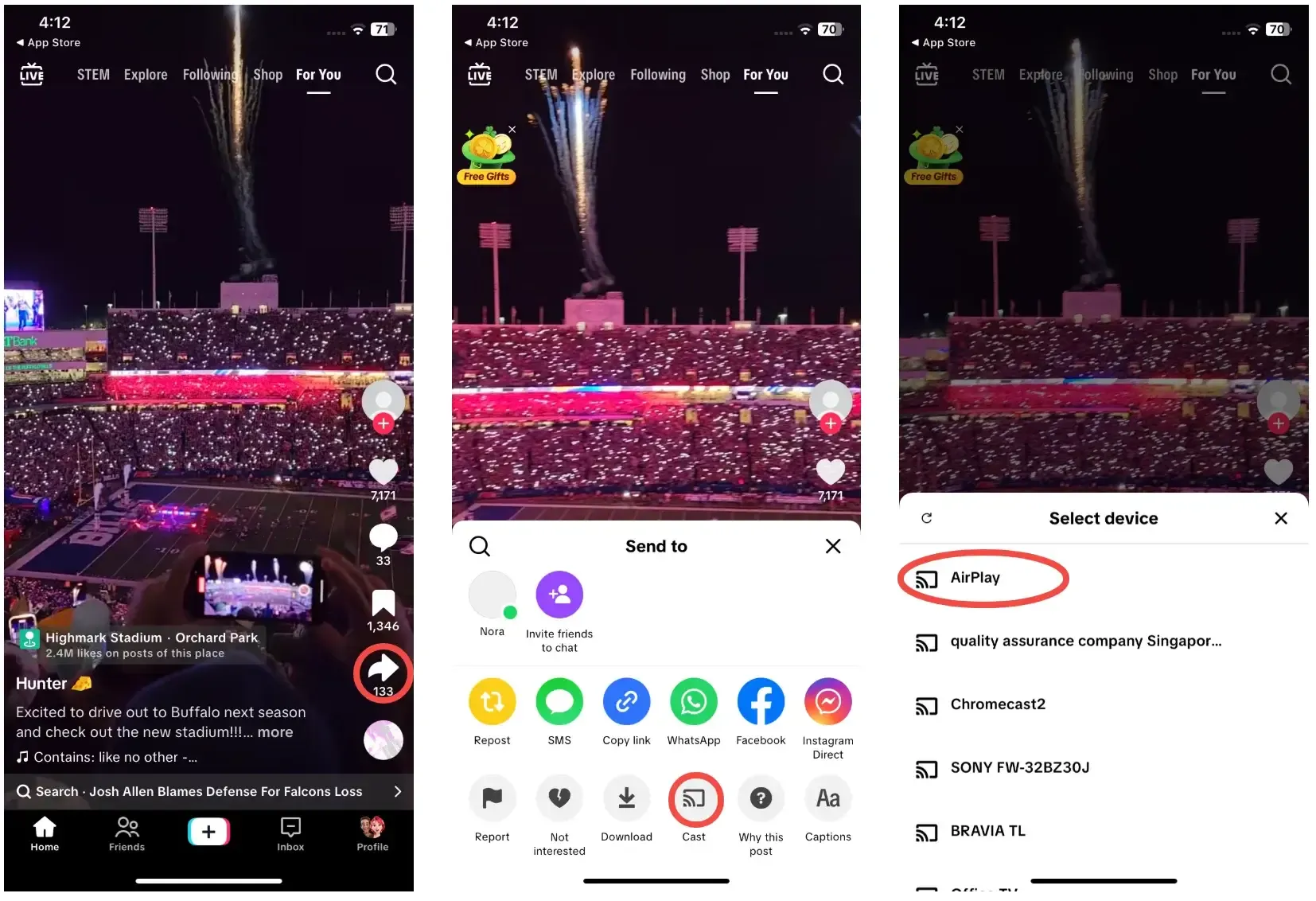
Étape 4. Sélectionnez votre téléviseur dans la liste.
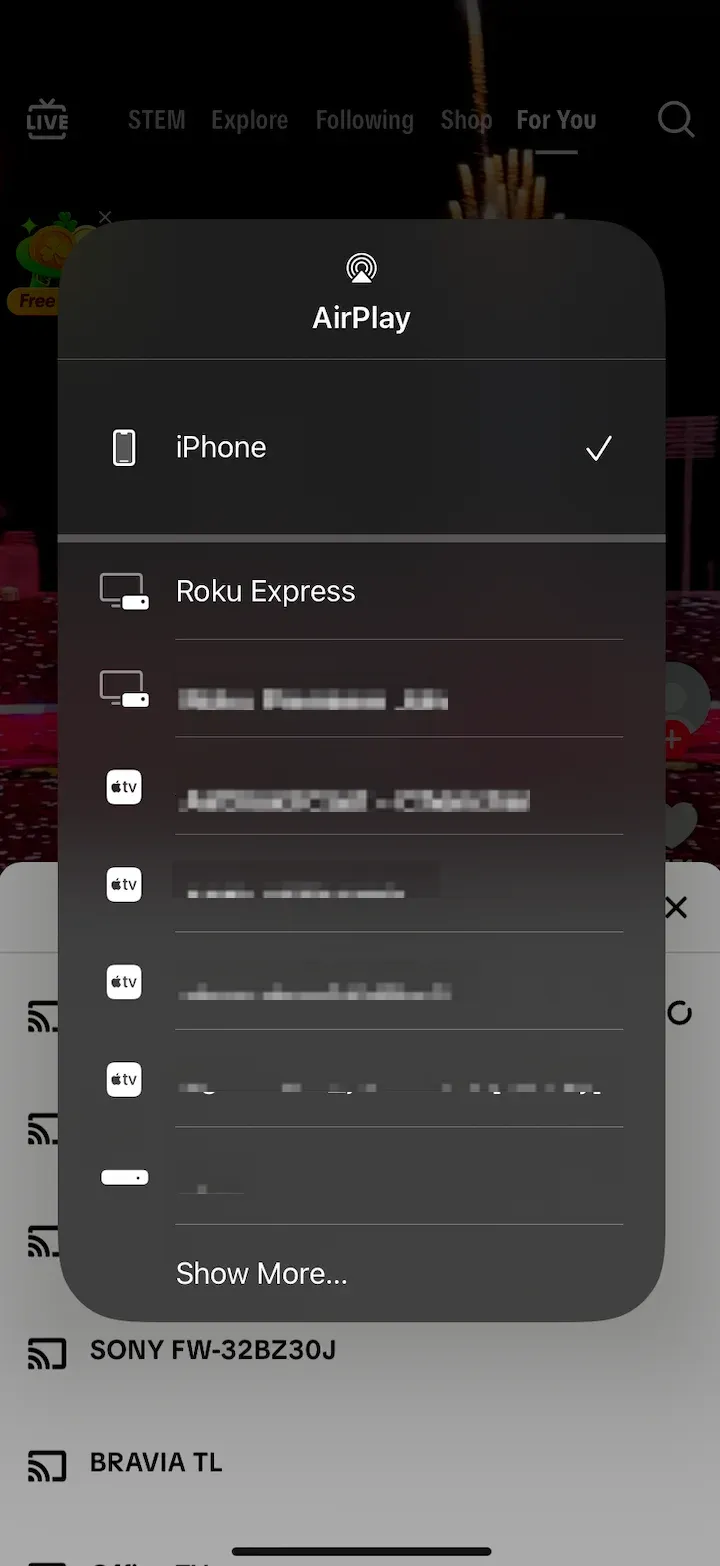
Étape 5. Saisissez le code AirPlay affiché sur le téléviseur si vous y êtes invité.
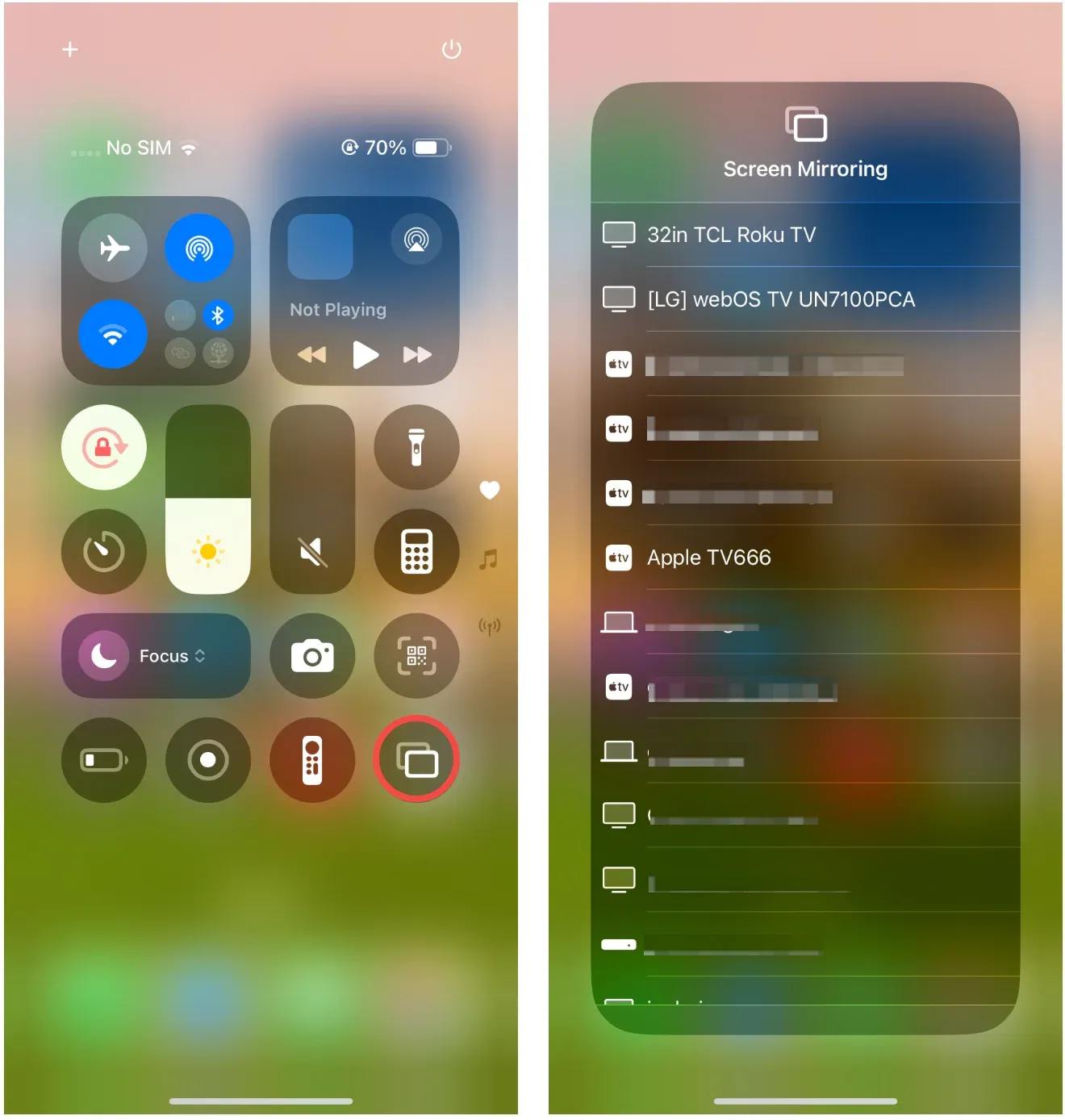
Étape 6. Si l’option de diffusion est absente de l’application, utilisez la recopie de l’écran iOS depuis le Centre de contrôle.
Diffuser TikTok via AirPlay sur un téléviseur compatible AirPlay
Si vous souhaitez diffuser TikTok via AirPlay sans utiliser Apple TV, de nombreux téléviseurs connectés récents prennent déjà en charge AirPlay. Les modèles récents de Samsung, LG, Sony et Roku intègrent AirPlay, ce qui vous permet de diffuser TikTok ou de recopier votre écran directement depuis votre iPhone ou votre iPad, à condition que les deux appareils soient connectés au même réseau Wi-Fi.
-
=Activez AirPlay dans le menu des réglages du téléviseur.
-
Ouvrez TikTok sur l’iPhone/iPad et lancez une vidéo.
-
Touchez Partager, puis AirPlay/Caster, et choisissez votre téléviseur.
-
Si l’option de diffusion n’est pas disponible dans TikTok :
-
Ouvrez le Centre de contrôle.
-
Touchez Recopie de l’écran.
-
Sélectionnez votre téléviseur.
-
-
Profitez de vos vidéos courtes sur grand écran.
Diffuser TikTok via AirPlay sur un téléviseur non compatible AirPlay
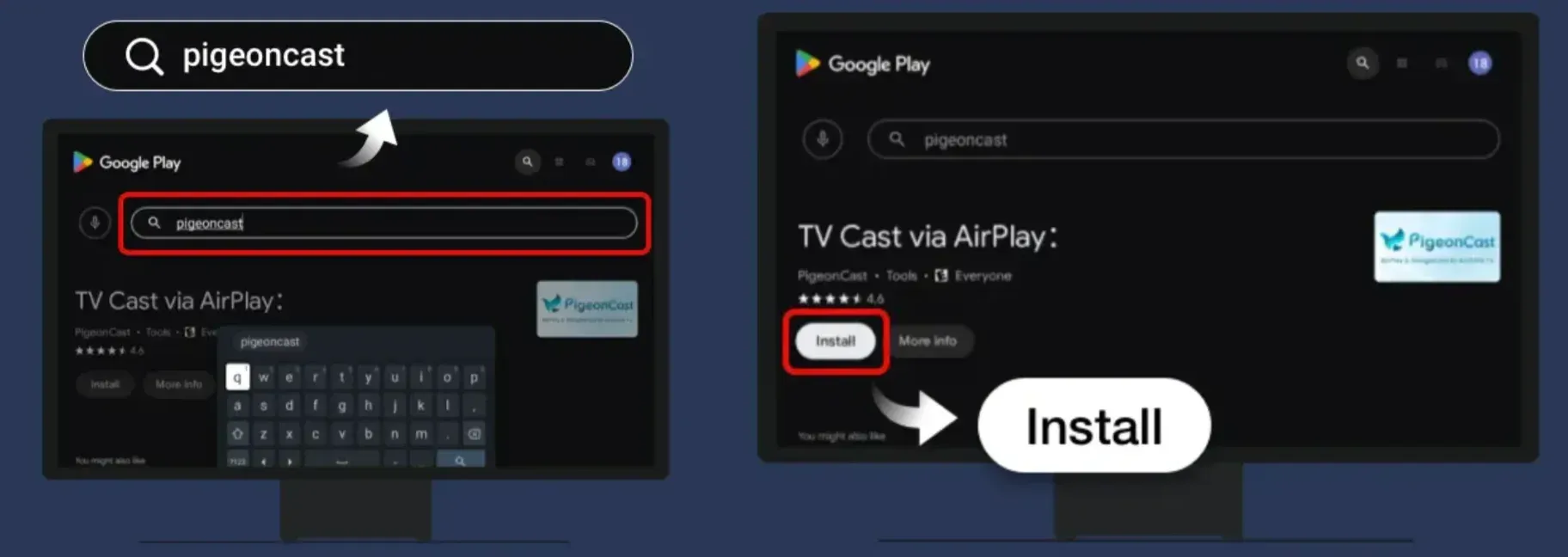
Lorsque votre téléviseur ne dispose pas de récepteur AirPlay, multiplier les tentatives AirPlay ne fait qu’allonger la configuration sans aucune chance de réussite. Le critère pour changer de méthode est simple : si votre téléviseur n’apparaît jamais parce qu’il n’est pas compatible AirPlay, passez à une solution de réception compatible. Sur Android TV ou Google TV, une application réceptrice comme PigeonCast peut constituer une solution de remplacement simple.
Étape 1. Installez PigeonCast sur votre téléviseur connecté depuis la boutique d’applications.
Étape 2. Ouvrez PigeonCast sur le téléviseur et gardez l’écran de réception actif.
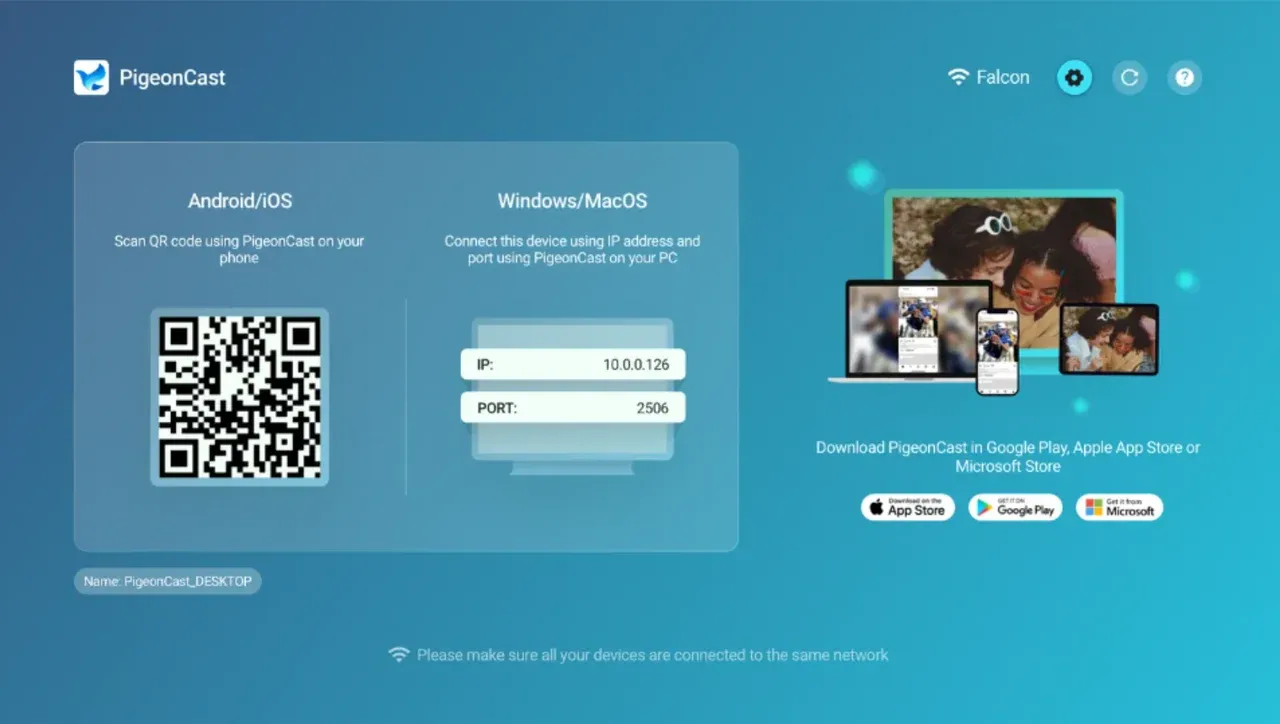
Étape 4. Sur l’iPhone/iPad, ouvrez TikTok et lancez une vidéo.
Étape 5. Touchez Partager, puis AirPlay/Caster, et choisissez votre téléviseur.
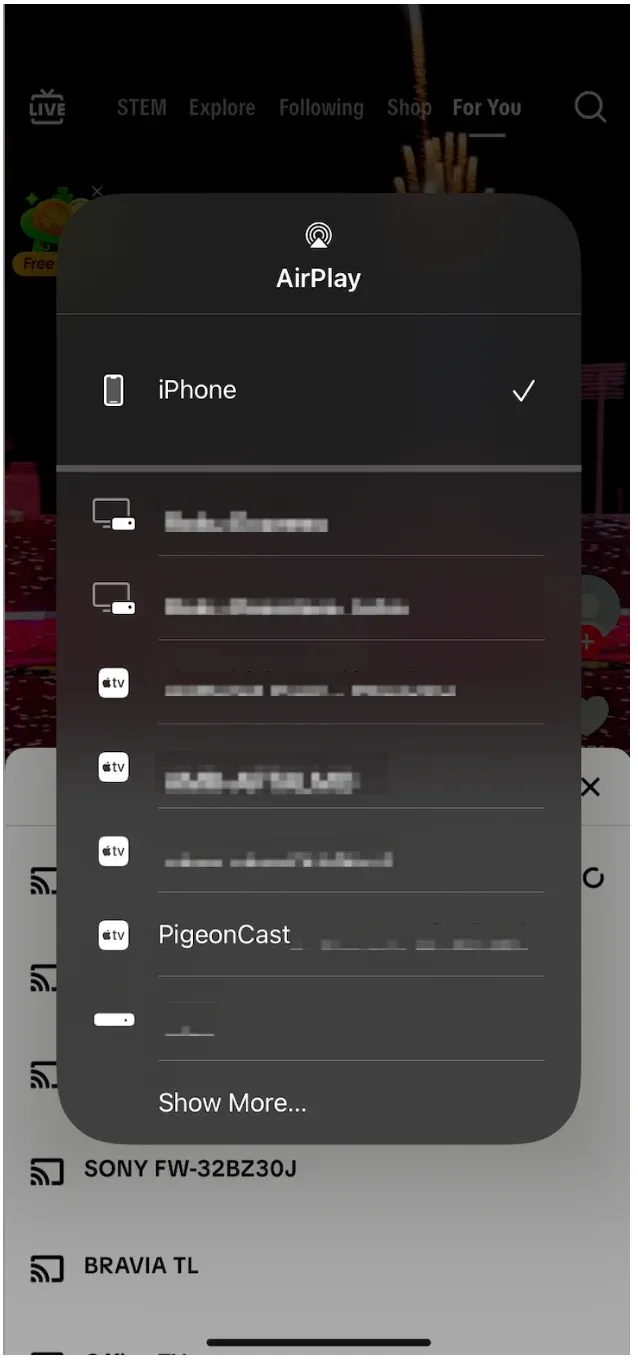
Étape 6. Profitez de vos vidéos sur grand écran.
Pour les foyers équipés d’appareils de différentes marques, une alternative à AirPlay comme PigeonCast peut être utile lorsque la fonction AirPlay native est indisponible et que vous souhaitez éviter les adaptateurs. PigeonCast fonctionne sur iPhone et iPad. Il suffit de l’installer sur votre appareil Apple, de suivre les étapes de connexion dans l’application et de commencer à diffuser vos vidéos TikTok sur votre téléviseur.


Note globale :


Résoudre les problèmes AirPlay avec TikTok : téléviseur introuvable, écran noir ou absence de son
Si la diffusion échoue toujours, cessez de répéter les étapes de configuration et établissez un diagnostic selon le symptôme. Chaque symptôme a une cause différente, et appliquer la mauvaise solution fait perdre du temps et peut masquer le véritable problème. Repérez votre symptôme ci-dessous, appliquez une fois la solution correspondante, puis refaites un test.
Le téléviseur n’apparaît pas dans la liste AirPlay
-
Vérifiez à nouveau que les deux appareils utilisent le même SSID Wi-Fi.
-
Désactivez temporairement le VPN et le Relais privé.
-
Redémarrez le routeur, le téléviseur et l’iPhone.
-
Réactivez AirPlay sur le téléviseur après le redémarrage.
Écran noir après la connexion
-
Testez d’abord une autre vidéo TikTok.
-
Passez de la diffusion dans l’application à la recopie de l’écran iOS.
-
Mettez à jour TikTok et iOS.
-
Éteignez puis rallumez le téléviseur et réessayez.
Aucun son sur le téléviseur
-
Augmentez le volume du téléviseur et vérifiez que le bon profil d’entrée est sélectionné.
-
Dans le Centre de contrôle de l’iPhone, sélectionnez le téléviseur comme sortie audio.
-
Déconnectez AirPlay, puis reconnectez-le une fois.
-
Testez une autre application pour vérifier si le problème concerne uniquement TikTok.
Déconnexions fréquentes ou décalage
-
Rapprochez les appareils du routeur.
-
Mettez en pause les téléchargements volumineux ou les sauvegardes dans le cloud.
-
Privilégiez une connexion Ethernet pour le téléviseur lorsque c’est possible.
-
Si l’instabilité persiste, passez à HDMI pour garantir la lecture.
Conclusion
Pour la plupart des utilisateurs d’iPhone et d’iPad, le moyen le plus rapide de diffuser TikTok sur un téléviseur via AirPlay consiste à commencer par vérifier la compatibilité, puis à suivre la méthode adaptée à Apple TV ou aux téléviseurs connectés compatibles AirPlay. Si votre téléviseur est incompatible ou si AirPlay reste instable après un cycle complet de dépannage, passez rapidement à une alternative comme PigeonCast sur Android TV/Google TV, Chromecast ou HDMI pour obtenir une lecture stable.
FAQ sur la diffusion de TikTok sur un téléviseur via AirPlay
Peut-on diffuser TikTok sur un téléviseur via AirPlay sans Apple TV ?
Oui. Commencez par vérifier si votre téléviseur connecté intègre AirPlay, puis lancez la diffusion depuis TikTok ou utilisez la recopie de l’écran iOS. Si votre téléviseur ne prend pas en charge AirPlay, essayez des alternatives comme PigeonCast, Chromecast ou HDMI.
Comment diffuser TikTok sur Apple TV via AirPlay si aucun bouton de diffusion n’apparaît ?
Ouvrez TikTok et essayez d’abord l’option Partager. Si AirPlay/Caster est absent, ouvrez le Centre de contrôle de l’iPhone et lancez la recopie de l’écran vers Apple TV. Cette méthode fonctionne généralement même lorsque l’interface de diffusion de l’application change d’une version de TikTok à l’autre.
Comment diffuser TikTok sur Roku via AirPlay ?
-
Activez AirPlay sur Roku dans Réglages > Apple AirPlay et HomeKit.
-
Connectez Roku et l’iPhone au même réseau Wi-Fi.
-
Ouvrez TikTok et lancez la diffusion, ou utilisez la recopie de l’écran si les options de diffusion directe ne sont pas visibles.
Pourquoi AirPlay se connecte-t-il avec TikTok, mais affiche un écran noir ?
Passez à une autre vidéo TikTok et réessayez en utilisant la recopie de l’écran. Dans certains cas, la lecture échoue avec la diffusion directe depuis l’application, mais fonctionne avec la recopie de l’écran de l’appareil entier. Gardez TikTok et iOS à jour pour réduire les problèmes de compatibilité.
Comment diffuser TikTok sur un téléviseur via AirPlay lorsque le téléviseur n’est jamais détecté ?
-
Vérifiez que les SSID Wi-Fi correspondent
-
Désactivez le VPN
-
Redémarrez le routeur et les appareils
-
Vérifiez qu’AirPlay est activé sur le téléviseur.
-
Si le téléviseur n’est pas compatible AirPlay, cessez de dépanner AirPlay et passez à une application de recopie de l’écran comme PigeonCast.
Puis-je diffuser TikTok sur un téléviseur via AirPlay avec un Wi-Fi domestique instable ?
Oui, mais un Wi-Fi instable entraîne souvent un décalage ou des déconnexions. Réduisez la charge du réseau et gardez le récepteur près du routeur. Pour les séances de visionnage importantes, utilisez une connexion Ethernet côté téléviseur ou passez à HDMI pour obtenir le résultat le plus stable.
Mia Clarke est rédactrice spécialisée dans les solutions de recopie d'écran et de diffusion sur plusieurs plateformes. Mia propose des guides clairs et pratiques ainsi que des analyses approfondies pour aider les utilisateurs à connecter leurs appareils en toute simplicité. Passionnée par l'amélioration des expériences numériques, Mia s'engage à tenir ses lecteurs informés des dernières tendances et outils en matière de partage d'écran multiplateforme. Que vous cherchiez à dupliquer l'écran de votre smartphone, de votre ordinateur portable ou de votre télévision connectée, les contenus de Mia offrent des conseils fiables et conviviaux pour simplifier votre configuration technologique.