
Si vous voulez savoir comment activer la recopie d’écran sur un téléviseur LG, vous pouvez généralement la configurer en quelques minutes avec les outils intégrés. La plupart des modèles LG prennent en charge la recopie d’écran LG TV via AirPlay, Miracast ou des options compatibles Cast. Ce guide vous donne d’abord le chemin de configuration le plus rapide, puis un ordre clair de dépannage lorsque votre téléviseur n’apparaît pas.
Ce qu’il faut vérifier avant la recopie d’écran sur LG TV
La plupart des échecs de recopie d’écran se produisent avant même que vous appuyiez sur Cast ou AirPlay. Vérifier d’abord les conditions de base permet d’éviter les échecs de connexion répétés. Si votre téléviseur fonctionnait auparavant mais s’est soudainement arrêté, ces vérifications sont généralement le moyen le plus rapide de rétablir la connexion.
-
Connectez les deux appareils au même réseau Wi-Fi et à la même bande.
-
Gardez le téléviseur LG sur Accueil ou Screen Share, et non sur une entrée HDMI verrouillée.
-
Mettez à jour le micrologiciel du téléviseur LG dans Paramètres > Assistance > Mise à jour logicielle.
-
Mettez à jour le système d’exploitation de votre téléphone ou ordinateur portable.
-
Désactivez le VPN ou l’isolation du réseau invité sur l’appareil de diffusion.
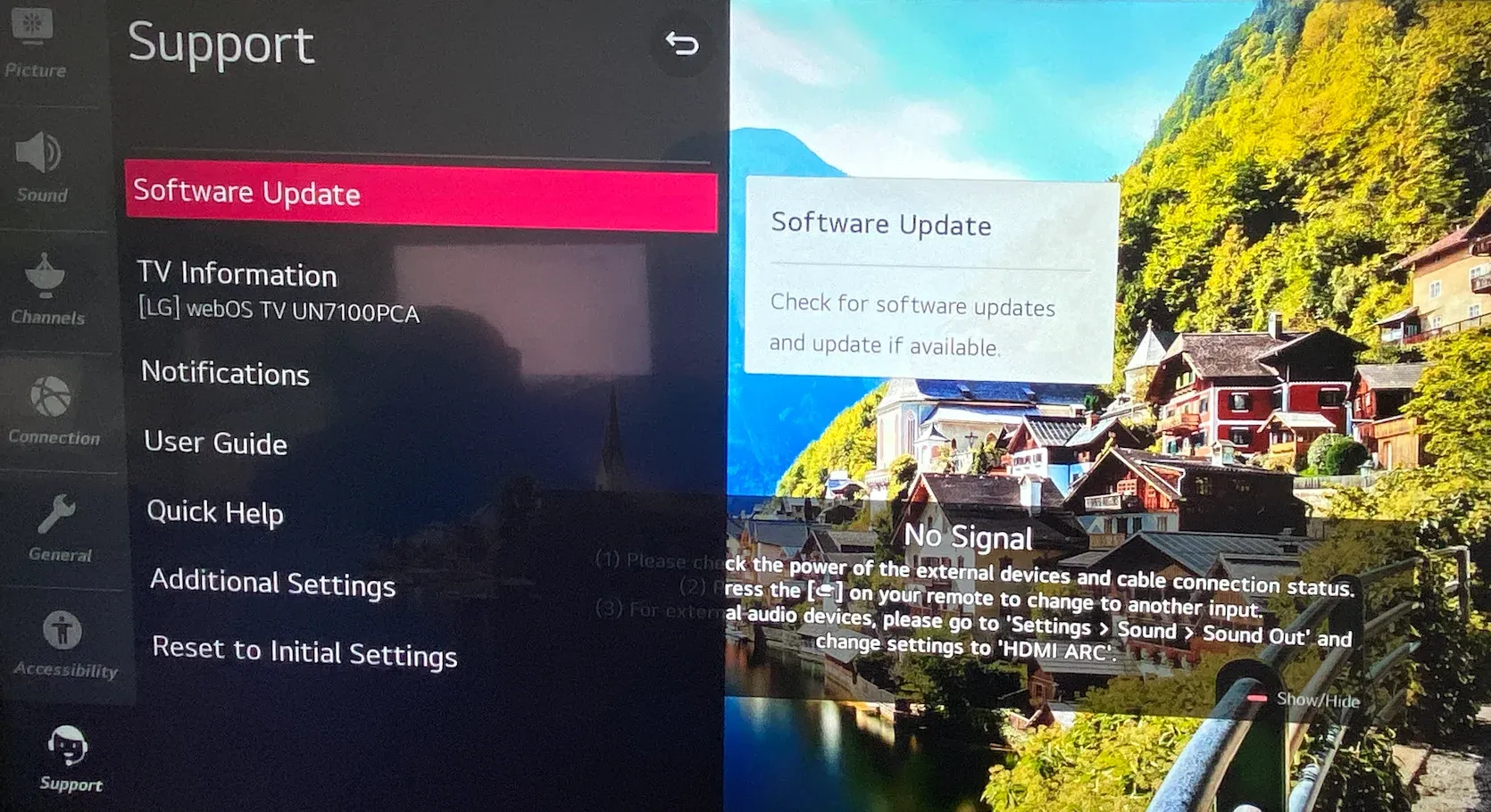
Comment activer la recopie d’écran sur une Smart TV LG
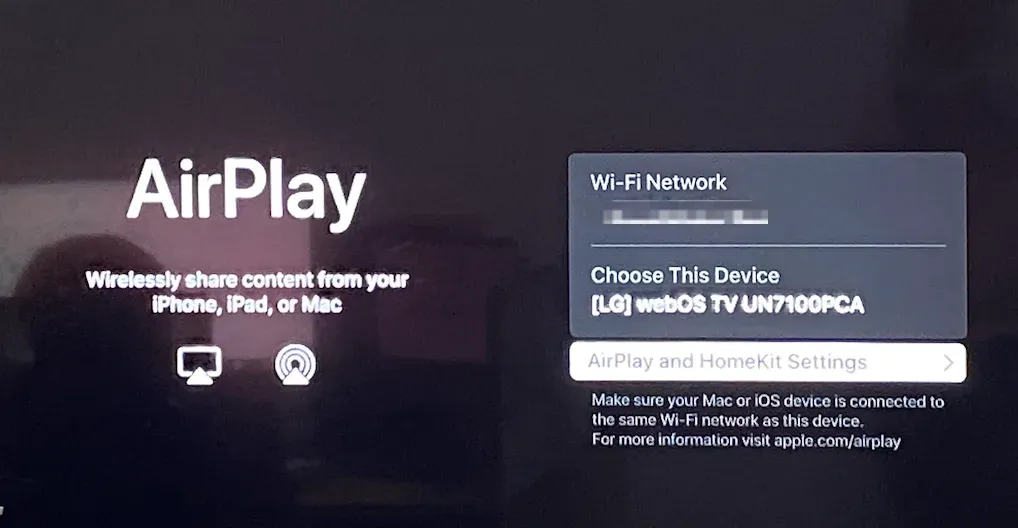
Si vous recherchez précisément comment activer la recopie d’écran sur un téléviseur LG, voici les paramètres requis côté téléviseur. Faites-les d’abord afin que votre téléphone ou ordinateur portable puisse détecter le téléviseur dès la première analyse. Une fois activé, la plupart des appareils se connectent en moins de 30 secondes.
-
Appuyez sur le bouton engrenage de la télécommande LG et ouvrez Tous les paramètres.
-
Ouvrez Connexion ou Général, puis activez Apple AirPlay (les noms des menus varient selon le modèle).
-
Revenez à Accueil et ouvrez l’application Screen Share pour rendre le téléviseur détectable.
-
Confirmez le nom de l’appareil TV afin de l’identifier facilement depuis votre appareil source.
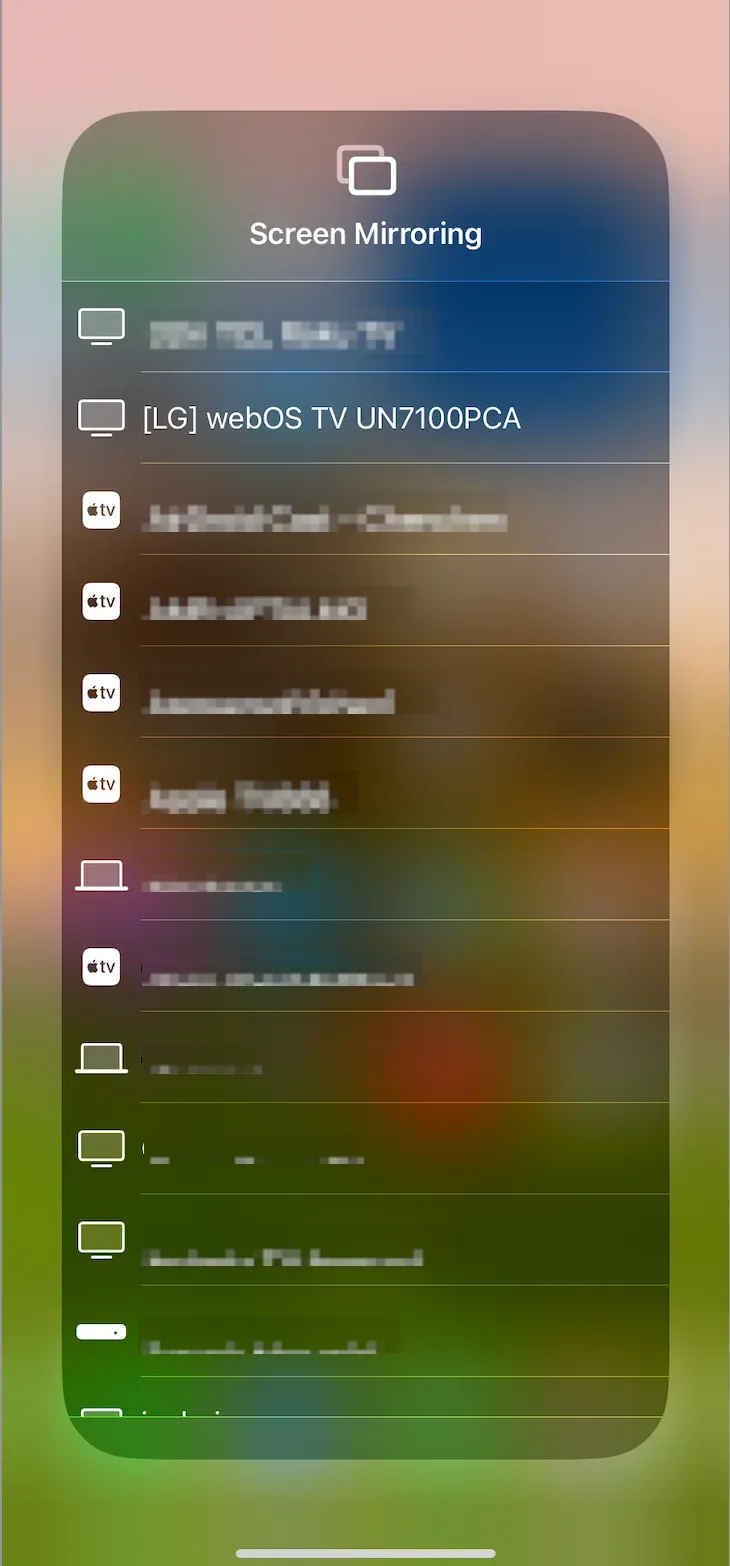
Comment recopier l’écran d’un iPhone sur un téléviseur LG (AirPlay)
AirPlay est généralement l’option la plus rapide et la plus propre pour une connexion iPhone vers LG TV. Utilisez cette méthode si vous avez un iPhone ou un iPad et souhaitez partager des applications ou des photos en plein écran sans applications supplémentaires. Dans la plupart des cas, la connexion prend moins de 30 secondes lorsque le Wi-Fi est correctement configuré.
-
Connectez l’iPhone et le téléviseur LG au même Wi-Fi.
-
Ouvrez le Centre de contrôle et touchez Recopie de l’écran.
-
Sélectionnez votre téléviseur LG et saisissez le code affiché à l’écran si demandé.
-
Pour arrêter, ouvrez à nouveau le Centre de contrôle, touchez Recopie de l’écran, puis Arrêter la recopie.
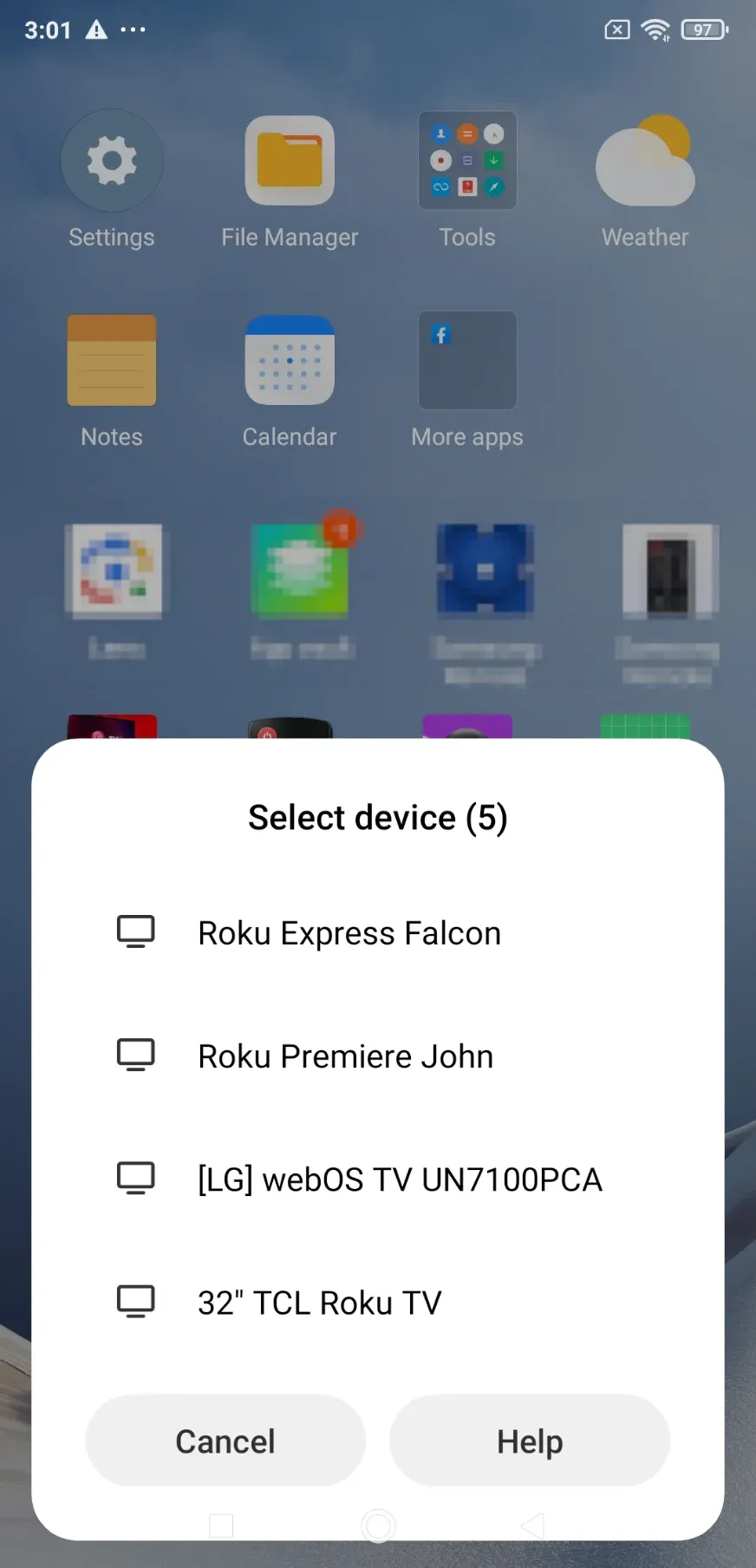
Comment recopier l’écran d’un téléphone Android sur un téléviseur LG (Screen Share / Cast)
La diffusion Android fonctionne bien sur les téléviseurs LG, mais les noms des menus varient selon la marque du téléphone, ce qui crée de la confusion pour de nombreux utilisateurs. Utilisez cette méthode si vous voyez des libellés comme Smart View, Cast ou Affichage sans fil sur votre appareil. Le résultat clé à surveiller est l’apparition du téléviseur dans la liste des appareils détectables du téléphone.
-
Ouvrez Cast, Smart View ou Affichage sans fil dans le menu Paramètres rapides.
-
Gardez le téléviseur LG sur Accueil ou Screen Share.
-
Touchez le nom du téléviseur et acceptez l’appairage sur le téléviseur si demandé.
-
Faites pivoter votre téléphone pour les applications en plein écran et augmentez le volume du téléviseur si le son semble coupé.
Comment recopier l’écran d’un ordinateur portable sur un téléviseur LG (Windows et Mac)
La recopie d’écran depuis un ordinateur portable est idéale lorsque vous devez présenter, utiliser des onglets de navigateur ou accéder à des fichiers locaux sur un écran plus grand. Utilisez Windows Miracast ou Mac AirPlay selon votre appareil, puis choisissez le mode dupliquer ou étendre en fonction de votre objectif. Pour la plupart des utilisateurs, les outils sans fil intégrés sont le meilleur premier choix avant d’installer un logiciel tiers.
Comment recopier l’écran d’un ordinateur portable Windows sur un téléviseur LG (Miracast) :
-
Appuyez sur Win + K.
-
Sélectionnez votre téléviseur LG dans la liste des appareils.
-
Choisissez Dupliquer ou Étendre dans les paramètres d’affichage.
Comment recopier l’écran d’un Mac sur un téléviseur LG (AirPlay) :
-
Ouvrez le Centre de contrôle dans la barre de menus.
-
Cliquez sur Recopie de l’écran.
-
Sélectionnez votre téléviseur LG et saisissez le code s’il s’affiche.
Dépannage : impossible de trouver le téléviseur LG pour la recopie d’écran
-
Si vous ne trouvez pas le téléviseur LG pour la recopie d’écran, commencez par les correctifs natifs avant de changer d’outil. Cette séquence isole les blocages les plus courants, notamment la segmentation du réseau et les sessions de découverte d’appareils obsolètes. Si votre téléviseur reste introuvable après un cycle complet, changez de méthode au lieu de répéter le même processus d’analyse.
-
Redémarrez le téléviseur LG, l’appareil source et le routeur.
-
Désactivez le VPN et déconnectez-vous du Wi-Fi invité.
-
Réactivez AirPlay ou Screen Share sur le téléviseur LG.
-
Reconnectez les deux appareils à la même bande Wi-Fi.
-
Réinitialisez les paramètres réseau du téléphone ou de l’ordinateur portable, puis réessayez.
Si le téléviseur n’apparaît toujours pas, utilisez l’application de recopie d’écran PigeonCast comme option alternative. C’est une alternative pratique lorsque les protocoles de découverte standard échouent sur des réseaux de bureau, de campus ou de type hôtel, ou lorsque vous ne savez pas quel protocole de recopie vos appareils prennent en charge.
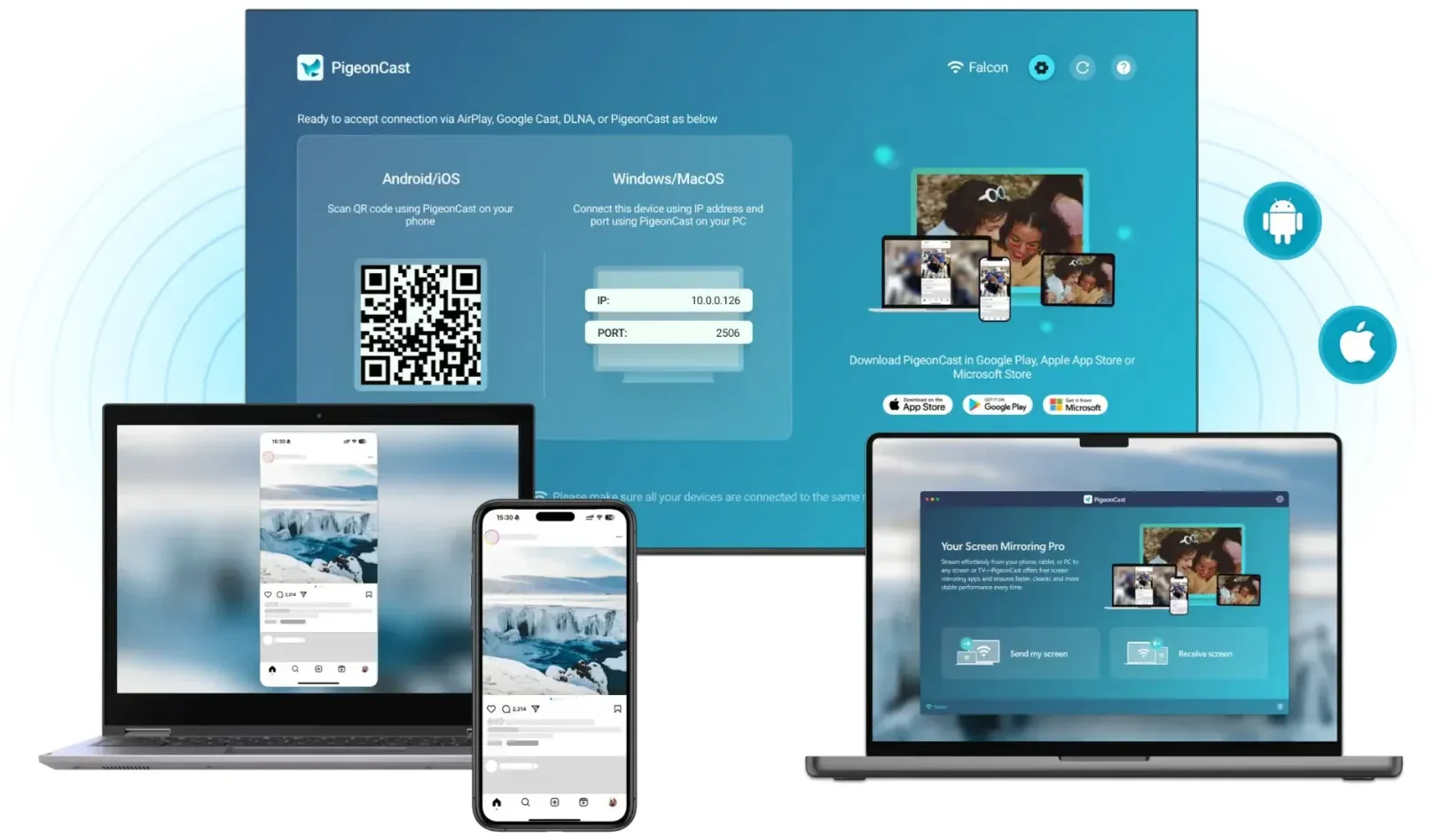
Étape 1. Installez PigeonCast sur votre téléphone, tablette ou ordinateur portable.


Note globale :



Étape 2. Assurez-vous que votre appareil et votre téléviseur LG sont sur le même réseau Wi-Fi.
Étape 3. Lancez PigeonCast, choisissez LG TV dans la liste des appareils et démarrez la recopie d’écran.
Quelle méthode de recopie d’écran LG TV devriez-vous utiliser ?
Le choix de la méthode influence la fiabilité, la latence et le temps de configuration. Utilisez cette comparaison rapide pour éviter les essais au hasard lorsque vous connaissez déjà votre type d’appareil et votre cas d’utilisation. Pour la plupart des utilisateurs à domicile, faire correspondre le protocole natif est la meilleure première tentative.
| Méthode | Idéal pour | Point fort | Limite |
|---|---|---|---|
| AirPlay | iPhone, iPad, Mac | Configuration rapide dans l’écosystème Apple | Peut échouer sur les réseaux restreints |
| Miracast | Ordinateur portable Windows | Recopie complète du bureau | La découverte peut être irrégulière sur certains routeurs |
| Cast/Smart View | Téléphones Android | Large prise en charge des modèles | Les libellés des menus varient selon la marque du téléphone |
| PigeonCast | recopie d’écran multiplateforme | Option plus stable lorsque le natif échoue | Installation de l’application |
Conclusion
La façon la plus fiable d’activer la recopie d’écran sur un téléviseur LG consiste à configurer d’abord le téléviseur, puis à diffuser depuis la méthode correspondant à l’appareil : AirPlay pour Apple, Cast pour Android et affichage sans fil pour Windows. Cet ordre réduit les erreurs de configuration et simplifie le dépannage lorsque quelque chose ne fonctionne pas.
La recopie native est pratique, mais une application dédiée à la recopie d’écran comme PigeonCast peut aider à éviter de nombreux problèmes de connexion courants.
FAQ : comment activer la recopie d’écran sur un téléviseur LG
Pourquoi mon téléviseur LG n’apparaît-il pas pour la recopie d’écran ?
Vérifiez d’abord le Wi-Fi, puis la détectabilité. Gardez les deux appareils sur le même réseau et la même bande, placez le téléviseur sur Accueil ou Screen Share, puis désactivez le VPN ou l’isolation invité avant de relancer l’analyse.
Impossible de trouver le téléviseur LG pour la recopie d’écran après une mise à jour. Que dois-je faire ?
Réactivez AirPlay ou Screen Share et redémarrez les deux appareils. Les mises à jour réinitialisent parfois les autorisations ou le comportement réseau ; un redémarrage propre suivi d’un nouvel appairage rétablit généralement la découverte.
Tous les téléviseurs LG prennent-ils en charge la recopie d’écran ?
La plupart des Smart TV LG récentes le font, mais la prise en charge des fonctionnalités varie selon l’année du modèle. Les modèles plus anciens peuvent nécessiter HDMI ou un appareil de streaming externe pour une recopie fiable.
Comment réduire le décalage pendant la recopie d’écran sur LG TV ?
Utilisez une connexion Wi-Fi 5 GHz, fermez les applications en arrière-plan et gardez l’appareil source près du routeur. Pour les jeux ou les tâches à faible latence, utilisez HDMI au lieu de la recopie sans fil.
Pourquoi la recopie se déconnecte-t-elle après quelques minutes ?
Cela est généralement causé par un Wi-Fi instable, des paramètres d’économie d’énergie ou un changement automatique de réseau. Désactivez l’optimisation de la batterie pour l’application de diffusion, gardez l’appareil éveillé et réessayez sur un réseau stable.
La recopie d’écran est-elle la même chose que la diffusion sur LG TV ?
Pas exactement. La recopie d’écran duplique tout l’affichage de votre appareil, tandis que la diffusion peut envoyer uniquement le contenu d’une application précise. Utilisez la recopie pour les présentations et la diffusion pour les applications multimédias.
Mia Clarke est rédactrice spécialisée dans les solutions de recopie d'écran et de diffusion sur plusieurs plateformes. Mia propose des guides clairs et pratiques ainsi que des analyses approfondies pour aider les utilisateurs à connecter leurs appareils en toute simplicité. Passionnée par l'amélioration des expériences numériques, Mia s'engage à tenir ses lecteurs informés des dernières tendances et outils en matière de partage d'écran multiplateforme. Que vous cherchiez à dupliquer l'écran de votre smartphone, de votre ordinateur portable ou de votre télévision connectée, les contenus de Mia offrent des conseils fiables et conviviaux pour simplifier votre configuration technologique.