
Vous rencontrez le problème de son sans image lors de la recopie d’écran Samsung ? Votre matériel fonctionne probablement correctement. Ce dysfonctionnement provient généralement de bugs logiciels, de formats d’image incompatibles ou de restrictions DRM des applications. Suivez ce guide rapide de 2026 pour rétablir l’image en moins de trois minutes.
Solutions rapides en cas d’absence d’image lors de la recopie d’écran Samsung
Avant de vous plonger dans des réglages complexes, deux manipulations rapides permettent souvent de résoudre les bugs mineurs.
1. Éteignez complètement vos appareils, puis rallumez-les
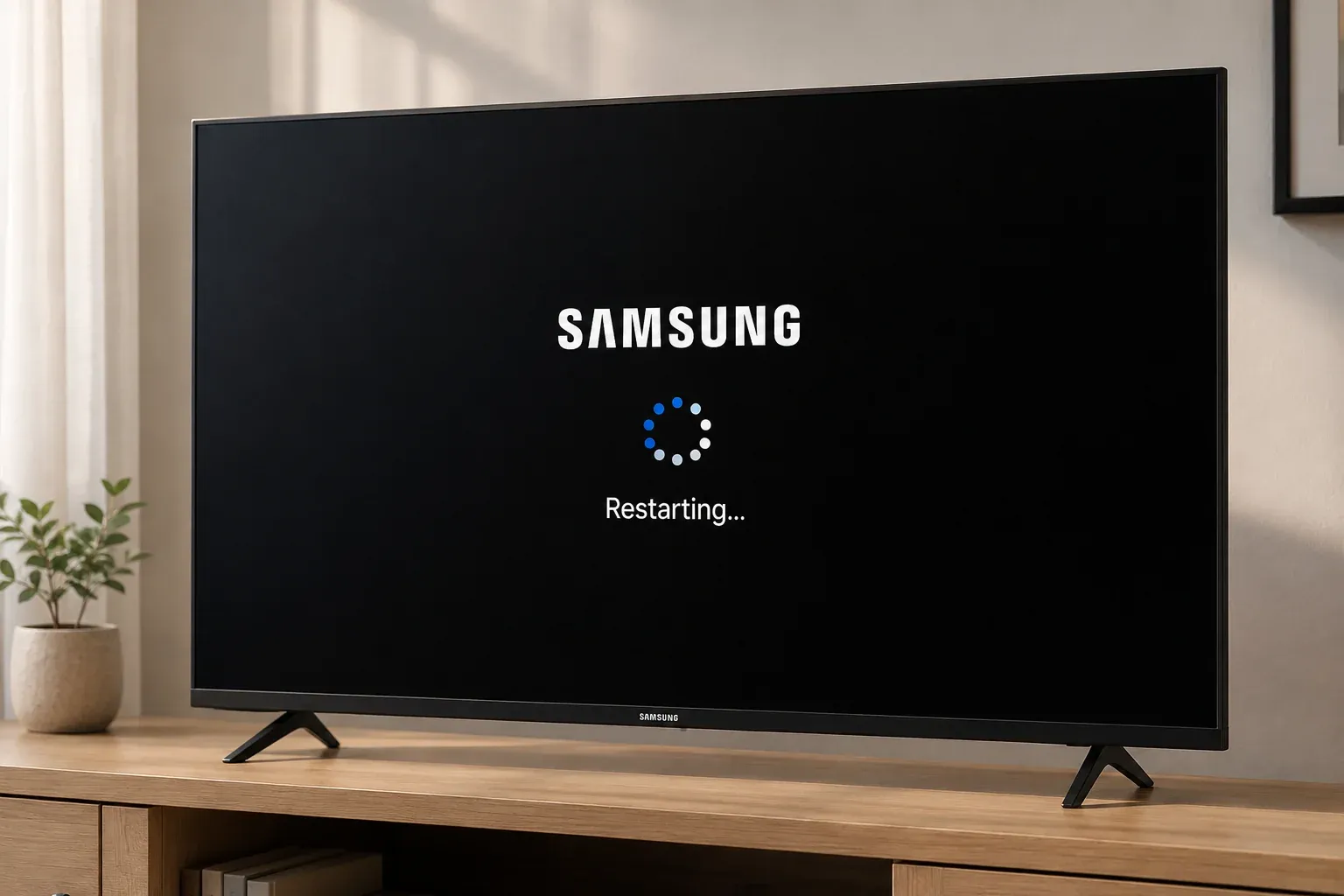
Un simple redémarrage avec la télécommande ne vide pas complètement le cache de votre téléviseur. Effectuez plutôt un cycle d’alimentation complet :
-
Débranchez le cordon d’alimentation de votre téléviseur directement de la prise murale.
-
Patientez au moins 30 secondes.
-
Rebranchez-le et allumez-le.
-
Redémarrez également votre téléphone ou votre tablette Samsung, puis réessayez la recopie d’écran.
2. Vérifiez vos bandes Wi-Fi
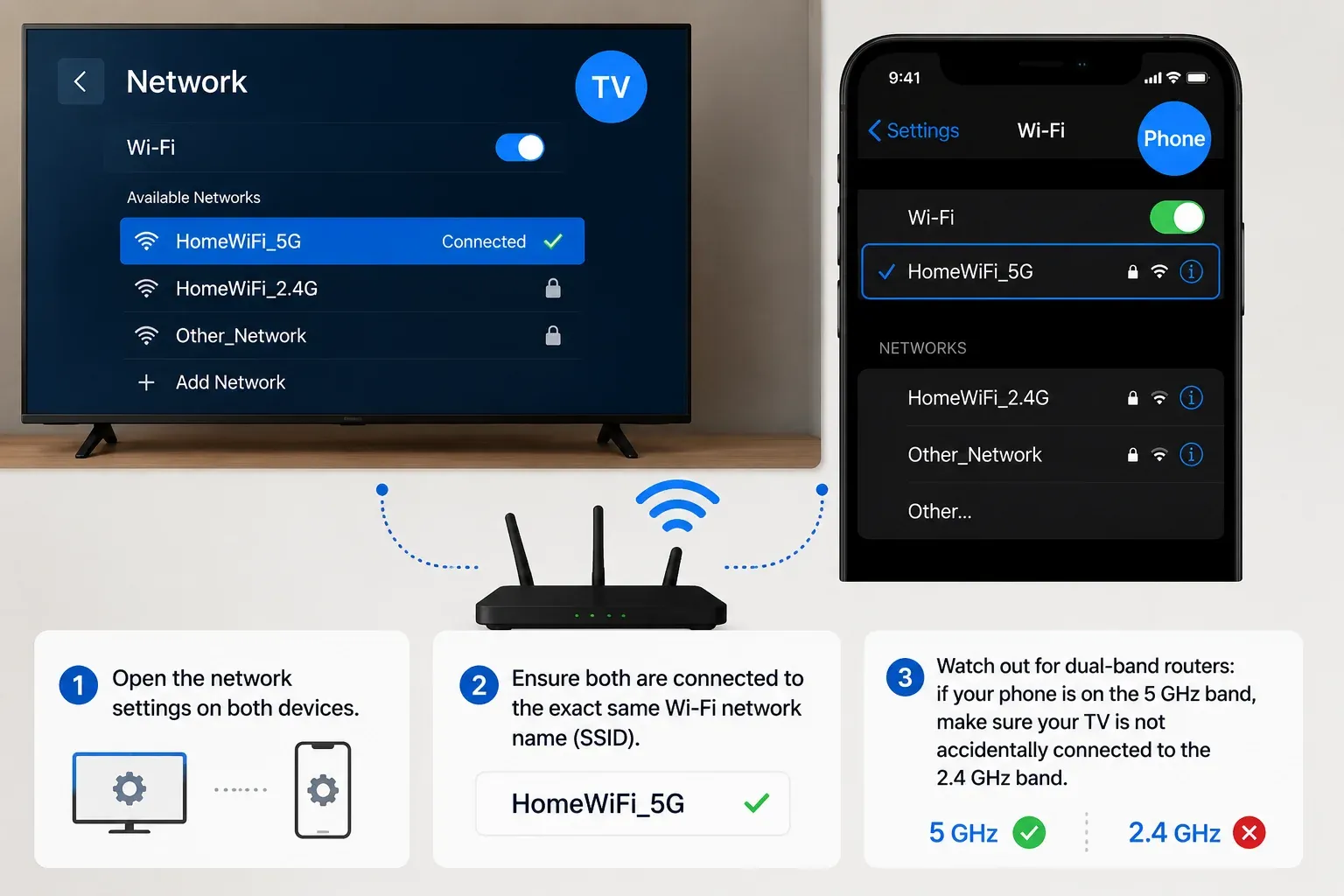
La recopie d’écran nécessite une connexion locale puissante et ininterrompue. Si votre téléphone et votre téléviseur utilisent des bandes réseau différentes, le flux vidéo peut s’interrompre tandis que le son continue.
-
Ouvrez les paramètres réseau sur les deux appareils.
-
Assurez-vous que les deux sont connectés à un réseau Wi-Fi portant exactement le même nom (SSID).
-
Attention aux routeurs double bande : si votre téléphone utilise la bande 5 GHz, assurez-vous que votre téléviseur n’est pas connecté par erreur à la bande 2,4 GHz.
4 façons de résoudre les problèmes d’absence d’image avec Samsung Smart View
Si les solutions rapides n’ont pas fonctionné, votre appareil rencontre probablement un conflit logiciel plus profond, une incompatibilité d’affichage ou une restriction de confidentialité. Essayez ces quatre solutions éprouvées pour rétablir votre flux vidéo.
1. Vérifiez les blocages DRM (Netflix, Disney, Prime)
Si les plateformes gratuites comme YouTube s’affichent parfaitement, mais que les services de streaming payants présentent un écran noir, votre matériel fonctionne correctement. Le problème vient de la protection des contenus par la gestion des droits numériques. Ces applications par abonnement appliquent des protocoles de sécurité stricts pour empêcher l’enregistrement sans fil non autorisé, ce qui bloque automatiquement la piste vidéo tout en laissant passer le son.
Étape 1 : Déconnectez votre session Smart View ou de recopie d’écran en cours.
Étape 2 : Ouvrez l’application de streaming concernée, comme Netflix ou Disney, sur votre appareil mobile.
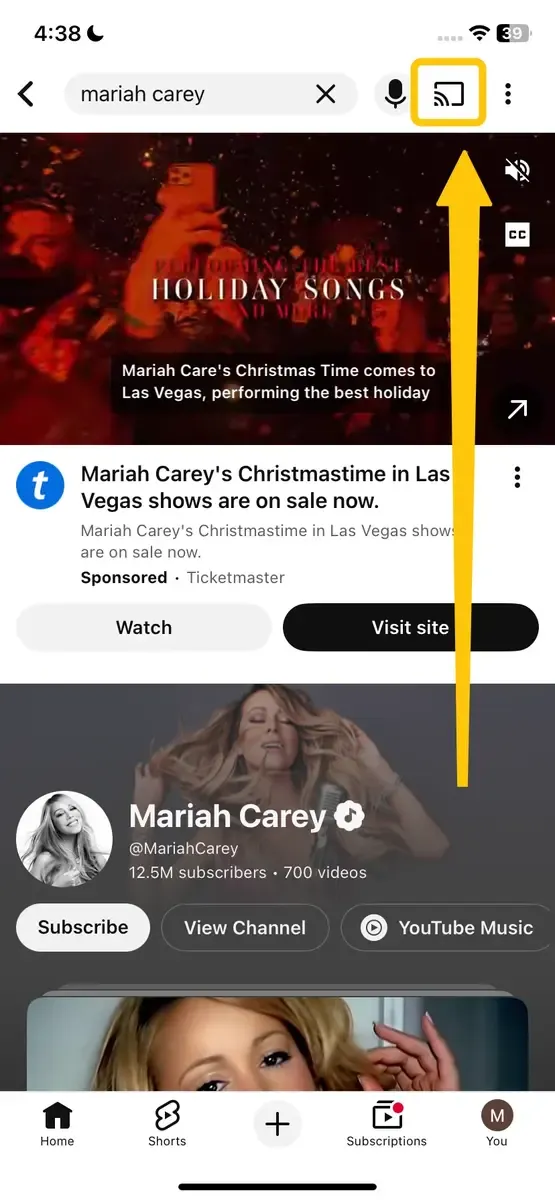
Étape 3 : Lancez la lecture de la vidéo et appuyez sur l’icône Diffuser intégrée à l’écran du lecteur.
Étape 4 : Sélectionnez votre téléviseur Samsung dans la liste des appareils pour diffuser le contenu en toute sécurité.
2. Ajustez le format d’image de Smart View
Le format vertical de l’écran d’un téléphone peut être incompatible avec l’écran large d’un téléviseur, ce qui provoque une image noire. Vous devez modifier la disposition de l’écran pendant que votre téléphone est connecté au téléviseur.
- Sur un téléphone Samsung
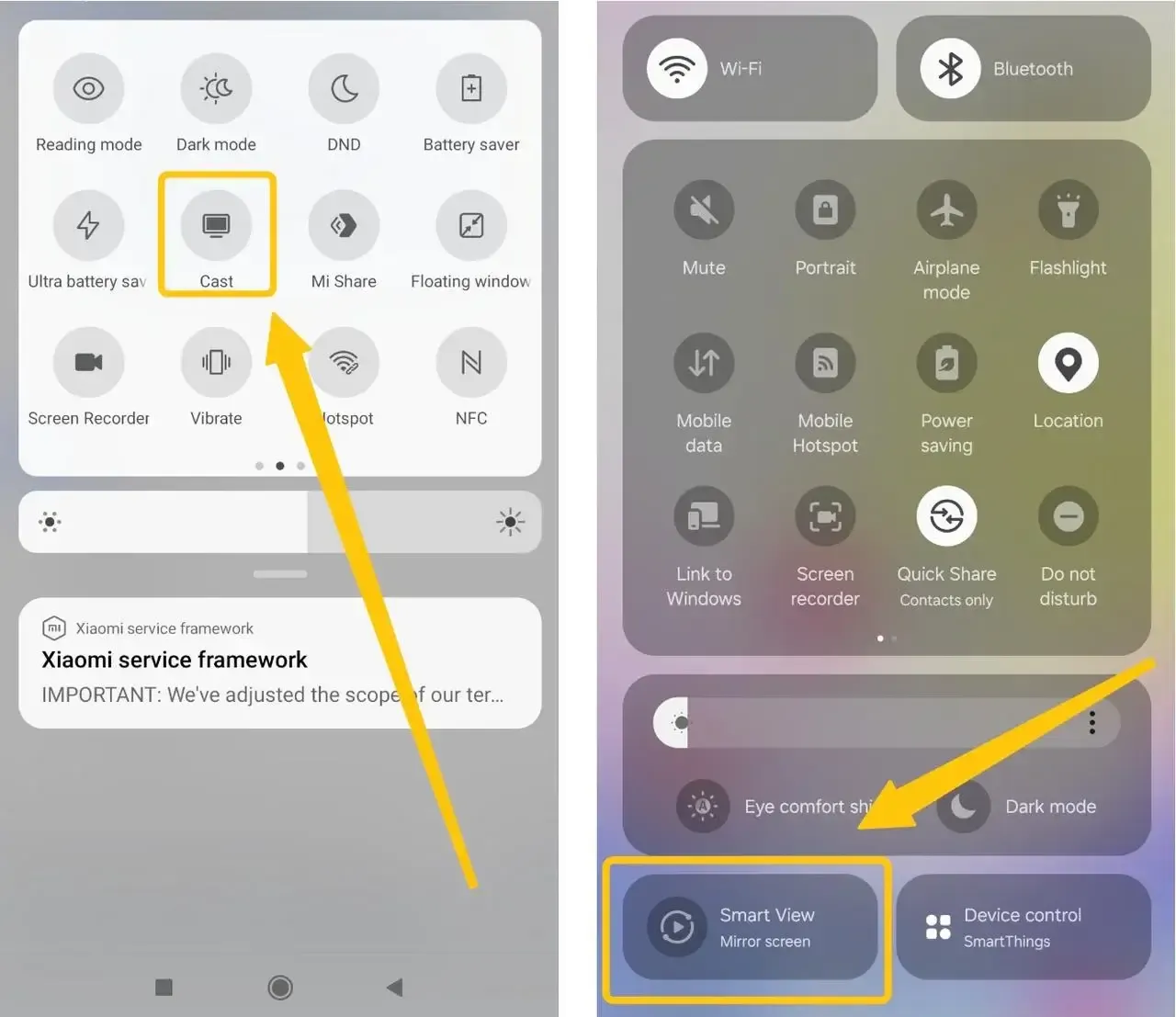
Étape 1 : Balayez l’écran de votre téléphone du haut vers le bas et appuyez sur le bouton Smart View ou Diffuser pour vous connecter à votre téléviseur.
Étape 2 : Appuyez sur les trois points verticaux dans le coin supérieur droit et sélectionnez Paramètres.
Étape 3 : Appuyez sur Format d’image et sélectionnez Plein écran sur l’appareil connecté pour forcer l’affichage de la piste vidéo.
- Sur iPhone
Étape 1 : Tournez votre iPhone à l’horizontale pour passer en mode paysage pendant la lecture de la vidéo.
Étape 2 : Appuyez sur la vidéo pour afficher le menu de lecture dans votre application de streaming (comme YouTube ou Netflix).
Étape 3 : Recherchez l’icône Zoom ou Format d’image (elle ressemble souvent à deux flèches qui s’écartent ou à un carré).
Étape 4 : Appuyez sur cette icône pour choisir Adapter à l’écran ou Zoom pour remplir afin d’afficher l’image sur votre téléviseur Samsung.
3. Videz le cache des applications et du système
D’anciennes données temporaires présentes dans la mémoire de votre appareil peuvent empêcher le chargement du flux vidéo. Vider ce cache permet de repartir sur une connexion propre.
- Sur les téléphones Samsung et Android
Étape 1 : Ouvrez l’application Paramètres de votre téléphone > Applications.
Étape 2 : Recherchez votre application de streaming vidéo (ou SmartThings) et appuyez dessus.
Étape 3 : Sélectionnez Stockage dans la liste des options.
Étape 4 : Appuyez sur le bouton Vider le cache en bas de l’écran.
- Sur iPhone
Étape 1 : Ouvrez l’application Réglages de votre iPhone > Général.
Étape 2 : Appuyez sur Stockage iPhone et recherchez votre application de streaming vidéo.
Étape 3 : Appuyez sur l’application, puis sélectionnez Décharger l’app pour supprimer les fichiers temporaires du cache.
Étape 4 : Appuyez sur Réinstaller l’app pour réinstaller une version entièrement propre de l’application.
- Sur un téléviseur Samsung
Étape 1 : Prenez la télécommande de votre téléviseur pendant que celui-ci est allumé.
Étape 2 : Maintenez le bouton Marche/Arrêt enfoncé pendant 5 secondes complètes.
Étape 3 : Continuez à le maintenir jusqu’à ce que l’écran du téléviseur s’éteigne complètement, puis se rallume.
Étape 4 : Relâchez le bouton. Le cache système du téléviseur est maintenant entièrement vidé.
4. Mettez à jour le micrologiciel de vos appareils
Un logiciel obsolète provoque souvent des bugs qui empêchent la recopie d’écran de fonctionner. L’installation du dernier micrologiciel corrige ces erreurs de compatibilité.
- Sur les téléphones mobiles (Android et iPhone)
Étape 1 : Ouvrez l’application Paramètres de votre téléphone.
Étape 2 : Faites défiler l’écran et sélectionnez Mise à jour logicielle (sur Android) ou Général > Mise à jour logicielle (sur iPhone).
Étape 3 : Patientez pendant que l’appareil recherche de nouvelles versions disponibles.
Étape 4 : Appuyez sur Télécharger et Installer si une mise à jour est trouvée.
- Sur un téléviseur Samsung
Étape 1 : Appuyez sur le bouton Paramètres de votre télécommande et ouvrez Tous les paramètres.
Étape 2 : Faites défiler le menu latéral et sélectionnez Assistance.
Étape 3 : Sélectionnez Mise à jour du logiciel dans la liste centrale.
Étape 4 : Appuyez sur Mettre à jour maintenant pour télécharger et installer les derniers fichiers du micrologiciel du téléviseur.
Une autre méthode pour recopier votre écran de manière plus fiable
Si l’option de recopie d’écran par défaut de votre appareil ne fonctionne pas correctement, une application de diffusion dédiée gratuite peut offrir une autre façon de recopier ou de diffuser votre écran.
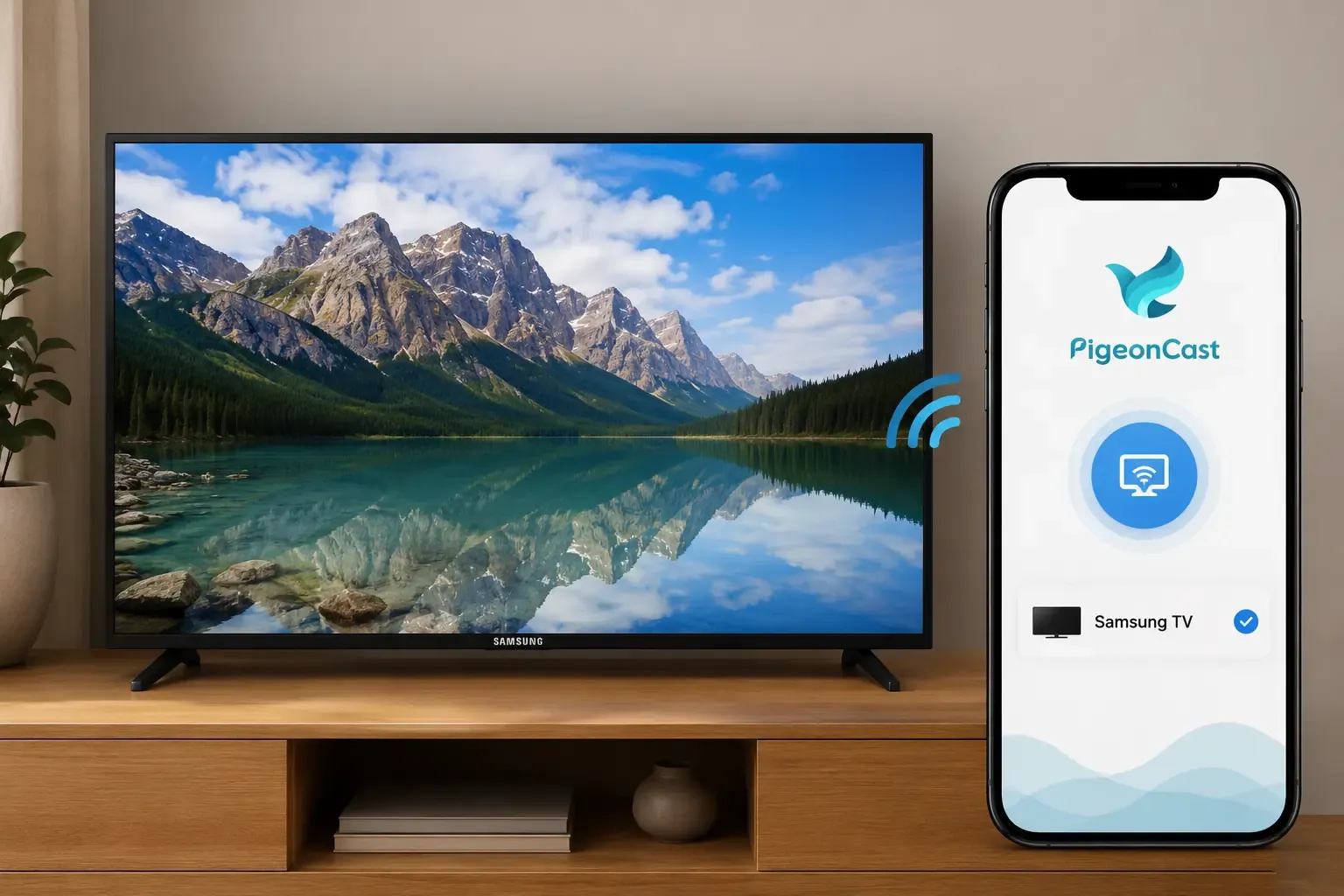
Les applications comme PigeonCast prennent en charge les protocoles de diffusion courants tels qu’AirPlay, DLNA et Google Cast sur différents téléphones, tablettes et ordinateurs. Elles vous permettent ainsi de connecter vos appareils et de diffuser du contenu sur plusieurs plateformes sans dépendre entièrement d’un seul système de recopie d’écran intégré.


Note globale :


Étape 1 : Assurez-vous que les deux appareils sont connectés au même réseau Wi-Fi.
Étape 2 : Installez PigeonCast sur votre appareil mobile depuis la boutique d’applications, ou téléchargez-la également sur votre téléviseur depuis sa boutique d’applications si elle y est disponible.
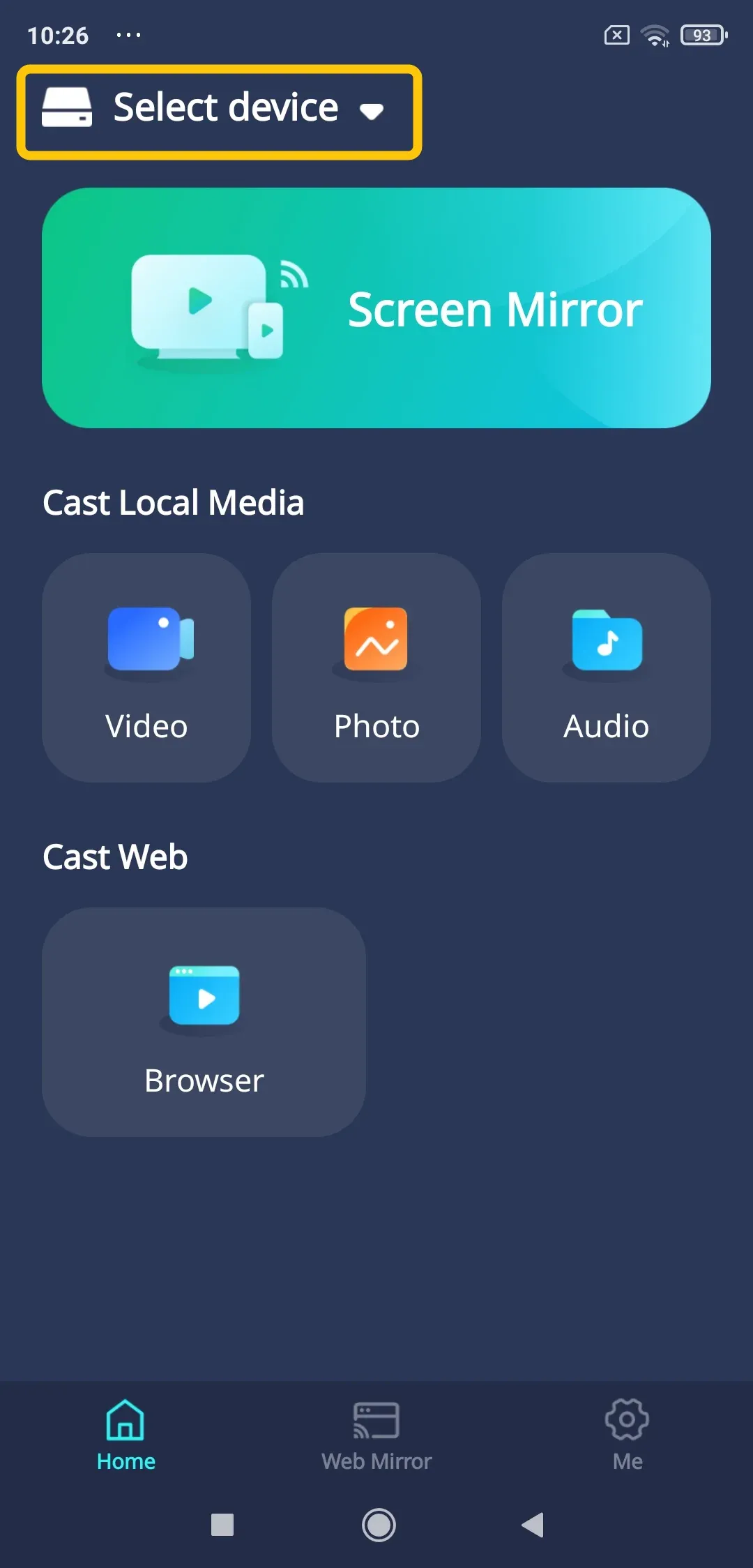
Étape 3 : Lancez l’application, appuyez sur Sélectionner un appareil pour choisir votre téléviseur dans la liste des appareils disponibles.
Étape 4 : Saisissez le code PIN affiché à l’écran pour terminer l’appairage.
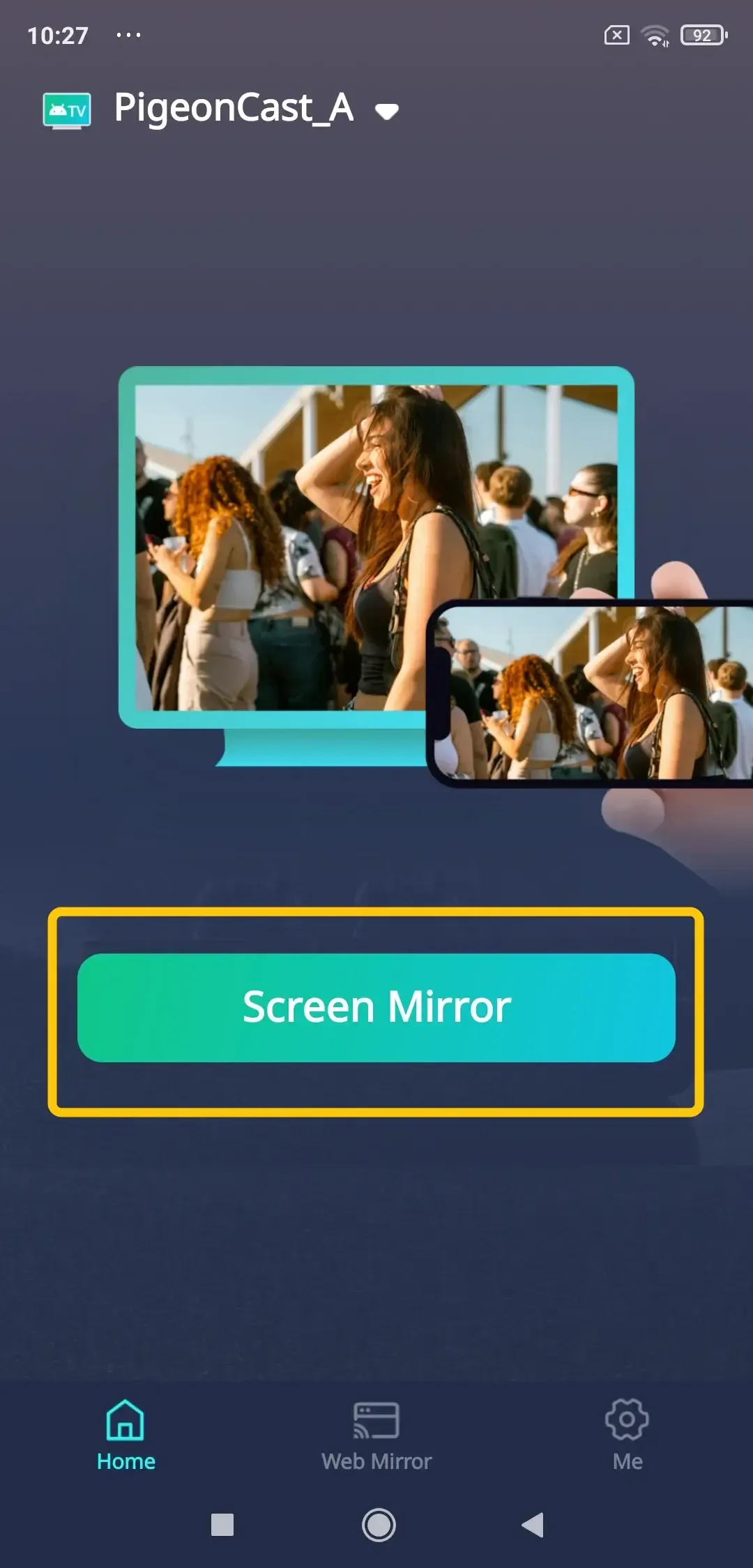
Étape 5 : Appuyez sur Recopie d’écran pour commencer immédiatement à recopier votre écran sur votre téléviseur.
Conseil pratique : passez à une connexion filaire fiable
Si la recopie d’écran sans fil affiche toujours un écran noir, une connexion HDMI peut fournir un signal vidéo plus direct et plus stable. Voici comment connecter un téléphone à un téléviseur avec un câble HDMI :
-
Utilisez un câble USB-C vers HDMI (ou un hub USB-C avec un câble HDMI standard) pour les téléphones Samsung et les iPhone 15/16 ou plus récents.
-
Utilisez un adaptateur Apple Lightning AV numérique officiel (associé à un câble HDMI standard et à un câble de charge Lightning branché pour l’alimentation externe) pour les iPhone 14 et les modèles plus anciens.
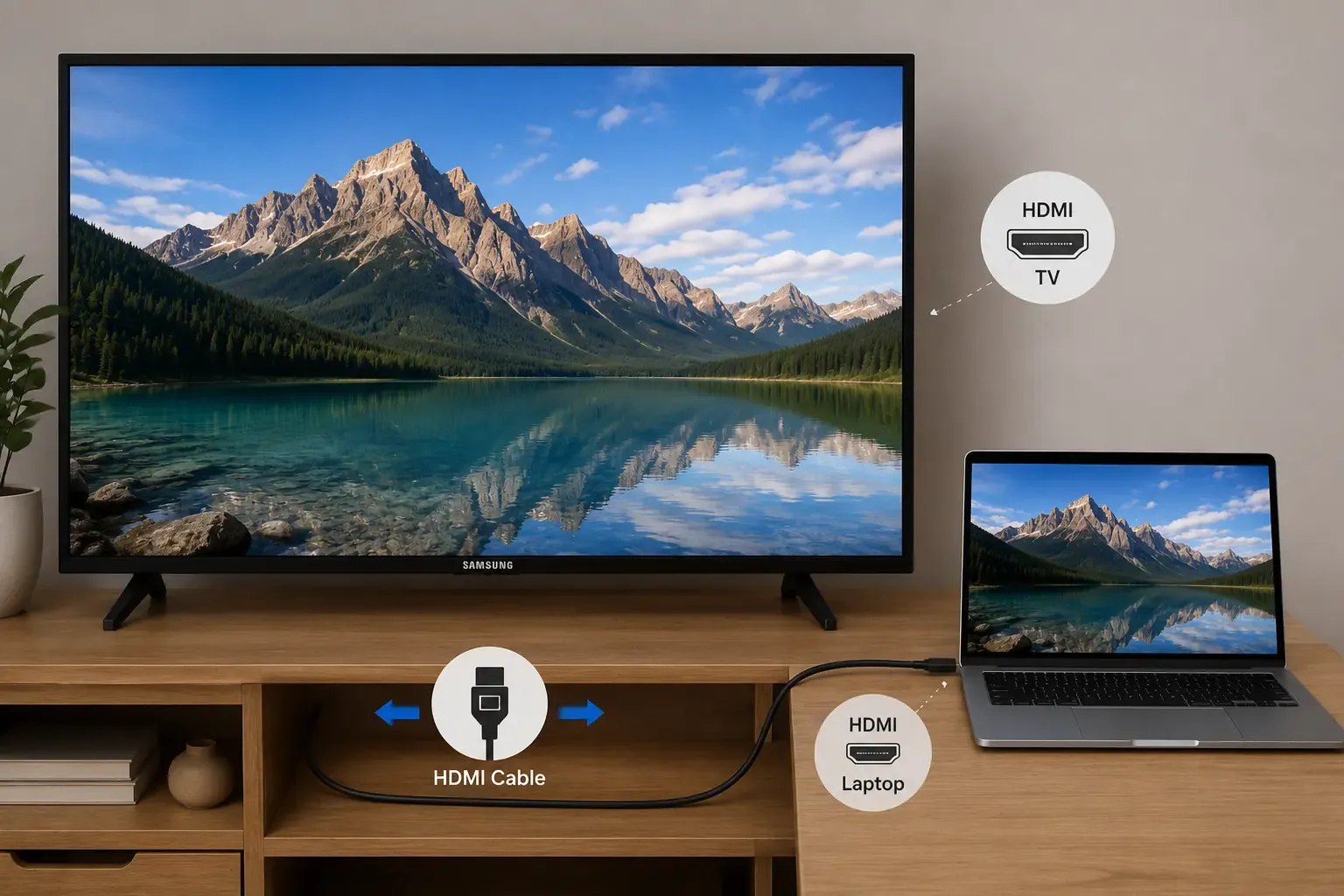
Étape 1 : Branchez le câble ou l’ensemble d’adaptateurs choisi sur votre téléphone, puis raccordez directement l’extrémité HDMI à un port HDMI libre de votre téléviseur Samsung.
Étape 2 : Appuyez sur le bouton Source ou Entrée de votre télécommande et sélectionnez le numéro du port HDMI correspondant.
Étape 3 : Déverrouillez l’écran de votre téléphone pour lancer le signal vidéo. Si votre appareil démarre automatiquement en mode bureau (comme Samsung DeX) ou demande une autorisation, autorisez la connexion ou désactivez l’interface de bureau pour revenir à un affichage de recopie d’écran standard sur le téléviseur.
Conclusion
La plupart des problèmes d’écran noir avec du son mais sans image lors de la recopie d’écran Samsung sont dus à des conflits de connexion ou de logiciel, et non à une panne matérielle. Dans la plupart des cas, il suffit de corriger le réglage concerné ou de reconnecter correctement les appareils pour rétablir le fonctionnement normal de la recopie d’écran.
FAQ sur le son sans image lors de la recopie d’écran Samsung
Pourquoi ai-je du son mais un écran noir sur mon téléviseur Samsung ?
Vous pouvez avoir du son mais un écran noir sur votre téléviseur Samsung lorsque la connexion audio fonctionne, mais que la vidéo ne s’affiche pas correctement pendant la recopie d’écran ou le streaming.Les causes possibles sont les suivantes :
-
Restrictions DRM dans les applications de streaming
-
Connexions Wi-Fi instables
-
Appareils connectés à des bandes réseau différentes
-
Réglages d’affichage ou de format d’image incorrects
-
Micrologiciel système obsolète
-
Dysfonctionnements temporaires de diffusion ou de recopie d’écran
Le mode économie d’énergie peut-il empêcher la recopie d’écran de fonctionner ?
Oui, certains téléphones réduisent l’activité réseau en arrière-plan et les performances de diffusion lorsque le mode économie d’énergie est activé, ce qui peut interrompre le streaming vidéo ou les fonctions de recopie d’écran.
Pourquoi la recopie d’écran Samsung fonctionne-t-elle pour les photos, mais pas pour Netflix ou Disney+ ?
La recopie d’écran Samsung peut sembler fonctionner normalement jusqu’à ce que vous ouvriez certaines applications de streaming. Cela se produit parce que des plateformes comme Netflix et Disney+ appliquent des restrictions de lecture supplémentaires aux contenus vidéo protégés lors de la diffusion sans fil ou de la recopie d’écran. Vous pouvez constater que :
-
Les images s’affichent toujours correctement sur le téléviseur
-
La navigation dans les menus s’affiche normalement
-
Seule l’image du film ou de la série devient noire
-
Le son continue en arrière-plan
-
Le problème se limite à certains services de streaming
Un changement de routeur peut-il entraîner uniquement la perte d’image lors de la recopie d’écran Samsung ?
Oui, changer de routeur peut parfois entraîner une perte d’image lors de la recopie d’écran Samsung alors que le son fonctionne toujours. Des réglages de routeur différents, des bandes Wi-Fi, des fonctions d’isolation réseau ou des problèmes de stabilité du signal peuvent perturber le flux vidéo même lorsque la connexion audio reste active.
Un micrologiciel obsolète peut-il provoquer des problèmes de recopie d’écran Samsung ?
Oui, un micrologiciel obsolète sur le téléviseur ou l’appareil mobile peut créer des problèmes de compatibilité qui affectent la lecture vidéo pendant la recopie d’écran. La mise à jour des deux appareils peut aider à rétablir des performances de diffusion normales.
Une connexion HDMI peut-elle résoudre les problèmes de recopie d’écran Samsung ?
Oui, une connexion HDMI peut contourner de nombreux problèmes de diffusion sans fil, notamment les écrans noirs, les ralentissements, les coupures de connexion et les conflits de compatibilité.
Clara Rossi est une rédactrice spécialisée dans la technologie et une experte chevronnée des technologies de mise en miroir d'écran et de diffusion. Dotée d'un sens aigu du détail et d'une solide compréhension de la manière de connecter les appareils de façon transparente, Clara excelle à optimiser les expériences utilisateur pour un partage et une diffusion sans effort. Que vous recherchiez des solutions rapides ou des conseils avancés, son expertise et sa réactivité garantissent que chaque demande reçoit une solution renseignée et efficace.