
Un problème d'écran noir lors de la mise en miroir est frustrant car tout semble souvent être correctement connecté. L'appareil apparaît comme appairé, le son peut toujours être lu, mais la vidéo n'apparaît tout simplement pas.
Dans la plupart des cas, rien n'est réellement cassé. Le problème provient généralement d'un décalage entre l'appareil, l'affichage, le réseau ou le contenu lui-même. La façon la plus rapide de le résoudre n'est pas de deviner au hasard, mais de suivre le bon ordre : restaurer la lecture d'abord, puis identifier la cause profonde.
Pourquoi ma mise en miroir affiche-t-elle un écran noir ?
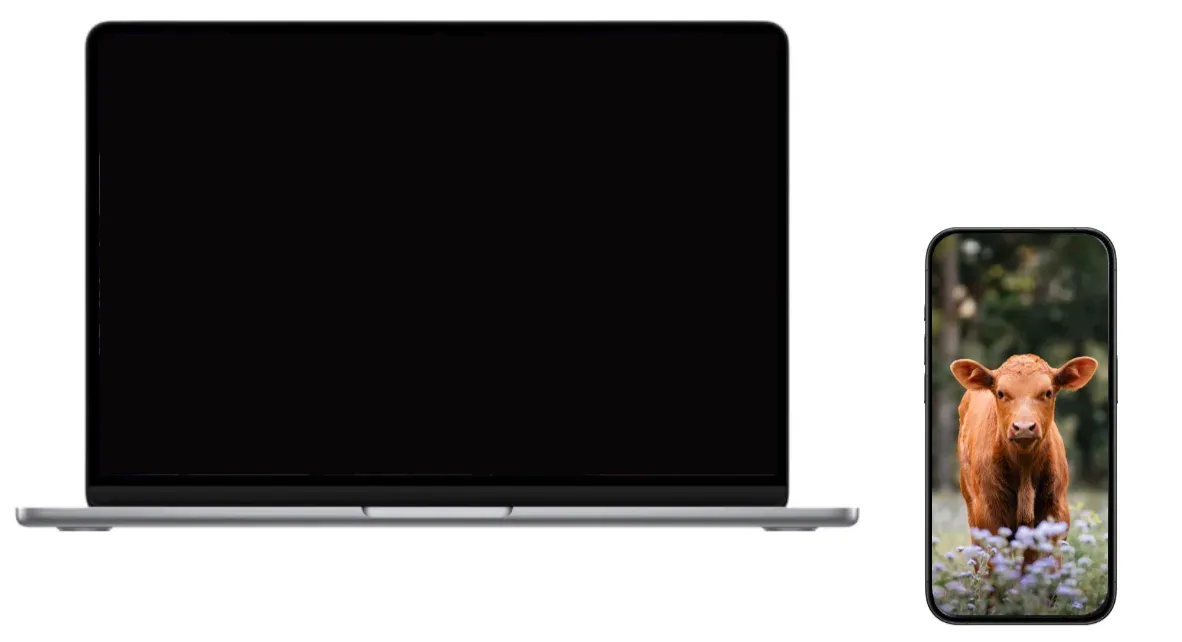
Un écran noir lors de la mise en miroir signifie généralement que le contrôle et la découverte fonctionnent partiellement, mais que les images vidéo ne s'affichent pas correctement sur le récepteur.
Causes profondes courantes :
-
Incompatibilité de résolution ou de fréquence de rafraîchissement entre l'émetteur et l'affichage.
-
Données d'appairage/session périmées provenant d'anciennes tentatives de connexion.
-
Wi‑Fi faible ou saturé pendant le transfert vidéo.
-
Mode d'affichage/entrée incorrect sur la TV, le moniteur ou le projecteur.
-
Restrictions de contenu des applications protégées par DRM.
C'est pourquoi le fait que la mise en miroir diffuse le son mais pas l'image peut paraître aléatoire alors que la cause principale est toujours la même.
Écran noir lors de la mise en miroir : essayez PigeonCast
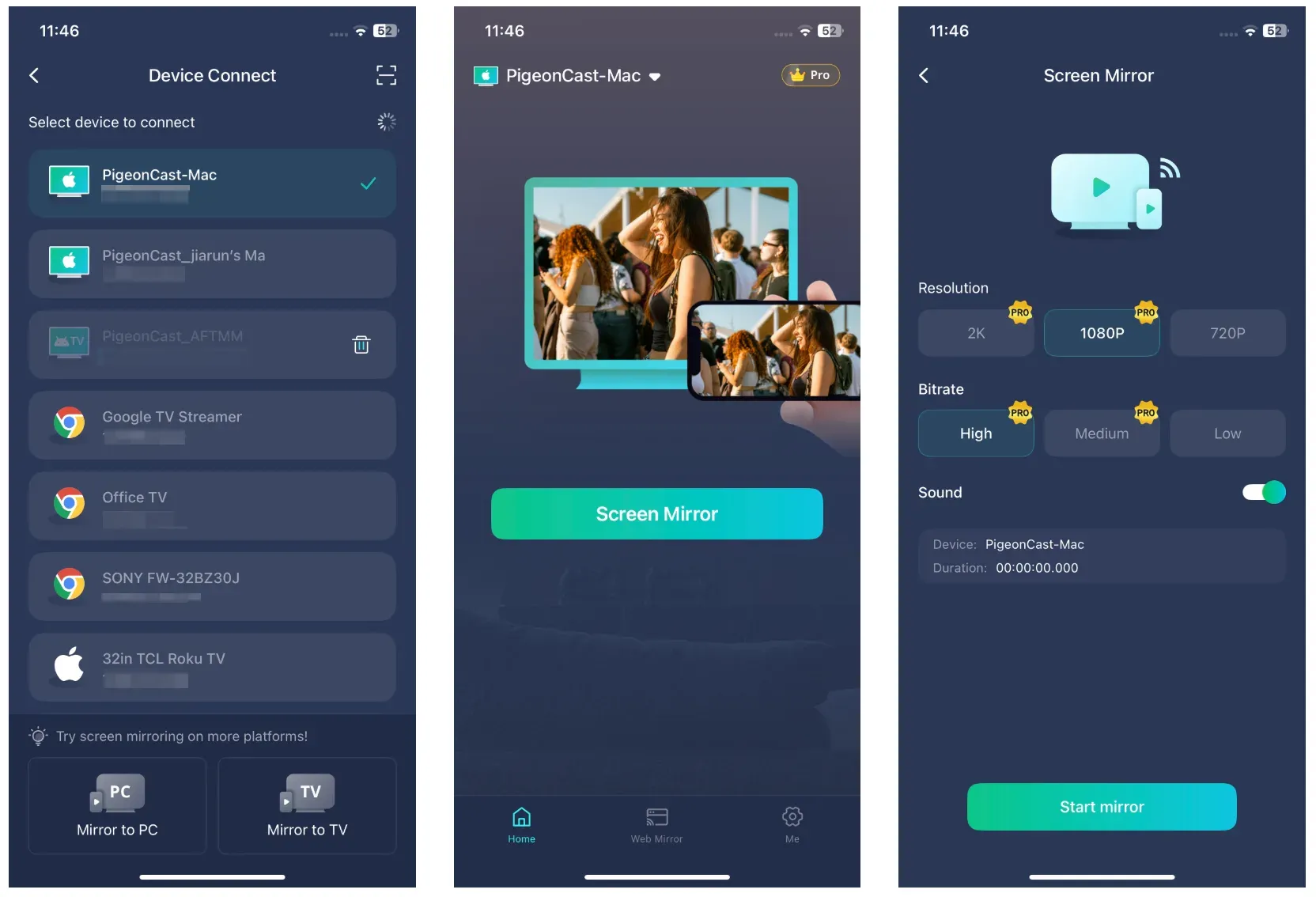
Lorsque vous avez besoin que la diffusion fonctionne immédiatement pour une réunion, un cours ou une session de lecture en famille, utilisez d'abord une application de mise en miroir d'écran. PigeonCast est utile ici car il vous offre une voie de mise en miroir distincte pendant que les solutions natives AirPlay/Cast/Wireless Display sont instables.
Étape 1. Installez et ouvrez PigeonCast sur l'émetteur et le récepteur.


Note globale :


Étape 2. Placez les deux appareils sur le même réseau local.
Étape 3. Suivez les instructions à l’écran dans l’application, connectez vos appareils et lancez la mise en miroir.
Vérifications de base pour un écran noir lors de la mise en miroir
Comment réparer une mise en miroir qui n’affiche pas la vidéo ? Avant d’entrer dans le dépannage spécifique à un appareil, effectuez un contrôle de base propre. Cela résout une grande partie des problèmes de mise en miroir qui ne fonctionne pas.
Ces étapes visent à éliminer les conflits système les plus courants.
Étape 1. Confirmez le même chemin réseau.
-
L’émetteur et le récepteur doivent être sur le même SSID.
-
Évitez le mode invité pendant les tests.
Étape 2. Réinitialisez la chaîne de connexion une fois.
-
Redémarrez l’émetteur, le récepteur et le routeur.
-
Recréez une session de mise en miroir propre.
Étape 3. Testez d’abord du contenu local.
-
Utilisez une photo ou une vidéo hors ligne.
-
Ne commencez pas par des applications de streaming très protégées comme Netflix.
Étape 4. Normalisez la sortie d’affichage.
-
Baissez à 1080p pour les tests.
-
Conservez un taux de rafraîchissement standard.
Étape 5. Désactivez les couches d’interférence.
- Désactivez temporairement VPN/Private Relay/DNS personnalisé.
Si l’écran reste noir après ces vérifications, passez aux correctifs spécifiques aux appareils.
Correctifs par appareil pour un écran noir en mise en miroir
Quand la mise en miroir donne du son sans image, les systèmes échouent de façons différentes. Les correctifs suivants ciblent les problèmes les plus courants selon la plateforme.
Écran noir lors de la mise en miroir depuis un iPhone
La mise en miroir sur iPhone repose beaucoup sur AirPlay. La plupart des problèmes viennent d’erreurs d’appairage, de réglages système ou de restrictions de contenu.
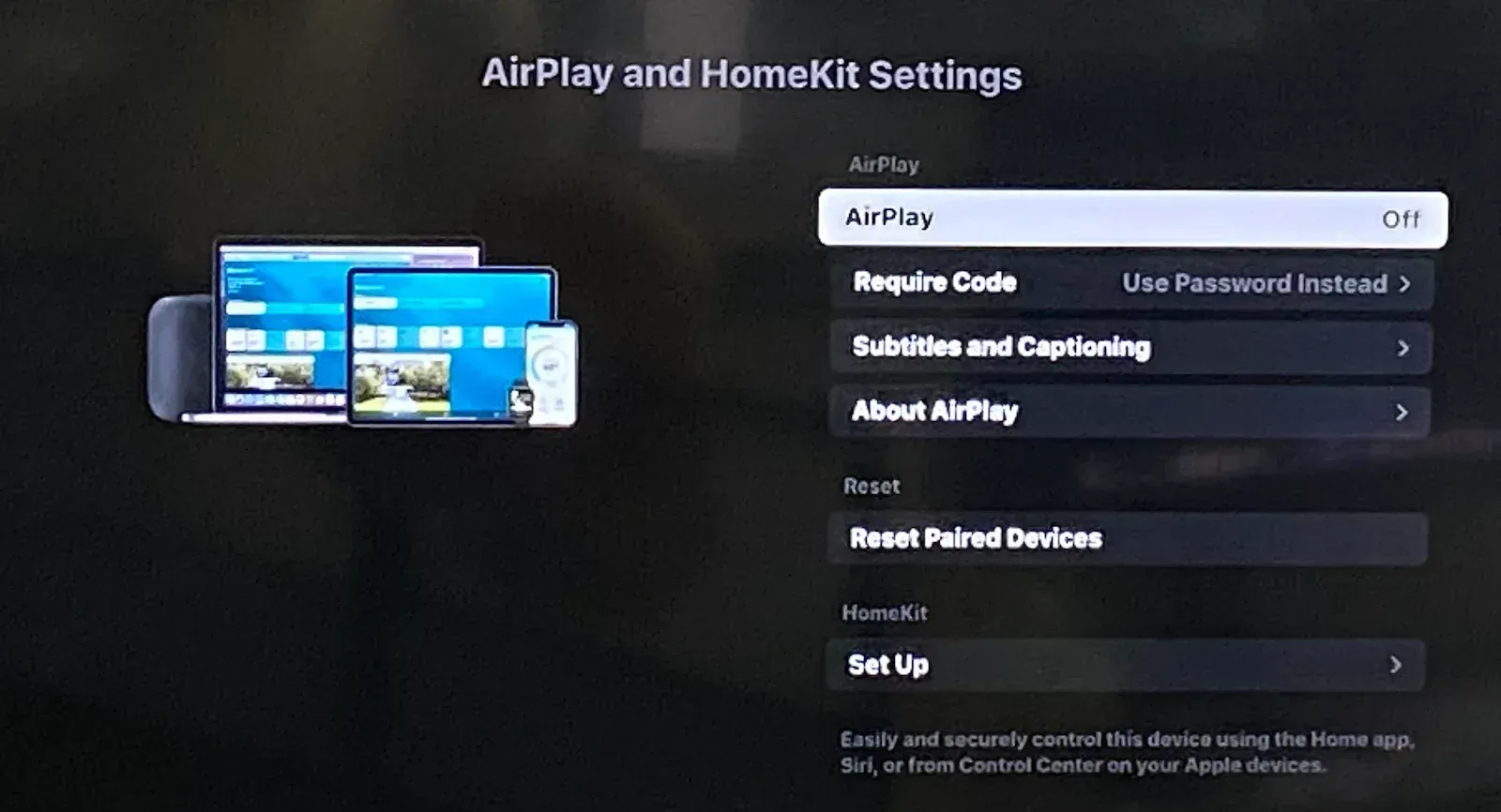
Étape 1. Désactivez et réactivez le récepteur AirPlay dans le menu des réglages de la TV.
Étape 2. Oubliez l’appareil cible sur l’iPhone puis reconnectez-le.
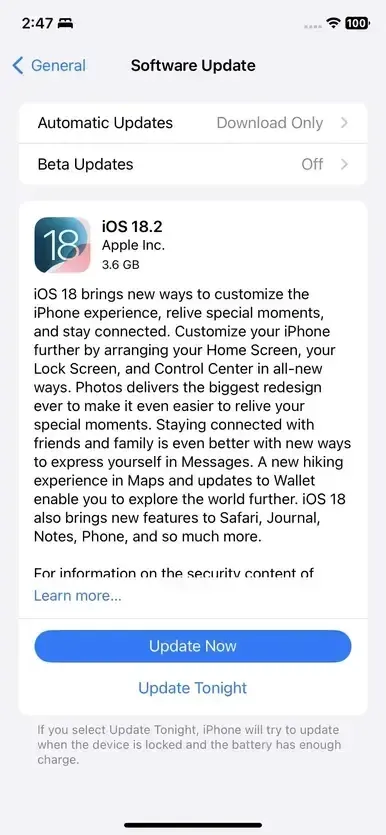
Étape 3. Mettez à jour iOS et le firmware de la TV.
Étape 4. Désactivez le Mode économie d’énergie pendant les tests.
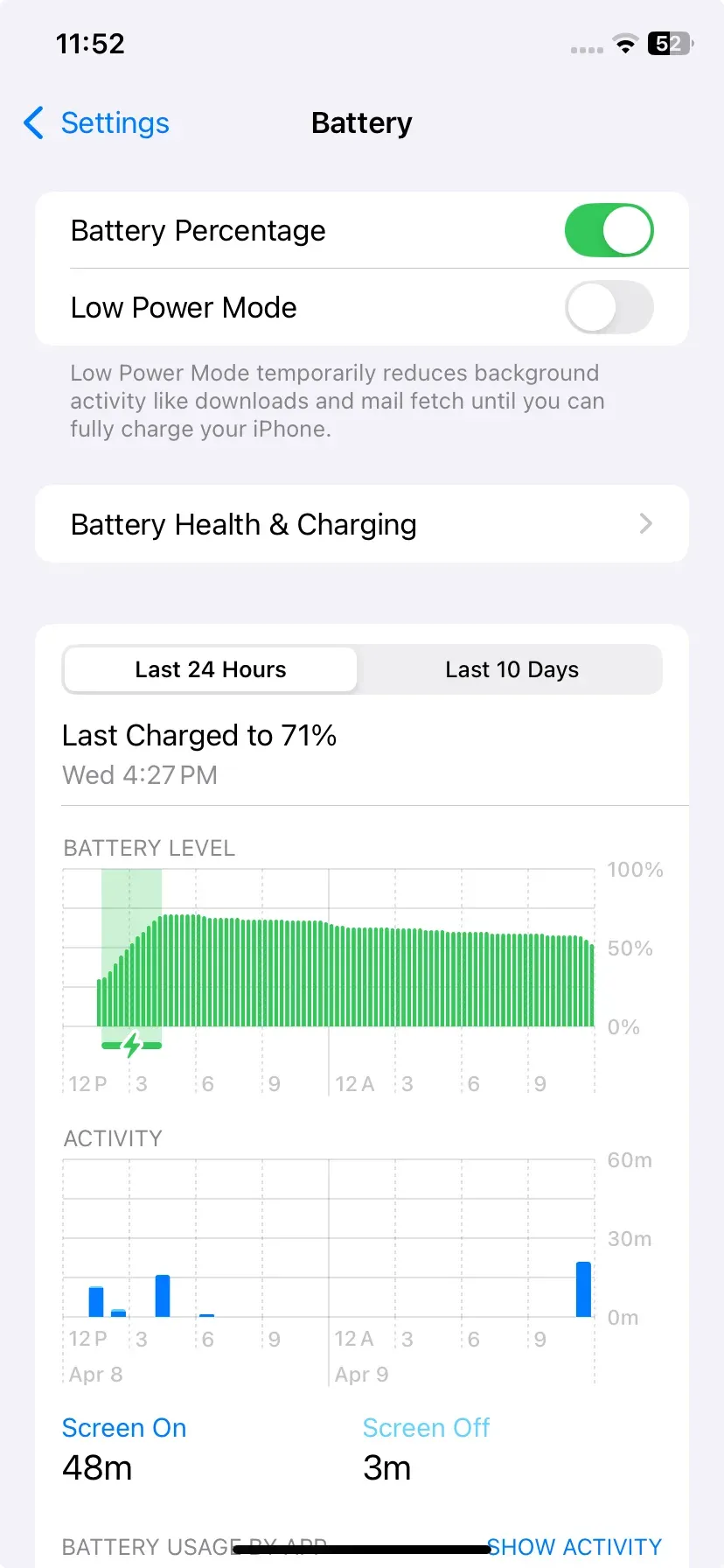
Étape 5. Essayez de mettre en miroir avec l’application Photos avant d’essayer les applications de streaming payantes.
Si une seule application reste noire, le problème vient généralement de la protection du contenu (DRM), pas de la découverte AirPlay.
Écran noir lors de la mise en miroir depuis Android
Sur Android, les problèmes de diffusion (écran noir sur la TV) proviennent souvent d’optimisations système ou de connexions instables.
Étape 1. Redémarrez le Chromecast ou le récepteur Android TV.
Étape 2. Redémarrez le téléphone Android.
Étape 3. Supprimez puis rajoutez la cible de diffusion.
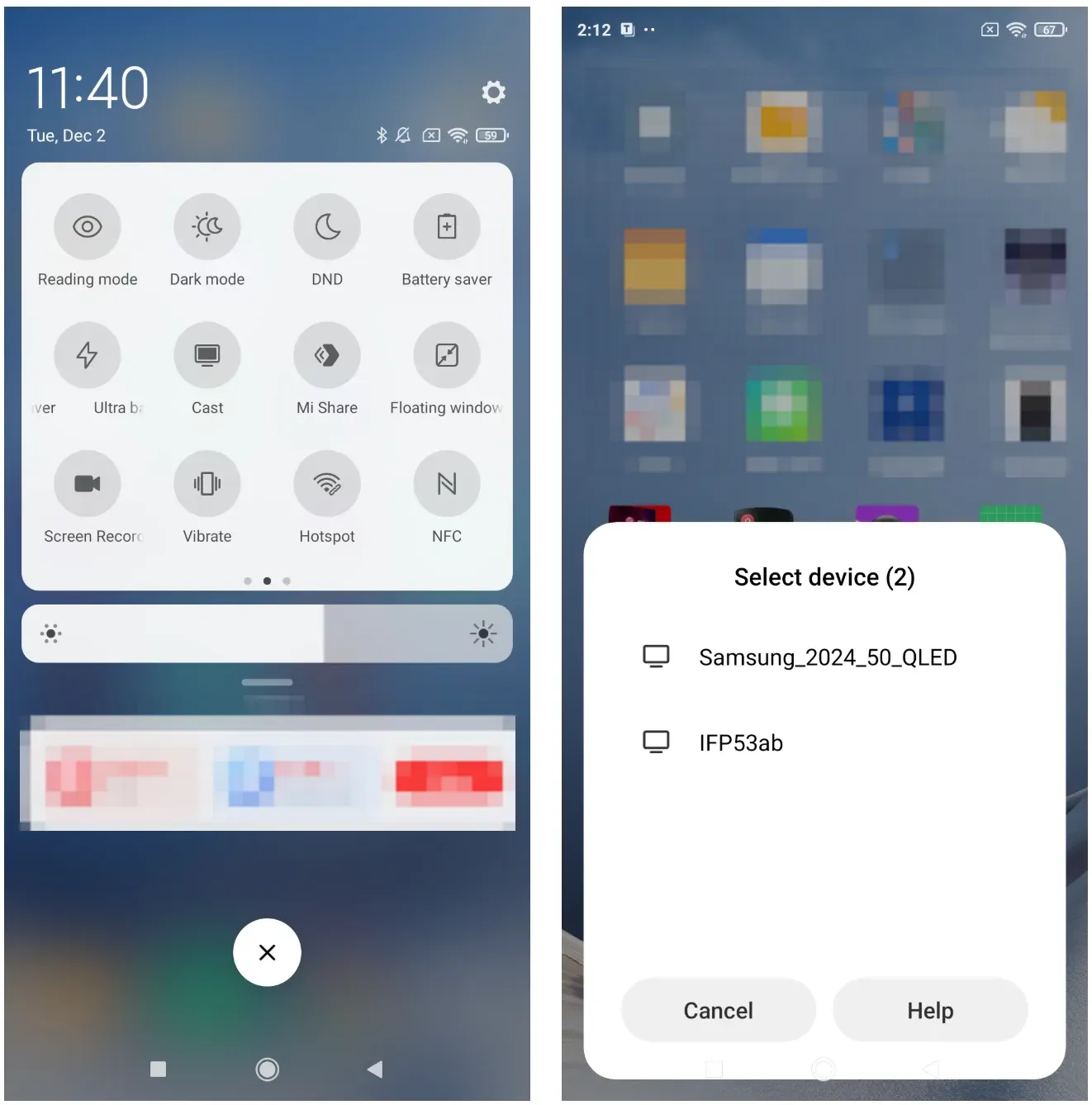
Étape 4. Désactivez l’optimisation de la batterie pour les applications liées à la diffusion.
Étape 5. Mettez en pause les téléchargements lourds avant de retester.
Si un écran noir Chromecast n’apparaît que sur un service, testez un fichier local pour distinguer un problème réseau d’une restriction d’application.
Écran noir avec Wireless Display sur Windows
Les problèmes de mise en miroir sous Windows sont souvent liés aux modes de sortie d’affichage ou à des conflits de pilotes.
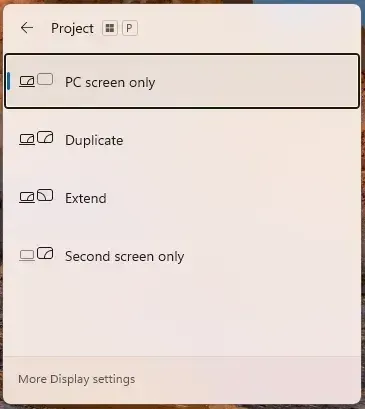
Étape 1. Appuyez sur Win + P et passez en Dupliquer.
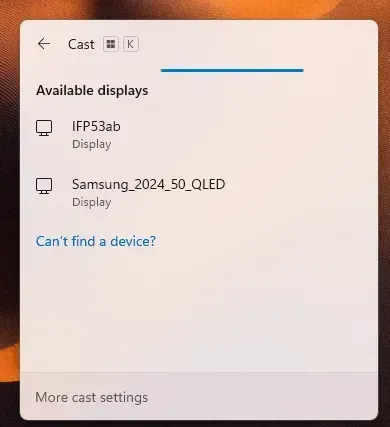
Étape 2. Déconnectez puis reconnectez via Win + K.
Étape 3. Mettez à jour les pilotes GPU et Wi‑Fi.
Étape 4. Testez d’abord en 1080p.
Étape 5. Réessayez dans un autre navigateur ou une autre application source.
Ce type de problème est souvent causé par une incompatibilité de sortie plutôt que par une défaillance de connexion.
Écran noir lors de la mise en miroir depuis un Mac
Les problèmes de recopie d’écran sur Mac viennent généralement de la configuration d’affichage ou d’une instabilité réseau.
Étape 1. Reconnectez-vous depuis le Centre de contrôle > Recopie d’écran.
Étape 2. Vérifiez le mode de sortie dans Réglages Système > Moniteurs.
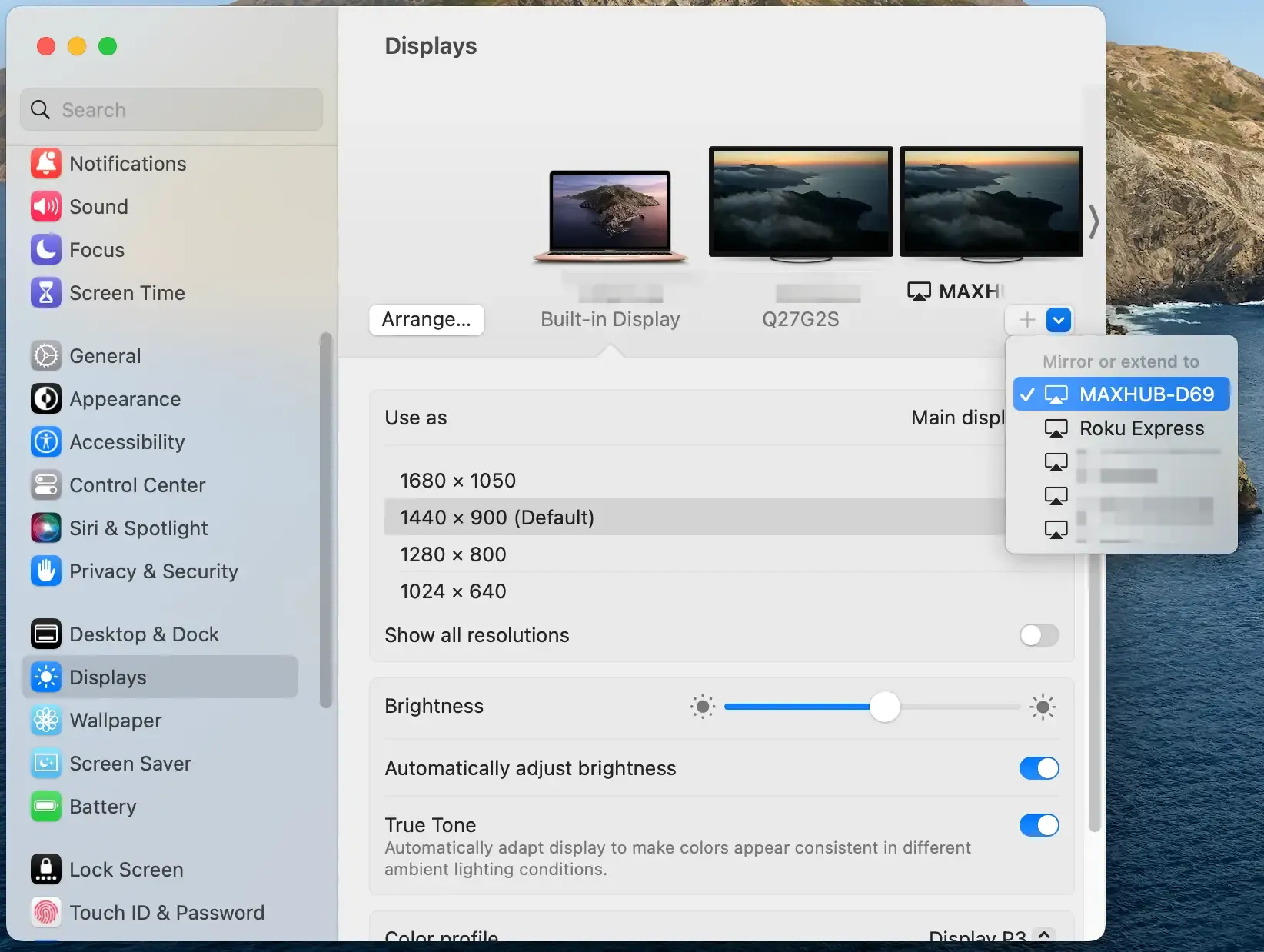
Étape 3. Redémarrez le Wi‑Fi sur le Mac et le récepteur.
Étape 4. Réduisez une fois la résolution de sortie.
Étape 5. Fermez les applications qui peuvent retenir des couches graphiques/vidéo.
Quand la DRM est la véritable cause d’un écran noir
Tous les écrans noirs ne sont pas techniques. Dans de nombreux cas, l’application bloque volontairement la sortie vidéo. Des plateformes de streaming comme Netflix ou Disney+ peuvent autoriser l’audio mais bloquer la vidéo mise en miroir.
Vous pouvez le confirmer rapidement :
Étape 1. Mettez en miroir une photo/vidéo locale.
Étape 2. Mettez en miroir une vidéo web gratuite.
Étape 3. Mettez en miroir du contenu payant en streaming.
Résultats :
-
Le local fonctionne, le payant échoue → restriction DRM
-
Tout échoue → problème technique
En cas de DRM, utilisez :
-
Le bouton de diffusion intégré à l’application
-
La lecture compatible AirPlay
-
Ou un câble HDMI au lieu de la mise en miroir
Mot de la fin
Un problème d’écran noir en mise en miroir n’est que rarement aléatoire. Il provient généralement d’une rupture nette dans le chemin vidéo.
Le flux de travail le plus efficace : rétablir la lecture rapidement, effectuer les vérifications de base, appliquer les correctifs spécifiques à l’appareil et identifier si la DRM est en cause. Plutôt que de vous reconnecter en boucle, considérez le système : une fois que vous savez où la vidéo s’arrête, la solution devient beaucoup plus simple.
FAQ — Écran noir en mise en miroir
Pourquoi la mise en miroir est-elle connectée mais noire ?
Parce que la connexion et le rendu vidéo sont séparés. Le lien peut fonctionner tandis que l’affichage échoue à cause d’un format, d’un réseau ou d’un problème DRM.
Pourquoi j’ai du son mais pas d’image ?
Cela signifie généralement que la vidéo est bloquée, incompatible ou mal transmise, alors que l’audio passe encore.
Pourquoi la mise en miroir fonctionne pour les photos mais pas pour la vidéo ?
Les photos demandent peu de traitement. La vidéo dépend de la bande passante, des codecs et des règles DRM.
L’écran noir sur iPhone est-il différent de celui sur Android ?
Le symptôme est similaire, mais les démarches de dépannage diffèrent. Sur iPhone, on inspecte AirPlay ; sur Android, on réinitialise souvent la cible de diffusion et on vérifie l’optimisation de la batterie.
Comment réparer rapidement un écran noir Chromecast ?
Redémarrez les deux appareils, reconnectez-vous et testez d’abord du contenu local. Cela permet d’isoler si le problème vient du réseau ou de l’application.
Dois‑je réinitialiser ma TV aux paramètres d’usine si la mise en miroir ne fonctionne pas ?
Seulement en dernier recours. La plupart des problèmes se résolvent par des corrections réseau, d’affichage ou de connexion.
Mia Clarke est rédactrice spécialisée dans les solutions de recopie d'écran et de diffusion sur plusieurs plateformes. Mia propose des guides clairs et pratiques ainsi que des analyses approfondies pour aider les utilisateurs à connecter leurs appareils en toute simplicité. Passionnée par l'amélioration des expériences numériques, Mia s'engage à tenir ses lecteurs informés des dernières tendances et outils en matière de partage d'écran multiplateforme. Que vous cherchiez à dupliquer l'écran de votre smartphone, de votre ordinateur portable ou de votre télévision connectée, les contenus de Mia offrent des conseils fiables et conviviaux pour simplifier votre configuration technologique.