
VLC est depuis longtemps le lecteur multimédia de référence pour les utilisateurs qui apprécient la flexibilité et l’innovation open source. Il lit presque tous les formats vidéo, fonctionne sur toutes les grandes plateformes et permet même de diffuser du contenu sur un réseau. Mais lorsqu’il s’agit de VLC AirPlay, c’est-à-dire d’envoyer une vidéo de VLC vers une Apple TV, les choses deviennent plus nuancées. VLC peut-il vraiment utiliser AirPlay ? Et si oui, à quel point est-ce stable ?
Ce guide explore en détail VLC AirPlay, en expliquant non seulement le comment, mais aussi le pourquoi. Vous apprendrez les étapes exactes pour utiliser AirPlay avec VLC depuis un iPhone, un iPad et un Mac, comprendrez les problèmes courants comme VLC AirPlay avec seulement l’audio, et découvrirez des alternatives fiables qui fonctionnent à chaque fois.
VLC fonctionne-t-il avec AirPlay
Avant de passer aux étapes, clarifions l’un des principaux points de confusion : VLC prend-il réellement en charge AirPlay ? En bref : oui, VLC peut se connecter à une Apple TV et aux téléviseurs compatibles AirPlay, mais la manière dont il le fait dépend de l’appareil que vous utilisez.
Sur iPhone et iPad, VLC fonctionne avec le framework AirPlay natif d’iOS. Cela signifie que vous pouvez dupliquer l’écran ou diffuser des vidéos vers votre Apple TV sans avoir besoin d’applications supplémentaires. L’icône AirPlay/Cast dans les commandes de lecture de VLC permet une diffusion directe vers les appareils à proximité. Cependant, sa disponibilité peut varier selon la version de l’application et la visibilité du réseau.
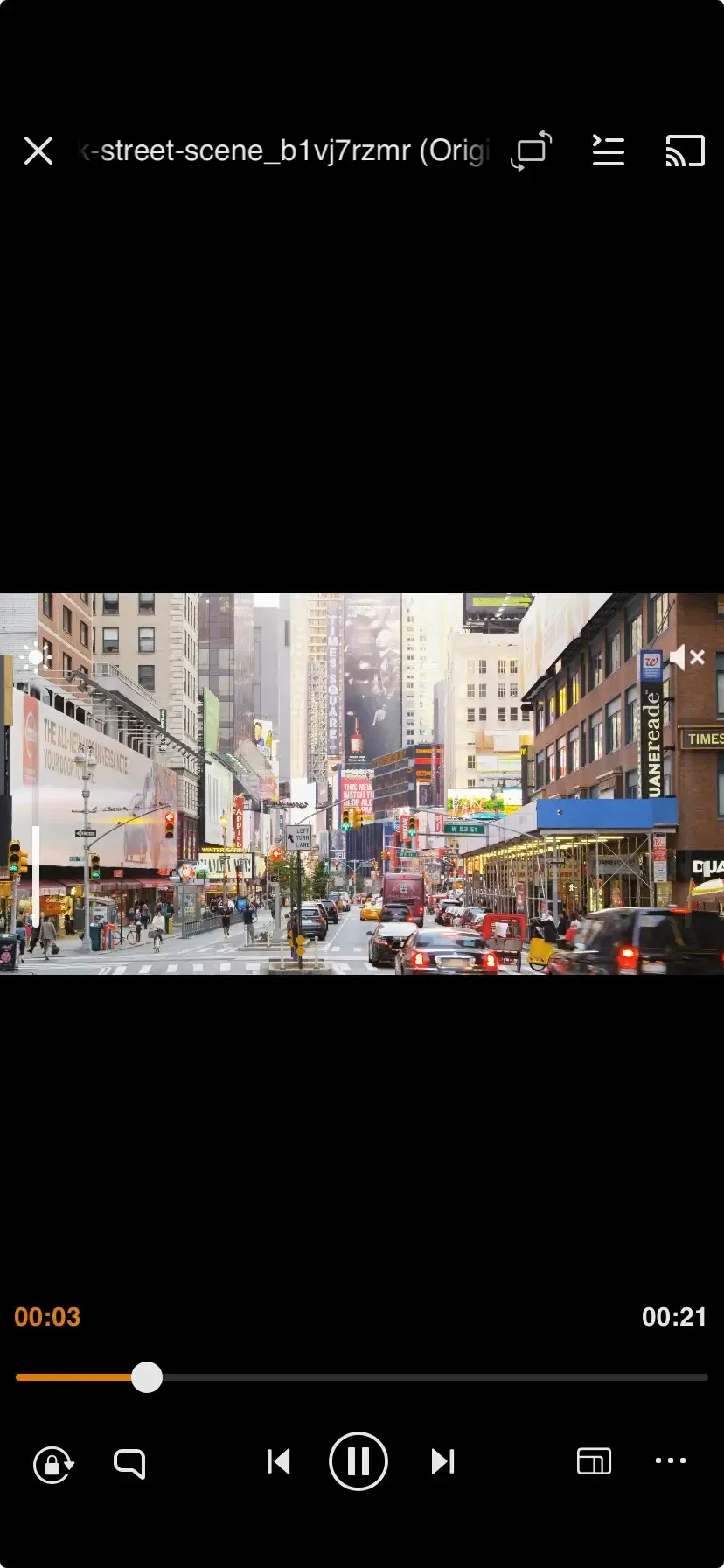
Sur un MacBook, VLC propose une fonction Renderer qui détecte et diffuse vers des appareils comme l’Apple TV via AirPlay, Chromecast ou DLNA. Lorsque vous choisissez votre Apple TV dans le menu Renderer, VLC tente de transmettre la vidéo directement à l’aide des protocoles AirPlay. Mais comme la couche vidéo d’AirPlay n’est pas entièrement open source, la prise en charge de VLX est partielle, ce qui explique le problème bien connu de « VLC AirPlay avec seulement l’audio ».
Comment utiliser AirPlay avec VLC
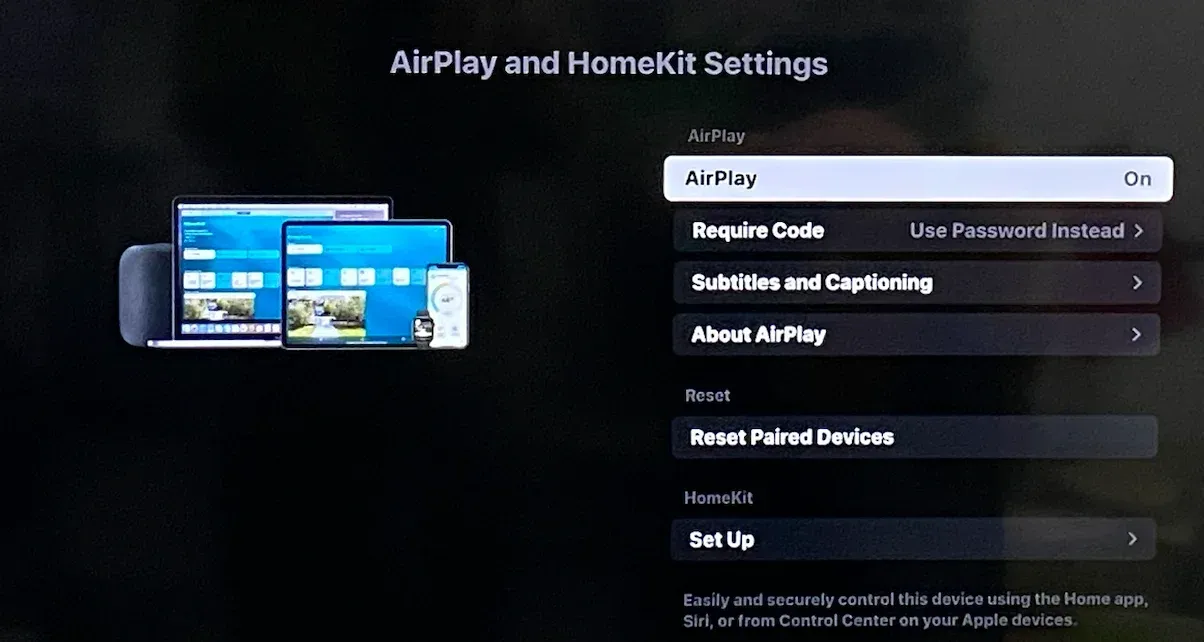
Avant de commencer à utiliser AirPlay avec VLC vers une Apple TV, assurez-vous que votre Apple TV (ou votre Smart TV compatible AirPlay) et votre appareil VLC sont connectés au même réseau Wi-Fi et qu’AirPlay est activé dans Settings > AirPlay & HomeKit sur votre téléviseur compatible. Une fois prêt, choisissez ci-dessous la méthode qui correspond à votre configuration.
#1. Utiliser AirPlay avec VLC depuis un iPhone/iPad
Lorsque vous utilisez un iPhone ou un iPad, l’intégration AirPlay se fait automatiquement via iOS. Il existe deux principales façons de diffuser du contenu VLC : utiliser le bouton AirPlay intégré à l’application ou la recopie de l’écran.
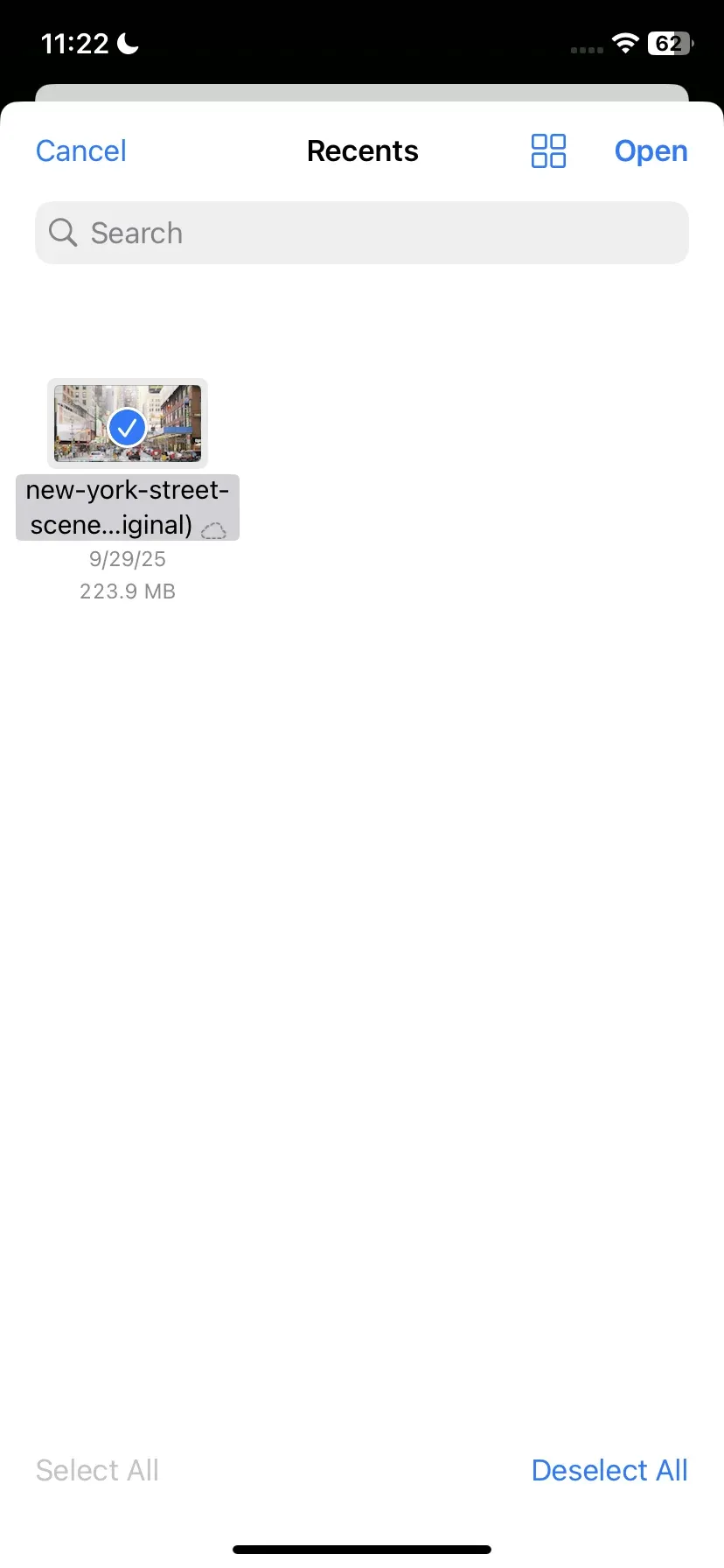
Step 1. Ouvrez l’application VLC sur votre iPhone ou iPad.
Step 2. Lancez la vidéo que vous souhaitez diffuser.
Step 3. Si une icône AirPlay ou Cast apparaît dans la barre de lecture, touchez-la, puis touchez AirPlay or Bluetooth.

Step 4. Choisissez votre appareil compatible AirPlay dans la liste.
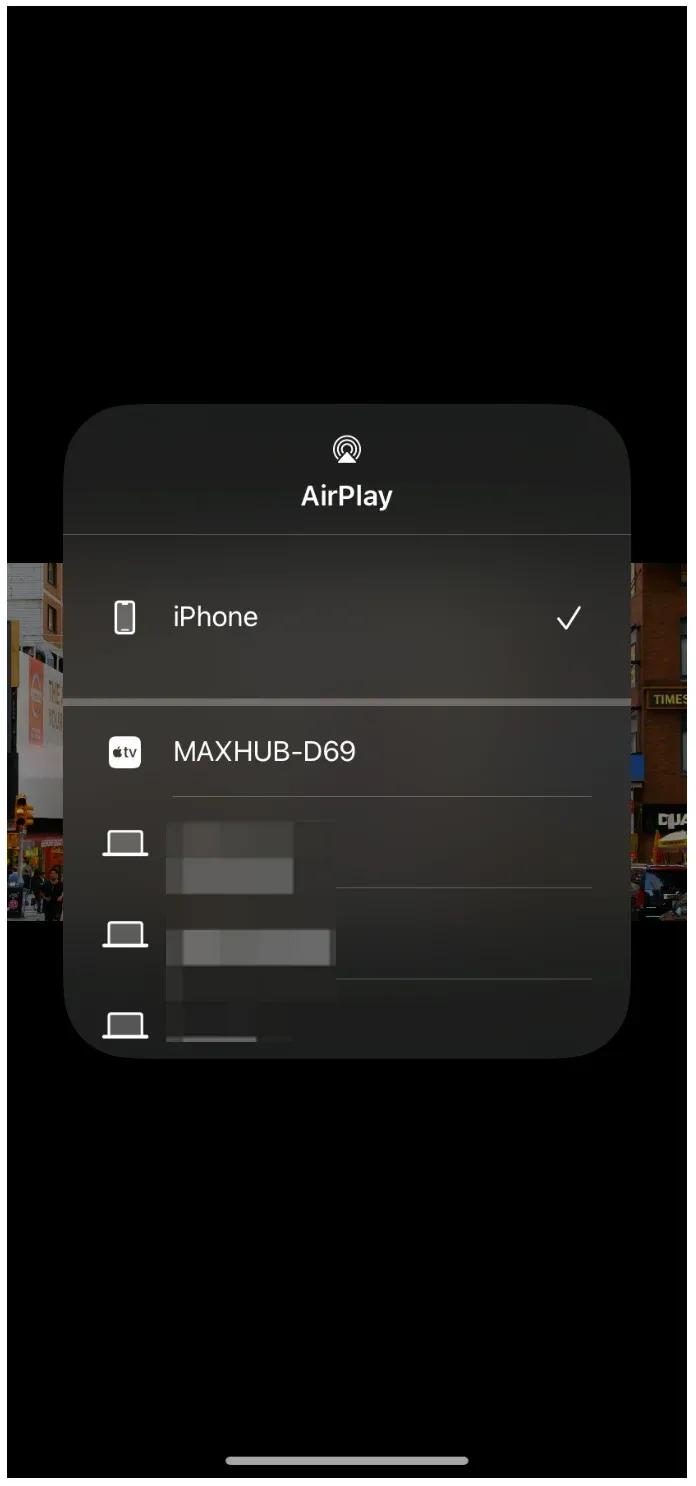
Vous remarquerez peut-être que cette icône n’est pas toujours visible ; c’est normal. Sa présence dépend de votre version de VLC, des autorisations réseau d’iOS et de la visibilité du réseau local. Si l’icône ne s’affiche pas ou si la connexion échoue, utilisez simplement Control Center > Screen Mirroring pour diffuser tout votre écran (y compris VLC) vers votre Apple TV.
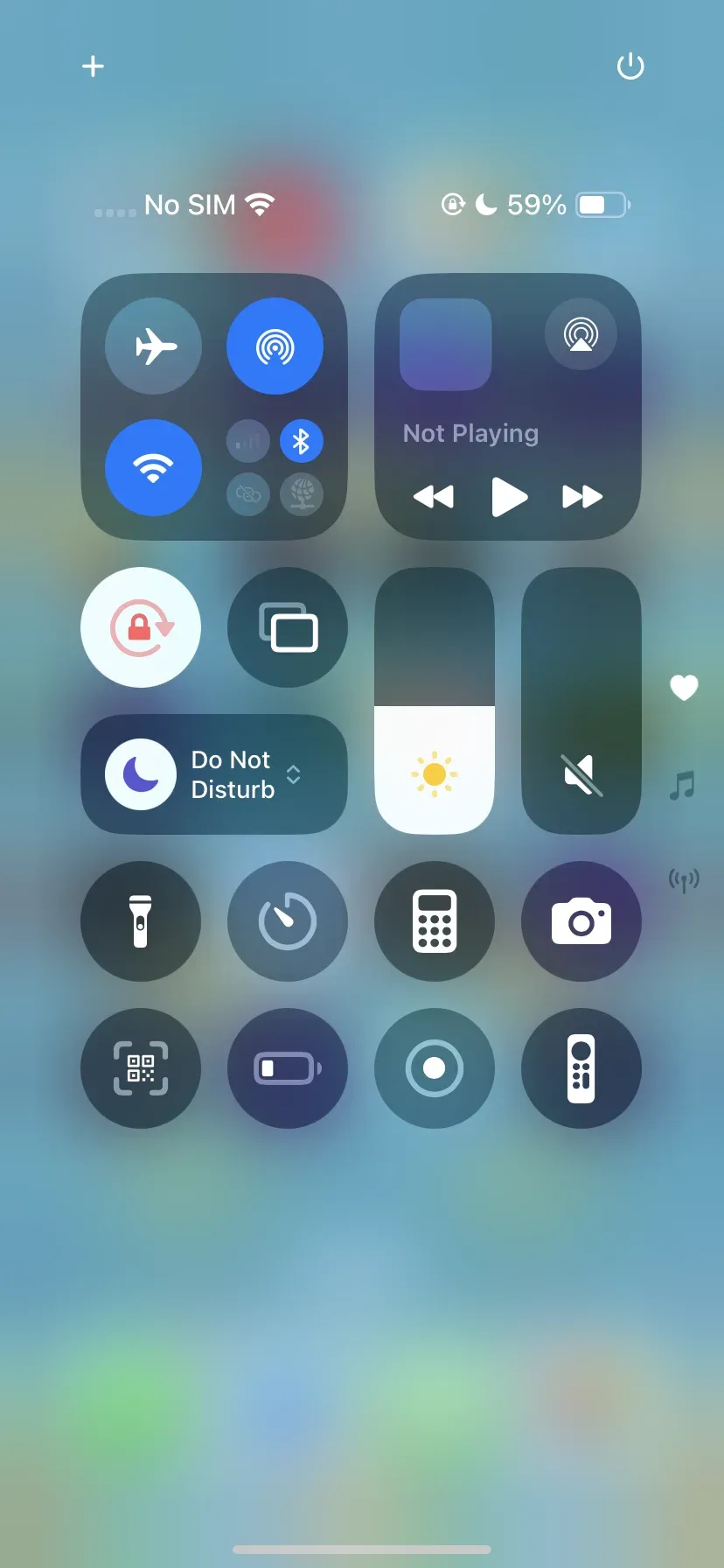
La recopie de l’écran est la façon la plus fiable d’utiliser AirPlay depuis VLC sur iPhone, car elle contourne la logique de diffusion intégrée de VLC et utilise directement le protocole AirPlay natif d’Apple. Le seul compromis est qu’elle duplique tout ce qui apparaît sur votre écran, pas seulement la fenêtre vidéo.
#2. Utiliser AirPlay avec VLC depuis un MacBook
Les utilisateurs Mac disposent de trois méthodes distinctes pour utiliser AirPlay VLC vers une Apple TV, chacune offrant différents niveaux de contrôle et de compatibilité.
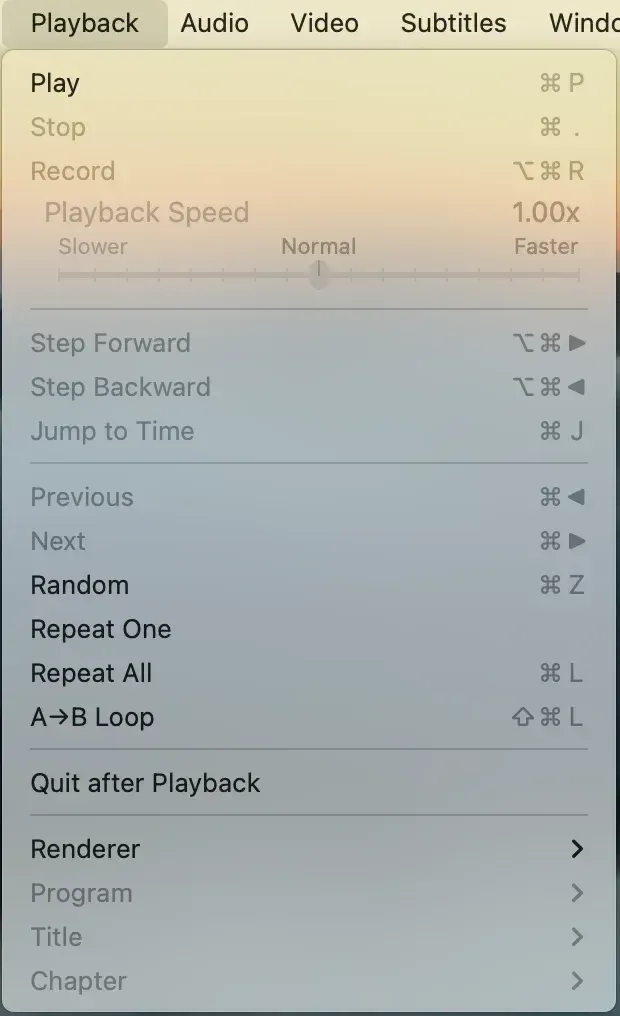
Méthode 1 : utiliser la fonction Renderer
La fonction Renderer de VLC peut envoyer l’audio et la vidéo directement à votre Apple TV.
Voici comment utiliser AirPlay avec VLC depuis un Mac :
Step 1. Ouvrez l’application VLC sur votre Mac.
Step 2. Choisissez une vidéo à regarder et lisez-la dans VLC.
Step 3. Cliquez sur l’option Playback dans la barre supérieure, choisissez Playback > Renderer, puis choisissez votre téléviseur dans la liste.
Cela permet à VLC d’agir comme un lecteur réseau plutôt que de dupliquer votre écran. Cependant, en raison de la couche propriétaire de transport vidéo d’AirPlay, VLC peut ne transmettre que l’audio, ce qui entraîne le problème « VLC AirPlay avec seulement l’audio ».
Si cela se produit, essayez la méthode suivante pour une meilleure fiabilité.
Méthode 2 : utiliser l’application PigeonCast pour macOS
Si vous souhaitez diffuser uniquement la fenêtre de l’application VLC au lieu de dupliquer tout votre écran, PigeonCast est une excellente solution. Il prend en charge la diffusion au niveau de la fenêtre, ce qui signifie que vous pouvez diffuser VLC vers une Apple TV ou d’autres récepteurs, quels que soient le codec ou la compatibilité AirPlay.
Voici comment utiliser AirPlay depuis VLC sur Mac avec PigeonCast :
Step 1. Téléchargez et installez PigeonCast sur votre Mac.

PigeonCast Screen Mirroring

Téléchargement officiel


Step 2. Assurez-vous que votre Mac et votre téléviseur sont sur le même réseau Wi-Fi, et gardez l’application VLC ouverte sur votre Mac (vous pouvez la laisser fonctionner en arrière-plan, mais ne la réduisez pas).
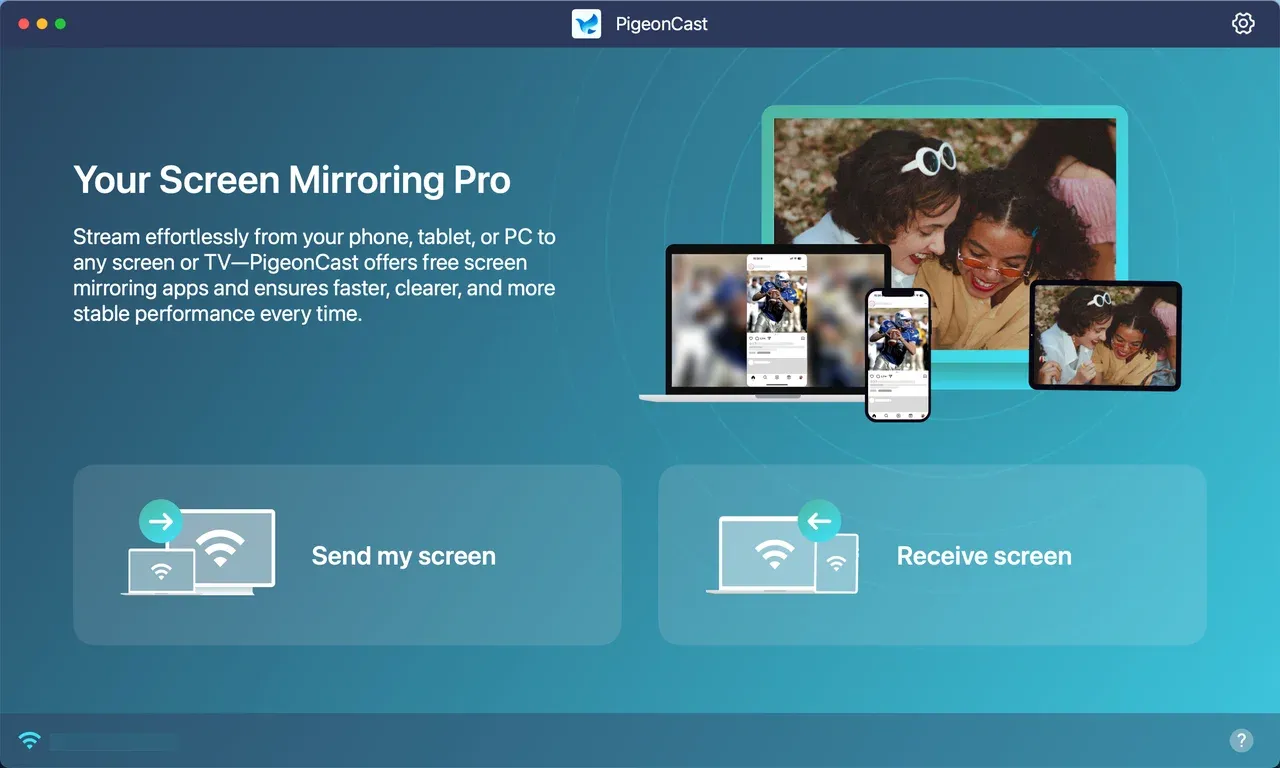
Step 3. Lancez l’application PigeonCast sur votre appareil et cliquez sur Send my screen.
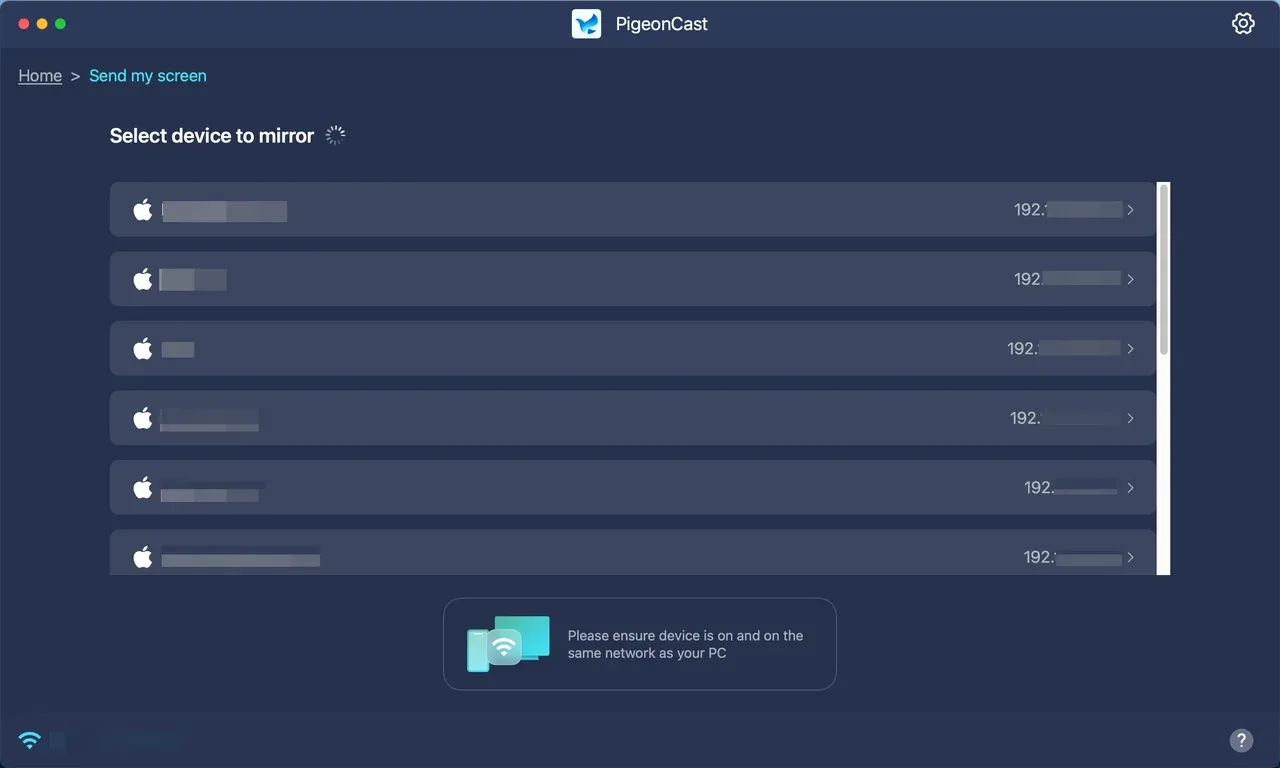
Step 2. Choisissez votre téléviseur parmi les appareils disponibles.
Step 3. Une fois connecté, passez à l’option Mirror app window et choisissez VLC dans l’entrée App.
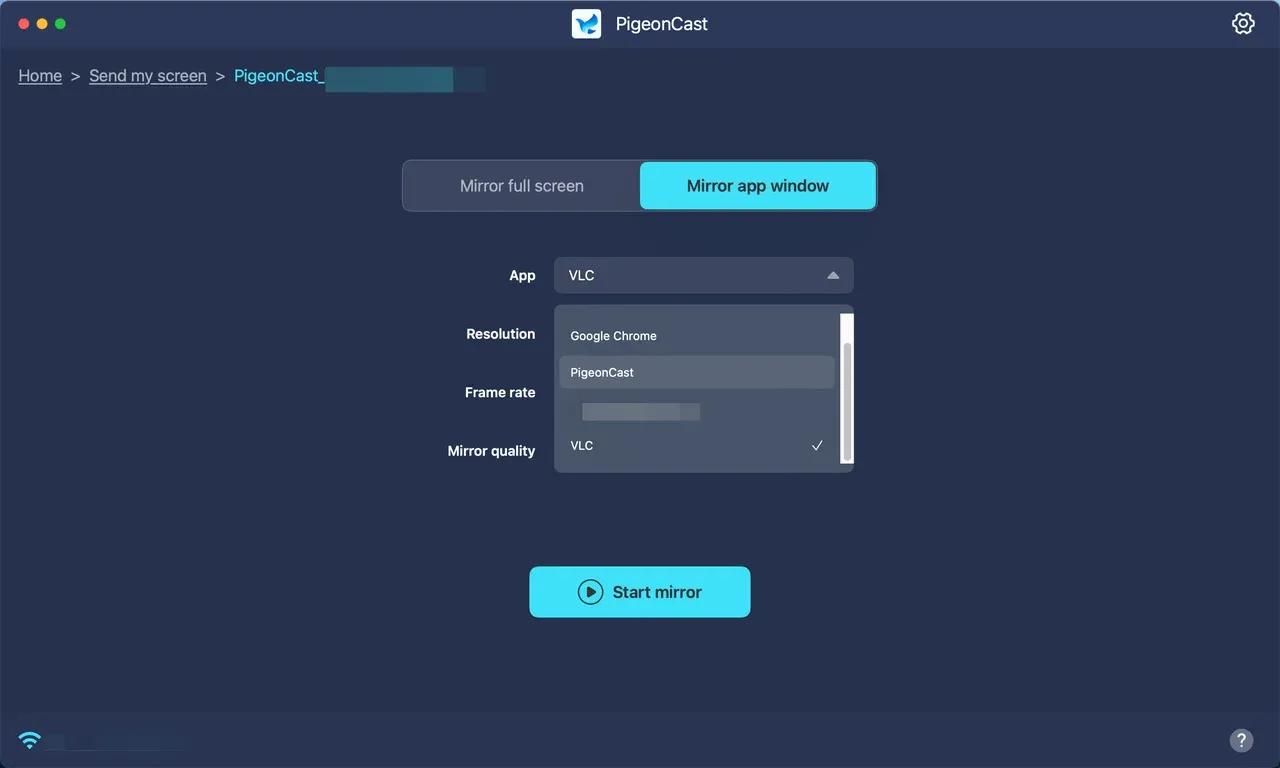
Step 4. Cliquez sur Start mirror, puis lisez une vidéo dans VLC. Vous pouvez maintenant profiter de la vidéo sur votre téléviseur.
Cela vous donne un contrôle flexible et évite les limites de codec du renderer. Si la lecture saccade, réduisez la résolution dans les réglages de PigeonCast afin d’équilibrer qualité et performances.
Méthode 3 : utiliser la recopie AirPlay de macOS
L’option la plus universelle consiste à utiliser AirPlay intégré à macOS. Voici comment faire :
Step 1. Cliquez sur l’icône Control Center dans l’angle supérieur droit de votre Mac
Step 2. Sélectionnez Screen Mirroring.
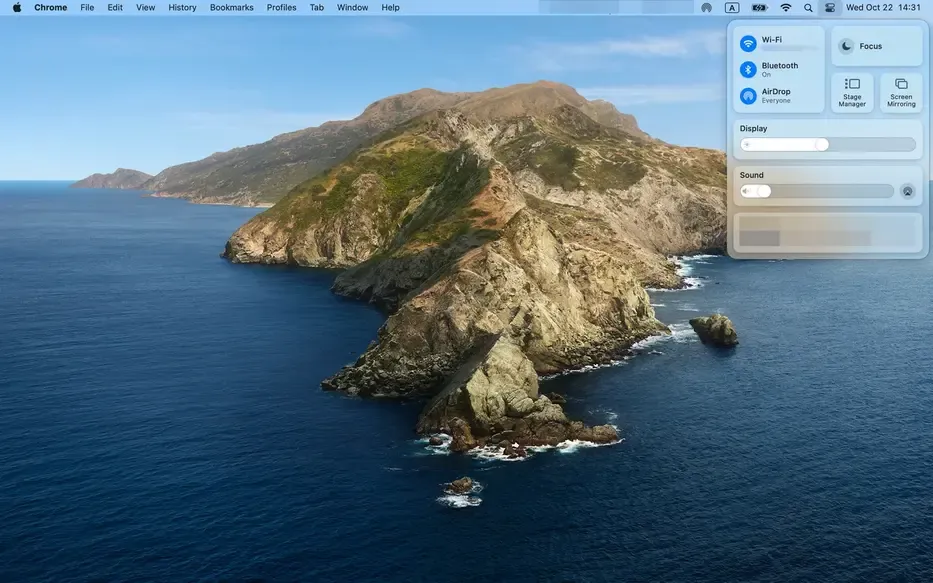
Step 3. Choisissez votre téléviseur dans la liste des appareils.
Step 4. Une fois connecté, ouvrez VLC et commencez à lire votre vidéo.
Cette méthode duplique tout votre bureau, garantissant que la vidéo et l’audio apparaissent tous deux sur votre téléviseur. Elle est particulièrement efficace lorsque vous rencontrez des problèmes de lecture avec le renderer interne de VLC.
VLC AirPlay ne fonctionne pas
Même lorsque tout semble correctement configuré, AirPlay peut encore mal fonctionner avec VLC. Parfois, vous n’obtenez que le son sans vidéo, parfois la connexion n’apparaît pas, et d’autres fois il y a un décalage frustrant. Voyons ce qui se passe réellement derrière ces problèmes et comment les corriger efficacement
VLC AirPlay ne lit que le son (pas de vidéo)
L’un des problèmes les plus courants rencontrés par les utilisateurs est que VLC AirPlay ne lit que l’audio tandis que l’écran reste noir. Ce problème peut survenir pour deux raisons principales.
Premièrement, le renderer intégré de VLC ne gère pas toujours correctement l’encodage et la transmission vidéo via le protocole AirPlay. En termes simples, les données audio atteignent votre Apple TV, mais le flux vidéo ne parvient pas à se décoder de manière synchronisée.
Deuxièmement, ce problème peut provenir de formats vidéo non pris en charge. Même si VLC peut lire presque tous les types de fichiers, AirPlay et la plupart des Smart TV ne prennent en charge que des codecs spécifiques comme H.264 ou H.265. Si votre vidéo utilise un format en dehors de cette plage (par exemple, MKV ou AVI avec des codecs peu courants), l’image ne s’affichera pas même si l’audio est lu normalement.
La solution de contournement la plus fiable consiste à ignorer le renderer interne de VLC et à utiliser plutôt la recopie d’écran AirPlay de macOS ou un outil de recopie dédié comme PigeonCast, qui duplique directement la fenêtre VLC vers votre Apple TV. Cette approche garantit une transmission fluide de la vidéo et de l’audio, quel que soit le format du fichier d’origine.
VLC AirPlay sans son
Si vous voyez l’image mais n’entendez rien, le problème vient probablement du routage audio de votre système plutôt que de VLC lui-même. Lorsque AirPlay est actif, macOS et iOS ne parviennent parfois pas à rediriger le canal de sortie audio vers l’Apple TV.
Pour corriger cela, allez dans System Settings > Sound > Output, puis sélectionnez Apple TV comme périphérique de sortie. Sur iPhone ou iPad, vérifiez que Silent Mode est désactivé et que le volume n’est pas coupé. Une fois la bonne sortie définie, votre vidéo devrait être diffusée avec le son complet.
VLC AirPlay ne s’affiche pas
Un autre problème fréquent est que les appareils AirPlay n’apparaissent pas du tout dans VLC ou dans le Control Center. Cela indique généralement un problème de visibilité réseau. AirPlay repose sur la découverte du réseau local (protocole Bonjour), ce qui signifie que votre Mac ou iPhone et votre Apple TV doivent être connectés au même réseau Wi-Fi.
Pour résoudre cela, ouvrez les AirPlay Settings de votre Apple TV > Allow Access et choisissez Everyone on the Same Network. Redémarrez ensuite VLC et votre Apple TV pour actualiser la liste de découverte. Une fois les deux appareils visibles, la connexion devrait apparaître instantanément dans VLC ou le Control Center.
VLC AirPlay présente un décalage ou un retard
Même lorsque la connexion fonctionne, vous pouvez remarquer un décalage ou une désynchronisation entre l’audio et la vidéo. Cela provient généralement d’un environnement Wi-Fi faible ou encombré. AirPlay nécessite une bande passante stable pour une diffusion continue, et les interférences peuvent facilement provoquer une mise en mémoire tampon ou des retards.
Passez à une bande Wi-Fi 5 GHz pour obtenir un signal plus propre, fermez les applications inutiles qui utilisent la bande passante réseau, ou réduisez légèrement la résolution de recopie pour améliorer les performances. Un redémarrage rapide de votre routeur peut également faire une différence notable.
Résumé
VLC et AirPlay peuvent fonctionner main dans la main, mais la meilleure méthode dépend de votre appareil et du type d’expérience de lecture que vous recherchez. Sur iPhone ou iPad, la façon la plus simple d’utiliser AirPlay depuis VLC est de toucher simplement l’icône AirPlay ou Cast qui apparaît lorsqu’une vidéo est en cours de lecture. Cela envoie le flux directement à votre Apple TV ou à toute Smart TV compatible AirPlay sans configuration supplémentaire.
Sur Mac, toutefois, la situation est un peu plus nuancée. Vous pouvez commencer par essayer le Renderer intégré de VLC, qui utilise AirPlay en arrière-plan. Si vous constatez que VLC AirPlay ne lit que l’audio ou que l’appareil n’apparaît pas, envisagez de passer à PigeonCast pour une recopie au niveau de l’application, ou utilisez la fonction d’affichage AirPlay native de macOS pour obtenir la connexion la plus stable.
Une fois que vous comprenez comment AirPlay VLC se comporte selon les plateformes, vous pouvez choisir l’option la plus efficace à chaque fois.
FAQ VLC AirPlay
Q: Pourquoi VLC ne lit-il pas la vidéo avec AirPlay ?
Cela se produit souvent lorsque VLC AirPlay ne lit que l’audio, mais pas la vidéo. La raison peut être double : le renderer AirPlay intégré de VLC n’est que partiellement pris en charge, et certains formats vidéo (comme MKV ou AVI) utilisent des codecs qu’AirPlay ou l’Apple TV ne peuvent pas décoder. Essayez plutôt d’utiliser la recopie d’écran AirPlay de macOS ou PigeonCast pour dupliquer la fenêtre VLC.
Q: VLC dispose-t-il de la recopie d’écran ?
Pas directement. VLC lui-même n’inclut pas de recopie d’écran native, mais vous pouvez facilement le dupliquer avec la fonction AirPlay de votre Mac, le Control Center sur iPhone/iPad, ou une application tierce comme PigeonCast pour une recopie précise de la fenêtre.
Q: Puis-je diffuser VLC depuis un téléphone vers un téléviseur ?
Oui. Sur iPhone ou iPad, touchez simplement l’icône AirPlay ou Cast lorsqu’une vidéo est en cours de lecture dans VLC. Si l’icône n’apparaît pas, ouvrez Control Center > Screen Mirroring, puis sélectionnez votre téléviseur pour commencer immédiatement la diffusion.
Q: Pourquoi ne puis-je pas diffuser VLC vers mon téléviseur ?
Tout d’abord, assurez-vous que votre appareil et votre téléviseur sont connectés au même réseau Wi-Fi et qu’AirPlay est activé sur votre téléviseur. Vérifiez également que VLC dispose de l’autorisation Local Network Access sur votre iPhone/iPad. Redémarrer VLC et votre Apple TV aide souvent à actualiser la détection des appareils.
Q: Comment diffuser l’écran avec VLC ?
VLC prend en charge la diffusion de fichiers vidéo via des protocoles comme HTTP, RTSP ou Chromecast. Mais pour diffuser votre bureau ou une fenêtre d’application, vous aurez besoin d’AirPlay ou d’une solution de recopie dédiée, car VLC ne diffuse pas nativement le contenu d’écran en direct.
Q: Quels appareils prennent en charge VLC ?
VLC fonctionne sur presque toutes les plateformes, notamment macOS, Windows, iOS, Android, Linux et même certaines Smart TV. C’est l’un des lecteurs multimédias les plus polyvalents disponibles aujourd’hui.
Q: VLC est-il toujours bon en 2025 ?
Absolument. VLC reste open source, léger et respectueux de la confidentialité. Grâce à ses mises à jour continues et à sa large prise en charge des formats, il demeure l’un des outils les plus fiables pour la lecture locale et la diffusion sur n’importe quel appareil.
Mia Clarke est rédactrice spécialisée dans les solutions de recopie d'écran et de diffusion sur plusieurs plateformes. Mia propose des guides clairs et pratiques ainsi que des analyses approfondies pour aider les utilisateurs à connecter leurs appareils en toute simplicité. Passionnée par l'amélioration des expériences numériques, Mia s'engage à tenir ses lecteurs informés des dernières tendances et outils en matière de partage d'écran multiplateforme. Que vous cherchiez à dupliquer l'écran de votre smartphone, de votre ordinateur portable ou de votre télévision connectée, les contenus de Mia offrent des conseils fiables et conviviaux pour simplifier votre configuration technologique.