
Peu de choses sont aussi frustrantes que de s'installer pour regarder une vidéo ou faire une présentation, puis de se retrouver face à une connexion AirPlay qui ralentit. Si vous vous demandez : "Pourquoi mon AirPlay ralentit-il ?", le problème peut se manifester par des soucis de synchronisation audio, un recopie d'écran retardée ou une mise en mémoire tampon constante. Comprendre la cause est la première étape pour corriger le problème et retrouver des performances fluides.
Pourquoi AirPlay ralentit-il
AirPlay est une technologie avancée qui compresse, transmet et décompresse sans fil les données vidéo et audio presque en temps réel. Lorsque ce processus rencontre des obstacles, le décalage devient immédiatement perceptible. Les causes du ralentissement d'AirPlay se répartissent généralement en quelques catégories distinctes, dont certaines sont plus courantes que d'autres. Lisez la suite pour découvrir pourquoi AirPlay ralentit sur TV :
- Congestion du réseau et limitations de bande passante
- Interférences sans fil et problèmes de puissance du signal
- Distance et obstacles physiques entre les appareils
- Logiciel obsolète sur votre Apple TV ou appareil iOS
- Limitations matérielles des appareils plus anciens
- Résolution vidéo élevée qui surcharge votre réseau
Comment corriger un AirPlay qui ralentit
Maintenant que nous avons couvert certaines causes courantes du ralentissement d'Apple AirPlay, passons en revue des solutions pratiques pour corriger le problème. Avant de vous lancer dans des configurations plus complexes, commencez par les bases. Les solutions simples résolvent souvent les problèmes persistants plus souvent qu'on ne le pense. De plus, vous pouvez essayer PigeonCast pour établir une connexion plus stable.
#1. Vérifier la connexion WiFi
AirPlay s'appuie sur votre réseau WiFi pour un streaming fluide. Une connexion WiFi faible ou instable est l'une des causes les plus courantes du ralentissement d'AirPlay. Voici comment vérifier et améliorer votre réseau sans fil.
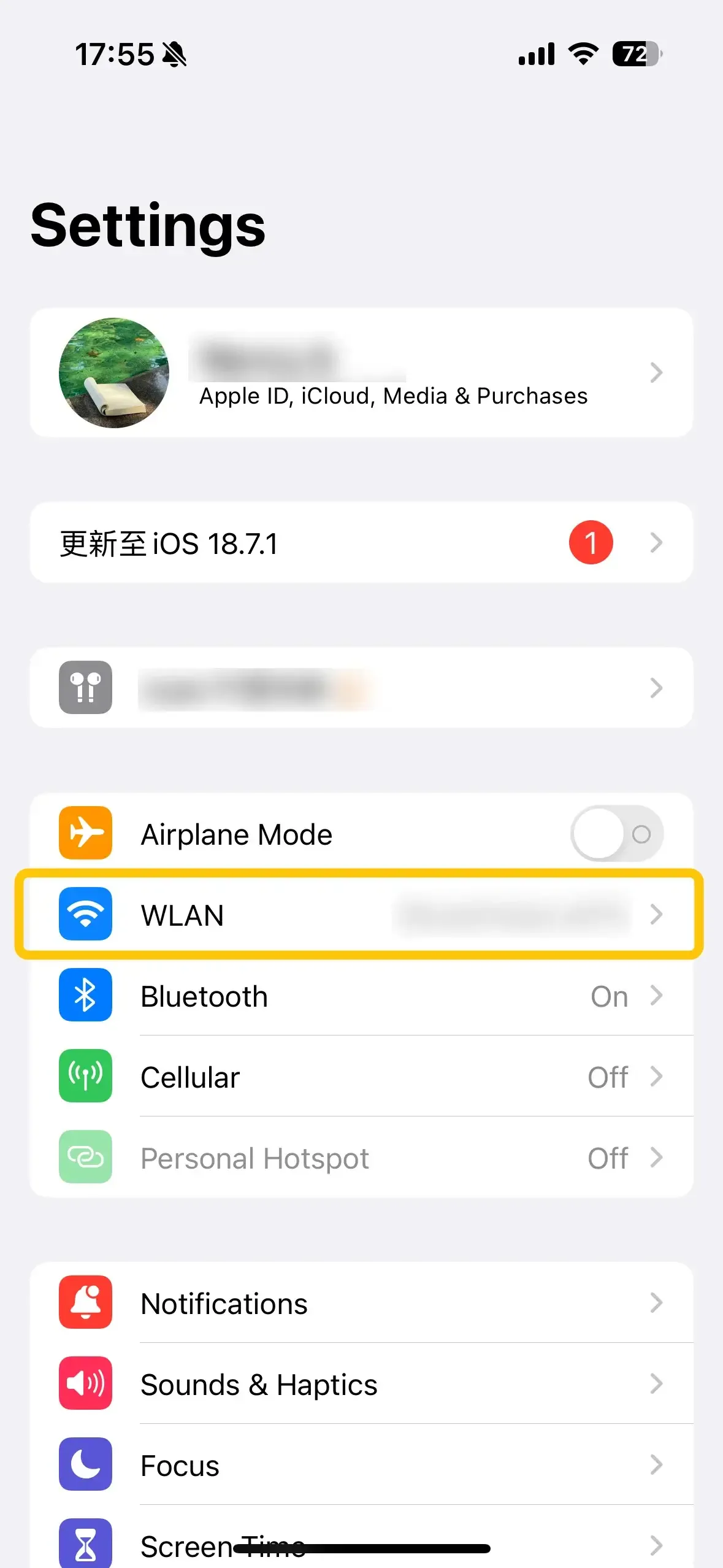
- Assurez-vous que les deux appareils sont sur le même réseau Wi-Fi.
- Testez la vitesse de votre Wi-Fi. Utilisez une application comme Speedtest pour vérifier que vous disposez d'une connexion stable et rapide.
- Rapprochez vos appareils du routeur. Si votre routeur est trop éloigné de votre appareil Apple ou de votre récepteur AirPlay, le signal peut être trop faible pour un streaming fluide.
- Mettez votre routeur à niveau si nécessaire. Les routeurs plus anciens peuvent ne pas fournir la vitesse ou la portée requise pour un streaming AirPlay de haute qualité.
- Utilisez un câble Ethernet pour renforcer le réseau sans fil.
#2. Se rapprocher et supprimer les interférences
Comment empêcher AirPlay de ralentir ? AirPlay fonctionne mieux lorsque vos appareils sont proches les uns des autres et du routeur. Les obstacles physiques, comme les murs ou d'autres appareils émettant des signaux sans fil, peuvent perturber votre connexion. Pour améliorer les performances d'AirPlay :
- Rapprochez votre appareil Apple et le récepteur AirPlay. Réduire la distance entre vos appareils peut aider à améliorer la puissance du signal.
- Éliminez les interférences sans fil. Les appareils comme les micro-ondes, les téléphones sans fil ou d'autres réseaux Wi-Fi peuvent provoquer des interférences. Essayez d'éteindre ces appareils ou de les éloigner de votre routeur Wi-Fi.
#3. Ajuster les paramètres de résolution AirPlay
Le contenu haute résolution peut exercer une pression supplémentaire sur votre réseau et vos appareils. Lorsqu'AirPlay a du mal à gérer le streaming en 1080p ou 4K, il peut réduire automatiquement la qualité vidéo, ce qui entraîne des images floues, une netteté irrégulière ou une qualité d'affichage inférieure à celle attendue.
Si votre écran AirPlay semble peu clair même lorsque la connexion est stable, vérifier vos paramètres de résolution de recopie d'écran** peut aider à améliorer la qualité d'image et à garantir que votre écran utilise la bonne résolution de sortie.
Voici quelques façons d'améliorer la résolution AirPlay et la qualité du streaming :
- Utilisez une connexion Wi-Fi 5GHz stable : Le streaming AirPlay haute résolution nécessite davantage de bande passante. Une connexion sans fil plus puissante peut réduire la compression et les baisses de qualité.
- Évitez de diffuser du contenu 4K exigeant sur des réseaux faibles : Les vidéos en ultra-haute définition nécessitent plus de puissance de traitement et de bande passante, ce qui peut augmenter le décalage et provoquer des changements de résolution.
- Vérifiez les paramètres de résolution de votre écran : Assurez-vous que votre TV, Apple TV ou récepteur AirPlay est configuré pour la résolution maximale prise en charge.
- Réduisez l'utilisation du réseau en arrière-plan : Les téléchargements, les sauvegardes cloud et les autres appareils connectés peuvent affecter les performances d'AirPlay.
- Faites correspondre votre contenu et le format d'image de l'écran : Certaines vidéos peuvent apparaître avec des bandes noires ou une qualité réduite en raison de leur format d'origine plutôt qu'à cause d'un problème AirPlay.
Pour obtenir les meilleurs résultats, utilisez un récepteur compatible, une connexion réseau fiable et les paramètres de résolution corrects pour votre TV ou votre écran.
#4. Mettre à jour le logiciel et le firmware
Un logiciel ou un firmware obsolète peut faire ralentir AirPlay, surtout si les systèmes d'exploitation de vos appareils ne sont pas compatibles. Voici ce que vous pouvez faire pour tout garder à jour :
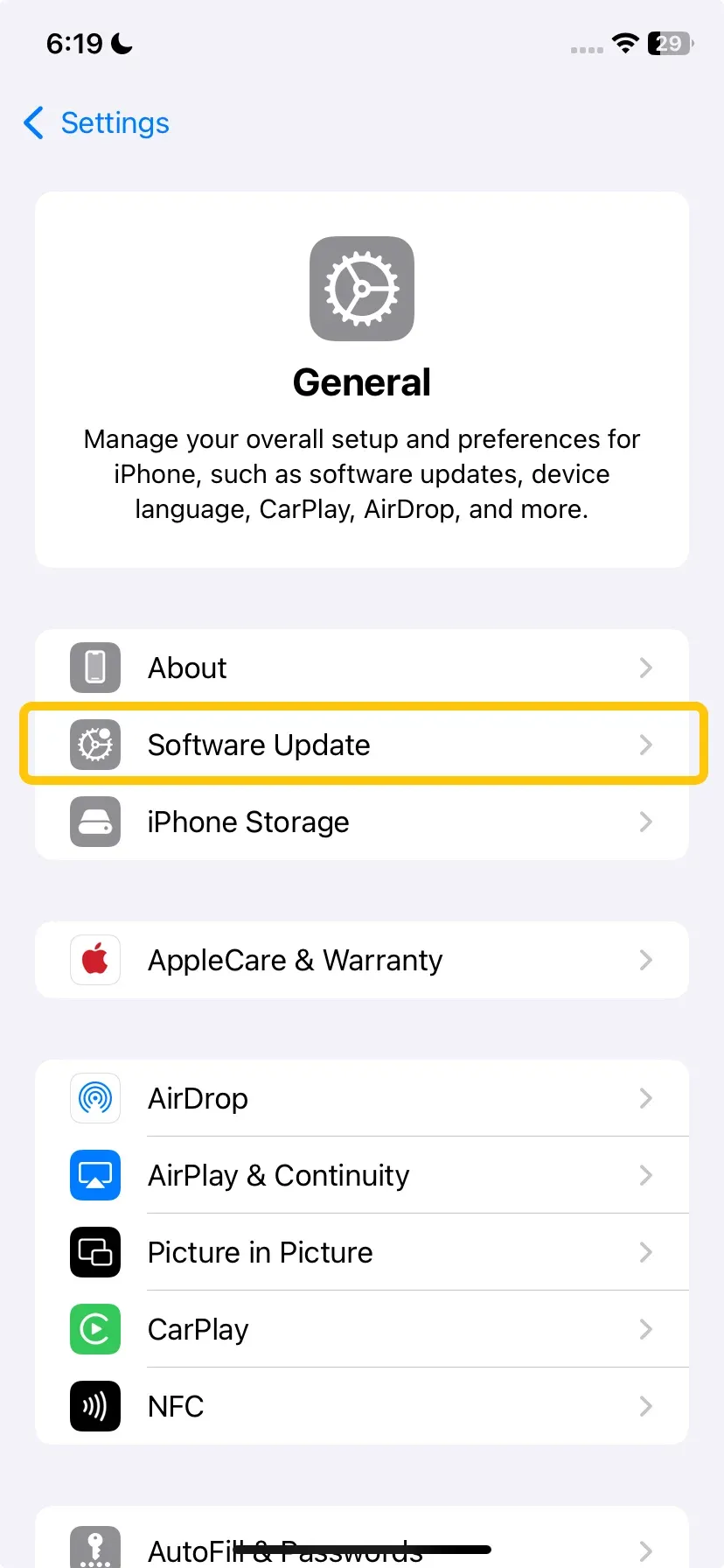
- Mettez à jour votre iPhone ou iPad : Accédez à Settings > General > Software Update pour vérifier si des mises à jour iOS sont disponibles.
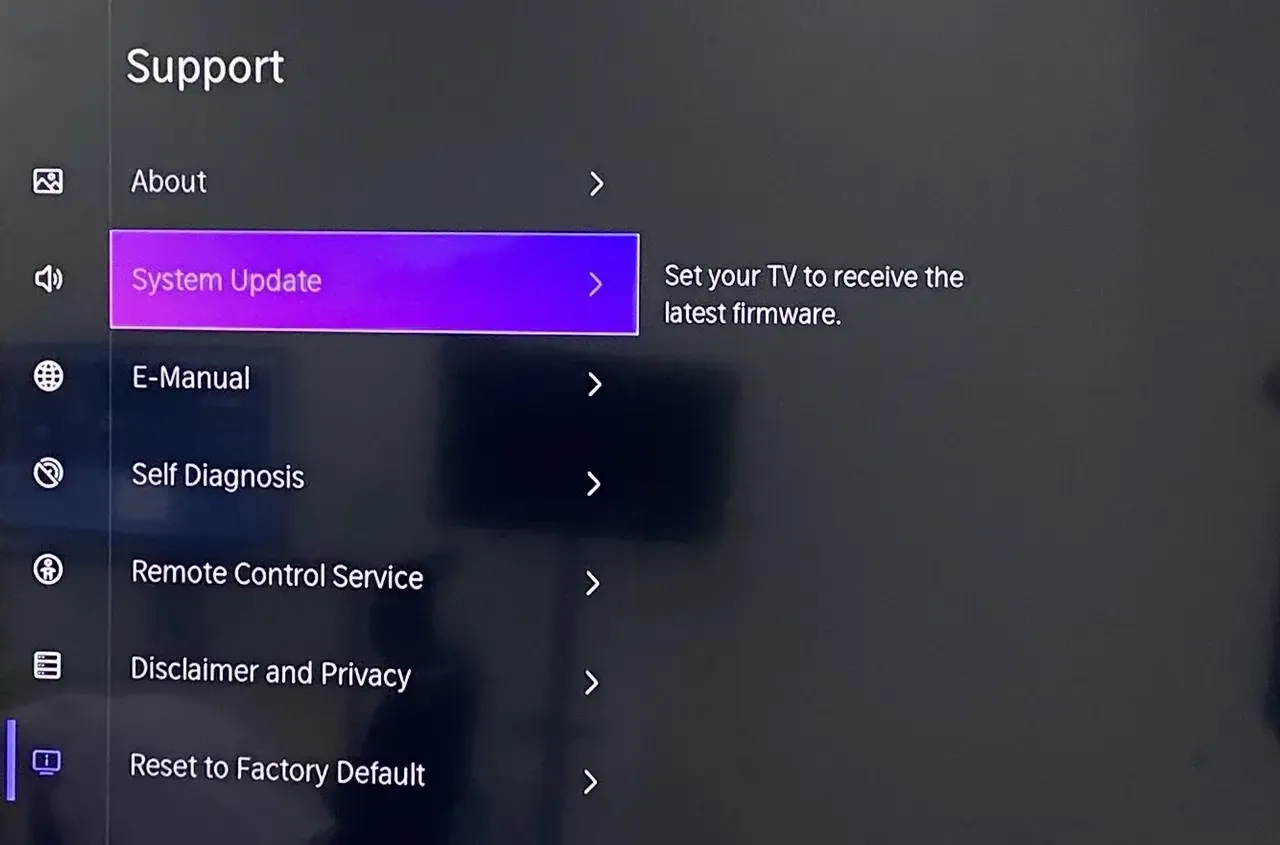
- Mettez à jour votre récepteur AirPlay (par exemple, Apple TV) : Accédez à Settings > System > Software Updates sur votre Apple TV pour vous assurer d'avoir la dernière version.
#5. Redémarrer vos appareils
La solution classique "éteindre puis rallumer" reste efficace. Elle aide à supprimer les bugs temporaires, à réinitialiser les connexions réseau et à rafraîchir la mémoire de l'appareil. Voici les étapes :
- Redémarrez votre iPhone ou iPad :
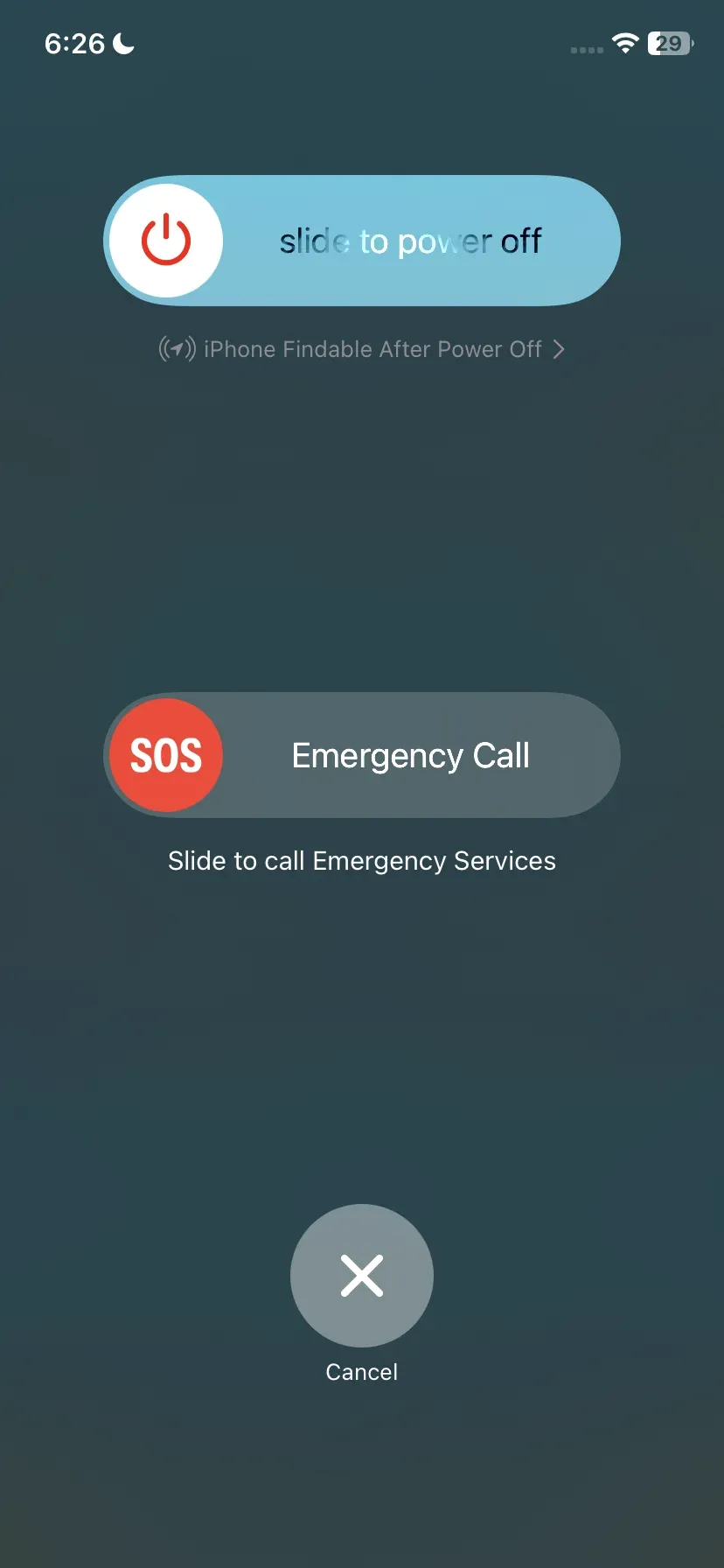
Step 1. Maintenez le bouton Power enfoncé (ainsi que le bouton Volume pour les modèles récents) jusqu'à ce que le curseur slide to power off apparaisse.
Step 2. Faites glisser pour éteindre votre appareil et attendez quelques secondes.
Step 3. Une fois l'appareil éteint, maintenez à nouveau le bouton Power enfoncé jusqu'à ce que le logo Apple apparaisse pour le rallumer.
- Redémarrez votre TV :
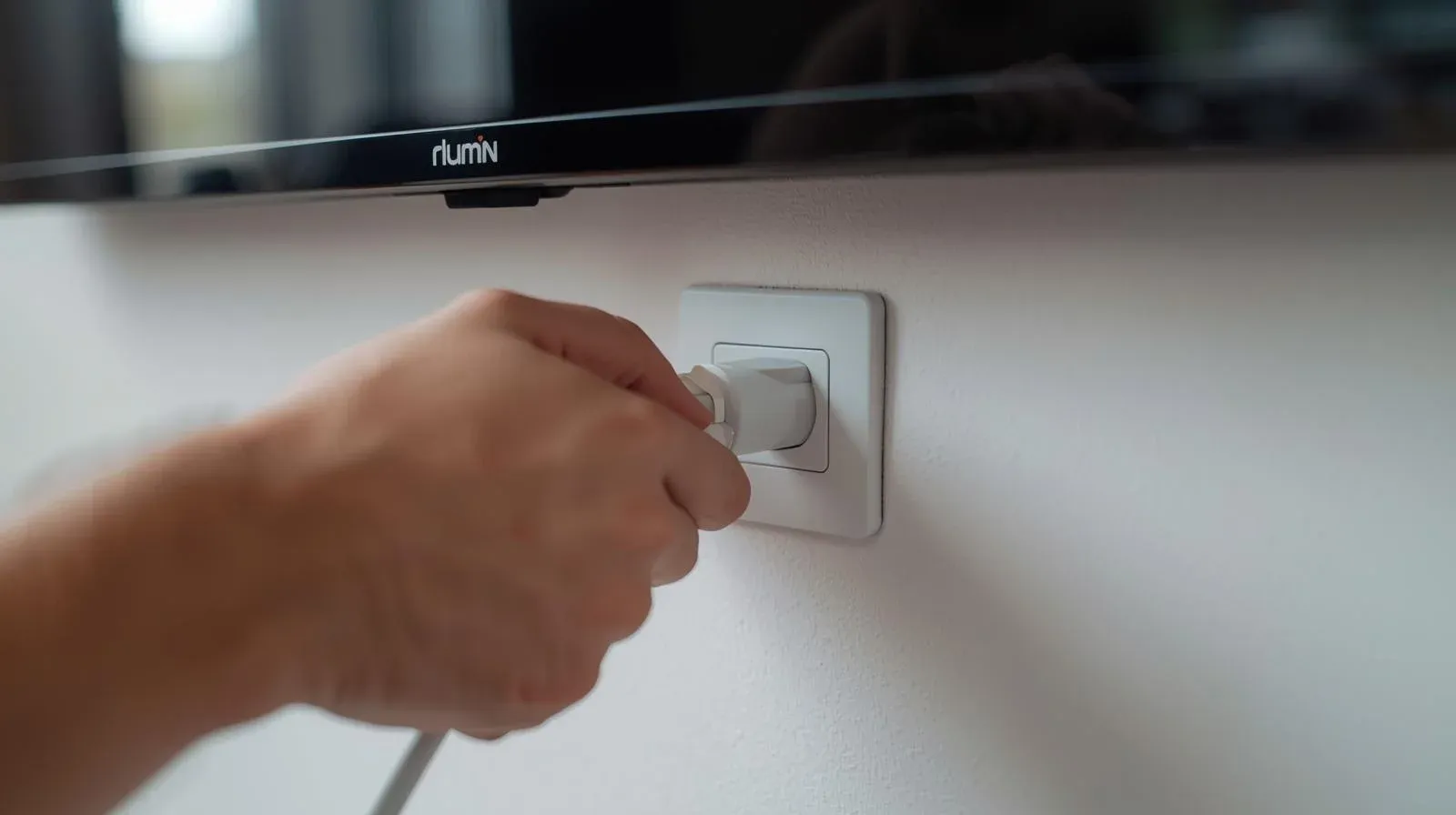
Step 1. Éteignez votre appareil.
Step 2. Débranchez la TV de la prise électrique.
Step 3. Attendez 10 secondes, puis rebranchez-la. Attendez que la TV redémarre complètement.
#6. Déconnecter le VPN
Pourquoi mon AirPlay ralentit-il sur ma TV ? Si vous utilisez un Virtual Private Network (VPN) sur votre iPhone ou iPad, il peut provoquer un ralentissement de votre connexion AirPlay. Les VPN font passer votre trafic Internet par des serveurs distants, ce qui peut réduire la vitesse de streaming.
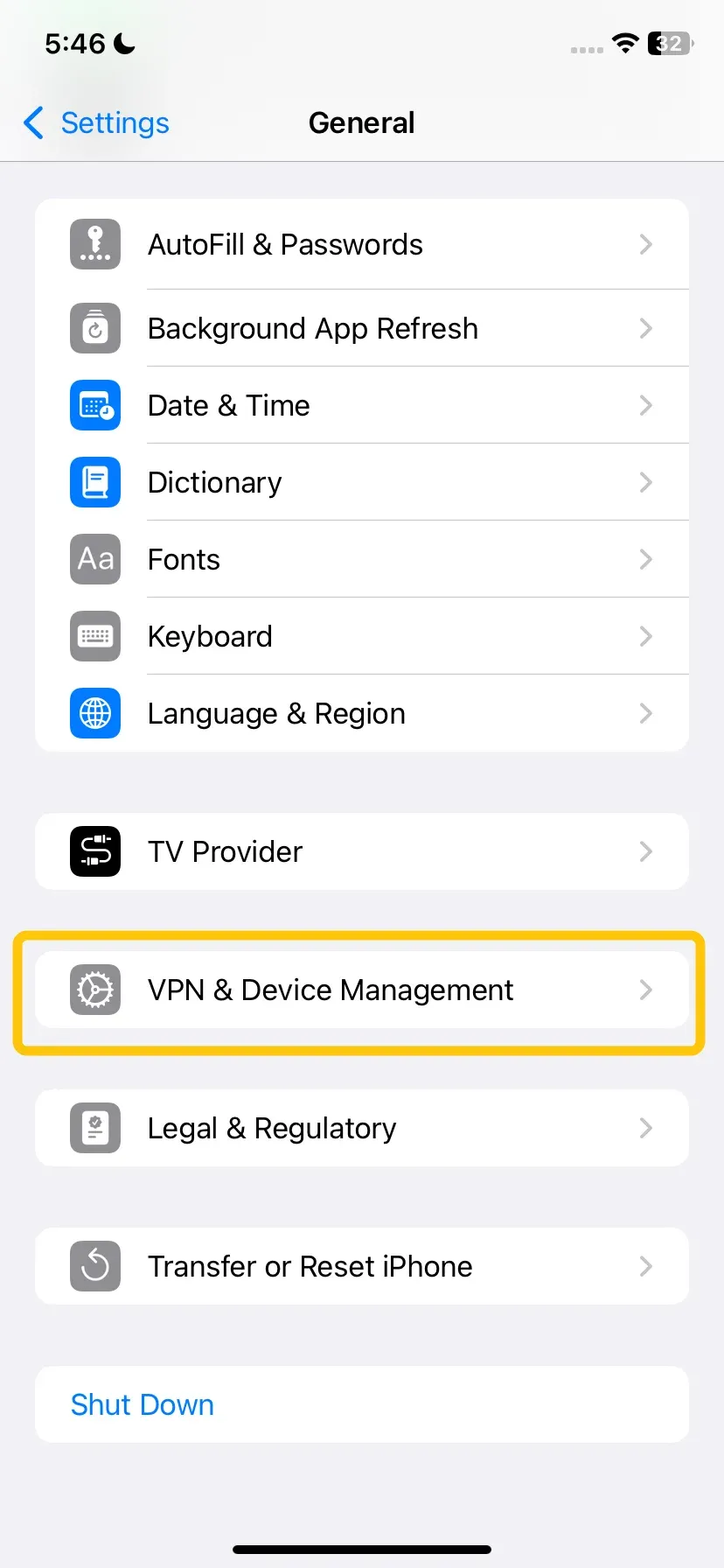
Step 1. Touchez l'application Settings sur votre iPhone ou iPad, puis faites défiler vers le bas pour cliquer sur VPN.
Step 2. Basculez l'interrupteur VPN sur Off. Cela déconnectera le VPN.
#7. Activer Bluetooth sur les deux appareils
Pourquoi mon Apple TV ralentit-elle avec AirPlay ? AirPlay utilise Bluetooth pour la découverte et la connexion des appareils, même si le streaming réel se fait via Wi-Fi. Si Bluetooth est désactivé sur l'un des appareils, cela peut provoquer des retards ou des problèmes de connexion. Assurez-vous que Bluetooth est activé à la fois sur votre iPhone ou iPad et sur le récepteur AirPlay.
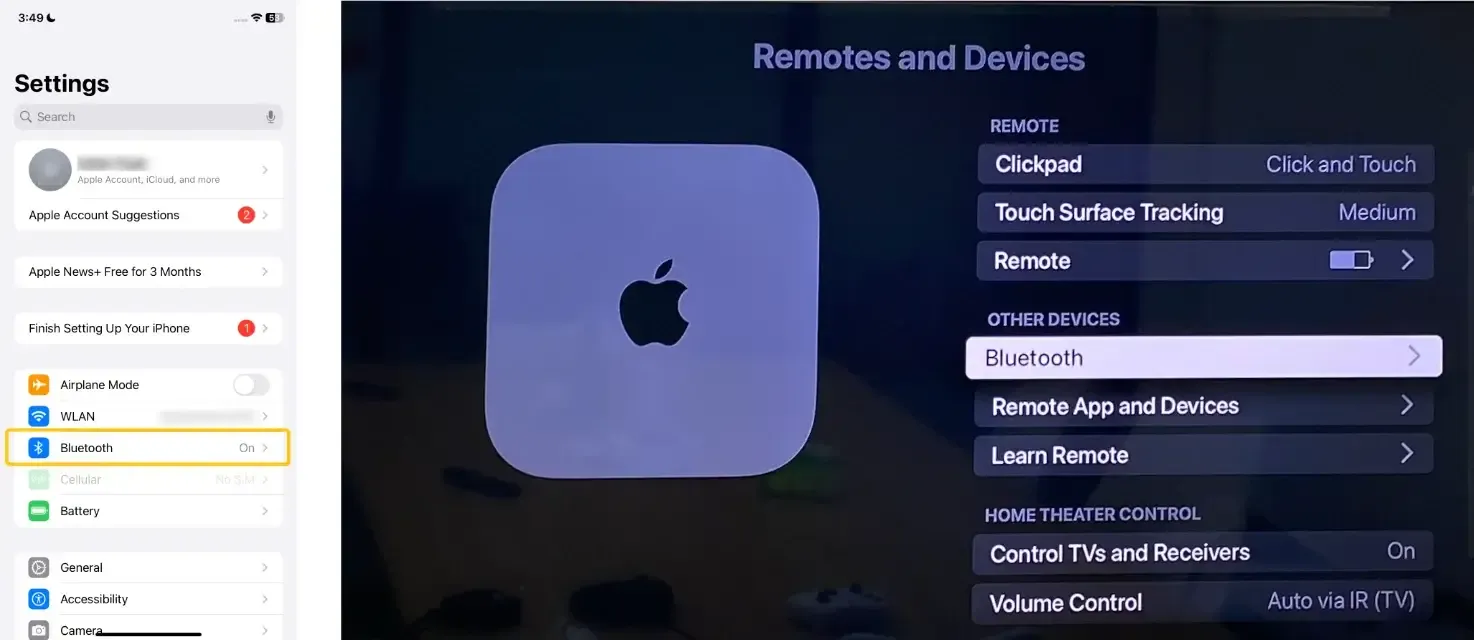
Sur vos deux appareils, accédez à Settings, faites défiler jusqu'à Bluetooth, puis activez-le.
#8. Désactiver le pare-feu sur Mac
Pourquoi mon AirPlay est-il lent ? Si vous utilisez un Mac pour diffuser via AirPlay, un pare-feu peut bloquer la connexion. Pour résoudre cela, essayez de désactiver temporairement le pare-feu :
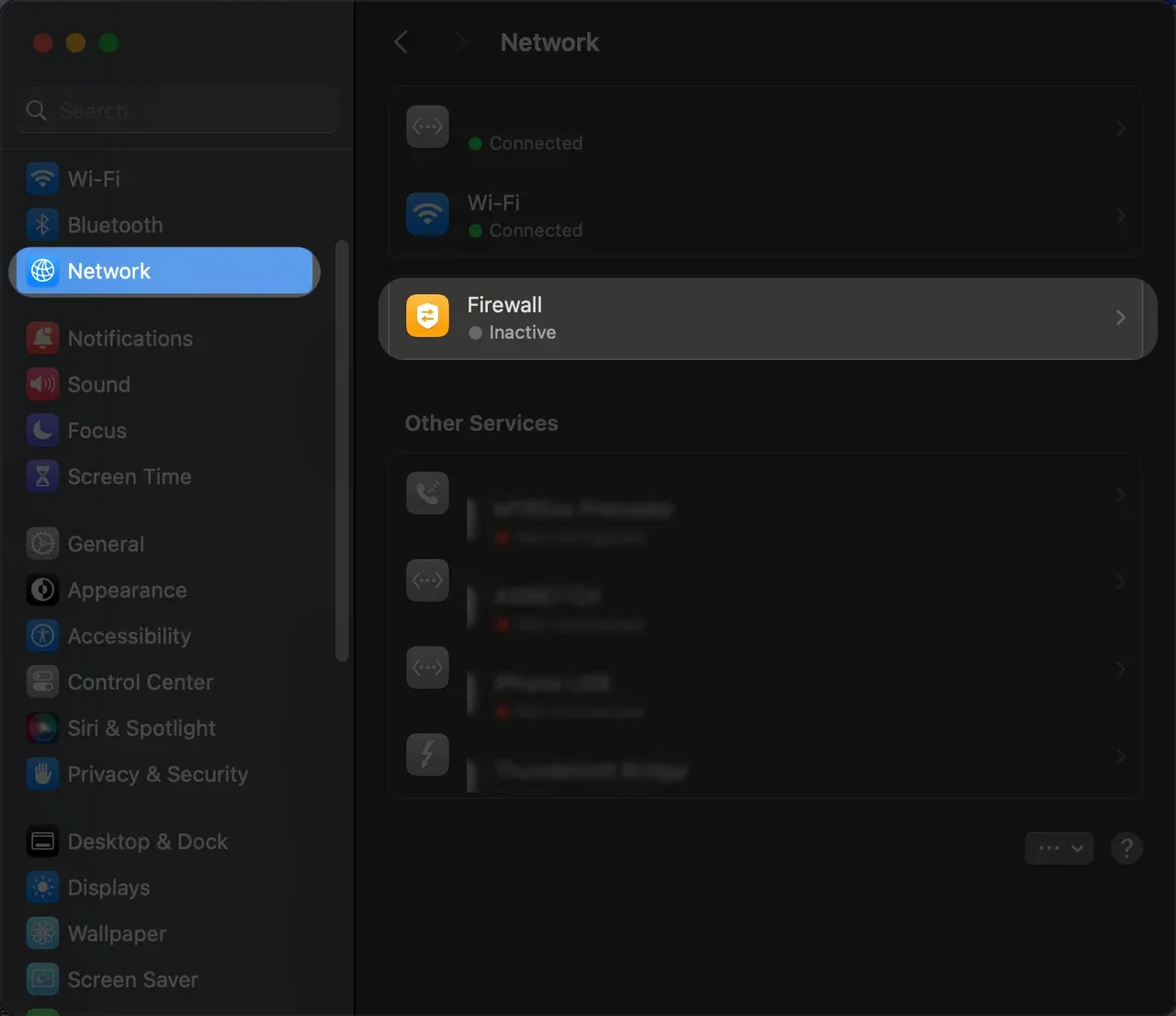
Step 1. Accédez à System Settings > Network > Firewall sur votre Mac.
Step 2. Désactivez le pare-feu ou ajustez les paramètres pour autoriser les connexions AirPlay.
#8. Fermer les applications en arrière-plan
Les applications qui s'exécutent en arrière-plan consomment de précieuses ressources CPU, mémoire et bande passante réseau. Les fermer libère des ressources, ce qui permet à AirPlay d'encoder et de transmettre la vidéo plus fluidement.
- Comment fermer les applications en arrière-plan sur iPhone ou iPad :
Step 1. Pour les iPhone avec un bouton Home (iPhone 8 et modèles antérieurs), double-cliquez sur le bouton Home. Pour les iPhone sans bouton Home (iPhone X et modèles ultérieurs), balayez vers le haut depuis le bas de l'écran et faites une pause au milieu.
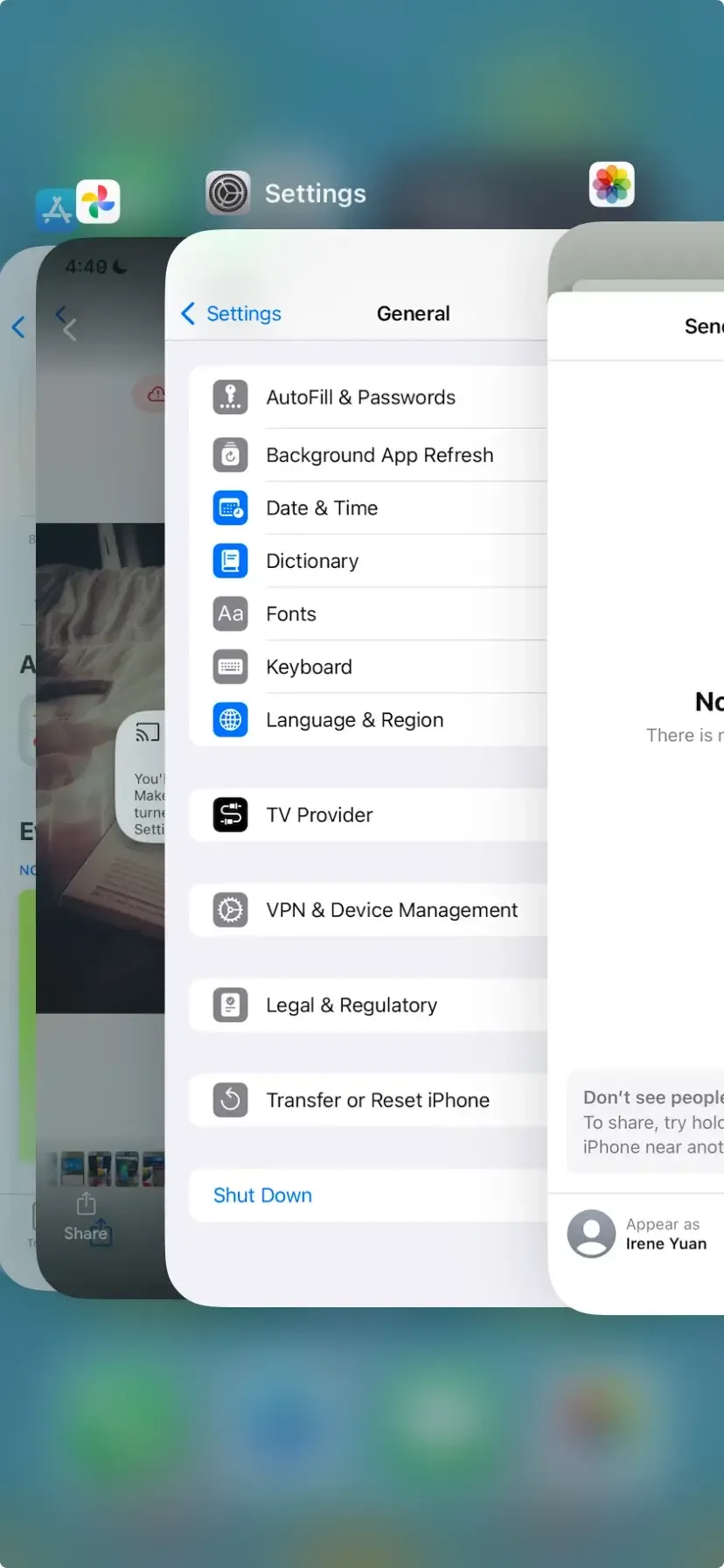
Step 2. Vous verrez un carrousel des applications qui s'exécutent en arrière-plan.
Step 3. Balayez vers le haut sur l'aperçu de l'application que vous souhaitez fermer. Cela retirera l'application de l'arrière-plan.
Step 4. Une fois les applications fermées, touchez n'importe où en dehors des aperçus d'applications pour revenir à l'écran d'accueil.
- Comment fermer les applications en arrière-plan sur Mac :
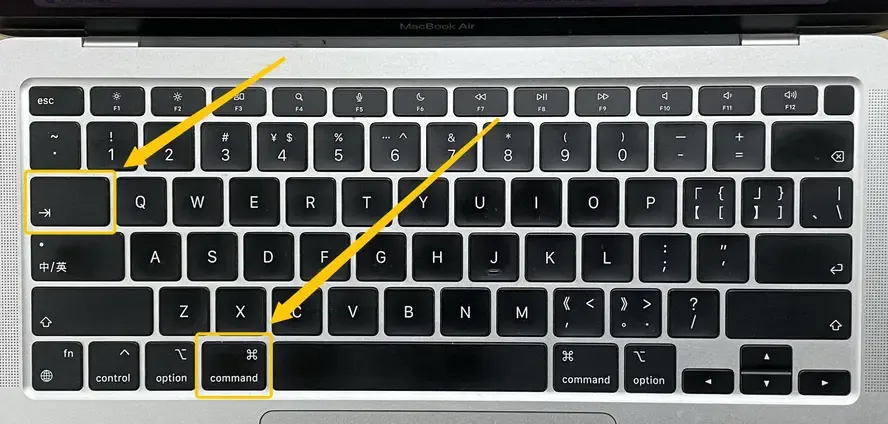
Step 1. Appuyez sur Command (⌘) + Tab pour passer d'une application ouverte à l'autre.
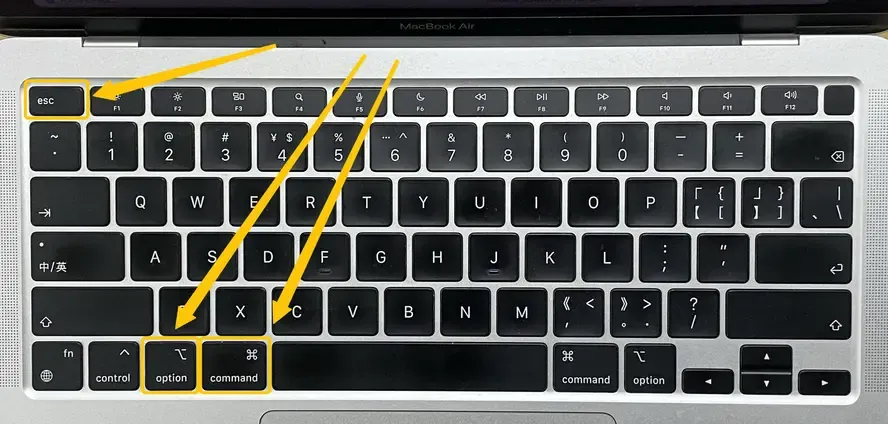
Step 2. Si vous devez fermer une application qui ne répond pas, appuyez sur Command (⌘) + Option + Esc pour ouvrir la fenêtre Force Quit Applications.
Step 3. Sélectionnez l'application que vous souhaitez fermer et cliquez sur Force Quit. Pour les applications que vous pouvez quitter normalement, cliquez sur le menu Apple dans le coin supérieur gauche, sélectionnez Quit [App Name], ou utilisez Command (⌘) + Q pour fermer l'application.
#10. Vider le cache de l'application
Si vous utilisez une application pour diffuser du contenu (par exemple, YouTube, Netflix, etc.) et que vous constatez un décalage, essayez de vider le cache de l'application. Avec le temps, les caches d'applications peuvent s'accumuler et causer des problèmes de performances. Voici comment vider le cache dans des applications comme YouTube :
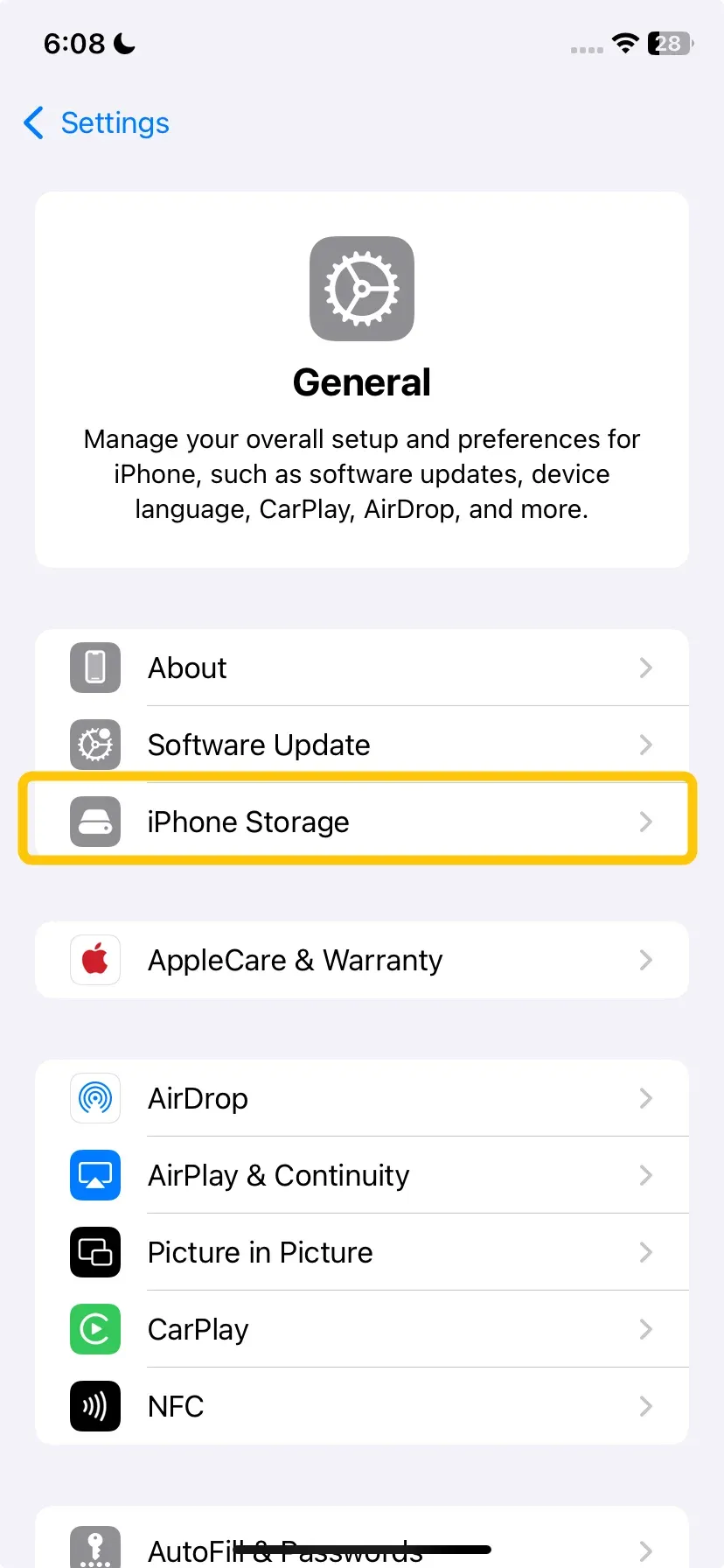
Step 1. Ouvrez Settings > General > iPhone Storage.
Step 2. Trouvez l'application que vous utilisez et touchez-la.
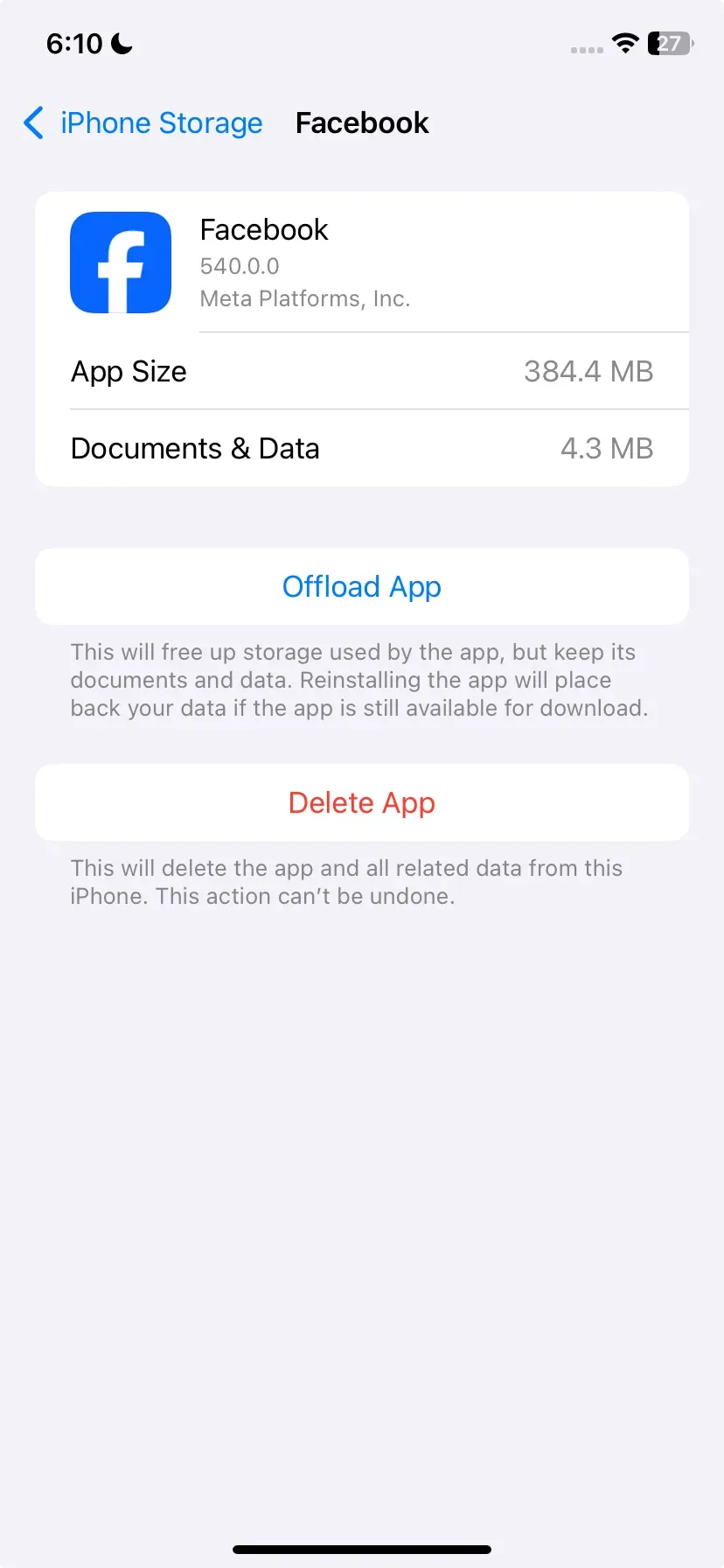
Step 3. Sélectionnez Offload App ou Delete App pour vider le cache. Réinstallez l'application si nécessaire
#11. Réinitialiser les paramètres AirPlay
Parfois, la réinitialisation de vos paramètres AirPlay peut résoudre les problèmes de décalage persistants. Voici comment procéder :
Step 1. Ouvrez le menu Settings sur votre TV.
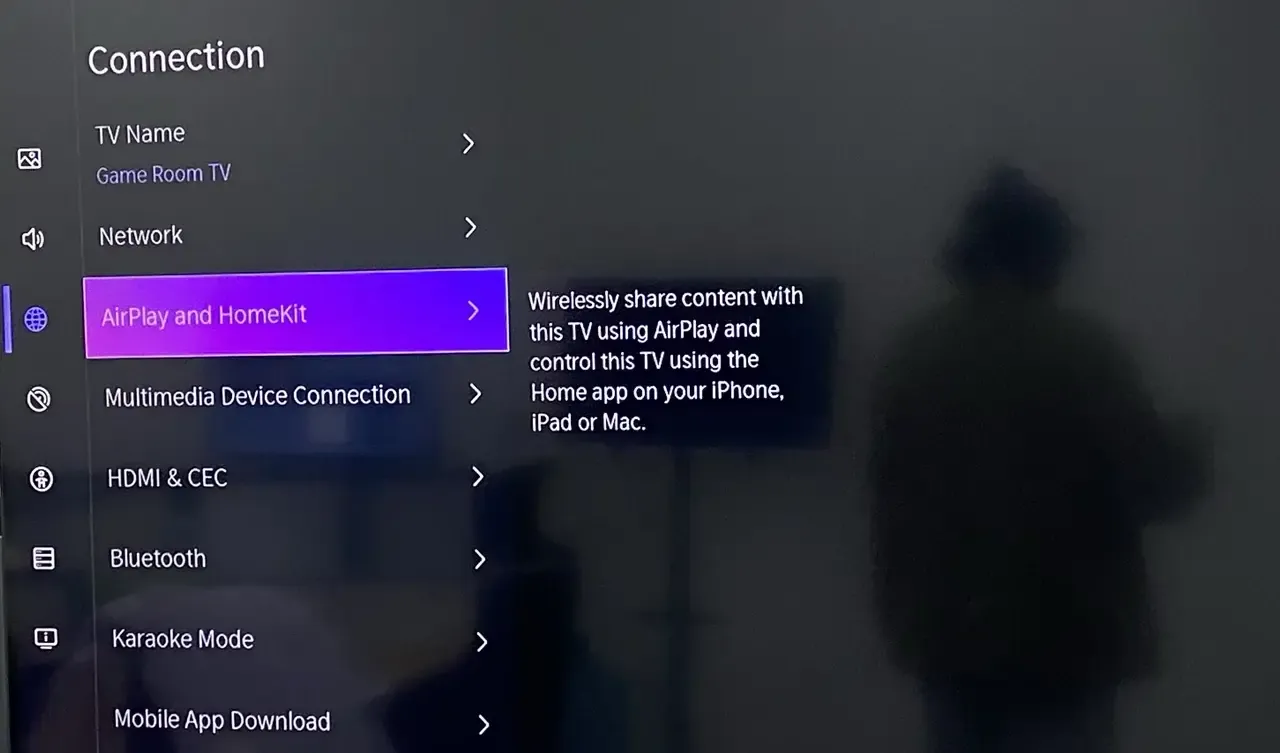
Step 2. Trouvez les paramètres AirPlay sous Connections, General, Network ou Apple AirPlay Settings (varie selon la marque).
Step 3. Si AirPlay est déjà activé, désactivez-le. Certaines TV disposent d'une option spécifique pour Reset AirPlay ou Reset Network Settings afin de supprimer les connexions AirPlay enregistrées.
Step 4. Après avoir ajusté les paramètres, redémarrez la TV pour terminer la réinitialisation.
#12. Utiliser PigeonCast
Si aucune des solutions ci-dessus ne fonctionne et que le ralentissement d'AirPlay reste un problème, envisagez d'utiliser une application tierce comme PigeonCast. Cette application gratuite vous permet de recopier l'écran de votre iPhone sur votre TV avec moins de décalage et de meilleures performances. Elle est particulièrement utile si vous rencontrez des problèmes AirPlay persistants. PigeonCast prend en charge AirPlay, DLNA et Google Cast, ce qui vous offre davantage d'options pour un streaming fluide.
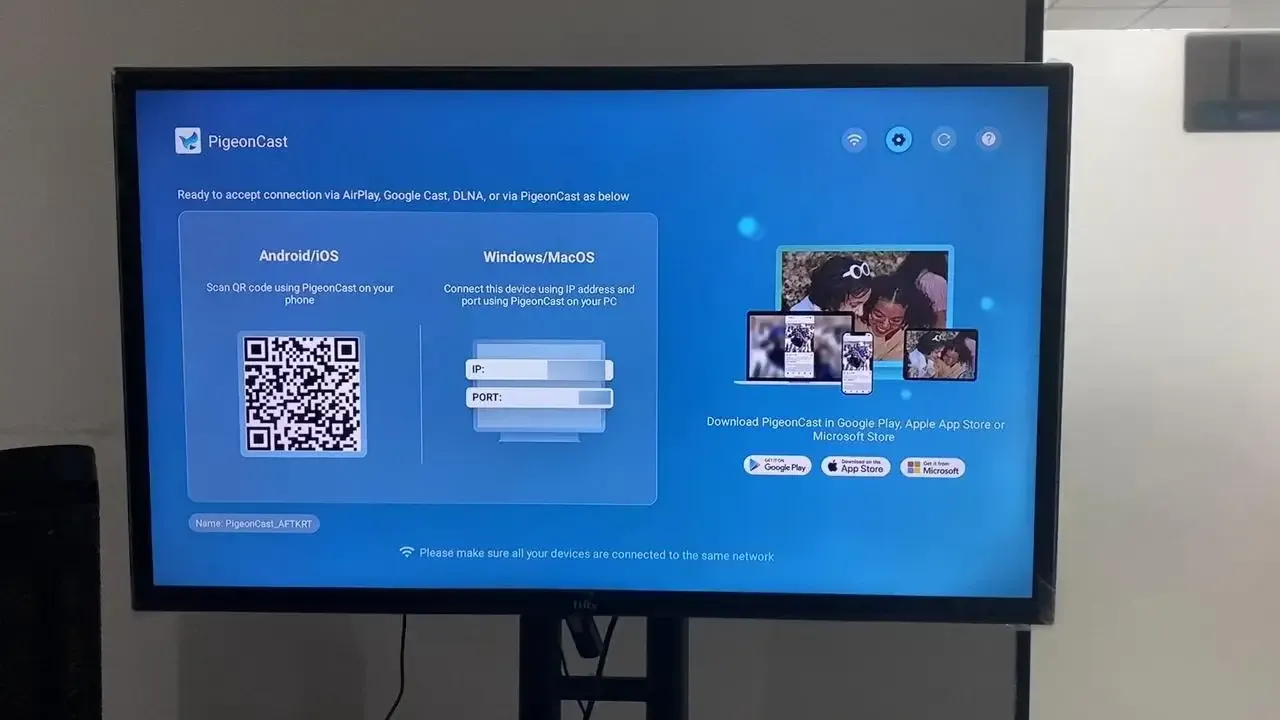

PigeonCast Screen Mirroring

Téléchargement officiel



Step 1. Téléchargez l'application PigeonCast sur votre appareil Apple et votre télévision connectée. Lancez ensuite l'application.
Step 2. Connectez les deux appareils au même réseau Wi-Fi.
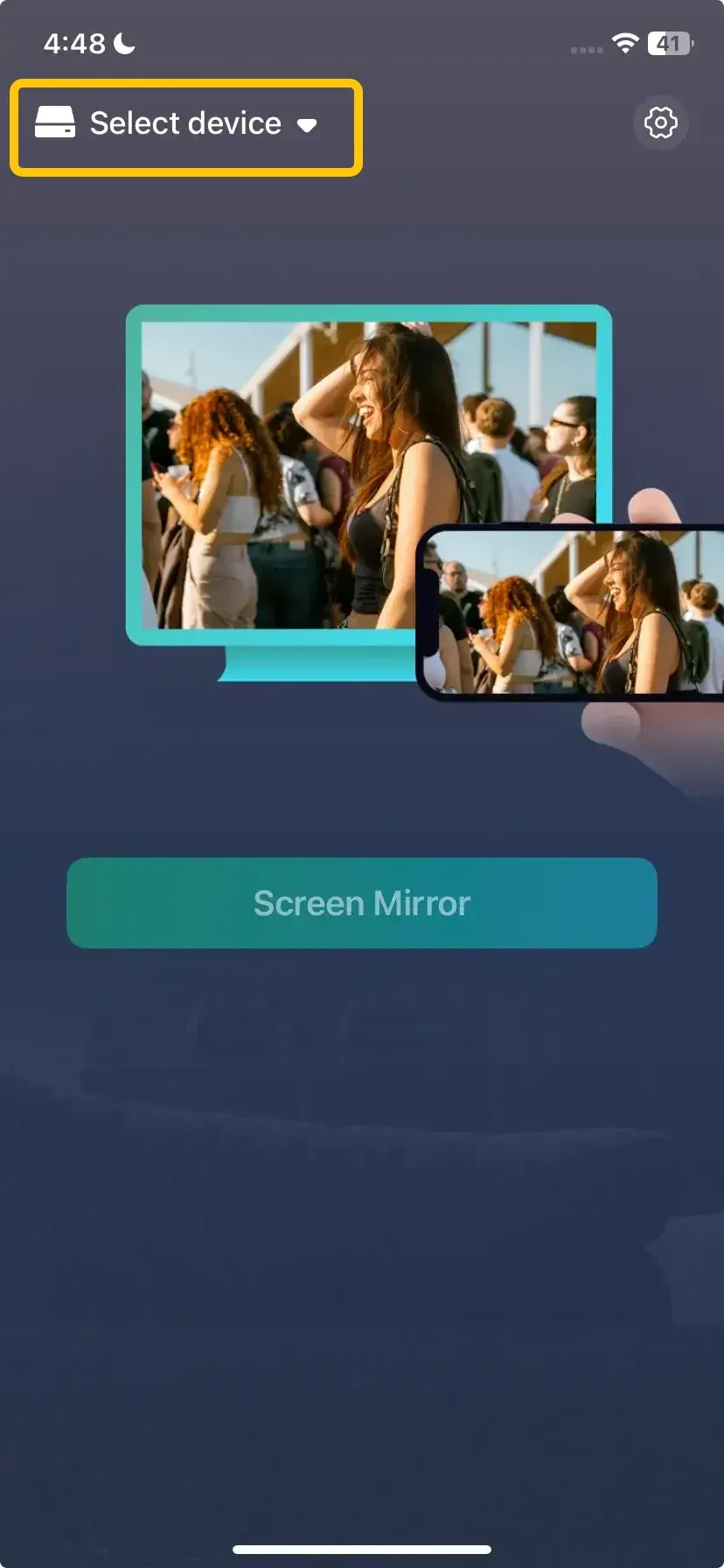
Step 3. Sur l'appareil Apple, touchez Select device pour choisir votre TV dans la liste disponible. Vous pouvez aussi scanner le code à l'écran pour établir la connexion.
Step 4. Saisissez le code affiché à l'écran pour terminer le processus d'appairage.

Step 5. Une fois la connexion établie avec succès, vous pouvez ensuite toucher Screen Mirror pour commencer vos activités de recopie AirPlay.
Conclusion
Si AirPlay ralentit, le problème est souvent lié à des facteurs comme une connexion Wi-Fi faible, un logiciel obsolète ou des interférences entre appareils. En corrigeant les problèmes de base, comme s'assurer que les deux appareils sont sur le même réseau, mettre à jour les logiciels et redémarrer vos appareils, vous pouvez souvent éliminer le décalage. Si ces étapes ne résolvent pas le problème, l'utilisation d'applications tierces comme PigeonCast peut offrir une solution plus fiable.
FAQ sur Pourquoi mon AirPlay ralentit-il
Pourquoi mon AirPlay ralentit-il autant ?
Si votre AirPlay ralentit, les raisons les plus courantes sont les suivantes :
- Connexion Wi-Fi faible ou instable
- Congestion du réseau ou limitations de bande passante
- Distance ou obstacles physiques entre les appareils
- Interférences provenant d'autres appareils sans fil (par exemple, micro-ondes, autres réseaux Wi-Fi)
- Logiciel obsolète sur votre iPhone, iPad ou récepteur AirPlay
- Limitations matérielles des appareils plus anciens
- Résolution vidéo élevée qui surcharge votre réseau
Comment améliorer le fonctionnement d'AirPlay ?
Pour améliorer le fonctionnement d'AirPlay, envisagez ces étapes :
- Améliorer la connexion Wi-Fi
- Réduire les interférences
- Mettre à jour le logiciel
- Redémarrer les appareils
- Fermer les applications en arrière-plan
- Utiliser Ethernet
- Réduire la qualité vidéo
Pourquoi la recopie d'écran est-elle si irrégulière ?
La recopie d'écran peut être irrégulière pour plusieurs raisons :
- Connexion Wi-Fi faible ou instable
- Congestion du réseau
- Problèmes de compatibilité des appareils
- Distance
- Interférences
- Logiciel obsolète
- Limitations matérielles
- Applications en arrière-plan
Comment résoudre le ralentissement d'AirPlay sur une TV LG ?
Pour résoudre le ralentissement d'AirPlay sur votre TV LG, envisagez ces étapes :
- Vérifier la connexion Wi-Fi
- Réduire les interférences
- Mettre à jour le logiciel
- Redémarrer les appareils
- Utiliser Ethernet
- Réduire la résolution vidéo
- Fermer les applications en arrière-plan
Pourquoi AirPlay ralentit-il sur Roku TV ?
Si AirPlay ralentit sur votre Roku TV, le problème peut être dû à plusieurs facteurs :
- Connexion WiFi faible
- Congestion du réseau
- Distance entre les appareils
- Interférences provenant d'autres appareils
- Logiciel obsolète
- Limitations matérielles
- Applications en arrière-plan
Clara Rossi est une rédactrice spécialisée dans la technologie et une experte chevronnée des technologies de mise en miroir d'écran et de diffusion. Dotée d'un sens aigu du détail et d'une solide compréhension de la manière de connecter les appareils de façon transparente, Clara excelle à optimiser les expériences utilisateur pour un partage et une diffusion sans effort. Que vous recherchiez des solutions rapides ou des conseils avancés, son expertise et sa réactivité garantissent que chaque demande reçoit une solution renseignée et efficace.