
Se alguma vez espelhou o telemóvel numa TV e ficou com barras pretas à volta da imagem, provavelmente já reparou que a maioria dos guias online sobre como espelhar o ecrã em ecrã inteiro na TV dá os mesmos conselhos: mudar a TV para o modo de ecrã inteiro, rodar o telemóvel e ajustar as definições da relação de aspeto.
Às vezes resulta.
Outras vezes não.
O que torna o espelhamento do ecrã frustrante é que duas pessoas podem seguir exatamente os mesmos passos e obter resultados completamente diferentes. Um utilizador ativa a opção Screen Fit numa TV Samsung e a imagem preenche imediatamente o ecrã. Outro ativa a mesma definição e continua a ter barras pretas em ambos os lados do ecrã.
Depois de testar o espelhamento do ecrã em TVs Samsung, TVs LG, dispositivos Roku, Fire TVs, Android TVs, recetores AirPlay e vários modelos de telemóvel, concluí que o problema raramente está numa única definição. Na maioria das vezes, está na interação entre o telemóvel, a TV e o protocolo que transporta a imagem de um dispositivo para o outro.
Se está a tentar espelhar o ecrã em ecrã inteiro, vale a pena perceber de onde vem realmente a limitação antes de passar mais meia hora a explorar menus.
Resposta rápida para espelhar em ecrã inteiro na TV
A forma mais rápida de espelhar o ecrã em ecrã inteiro é verificar se a sua TV oferece opções como Screen Fit, Just Scan, Fit to Screen ou 16:9 Full. Em muitas TVs, estas definições eliminam restrições de dimensionamento desnecessárias e permitem que o conteúdo espelhado utilize toda a área do ecrã.
Se já ativou essas opções e a imagem continua sem preencher o ecrã, o problema está muitas vezes relacionado com diferenças na relação de aspeto, com a compatibilidade dos dispositivos ou com o próprio protocolo de espelhamento do ecrã, em vez de estar nas definições da TV.
Porque aparecem barras pretas durante o espelhamento do ecrã
Uma ideia errada que encontro frequentemente é a de que as barras pretas significam automaticamente que algo está errado. Na realidade, as barras pretas resultam muitas vezes de a TV preservar as dimensões originais do conteúdo espelhado.

Os televisores modernos são concebidos para um formato de ecrã de 16:9, mas os telemóveis não. A maioria dos smartphones atuais utiliza proporções de ecrã mais alongadas, como 19.5:9 ou 20:9. Quando essa imagem é enviada para um televisor, a TV tem de decidir se estica a imagem, corta parte dela ou preserva a forma original. A maioria dos fabricantes escolhe a terceira opção porque evita distorções.
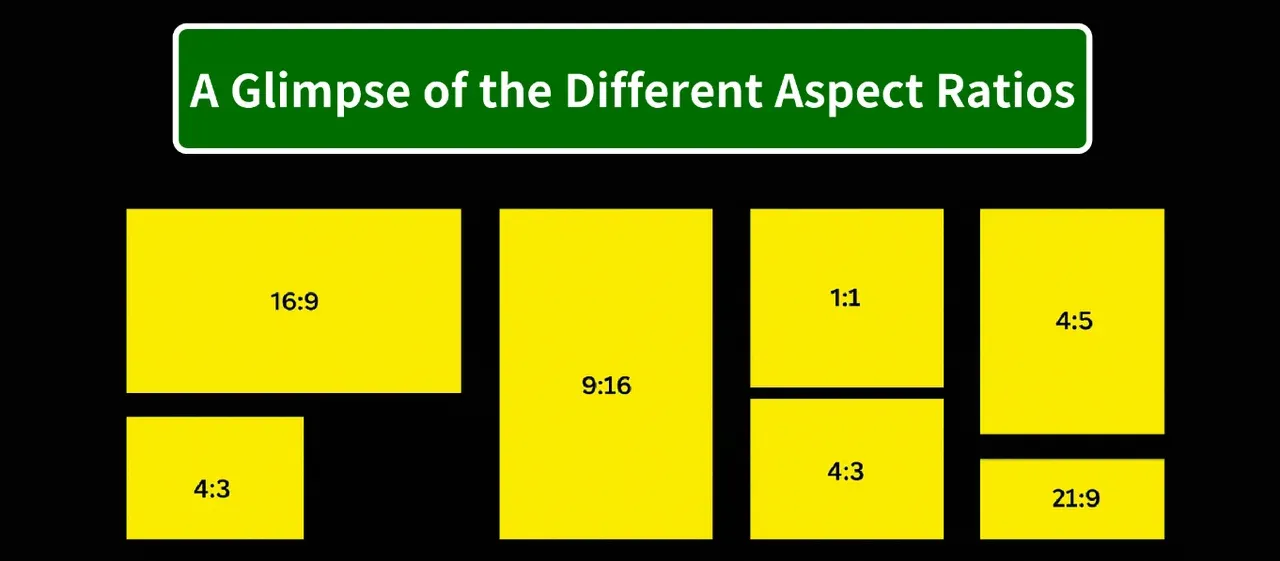
É por isso que pode ver barras pretas mesmo quando, tecnicamente, tudo está a funcionar corretamente.
Um exemplo simples é o vídeo vertical. Se estiver a espelhar o TikTok, Instagram Reels ou YouTube Shorts, esses vídeos nunca foram concebidos para preencher um televisor de ecrã panorâmico. Nenhuma definição da TV consegue transformar um vídeo vertical em verdadeiro conteúdo panorâmico sem cortar ou esticar a imagem.
Antes de ajustar qualquer definição da TV, vale a pena confirmar se o conteúdo que está a ver foi realmente concebido para ser apresentado na horizontal.
5 soluções para espelhar o ecrã em ecrã inteiro na TV
Depois de confirmar que as barras pretas não são simplesmente causadas pelo próprio conteúdo, o passo seguinte é identificar onde surge a limitação de apresentação. Em alguns casos, o problema tem origem no telemóvel. Noutros, o televisor está a aplicar definições de imagem que impedem o conteúdo espelhado de utilizar o ecrã inteiro. Ocasionalmente, o problema vem do próprio protocolo de espelhamento.
A boa notícia é que a maioria dos problemas de ecrã inteiro pode ser identificada com relativa rapidez. Ao testar o espelhamento do ecrã em diferentes marcas de TV e dispositivos móveis, estes são os passos de resolução de problemas que costumo seguir antes de concluir que existe um problema de compatibilidade mais profundo.
Solução 1: Rode o telemóvel e verifique o formato do conteúdo
Se estiver a espelhar um vídeo, uma apresentação ou uma apresentação de fotografias, certifique-se de que o telemóvel está na horizontal antes de ajustar qualquer definição da TV.
Muitas aplicações alternam automaticamente entre a disposição vertical e horizontal. Se o conteúdo continuar na vertical depois de rodar o telemóvel, as barras pretas podem dever-se ao próprio formato do conteúdo, em vez de à TV. Nesse caso, é pouco provável que alterar as definições da relação de aspeto ajude.
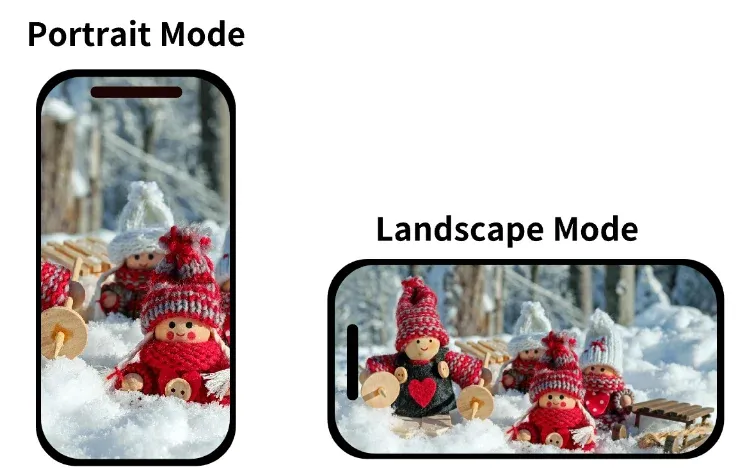
Para excluir esta possibilidade, rode o telemóvel para a horizontal e verifique se a aplicação permite a visualização horizontal. Se estiver a espelhar um vídeo do YouTube, um filme, uma apresentação ou uma apresentação de fotografias, mudar para a horizontal deverá disponibilizar imediatamente mais espaço útil no ecrã do televisor.
Se o conteúdo continuar na vertical mesmo depois de rodar o dispositivo, as barras pretas serão provavelmente um comportamento esperado, e não um problema de imagem.
Solução 2: Verifique as definições da relação de aspeto da TV
Se o conteúdo já estiver a ser reproduzido na horizontal, mas continuar sem preencher corretamente o ecrã, o passo seguinte é verificar como a TV interpreta a imagem recebida.
A maioria dos televisores permite escolher como um sinal de vídeo é apresentado. Consoante o fabricante, poderá encontrar opções como 16:9, Original, Auto, Wide ou Fit to Screen. Estas definições controlam a forma geral da imagem, e não o seu tamanho.
O objetivo aqui não é esticar a imagem. O que se pretende é garantir que a TV utiliza a relação de aspeto correta para o conteúdo espelhado. Se a TV estiver a interpretar incorretamente um sinal panorâmico, podem aparecer barras pretas mesmo que o conteúdo de origem já esteja formatado para visualização em ecrã inteiro.
TV Samsung
Nas TVs Samsung, estes controlos encontram-se normalmente em Picture Size Settings. Na maioria dos casos, selecionar 16:9 Standard ou Screen Fit proporciona os melhores resultados para o espelhamento do ecrã.
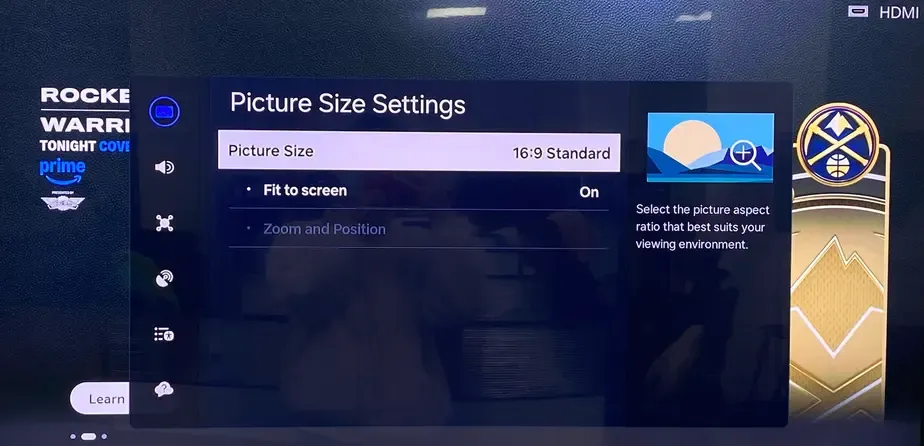
Se a opção Screen Fit não estiver disponível, verifique se alguma funcionalidade de poupança de energia está ativada, pois alguns modelos Samsung restringem temporariamente certas opções de imagem quando o Eco Mode está ativo.
TV LG
Nas TVs LG, os controlos da relação de aspeto encontram-se normalmente em Aspect Ratio Settings.
Opções como Original, 16:9 e Just Scan determinam como o sinal recebido é interpretado antes de chegar ao ecrã. Se o conteúdo espelhado parecer comprimido ou rodeado de barras pretas, alternar entre estes modos pode muitas vezes resolver o problema sem afetar a qualidade da imagem.
Roku TV
As Roku TVs variam consideravelmente consoante o fabricante.
Alguns modelos disponibilizam controlos da relação de aspeto nas definições de Display Type, enquanto outros gerem o dimensionamento automaticamente. Se não encontrar um menu específico para a relação de aspeto, vale a pena verificar tanto as definições de imagem do sistema como os controlos de imagem específicos da reprodução disponíveis no dispositivo.
A estrutura exata dos menus pode variar, mas o objetivo mantém-se: garantir que a TV apresenta o sinal recebido com as proporções corretas.
Solução 3: Desative o overscan ou o modo de zoom
Se ajustar a relação de aspeto não ajudar, o problema pode não estar sequer na forma da imagem. Em vez disso, a TV pode estar a modificar a imagem depois de a receber.
Este comportamento é normalmente conhecido como overscan. Em vez de apresentar todos os píxeis do dispositivo de origem, a TV amplia ligeiramente a imagem e corta as extremidades. Embora este comportamento fosse útil para sinais de televisão mais antigos, pode criar problemas de imagem inesperados ao espelhar conteúdo de telemóveis e tablets modernos.
Na prática, o overscan pode causar vários sintomas que os utilizadores confundem frequentemente com problemas de relação de aspeto. Algumas partes da imagem podem aparecer cortadas, os menus podem ultrapassar os limites do ecrã ou o conteúdo espelhado pode parecer ligeiramente ampliado em comparação com o telemóvel.
Para verificar se é este o caso, procure definições como:
- Overscan
- Zoom
- Display Area
- Screen Size
- Picture Zoom
Se alguma destas opções estiver ativada, experimente desativá-la e compare os resultados. Os nomes exatos variam consoante o fabricante, mas o objetivo é sempre o mesmo: apresentar a imagem recebida sem cortes ou ampliações adicionais.
Solução 4: Atualize o software da TV e do telemóvel
As atualizações de software podem não parecer diretamente relacionadas com o dimensionamento da imagem, mas podem ter um impacto surpreendentemente grande no desempenho do espelhamento do ecrã.
Nos últimos anos, a Apple, a Google, a Samsung, a Roku e outros fabricantes lançaram atualizações que afetam o AirPlay, Chromecast, Miracast e a compatibilidade dos dispositivos. Por vezes, o que parece ser um problema de imagem é, na verdade, causado por um erro no próprio software de espelhamento.
Um exemplo que encontrei envolvia o espelhamento entre um iPhone e uma TV Samsung através de AirPlay. Após uma atualização do firmware da TV, o conteúdo espelhado começou subitamente a ser apresentado com margens inesperadas, apesar de não ter havido qualquer alteração nas definições do telemóvel. Uma atualização de software posterior resolveu o problema por completo.
Como o espelhamento depende da comunicação entre vários dispositivos, manter o telemóvel e o televisor atualizados é um passo simples de resolução de problemas que muitas vezes é esquecido.
Solução 5: Experimente outro método de espelhamento ou transmissão
Se nenhuma das soluções anteriores resolver o problema, está na altura de considerar a possibilidade de este não estar relacionado com as definições de imagem.
Muitos utilizadores usam os termos "transmissão" e "espelhamento do ecrã" como se fossem equivalentes, mas são tecnologias fundamentalmente diferentes. Consoante a aplicação e o dispositivo, podem produzir resultados visivelmente diferentes.
Por exemplo, um vídeo do YouTube enviado através do Chromecast pode preencher o ecrã na perfeição, enquanto espelhar o mesmo vídeo diretamente de um telemóvel resulta em barras pretas. Da mesma forma, o AirPlay e o Miracast podem gerir o dimensionamento de forma diferente, mesmo quando estão ligados ao mesmo televisor.
Ao tentar resolver o problema, vale a pena testar um método de ligação alternativo, se estiver disponível. Se estiver a utilizar o AirPlay, experimente uma aplicação compatível com Cast. Se estiver a recorrer ao espelhamento do ecrã, teste se a transmissão direta é suportada.
Um número surpreendente de problemas de ecrã inteiro desaparece assim que se muda o protocolo de ligação, o que é muitas vezes um forte indício de que o problema subjacente está relacionado com a compatibilidade, e não com as definições de imagem.
Num dos testes, liguei um dispositivo de streaming Roku a uma TV Samsung e comparei dois tipos de conteúdo utilizando o mesmo telemóvel. Os vídeos do YouTube preenchiam o ecrã na perfeição, mas o espelhamento de fotografias introduzia imediatamente barras pretas em ambos os lados.
À primeira vista, parecia um problema das definições de imagem. Na realidade, as definições da TV nunca mudaram. A diferença estava no próprio método de ligação. O YouTube utilizava um protocolo de transmissão, enquanto o espelhamento de fotografias recorria a um protocolo de espelhamento do ecrã. Embora ambos pareçam semelhantes do ponto de vista do utilizador, processam os sinais de vídeo de forma diferente e podem apresentar diferenças visíveis no dimensionamento.
É por isso que mudar o método de ligação resolve por vezes um problema de ecrã inteiro, mesmo quando nenhuma das definições de imagem parece fazer diferença.
Quando uma aplicação dedicada ao espelhamento do ecrã faz a diferença
Esta é uma das razões pelas quais as aplicações dedicadas ao espelhamento do ecrã se têm tornado cada vez mais populares nos últimos anos.
A dificuldade não está numa falha do espelhamento nativo. Está no facto de o espelhamento nativo ter sido concebido principalmente para dispositivos do mesmo ecossistema. Quando se começam a combinar iPhones, telemóveis Android, Roku TVs, TVs Samsung, TVs LG, Fire TVs e recetores de terceiros, a compatibilidade torna-se muito menos previsível.
Nos meus próprios testes, é nestas situações que ferramentas como o PigeonCast proporcionam frequentemente uma experiência mais fluida. Em vez de dependerem de um único método de ligação, suportam várias tecnologias de transmissão e espelhamento, facilitando o estabelecimento de uma ligação estável entre diferentes dispositivos e marcas.
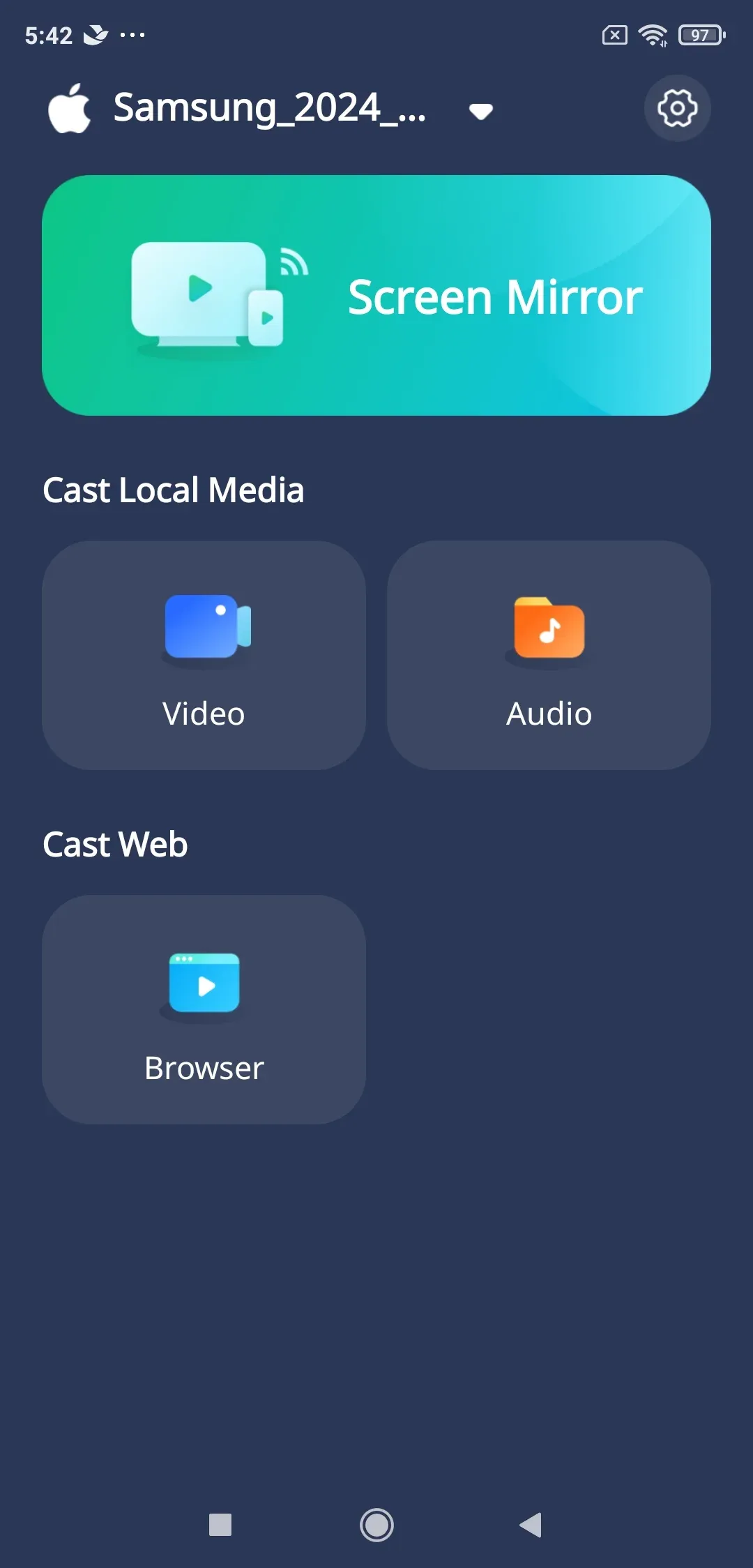

PigeonCast Screen Mirroring

Transferência oficial



O que mais aprecio não é necessariamente o processo de configuração. É a consistência. Uma ligação que funciona de forma fiável num televisor tem muito mais probabilidades de funcionar igualmente bem noutro, o que reduz a necessidade de resolver problemas sempre que muda de dispositivo. Se a imagem espelhada continuar desfocada, esticada ou com uma qualidade inferior à esperada, ajustar as definições de resolução do espelhamento do ecrã pode muitas vezes melhorar a experiência de visualização.
É importante ter expectativas realistas. Nenhuma aplicação de espelhamento do ecrã consegue eliminar por magia as barras pretas de conteúdo que nunca foi concebido para um ecrã panorâmico. Um vídeo vertical do TikTok continuará a ser vertical. No entanto, quando o conteúdo horizontal deveria preencher o ecrã e isso não acontece, os problemas de compatibilidade são muitas vezes a verdadeira causa — e é precisamente aí que uma solução dedicada de espelhamento pode ajudar.
A minha recomendação
Se vê barras pretas ao espelhar o ecrã, comece pelo básico. Confirme que o conteúdo permite a visualização horizontal, verifique as definições da relação de aspeto da TV e procure opções como Screen Fit ou Just Scan.
Se esses ajustes não alterarem nada, é bastante provável que o problema não seja causado por uma definição de imagem. Mais frequentemente do que muitos utilizadores pensam, a limitação vem da forma como o telemóvel e a TV comunicam entre si.
É por isso que os problemas de espelhamento do ecrã podem parecer tão inconsistentes. O mesmo televisor pode comportar-se de maneira diferente consoante a aplicação, o protocolo, o telemóvel ou até a versão do software utilizada.
Quando chega ao ponto em que as soluções habituais não fazem diferença, experimentar uma solução dedicada como o PigeonCast é muitas vezes a forma mais rápida de determinar se o problema está relacionado com a compatibilidade ou com a apresentação da imagem. Em muitos casos, resolver o problema de ligação também resolve o problema de ecrã inteiro.
Perguntas frequentes sobre como espelhar o ecrã em ecrã inteiro na TV
Como posso espelhar o ecrã em ecrã inteiro numa TV Samsung?
Abra Settings > Picture > Picture Size Settings e selecione Screen Fit ou 16:9 Standard. Se essas opções não estiverem disponíveis, verifique se o Eco Mode ou outras funcionalidades de poupança de energia estão a limitar os controlos de imagem. As TVs Samsung podem tratar o conteúdo espelhado de forma diferente consoante o dispositivo de origem, pelo que também vale a pena testar o AirPlay e o Smart View se as barras pretas persistirem.
Como posso espelhar o ecrã em ecrã inteiro numa Roku TV?
Comece por rodar o telemóvel para a horizontal e, em seguida, verifique as definições de imagem do Roku em Settings > Display Type. Os dispositivos Roku dimensionam automaticamente os sinais recebidos, mas os resultados podem variar entre fabricantes e modelos. Se o conteúdo espelhado continuar sem preencher o ecrã, experimente mudar do espelhamento do ecrã para a transmissão direta, pois os dois métodos gerem frequentemente as relações de aspeto de forma diferente.
Como posso utilizar o AirPlay em ecrã inteiro?
Para utilizar o AirPlay em ecrã inteiro, coloque primeiro o vídeo ou a aplicação na horizontal e toque no respetivo botão de ecrã inteiro. Normalmente, o AirPlay preserva a relação de aspeto original em vez de esticar o conteúdo para preencher o ecrã. Se as barras pretas se mantiverem, verifique as definições de imagem da TV e certifique-se de que está a utilizar um modo como Screen Fit, Just Scan ou Fit to Screen.
Como posso espelhar o meu iPhone em ecrã inteiro numa TV?
Para espelhar o iPhone em ecrã inteiro, rode o iPhone para a horizontal antes de iniciar o espelhamento do ecrã e certifique-se de que o conteúdo permite a visualização horizontal. Se a imagem continuar sem preencher o ecrã, verifique as definições da relação de aspeto da TV e desative quaisquer funcionalidades de zoom ou overscan. Em alguns casos, utilizar uma aplicação dedicada de espelhamento, como o PigeonCast, pode melhorar a compatibilidade entre diferentes marcas de TV.
Porque é que a imagem não preenche o ecrã ao espelhar para uma TV?
A razão mais comum é uma diferença entre a relação de aspeto do telemóvel e a do televisor. Os smartphones modernos utilizam formatos de ecrã mais alongados do que a maioria das TVs, o que pode resultar em barras pretas mesmo quando o espelhamento está a funcionar corretamente. As definições de imagem, o overscan e o próprio protocolo de espelhamento também podem afetar a forma como a imagem aparece no ecrã.
Como posso espelhar o ecrã em ecrã inteiro numa Android TV?
Ligue o telemóvel Android através de Cast, Smart View ou outra funcionalidade de espelhamento suportada e, em seguida, procure opções como 16:9, Fit to Screen ou Display Area nas definições de imagem da TV. Se o conteúdo continuar mais pequeno do que o esperado, teste outro método de transmissão, porque as Android TVs podem processar de forma diferente o conteúdo espelhado e o conteúdo transmitido.
Porque é que o AirPlay mostra barras pretas na minha TV?
O AirPlay foi concebido para preservar as proporções originais do conteúdo de origem. Se estiver a espelhar uma aplicação na vertical, um ecrã de smartphone alongado ou conteúdo que não corresponda à relação de aspeto da TV, as barras pretas são normais. Mudar para a horizontal ou utilizar a opção de reprodução em ecrã inteiro da aplicação pode muitas vezes reduzir o espaço não utilizado no ecrã.
Como posso espelhar em ecrã inteiro sem atraso?
Uma ligação Wi-Fi estável de 5GHz proporciona normalmente o melhor equilíbrio entre qualidade de imagem e capacidade de resposta. O congestionamento da rede, as transferências em segundo plano e os routers mais antigos podem aumentar a latência durante o espelhamento do ecrã. Se estiver a fazer uma apresentação, a jogar ou a transmitir conteúdo em direto, utilizar uma solução dedicada como o PigeonCast pode ajudar a proporcionar uma experiência de ecrã inteiro mais fluida em diferentes dispositivos.
Mia Clarke é editora de tecnologia especializada em soluções de espelhamento de ecrã e transmissão de conteúdos em várias plataformas. Mia partilha guias claros e práticos, bem como análises aprofundadas, para ajudar os utilizadores a ligar os seus dispositivos sem complicações. Apaixonada por melhorar a experiência digital, dedica-se a manter os leitores a par das últimas tendências e ferramentas de partilha de ecrã entre plataformas. Quer pretenda espelhar o ecrã do seu smartphone, portátil ou smart TV, os conteúdos de Mia oferecem conselhos fiáveis e fáceis de seguir para simplificar a configuração dos seus dispositivos.