
Wenn Sie kürzlich einen AnyCast-Dongle gekauft haben, fühlen Sie sich vielleicht etwas „Käufer-Verwirrung“. Auf dem Papier ist es die perfekte preiswerte Lösung, um Ihr Handy auf einen Fernseher zu spiegeln. In der Realität ist das winzige Handbuch in der Verpackung oft schlecht übersetzt und schwer zu verstehen.
Die Wahrheit ist, dass AnyCast kein einzelnes Produkt einer einzigen Firma ist; es ist eine generische Gerätekategorie. Diese universelle AnyCast-Setup-Anleitung funktioniert für die meisten AnyCast-Modelle (M9, M100, K-Serie usw.). Diese Anleitung soll den Nebel lichten und einen Aufsetzprozess bieten, der tatsächlich funktioniert — und erklären, warum Sie auf bestimmte „Hindernisse“ stoßen könnten.
Was ist AnyCast und wie es funktioniert
AnyCast ist ein drahtloser Display-Empfänger (häufig „Dongle“ genannt), der in den HDMI-Anschluss Ihres Fernsehers gesteckt wird. Oft wird es mit einem Google Chromecast verwechselt, was verständlich ist.
Frühere AnyCast-Modelle waren so gestaltet, dass sie dem Chromecast der ersten Generation fast identisch sahen: ein kleiner, runder oder ovaler HDMI-Dongle mit kurzem Kabel und USB-Strom. Wegen dieser optischen Ähnlichkeit vermuten viele Nutzer, AnyCast funktioniere wie Chromecast. Tatsächlich arbeiten sie jedoch sehr unterschiedlich.
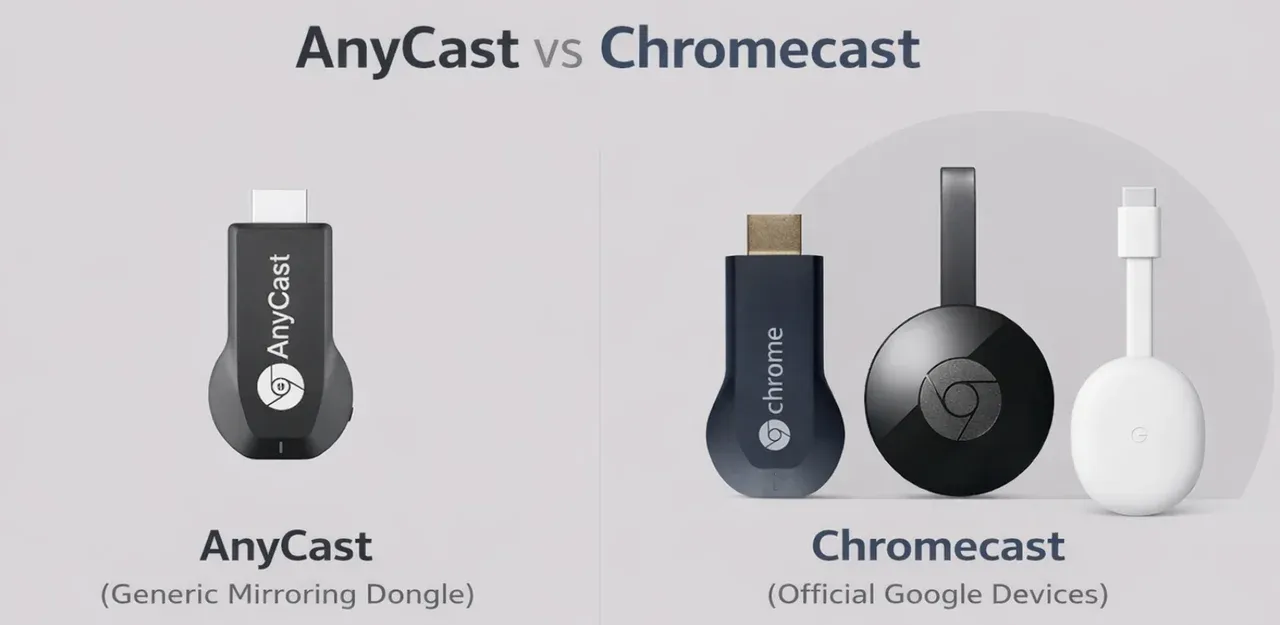
Während moderne Chromecast-Geräte ein eigenes Betriebssystem ausführen und Inhalte direkt aus dem Internet streamen, fungiert AnyCast als Brücke fürs Bildschirmspiegeln. Es führt keine Apps aus und holt keine Inhalte eigenständig. Stattdessen spiegelt es einfach das wider, was bereits auf Ihrem Telefon, Tablet oder Computer abgespielt wird.
AnyCast nutzt drei Haupttechnologien, um zu funktionieren:
-
Miracast: Wird von den meisten Android-Telefonen und Windows-PCs genutzt.
-
DLNA: Zum Senden bestimmter Mediendateien (z. B. ein Video in einer Galerie) an den Bildschirm.
-
AirPlay: Eine inoffizielle Implementierung zum Verbinden von iPhones, iPads und Macs.
How to Setup AnyCast on TV
Unabhängig vom genauen Modell folgen die physische Verbindung und das Software-Handshake in der Regel diesen drei Schritten. Diese AnyCast-Setup-Anleitung funktioniert für die meisten AnyCast-Modelle.
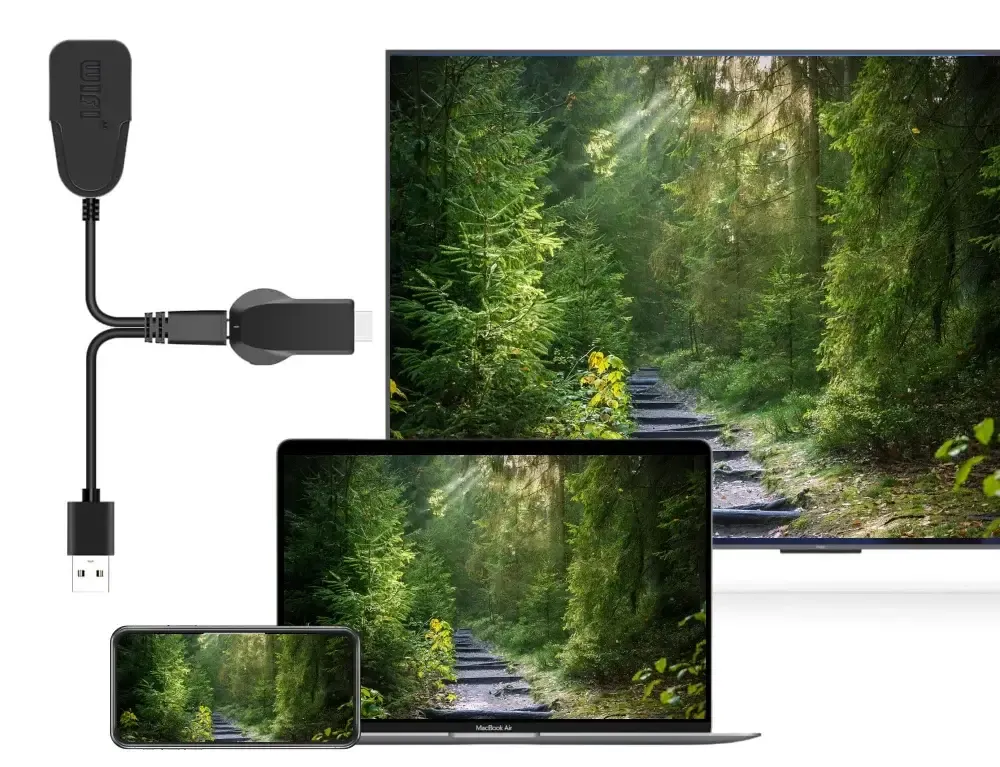
Schritt 1: AnyCast in den Fernseher stecken
-
Stecken Sie den AnyCast-Dongle in einen freien HDMI-Anschluss Ihres Fernsehers.
-
Verbinden Sie das mitgelieferte USB-Kabel mit der Rückseite des Dongles.
-
Stecken Sie das andere Ende in einen USB-Anschluss Ihres Fernsehers oder idealerweise in ein 5V/1A-Netzteil (Tipp: Die USB-Anschlüsse vieler Fernseher liefern oft zu wenig Strom, was dazu führt, dass der Dongle neu startet oder ruckelt).
-
Schalten Sie Ihren Fernseher auf den richtigen HDMI-Eingang.
-
Sie sollten einen blauen oder weißen AnyCast-Startbildschirm sehen, auf dem eine SSID (WLAN-Name) und ein Passwort (PSK) angezeigt werden.
Schritt 2: AnyCast mit dem WLAN verbinden
Damit Ihr Telefon während des Spiegelns online bleibt, müssen Sie den Dongle mit Ihrem Router verbinden.
-
Gehen Sie auf Ihrem Telefon in die WLAN-Einstellungen und verbinden Sie sich mit dem Netzwerknamen, der auf dem Fernsehbildschirm angezeigt wird (z. B. AnyCast-XXXX). Geben Sie das auf dem Fernseher angezeigte Passwort ein (meist 12345678).
-
Öffnen Sie auf Ihrem Telefon einen Webbrowser und geben Sie die auf dem Fernseher angezeigte IP-Adresse ein. Das ist normalerweise 192.168.49.1.
-
Wählen Sie Ihr Heim-WLAN aus der Liste und geben Sie Ihr Passwort ein.
-
Warten Sie, bis sich der AnyCast neu startet. Er ist jetzt mit Ihrem lokalen Netzwerk verbunden.
Schritt 3: Vom Gerät streamen (Android, iPhone, PC, Mac)
Jetzt, wo der Dongle in Ihrem Heimnetzwerk ist, können Sie das Spiegeln von Android-Geräten starten, iPhones, Macs oder Windows-PCs. So verwenden Sie AnyCast:
-
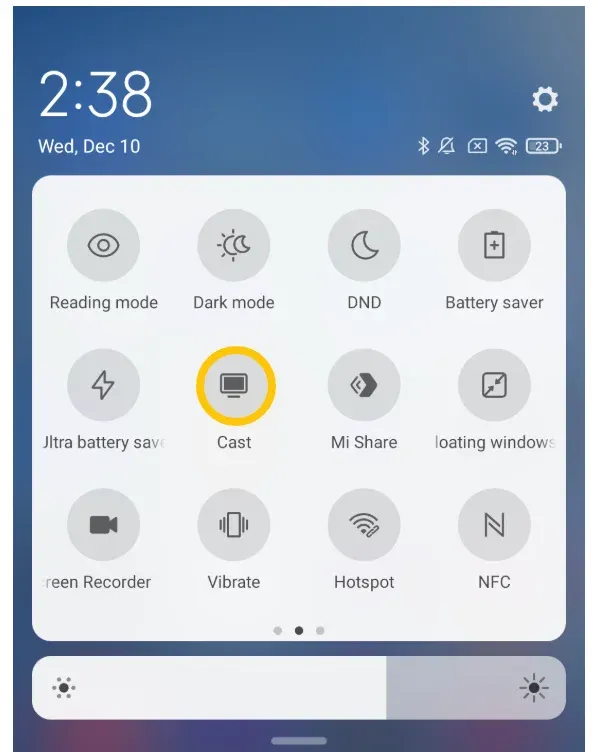
Mit AnyCast Android verbinden:
-
Ziehen Sie das Schnelleinstellungen-Menü nach unten.
-
Suchen Sie nach Cast, Smart View, Wireless Display oder Screen Mirroring.
-
Wählen Sie das AnyCast-Gerät aus.
-
-
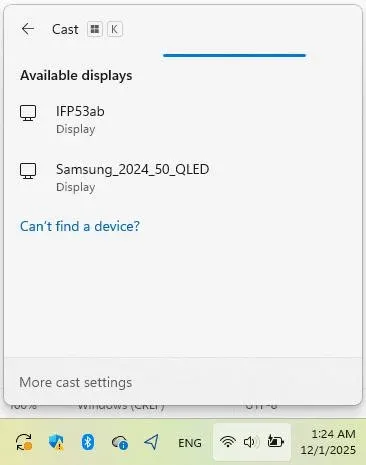
Mit AnyCast Windows 10/11 verbinden:
-
Drücken Sie die Windows + K-Tastenkombination.
-
Wählen Sie den AnyCast-Namen aus der Seitenleiste.
-
-
Mit AnyCast iPhone/iPad/Mac verbinden:
-
Öffnen Sie das Kontrollzentrum.
-
Wählen Sie Bildschirmspiegelung.
-
Wählen Sie den AnyCast-Namen.
-
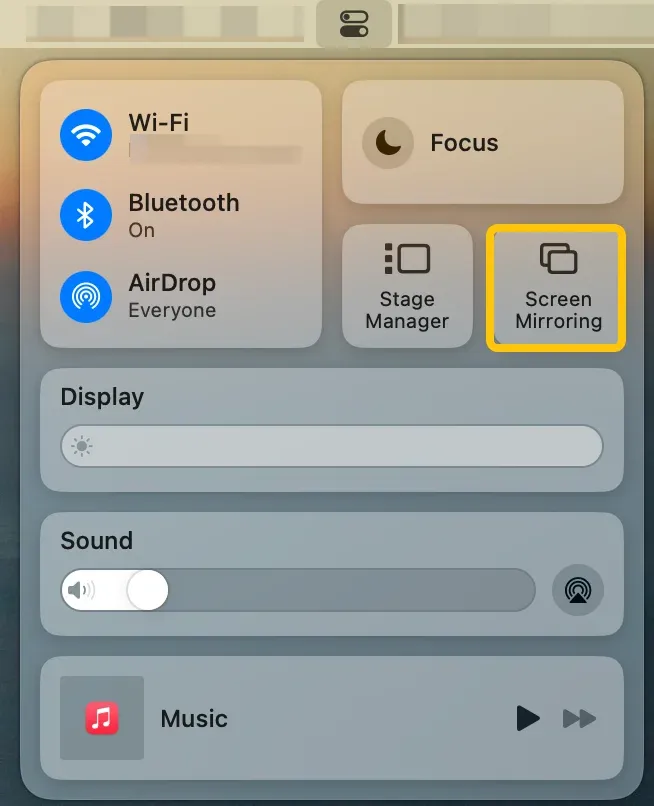
Tipp: Einige Modelle haben einen physischen Modus-Umschalter. Wenn Ihr iPhone das Gerät nicht findet, drücken Sie die Taste am Dongle, um in den „AirPlay/iOS“-Modus zu wechseln.
Häufige AnyCast-Setup-Probleme
Wenn Sie Probleme beim Einrichten von AnyCast haben, liegt es wahrscheinlich an einer dieser technischen Einschränkungen:
-
Netflix/YouTube funktioniert nicht: Dies ist die häufigste Beschwerde. Die meisten AnyCast-Dongles unterstützen kein DRM (Digital Rights Management). Das bedeutet, dass verschlüsselte Inhalte von Netflix, Disney+ oder Amazon Prime einen schwarzen Bildschirm zeigen, während der Ton weiterläuft.
-
AnyCast wird nicht angezeigt: Meistens ein Stromversorgungsproblem. Wenn das USB-Kabel in einen schwach versorgten TV-Anschluss gesteckt ist, bleibt der WLAN-Chip im Dongle nicht aktiv.
-
Bildverzögerung oder Lags: AnyCast nutzt das 2,4-GHz-WLAN-Band, das sehr überlastet ist. Wenn Ihre Nachbarn ebenfalls viel WLAN nutzen, wird das Video ruckeln.
-
Inoffizielles AirPlay: Da Apple AirPlay diesen billigen Dongles nicht offiziell lizenziert, können Apple-Updates die Verbindung manchmal „brechen“, bis der AnyCast-Hersteller ein Firmware-Update bereitstellt.
Lohnt sich AnyCast im Jahr 2026?
Ob dieses Gerät das Richtige für Sie ist, hängt vollständig von Ihrem Anwendungsfall ab.
AnyCast ist „gut genug“, wenn:
-
Gelegenheitsnutzer: Urlaubsfotos oder Heimvideos mit der Familie teilen.
-
Präsentationen: Nicht-videobasierte Inhalte wie PowerPoints oder PDFs anzeigen.
-
Offline-Einsatz: Spiegeln in Umgebungen ohne Router (direkte Peer-to-Peer-Verbindung).
Sie sollten nach AnyCast-Alternativen suchen, wenn:
-
Streaming-Nutzer: Sie wollen Netflix, HBO oder Amazon Prime schauen.
-
Gamer: Die Latenz (Eingabeverzögerung) ist zu hoch für schnelle Mobile Games.
-
Power-User: Sie wollen eine stabile, hochauflösende „einmal einrichten und vergessen“-Lösung.
Eine stabilere Alternative zu AnyCast
Wenn die Hardware-Dongle-Lösung zu instabil oder zu kompliziert ist, kann sich eine softwarebasierte Empfangslösung besser eignen. Anstatt ein billiges Stück Hardware zu kaufen, das ausfallen kann, können Sie eine Receiver-App auf einem Gerät verwenden, das Sie bereits besitzen.
Der kostenlose PigeonCast-Receiver ist eine robuste Alternative, die auf Ihrem vorhandenen Computer oder Fernseher läuft.
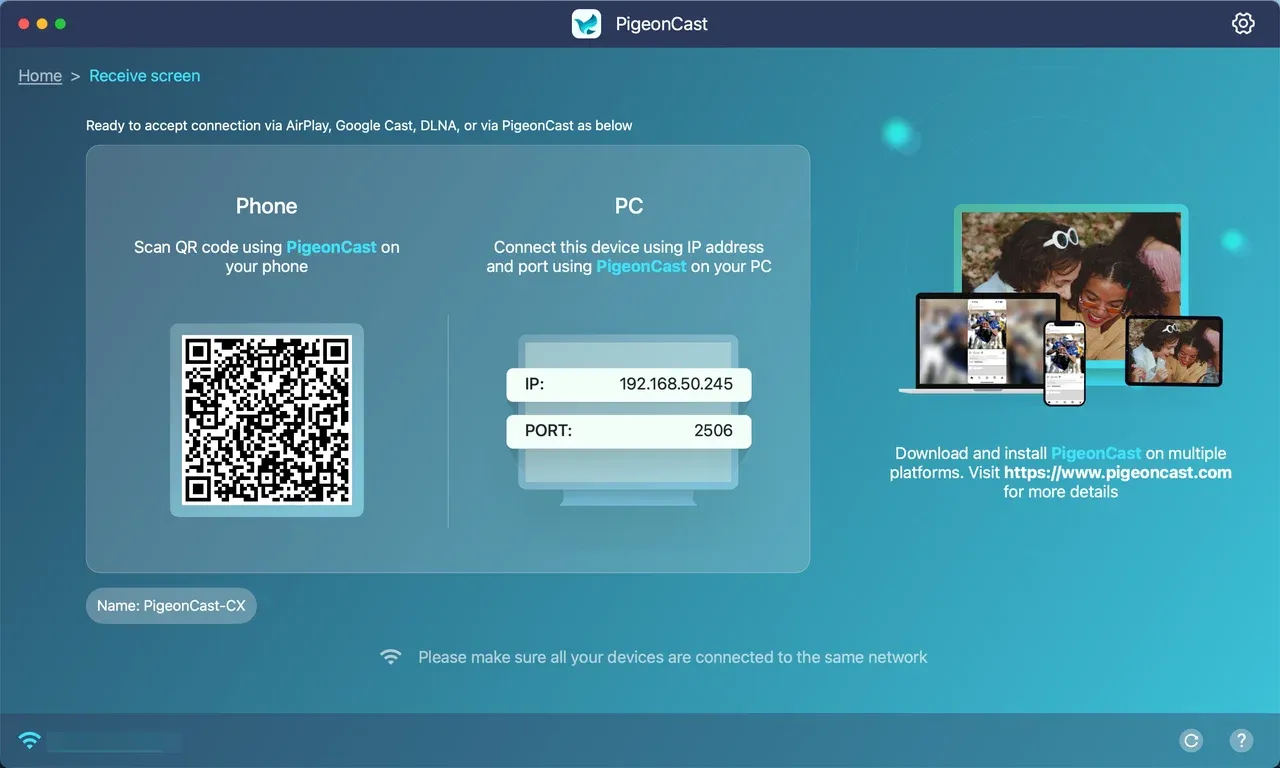
Warum er oft besser funktioniert als AnyCast:
-
Universelle Kompatibilität: Unterstützt AirPlay, Google Cast und DLNA ohne physische Umschalter am Dongle.
-
Plattformübergreifende Unterstützung: Funktioniert mit Android, iPhone, iPad, Windows-PC, Mac, Smart-TV und Streaming-Box für müheloses Cross-Platform-Streaming.
-
HD-Bildschirmspiegelung: Liefert flüssiges und zuverlässiges Bildschirmspiegeln mit Unterstützung für hochauflösende Displays.
-
Saubere Oberfläche ohne Kosten: Kostenlos nutzbar, ohne Werbung oder Zeitbegrenzung.
So verwenden Sie diese Bildschirmspiegelungs-App:
Schritt 1. Gehen Sie auf Ihrem Gerät in den App Store, suchen Sie nach der App und laden Sie sie herunter.
Schritt 2. Öffnen Sie sie nach der Installation auf Ihrem Computer oder Fernseher.


Gesamtbewertung:



Schritt 4. Aktivieren Sie auf dem sendenden Gerät die Bildschirmspiegelung oder tippen Sie auf das Cast-Symbol in der Video-App.
Schritt 5. Wählen Sie den PigeonCast-Namen aus der Liste.
Schritt 6. Auf dem großen Bildschirm ansehen.
PigeonCast eignet sich am besten für Nutzer, die bereits einen PC oder Smart-TV besitzen und eine stabile Bildschirmspiegelung möchten, ohne auf günstige Hardware-Dongles angewiesen zu sein.
AnyCast vs. Chromecast vs. Software-Empfänger
Während AnyCast, Chromecast und softwarebasierte Empfänger alle Inhalte auf einen größeren Bildschirm bringen können, funktionieren sie sehr unterschiedlich.
| Funktion | AnyCast | Chromecast | Software-Empfänger (PigeonCast) |
|---|---|---|---|
| Bildschirmspiegelung | Ja | Begrenzt | Ja |
| App-Streaming (DRM) | Nein | Ja | Abhängig vom Protokoll |
| AirPlay-Unterstützung | Inoffiziell | Nein | Ja |
| Google Cast-Unterstützung | Begrenzt | Ja | Ja |
| Benötigte Hardware | Dongle | Dongle | Keine |
| Stabilität | Gering | Hoch (Streaming) | Hoch (Spiegelung) |
Fazit
Die Einrichtung eines AnyCast-Dongles kann eine Geduldsprobe sein, bleibt aber eine brauchbare Budget-Option für einfache Bildschirmfreigabe. Wenn Sie eine starke Stromversorgung sicherstellen und die DRM-Einschränkungen kennen, können Sie die häufigsten Frustrationen vermeiden. Wenn Sie jedoch Stabilität beim Streaming oder für die Arbeit benötigen, ist der Umstieg auf eine softwarebasierte Lösung wie PigeonCast oder ein dediziertes Streaming-Gerät wie Chromecast im Jahr 2026 deutlich zuverlässiger.
Häufige Fragen zur AnyCast-Einrichtung
Funktioniert AnyCast mit dem iPhone?
Ja, aber es verwendet ein inoffizielles AirPlay-Protokoll. In der Regel müssen Sie den Dongle mit der physischen Taste am Gerät in den „AirPlay-Modus“ schalten.
Warum ist AnyCast so verzögert?
Das liegt meist an Störungen im 2,4‑GHz-Band oder daran, dass der Dongle überhitzt. Verwenden Sie für die Stromversorgung eine Wandsteckdose statt des USB‑Anschlusses des Fernsehers.
Kann AnyCast ohne WLAN funktionieren?
Ja. Sie können Ihr Telefon direkt mit dem eigenen WLAN-Signal des AnyCast verbinden. Ihr Telefon verliert dann jedoch möglicherweise die Internetverbindung, es sei denn, Sie haben Mobile Daten aktiviert und Ihr Telefon erlaubt „WLAN ohne Internet“.
AnyCast vs. Chromecast: Welches ist besser?
Chromecast ist deutlich besser für Streaming-Apps (Netflix, YouTube). AnyCast ist besser für einfache, Offline-Bildschirmspiegelung, wenn Sie kein Google-Konto oder keinen Internetzugang haben.
Beste AnyCast-Alternative für PC oder Fernseher?
Wenn Sie einen PC oder einen Smart-TV haben, ist die Nutzung eines Software-Empfängers wie PigeonCast oft zuverlässiger als ein 15‑$-Hardware-Dongle.
Warum trennt sich AnyCast so häufig?
Das liegt meist an Überhitzung oder Stromschwankungen. Wenn sich der Dongle heiß anfühlt oder an einem schwachen USB‑Port steckt, bricht die Verbindung ab. Wechseln Sie zu einem Netzteil für mehr Stabilität.
Unterstützt AnyCast 1080p oder 4K?
Die meisten Standard-AnyCast-Modelle unterstützen bis zu 1080p bei 30 fps. Obwohl es einige neuere „4K“-Modelle gibt, kämpfen diese oft mit der erforderlichen Rechenleistung, um diese Auflösung flüssig zu halten.
Kann AnyCast mit Ton spiegeln?
Ja, es unterstützt Audio-Spiegelung über die HDMI-Verbindung. Wenn kein Ton zu hören ist, stellen Sie sicher, dass Ihr Fernseher nicht stummgeschaltet ist und die Medienlautstärke Ihres Telefons hochgeregelt ist.
Mia Clarke ist eine Technologie-Redakteurin mit Schwerpunkt auf Screen-Mirroring- und Casting-Loesungen fuer verschiedene Plattformen. Mia erstellt klare, praxisnahe Anleitungen und fundierte Einblicke, damit Nutzer ihre Geraete reibungslos verbinden koennen. Mit ihrer Leidenschaft fuer bessere digitale Erlebnisse haelt Mia Leser ueber aktuelle Trends und Tools fuer plattformuebergreifendes Screen-Sharing auf dem Laufenden. Ob Smartphone, Laptop oder Smart-TV gespiegelt werden soll: Mias Inhalte bieten verlaessliche, nutzerfreundliche Empfehlungen fuer eine einfachere technische Einrichtung.