
Chromecast ist ein leistungsstarkes Casting-Gerät und wenn Sie eines an Ihrem Samsung TV angeschlossen haben, können Sie mühelos über mehrere Plattformen hinweg den Bildschirm Ihres Geräts spiegeln. Heute zeigen wir Ihnen, wie Sie auf Ihren Samsung TV streamen, mit Schwerpunkt auf Chromecast Samsung TV und wie es Ihr Streaming-Erlebnis verbessern kann.
Haben Samsung-TVs Chromecast
Samsung-TVs haben nicht wie manche anderen Smart‑TVs Chromecast integriert. Stattdessen verwendet Samsung eigene Cast‑Protokolle wie Smart View und AirPlay. Das bedeutet, wenn Sie speziell Chromecast nutzen möchten, benötigen Sie ein physisches Chromecast‑Gerät, das in den HDMI‑Anschluss Ihres Fernsehers gesteckt wird.
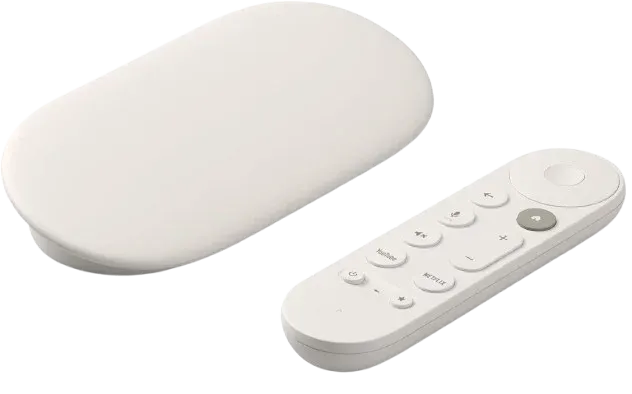
So casten Sie auf einen Samsung‑TV
Die Nutzung eines Chromecast für einen Samsung‑TV ist einfach und funktioniert mit Android, iOS und Computern. Sobald Ihr Chromecast eingesteckt und eingerichtet ist, können Sie in nur wenigen Taps oder Klicks mit dem Casten beginnen. Hier eine Schritt‑für‑Schritt‑Anleitung, damit Sie schnell und unkompliziert starten können.
Step 1. Stecken Sie das Chromecast‑Gerät in einen freien HDMI‑Anschluss Ihres Samsung‑TVs und schließen Sie das Stromkabel an.
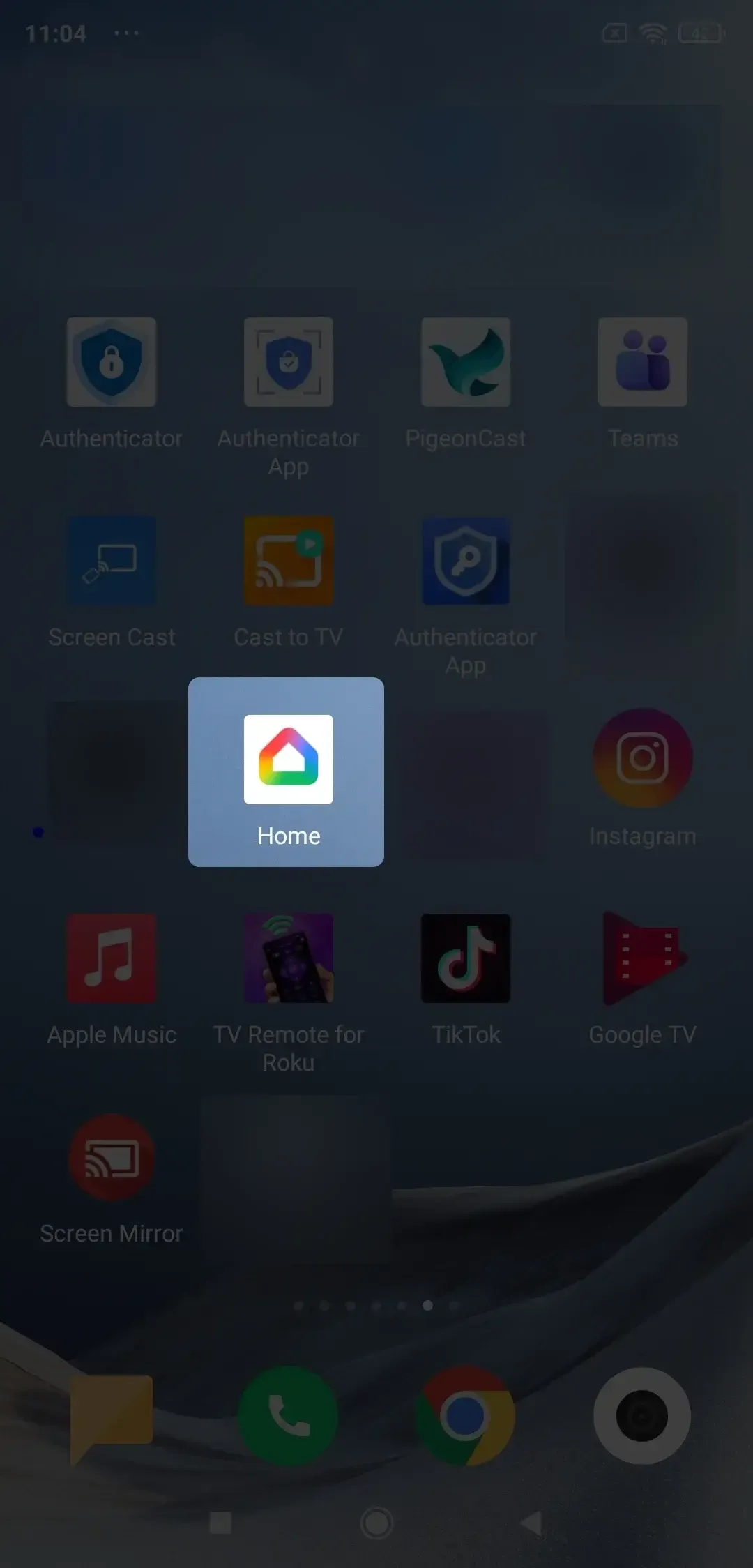
Step 2. Es gibt unterschiedliche Methoden für verschiedene Sendergeräte:
- Für mobile Apple‑ und Android‑Geräte:
- Schalten Sie den TV‑Eingang auf den entsprechenden HDMI‑Anschluss um und installieren Sie die Google Home App auf Ihrem Android‑ oder iOS‑Gerät. Folgen Sie den In‑App‑Anweisungen, um Chromecast in Ihrem WLAN einzurichten.
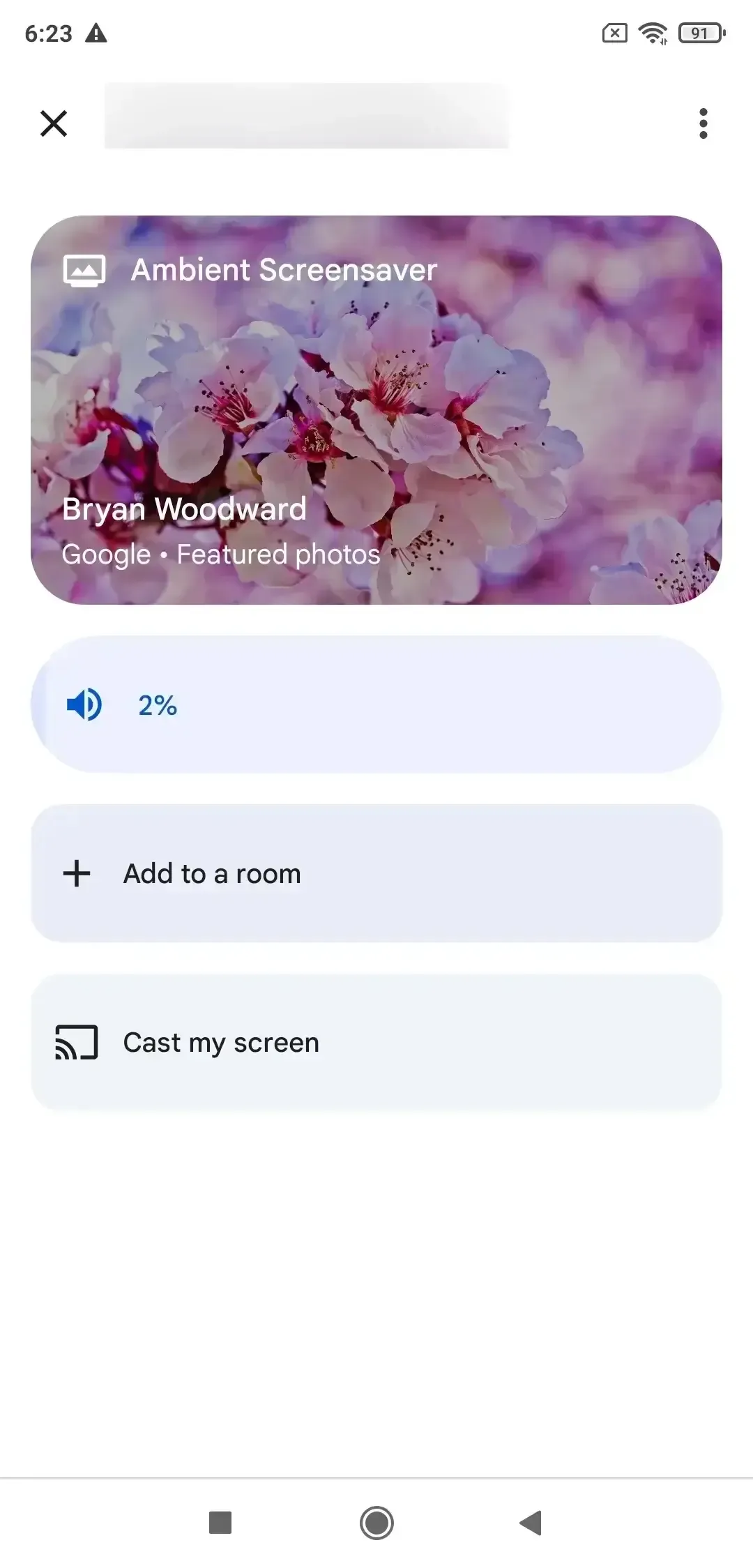
- Tippen Sie unter dem Menü Lokale Geräte auf Ihren TV oder Chromecast und wählen Sie dann Meinen Bildschirm übertragen. Dadurch wird alles, was auf Ihrem Telefon angezeigt wird, auf den Fernseher gespiegelt.
- Für Computer:
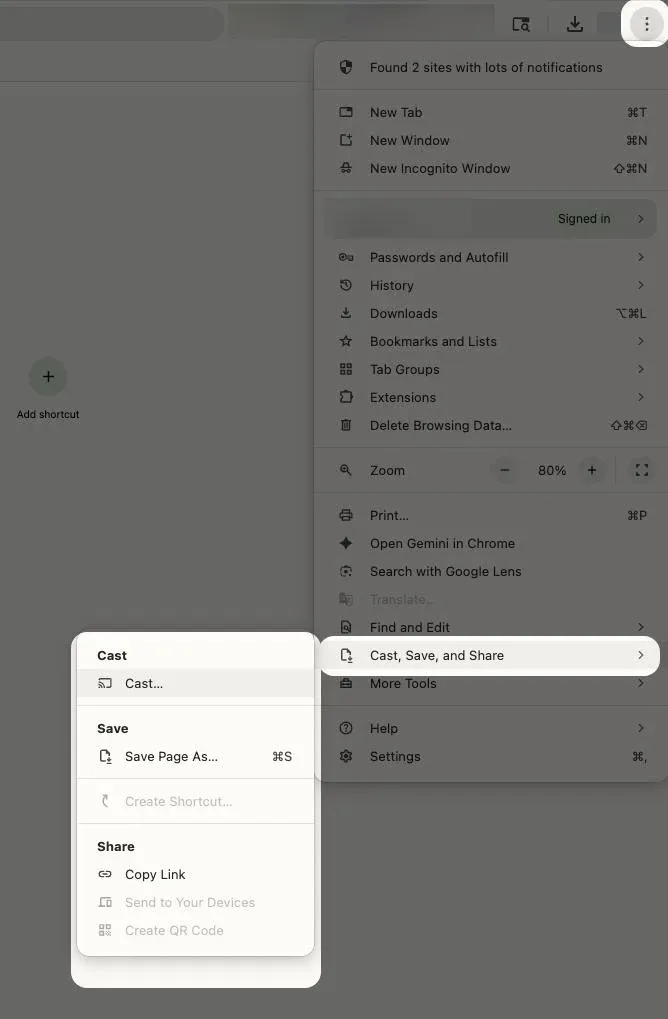
Um zu casten, können Sie einfach die Option Übertragen im Drei‑Punkte‑Menü von Chrome auswählen.
Wie man auf einen Samsung‑TV ohne Chromecast castet
Auch wenn Ihr Samsung TV mit Chromecast nicht zur Verfügung steht oder Sie kein separates Chromecast‑Gerät haben, gibt es zahlreiche Möglichkeiten, Inhalte zu streamen. Samsung Smart‑TVs unterstützen Smart View, AirPlay und andere drahtlose Spiegelungsoptionen, sodass Sie Videos, Musik und Fotos direkt von Ihrem Telefon, Tablet oder Computer streamen können — ganz ohne Chromecast. So geht’s:
Methode 1. Smart View verwenden
Smart View ist Samsungs integrierte Funktion zur drahtlosen Bildschirmspiegelung von Android‑Geräten. Damit können Sie Apps, Videos, Fotos und mehr direkt auf Ihren Samsung‑TV streamen, ohne zusätzliche Hardware. Sobald Ihr TV und Ihr Android‑Gerät mit demselben WLAN verbunden sind, können Sie mit Smart View schnell und einfach mit der Spiegelung beginnen und ein nahtloses Seherlebnis genießen.
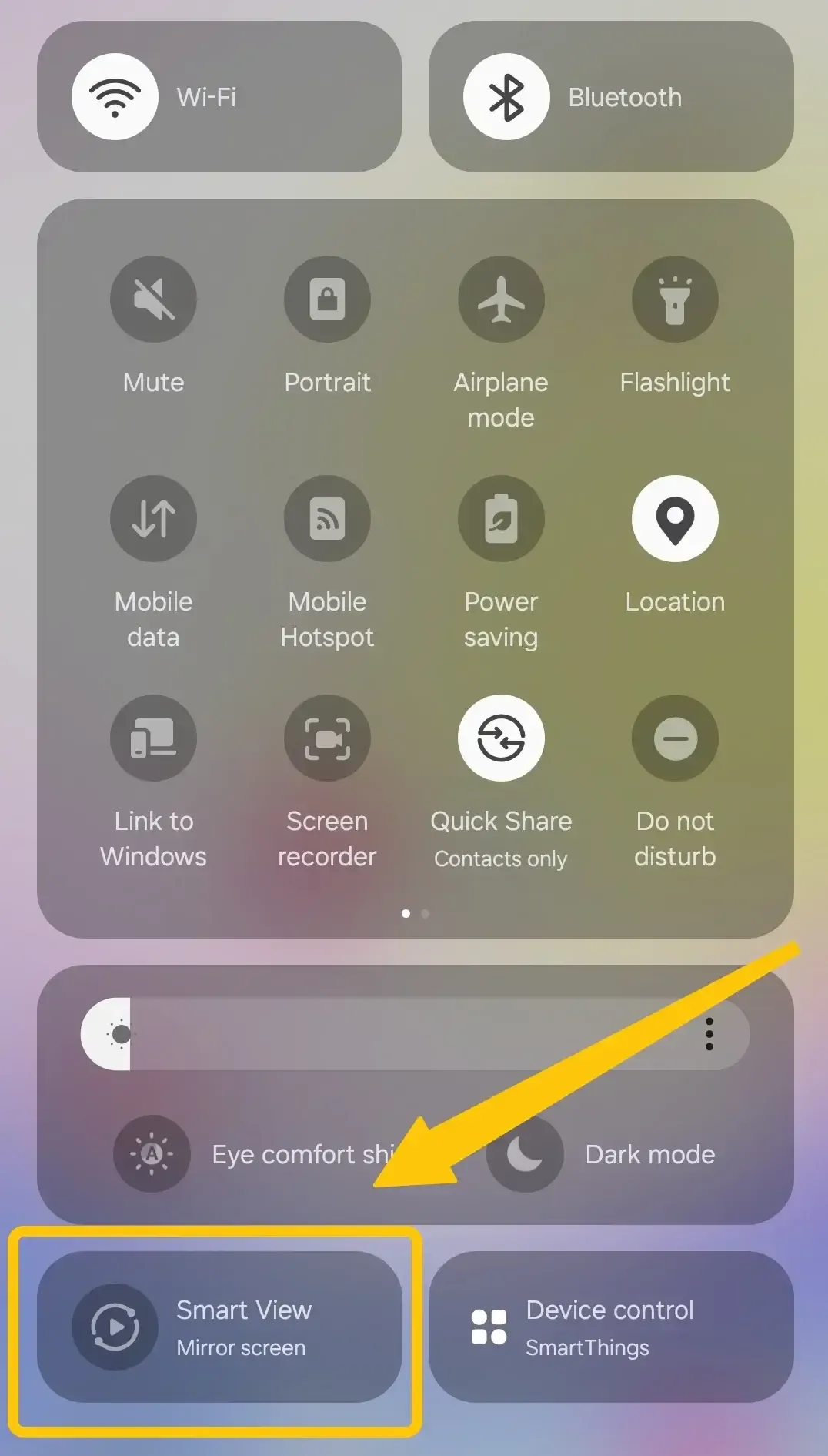
Step 1. Wischen Sie auf Ihrem Android‑Gerät nach unten, um die Schnelleinstellungen zu öffnen, und tippen Sie auf Smart View.
Step 2. Wählen Sie Ihren Samsung‑TV aus der Liste der verfügbaren Geräte.
Step 3. Bestätigen Sie ggf. die Verbindungsanfrage auf dem TV und starten Sie das Streaming der Inhalte.
Methode 2. AirPlay verwenden
AirPlay ist Apples drahtlose Streaming‑Funktion, mit der iPhones, iPads und Macs Videos, Musik und Fotos direkt an kompatible Samsung‑TVs senden können. Viele neuere Samsung Smart‑TVs unterstützen AirPlay nativ, sodass Sie Inhalte mühelos ohne zusätzliche Geräte streamen können.
Step 1. Stellen Sie sicher, dass Ihr Apple‑Gerät mit demselben WLAN verbunden ist wie Ihr Samsung‑TV.
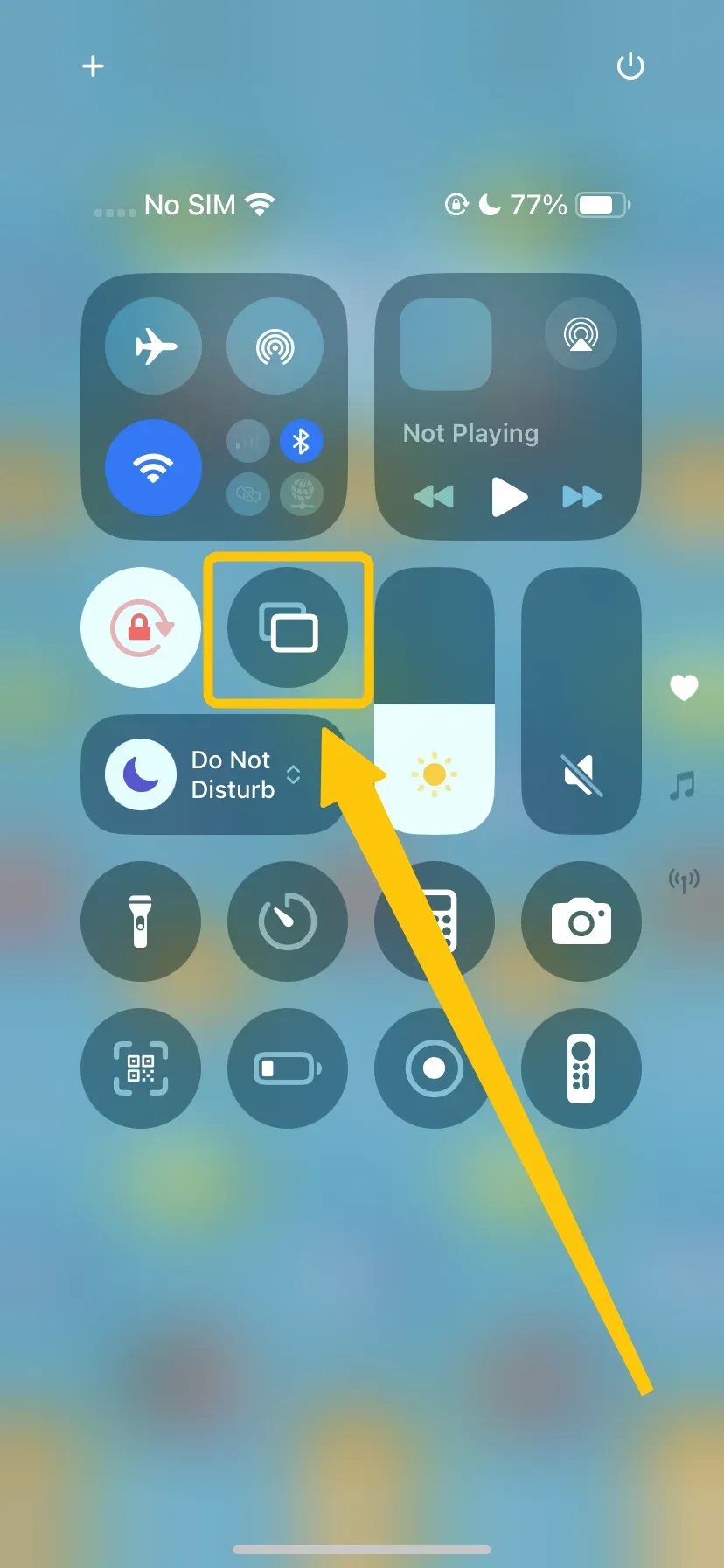
Step 2. Wischen Sie auf Ihrem Apple‑Gerät nach unten, um das Kontrollzentrum zu öffnen, und tippen Sie auf Bildschirmspiegelung.
Step 3. Wählen Sie Ihren Samsung‑TV aus der Liste aus und bestätigen Sie ggf. die Eingabeaufforderungen auf dem TV, dann starten Sie das Streaming Ihrer Inhalte.
Methode 3. PigeonCast verwenden
Alternativ können Sie die kostenlose PigeonCast App nutzen, um Ihr Casting‑Erlebnis auf dem Samsung‑TV ohne Chromecast zu verbessern. Diese werbefreie App verwendet Ende‑zu‑Ende‑Verschlüsselung, um Ihre Inhalte beim Streamen privat zu halten. Wichtig: Sie können Ihr Telefon, Tablet oder Ihren PC auf jeden Bildschirm oder Fernseher (Google Cast) übertragen, was die Nutzung mit Samsung‑TVs und Chromecast sehr komfortabel macht.


PigeonCast Bildschirmspiegelung

Offizieller Download



Schritt 1. Stelle sicher, dass dein Mobilgerät und dein Samsung-Fernseher vom selben WLAN-Netzwerk abgedeckt sind.
Schritt 2. Installiere PigeonCast auf deinem Mobilgerät.
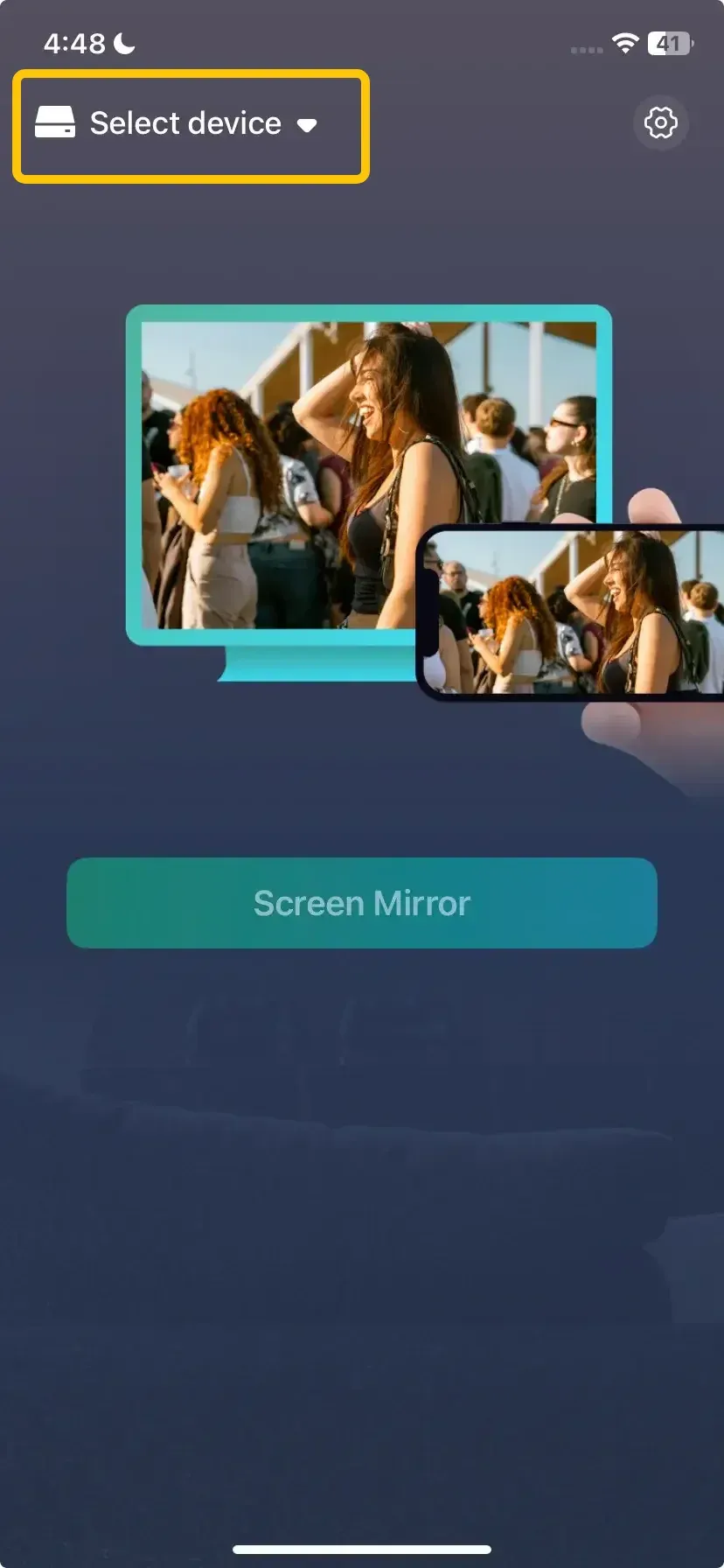
Schritt 3. Starte die App und tippe auf Gerät auswählen, um deinen Samsung TV aus der verfügbaren Liste zu wählen.
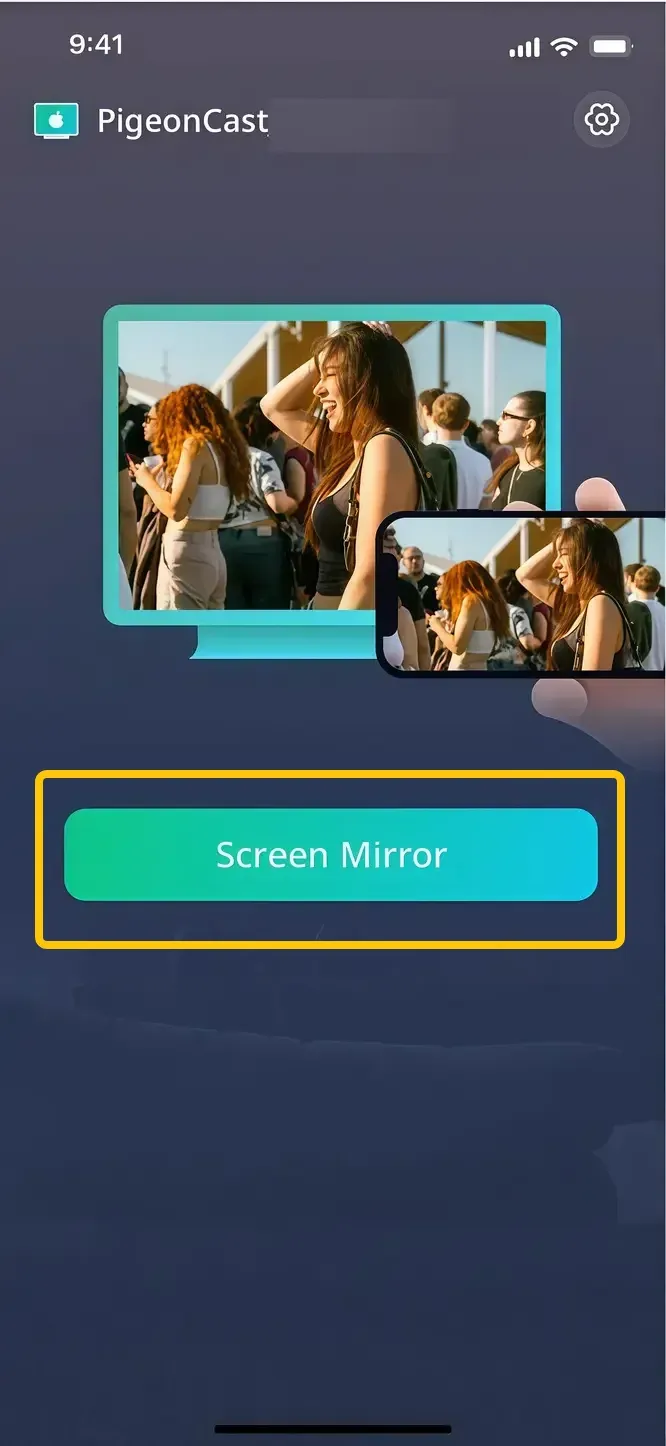
Schritt 4. Gib den auf dem Bildschirm angezeigten Code ein, um die Verbindung zu bestätigen, und tippe auf Bildschirm spiegeln, um mit dem Spiegeln zu beginnen.
Methode 4. HDMI-Kabel verwenden
Wenn drahtlose Optionen nicht verfügbar oder unzuverlässig sind, sorgt eine kabelgebundene Verbindung über ein HDMI-Kabel für reibungsloses Streaming. Diese Methode funktioniert mit fast jedem Gerät, einschließlich Laptops, Android‑Handys und iPhones mit dem passenden Adapter.
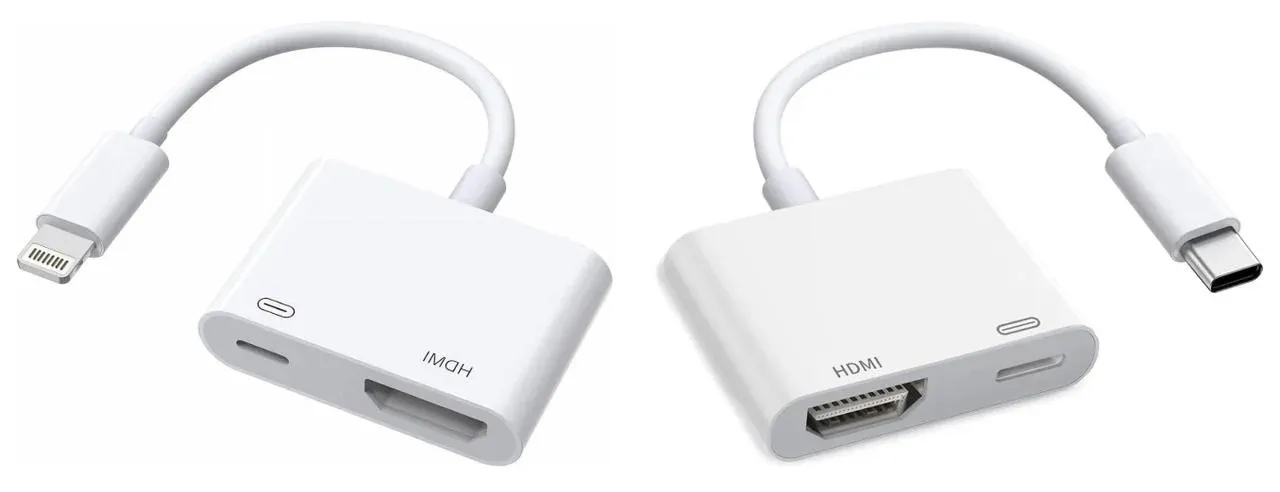
Schritt 1. Stecke das HDMI‑Kabel in deinen Samsung‑Fernseher und in dein Gerät — falls nötig mit einem Lightning‑zu‑HDMI‑ oder USB‑C‑zu‑HDMI‑Adapter.
Schritt 2. Schalte den TV‑Eingang auf den entsprechenden HDMI‑Anschluss.
Schritt 3. Der Bildschirm deines Geräts sollte automatisch auf dem TV erscheinen.
Schritt 4. Spiele deine Inhalte ab und genieße das Streaming auf der großen Leinwand.
Chromecast‑Probleme bei Samsung Smart TVs und deren Behebung
Auch wenn Chromecast das Streaming erleichtert, können bei der Nutzung mit Samsung‑TVs einige häufige Probleme auftreten. Diese Probleme und ihre Lösungen zu kennen, spart Zeit und Nerven.
- Chromecast wird vom Gerät nicht erkannt
- Stelle sicher, dass sowohl dein Samsung‑TV als auch das sendende Gerät mit dem gleichen WLAN verbunden sind.
- Starte deinen Chromecast und den Fernseher neu.
- Verwende die Google Home App, um die Einrichtung des Geräts zu überprüfen.
- Streaming‑Pufferung oder Verzögerungen
- Überprüfe deine WLAN‑Geschwindigkeit und reduziere die Netzwerkauslastung.
- Stelle den Router näher an den Fernseher oder verwende, falls möglich, das 5‑GHz‑Band.
- Reduziere die Streaming‑Qualität in der App, um Pufferung zu verringern.
- Chromecast überträgt bestimmte Apps nicht
- Prüfe, ob sowohl die Chromecast‑Firmware als auch die betreffende App aktuell sind.
- Installiere die App neu oder lösche den App‑Cache.
- HDMI‑Eingang wird nicht erkannt
- Vergewissere dich, dass der Chromecast im richtigen HDMI‑Port steckt.
- Wähle den HDMI‑Eingang am TV manuell aus, der dem Port entspricht.
- Probiere einen anderen HDMI‑Port, falls vorhanden.
- Häufige Verbindungsabbrüche
- Starte sowohl den Chromecast als auch deinen WLAN‑Router neu.
- Achte darauf, dass es keine Netzwerk‑Konflikte mit anderen Geräten gibt.
- Ziehe einen Travel‑Router in Betracht, um in geteilten Netzwerken stabilere Verbindungen zu erhalten.
Fazit
Unterstützt Samsung TV Chromecast? Auch wenn Samsung‑Fernseher Chromecast nicht integriert haben, kannst du problemlos ein physisches Chromecast‑Gerät verwenden. Wie bekommt man Chromecast auf einen Samsung‑TV? Steck einfach einen Chromecast in einen freien HDMI‑Anschluss deines Samsung‑TV, verbinde ihn mit einer Stromquelle und folge den Einrichtungsanweisungen in der Google Home App.
Chromecast Samsung TV FAQ
Wie weiß ich, ob mein Fernseher Chromecast unterstützt?
Du kannst prüfen, ob dein Fernseher Chromecast unterstützt, indem du in den technischen Daten oder den Einstellungen nach dem Google Cast‑ oder Chromecast‑Built‑In‑Logo suchst. Ist es nicht aufgeführt, hat dein Fernseher kein eingebautes Chromecast, aber du kannst trotzdem ein physisches Chromecast‑Gerät in einen HDMI‑Anschluss stecken, um Inhalte zu streamen.
Ist Chrome für Samsung Smart TV verfügbar?
Nein, Google Chrome ist nicht als native App auf Samsung Smart TVs verfügbar. Du kannst jedoch weiterhin Inhalte aus dem Chrome‑Browser auf deinem Computer oder Mobilgerät über Chromecast oder per Bildschirmspiegelung wie Smart View oder AirPlay auf deinen Samsung TV übertragen.
Chromecast auf Samsung TV funktioniert nicht?
Wenn Chromecast auf deinem Samsung TV nicht funktioniert, probiere folgende Schritte:
- WLAN‑Verbindungen prüfen: Stelle sicher, dass dein Chromecast und das sendende Gerät im selben WLAN sind.
- Geräte neu starten: Schalte Chromecast, Samsung TV und Router aus und wieder ein.
- Firmware und Apps aktualisieren: Stelle sicher, dass sowohl dein Chromecast als auch die verwendeten Apps (YouTube, Netflix usw.) auf dem neuesten Stand sind.
- HDMI und Eingang prüfen: Vergewissere dich, dass der Chromecast im richtigen HDMI‑Port steckt und der TV‑Eingang übereinstimmt.
- Netzwerkstörungen reduzieren: Stelle den Router näher oder verwende das 5‑GHz‑Band für eine stabilere Verbindung.
- Apps neu installieren: Wenn eine bestimmte App nicht castet, installiere sie neu oder lösche den Cache.
Clara Rossi ist eine erfahrene Technologie-Redakteurin und ausgewiesene Expertin fuer Screen-Mirroring- und Casting-Technologien. Mit einem scharfen Blick fuer Details und einem tiefen Verstaendnis dafuer, wie sich Geraete nahtlos verbinden lassen, optimiert Clara Nutzererlebnisse fuer einfaches Teilen und Streaming. Ob schnelle Fehlerbehebung oder fortgeschrittene Tipps: Ihre Expertise und Reaktionsstaerke sorgen dafuer, dass jede Frage fundiert und effizient beantwortet wird.