
Ob du den Komfort drahtlosen Streamings oder die Stabilität einer Kabelverbindung bevorzugst: Wenn du dein Handy verbindest, eröffnen sich dir zahlreiche Möglichkeiten für Unterhaltung, das Teilen von Inhalten und produktives Arbeiten. Diese Anleitung zeigt dir die einfachsten Methoden für Android und iPhone, wie du dein Handy mit einem Hisense TV verbindest – ganz unkompliziert, ob mit integrierten TV-Funktionen oder kreativen Lösungen, wenn kein WLAN verfügbar ist.
Handy drahtlos mit Hisense TV verbinden
Mit der Bildschirmspiegelung auf Hisense TV kannst du Inhalte von deinem Handy, Tablet oder Laptop drahtlos auf deinem Fernseher anzeigen. Seit 2014 sind viele Hisense Smart-TVs mit integrierten Funktionen wie Anyview Cast und AirPlay ausgestattet, wodurch sich Inhalte von deinen Geräten so einfach wie nie zuvor übertragen lassen. Im Folgenden zeigen wir dir, wie du deinen Hisense TV über Anyview Cast und AirPlay mit deinem Handy verbindest:
iOS über AirPlay auf Hisense TV spiegeln
Hisense führte 2019 erstmals AirPlay-Unterstützung für ausgewählte Smart-TV-Modelle ein, sodass iOS-Nutzer Inhalte von ihren Apple-Geräten ganz einfach spiegeln können. Wenn dein Hisense TV AirPlay unterstützt, ist die Einrichtung schnell und unkompliziert. Gehen wir die Schritte durch, mit denen du dein iOS-Gerät über AirPlay auf deinen Hisense TV spiegelst:
Schritt 1. Prüfe, ob dein iPhone und dein Hisense TV mit demselben WLAN verbunden sind.
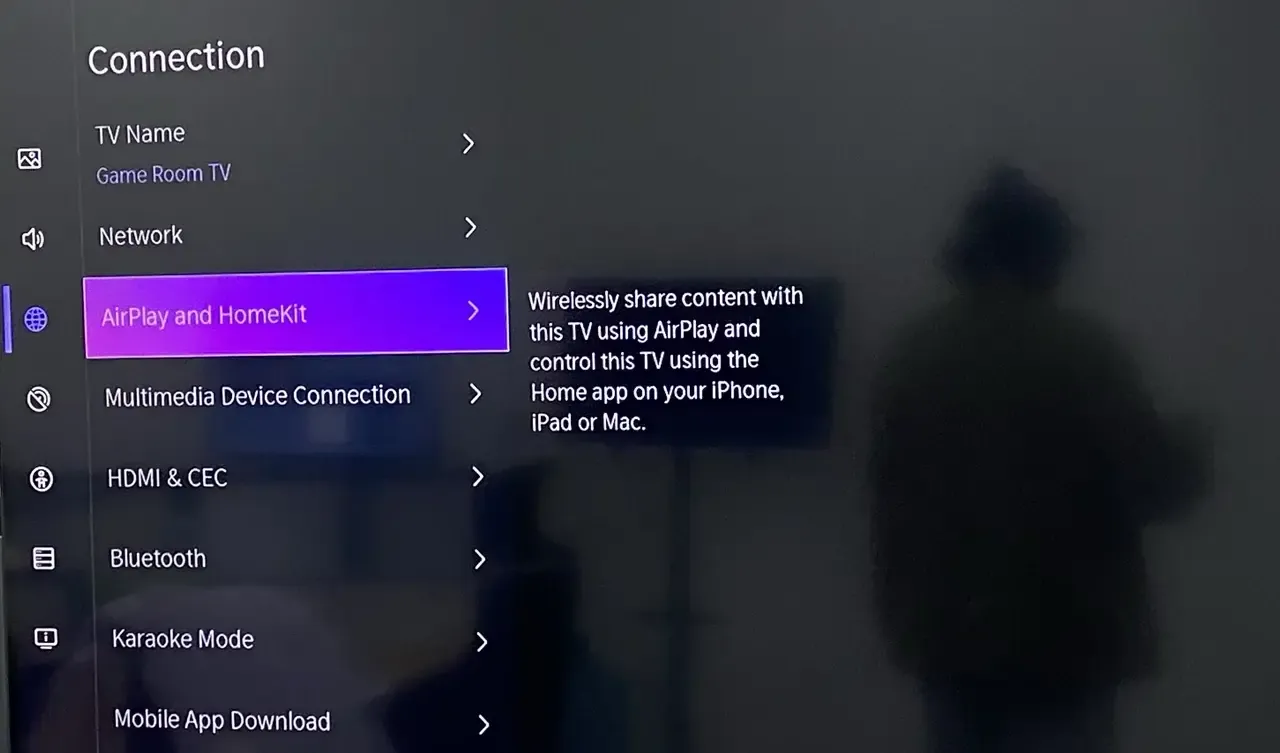
Schritt 2. Gehe auf deinem Hisense TV zu Einstellungen > AirPlay und HomeKit und aktiviere AirPlay.
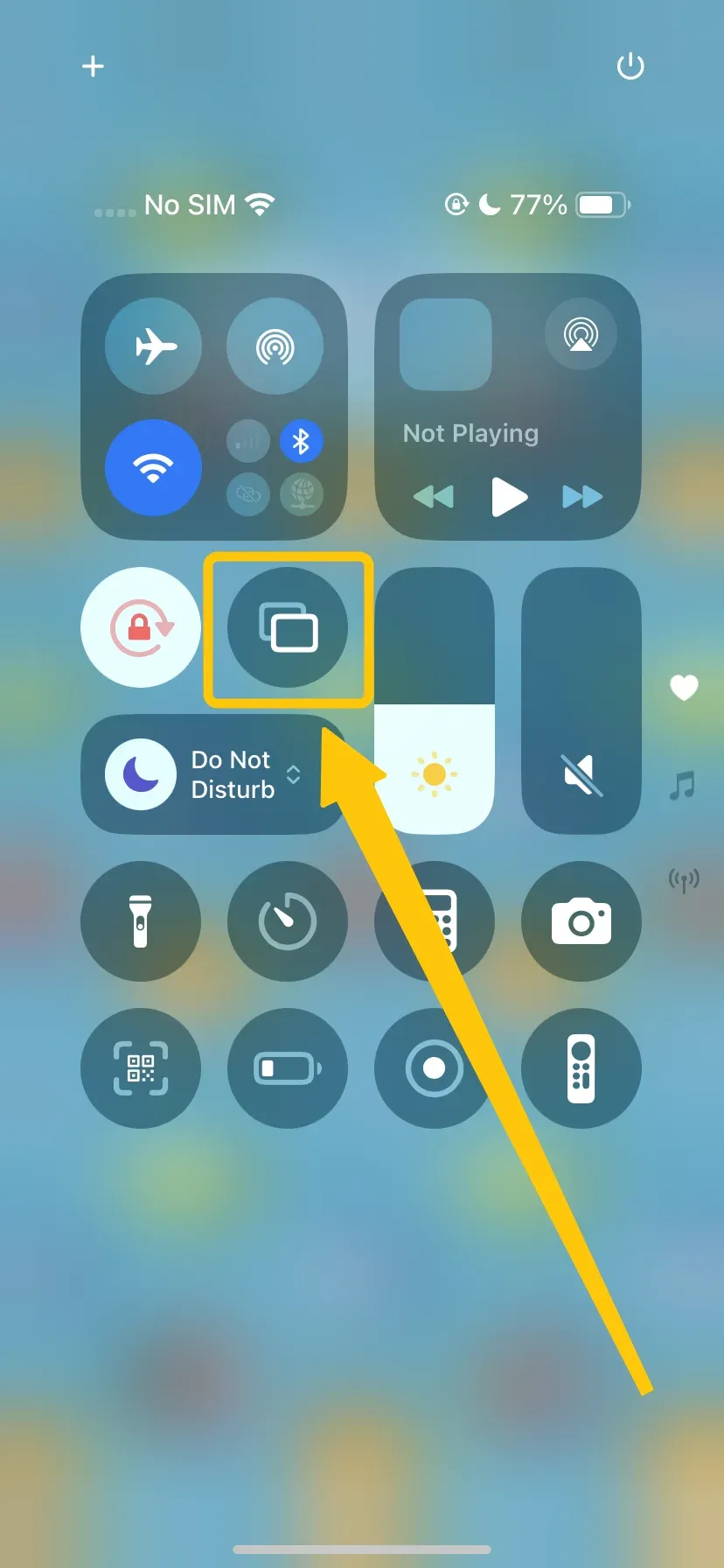
Schritt 3. Wische von der oberen rechten Bildschirmecke nach unten (iPhone X und neuer) oder von unten nach oben (iPhone 8 und älter), um Kontrollzentrum > Bildschirmsynchronisierung zu öffnen.
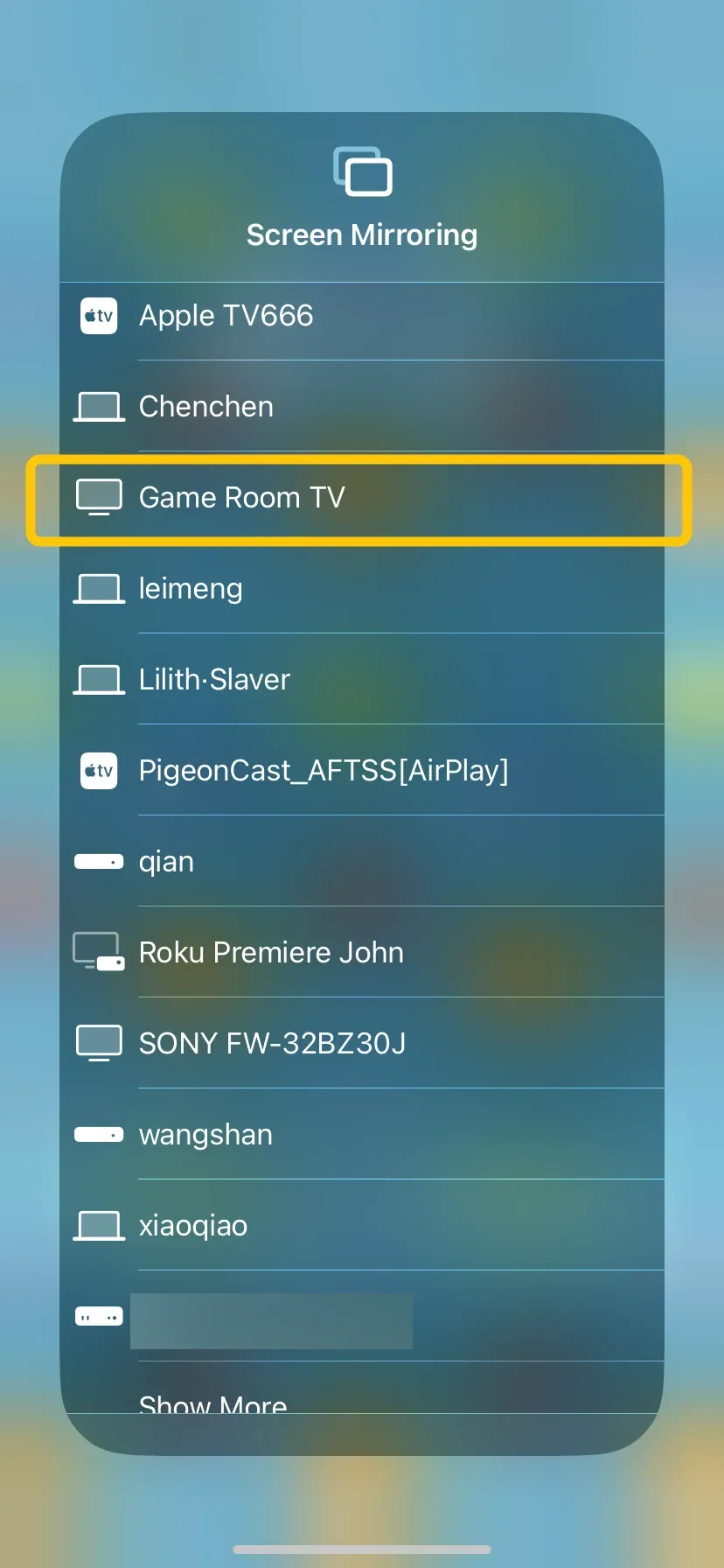
Schritt 4. Wähle deinen Hisense TV aus der Liste aus. Gib bei Aufforderung den auf dem Bildschirm angezeigten PIN-Code ein, um die Verbindung herzustellen.
Schritt 5. Der Bildschirm deines iPhones sollte jetzt auf dem Fernseher gespiegelt werden, sodass du Inhalte drahtlos streamen kannst.
Android über AnyView Cast auf Hisense TV spiegeln
Wie verbinde ich mein Handy mit meinem Hisense TV? Wenn du Android nutzt, kannst du dein Gerät ganz einfach mit Anyview Cast auf einen Hisense TV spiegeln. Diese Funktion ist seit 2014 auf vielen Hisense Smart-TVs verfügbar. Anyview Cast ist eine hervorragende Alternative zu AirPlay für Android-Geräte und ermöglicht es dir, Inhalte wie Videos, Fotos oder sogar Apps von deinem Handy oder Tablet drahtlos direkt auf deinen Fernseher zu übertragen.
Schritt 1. Stelle sicher, dass dein Fernseher eingeschaltet und mit demselben WLAN wie dein Android-Handy verbunden ist.
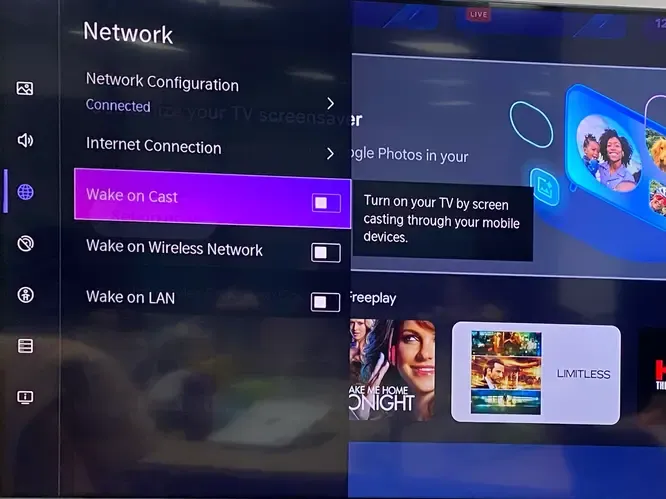
Schritt 2. Öffne auf deinem Hisense TV Einstellungen > Netzwerk > Wake on Cast.
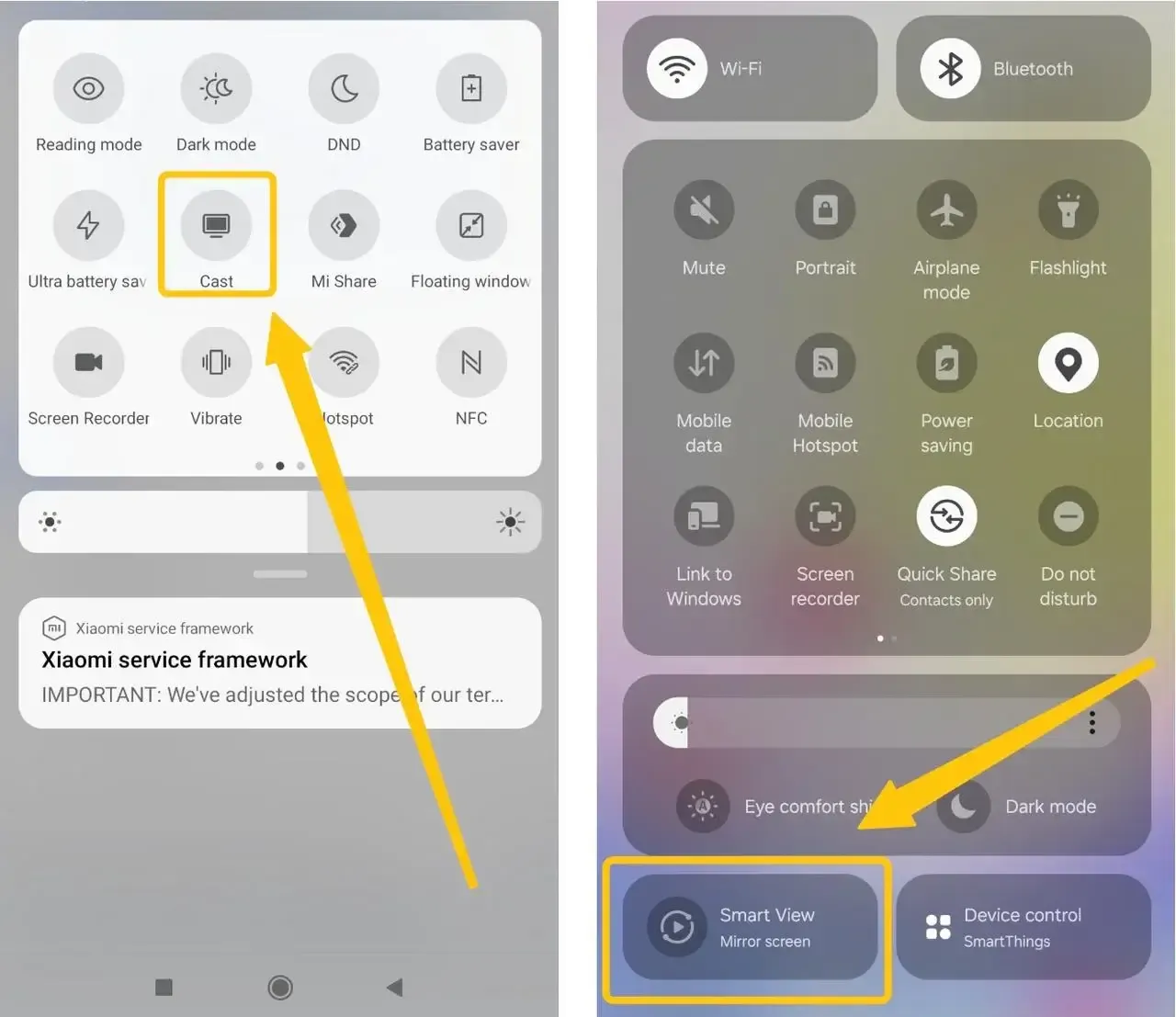
Schritt 3. Ziehe die Benachrichtigungsleiste auf deinem Android-Handy nach unten und tippe auf eine Option wie Smart View oder Cast.
Schritt 4. Wähle deinen Hisense TV aus der Liste der verfügbaren Geräte aus und stelle die Verbindung her.
Schritt 5. Sobald die Verbindung hergestellt ist, siehst du den Bildschirm deines Android-Geräts auf dem Fernseher.
iOS/Android/Win/Mac über PigeonCast auf Hisense TV spiegeln
Die integrierte Bildschirmspiegelungsfunktion deines Hisense TVs zu verwenden, ist die einfachste Möglichkeit. Je nach Gerät oder Betriebssystem können jedoch manchmal Kompatibilitätsprobleme auftreten. Falls du auf solche Probleme stößt, ist PigeonCast eine hervorragende Alternative. Es funktioniert nahtlos mit Android, iOS, Windows, Mac und verschiedenen TV-Plattformen wie tvOS und Android TV, ganz ohne Einschränkungen. Es ist eine kostenlose und einfache Lösung für eine reibungslose Bildschirmspiegelung, unabhängig davon, welches Gerät du verwendest.



Gesamtbewertung:


Schritt 1. Lade PigeonCast herunter, sowohl auf deinem Handy oder Laptop als auch auf deinem Hisense TV, und starte die App anschließend.
Schritt 2. Stelle sicher, dass dein Handy und dein Fernseher mit demselben WLAN verbunden sind.
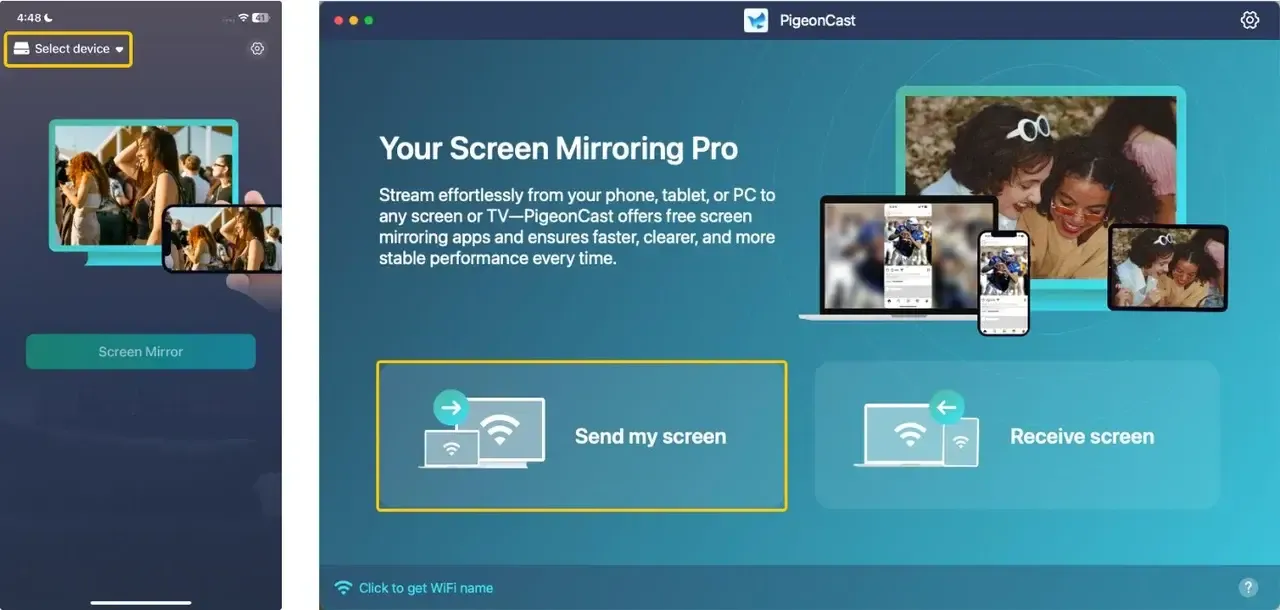
Schritt 3. Tippe auf deinem Handy oder Laptop auf Select device oder Send my screen, um deinen Hisense TV aus der Geräteliste auszuwählen.
Schritt 4. Gib den auf dem Bildschirm angezeigten PIN-Code ein, um die Verbindung herzustellen.
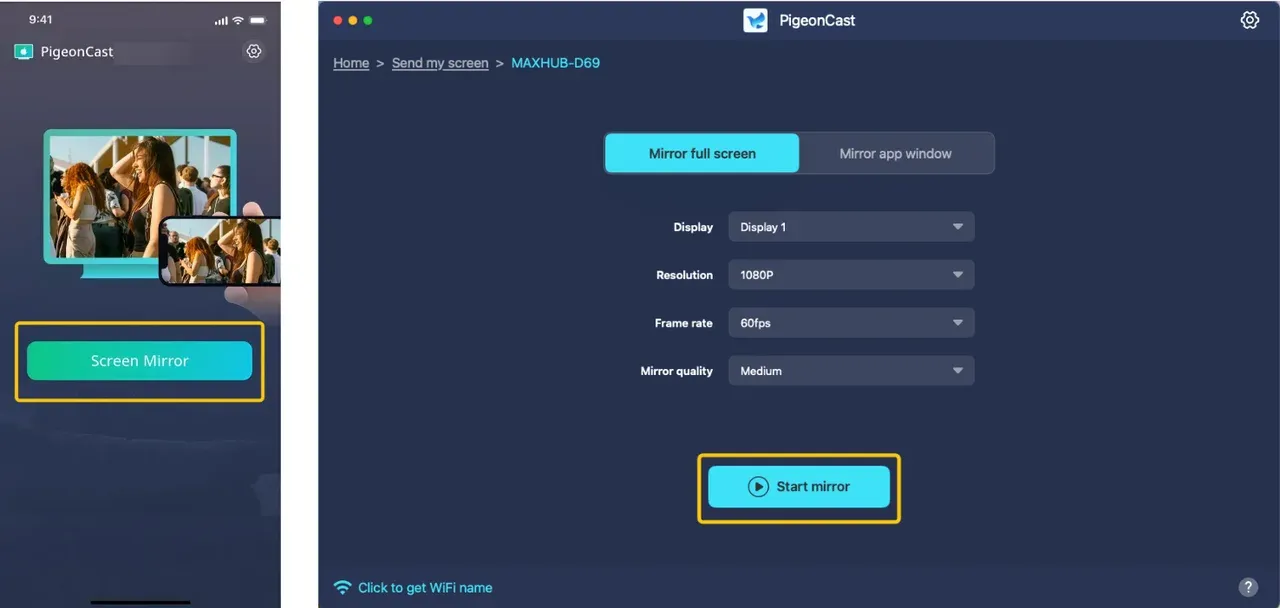
Schritt 5. Sobald die Verbindung hergestellt ist, kannst du auf die Schaltfläche Screen Mirror klicken, um den Bildschirm deines Handys auf dem Fernseher zu spiegeln. (Wenn du einen Laptop verwendest, kannst du entweder den gesamten Bildschirm oder nur das App-Fenster spiegeln)
Handy ohne WLAN mit Hisense TV verbinden
Wie verbindest du dein Handy mit einem Hisense TV? Wenn du eine Verbindung ohne WLAN herstellen musst, ist eine direkte Kabelverbindung die beste Wahl. Sie sorgt für eine stabile, verzögerungsfreie Übertragung und eignet sich daher ideal für Spiele oder Präsentationen. Das funktioniert mit jedem Hisense TV, der einen HDMI-Anschluss hat, unabhängig davon, ob es sich um einen Smart-TV handelt. Du brauchst nur den richtigen Adapter, um das Signal deines Handys in HDMI umzuwandeln, und schon kann es losgehen!
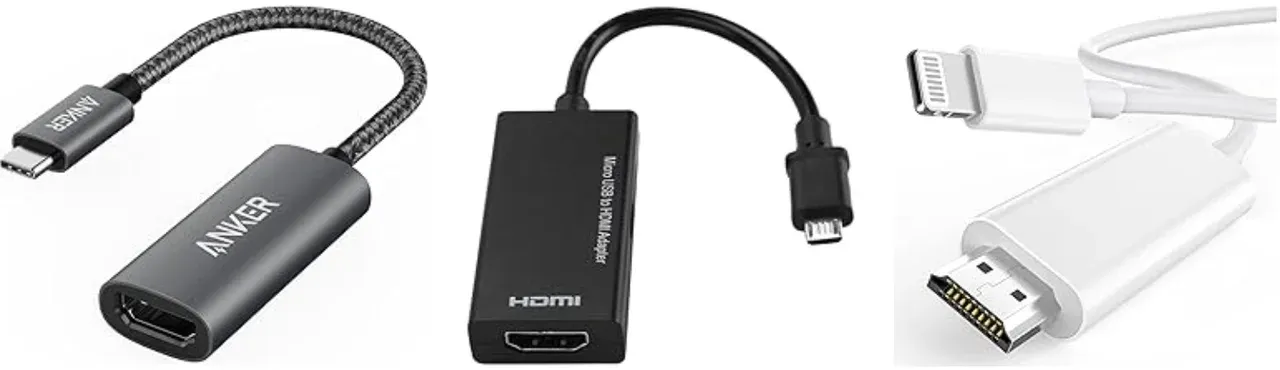
Schritt 1. Besorge dir den passenden Adapter oder das passende Kabel:
- Für Android-Handys (USB-C): Einen USB-C-auf-HDMI-Adapter oder ein entsprechendes Kabel.
- Für Android-Handys (Micro-USB): Einen Micro-USB-auf-HDMI-Adapter.
- Für iPhones (Lightning): Den offiziellen Lightning Digital AV Adapter von Apple.
- Für iPhones (USB-C): Einen USB-C-auf-HDMI-Adapter.
Schritt 2. Schließe den Adapter an dein Handy an.
Schritt 3. Stecke ein Ende des HDMI-Kabels in den Adapter und das andere Ende in einen freien HDMI-Anschluss an deinem Hisense TV.
Schritt 4. Schalte den Fernseher ein und wähle mit der Fernbedienung unter Eingang/Quelle den richtigen HDMI-Anschluss aus (z. B. HDMI 1).
Schritt 5. Der Bildschirm deines Handys wird sofort und einwandfrei auf dem Fernsehbildschirm gespiegelt.
Fazit
Wie überträgst du Inhalte vom Handy auf einen Hisense TV? Ob du eine drahtlose Verbindung oder ein Kabel bevorzugst: Es gibt mehrere Möglichkeiten, den Bildschirm deines Handys ganz einfach auf deinem Hisense TV zu spiegeln. Wenn dein Fernseher Anyview Cast oder AirPlay unterstützt, kannst du deine Inhalte schnell spiegeln. Für Android- und iOS-Nutzer bieten sowohl drahtlose Methoden als auch Drittanbieter-Apps wie PigeonCast zuverlässige Alternativen, wenn die integrierten Funktionen nicht kompatibel sind. Wenn kein WLAN verfügbar ist, sorgt eine direkte Kabelverbindung mit dem richtigen Adapter für eine stabile, verzögerungsfreie Übertragung.
Häufige Fragen zum Verbinden eines Handys mit Hisense TV
Wie verbinde ich mein Handy über Bluetooth mit einem Hisense TV?
Um dein Handy über Bluetooth mit einem Hisense TV zu verbinden, gehe wie folgt vor:
- Aktiviere Bluetooth auf deinem Handy: Öffne die Bluetooth-Einstellungen deines Handys und schalte Bluetooth ein.
- Aktiviere Bluetooth auf deinem Hisense TV: Öffne das Einstellungsmenü deines Fernsehers, navigiere zu den Bluetooth-Einstellungen und aktiviere Bluetooth.
- Kopple deine Geräte: Suche auf deinem Handy in der Liste der verfügbaren Geräte nach deinem Hisense TV und wähle ihn zum Koppeln aus.
- Bestätige die Verbindung: Bestätige bei Aufforderung die Verbindung sowohl auf deinem Handy als auch auf deinem Fernseher.
Wie verbinde ich mein Handy mit einem USB-Kabel mit einem Hisense TV?
Mit diesen einfachen Schritten verbindest du dein Handy über ein USB-Kabel mit einem Hisense TV:
- Stecke das USB-Kabel in dein Handy und verbinde das andere Ende mit dem USB-Anschluss des Fernsehers.
- Schalte den Fernseher mit der Fernbedienung auf den USB-Eingang um (wähle "USB" oder "Medien").
- Aktiviere die Dateiübertragung auf deinem Handy (Android: Dateiübertragung auswählen, iPhone: dem Gerät vertrauen).
- Durchsuche die Inhalte deines Handys auf dem Fernsehbildschirm, um Fotos, Videos oder Musik aufzurufen.
Warum funktioniert die Bildschirmspiegelung auf meinem Hisense TV nicht?
Hier sind einige einfache Gründe, warum die Bildschirmspiegelung auf deinem Hisense TV möglicherweise nicht funktioniert:
- Die Geräte sind nicht mit demselben WLAN verbunden
- Die Bildschirmspiegelungsfunktion ist deaktiviert
- Veraltete Software
- Kompatibilitätsprobleme
- Störungen durch andere Geräte
- Veraltete TV-Firmware
- Probleme mit der Spiegelungs-App
- Eingangsmodus des Fernsehers
- Netzwerkbandbreite
- Handyeinstellungen
Wie verbinde ich mein Handy mit einem Hisense Roku TV?
Es gibt mehrere Methoden, um dein Handy mit einem Hisense Roku TV zu verbinden:
- AirPlay verwenden (falls von deinem Hisense Roku TV unterstützt)
- Chromecast-kompatible Apps verwenden (für Android und iPhone)
- PigeonCast verwenden (drahtlose Option für iPhone, Android und Windows)
- Ein HDMI-Kabel und einen Adapter verwenden (Kabelverbindung)
- Die mobile Roku-App verwenden (für die einfache Übertragung von Inhalten)
Clara Rossi ist eine erfahrene Technologie-Redakteurin und ausgewiesene Expertin fuer Screen-Mirroring- und Casting-Technologien. Mit einem scharfen Blick fuer Details und einem tiefen Verstaendnis dafuer, wie sich Geraete nahtlos verbinden lassen, optimiert Clara Nutzererlebnisse fuer einfaches Teilen und Streaming. Ob schnelle Fehlerbehebung oder fortgeschrittene Tipps: Ihre Expertise und Reaktionsstaerke sorgen dafuer, dass jede Frage fundiert und effizient beantwortet wird.